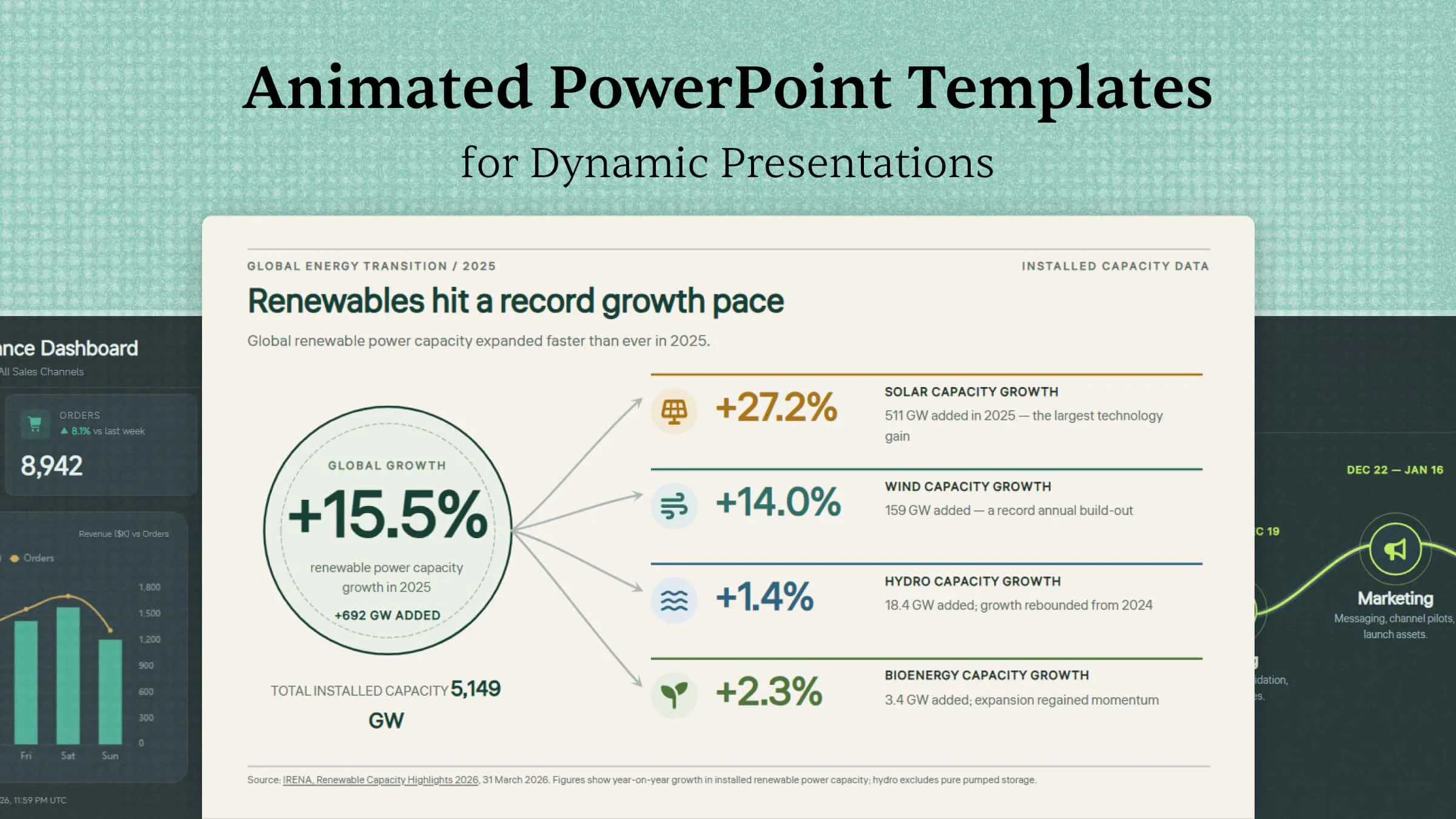
出色的簡報不只取決於分享的資訊。恰當的動態、時序與視覺節奏,能讓投影片更生動,也能讓觀眾保持專注。使用動畫 PowerPoint 範本,您無須從零製作每個效果,也能為簡報注入活力。若想以更少的力氣讓下一場簡報更引人入勝,不妨探索本文介紹的範本。
10 款動畫 PowerPoint 簡報範本總覽
動畫簡報範本提供多種風格、版面與視覺結構,可支援不同的簡報目標。無論您要說明資料、展示產品、提出商業策略,或講述引人入勝的故事,選對範本都能幫助您整理想法並維持觀眾的投入度。下表列出 10 款動畫簡報範本、其主要視覺元素,以及最適合的使用情境。
| 範本 | 主要視覺元素 | 關鍵動畫風格 | 適用於 |
|---|---|---|---|
| 資訊圖表動畫範本 | 圖示、數字、圖表、簡短文字、視覺區塊 | 逐區呈現資訊 | 統計資料、比較、流程、重要事實 |
| 資料視覺化動畫範本 | 圖表、統計圖、KPI 卡片、數字、比較 | 逐步呈現圖表與資料點的動畫 | 研究發現、商業指標、調查結果、財務資料 |
| 互動式儀表板範本 | KPI、圖表、卡片、視覺指標 | 動畫計數器與圖表轉場 | 業務表現、專案追蹤、網站指標、營運成果 |
| 時間軸與路線圖範本 | 里程碑、日期、階段、圖示、時間軸路徑 | 依時間順序介紹里程碑 | 專案計畫、產品上市、公司成長、未來目標 |
| 3D 動畫範本 | 3D 物件、分層視覺元素、浮動標籤 | 物件進場與逐一呈現組成部分 | 科技、建築、工程、產品概念 |
| 商務簡報範本 | 專業版面配置、關鍵數字、圖表、精簡文字 | 以簡潔轉場凸顯重點 | 銷售提案、策略會議、公司更新、提案書 |
| 教育動畫範本 | 示意圖、圖示、插圖、說明文字 | 逐步呈現概念 | 課程、培訓課程、教學指南、學術簡報 |
| 產品展示範本 | 產品視覺素材、功能重點、規格 | 先展示產品,再呈現功能 | 產品發表、行銷簡報、銷售展示 |
| 故事敘述動畫範本 | 串連場景、字幕、視覺路徑 | 引導觀眾依序了解故事 | 個案研究、個人故事、品牌敘事 |
| 創意作品集範本 | 專案視覺素材、說明、分類標籤 | 以錯落動畫介紹專案 | 設計師、攝影師、行銷人員、開發人員 |
10 款激發創意的動畫簡報範本
運用為不同風格與主題設計的動畫簡報範本,製作更引人入勝的投影片。透過 Kimi Slides 這款 AI 簡報製作工具,您可快速生成具備動態版面和動畫效果的專業投影片。以下一起看看幾款能讓投影片更生動的動畫簡報範本。
資訊圖表動畫範本
資訊圖表動畫範本結合圖示、數字、圖表與簡短文字,以視覺化方式呈現資訊。適合用於統計資料、比較、流程與關鍵事實。動畫可逐步呈現各個區塊,讓資訊更容易理解
使用方式
步驟 1:輸入提示詞
在提示詞中描述您想要的主題、資訊、視覺元素和動畫風格。
提示詞:
步驟 2:讓 AI 生成您的 PPT
讓 AI 將您的提示詞轉換為具有整齊視覺元素與動畫效果的精緻資訊圖表。
步驟 3:檢查並匯出 PPT
檢查數字、間距、動畫順序和可讀性,接著匯出完成的投影片。
資料視覺化動畫範本
資料視覺化動畫範本運用圖表、圖形、數字和比較項目,讓資料更容易理解。適合用於研究發現、商業指標、調查結果和財務資料。動畫圖表可逐步呈現資訊,讓觀眾保持專注。
使用方式
步驟 1:輸入提示詞
說明您想呈現的資料、需要的圖表類型,以及資訊應如何顯示。
提示詞:
步驟 2:讓 AI 生成您的 PPT
讓 AI 將資料轉換為圖表、KPI 卡片、標籤與協調一致的動畫效果。
步驟 3:檢查並匯出 PPT
匯出前,請確認資料、圖表標籤、動畫順序及整體可讀性。
互動式儀表板範本
互動式儀表板範本透過圖表、KPI、卡片和視覺指標,將多項資料整合至一張條理清楚的投影片中。適合用於呈現企業績效、專案進度、網站指標或營運成果。動畫元素可將注意力引導至重要數字與變化。
使用方式
步驟 1:輸入提示詞
指定您希望 AI 納入的儀表板主題、指標、圖表和視覺風格。
提示詞:
步驟 2:讓 AI 生成您的 PPT
讓 AI 將 KPI、圖表和績效區塊整理成一個動畫儀表板。
步驟 3:檢查並匯出 PPT
確認每項指標都清楚易懂、版面配置均衡,且動畫容易跟上。
時間軸與路線圖範本
時間軸與路線圖範本會沿著清晰的視覺路徑呈現里程碑、階段或規劃中的活動。適用於專案計畫、產品發表、公司成長與未來目標。動畫可依時間順序逐一帶出各個里程碑。
使用方式
步驟 1:輸入提示詞
告訴 AI 您想追蹤的內容,包括階段、日期、里程碑和偏好的版面配置。
提示詞:
步驟 2:讓 AI 生成您的 PPT
讓 AI 建立時間軸、里程碑標記、日期、說明文字與依序呈現的動畫。
步驟 3:檢查並匯出 PPT
確認時間軸順序、日期、標籤與動畫流程後,匯出演示文稿。
3D 動畫範本
3D 動畫範本運用景深、分層物件與立體視覺效果,打造動態的簡報風格。適用於科技、建築、工程與產品概念。3D 動態效果可讓重要物件與特點更醒目。
使用方式
步驟 1:輸入提示詞
說明主要 3D 物件、其特點、輔助文字,以及您希望動畫如何推進。
提示詞:
步驟 2:讓 AI 生成您的 PPT
讓 AI 建立具 3D 風格的車輛、元件標籤、規格資訊與協調一致的動畫。
步驟 3:檢查並匯出 PPT
匯出前請檢查 3D 視覺效果、標籤、間距與動畫時機。
商務簡報範本
商務簡報範本結合專業版面、關鍵數據、圖表與精簡文字,清楚傳達商業理念。可用於銷售提案、策略會議、公司更新與企劃書。簡潔的動畫可逐步呈現重點,同時讓簡報維持聚焦。
使用方式
步驟 1:輸入提示詞
提供您希望簡報包含的商務主題、重點、指標與視覺架構。
提示詞:
步驟 2:讓 AI 生成您的 PPT
讓 AI 將策略、KPI、圖示與動畫編排成專業的商務投影片。
步驟 3:檢查並匯出 PPT
匯出前請檢視商務數據、文字層級、對齊方式與動畫順序。
教育動畫範本
教育動畫範本運用視覺化說明、圖表與簡短文字,讓學習主題更容易理解。適用於課堂教學、培訓課程、教學指南與學術簡報。動畫可一次介紹一個概念,以維持注意力。
使用方式
步驟 1:輸入提示詞
告訴 AI 課程主題、重點概念、視覺元素,以及您希望學生依循的順序。
提示詞:
步驟 2:讓 AI 生成您的 PPT
讓 AI 建立水循環圖、標籤、說明與教學動畫。
步驟 3:檢查並匯出 PPT
確認循環圖是否準確、標籤是否清晰易讀,以及各階段是否依正確順序呈現。
產品展示範本
產品展示範本會將產品置於投影片核心,突顯其功能、優勢與主要規格。適用於產品發表、行銷簡報、銷售提案與示範。動畫可逐步呈現產品功能,並引導觀眾注意重要細節。
使用方式
步驟 1:輸入提示詞
描述產品、主要功能、規格,以及想呈現的視覺風格。
提示詞:
步驟 2:讓 AI 生成你的 PPT
讓 AI 將產品視覺圖、功能重點標註、規格與動畫編排成精緻的展示簡報。
步驟 3:檢查並匯出 PPT
匯出前,檢查產品細節、標註位置、視覺平衡與動畫時序。
敘事動畫範本
敘事動畫範本透過視覺順序,引導觀眾經歷故事的開端、發展與結局。適合用於個案研究、個人故事、品牌敘事,以及圍繞核心訊息製作的簡報。
使用方式
步驟 1:輸入提示詞
提供 AI 故事主題、關鍵時刻、順序,以及想採用的視覺風格。
提示詞:
步驟 2:讓 AI 生成你的 PPT
讓 AI 編排四個故事場景、文字說明、視覺路徑與逐場景動畫。
步驟 3:檢查並匯出 PPT
確認故事銜接自然、文字說明簡潔,且各場景依預定順序呈現。
創意作品集範本
創意作品集範本以吸睛的版面整合專案、視覺素材、簡短說明與個人亮點。適合設計師、攝影師、行銷人員、開發者及其他創意工作者使用。動畫轉場可介紹各個專案,讓展示更令人印象深刻。
使用方式
步驟 1:輸入提示詞
描述你的職業、專案、專案細節、視覺風格,以及希望呈現的順序。
提示詞:
步驟 2:讓 AI 生成你的 PPT
讓 AI 將三個專案、說明、視覺素材與錯落式動畫整理為作品集投影片。
步驟 3:檢查並匯出 PPT
匯出前,檢查專案細節、圖片品質、間距與動畫流程。
為何選擇 Kimi Slides 製作動畫 PowerPoint 簡報
有了合適的 AI 支援,製作動畫簡報可以更快速、更輕鬆。Kimi Slides 能將你的內容轉化為精緻投影片,同時讓你掌控版面配置、視覺素材、動畫與編輯。以下是幾項使其適合製作動畫 PowerPoint 簡報的主要優點。
加入流暢動畫,讓簡報更引人入勝:運用順暢的動畫效果製作精緻投影片,讓想法自然串連,使簡報更具動態感、感染力與視覺表現力。
從內容建立動畫投影片:從文字、文件或圖片開始,將想法轉化為具有結構化版面的簡報投影片。你無須從零設計每張投影片,也能建立動畫 PowerPoint 範本。
套用符合不同簡報需求的版面:可選擇適用於商業報告、教育內容、產品展示、故事敘述等多種投影片結構。每種版面都可調整,以配合你的訊息與簡報風格。
將複雜資訊轉化為清晰的視覺故事:將內容整理為結構化段落、突顯重點,並運用精簡文字、視覺素材與投影片轉場,讓複雜的概念、流程或敘事更容易理解與掌握。
透過 AI 編輯調整動畫與設計:使用自然語言指令調整投影片結構、改寫文字、更換版面或改善視覺元素。你也可以直接編輯個別元素,並儲存不同版本以比較變更。
匯出可編輯的 PowerPoint 檔案:將動畫簡報匯出為 PPTX 檔案,並在分享或簡報前,繼續於 PowerPoint 中編輯投影片、文字、視覺素材與動畫。
如何選擇合適的動畫簡報範本?
選擇動畫範本時,與其著眼於包含多少特效,不如考量它能否有效傳達訊息。一個好的範本應符合你的主題、受眾和簡報風格,同時讓內容容易理解。以下是挑選合適動畫 PowerPoint 範本的幾項建議。
考量受眾與簡報目標
想想誰會觀看你的簡報,以及你希望他們理解什麼或採取什麼行動。正式的商務受眾可能需要簡潔專業的設計;學生或創意團隊則可能更適合表現力較強的視覺效果。選擇能支援你的目標、又不會分散訊息焦點的範本。
選擇符合內容類型的範本
不同的簡報需要不同的結構,因此請考量資訊的呈現方式。時間軸適合展示專案階段,圖表和以資料為重點的版面則更適合報告。選擇符合內容的範本,能讓資訊更容易整理與理解。
確認與簡報軟體的相容性
下載動畫簡報範本前,請確認它們能與你計畫使用的軟體搭配運作。檢查開啟檔案後,動畫、轉場、字型、圖像及其他元素是否能正常運作。這有助於避免編輯或播放投影片時出現格式問題。
尋找靈活且可自訂的設計元素
選擇可讓你充分調整色彩、字型、版面、圖片和文字的範本。可自訂的元素能讓你依品牌、主題或個人風格調整設計。對於需要配合不同內容類型的動畫 PowerPoint 範本而言,這點尤其實用。
兼顧動畫與清晰易讀的內容
動畫應輔助訊息傳達,而非讓簡報難以理解。避免選擇動態過多、效果分散注意力,或版面過於複雜的範本。均衡的設計會運用動畫突顯重點,同時讓文字、視覺元素和關鍵資訊保持清晰易讀。
選擇符合簡報風格的流暢轉場
轉場應自然流暢,並符合簡報的調性。簡單的效果適合商務報告,較具創意的動態則可能更適合作品集、產品展示或敘事型簡報。此外,請預覽轉場效果,確認它們能增添價值,而不會讓觀眾應接不暇。
結語
動畫 PowerPoint 範本能讓簡報更具動感,同時避免加入不必要的視覺雜訊。關鍵在於選擇能配合內容、受眾和簡報目標的設計。Kimi Slides 可將你的想法轉化為精緻的動畫投影片,減少手動製作的工作,讓建立簡報的流程更簡單。使用可直接編輯、依內容量身打造的投影片,更快製作引人入勝的簡報。

