Inter
Inter 是一款簡潔、現代的 PowerPoint 字型,幾乎適用於各類簡報。其簡單的字形讓文字容易閱讀,即使投影片包含較小的細節也不例外。這款字型兼具專業與親和感,非常適合商務簡報、提案簡報、作品集與教育專案。
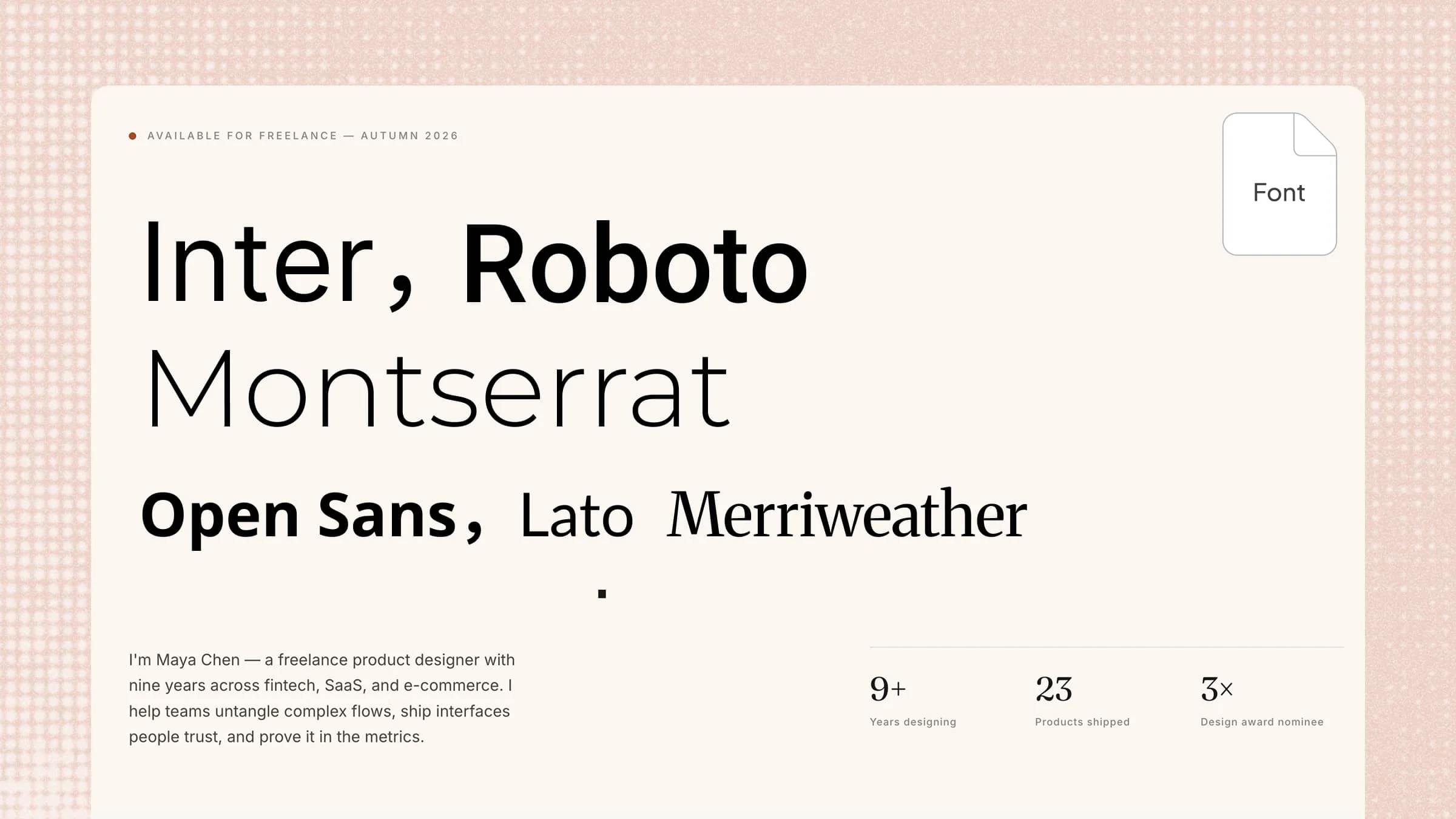
當投影片看起來平淡、過時,或缺乏鮮明的視覺風格時,要為 PowerPoint 找到合適的字體可能相當困難。合適的字型能立即提升可讀性,並讓簡報呈現更精緻、更令人印象深刻的樣貌。本文將介紹 10 種常用於 PowerPoint 簡報的字體,涵蓋大膽、優雅、現代和創意風格,協助你的投影片脫穎而出。
合適的 PowerPoint 字體能立即改變 PowerPoint 投影片的整體觀感。無論你要製作商務簡報、募資簡報、作品集或課堂作業,都能挑選符合內容的字型,同時讓每張投影片保持清晰易讀。
注意: 若計畫將字體用於商業作品,請先確認授權條款,再散布或嵌入該字體。以下標示為「開源/可免費商用」的字體,均依允許商業使用的開源授權條款發布,但仍須遵守各自的授權條件。
| 字型 | 適用於 | 風格 | 授權 |
|---|---|---|---|
| Inter | 商務、科技、SaaS、募資簡報 | 簡潔現代 | 開源/可免費商業使用 — SIL OFL 1.1 |
| Roboto | 商務、數據與專業簡報 | 中性百搭 | 開源/可免費商業使用 — SIL OFL 1.1 |
| Montserrat | 標題、行銷與創意簡報 | 大膽幾何 | 開源/可免費商業使用 — SIL OFL 1.1 |
| Open Sans | 內文與資訊量大的投影片 | 親切易讀 | 開源/可免費商業使用 — SIL OFL 1.1 |
| Lato | 商務、教育與簡報 | 專業且平易近人 | 開源/可免費商業使用 — SIL OFL 1.1 |
| Poppins | 創意、品牌與現代簡報 | 幾何感鮮明 | 開源/可免費商業使用 — SIL OFL 1.1 |
| Merriweather | 敘事、編輯與學術簡報 | 經典襯線體 | 開源/可免費商業使用 — SIL OFL 1.1 |
| Verdana | 商務與數據密集型投影片 | 清晰且留白充足 | Microsoft 專有字型——請確認適用的 Microsoft 授權條款 |
| Georgia | 編輯風格、敘事型與正式簡報 | 傳統襯線字型 | 專有字型——請確認特定版本的授權條款 |
| Segoe UI | 科技、SaaS 與企業簡報 | 現代中性 | Microsoft 專有字型 — 請確認適用的 Microsoft 授權條款 |
既然你已了解文字樣式的重要性,接下來就來看看一些廣受喜愛的 PowerPoint 投影片字體,為投影片帶來獨特又清新的樣貌。無論你偏好鮮明有力的風格,還是整潔現代的設計,這些 PowerPoint 字體都能協助你製作更具視覺吸引力的簡報。
Inter
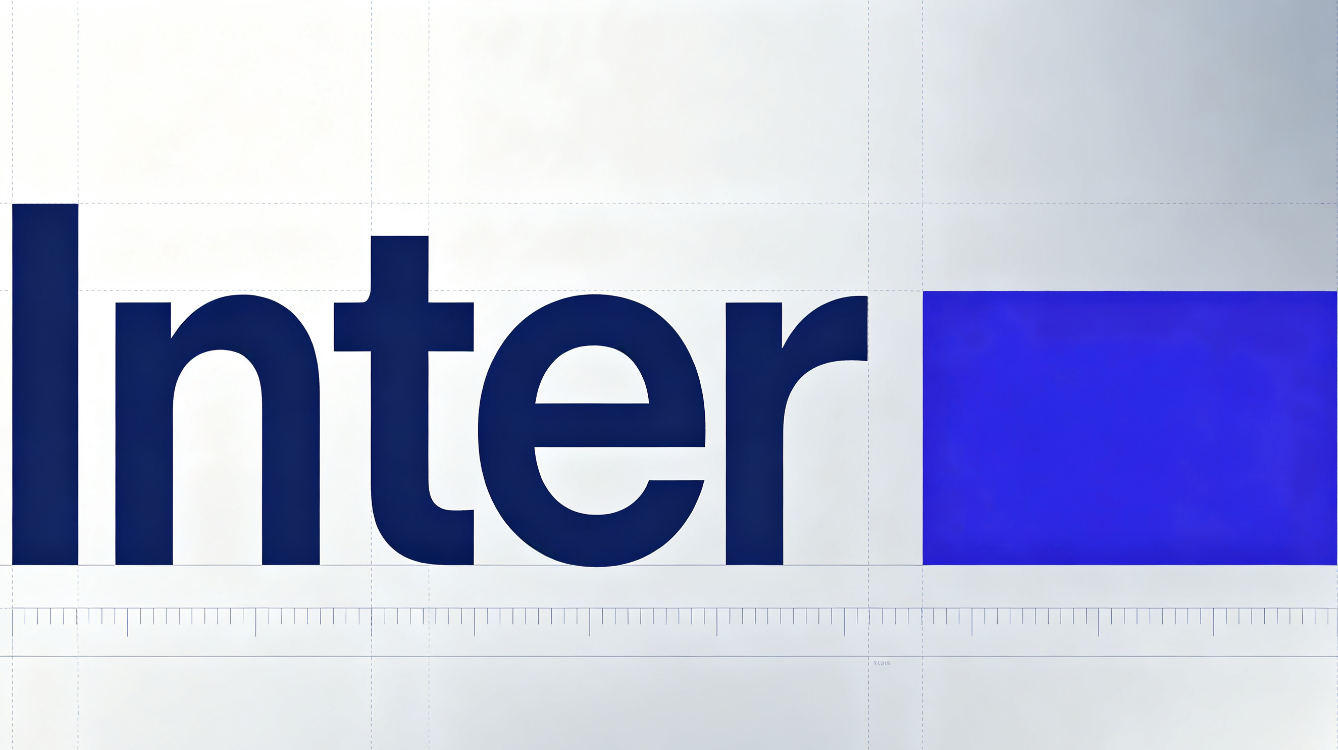
Inter 是一款簡潔、現代的 PowerPoint 字型,幾乎適用於各類簡報。其簡單的字形讓文字容易閱讀,即使投影片包含較小的細節也不例外。這款字型兼具專業與親和感,非常適合商務簡報、提案簡報、作品集與教育專案。
Roboto
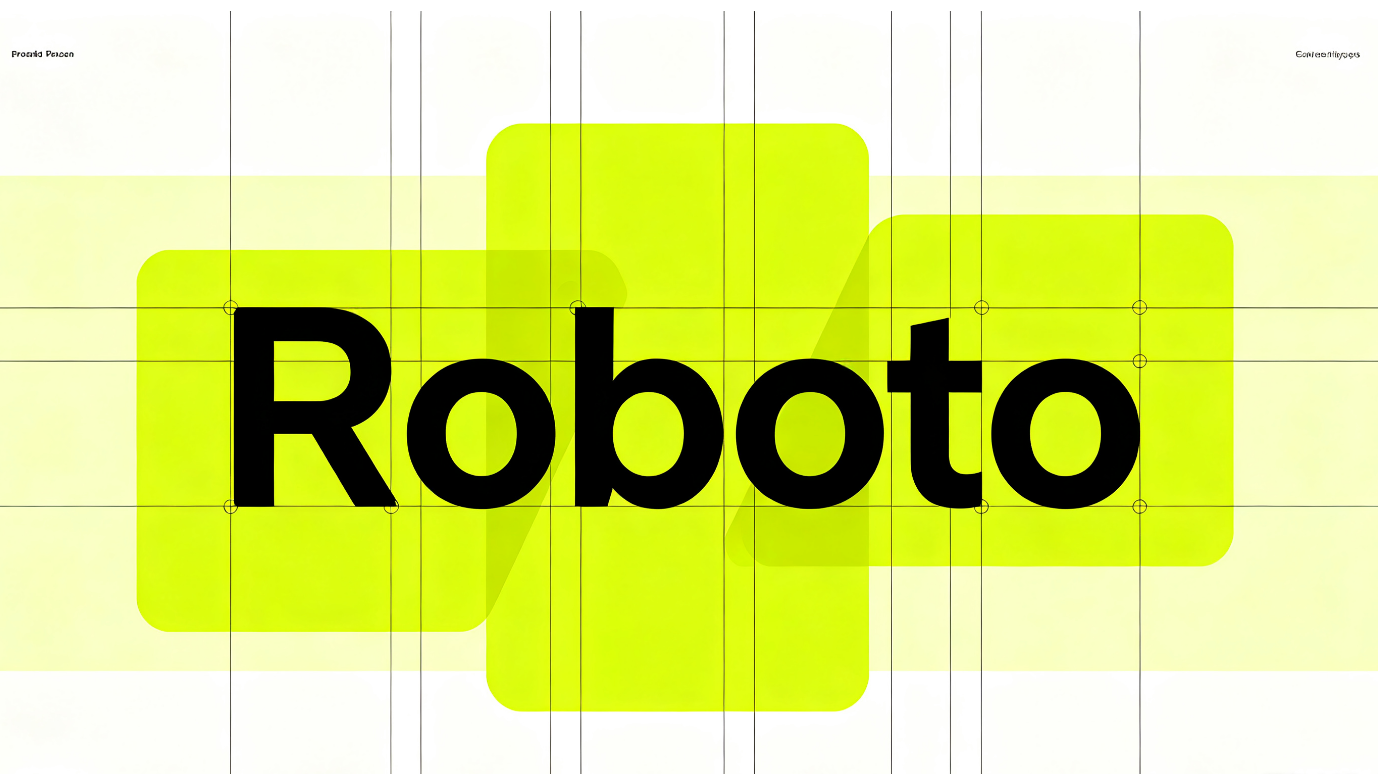
Roboto 是一款整齊且靈活的 PowerPoint 簡報字型,外觀現代且比例均衡。其簡明的字形有助於讓文字內容清晰易讀,使投影片保持整潔與專業。適合需要簡潔、現代風格的企業簡報、學校作業、報告與提案簡報。
Montserrat
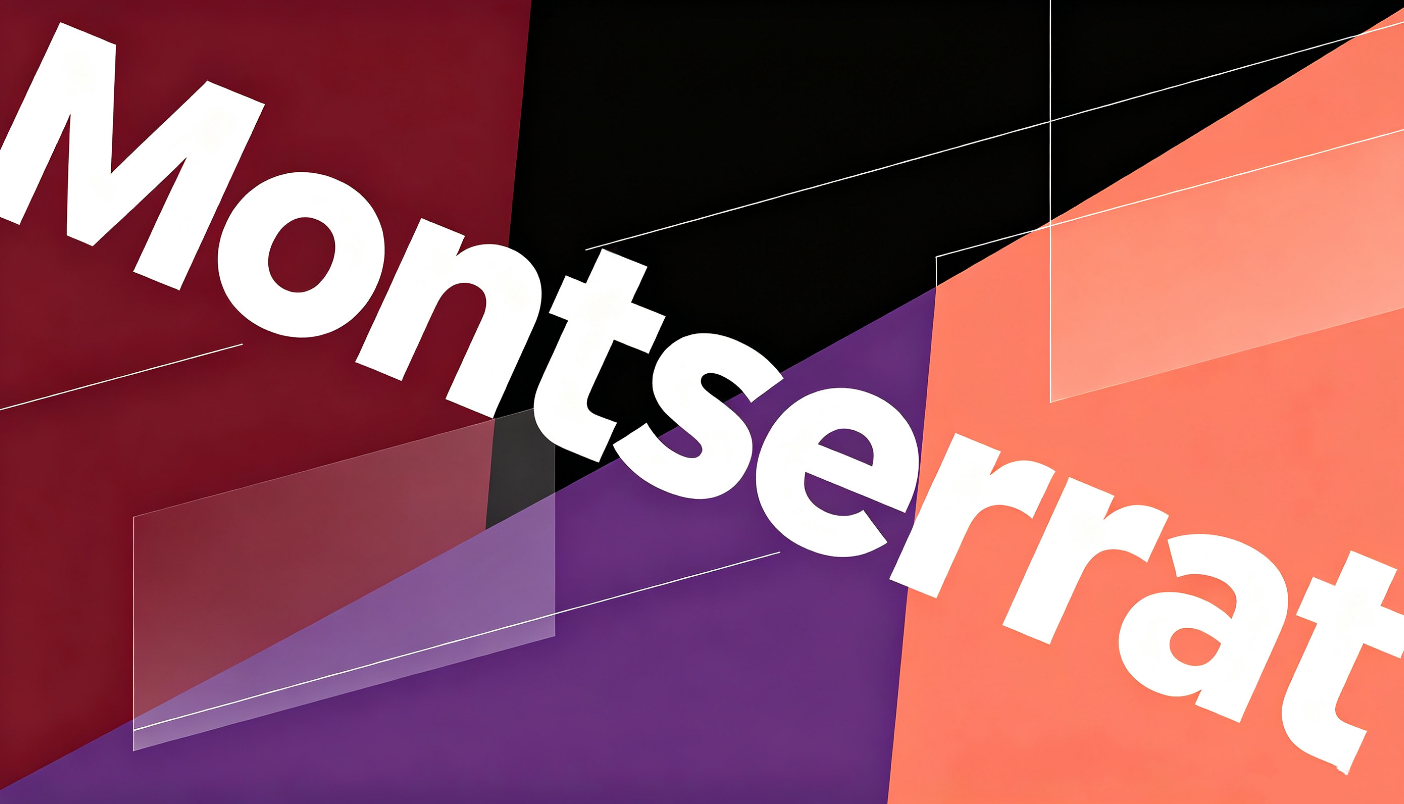
Montserrat 的字母造型鮮明有力,能讓 PowerPoint 投影片呈現自信而現代的風格。其獨特字形尤其適合用於標題、題名,以及希望觀眾第一眼就注意到的文字。這款 PowerPoint 字型非常適合創意作品集、行銷投影片、品牌簡報與著重視覺呈現的專案。
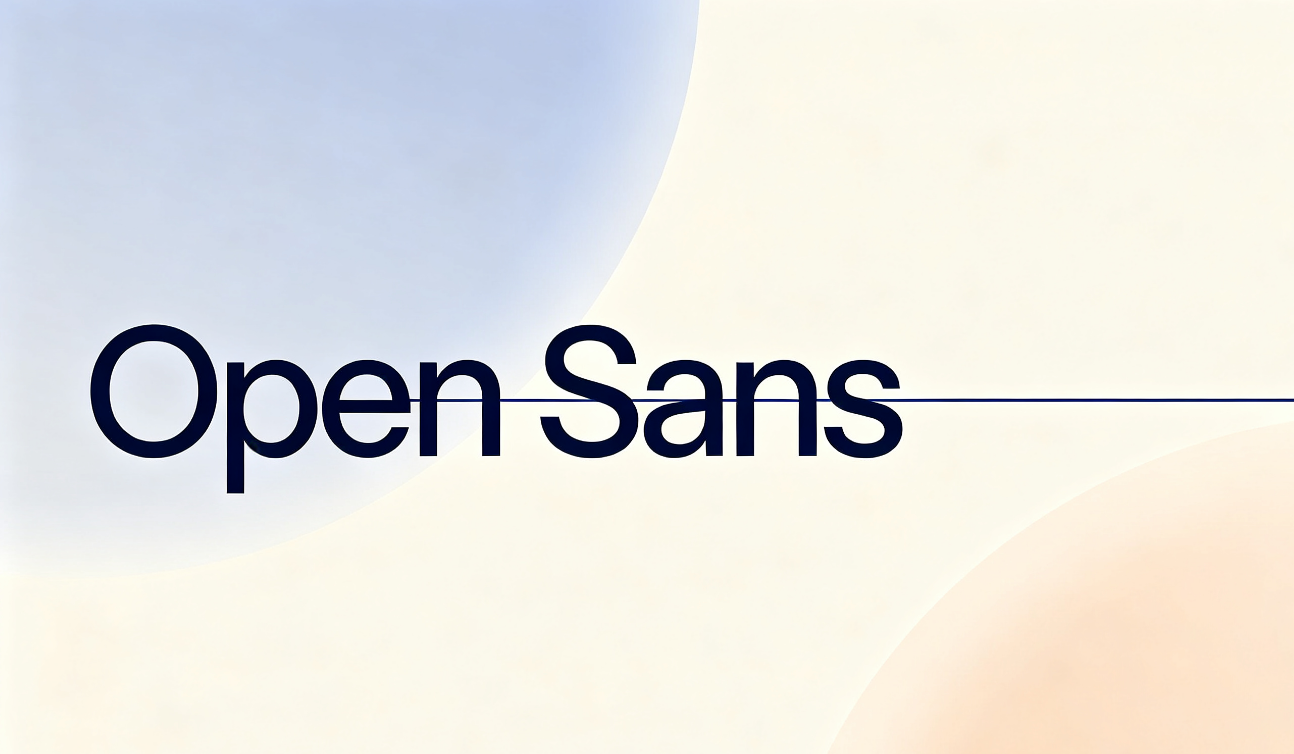
Open Sans
Open Sans 是一款親和、易讀的 PowerPoint 簡報字型,專為清晰的螢幕閱讀而設計。字母間距寬敞,當投影片包含較長文字、說明或深入細節時尤其實用。其簡潔友善的外觀,從商務文件到學校與公司簡報都很適合。
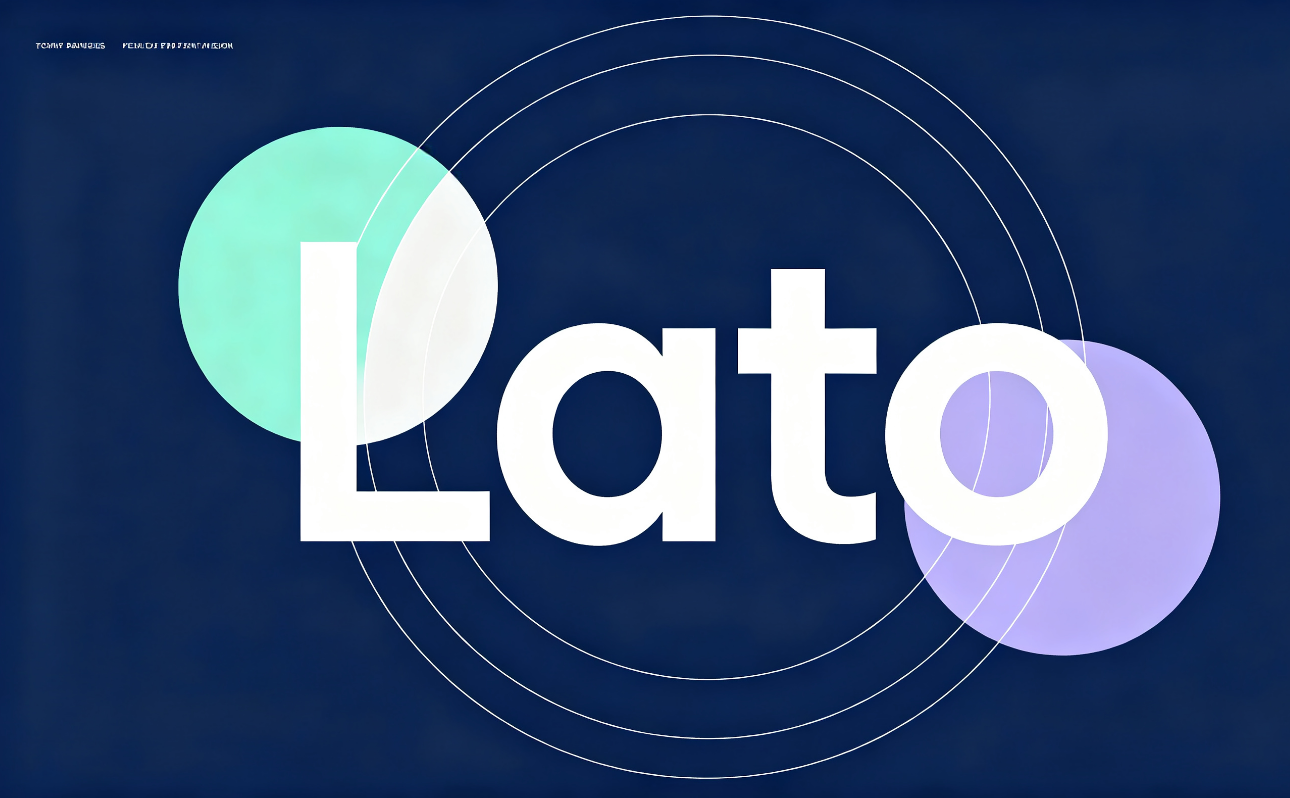
Lato
Lato 能為 PowerPoint 投影片帶來親和感,同時維持專業外觀。略帶弧度的字形賦予它獨特個性,整體仍顯得整齊。這款字型特別適合需要呈現嚴謹、吸引人且易於聽眾理解的簡報。
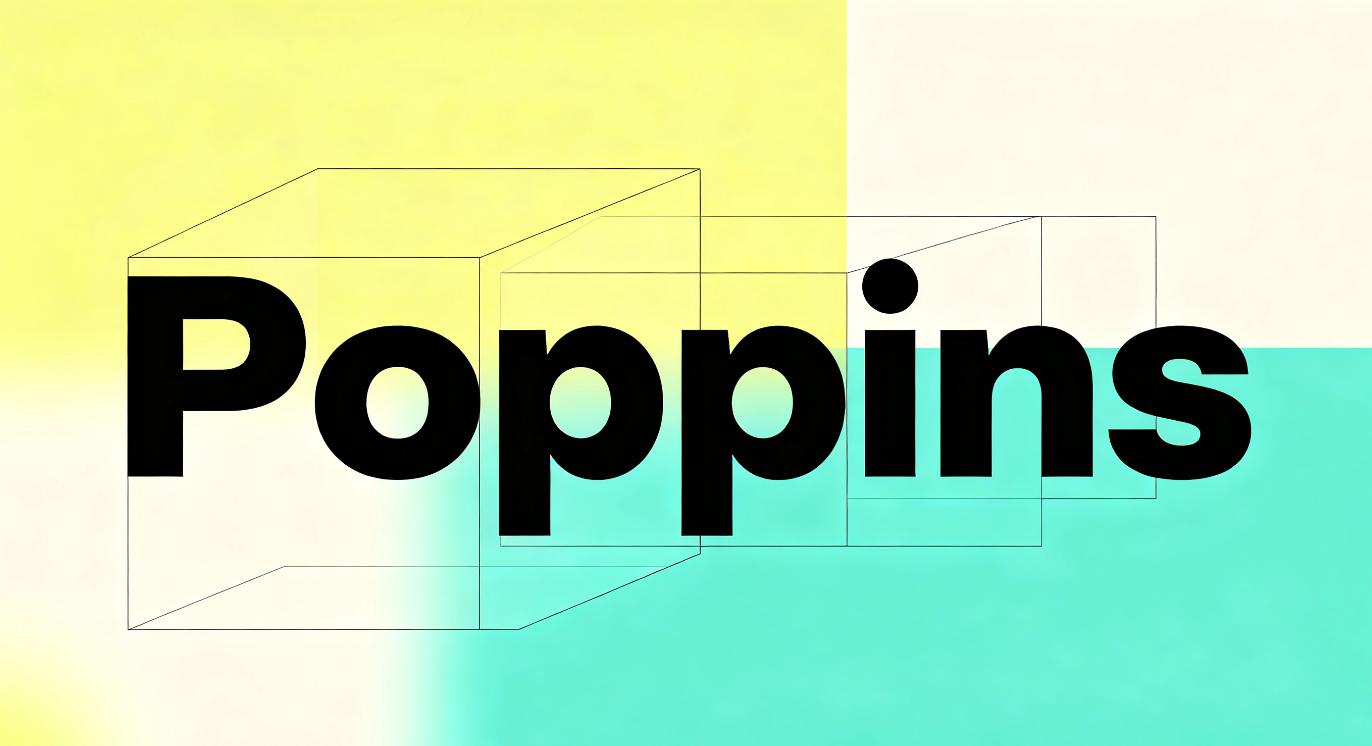
Poppins
Poppins 是一款幾何風格的 PowerPoint 字型,簡潔圓潤的字形能為投影片帶來清新時尚的外觀。其粗體字重很適合突顯標題與重點,又不會壓過整體設計。非常適合現代簡報、創意專案、行銷簡報與著重品牌的投影片。
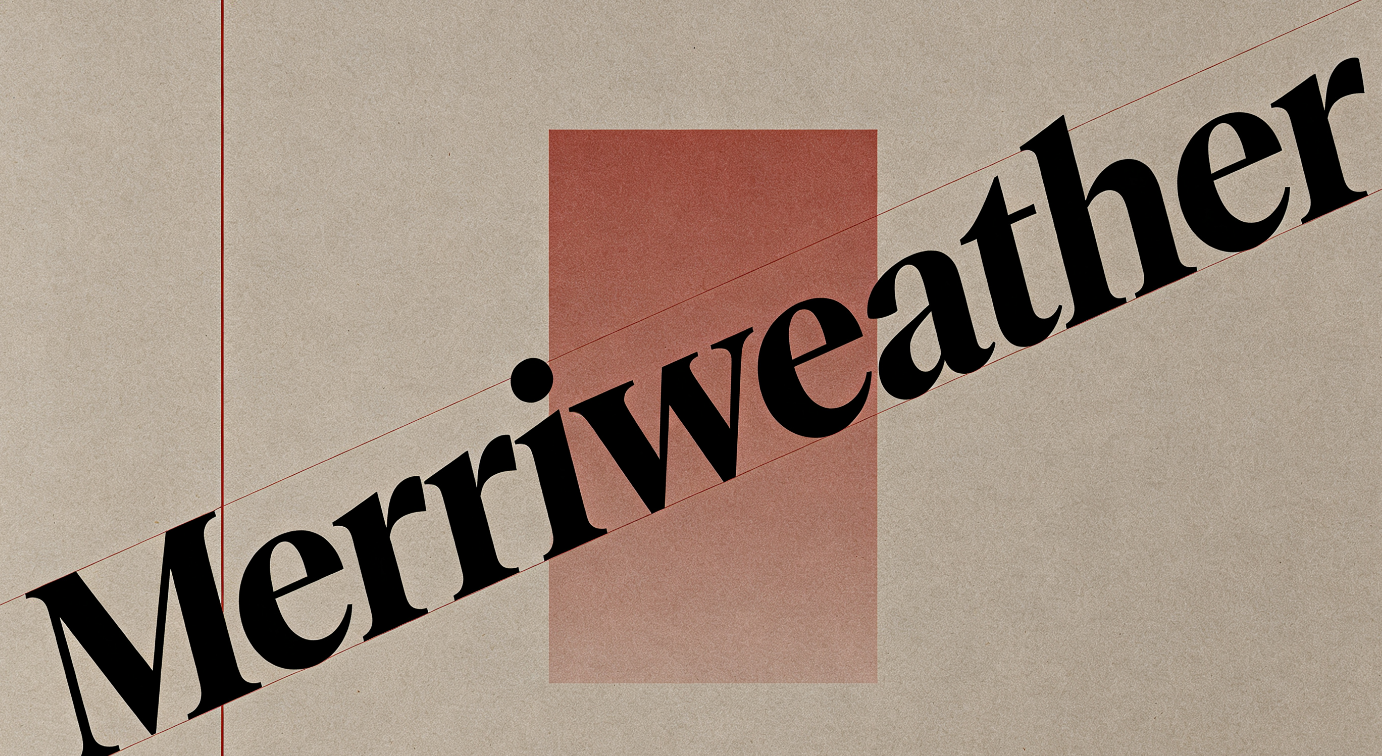
Merriweather
Merriweather 是一款經典襯線字型,能為 PowerPoint 投影片增添優雅精緻的質感。其輪廓清晰的字形讓較長文字讀起來舒適,也比一般無襯線字型更具特色。適合需要成熟、編輯風格或傳統視覺風格的簡報。
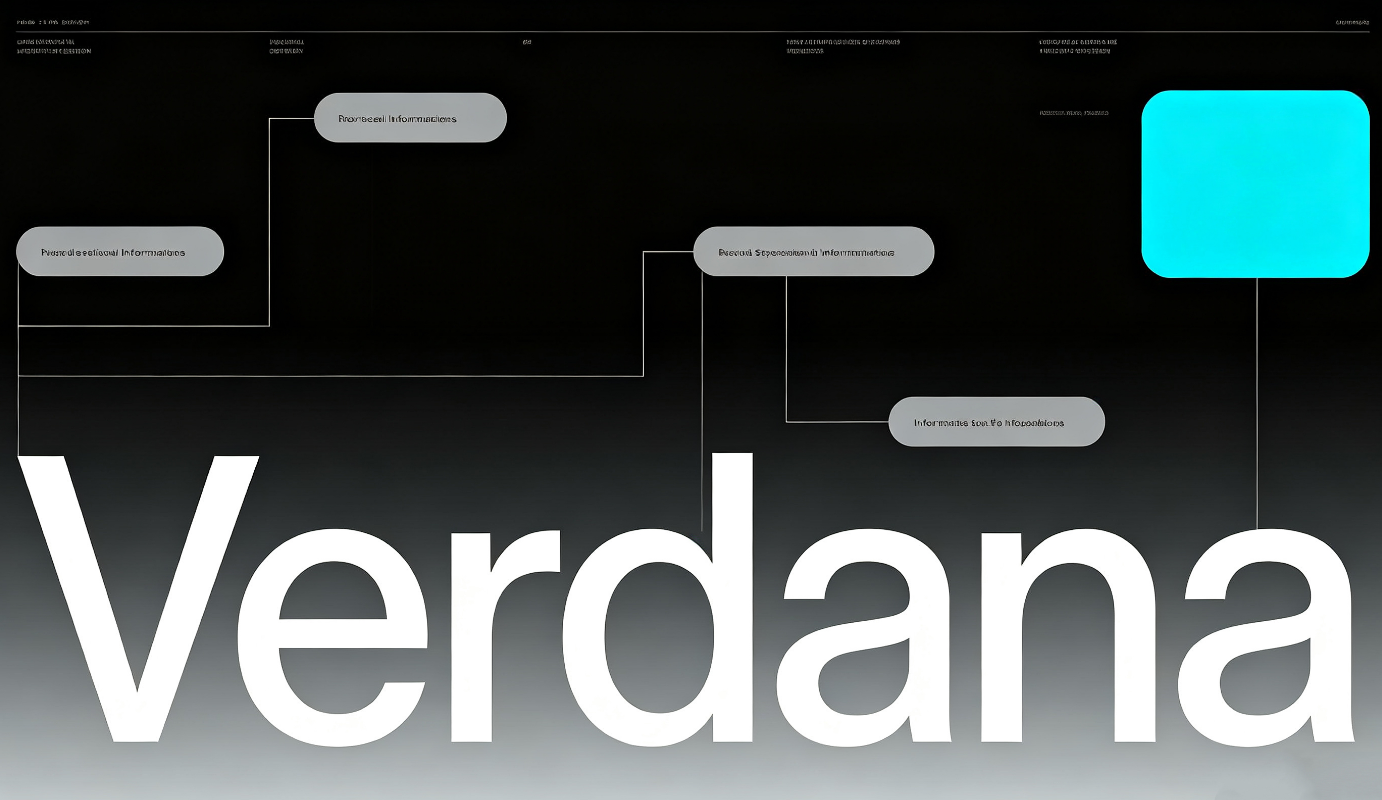
Verdana
Verdana 是一款實用字型,以寬闊、易讀的字母聞名,在螢幕上表現良好。即使縮小使用,文字依然清晰,因此非常適合資訊量大的投影片。其簡潔外觀適合著重清楚易懂的簡報。
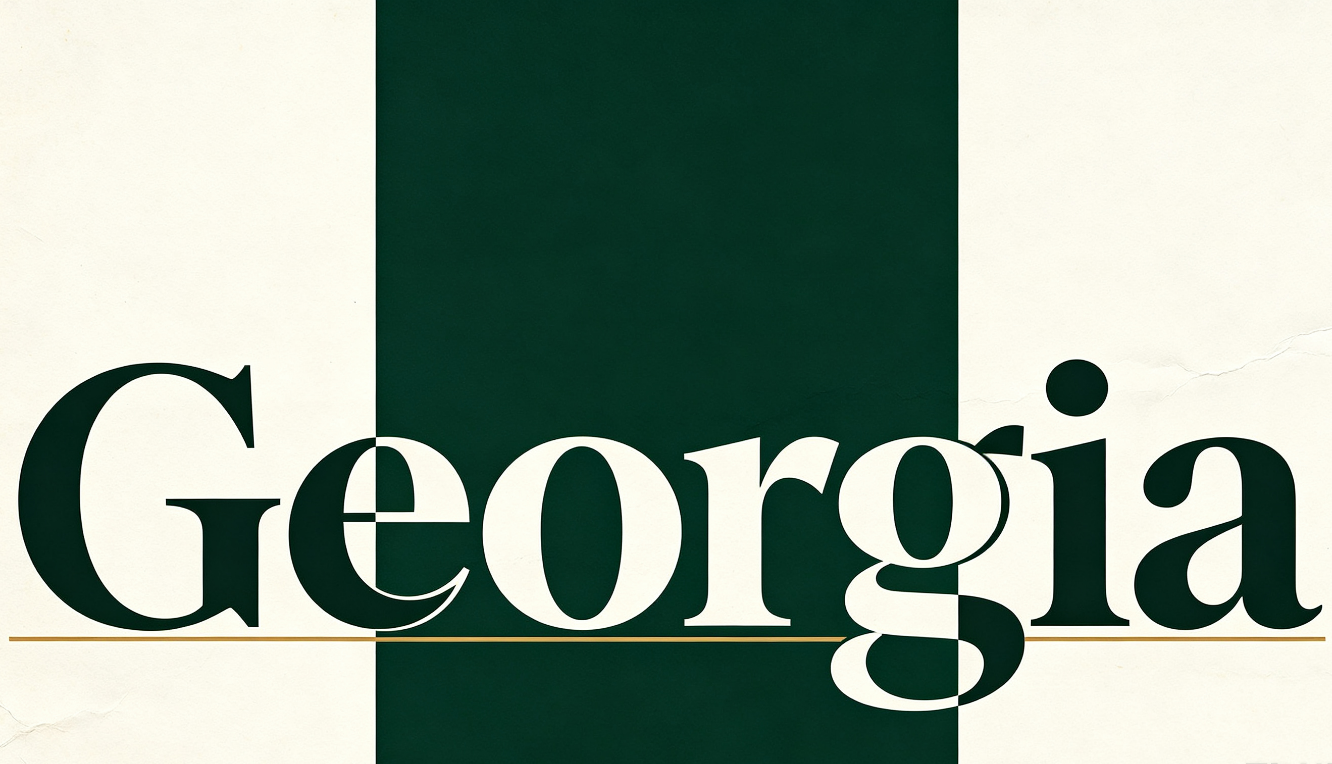
Georgia
Georgia 是一款適用於 PowerPoint 的經典襯線字型,能為簡報帶來整潔而經典的質感。其獨特字形可提升標題與內文的效果,讓內容更顯優雅,同時不會使整體風格過於刻板。很適合文學、教育、商務主題,或需要經典風格的簡報。
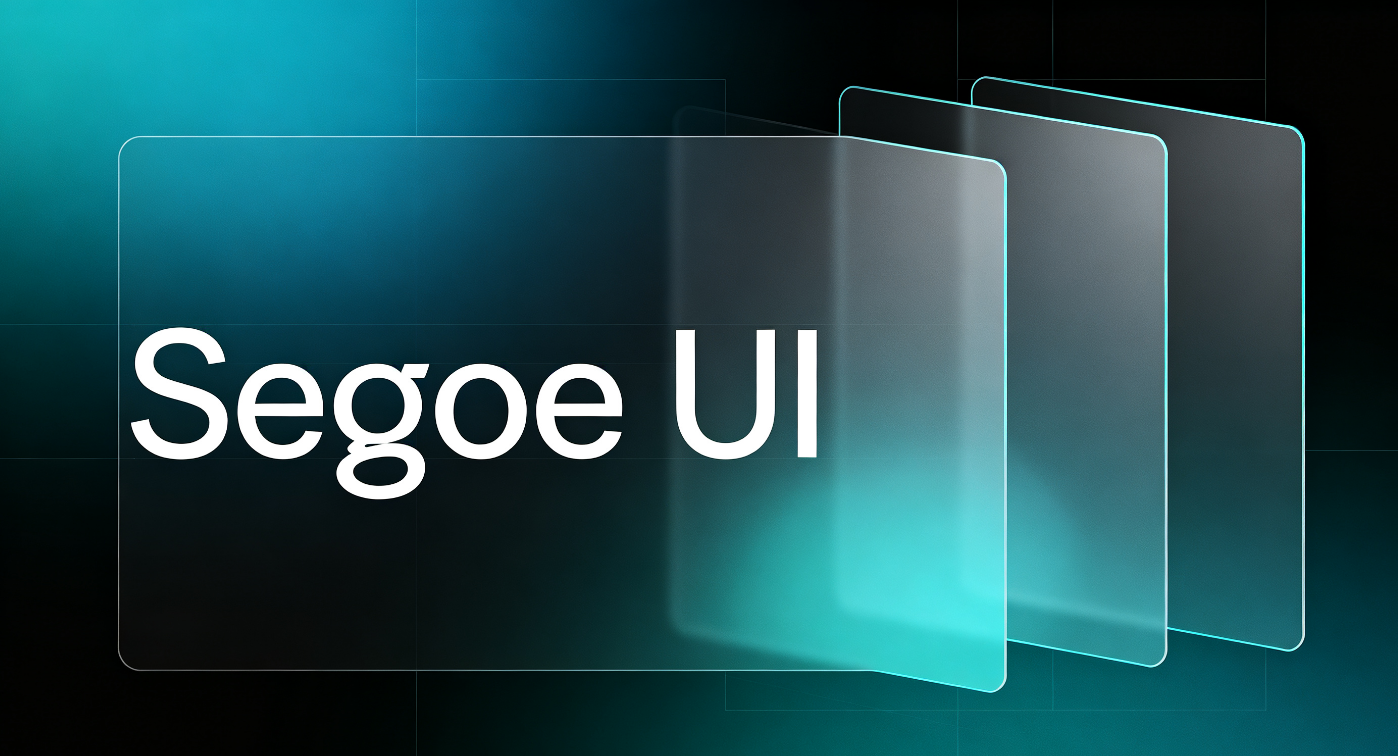
Segoe UI
Segoe UI 是一款簡潔、現代的 PPT 字型,設計時特別重視螢幕閱讀性。其均衡的字形讓 PowerPoint 投影片呈現精緻外觀,同時讓文字易於瀏覽。非常適合商務簡報、報告、儀表板,以及其他最適合簡潔專業風格的投影片。
為每張投影片挑選字體並設定文字樣式,可能比你想像中更耗時。Kimi Slides 是一款 AI 簡報製作工具,可讓你建立具備合適文字樣式的專業簡報字體,無須手動逐一修改每個細節。你可以專注於想傳達的內容,工具則會處理許多視覺呈現細節,例如字體選擇、間距和編排。
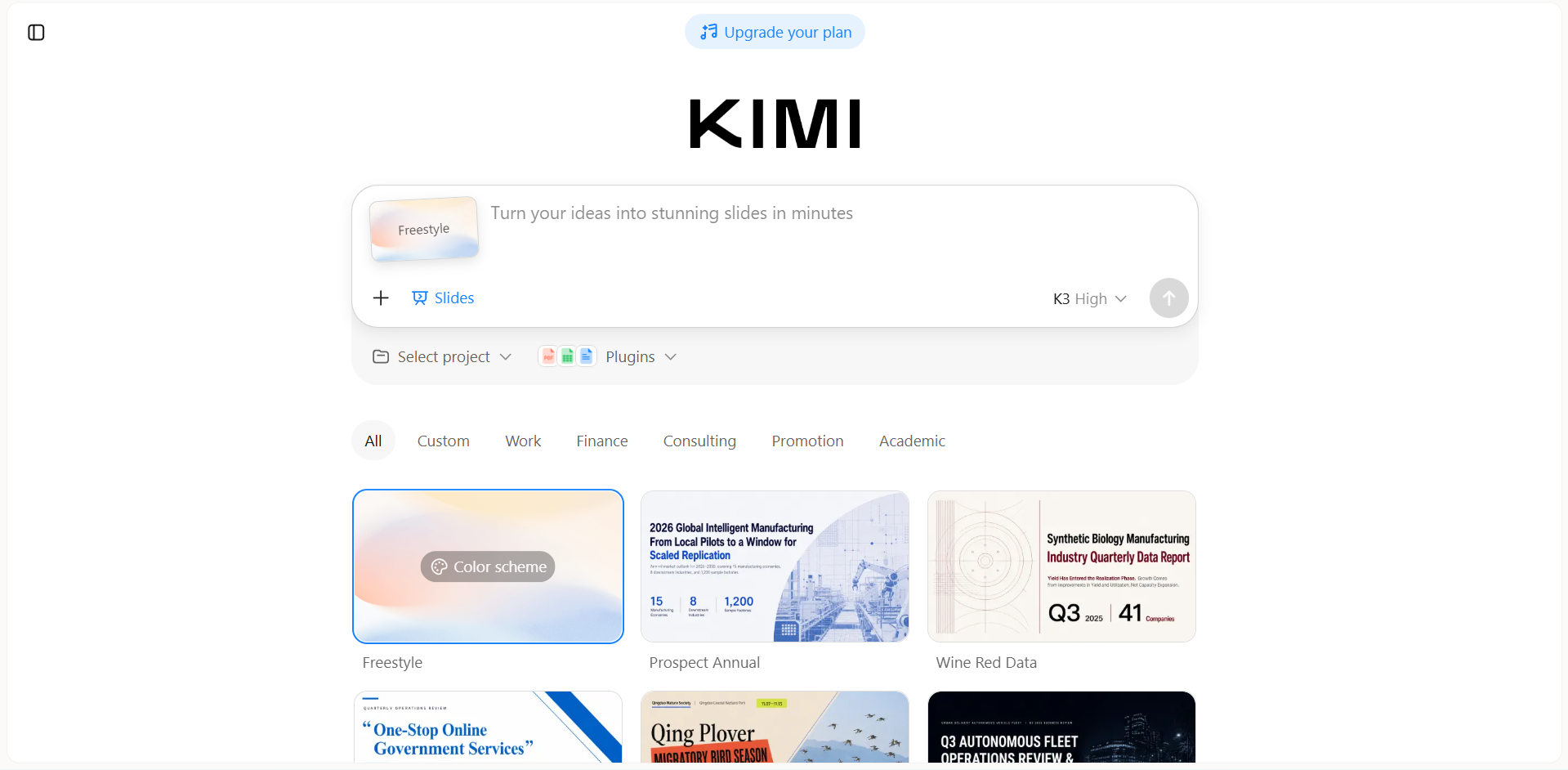
產生符合簡報風格的字體: 描述簡報主題、目標受眾或偏好的視覺方向,Kimi Slides 即可建立字體排印符合整體主題和氛圍的投影片。
依參考素材建立字體排印: 上傳你喜歡的設計圖片或螢幕截圖,Kimi Slides 可在製作簡報的字體排印和整體外觀時,借鑑其視覺風格。
輕鬆編輯文字與字體: 可輕鬆修改投影片文案,並微調字體細節,包括大小、樣式、字重、對齊和間距。讓你能更精準掌控投影片的內容與視覺呈現。
以自然語言指令微調字體排印: 用日常語言說明想要的調整,例如讓標題更突出,或變更整份簡報的整體文字風格。你也可以標示特定部分並要求針對性修改,無須手動調整每個字體選項。
按照以下簡單步驟,即可使用自訂字體,並透過 Kimi Slides 建立視覺風格一致的投影片。
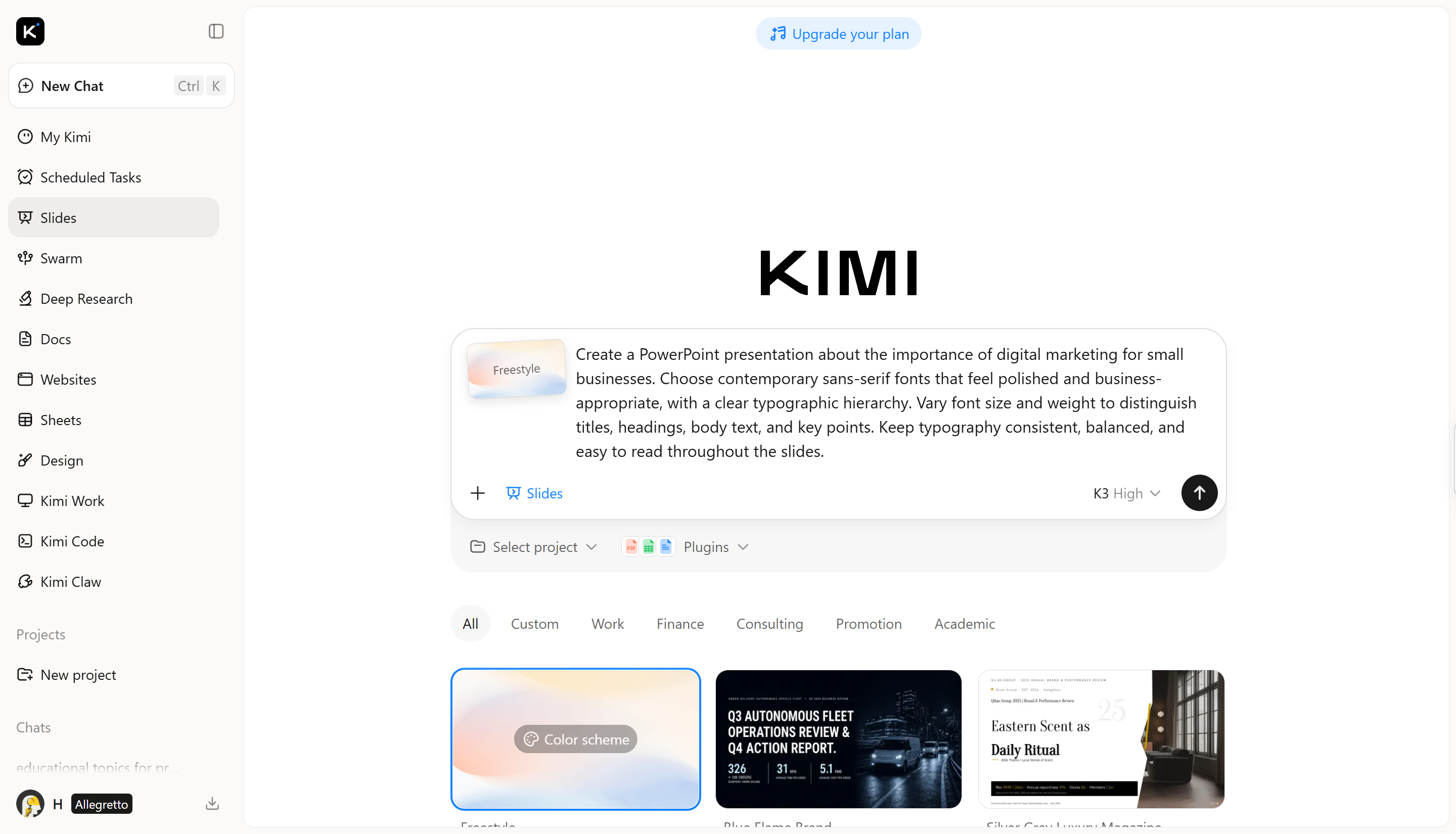
步驟 1:輸入清楚的提示詞
先描述簡報主題、受眾、重點,以及你希望 Kimi Slides 遵循的視覺風格。
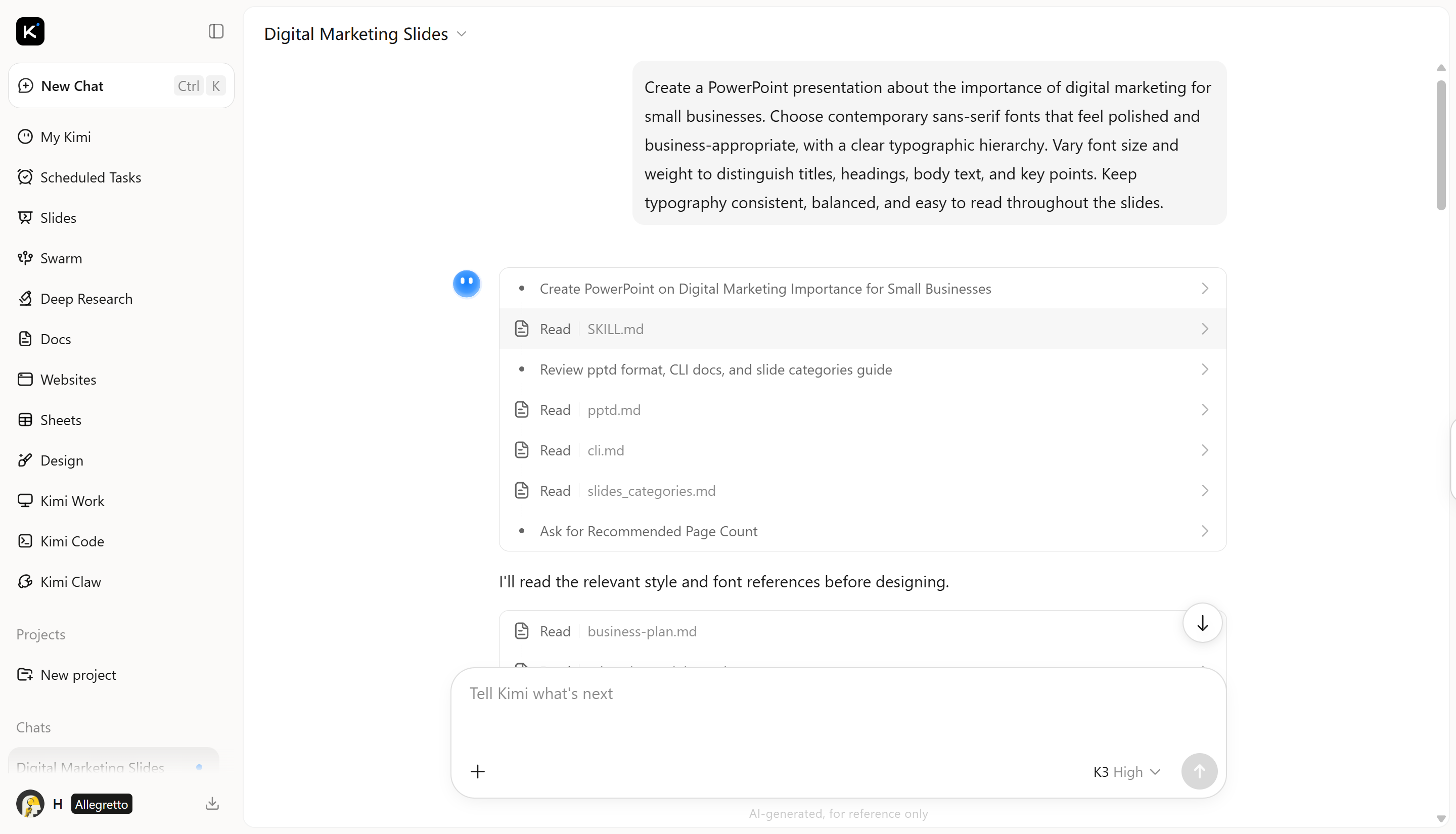
步驟 2:讓 AI 處理並產生結果
輸入提示詞後,Kimi Slides 會處理你的指示,並依據你提供的主題、內容、設計風格和字體排印偏好產生簡報。
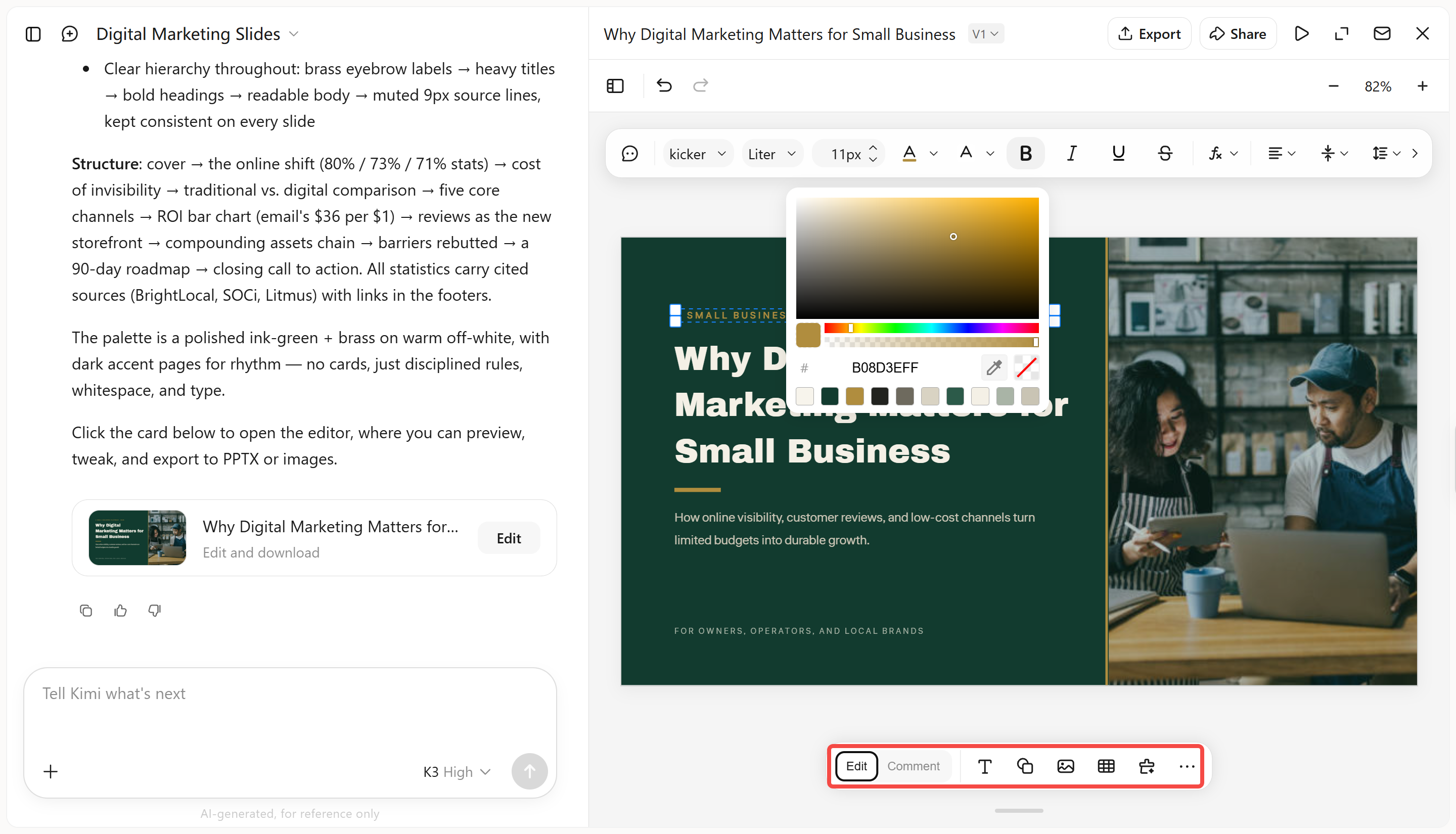
步驟 3:編輯 PPT
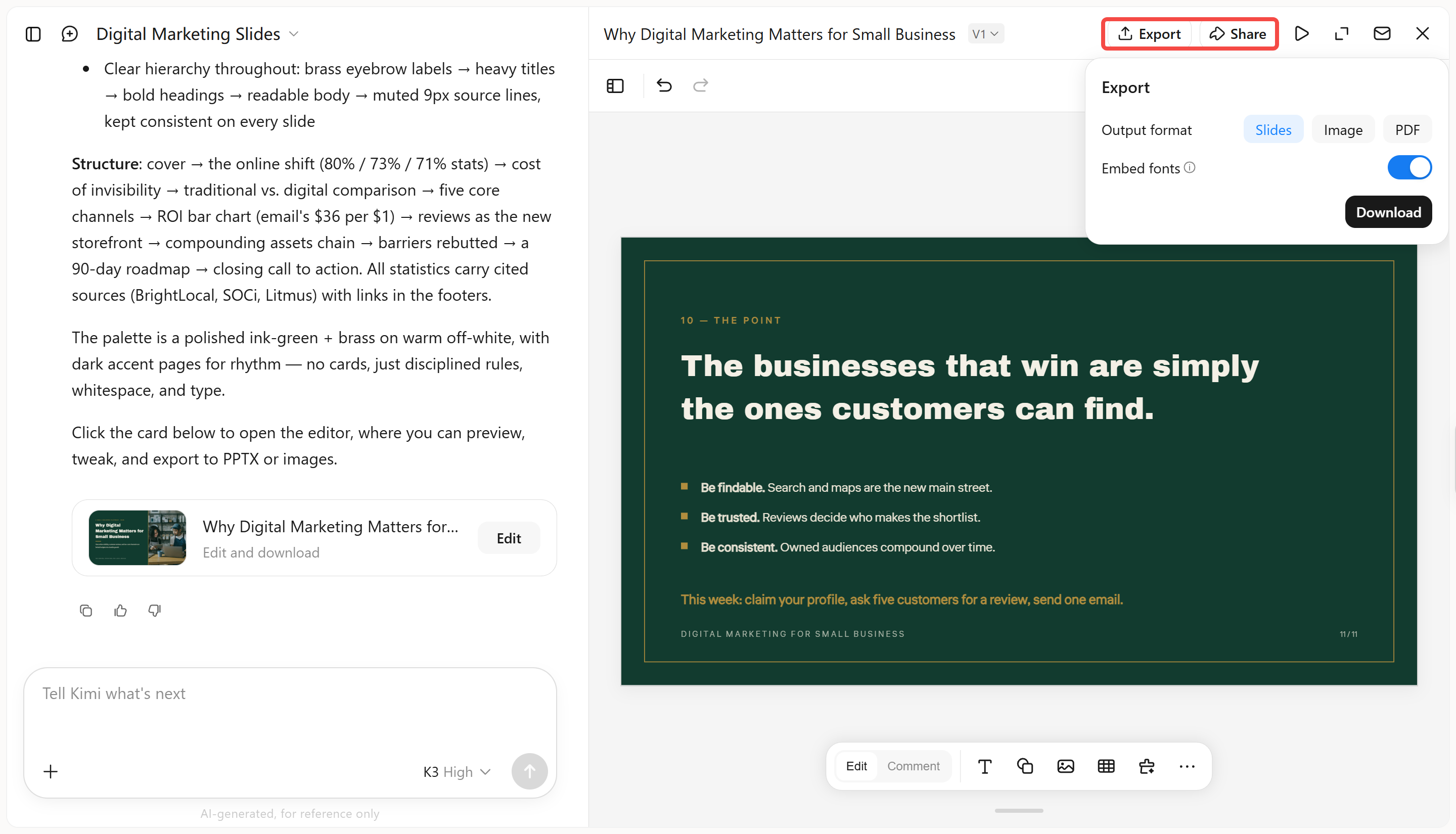
切換至「編輯」模式,即可手動微調投影片。你可以調整字級、間距、顏色、對齊方式及其他字體排印細節,也可直接在文字方塊中編輯文字。若希望 AI 進行特定修改,請使用「評論」模式,在個別元素上留下評論,Kimi 就會據此更新。
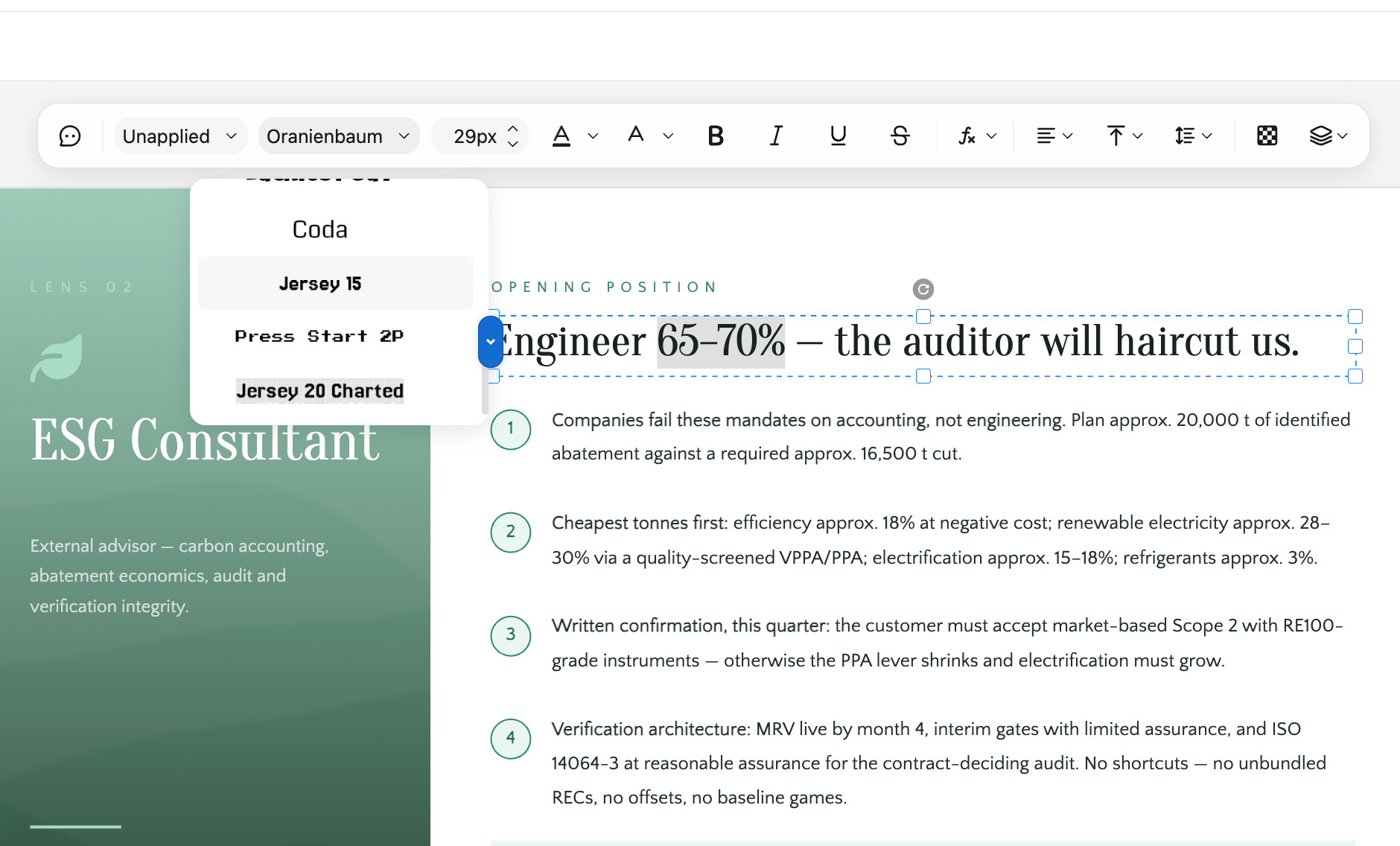
步驟 4:檢閱並下載檔案
檢閱簡報,確認各張投影片的文字、字體樣式、大小、間距和整體字體排印是否一致。一切確認無誤後,下載 PPT 檔案即可用於簡報。
字型不只是呈現投影片上的文字,還會影響觀眾閱讀內容的難易度、對簡報的感受,以及哪些細節最先吸引他們的注意。
提升可讀性
簡潔的字型能讓所有人更容易閱讀投影片,即使坐在較遠的位置也一樣。文字容易閱讀時,觀眾便能更專注於你的概念,而不必費力辨識文字。
營造適當的氛圍
不同字型會傳達不同的感受。強烈而現代的字體能讓簡報顯得有活力;較精緻的字型則可能更適合嚴肅或富想像力的主題。
建立視覺層級
搭配不同的字型、大小和字重,有助於引導觀眾的注意力。這能突顯重要標題,也讓其他細節更容易理解。
強化訊息傳達
為投影片選擇合適的字型,能加強簡報的概念,並讓人留下深刻印象。當字體風格與主題及整體視覺相符時,訊息會顯得更清楚有力。
選擇 PowerPoint 字型不只是挑一個自己喜歡的風格。好的選擇應該符合簡報調性、能襯托內容,並讓觀眾容易理解每張投影片。
讓字型符合調性與觀眾
考量你想傳達的情感,以及觀看簡報的觀眾。色彩豐富的字體可能適合創意專案,而整潔正式的字型則適合商務受眾。
優先考量可讀性與層級
確保文字在遠處觀看及不同字級下都容易閱讀。標題使用較大或較粗的字體,其他內容則保持簡潔,讓觀眾能迅速掌握主要主題。
簡化字型搭配
字型種類過多會讓投影片看起來雜亂且不清楚。最多使用兩種字型,或運用同一字型的不同字重來增加變化。
檢查相容性與對比
在多種裝置上測試字型,確保顯示效果良好。此外,選擇對比適當的文字與背景顏色,讓每個字都清楚易懂。
為 PowerPoint 選擇合適的字型,能明顯改善簡報的視覺效果,也讓觀眾更容易理解內容。這份清單中的字型提供多樣選擇,無論你想讓投影片呈現現代、創意、專業或較傳統的風格。做最後決定時,請將可讀性與觀眾需求納入考量。若想加快設計流程,Kimi Slides 等 AI 工具也能協助你以更少的手動操作,建立視覺一致的 PowerPoint 字型設計。

