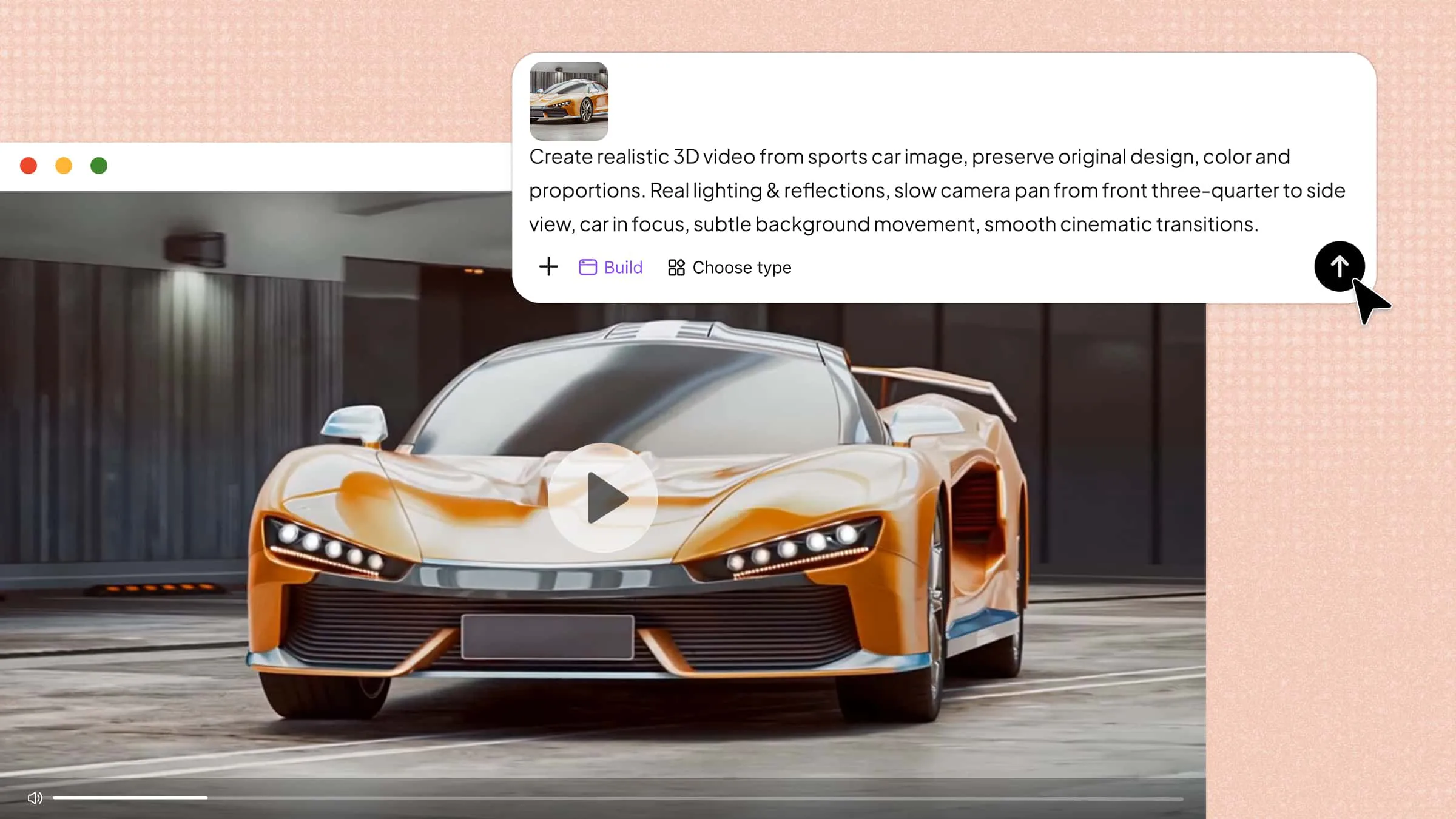
靜態圖片能捕捉一個瞬間,但加入動態可讓畫面更逼真,並讓你的想法活起來。只要使用清晰圖片,並描述你希望場景如何移動,就能透過 AI 在線將圖片轉換為 3D 影片。透過 Kimi 3D Make等工具,你可以探索 3D 構想、加入動態,並將簡單視覺素材轉為更吸引人的影片。繼續閱讀,瞭解如何從圖片建立自己的 3D 影片並微調結果。
如何使用 AI 將圖片轉換為 3D 影片
Kimi 3D Make是一款 AI 工具,無須具備複雜的建模技能,即可協助你將文字提示詞和圖片轉化為 3D 場景與視覺概念。你可以上傳視覺參考素材,描述想要的外觀與動態,讓 AI 協助實現你的想法。它也能讓你透過簡單提示詞微調結果,更輕鬆地探索不同風格與細節。請依照以下步驟開始使用 AI 建立你的 3D 影片概念。
步驟 1:上傳圖片並輸入提示詞
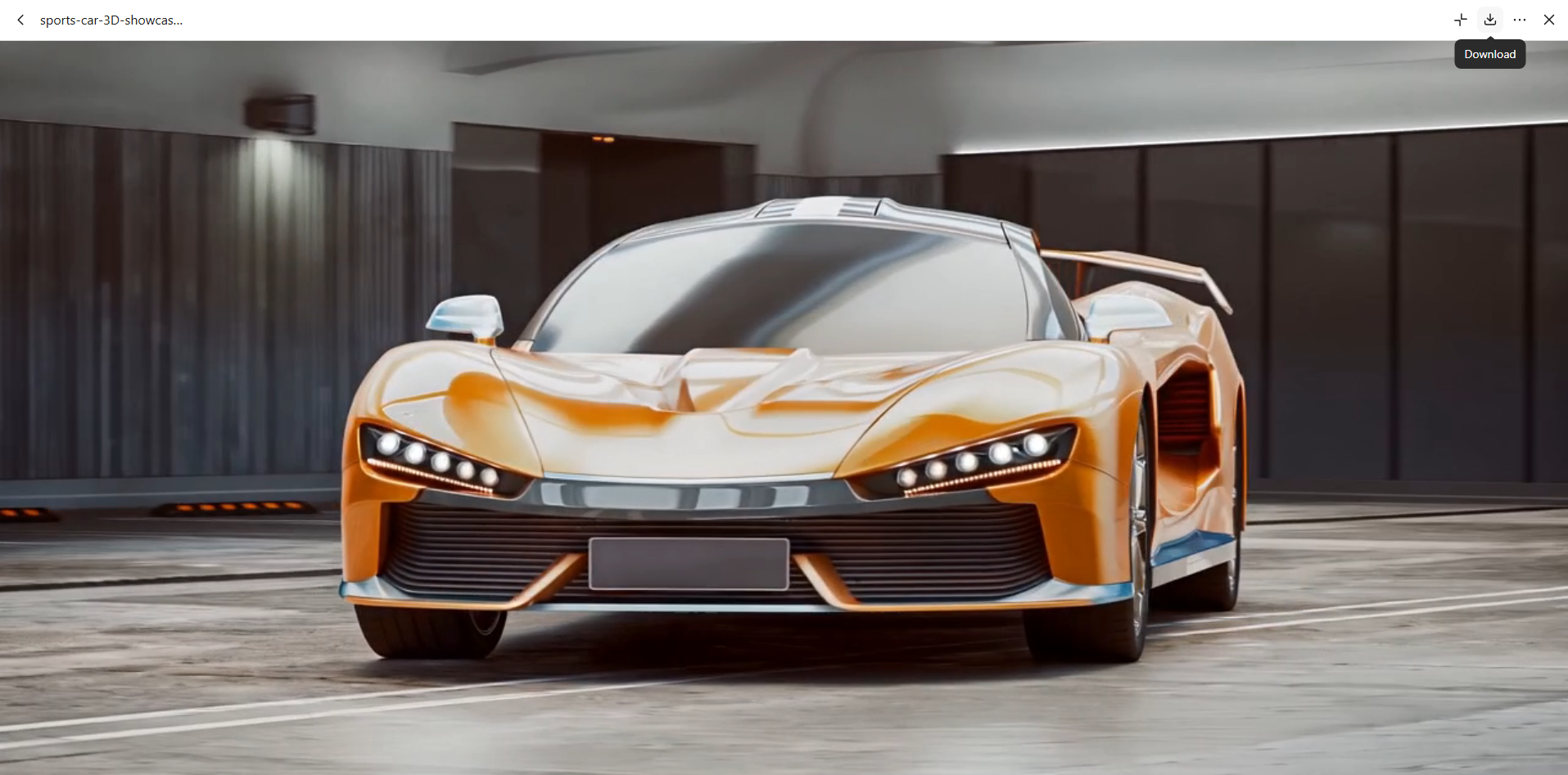
上傳一張背景簡單、完整呈現整輛跑車的清晰圖片。接著撰寫提示詞,描述你想建立的 3D 效果、鏡頭移動和動畫。
提示詞範例:
Turn the uploaded sports car image into a realistic 3D video. Give the car natural depth, detailed reflections, and realistic lighting. Move the camera slowly from the front three-quarter view toward the side while the car remains the main focus. Add subtle background motion and smooth cinematic transitions. Keep the car's original design, color, and proportions consistent throughout the video.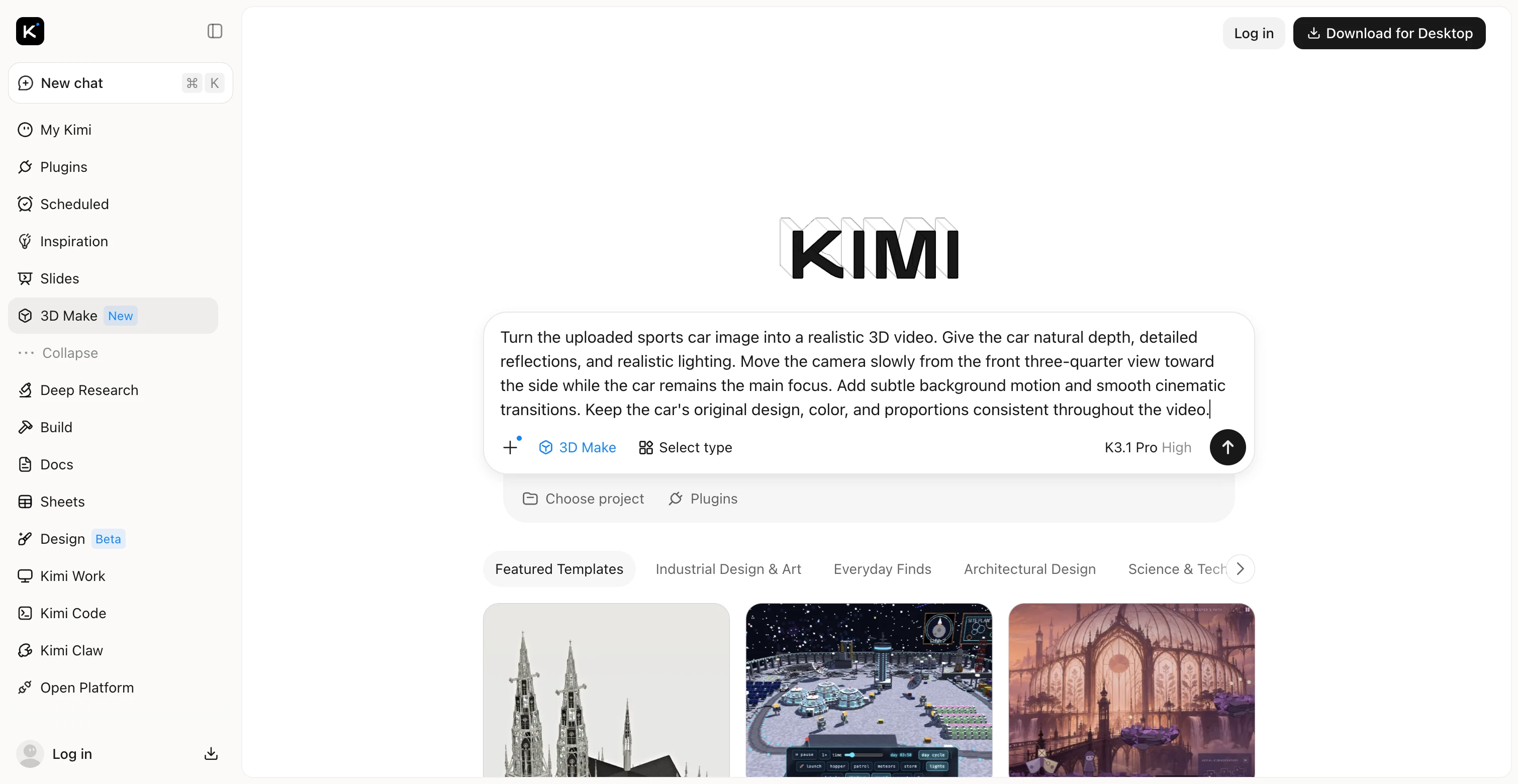
步驟 2:讓 Kimi 3D Make將圖片轉換為 3D 影片
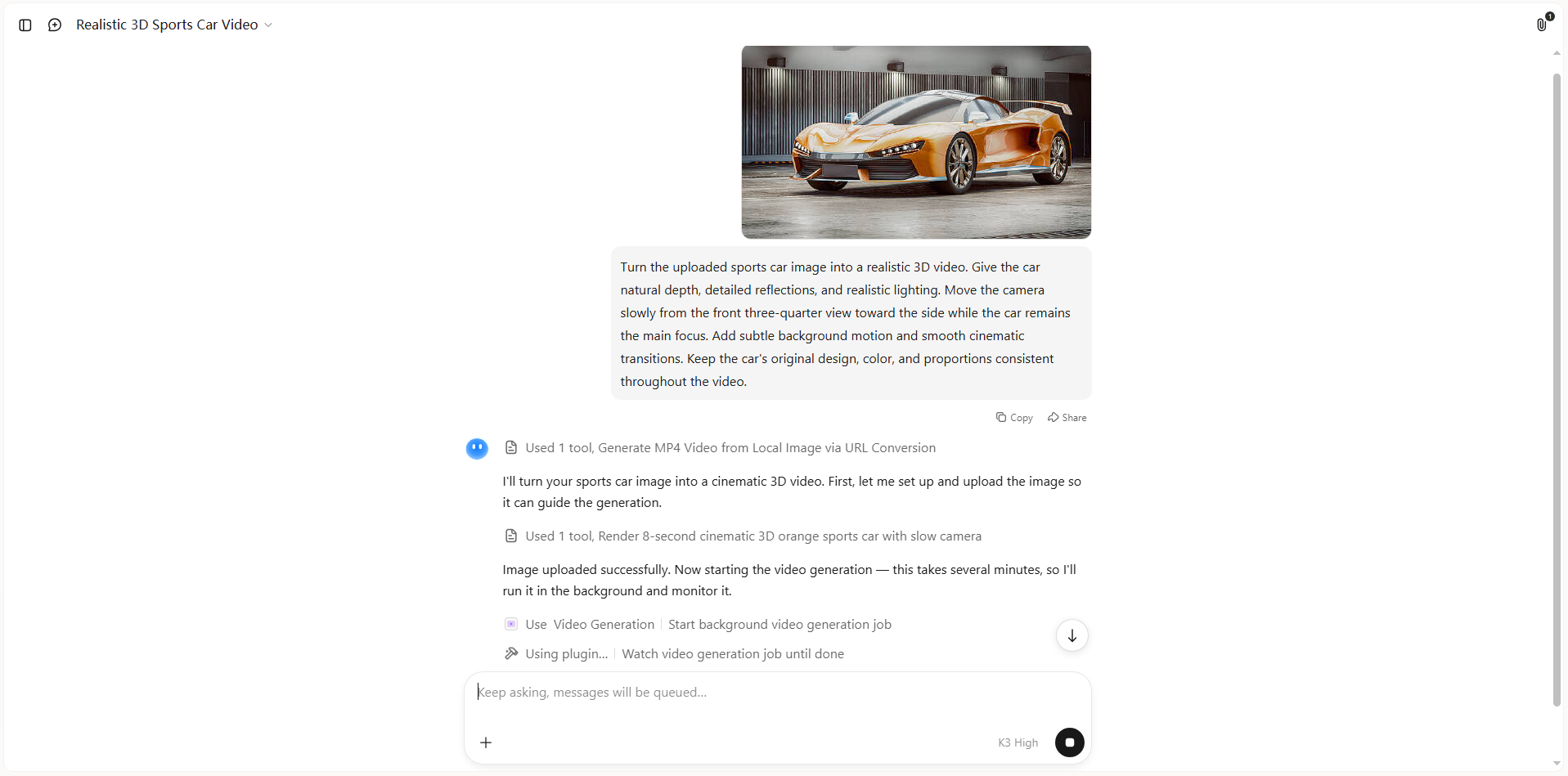
Kimi 3D Make會處理你上傳的圖片和提示詞,建立具備深度、光線和鏡頭移動效果的 3D 視覺畫面。等待生成完成後,查看跑車在動態中的呈現效果,以及結果是否符合你的指示。
步驟 3:編輯並微調 3D 影片
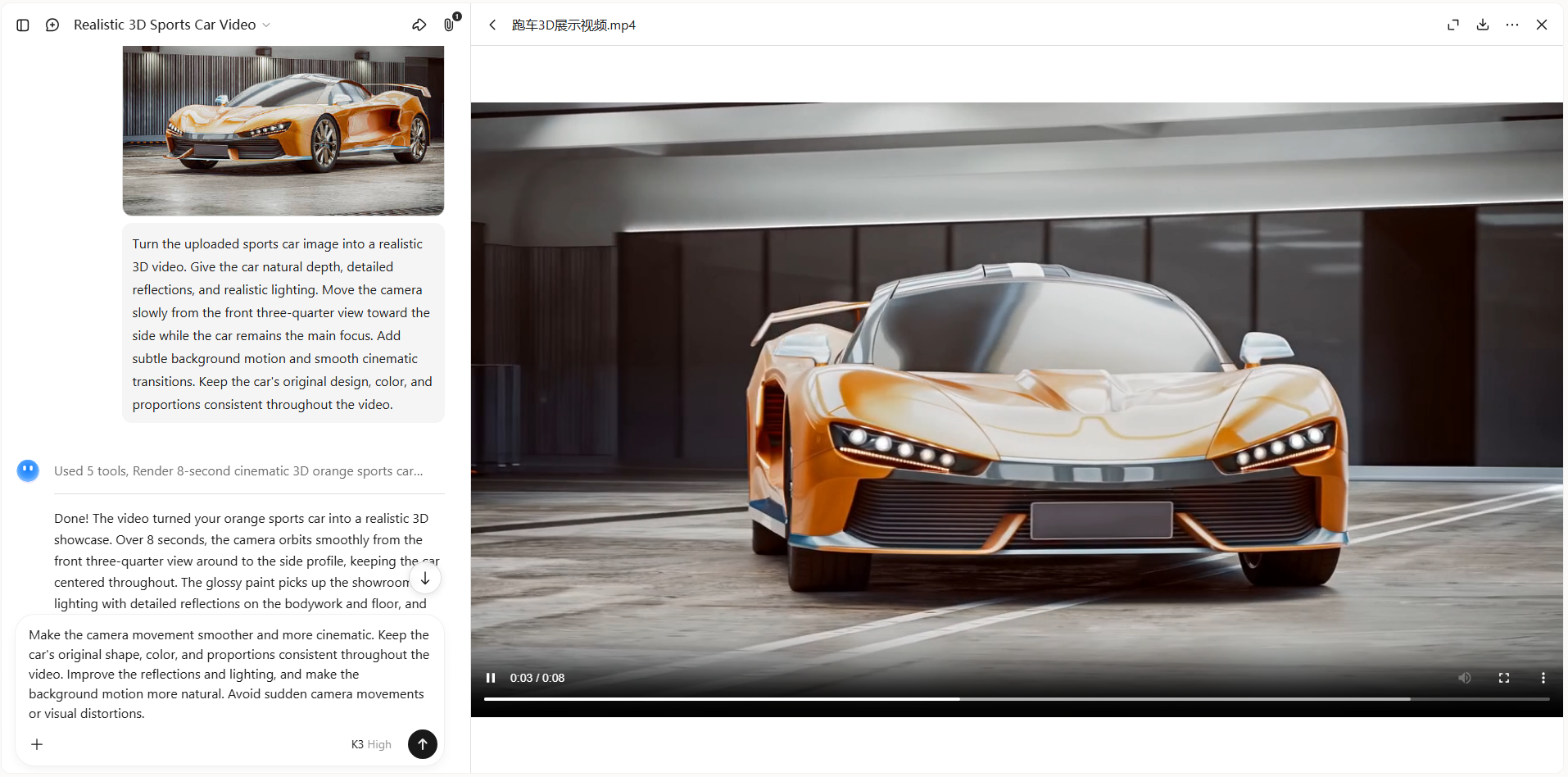
檢查生成的影片是否有不自然的動態、汽車設計變化或光線不一致的情況。若結果仍需改善,請輸入後續提示詞以微調動態與視覺細節。
步驟 4:檢查並匯出最終影片
從頭到尾觀看影片,並檢查汽車的形狀、光線和動態。對結果滿意後,如工具支援,請使用可用的匯出或下載選項儲存影片。
為何選擇 Kimi 3D Make將圖片轉換為 3D 影片
當你能引導生成結果,而非依賴隨機效果時,建立 3D 影片就會更容易。Kimi 3D Make可讓你結合圖片與簡單的文字指示,更能掌控視覺畫面的外觀與動態。以下說明它為何是建立吸引人 3D 影片的實用選擇。
以圖片和提示詞引導建立 3D 影片
Kimi 3D Make支援使用參考圖片和自然語言提示詞來引導視覺創作。圖片可確立主體、形狀、色彩與視覺風格,文字指示則可指定動態、鏡頭角度、光線與場景細節。
一致的美學與吸引人的視覺構圖
Kimi 3D Make可透過協調的色彩配置、細緻紋理、平衡構圖和清晰的景深感,協助整合 3D 影片概念。從風格化動畫到逼真的產品範例,都能建立適合宣傳影片、社群媒體內容及其他創意專案的吸引人視覺成果。
彈性的設計編輯與微調
後續提示詞和對話式指示可讓使用者微調視覺風格、物件細節與場景構圖。針對特定元素提出意見,以及在支援時進行手動調整,能額外掌控個別設計細節,而無須從頭開始。
版本記錄與匯出選項
系統會保留先前的設計版本,方便檢視不同方案,並在需要時還原變更。支援的匯出格式可讓你儲存完成作品,以供其他創意專案使用。
從圖片製作 3D 影片的吸引人創意
只要加入景深、動態和全新視角,一張圖片就能變得更加引人入勝。無論是分享個人回憶,還是為社群媒體製作內容,AI 都讓探索各種 3D 影片風格變得更容易。以下是一些可用自己的圖片嘗試的創意點子。
動態家庭照片
將舊家庭照片轉為帶有柔和動態與景深感的短影片。你可以加入細微的鏡頭移動、自然的表情變化或柔和的縮放效果,讓畫面更有生命力。這些短片很適合重溫回憶,或製作特別的內容與家人分享。
旋轉式產品展示
使用產品圖片製作影片,從不同角度突顯其外型、設計與細節。流暢的鏡頭移動和逼真的光影,可讓鞋子、手錶或電子產品等物品看起來更吸引人。這種風格很適合線上商店、產品宣傳和社群媒體廣告。
視差人像
讓人像中的人物看起來與背景分離,即可製作視差效果。鏡頭移動時,前景與背景會以不同速度位移,為畫面帶來景深感。這種效果適合用於個人檔案影片、創意人像和吸睛的社群媒體貼文。
3D 旅遊短片
運用緩慢的鏡頭移動、分層景色和物體之間的距離感,讓旅遊照片活起來。山景、海灘或城市街道,在鏡頭輕柔穿梭於場景時,都能顯得更有沉浸感。這類短片很適合旅遊短影音、數位相簿和目的地宣傳。
虛擬房產導覽
將房產照片轉為引人入勝的 3D 影片,加入流暢的鏡頭移動與景深效果。突顯空間格局、家具和室內細節,讓觀眾更了解空間樣貌。這類短片適合用於房地產刊登和租賃宣傳。
3D 標誌片頭動畫
透過加入景深、光影和流暢動態,讓平面標誌更具視覺張力。你可以讓標誌從背景中浮現、微微旋轉,或搭配細緻的陰影效果出現。這些短動畫適合用於影片開場、品牌簡報和企業社群媒體內容。
提升圖片轉 3D 效果的技巧
只要準備得當,即使是簡單的照片也能製作出令人印象深刻的 3D 影片。選對圖片並檢查生成的動態,可幫助你減少視覺錯誤,獲得更乾淨的成果。使用 AI 將圖片轉為 3D 影片時,請記住以下技巧。
使用高解析度圖片
從清晰的高解析度圖片開始,讓 AI 更能辨識細微的細節、紋理和形狀。模糊或有像素顆粒的照片,可能導致最終影片的邊緣不清晰、表面不自然。清楚的圖片能提供工具更多可處理的視覺資訊。
選擇邊緣清晰的主體
從清晰的高解析度圖片開始,讓 AI 更能辨識細微的細節、紋理和形狀。模糊或有像素顆粒的照片,可能導致最終影片的邊緣不清晰、表面不自然。清楚的圖片能提供工具更多可處理的視覺資訊。
保持背景簡潔
簡潔的背景有助於將注意力集中在主體上,並減少視覺干擾。過多物件、圖樣或重疊的形狀,會讓 AI 更難將主體從場景中分離出來。如有可能,請選擇背景不雜亂的照片,以獲得更乾淨的 3D 效果。
選擇光線均勻的照片
使用光線平衡的圖片,確保主體細節清晰可見。過暗的區域或強烈陰影可能遮蔽重要形狀,並影響 AI 對景深的判讀。柔和且均勻的光線,也有助於讓生成影片中的表面和反射看起來更自然。
先測試短片
先以短片測試鏡頭移動、景深和整體品質。這能讓你在每次嘗試時不必花費太多時間,就能找出問題。滿意結果後,再將相同的提示詞和風格套用到較長的專案。
匯出前檢查是否變形
儲存前請完整觀看影片,留意主體形狀的變化、細節閃爍及不自然的動態。仔細查看邊緣、紋理,以及鏡頭變換角度時會移動的區域。若發現問題,請調整提示詞並重新生成版本,再匯出最終影片。
結語
將靜態圖片轉為 3D 影片,為分享想法、敘說故事和讓視覺內容更引人入勝帶來新的方式。關鍵在於先確立清晰目標,並持續嘗試,直到成果符合預期。當你想在線上將圖片轉為 3D 影片時,合適的 AI 工具能讓流程更簡單,也更具創意。試試 Kimi 3D Make,探索你的想法,看看一張簡單圖片能創造出什麼。




