如果你需要一張特定圖片,卻找不到符合期待的作品,可以利用 AI 自行創作。只要描述想要的內容,AI 就能將文字轉化為符合你構想的圖片。學會如何用 AI 將文字轉成圖片後,即使沒有設計技能,也能更輕鬆地為專案、社群貼文或個人用途製作視覺素材。繼續閱讀,探索將想法化為現實的簡單方法。
如何使用 AI 將文字轉成圖片
Kimi Design 利用 AI 將文字描述轉換為圖片。若要創作圖片,你可以用日常語言描述想要的內容——主體、場景、顏色、風格與氛圍——AI 會依據這些細節產生視覺作品。你不需要任何設計經驗,無論圖片是用於社群貼文、部落格文章或簡報,流程都一樣。接下來會用四個步驟,帶你製作第一張圖片。
步驟 1:為理想圖片撰寫清楚的提示詞
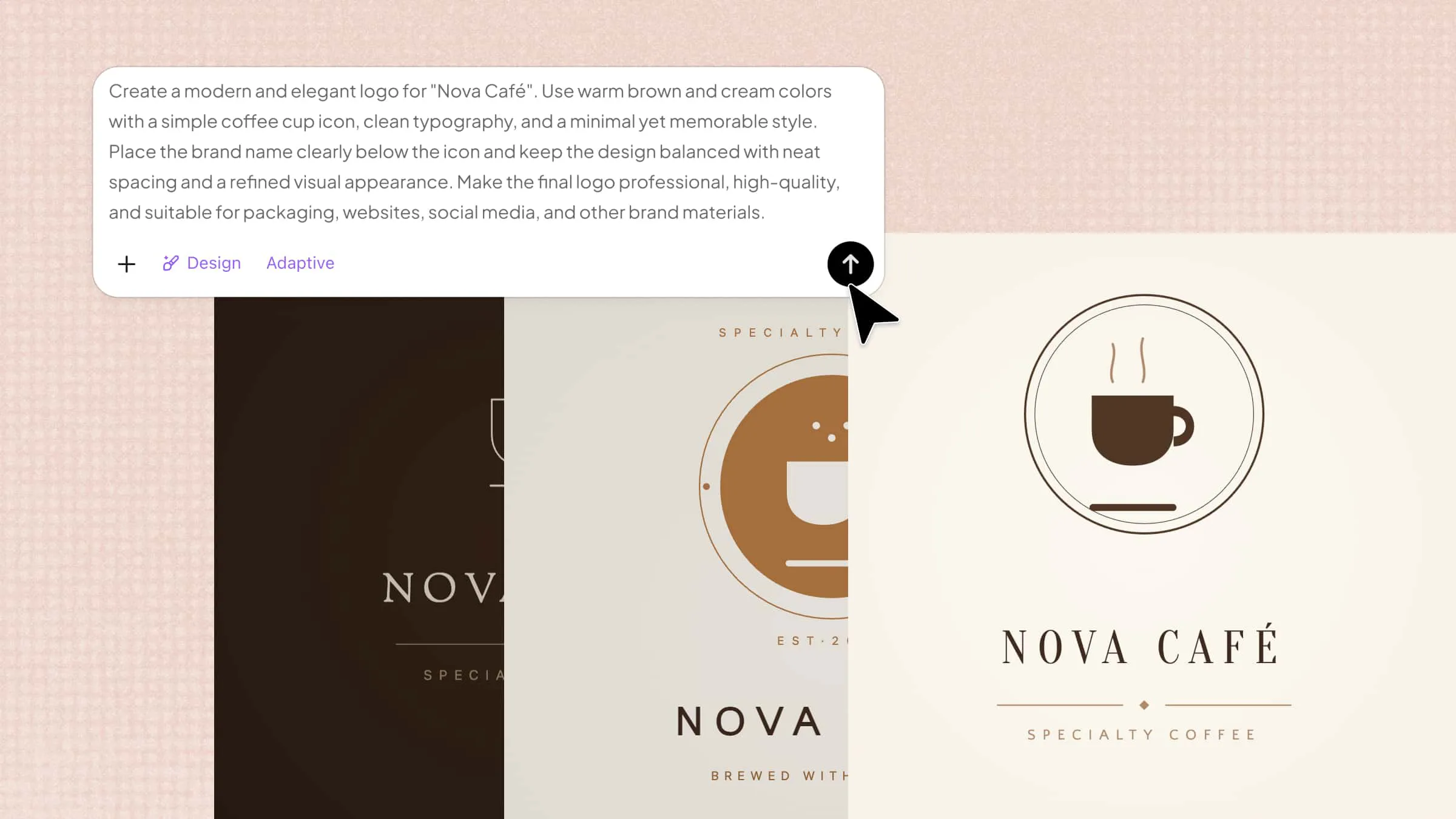
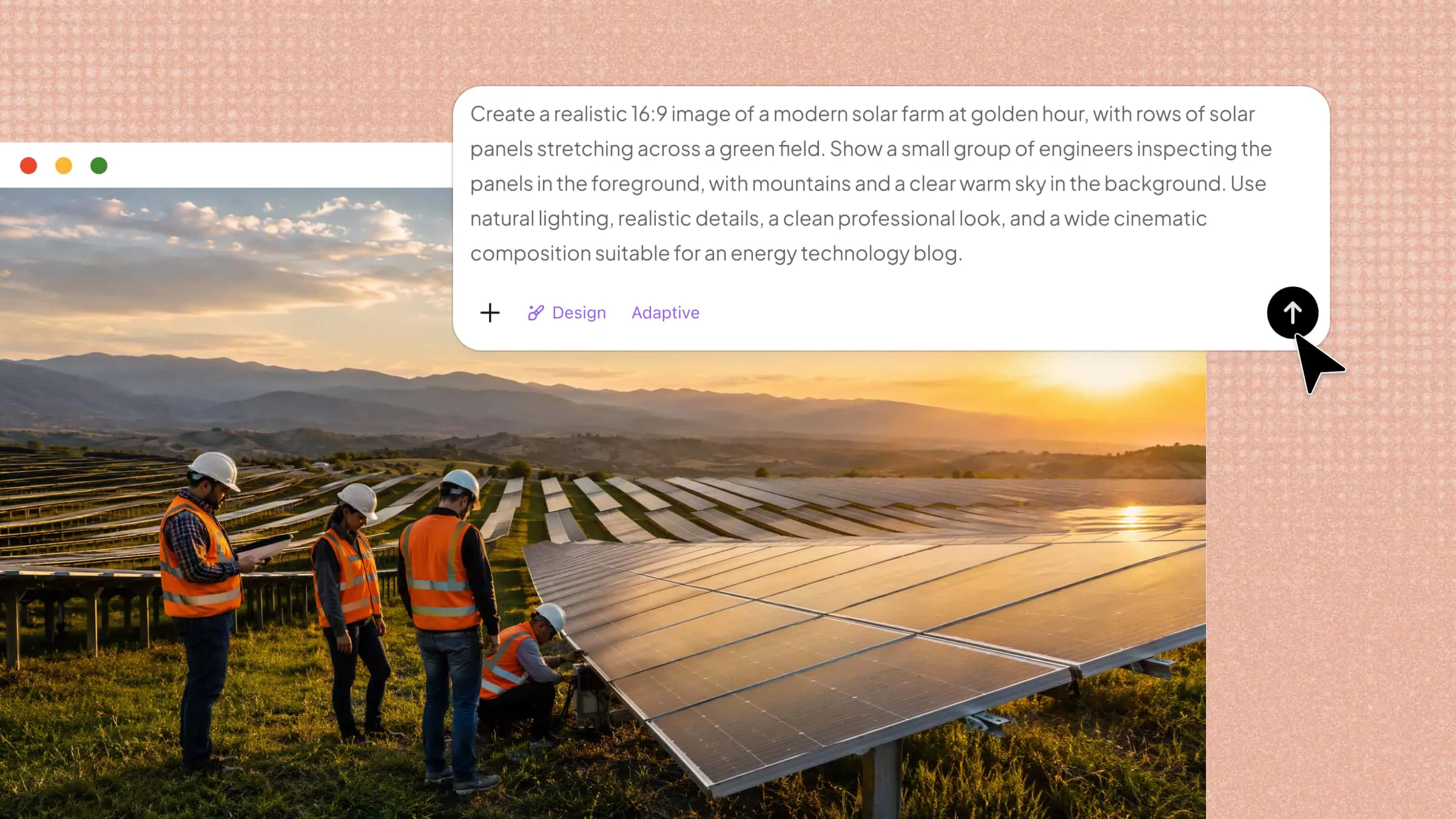
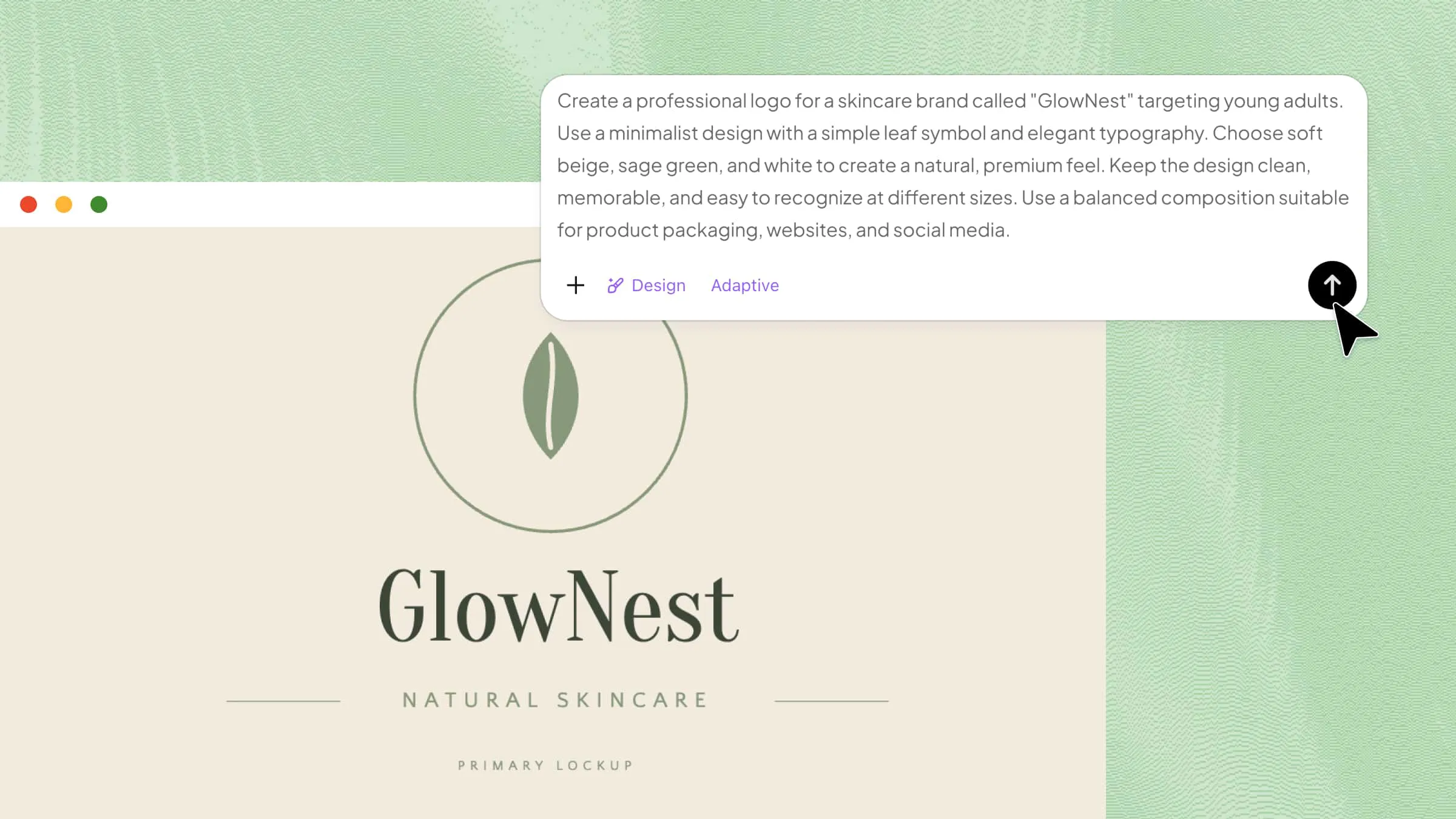
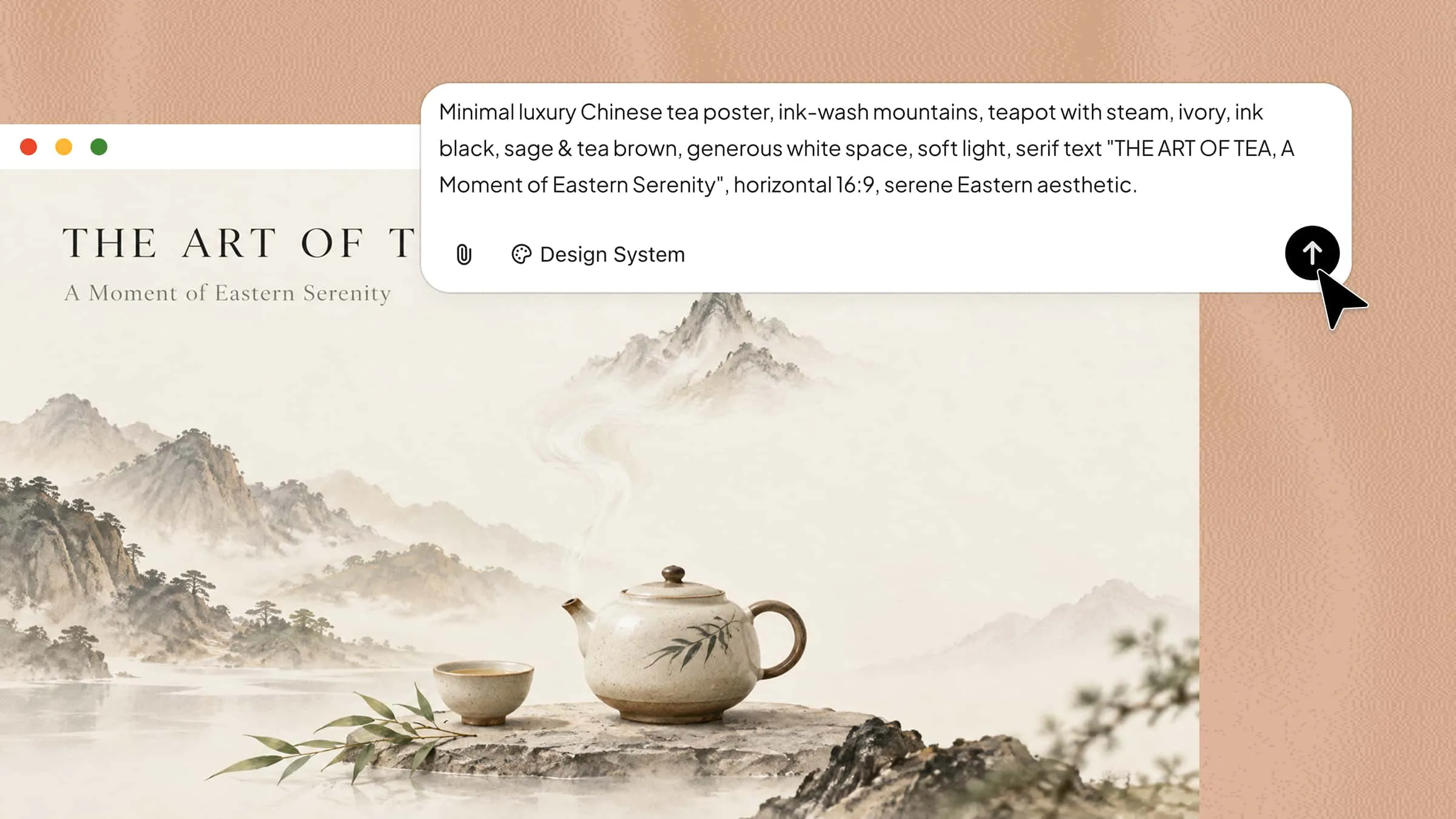
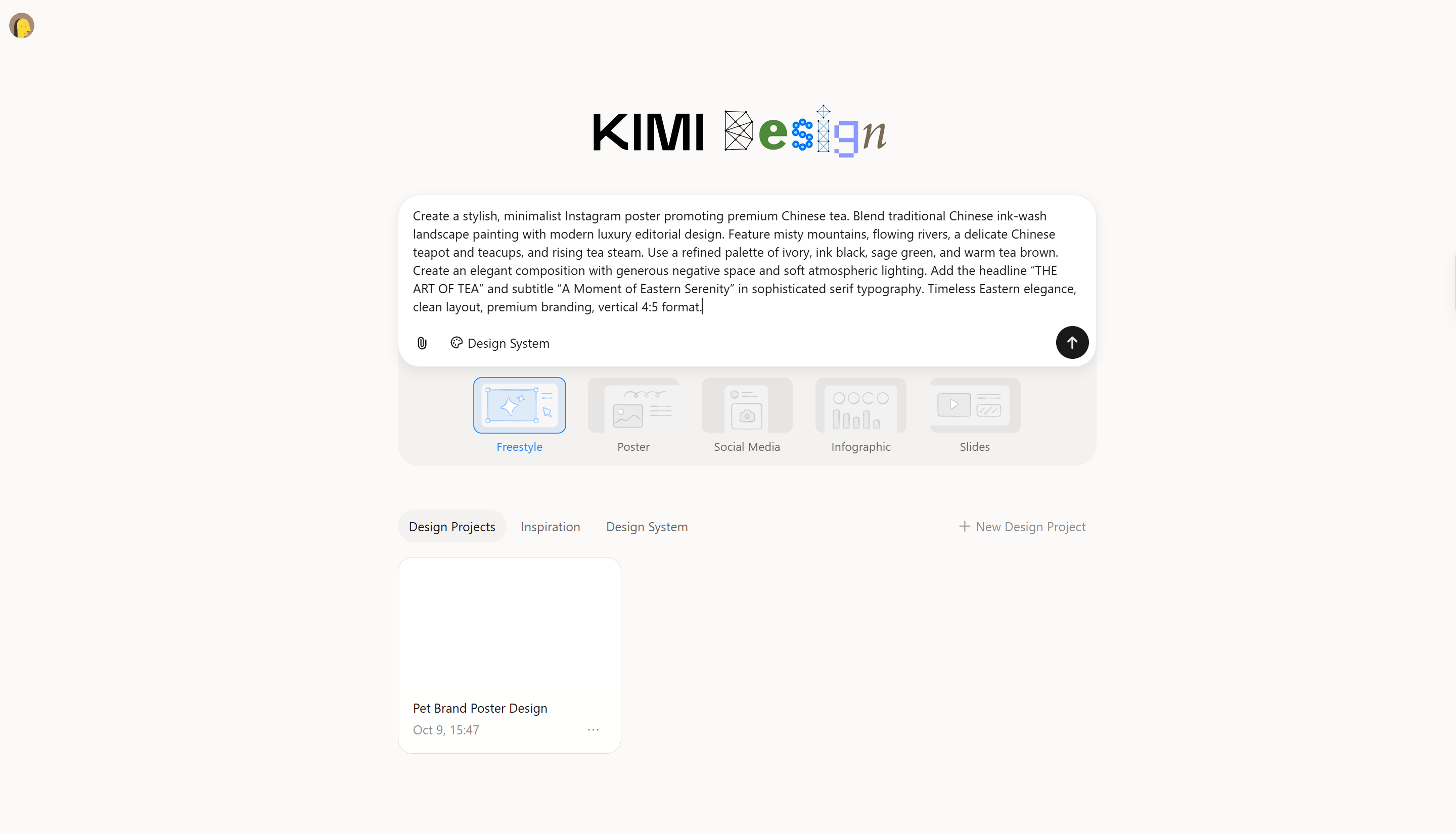
先描述你想要的圖片,包括主體、場景、光線、視覺風格,以及所需尺寸或長寬比。具體細節有助於 AI 創作出符合構想的圖片。
提示詞範例:
步驟 2:讓 Kimi Design 創作你的圖片
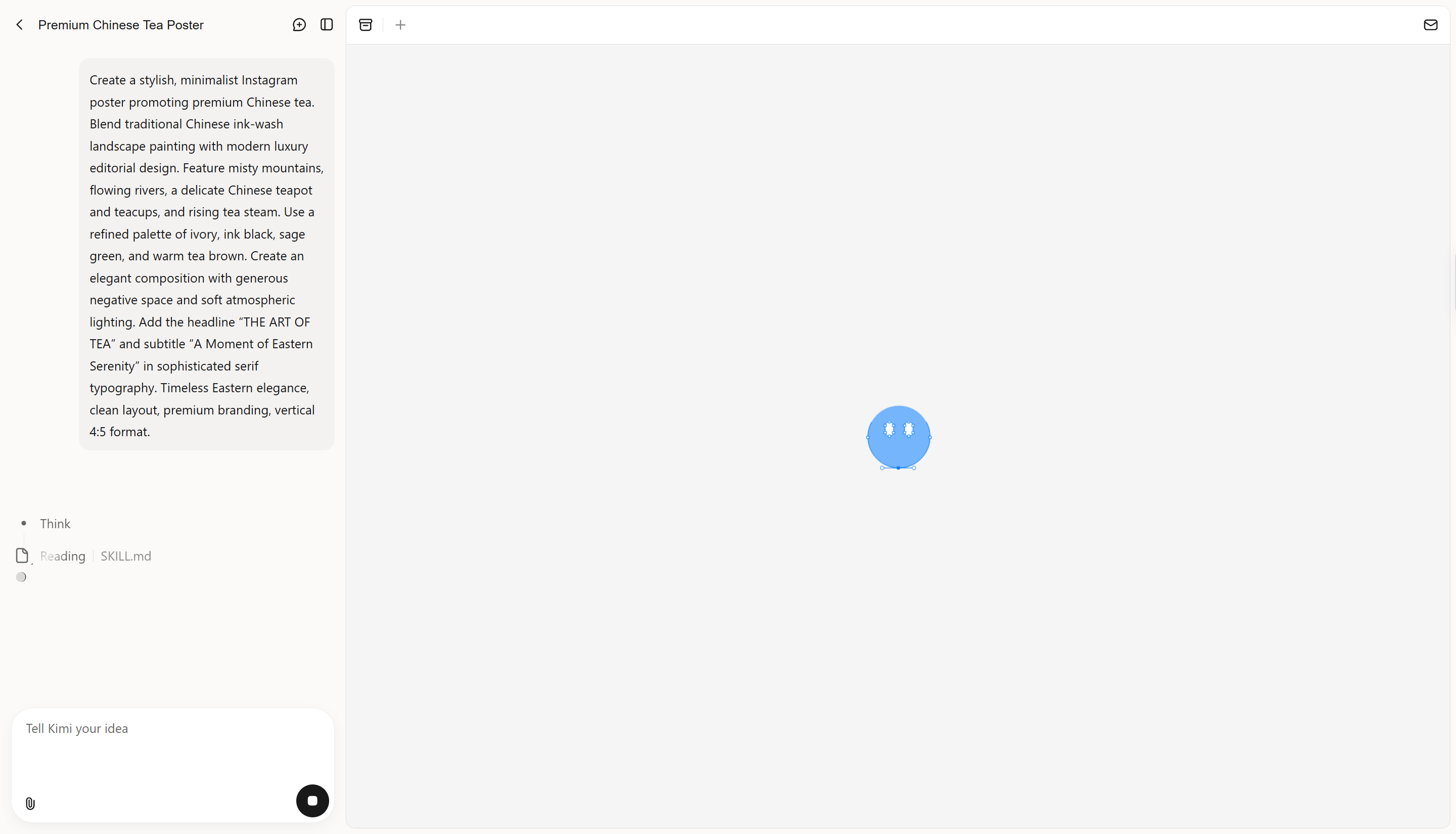
提交提示詞後,Kimi Design 會處理你的指示並生成圖片。AI 會解讀你提供的細節,包括主體、場景與視覺風格,依據你的描述創作圖片。
步驟 3:微調圖片版面與視覺細節
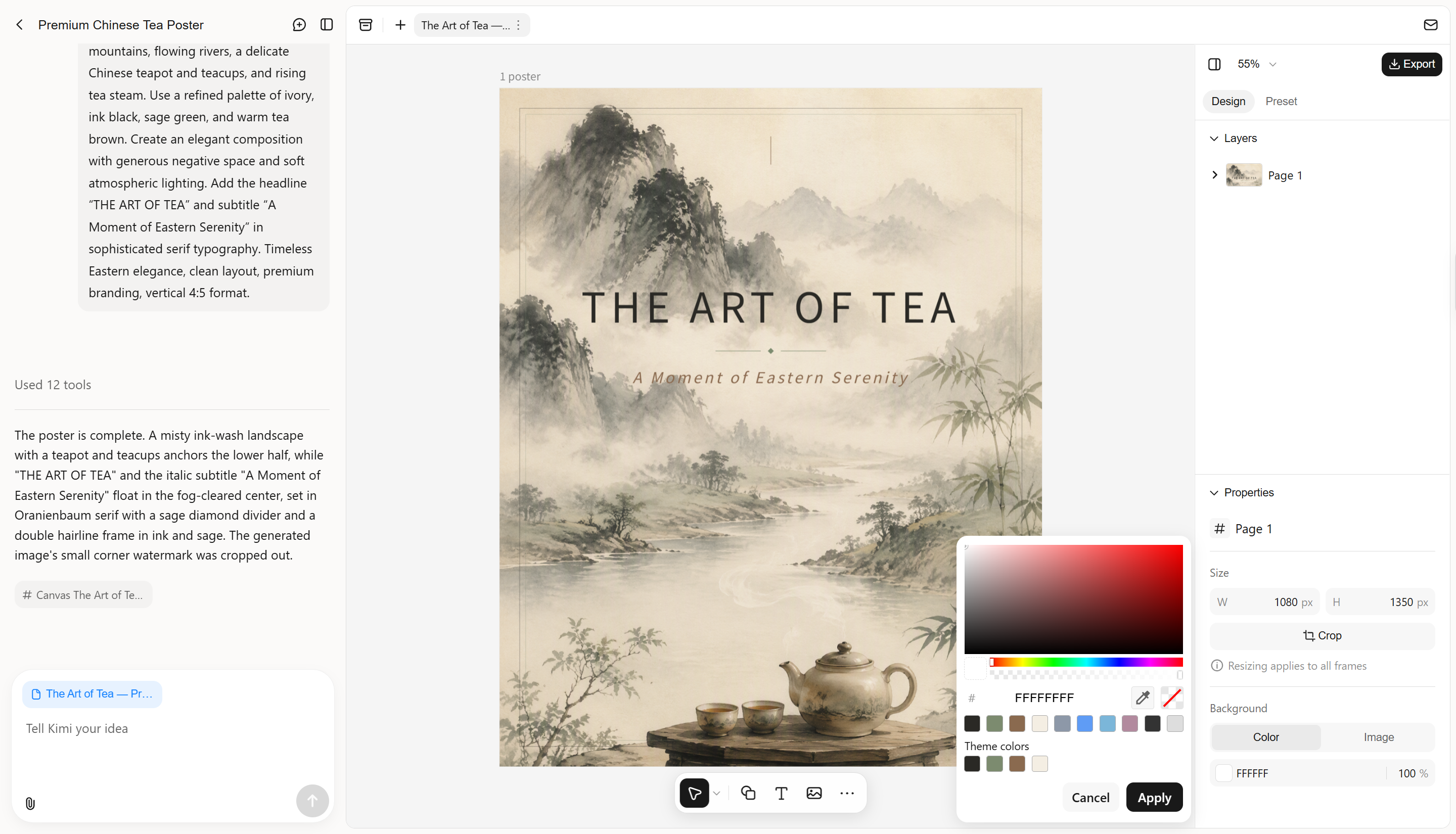
如果圖片需要改善,可調整提示詞來修改特定細節,而不必改動整個場景。你可以微調光線、主體位置或背景,讓成果更自然。
步驟 4:檢視最終圖片並匯出設計
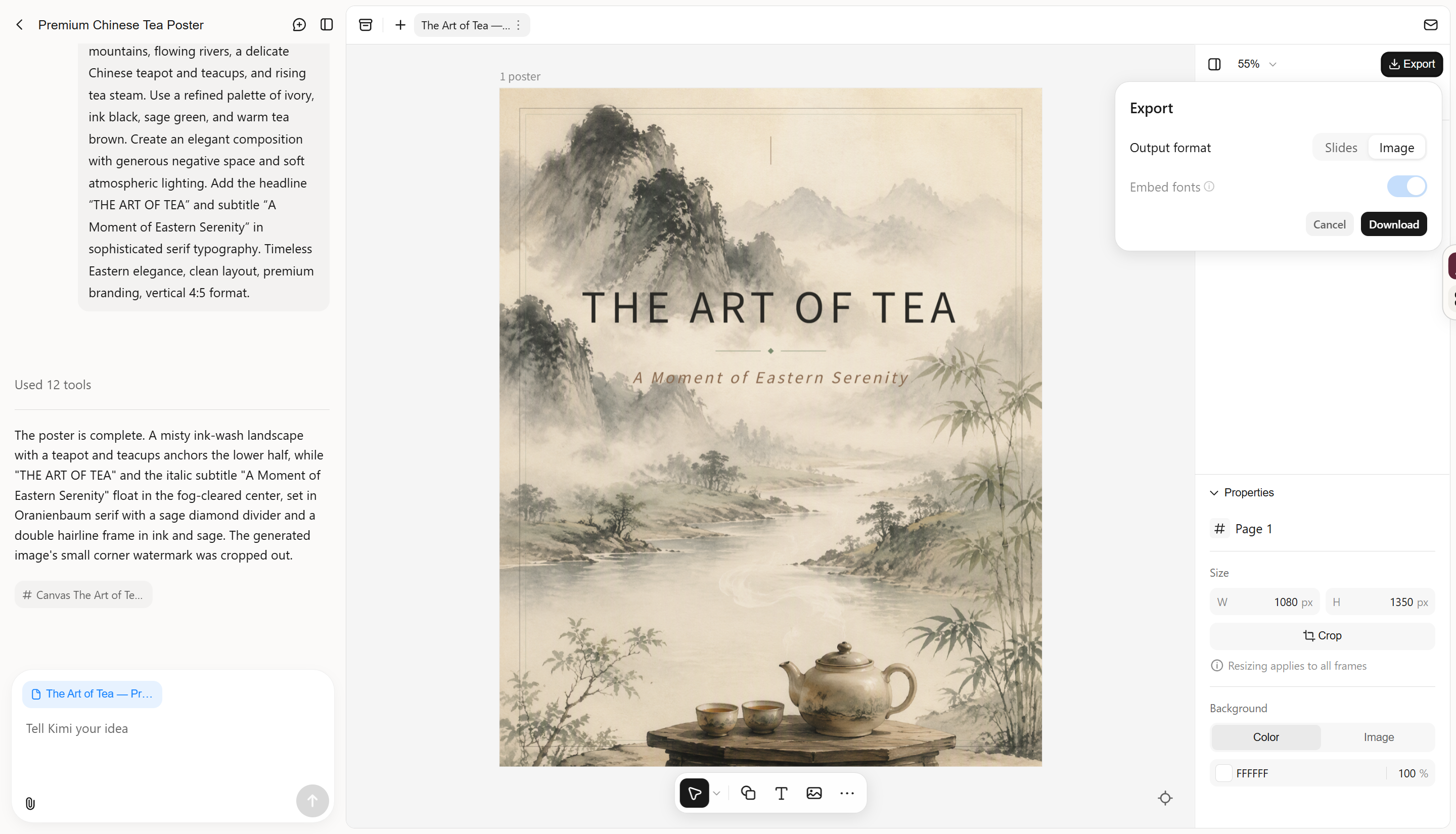
當你對結果感到滿意後,可使用 Kimi Design 提供的下載選項,將設計匯出為圖片或投影片。
為何使用 Kimi Design 創作文字生成圖片
選對工具能讓流程更簡單、提供更多創作自由,也能讓你無須花費數小時設計,就能為不同需求製作視覺素材。以下說明 Kimi Design 為何適合用於文字生成圖片。
無須設計經驗即可創作視覺素材
無須專業設計技能,即可將簡單的文字提示詞、圖片或影片參考資料轉化為客製視覺素材。用自然語言描述你想要的內容,讓 AI 處理初步設計工作,從構想到完成都能節省時間與精力。
讓設計適應不同風格與格式
探索多樣化的視覺方向,從簡潔的編輯版面、手繪插畫,到 3D 圖像與復古美學。可為社群媒體、簡報、印刷品或其他創意專案設定畫布尺寸。
透過彈性編輯微調每個細節
使用對話式指令修改色彩、版面、字體排印與個別設計元素。你可以加入註解以指定特定區域,或在需要更精確控制時切換為手動編輯。
探索設計選項並保留先前版本
產生不同的設計方案,探索各種視覺方向;想比較構想或還原先前成果時,也能隨時回顧較早的版本。滿意後,可將設計匯出為 PNG、JPG 或 PPTX,用於分享、發布或進一步編輯。
取得更佳文字轉圖像成果的實用技巧
文字轉圖像 AI 能否產生理想成果,取決於你描述構想的清晰程度。對提示詞稍作調整,就能大幅影響最終圖像,幫助你避免不需要的細節,並更接近想要的結果。下次建立圖像時,請記住以下實用技巧。
明確說明主要主體
請清楚描述主要主體應呈現的內容,避免使用籠統的詞語。加入外觀、服裝或周遭環境等細節,幫助 AI 理解你的構想。例如,「一名穿著藍色大衣的年輕女子走在下雪的街道上」比「一名在戶外的女子」提供更明確的方向。
描述構圖與視角
說明主體應出現的位置,以及畫面應如何取景。你可依需求要求特寫、廣角鏡頭或俯視角度。這些細節有助於你掌控版面配置,並將注意力引導至正確的元素。
選擇一致的視覺風格
決定你想要寫實照片、水彩畫、3D 渲染圖,還是簡約插畫。加入明確的風格描述,有助於 AI 產生更一致的結果。除非你想呈現特殊的視覺效果,否則應避免混合不相關的風格。
加入光線、色彩與氛圍
光線和色彩會影響圖像的外觀與感受。請描述你想要柔和的日光、溫暖的夕陽色調,或戲劇性的陰影。你也可以提及平靜、歡快或神祕等氛圍,引導整體呈現效果。
及早設定預定長寬比
在生成圖像前,先考量你打算在哪裡使用它。直式圖像適合短影音和限時動態,橫式格式則適合部落格橫幅和簡報。及早選擇合適尺寸,有助於避免重要細節遭到裁切。
一次只微調一項細節
如果第一次產生的結果不太理想,請避免重寫整段提示詞。在保留已經有效部分的同時,只變更一項元素,例如光線、背景或主體位置。這樣更容易看出哪些調整能改善圖像。
視覺準確度重要時,請使用參考圖片
當你需要特定版面、產品外觀或角色設計時,參考圖片可以為 AI 提供指引。請說明要遵循哪些細節,例如色彩、形狀或構圖。完成後請檢查結果,因為 AI 未必能精確重現每一項細節。
結語
學會使用 AI 將文字轉換為圖片,能讓你輕鬆把構想化為視覺內容,應用於社群媒體、個人專案及日常創作需求。描述主體、風格和偏好的尺寸,再微調提示詞,讓成果更接近你的期待。試試 Kimi Design,根據文字提示詞建立可編輯的設計,將你的構想化為現實。