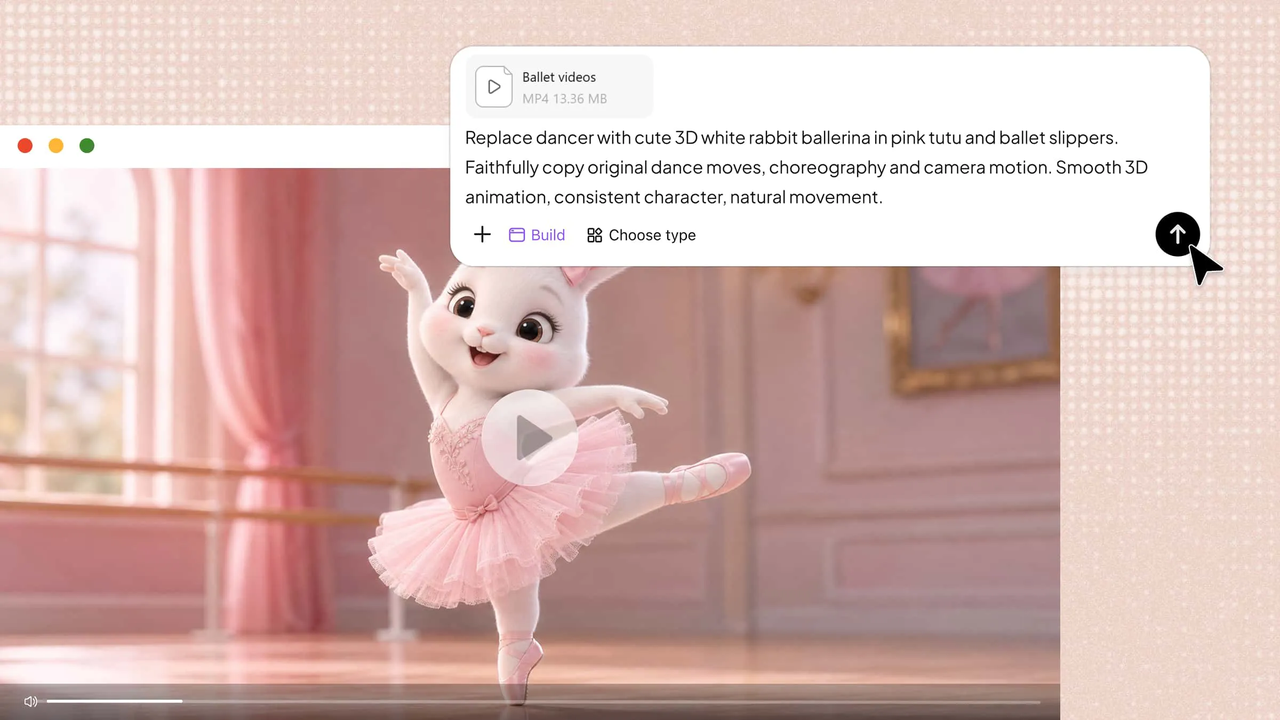
一般影片可以是製作 3D 場景、動畫物件和更具吸引力視覺效果的良好起點。透過 AI 工具,您可以線上將影片轉換為 3D 動畫,並利用視覺參考素材,無須從零開始建構所有內容,就能實現您的想法。Kimi 3D Make提供靈活的方式,讓您探索 3D 風格、塑造作品,並透過簡單的提示詞細修細節。繼續閱讀,瞭解如何使用 Kimi 3D Make完成此流程,製作符合您構想的 3D 內容。
如何線上將影片轉換為 3D 動畫
Kimi 3D Make運用 AI,協助您將現有影片轉化為 3D 風格動畫。您可以上傳影片,並描述想呈現的動畫風格、角色動作、光線及視覺效果。此工具會根據您的輸入,打造更具動態感的 3D 動畫效果,讓您無須手動製作每一幀動畫,也能讓實拍素材或創意場景栩栩如生。以下說明如何開始使用。
步驟 1:上傳影片並輸入提示詞
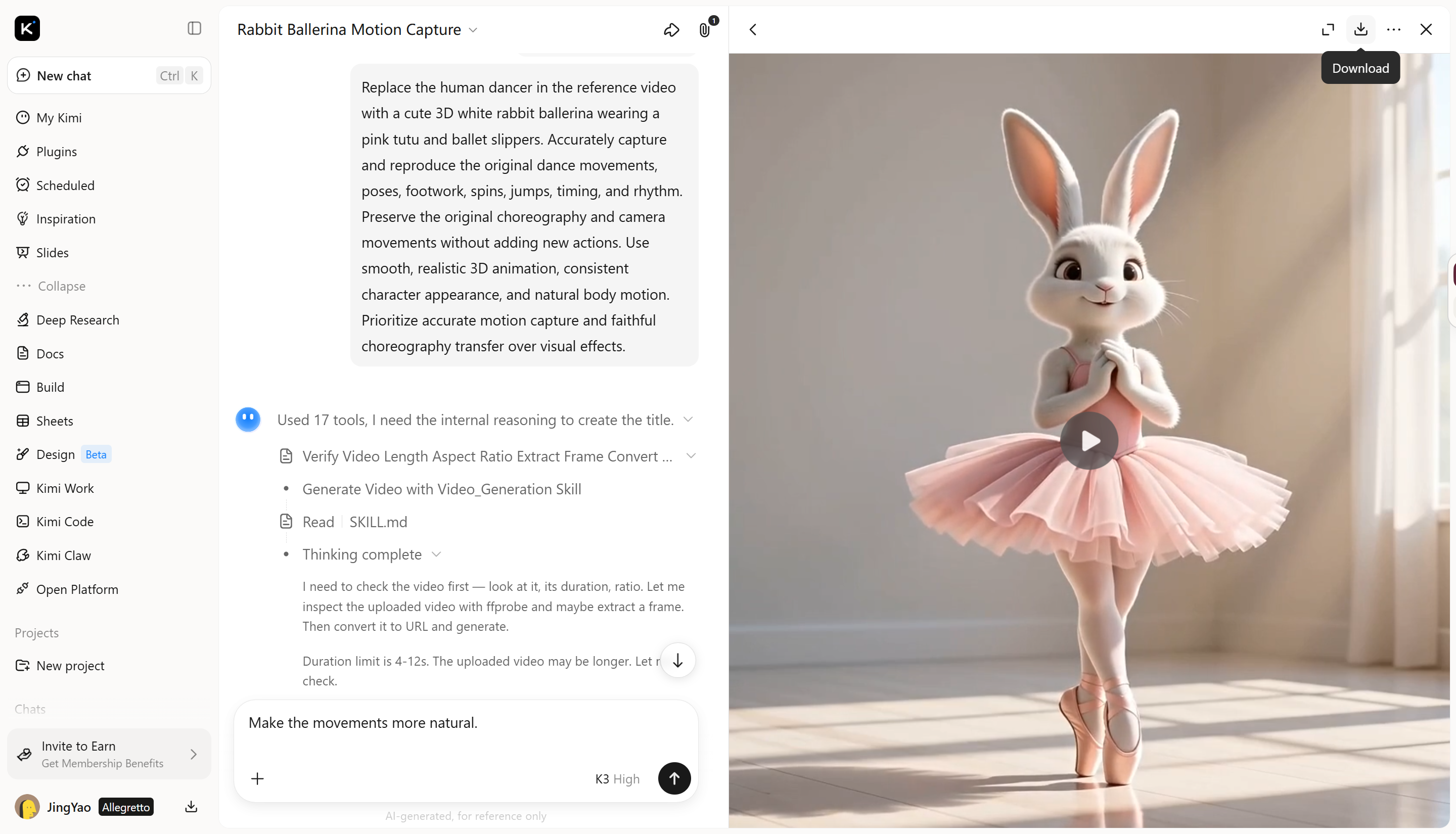
將 AI 生成的參考影片上傳至 Kimi 3D Make,然後輸入描述所需 3D 動畫風格的提示詞。清楚描述角色、動作、色彩和背景,以引導創作流程。
Replace the human dancer in the reference video with a cute 3D white rabbit ballerina wearing a pink tutu and ballet slippers. Accurately capture and reproduce the original dance movements, poses, footwork, spins, jumps, timing, and rhythm. Preserve the original choreography and camera movements without adding new actions. Use smooth, realistic 3D animation, consistent character appearance, and natural body motion. Prioritize accurate motion capture and faithful choreography transfer over visual effects.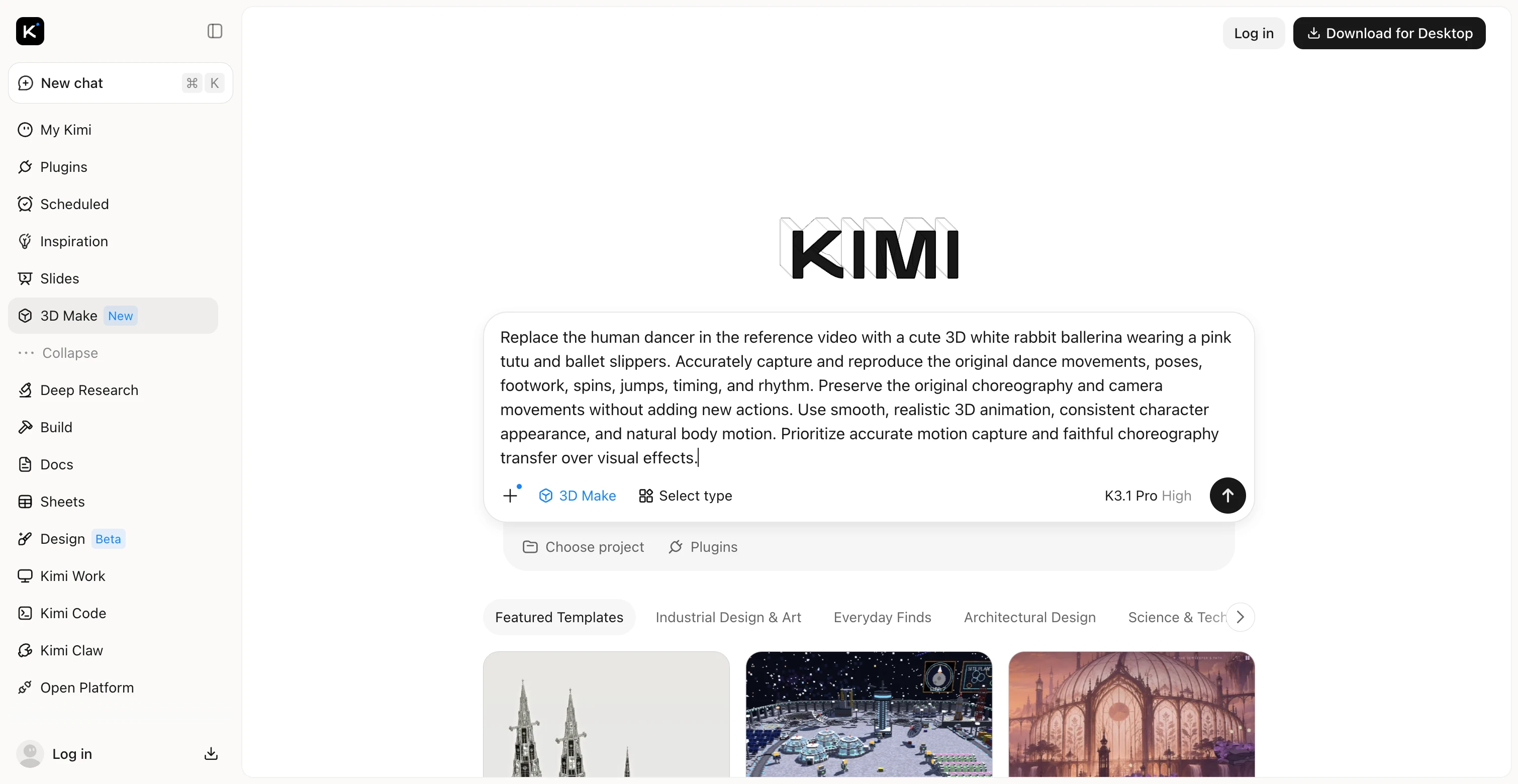
步驟 2:讓 Kimi 3D Make將影片轉換為 3D 動畫
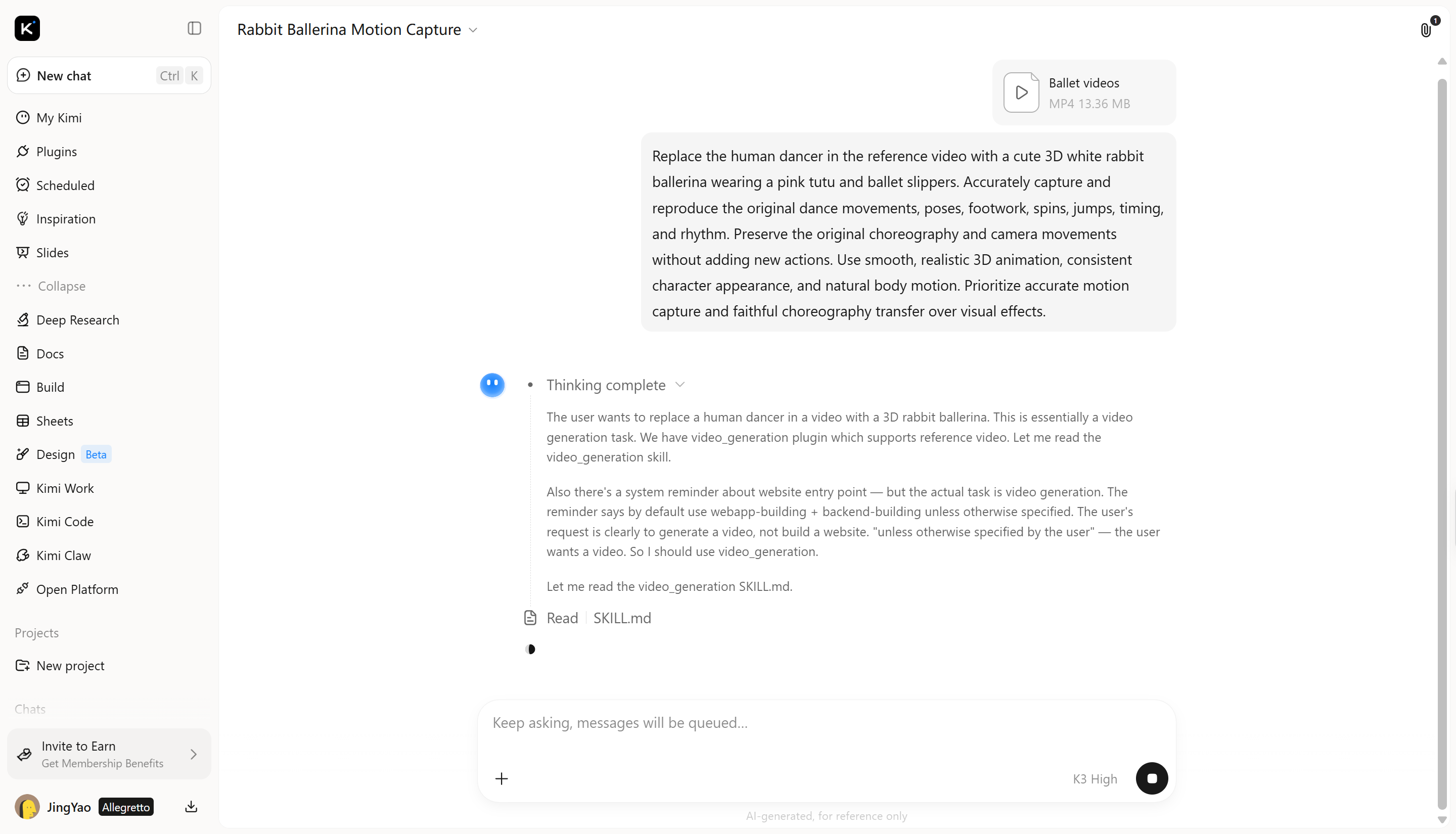
Kimi 3D Make會根據您的提示詞和可用的視覺參考素材,引導 3D 內容生成。AI 可協助建立角色的造型、材質、比例與周遭環境,讓您無須手動建構每個元素,也能取得良好的起點。
步驟 3:使用 AI 編輯自訂 3D 動畫
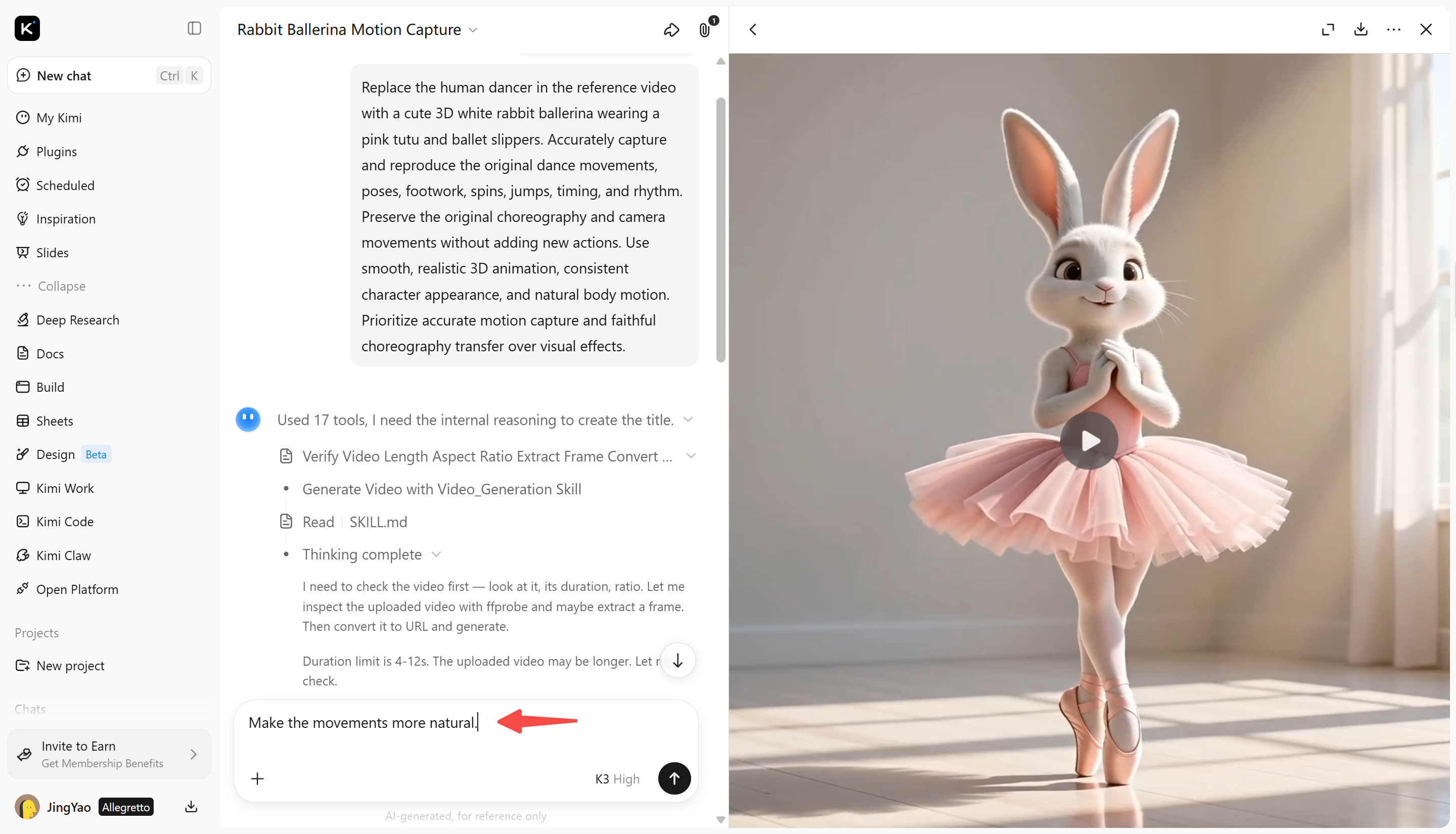
透過額外的提示詞細修生成結果,改善紋理、光線、服裝細節與色彩。在維持整體設計一致的同時,針對特定元素進行調整。
步驟 4:匯出最終 3D 動畫
當您對動畫感到滿意後,請將最終影片匯出為 MP4 格式。在將影片用於社群媒體、簡報或其他專案前,先檢查播放效果,確認動作、節奏與視覺效果皆符合預期。
為何選擇 Kimi 3D Make將影片轉換為 3D 動畫
Kimi 3D Make讓您更輕鬆地透過文字提示詞和視覺參考素材探索 3D 概念。其 AI 輔助建模功能可協助您製作細緻素材並細修外觀,適合用於以下工作。
將影片動作轉化為 3D 動畫概念
運用影片素材呈現 3D 動畫的動作、節奏與視覺方向。結合參考片段與清晰的提示詞,引導生成結果,並探索如何將現實世界的動作轉化為立體視覺效果。
透過對話式提示詞細修動畫
以自然語言描述您想要的變更,並透過後續指示調整結果。細修動作、造型、材質、色彩與視覺細節,打造更貼近您創作構想的動畫。
製作視覺效果精緻的 3D 動畫
Kimi 3D Make支援製作具有一致視覺風格、生動動作和細緻算圖效果的 3D 動畫。您可以為行銷活動製作寫實的產品示範、為遊戲製作風格化角色動畫,或為社群媒體和宣傳影片製作動態圖像。這些視覺選項有助於在不同專案與平台上實現創意概念。
在不遺失進度的情況下迭代設計
檢視先前版本,當新方向未如預期奏效時,可回到較早的結果。比較不同創作方法,持續細修動畫,同時保留有用的迭代版本。
取得高品質 3D 動畫的技巧
參考影片素材的品質會顯著影響最終 3D 成果。在將 AI 影片轉換為 3D 動畫前,請先準備好片段,協助 AI 更清楚地辨識主體、動作與環境。以下提供一些技巧,幫助您取得更乾淨的視覺效果與更一致的成果。
使用清晰的高解析度影片
選擇細節清楚的影片素材,讓角色、服裝和背景都容易辨識。較高解析度的影片能提供更清晰的視覺參考,協助您將一般影片轉換為 3D 動畫時,減少重要細節的模糊之處,並提升整體視覺準確度。
保持畫面穩定、光線充足且不雜亂
使用穩定一致的光線,避免鏡頭過度晃動或出現分散注意力的背景元素。乾淨的構圖有助於 AI 區分主體與周遭環境,並在 3D 建模過程中更有效地理解場景。
拍攝流暢自然的動作
選擇動作流暢且動態模糊較少的影片素材。突然改變方向或部分被遮擋的肢體動作,可能會使系統難以解讀姿勢和比例,進而影響 3D 呈現中角色位置的一致性與細節的自然感。
將片段剪輯至關鍵動作
聚焦於您想重現的特定動作或場景,避免納入不必要的素材。較短且相關的片段更容易聚焦主體;將 AI 影片轉換為 3D 動畫時,也能提供更清楚的參考,減少干擾視覺元素。
預覽動畫並修正動作問題
檢視生成結果,找出角色比例、動作或場景細節中不一致之處。使用具體的提示詞微調個別元素,在不改變已經正確部分的前提下提升視覺一致性,讓最終成果更精緻。
選擇合適的匯出格式
選擇符合預定用途的影片格式。MP4 適合用於社群媒體、網站和簡報。匯出前,請確認解析度和影格率,確保您的 3D 動畫呈現流暢清晰。
結語
從影片素材製作 3D 動畫,是探索新視覺構想並將創意概念化為成果的實用方式。合適的方法取決於您的參考素材、想要的風格,以及最終成果的使用方式。如果您想在線上將影片轉換為 3D 動畫,Kimi 3D Make值得您在下一個專案中嘗試。可試用不同的提示詞,看看它們如何影響成果。試試 Kimi 3D Make,探索發展 3D 構想的新方法。




