
想讓文字看起來具有深度、逼真又吸睛時,在 Illustrator 中建立 3D 文字可能有些棘手。扁平文字可能無法帶來設計所需的視覺衝擊,尤其是在海報、標誌或社群媒體圖像中。不過,Adobe Illustrator 提供的工具能讓你更輕鬆地將一般文字轉換為 3D 設計。本文將以簡單的逐步說明,教你從零開始在 Illustrator 中製作 3D 文字。
如何在 Illustrator 中建立 3D 文字
Adobe Illustrator 提供多種工具,可將簡單文字轉換為具有深度、陰影與逼真細節的 3D 設計。你可以透過混合兩個文字形狀、套用色彩漸層,以及加入陰影和反光來創造這種效果。這種方法讓你無須只依賴單一 3D 效果,也能掌控文字的外觀、色彩與深度。請依照以下步驟,從頭開始在 Illustrator 中製作自己的 3D 文字。
步驟 1:建立並設定文字格式
開啟 Adobe Illustrator,並建立新文件。
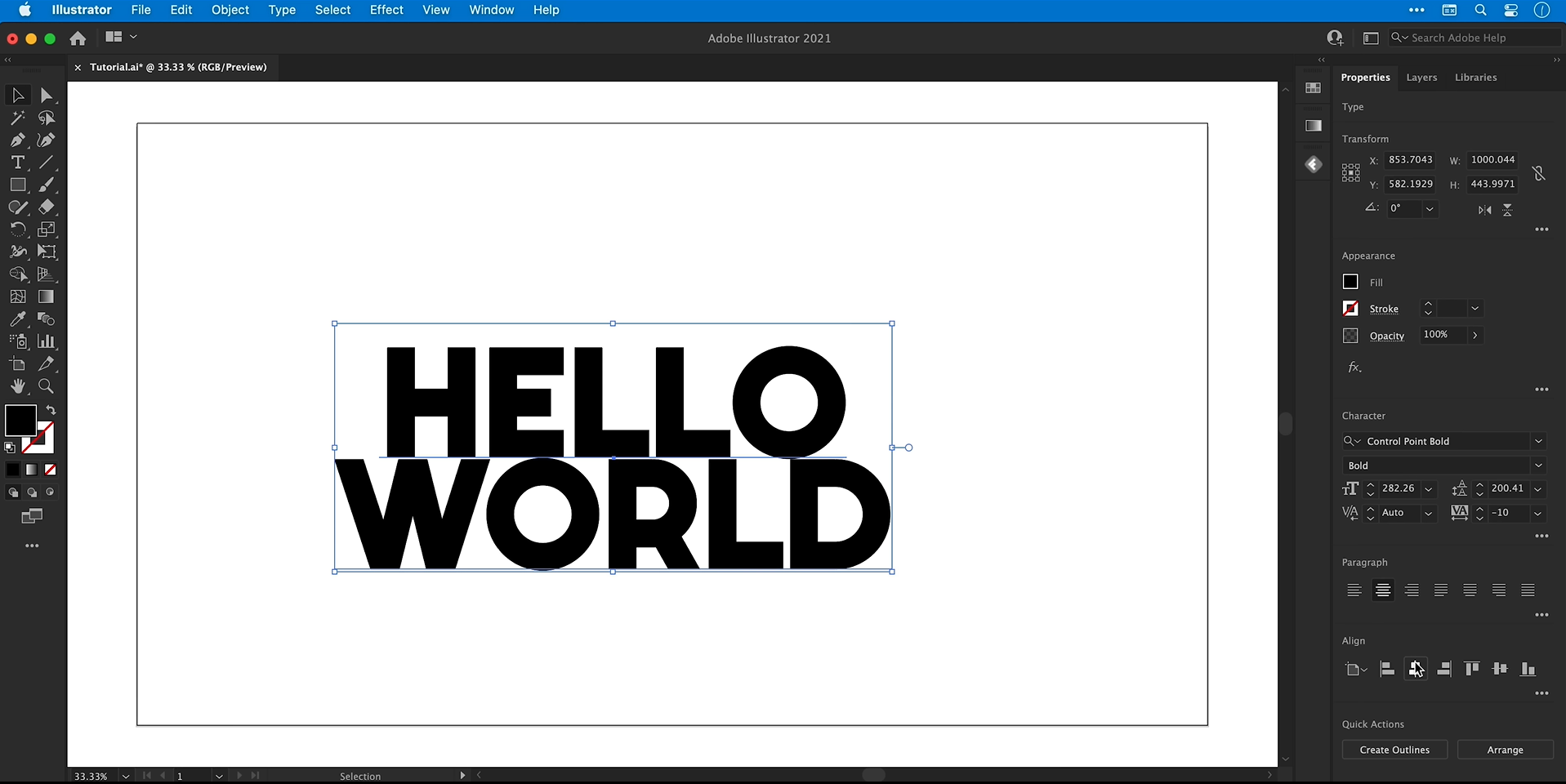
選取「文字工具 (T)」,然後按一下工作區以輸入文字。本範例可使用「HELLO WORLD」。
選取文字,並使用上方工具列或「字元」面板調整字型、大小與對齊方式。
選擇粗體且易讀的字型,讓 3D 效果更明顯。若文字有多行,請調整行距以控制各行之間的空間。
使用選取工具 (V) 調整文字大小,並將其置於工作區中央。
步驟 2:準備色彩與背景
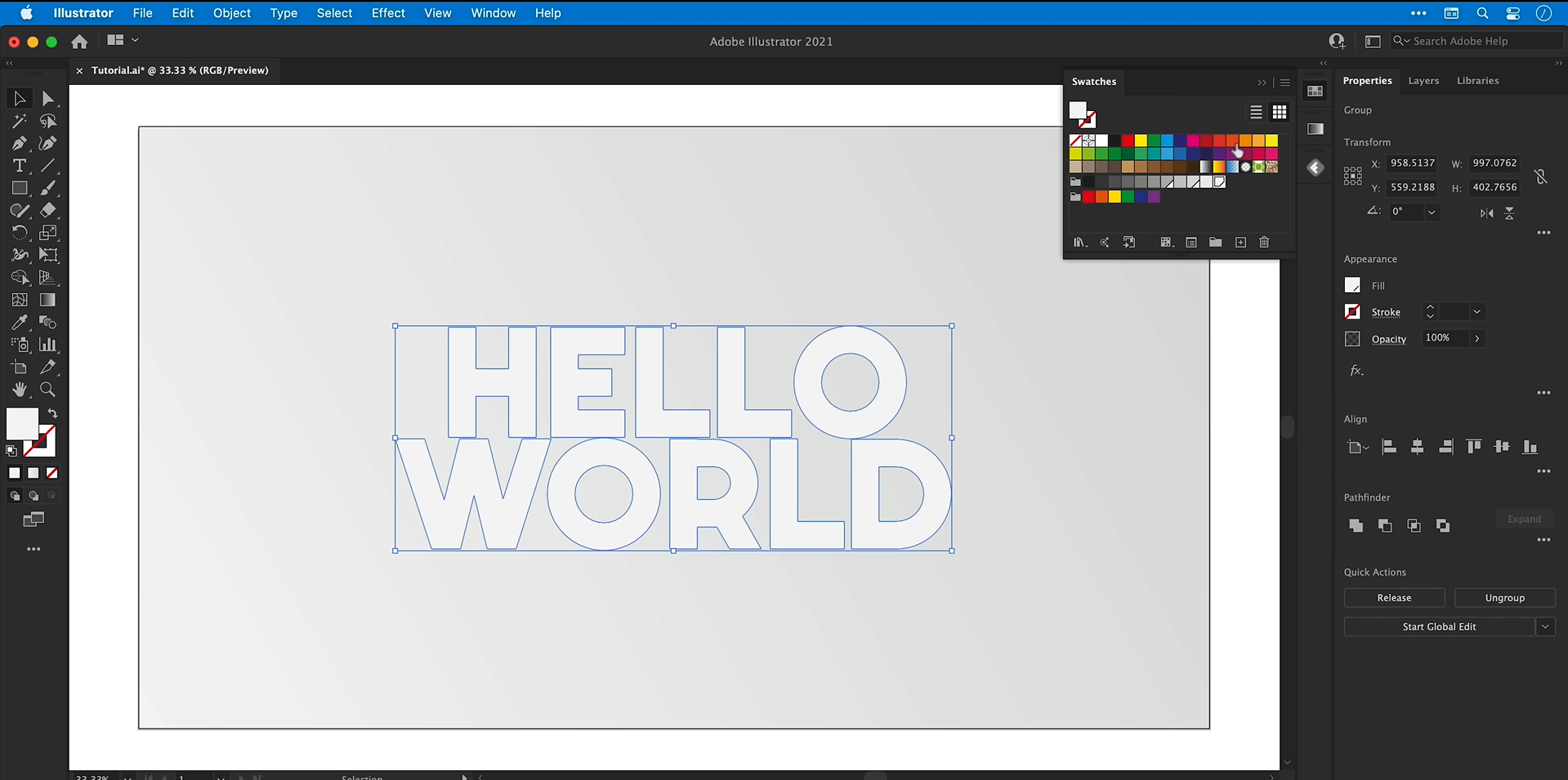
開啟「視窗」>「色票」,並準備三種灰色色調:淺灰、中灰和深灰。這些顏色將用於文字、深度與陰影。
選取文字,並將最淺的灰色套用為填滿色彩。
選取「矩形工具」(M),並繪製一個覆蓋工作區的矩形。
開啟「視窗」>「漸層」,並將線性漸層套用至矩形。將預設顏色替換為偏好的灰色色調,並調整角度。
以滑鼠右鍵按一下矩形,選取「排列」>「移至最後方」。接著依序選擇「物件」、「鎖定」和「選取物件」,以防止意外移動。
步驟 3:使用混合建立 3D 深度
選取文字並前往「文字」>「建立外框」,將其轉換為向量形狀。如有需要,請事先保留可編輯的副本。
使用「編輯」>「拷貝」複製已建立外框的文字,接著選取「編輯」>「就地貼上」以建立副本。
將複製的文字改為最深的灰色。在 Windows 上按住
Alt + Shift,或在 Mac 上按住Option + Shift,同時從中心向內稍微縮小文字。以滑鼠右鍵按一下較小的副本,並選取「排列」>「後移一層」,將其放在原始文字後方。
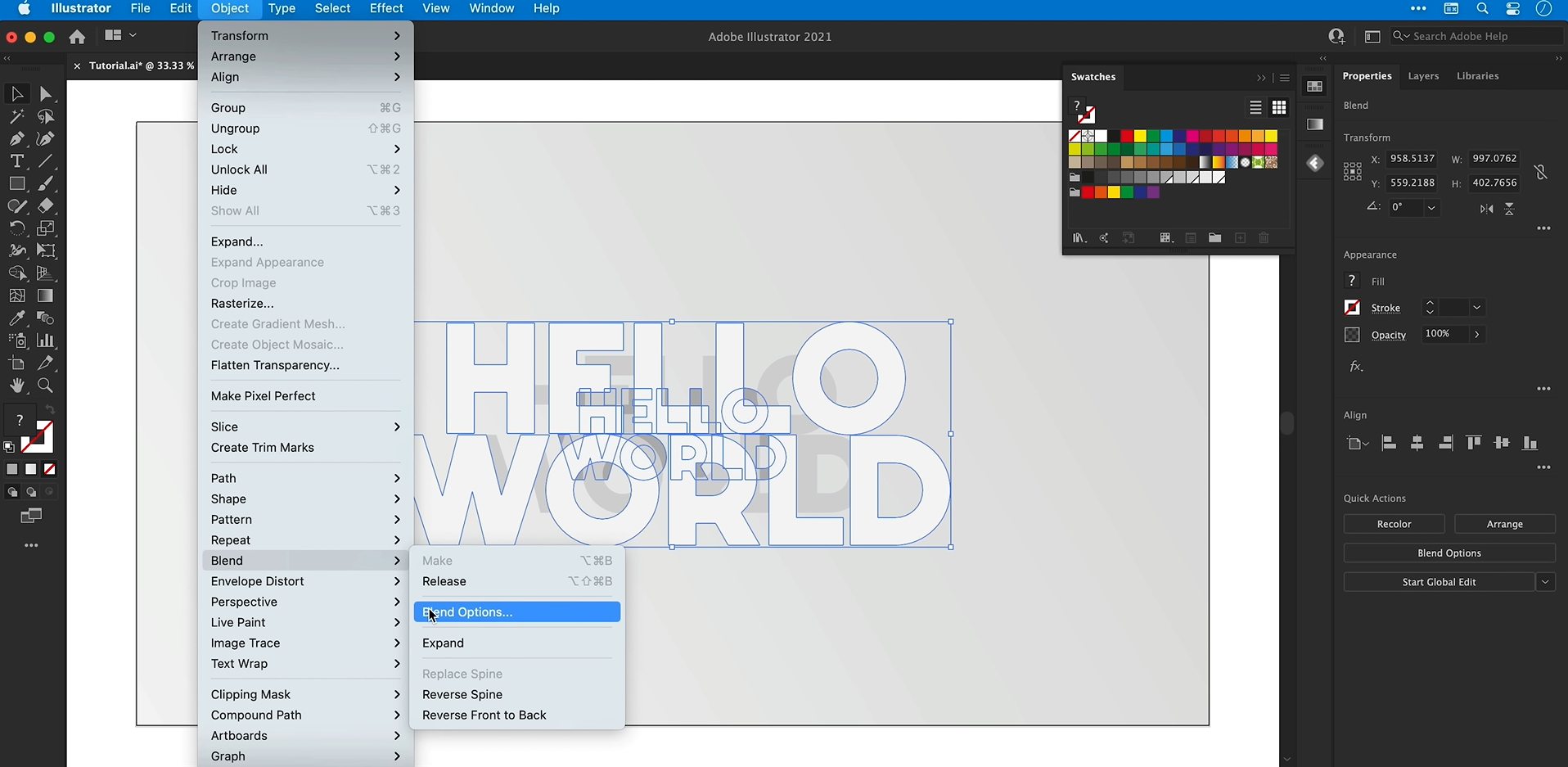
選取兩個文字形狀,然後前往「物件」>「混合」>「建立」。
開啟「物件」>「混合」>「混合選項」,啟用「預覽」,並將「間距」設為「指定步數」。增加步數,例如設為 500,以建立更平滑的混合效果。
如有需要,可調整後方形狀的色彩或位置,使深度效果更精確。
步驟 4:為正面文字加入漸層
按兩下混合物件以進入「隔離模式」,然後選取原始的正面文字形狀。
複製它,退出「隔離模式」,然後選擇「編輯」>「貼至前方」。
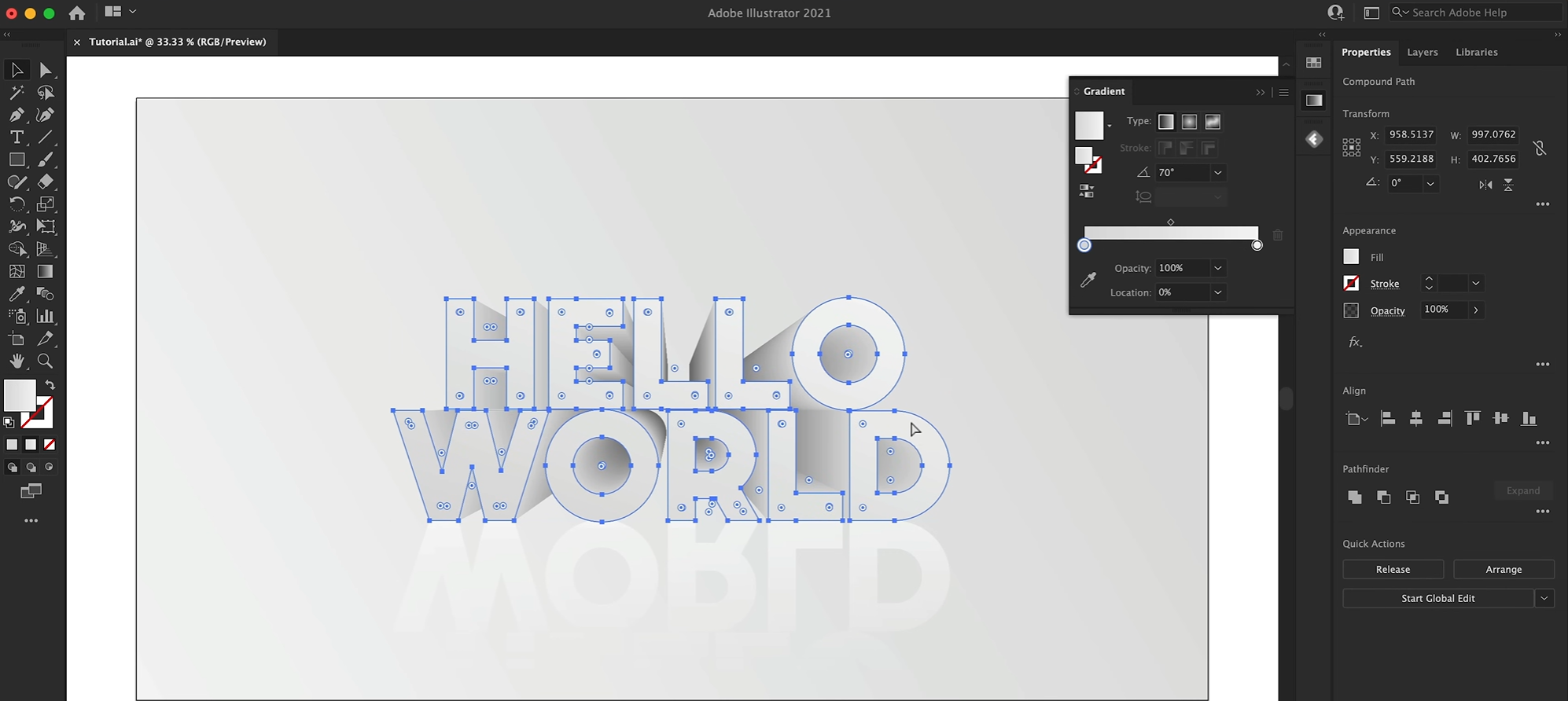
選取新複製的物件,使用「滴管工具」(I) 從背景矩形擷取漸層。
開啟「漸層」面板,調整色彩與漸層角度,直到正面效果符合需求。
若要讓漸層覆蓋整段文字,請先選取複製的形狀,然後前往「物件」>「複合路徑」>「建立」。若外觀出現非預期變化,請再次套用漸層。
步驟 5:加入倒影與陰影
選取填入漸層的正面文字,複製後選擇「編輯」>「原位貼上」。
開啟「變形」面板,使用垂直翻轉選項將複本上下顛倒。按住 Shift 並將其拖曳至主文字下方,以保持對齊。
調整倒影的漸層,使其逐漸淡入背景。將底部色標的不透明度設為 0%,並視需要降低整體不透明度。
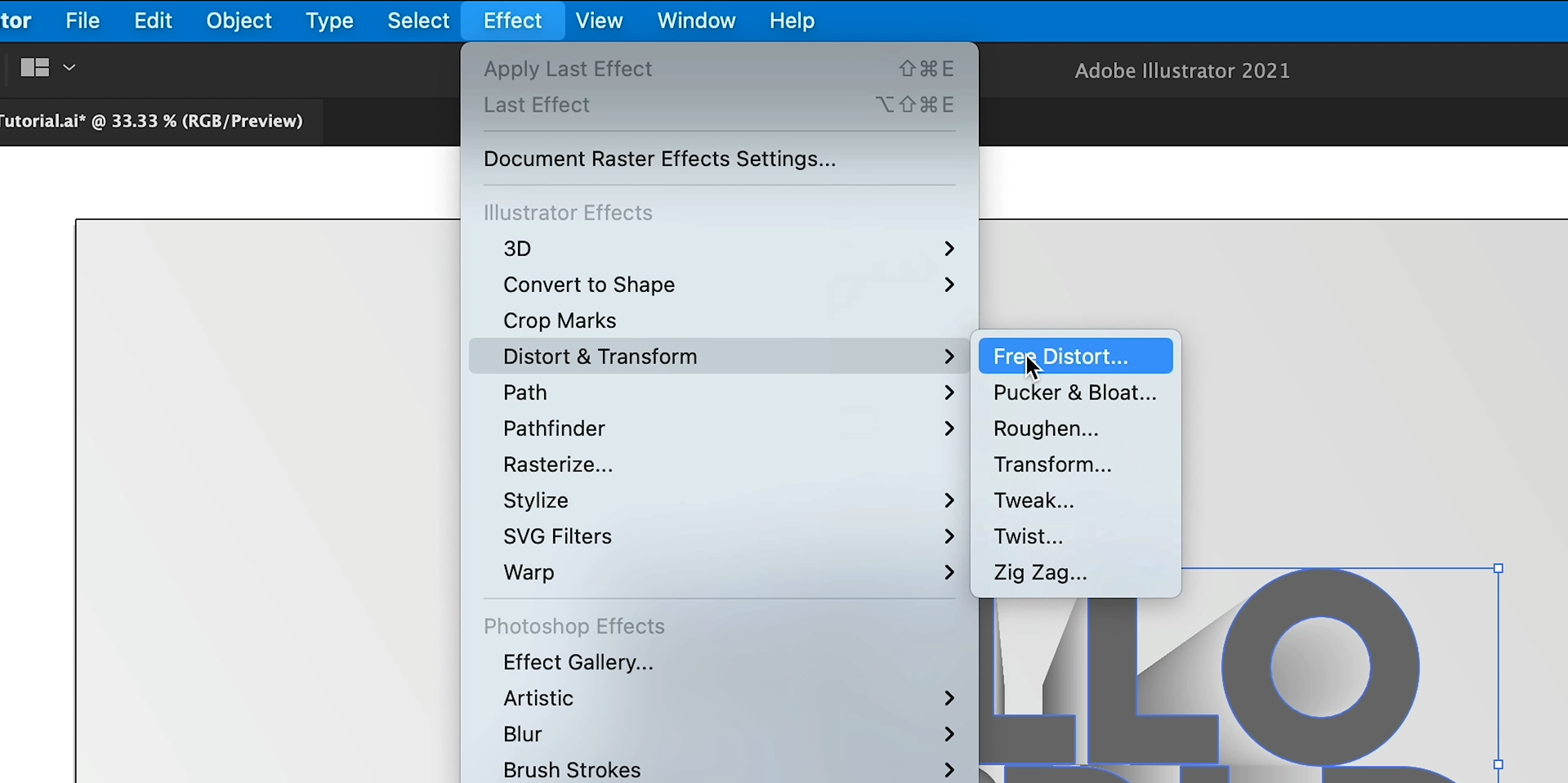
若要建立陰影,請複製主文字並原位貼上,再將填色改為深灰色。
前往「效果」>「扭曲與變形」>「自由扭曲」,調整角點,將複本壓扁並拉伸成文字下方的陰影。
套用「效果」>「模糊」>「高斯模糊」以柔化邊緣,然後降低陰影的不透明度。
步驟 6:細修並為最終設計上色
調整深度、漸層、倒影與陰影,讓所有元素協調一致。使用「漸層工具」(G) 直接在作品上細修漸層。
選取文字元素,並選擇「物件」>「群組」,讓設計維持在一起。
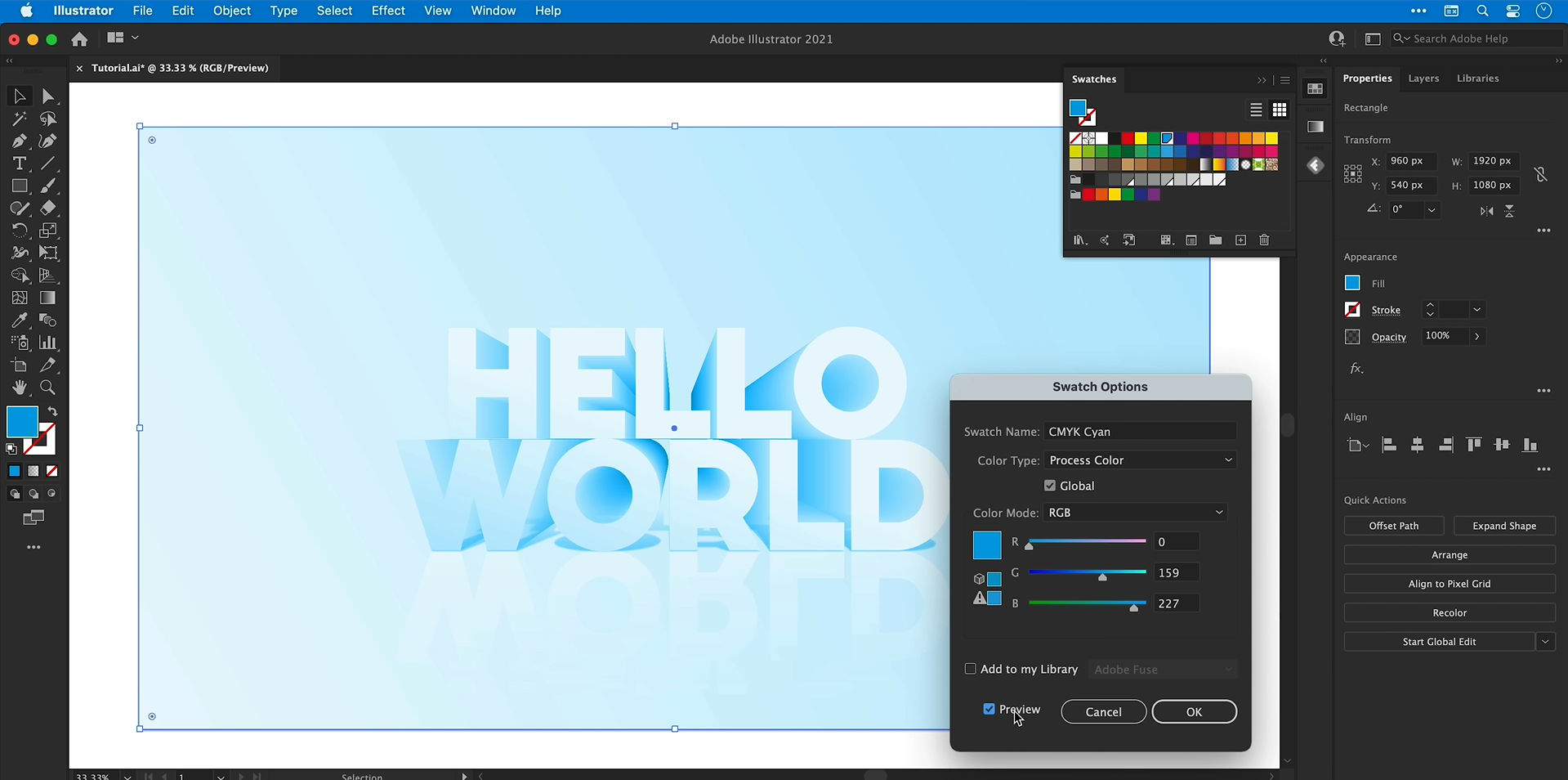
若要變更整體色彩,請在整個工作區上繪製矩形,並選擇「物件」>「排列」>「移至最上層」。
為矩形套用顏色,然後開啟「視窗」>「透明度」,將混合模式改為「色彩」。
調整覆蓋層的顏色與不透明度,以達成所需效果。在進一步編輯文字前,請鎖定或隱藏覆蓋層。
使用 Illustrator 製作 3D 文字的優點
Adobe Illustrator 可讓您更精準掌控 3D 文字的外觀,從形狀到色彩與陰影都能調整。這些功能讓您更容易建立適合不同創意專案的設計。
內建 3D 工具
Illustrator 提供 3D 效果,可協助將二維文字轉換成 3D 作品。您可以調整外觀,不必手動製作每一個細節。
清晰的向量形狀
Illustrator 使用向量影像,因此無論調整文字大小,文字都能維持清晰。這對於製作適用於不同螢幕尺寸或印刷需求的設計很有幫助。
可編輯的深度與斜角
您可以輕鬆調整深度與斜角,改變文字外觀的厚度或細緻程度。這些調整可讓您設計不同風格,而無須從頭開始。
易於調整的材質與陰影
您可以自訂材質、光線與陰影,為文字增添深度與立體感。這些調整有助於讓設計看起來更逼真且視覺更平衡。
適合標誌與海報
3D 文字能讓標題、標誌與宣傳圖像更醒目。Illustrator 提供彈性,讓您自訂設計以符合專案風格。
排解 Illustrator 的 3D 文字問題
在 Illustrator 中建立 3D 文字時,偶爾可能出現外觀、光線或編輯方面的問題。只要找出需要調整的設定,這些常見問題通常都很容易解決。
3D 文字看起來模糊或有像素感
檢查文件設定中的點陣效果解析度,並在匯出時使用合適的解析度。若設計需要在不同尺寸下保持清晰,請選擇 SVG 或 PDF 等向量格式。
擠出文字看起來太厚或變形
在 3D 與材質設定中降低擠出深度和文字厚度。您也可以調整旋轉與透視效果,讓文字更清晰易讀。
光源讓文字看起來太暗或缺乏層次
在「3D 與材質」區段調整光源的角度與強度,以增強視覺效果。調整明暗能幫助呈現每個字元的立體感。
金屬材質看起來不夠逼真
調整材質設定與光源,讓反射效果更明顯。結合明亮的高光與較暗的區域,能讓金色、銀色和鍍鉻效果看起來更逼真。
套用 3D 效果後,文字變得難以編輯
在將原始文字轉換為外框或擴充外觀前,請另外保留一份副本。若日後需要變更字型、文字內容或大小,便能使用可編輯的版本。
匯出後的 3D 文字看起來不同
檢查匯出時使用的格式與設定,確保色彩、透明度和效果都能正確顯示。開啟匯出的檔案檢查結果,並依需求為向量圖形選擇 SVG 或 PDF,為點陣圖像選擇 PNG 和 JPG。
加碼提示:用 AI 將簡單文字變成驚豔的 3D 設計
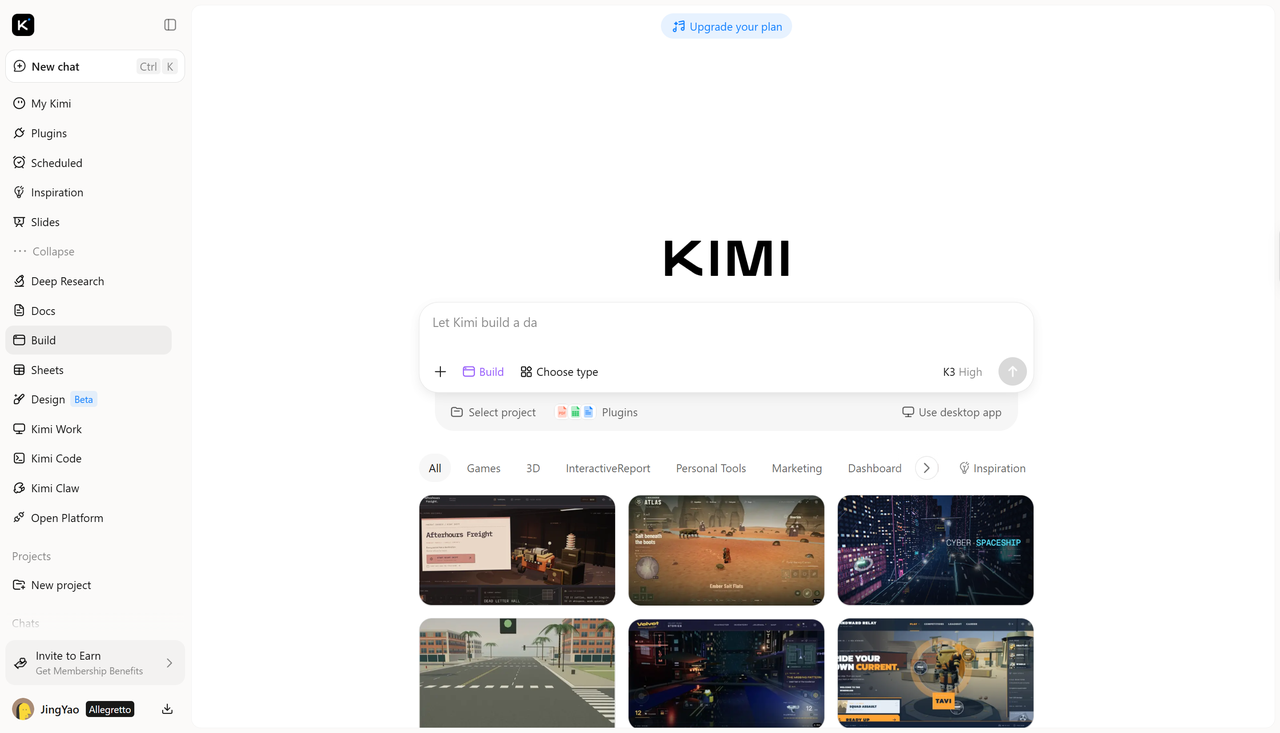
在 Illustrator 中製作 3D 文字,可細緻掌控各項細節,但學習其工具需要時間,尤其對初學者而言。如果想透過更以提示詞為主的工作流程探索 3D 字體設計,Kimi 建置應用程式可讓你描述偏好的風格、色彩、材質和視覺效果,將想法化為立體字樣。你可以嘗試不同風格,透過針對性的調整優化成果,並為海報、標誌、社群媒體圖像及其他創意專案製作 3D 文字。
如何使用 Kimi 建置應用程式製作 3D 文字效果
依照以下簡單步驟,使用 Kimi 建置應用程式建立並優化 3D 文字設計。
步驟 1:描述你的 3D 文字設計
先說明想要建立的文字,包括文字內容、視覺風格、色彩和用途。向 Kimi 建置應用程式清楚提供 3D 深度、光源、陰影和背景等細節,讓它產生符合你想法的設計。之後可再調整提示詞來修改外觀。
A 3D text design with the phrase SO FAR SO GOOD" in bold isometric 3D typography, letters extruded deep with fine horizontal line shading layers creating a ribbed wireframe look, two stacked lines of text, limited color palette of off-white paper background and deep teal, retro Swiss grid layout with tiny registration marks and crop marks on the edges, minimalist vintage print style, flat graphic design, high contrast, sharp vector edges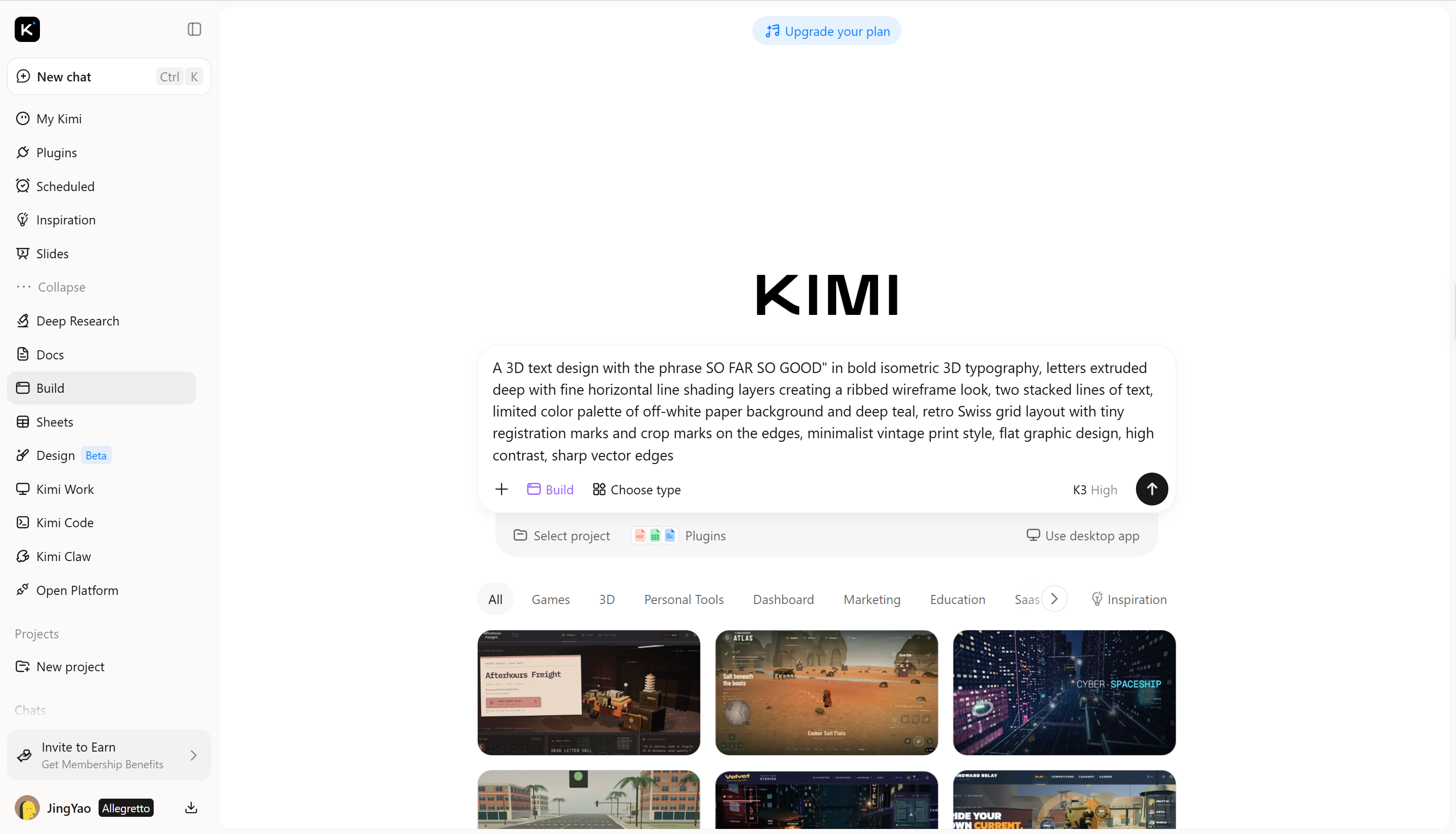
步驟 2:編輯並優化 3D 文字
Kimi 建置應用程式建立設計後,檢查深度、陰影和字母形狀,確認是否符合你的構想。選取「編輯」可手動調整個別元素,也可在特定區域留下註解以取得 AI 輔助修改,或在聊天框中描述想要的變更。持續微調細節,直到字樣符合預期的風格和使用情境。
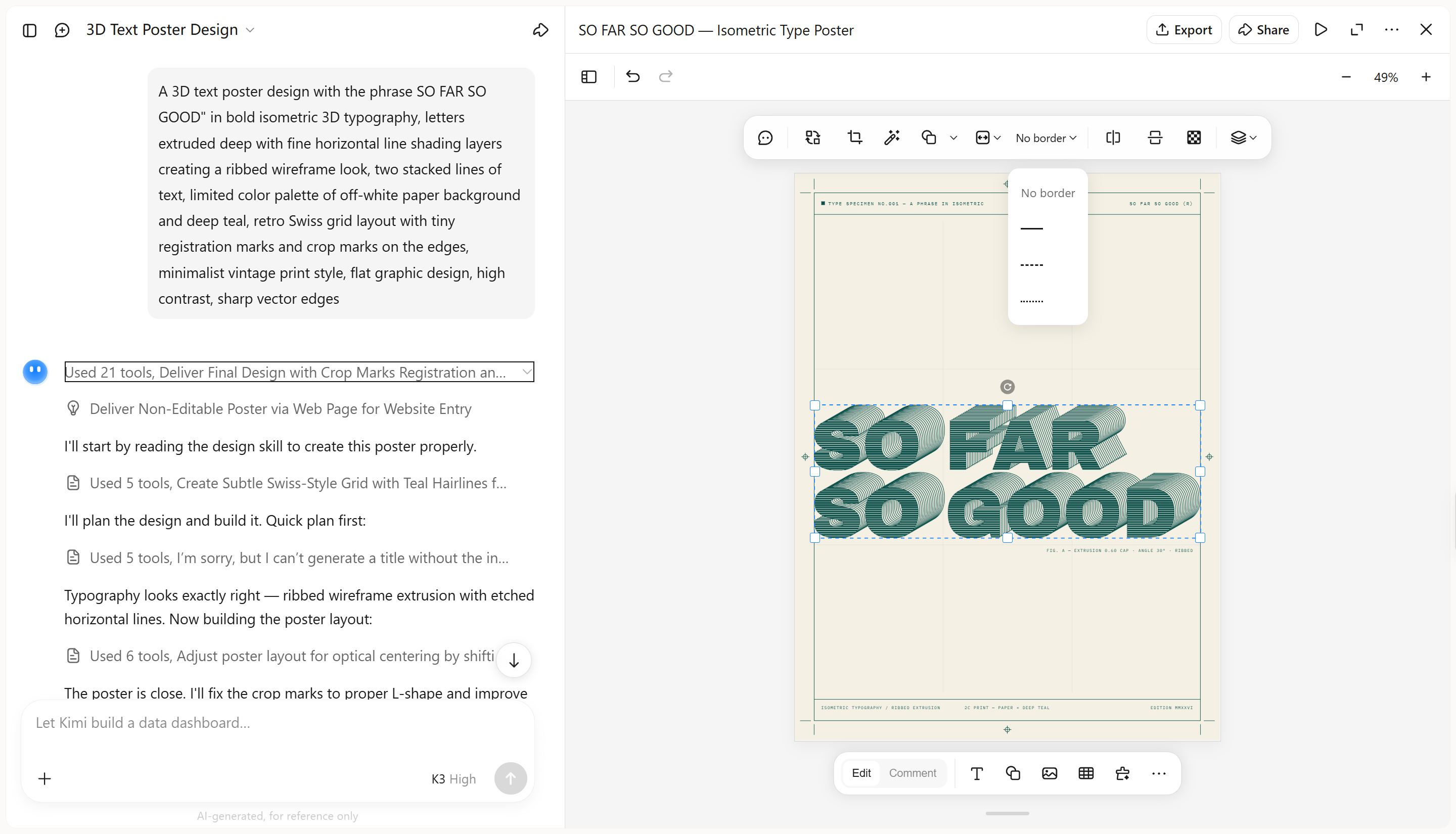
步驟 3:檢查並匯出設計
檢查 3D 文字設計,確認文字內容清楚易讀、立體深度明確,且色彩與陰影搭配協調。滿意成果後,請依預定用途以合適的可用格式匯出或下載設計。
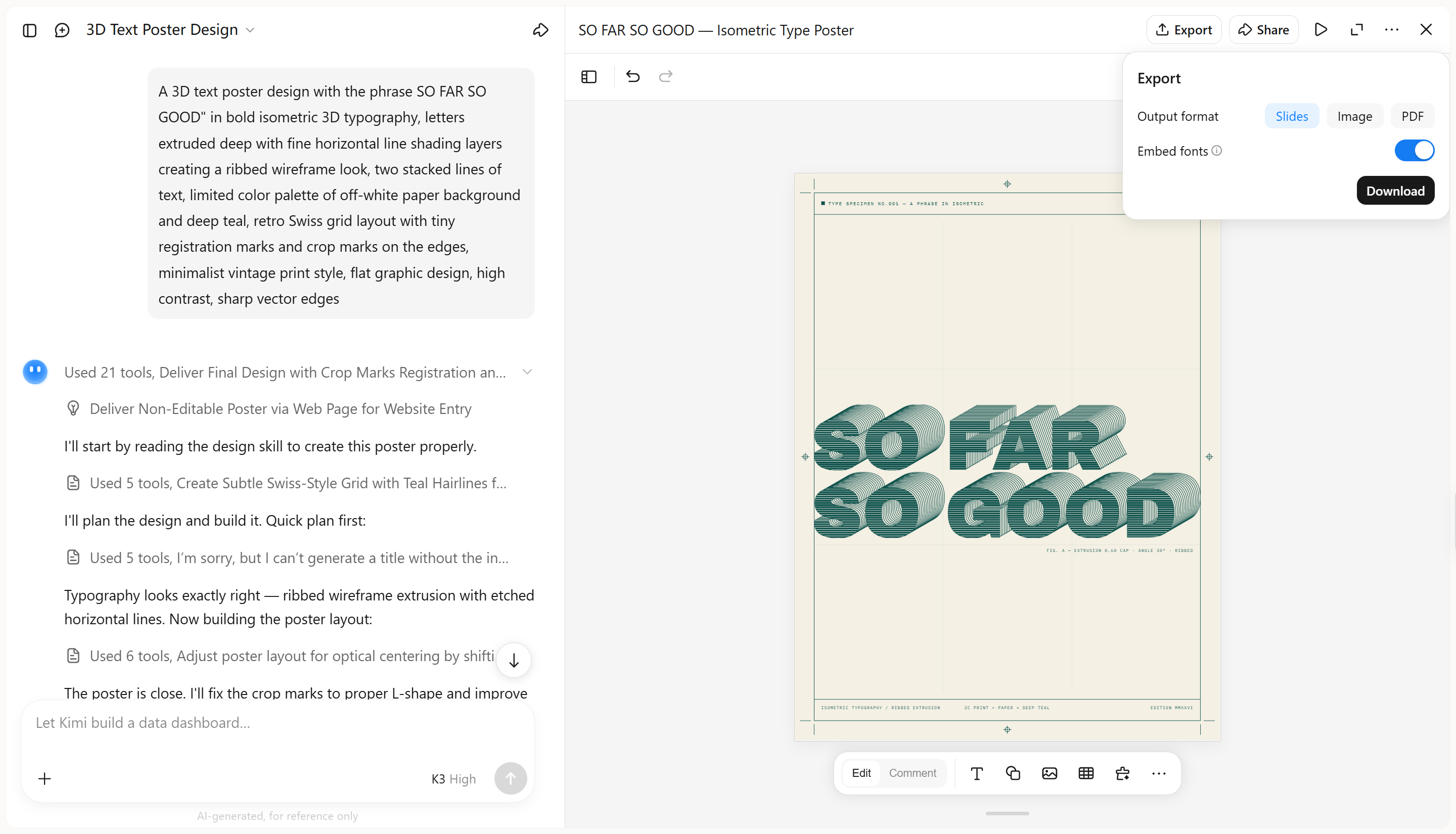
Kimi 建置應用程式的主要功能
將簡單提示詞轉化為立體字樣
描述所需的形狀、配色、表面質感和視覺氛圍,即可將單字、標語或標題化為風格化的 3D 字體。Kimi 建置應用程式協助你將想法轉化為獨特字樣,無須手動建立每一項效果。
透過對話、註解與手動控制編輯設計
以適合你工作流程的方式進行修改。你可以在聊天中描述修改內容、針對特定設計元素留下註解以進行精準調整,或手動微調細節。在盡可能保留其餘設計的情況下,調整字體、材質、色彩、光源和深度。
嘗試不同的 3D 文字風格
Kimi 建置應用程式可讓你上傳參考圖片,並使用提示詞以高度視覺還原度重現其 3D 字體風格。捕捉字母形狀、擠出深度、材質表面、光源和陰影等獨特細節,讓成果更貼近參考設計與你的預期。
還原舊版本並匯出設計
追蹤設計迭代,並在想要復原變更或比較先前成果時回到舊版本。設計完成後,可匯出為 PNG、JPG 等支援格式,以便進一步編輯或分享。
結語
在 Illustrator 中製作 3D 文字,可細緻掌控深度、色彩、漸層和陰影,是自訂字體設計的靈活選擇。若你剛接觸 3D 設計,或想更輕鬆探索不同風格,Kimi 建置應用程式提供適合初學者的方式,可透過提示詞建立 3D 文字,並快速編輯優化成果。請選擇最符合你的經驗、設計偏好和創作目標的工作流程。




