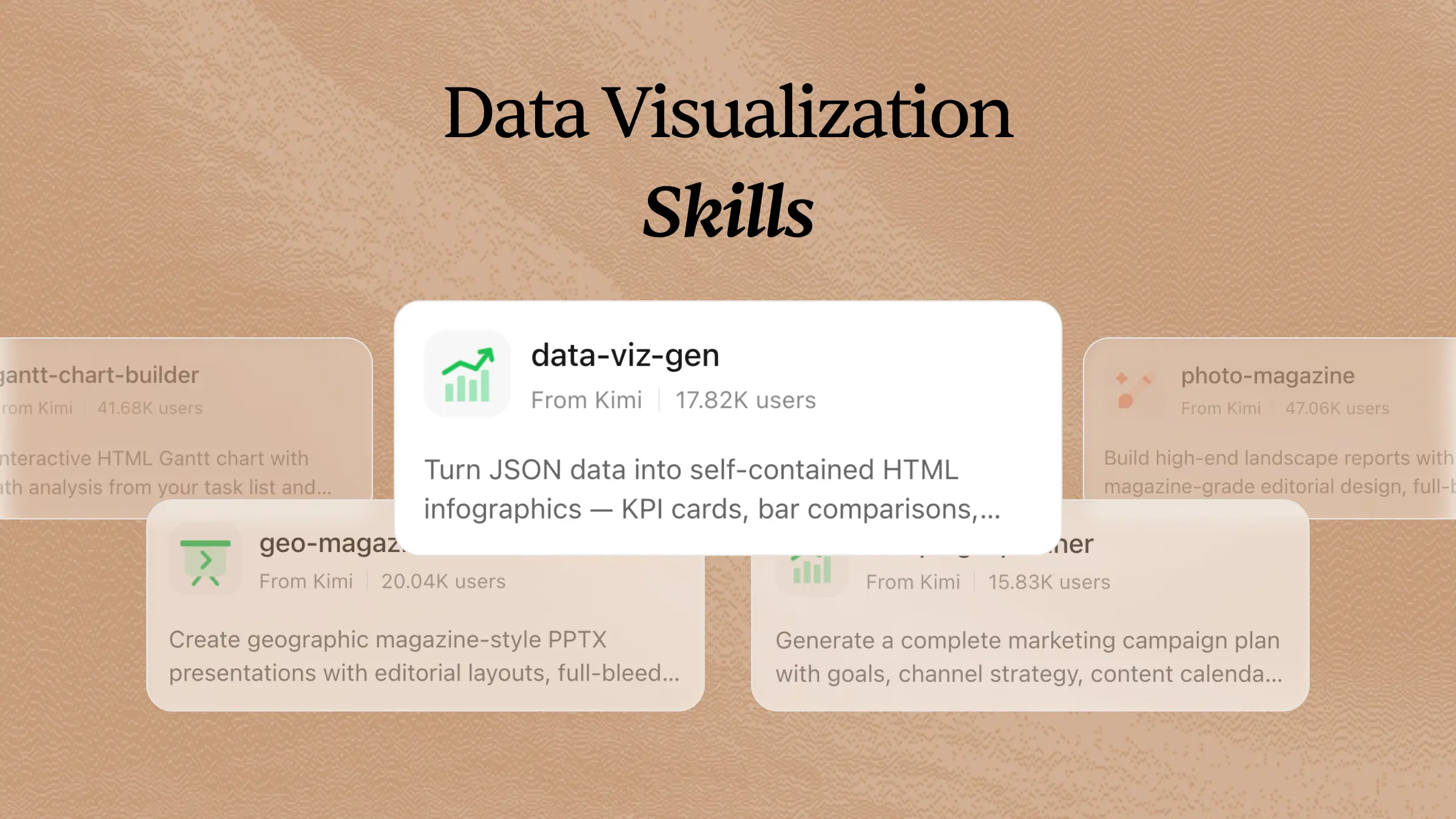
沒有清楚的視覺化呈現,大型資料集很難解讀。手動建立圖表、儀表板和報告可能緩慢又重複,尤其是在處理不斷變動的資料時。資料視覺化技能可讓 AI agent 依據自然語言指示,自動將原始資料轉換為清晰的圖表、儀表板和視覺報告。探索本文中的 AI agent 技能,找出適合自動化資料視覺化工作流程的技能。
什麼是 AI 資料視覺化技能?
AI 資料視覺化技能是一套結構化指示與工作流程,引導 AI agent 將原始資料、複雜資訊或未經整理的想法轉換為清晰的視覺化成果。這些技能協助 agent 以一致的方法選擇合適的視覺化方式、整理資訊,並建立更易於理解和傳達的圖表、儀表板與圖解。
在 Kimi 探索資料視覺化技能
如果您需要快速且靈活地製作專業視覺內容,Kimi 提供 AI 驅動的工具,讓流程變得更簡單。從產生高品質圖表到建立互動式資訊圖表,這些技能可將原始資料轉換為清晰的視覺內容。以下是您可在 Kimi 探索的資料分析與視覺化技能:
| 技能名稱 | 說明 |
|---|---|
| chart-image | 可從資料產生出版品質的 PNG 圖表影像,支援折線圖、長條圖、面積圖、蠟燭圖、圓餅圖和熱力圖,適用於報告、警示和儀表板;以輕量級無頭程序執行,無須瀏覽器。 |
| data-viz-renderer | 可從 JSON 資料產生獨立的 HTML 與 SVG 資訊圖表,包括統計卡片、長條圖、流程圖和混合式儀表板,並提供多種色盤和內建圖示。 |
| database-scout | 探索 SQLite 與 PostgreSQL 資料庫、檢查綱要、預覽資料,並產生 Mermaid ER 圖。 |
如何使用 Kimi 的 AI 技能進行資料視覺化?
Kimi 讓您只要選擇合適的 AI 技能並描述需求,就能建立圖表、儀表板和其他視覺內容。請依照以下簡單步驟開始:
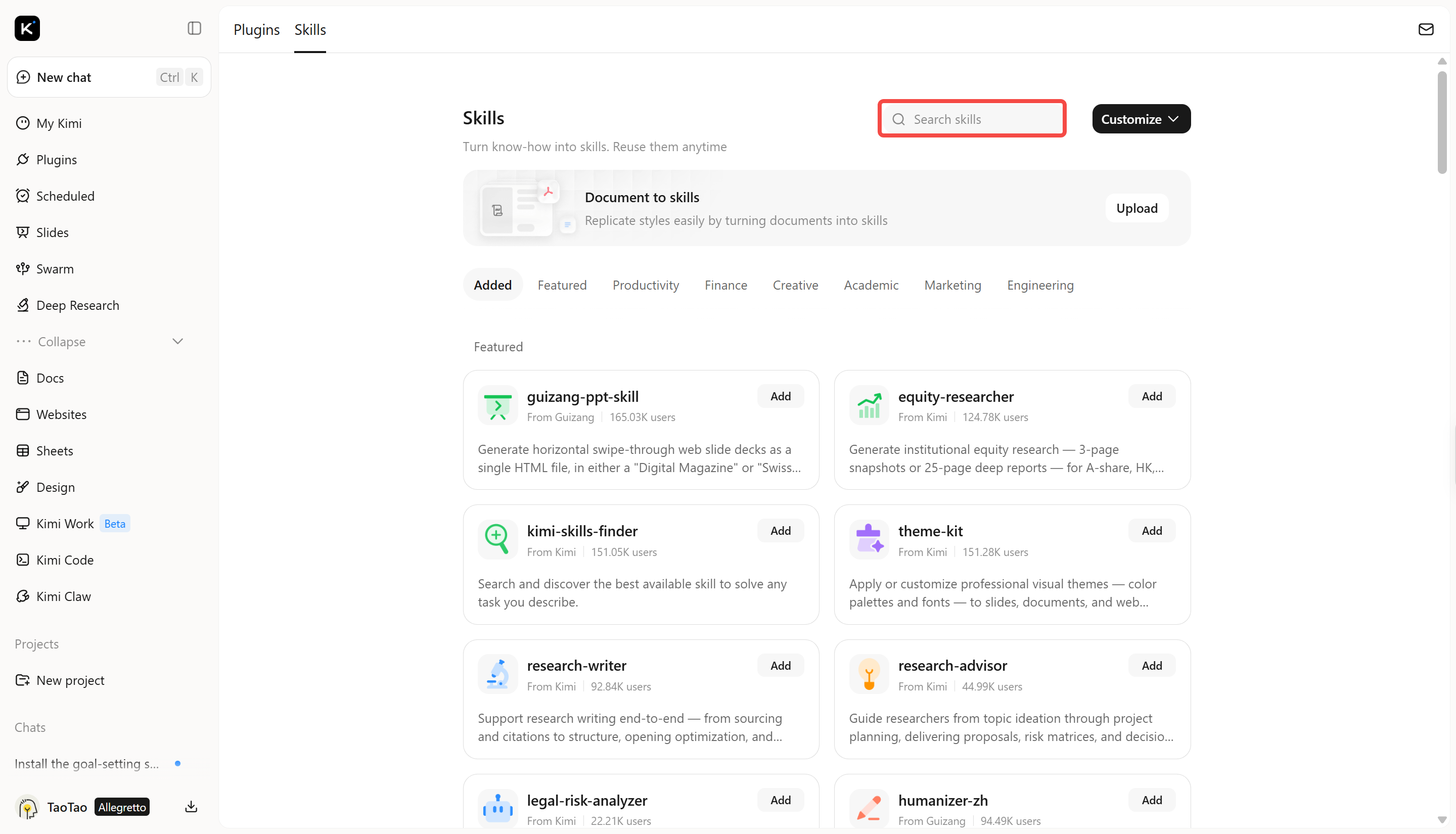
步驟 1:安裝技能並輸入其指令
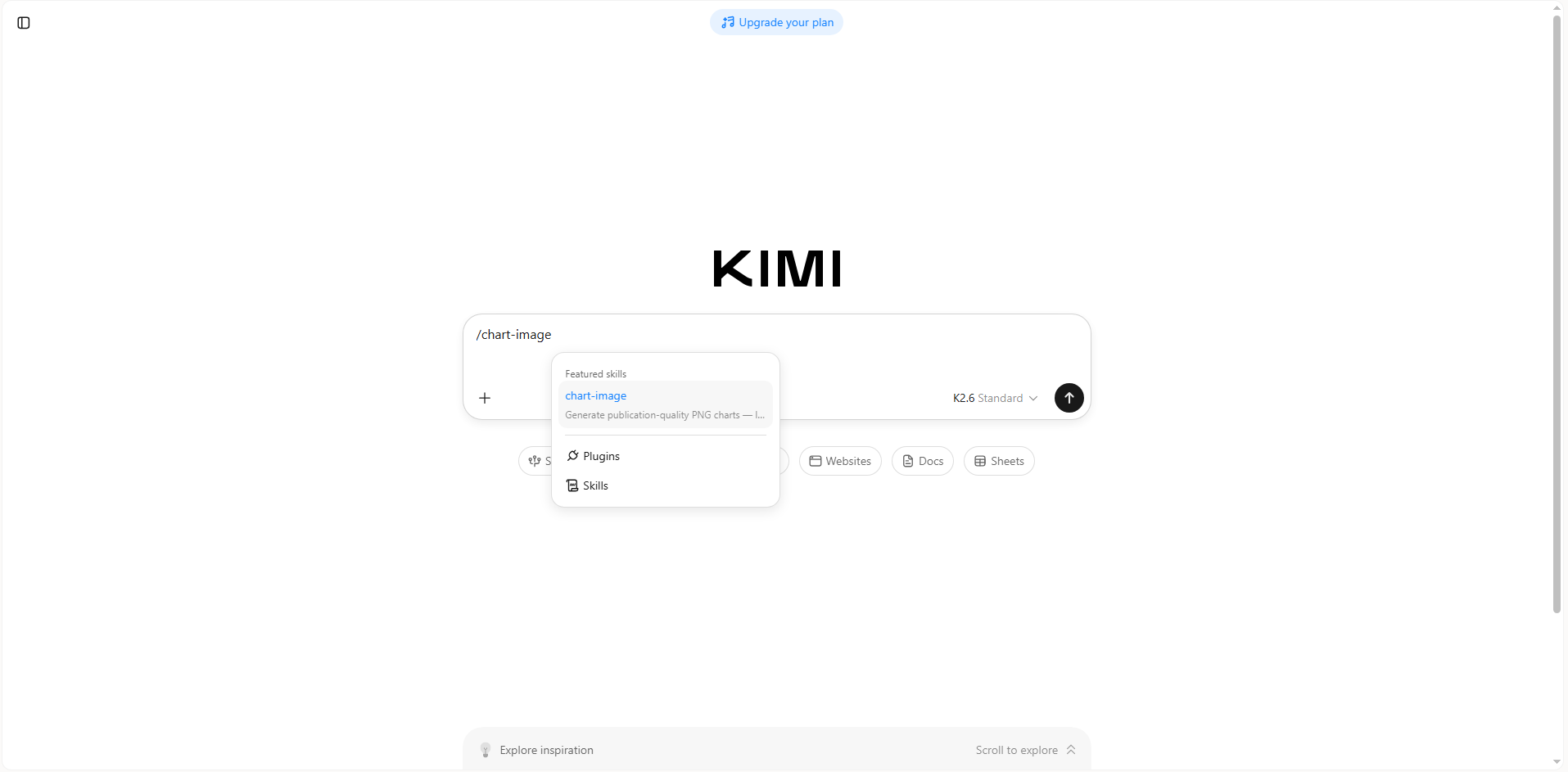
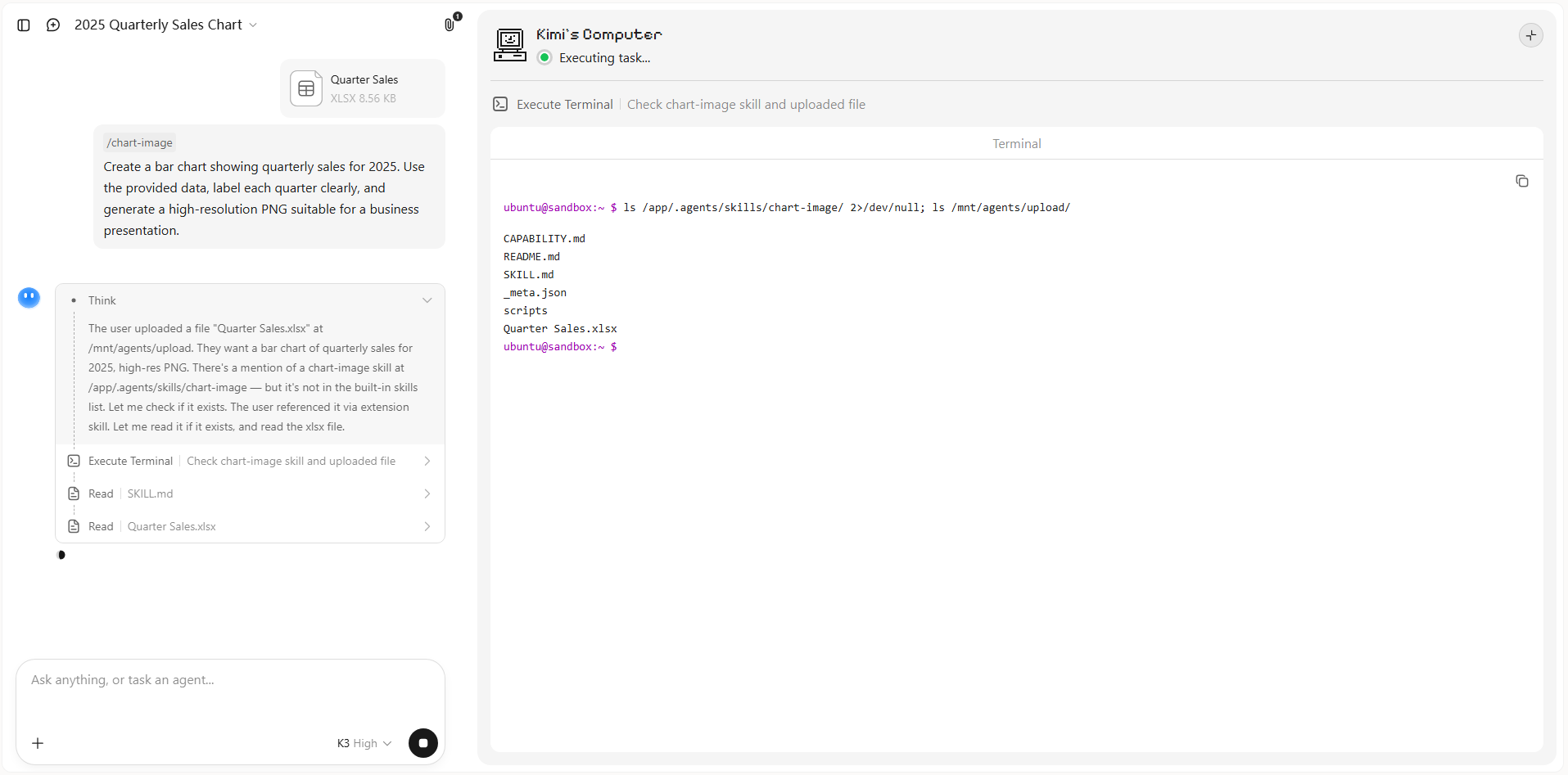
開啟 Kimi,然後在輸入框中輸入 / 以開啟技能商店。搜尋 chart-image 並點擊安裝。接著在輸入框中輸入 /chart-image 以啟用技能。
步驟 2:開始研究任務
說明您想視覺化的資料,以及所需的輸出類型。
提示詞範例:
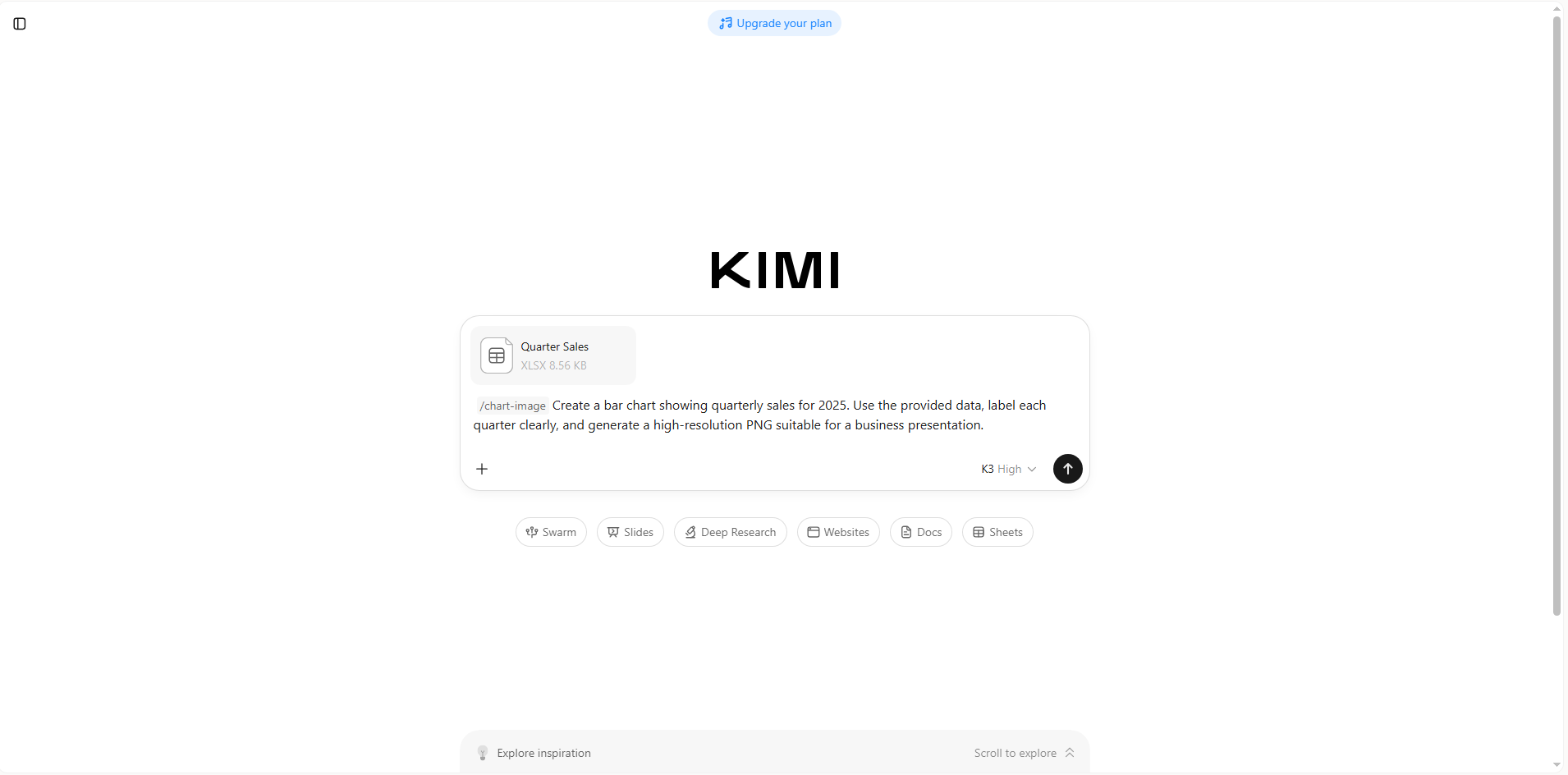
Kimi 會處理您的要求,並依照您的指示產生清晰、結構完善的視覺內容。
步驟 3:檢閱輸出結果
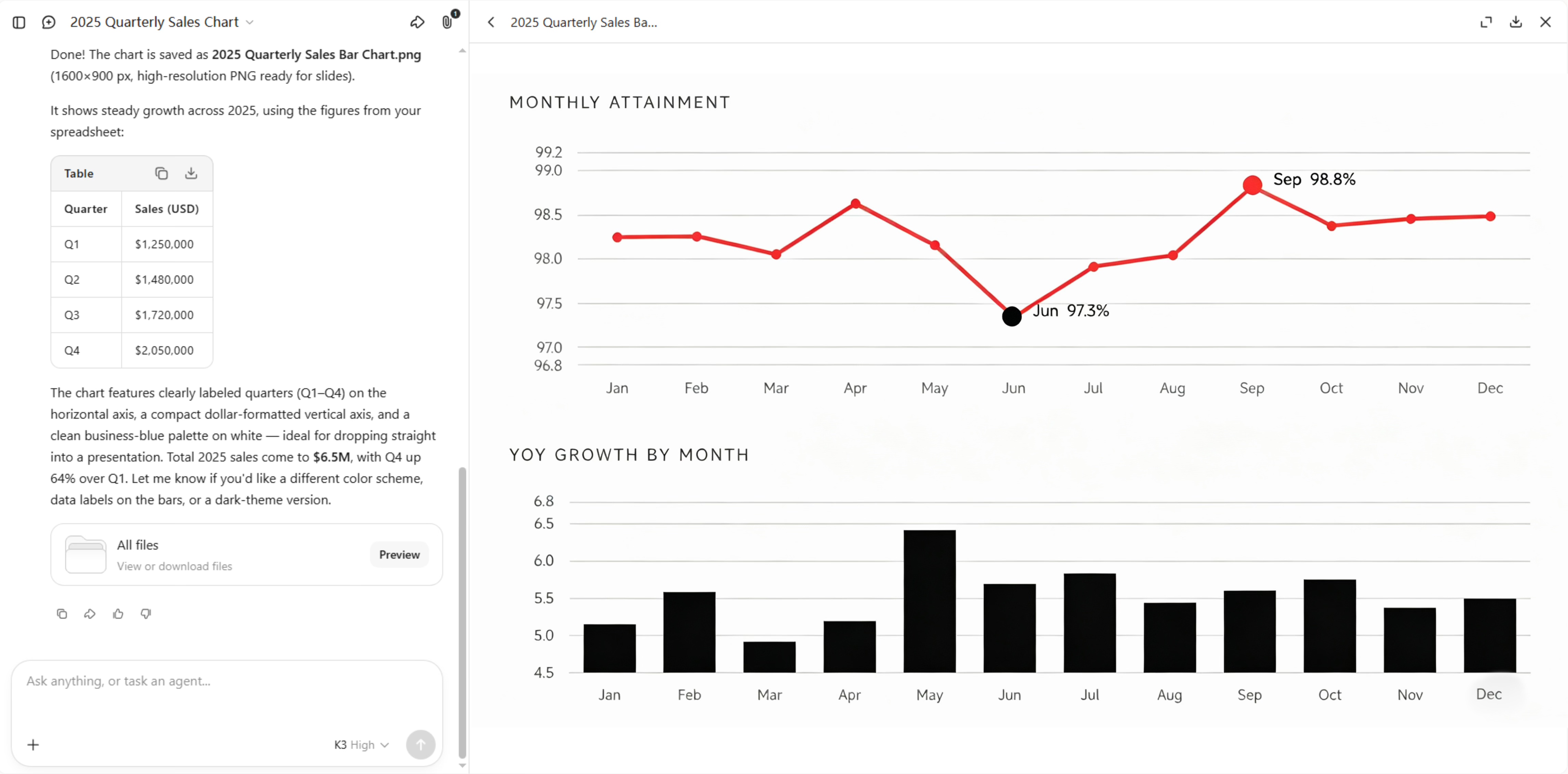
檢查產生的圖表或資訊圖表,視需要進行調整,並儲存最終輸出,以用於報告、簡報或儀表板。
探索開源資料視覺化技能
除了 Kimi Skills 商店外,開源社群也提供許多強大的 Excel 技能,專門用於資料分析與視覺化。有些著重於建立圖表和儀表板,有些則可協助視覺化知識圖譜、專案結構及複雜的資料關係。探索以下開源 AI 技能,找出最符合您分析與視覺化需求的選項:
| 技能名稱 | 說明 | URL |
|---|---|---|
| mckinsey-style-visualization-skill | 可將雜亂筆記轉換為策略顧問風格視覺內容的 Agent 技能。包含無相依性的 Python 繪製器,以及 12 種模式的已提交 SVG 輸出。具備輸入分流、模式庫、樣式系統、品質評量標準及專家審查迴圈。 | https://github.com/kgraph57/mckinsey-style-visualization-skill |
| scientific-plotting-skill | 用於建立可供出版的 ggplot2/plotnine 圖表並輸出向量 PDF 的 AI 技能。提供適合期刊的寬度(85mm/180mm)、Wong 離散色彩、viridis 連續色彩及 Times 字體排版規則。不附帶指令碼,agent 會依據 SKILL.md 規則產生程式碼。 | https://github.com/dazhiyang/scientific-plotting-skill |
| tableau-dashboard-creator-skill | 可將儀表板需求轉換為 Tableau 規格的 Agentic AI 技能。包含互動式 HTML 模擬稿、實作藍圖及可執行的 Tableau 活頁簿。支援 PostgreSQL,並可透過可擴充的資料庫連接器延伸功能。 | https://github.com/laviDrori0702/tableau-dashboard-creator-skill |
| dashboard-governance-skill | 用於在專案儀表板中維護重大構想、工作階段、決策及新出現後續步驟的技能。包含儀表板列的語意、範圍收斂、候選記憶,以及結束任務時搭配本機驗證器進行審查。 | https://github.com/buccaneermethodology/dashboard-governance-skill |
| knowledge-graph-reasoning | 用於建立、查詢、驗證及推理知識圖譜的 Agent 技能。具備對抗式事實驗證、確定性推理、JSON-LD 結構描述,以及含有 5 個測試案例的圖譜遍歷引擎。 | https://github.com/michaelwinczuk/knowledge-graph-reasoning |
| aeo-schema-skill | 用於 Schema.org JSON-LD 標記的 AI agent 技能,涵蓋 Google Rich Results 與 AEO(AI 答案引擎最佳化)。包含實體圖譜方法、Speakable 屬性、sameAs 策略及平台專屬指示。 | https://github.com/yulia-glukhova/aeo-schema-skill |
| skills-md-graph | 可剖析 AI agent SKILL.md 檔案以擷取並視覺化相依關係圖的 Rust CLI。可掃描目錄、建立相依關係圖、為循環與孤立項目建立連結,並匯出為供 Neo4j 使用的 RDF/Turtle 或 Cypher。 | https://github.com/navfa/skills-md-graph |
| obsidian-skill-graph | 可在圖譜檢視中視覺化 agent 技能結構(OpenClaw/Claude Code)的 Obsidian 外掛程式。顯示帶有 frontmatter 名稱的 SKILL.md 節點,以邊線連接參照檔案,並依類型為節點著色。 | https://github.com/hanamizuki/obsidian-skill-graph |
| skill-graph | 用於將 Claude Skills 撰寫為相互連結的圖譜,而非單一龐大 SKILL.md 檔案的框架。將圖譜結構套用於技能說明文字,透過驗證器不變量提升上下文預算效率。 | https://github.com/quaylabshq/skill-graph |
| skillscan-lint | 用於檢查 AI agent skill 檔案可讀性、清晰度與圖結構完整性的品質檢查工具。可偵測循環、懸空參照與失效連結,並支援透過 GitHub Actions 和 pre-commit hooks 整合至 CI。 | https://github.com/kurtpayne/skillscan-lint |
如何在 Kimi 中使用開源資料視覺化 skill?
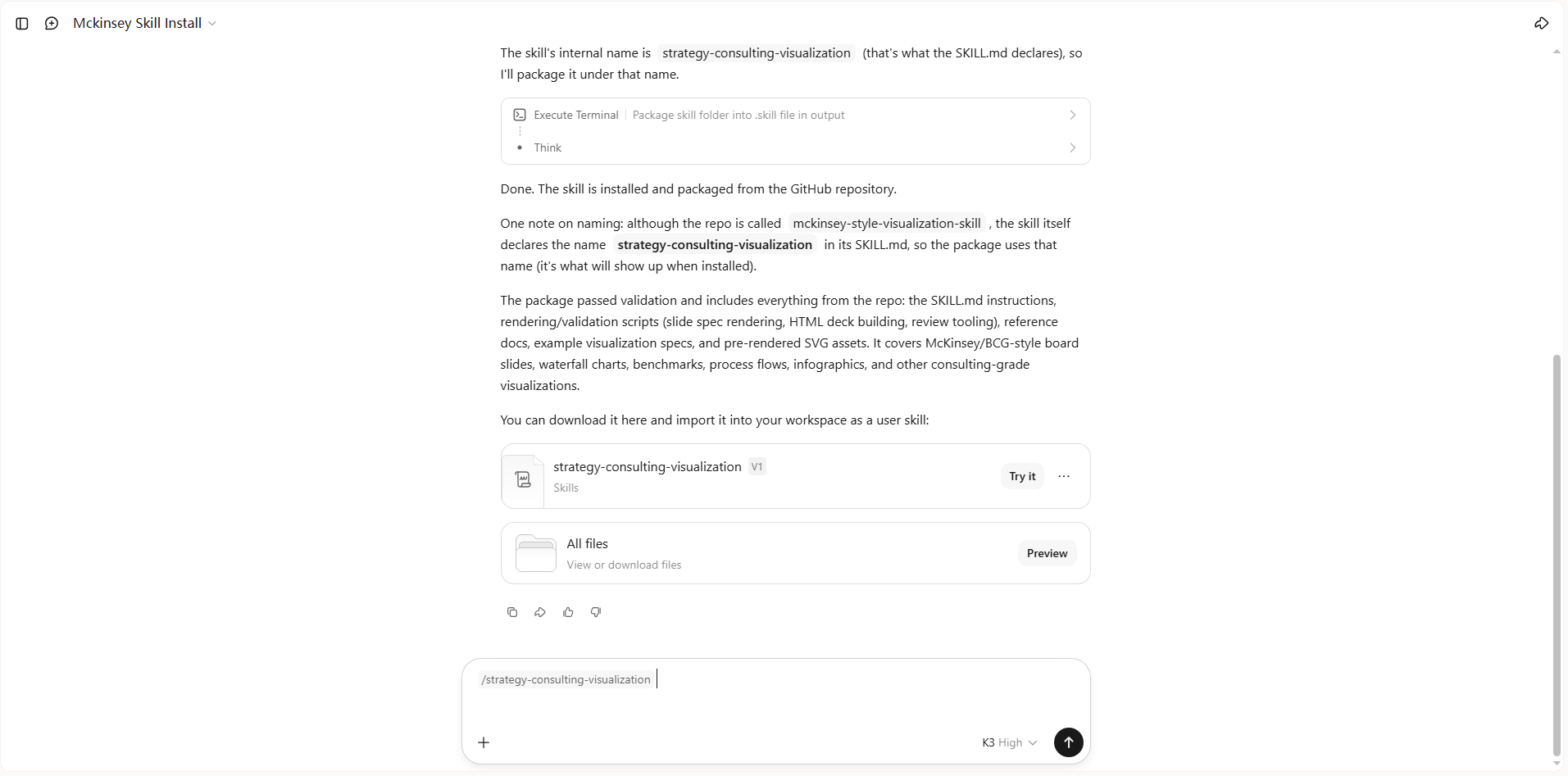
只要提供 GitHub 儲存庫連結,即可為 Kimi 擴充開源視覺化 skill。安裝後,這些 skill 可依據你的要求產生圖表、儀表板、圖解及其他視覺化輸出。以下說明如何在 Kimi 中使用開源 skill:
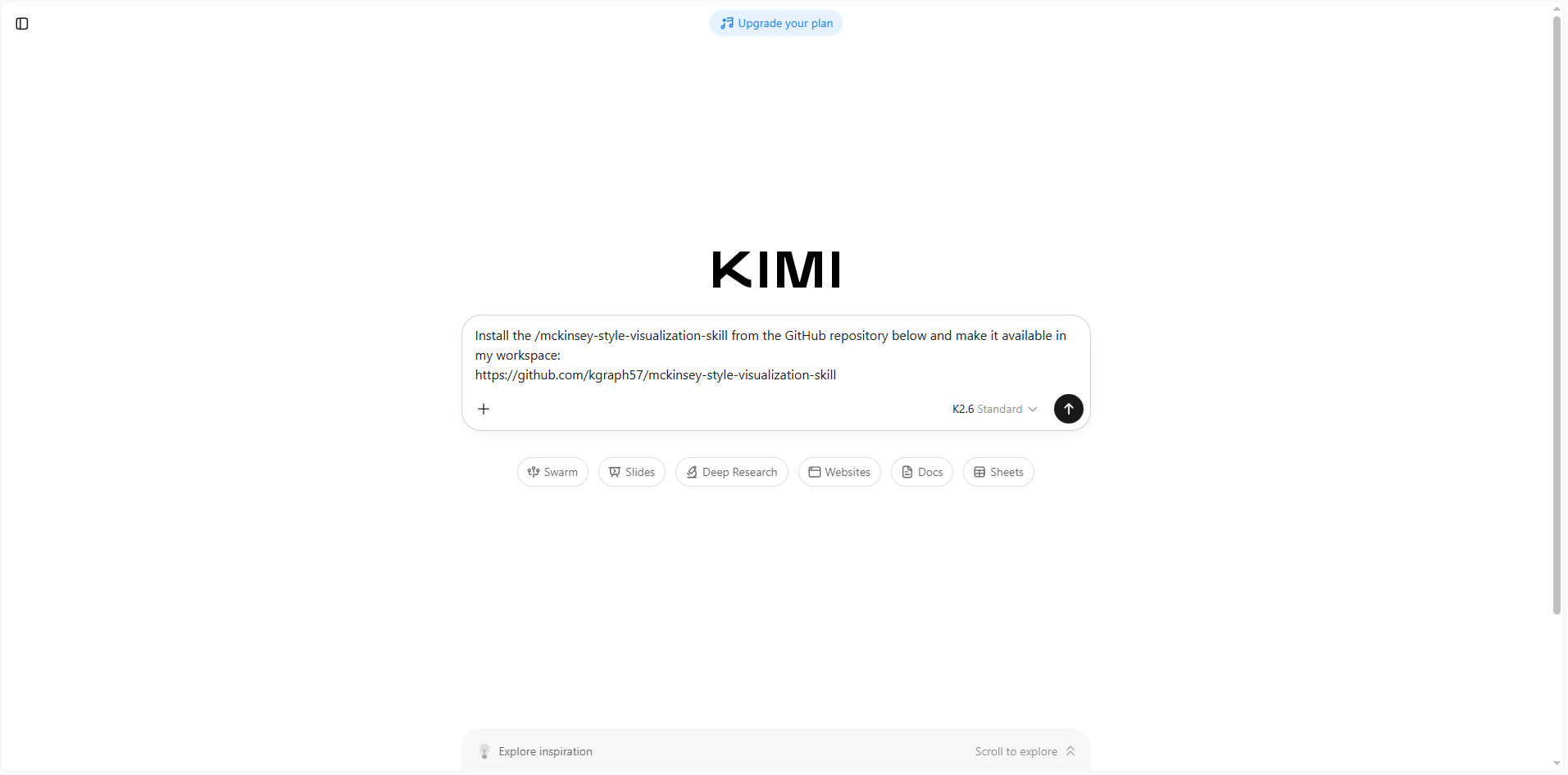
步驟 1:輸入提示詞
開啟 Kimi,並使用想要採用的儲存庫 GitHub URL,請它安裝視覺化 skill。
提示詞範例:
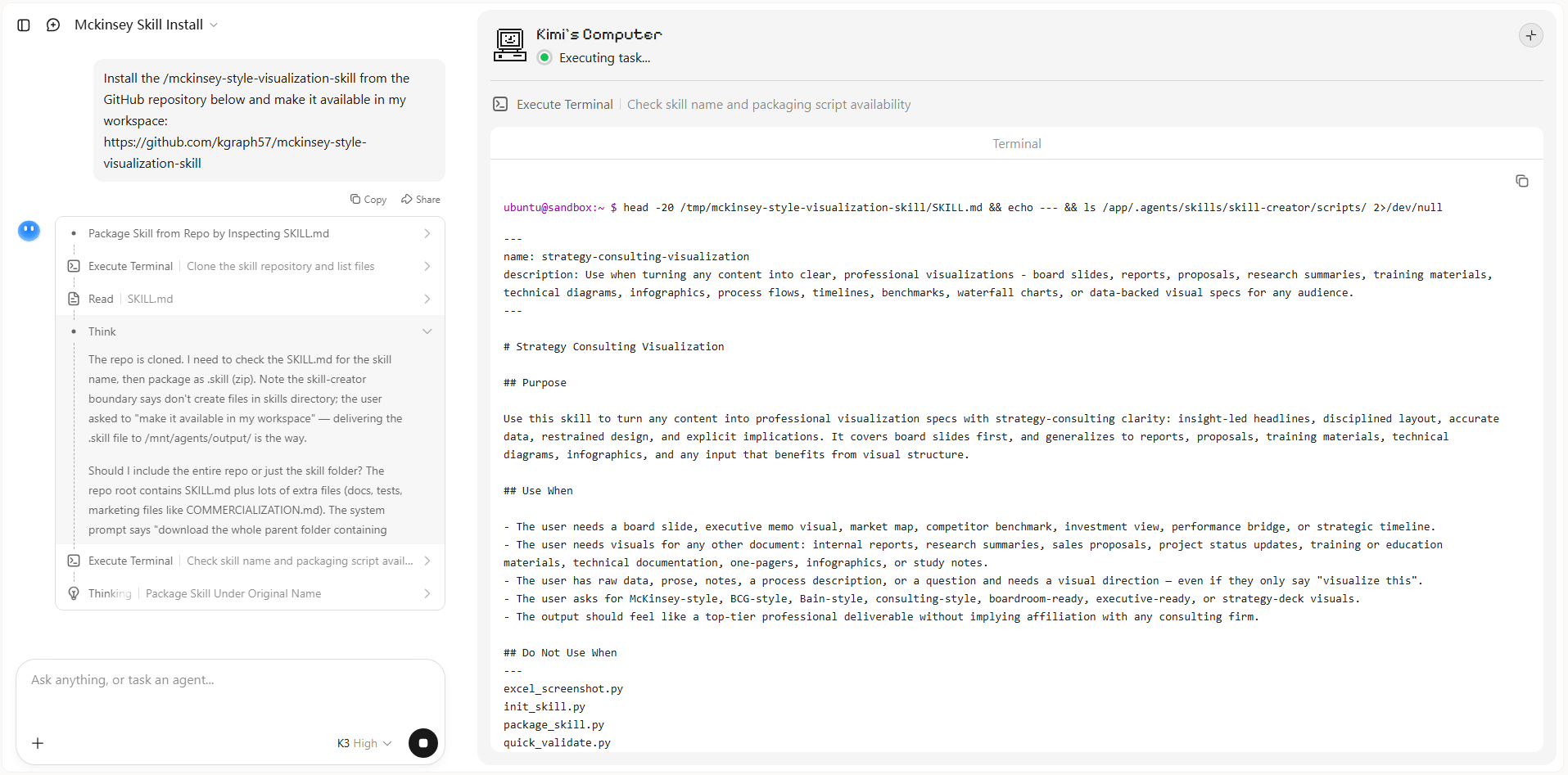
步驟 2:讓 AI 自動安裝 skill
Kimi 會下載所需檔案、設定 skill 並完成使用準備,無須手動設定。安裝完成後,該 skill 就會在你的工作區中可供使用。
步驟 3:使用 skill
啟用已安裝的 skill,並描述想建立的圖表、儀表板或視覺化內容類型。Kimi 會根據你的提示詞產生所需輸出。
在 Kimi 中運用自訂 skill,進一步發揮資料視覺化的潛力
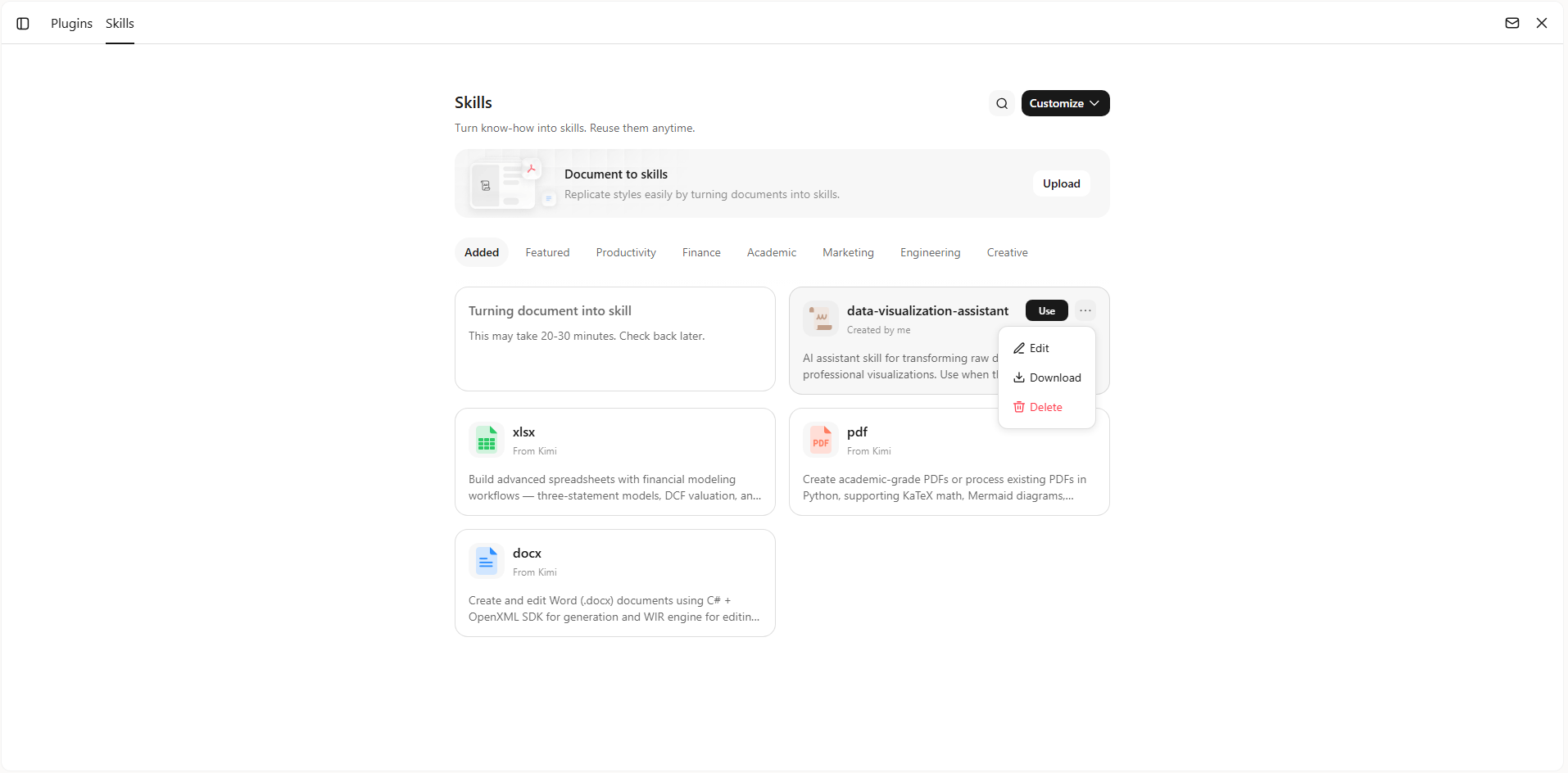
Kimi 也能讓你根據經常使用的文件和工作流程,建立自己的視覺化 skill。你可以輕鬆建立可重複使用的 AI 工具,依照偏好的資料格式產生圖表、儀表板、報告或資訊圖表。請依照以下步驟,在 Kimi 中將文件轉換為 skill:
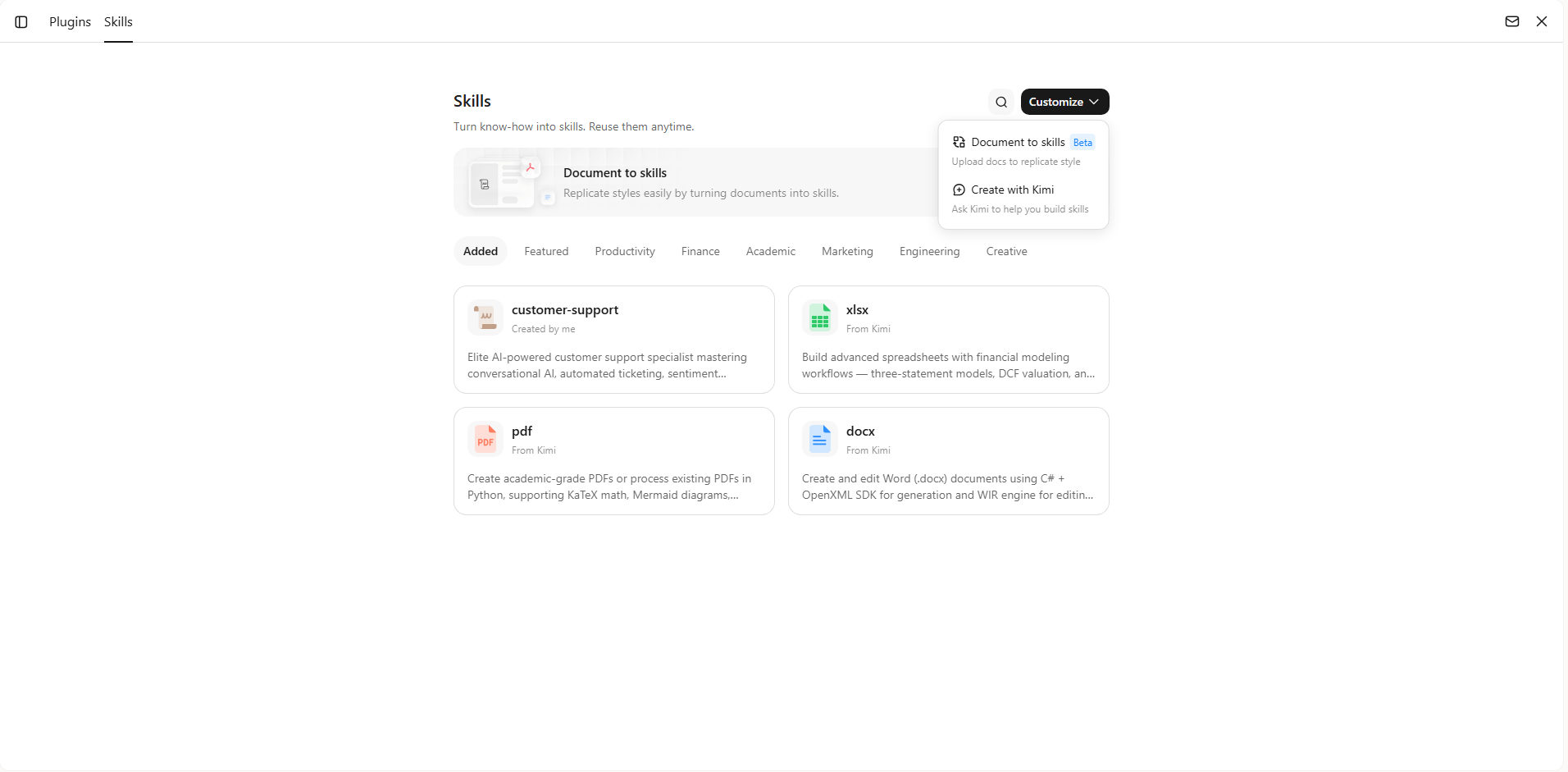
步驟 1:開啟「Document to skills」工具
開啟 Kimi Skills,然後選取「Document to skills」,開始建立自訂視覺化 skill。
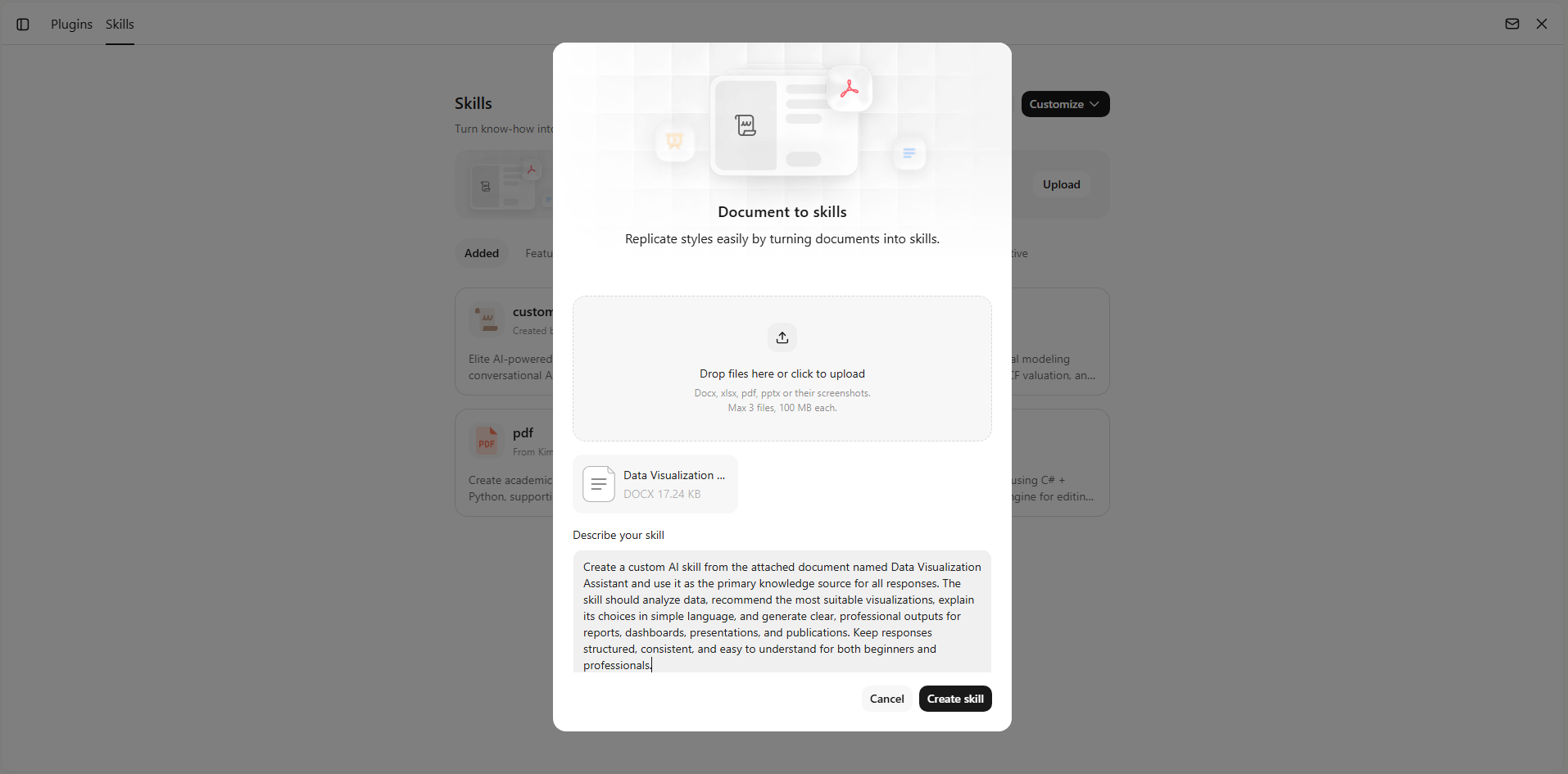
步驟 2:上傳檔案
上傳希望 Kimi 學習的文件,例如報告範本、儀表板規格、圖表指南、資料字典或視覺化最佳實務。Kimi 會將內容整理成可重複使用的 AI skill。
步驟 3:建立並使用你的 skill
處理完成後,你的自訂 skill 就能依照指示產生視覺化內容、設定報告格式,並建立一致的資料呈現。工作流程變更時,你隨時可以更新 skill,也能在往後的專案中重複使用。
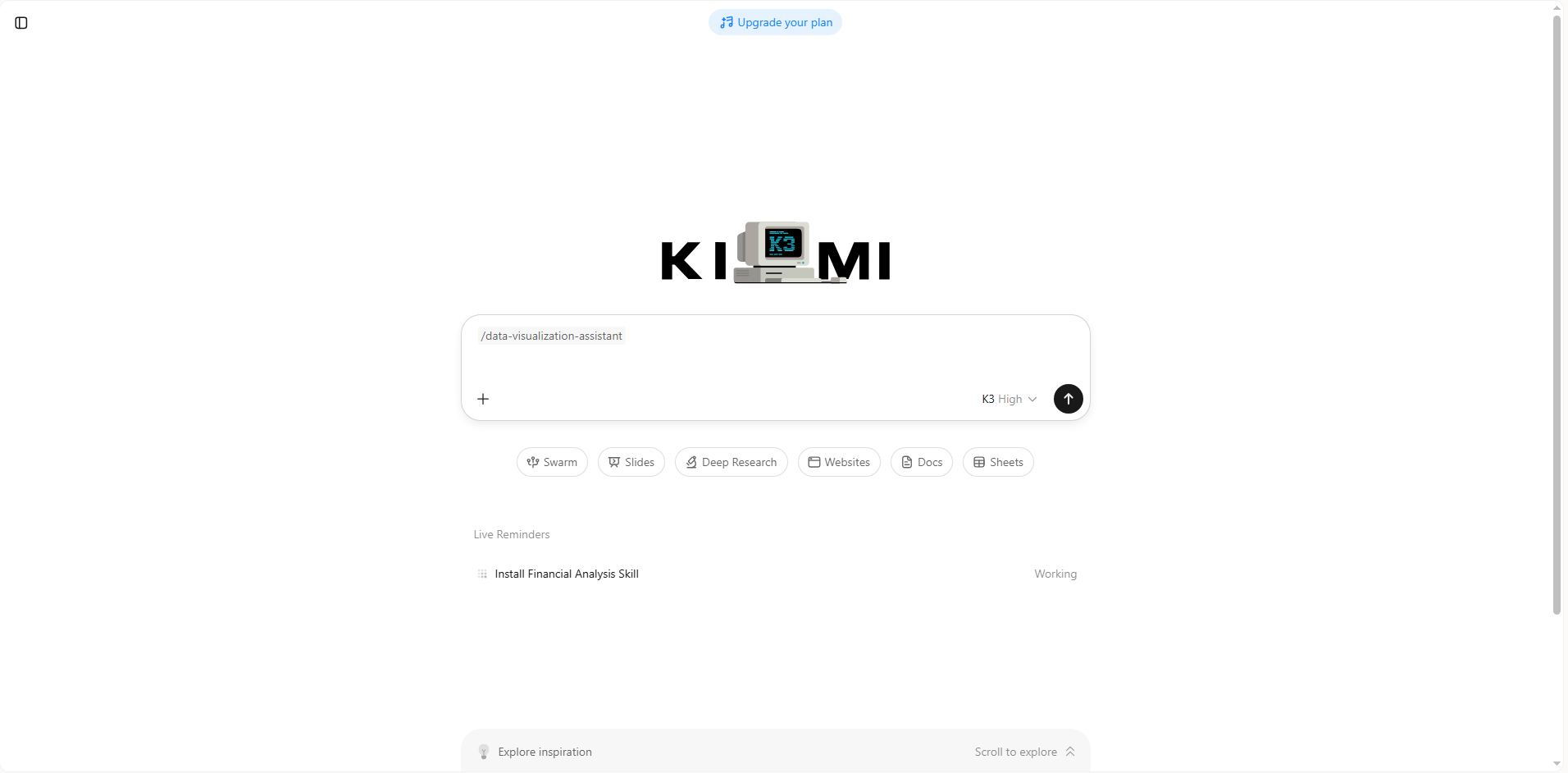
你也可以隨時編輯 skill,以調整其行為,或下載備份並用於日後的專案。
使用 AI 資料視覺化 skill 的技巧
要從 AI 獲得最佳成果,除了選對 skill,也要懂得有效運用。採用以下簡單做法,你可以建立更清楚的視覺化內容、發掘更有意義的洞見,並讓資料視覺化 skill 在不同專案中發揮更可靠的效果:
建立視覺化內容前先明確定義目的
先說明你想了解或傳達什麼,而不是直接指定某種圖表。例如,可以提及你是想比較績效、追蹤趨勢、找出模式,還是突顯變化。這有助於 AI 選擇最能支援你目標的視覺化方式。
讓圖表類型對應資料要傳達的內容
不同資料集需要不同的視覺化格式,才能有效傳達資訊。可根據資料著重於趨勢、比較、關係或分布,讓 AI 選擇最合適的圖表。這能讓視覺化內容更有意義,也更容易解讀。
提供清楚的視覺化指南
請提供偏好的色彩、品牌規範、受眾、標籤、版面配置或報告風格等指示。清楚的指南有助於 AI 產生一致且適合簡報、儀表板或商業報告的視覺化內容,也能減少後續手動編輯的需求。
結合視覺化與資料分析
除了產生圖表,也可請 AI 分析底層資料。它能突顯乍看之下不易發現的趨勢、異常模式、離群值和關鍵洞見,讓你的視覺化內容更具資訊價值,也更能用於行動決策。
建立可重複使用的視覺化工作流程
如果你經常建立類似的報告,可依照偏好的視覺化方法和報告結構建立自訂 AI skill。重複使用這些工作流程可節省時間,同時維持不同專案間的一致性,也能更有效率地自動化重複性的視覺化工作。
結語
隨著 AI 持續進步,資料視覺化技能讓您能以更少的手動操作,將資訊轉化為清晰實用的視覺內容。選擇合適的技能,有助於您更快速地完成工作、更有效地呈現想法,並因應不同的資料專案。無論您使用 Skills 商店中的技能或自訂技能,合適的工作流程都能帶來實質差異。立即試用 Kimi,探索、建立並自訂符合您工作方式的資料視覺化技能。