
當您必須自行撰寫、編排和設計每張投影片時,製作簡報可能相當耗時。您或許很清楚自己想表達什麼,卻仍難以將這些想法轉化為吸引人的投影片。AI 提供了一種簡單的方法,可加快製作流程,並以更少的工作量建立專業簡報。繼續閱讀,瞭解如何運用 AI 製作投影片,讓您的簡報構想成真。
如何運用 AI 製作簡報投影片
使用能在同一流程中處理內容與投影片設計的工具,就能更輕鬆地運用 AI 製作簡報投影片。Kimi PPT 是一款 AI 簡報製作工具,可將您的指示轉換為結構化簡報,自動整理內容、版面配置與視覺元素。先從簡單的提示詞開始,再調整產生的投影片,使其符合您的主題、風格與簡報需求。請依照以下步驟,從頭到尾使用 AI 製作投影片。
步驟 1:明確訂定簡報主題與目標
建立投影片前,先明確定義簡報內容,以及您希望受眾看完後理解或採取什麼行動。清晰的目標能為 AI 提供足夠的方向,建立相關內容並以合乎邏輯的方式組織投影片。請聚焦您的主題,並決定要涵蓋的重點。您可以考慮以下細節:
簡報主題:您想討論的主要內容是什麼?
受眾:誰會觀看或使用這份簡報?
主要目標:您希望受眾學到、理解或帶走什麼?
重點:投影片應包含哪些重要觀點或資訊?
簡報長度:您需要幾張投影片或多少內容?
步驟 2:準備內容並輸入清晰的提示詞
準備您想納入的主要資訊,並將其整理成給 Kimi PPT 的清晰提示詞。請說明您的主題、受眾、偏好的投影片數量、重點,以及您希望簡報呈現的風格。提示詞越具體,AI 就越容易建立符合您需求的投影片。請加入任何您希望 Kimi PPT 使用的重要事實、範例或指示。
提示詞範例:
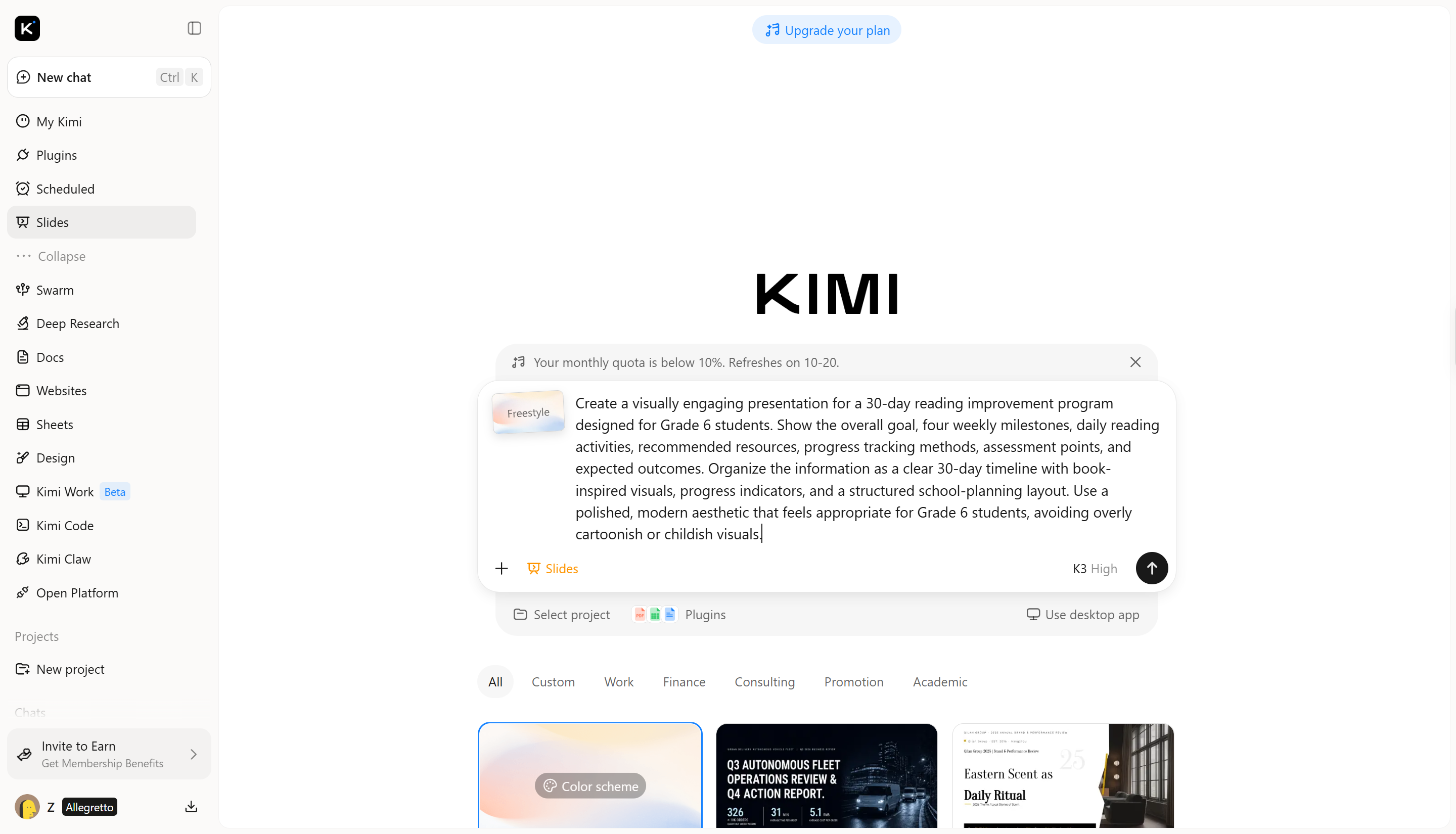
步驟 3:產生簡報並調整投影片內容
在 Kimi PPT 中輸入提示詞,以產生初步簡報。檢閱投影片後,依照您的目標進行調整。您可以直接在對話中輸入後續提示詞來修改簡報,點選「Edit」針對特定元素留言並修改,或手動調整內容與版面配置,以獲得更精確的控制。
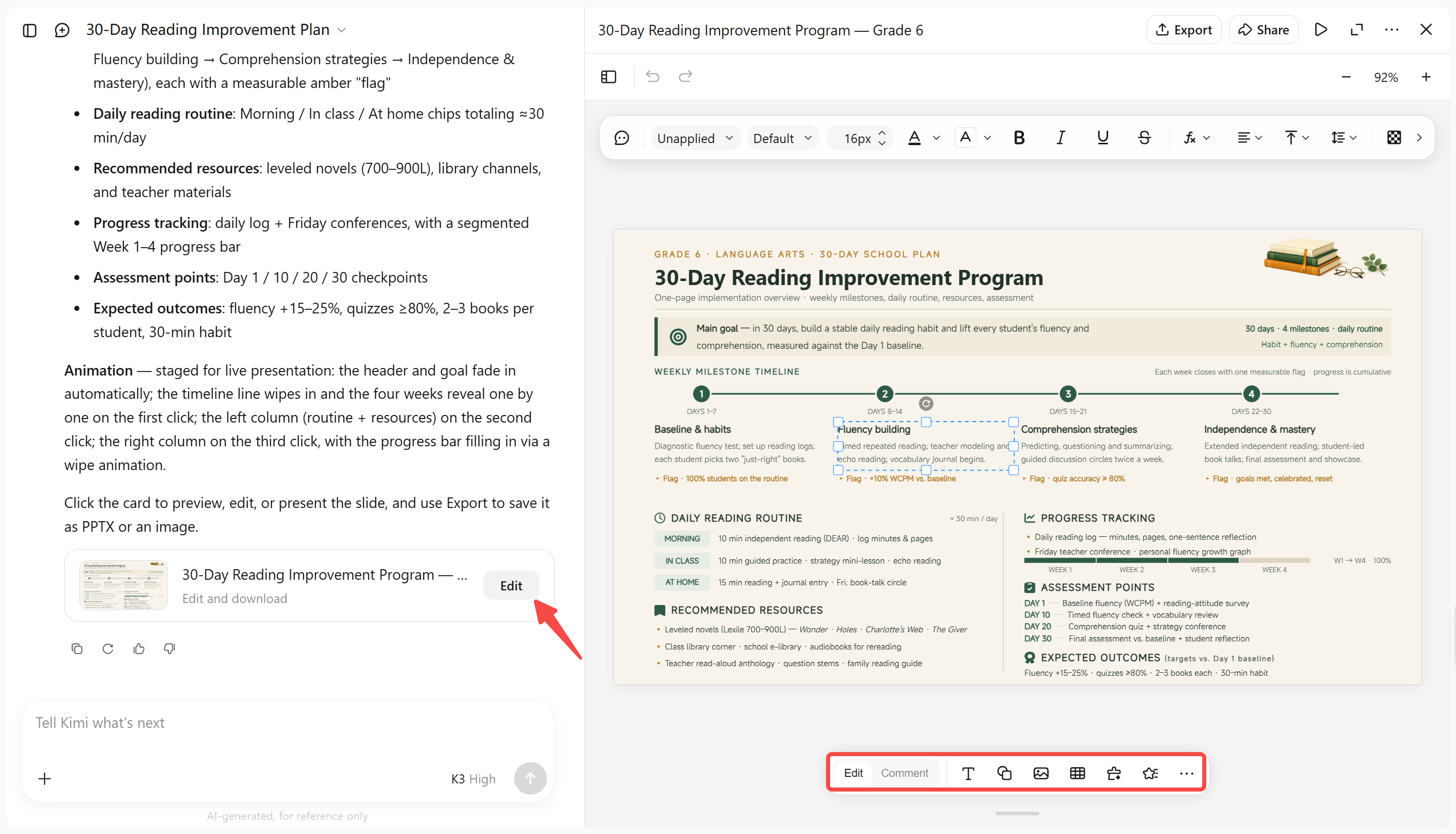
步驟 4:檢閱完成的簡報並下載 PPTX 檔案
投影片定稿後,請從頭到尾檢閱整份簡報,找出拼字錯誤、重複資訊、不理想的視覺設計或版面問題。確認一切無誤後,使用 Kimi PPT 的匯出或下載選項,將簡報儲存為 PPTX 檔案。
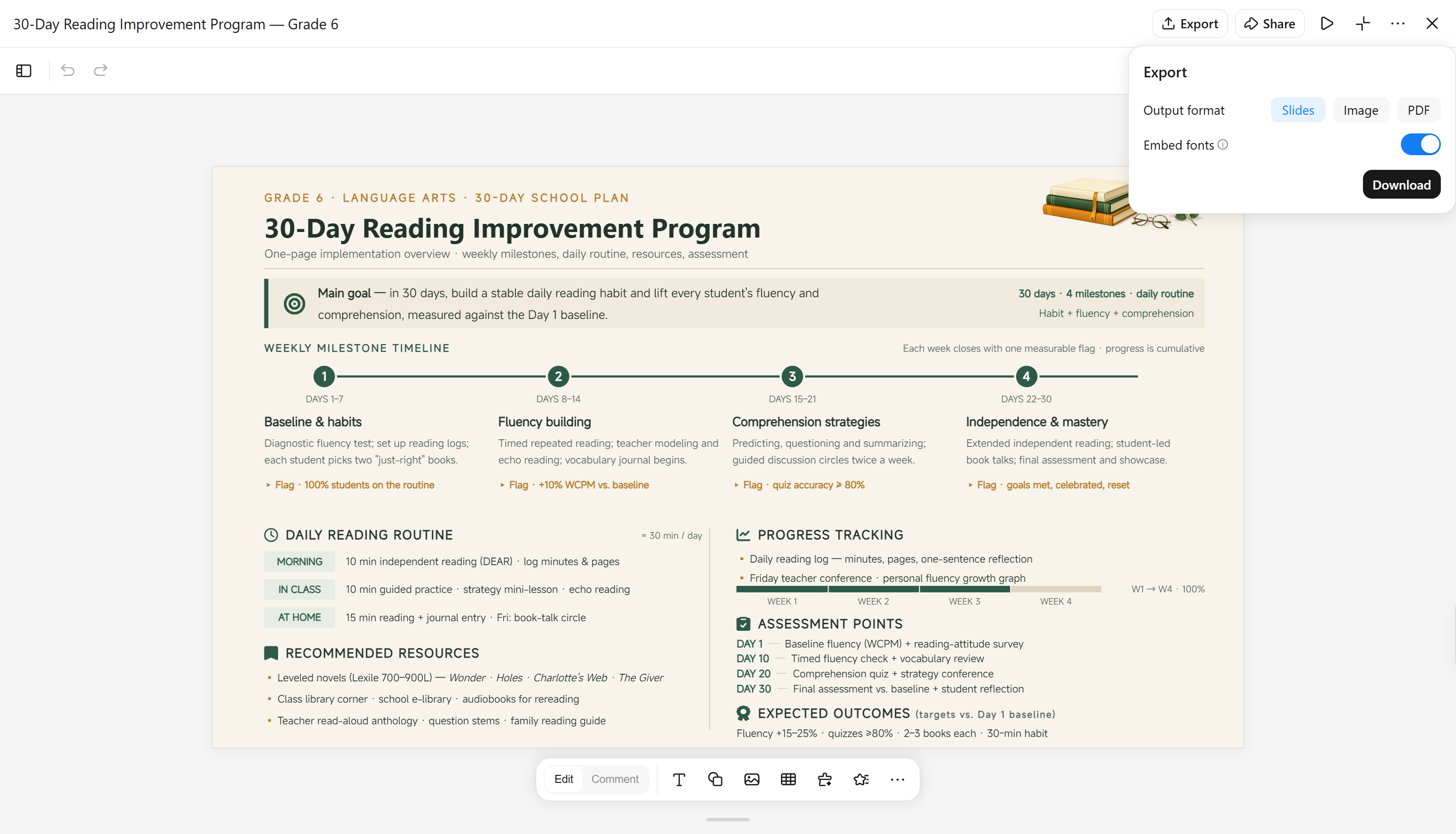
為何選擇 Kimi PPT 製作投影片
Kimi PPT 透過 AI 功能將想法轉化為精緻簡報,簡化投影片製作流程。以下是讓 Kimi PPT 成為製作專業投影片實用選擇的主要功能:
將簡單想法轉化為完整簡報:從一個主題、粗略構想或簡短提示詞開始。Kimi PPT 能將您的想法整理為合乎邏輯的架構,並產生完整的投影片組,讓您不必從零開始製作每張投影片。
將既有內容轉換為可直接使用的投影片:上傳 PDF、Word 文件、試算表、圖片或其他素材後,Kimi PPT 可擷取重點資訊,將冗長內容轉化為清晰、結構完善的簡報。
研究主題並引用來源建立內容:若主題所需資訊不只來自您提供的內容,Kimi PPT 可研究網路、蒐集相關資訊,並將附有來源的內容納入投影片,讓簡報資訊更豐富且可追溯。
自動建立精緻版面、圖表與視覺元素:Kimi PPT 能根據不同類型的內容調整投影片版面,並產生圖表、示意圖和圖形等視覺元素。這有助於將資訊密集的素材轉化為更易於理解與呈現的投影片。
AI 生成後持續完善投影片:AI 生成只是起點。您可以繼續編輯內容與視覺元素、調整個別投影片,待完成後再匯出為 PPTX 或 PNG。
AI 投影片製作工具的使用情境
在重視清晰溝通與視覺敘事的領域中,AI 投影片製作工具相當實用。從商務簡報到學術專案,這些工具能協助整理想法並節省時間。以下是一些常見的使用情境。
商務簡報
AI 投影片製作工具可協助企業將想法、報告和計畫轉化為結構清晰的簡報,用於會議與決策。它們能整理關鍵資訊、製作專業版面,並清楚呈現重要數據。團隊可將其用於策略進度更新、專案檢討、財務報告和內部溝通,讓複雜資訊更容易以簡明且引人入勝的方式呈現。
銷售提案
銷售團隊可使用 AI 投影片製作工具,建立能有效說服客戶、展示產品、服務與解決方案的簡報。這些工具可將客戶痛點、效益、定價細節和成功案例安排成合乎邏輯的流程。AI 生成的視覺元素與版面配置能讓提案更具吸引力,同時節省手動設計的時間,讓銷售人員能更專注於訊息內容與受眾。
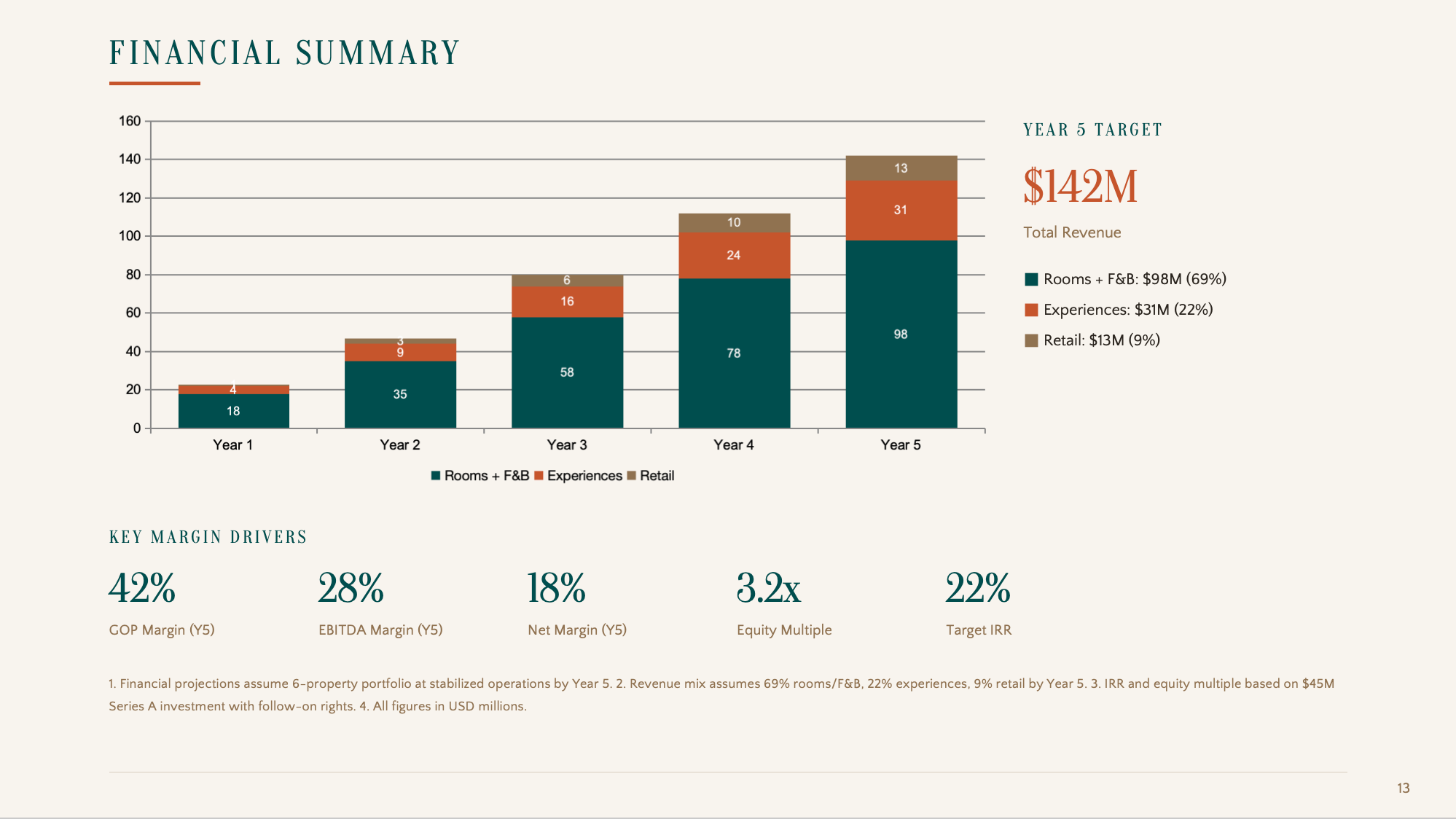
行銷簡報
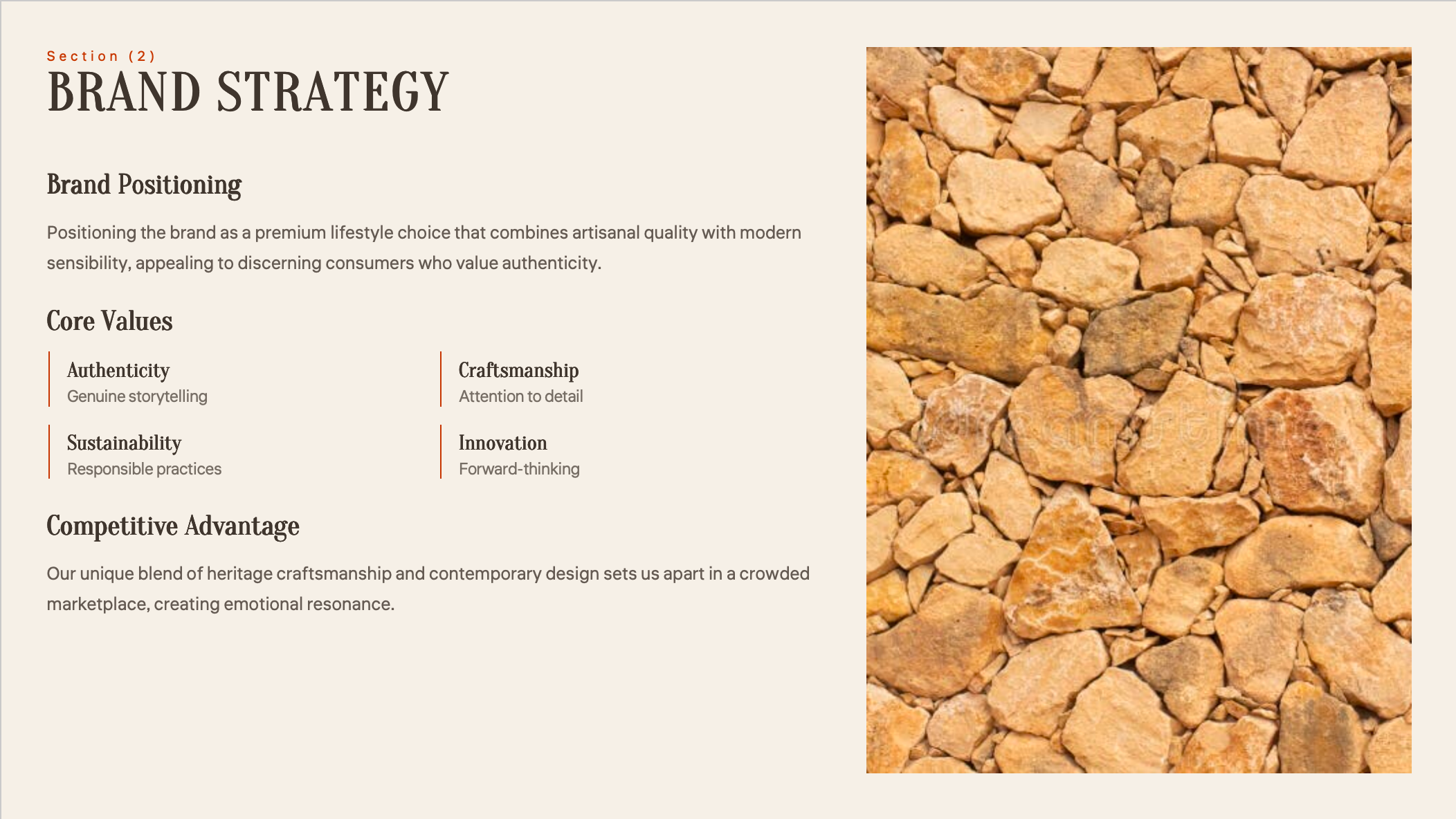
AI 投影片製作工具可協助行銷團隊以專業的視覺呈現行銷活動、市場研究和品牌策略。它們能將想法與數據轉化為吸引人的投影片,用來說明趨勢、客戶洞察與推廣計畫。行銷人員可快速製作供客戶、利害關係人或團隊討論使用的簡報,讓行銷目標的傳達更有效。

教育簡報
教師、學生和培訓人員可使用 AI 投影片製作工具,建立更容易理解的學習教材。這些工具能整理課程、摘要主題,並加入有助於學習的視覺元素。學生也可將其用於作業、專案和課堂簡報,使教育內容更有條理且更具吸引力。
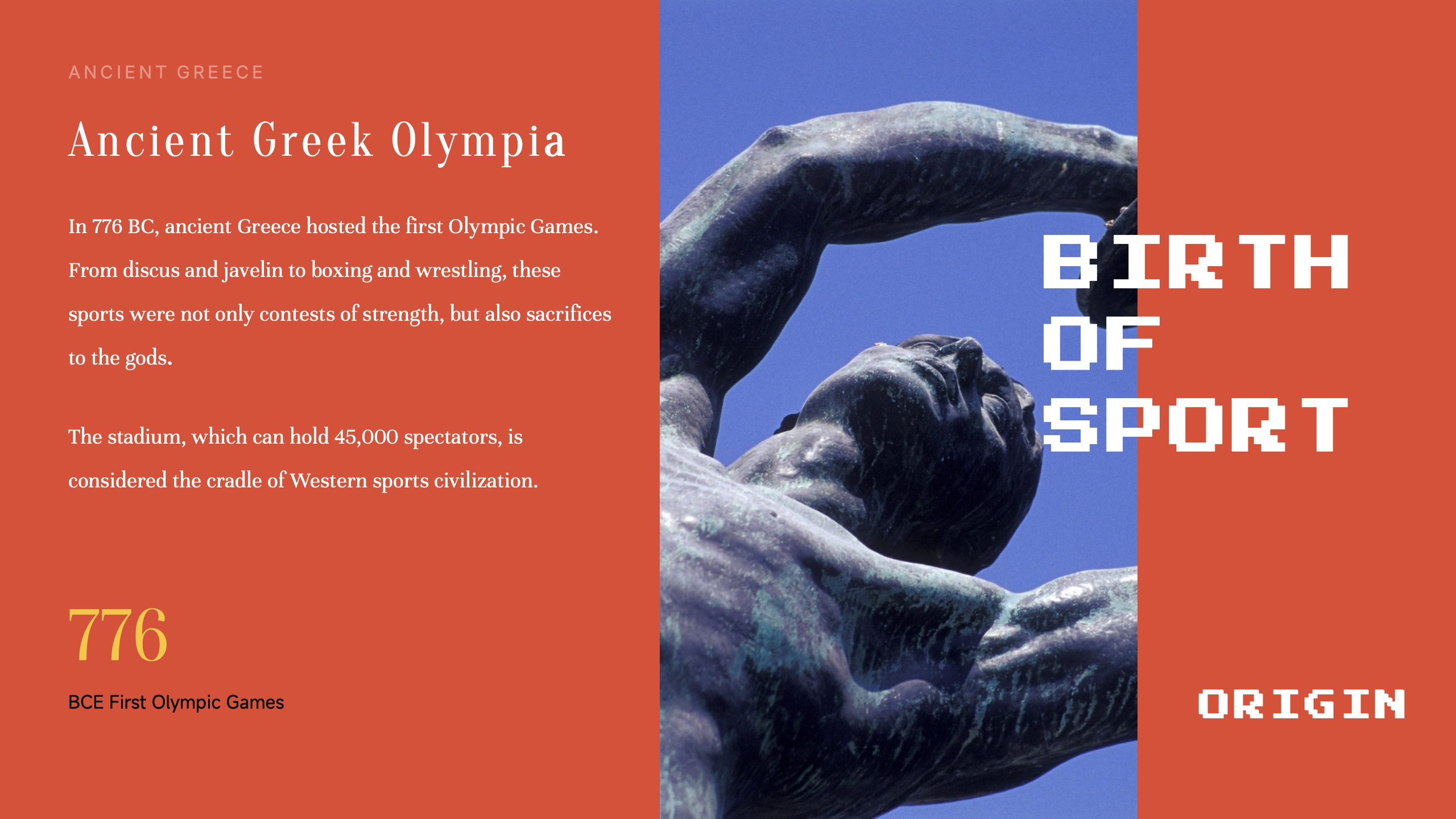
研究簡報
研究人員可使用 AI 投影片製作工具,以更清楚的形式呈現複雜的發現、研究和數據。它們可協助將研究目標、方法、結果和結論整理成合乎邏輯的簡報結構。圖表、摘要和視覺元素能讓受眾更容易理解技術資訊,適用於研討會、學術討論和研究審查。
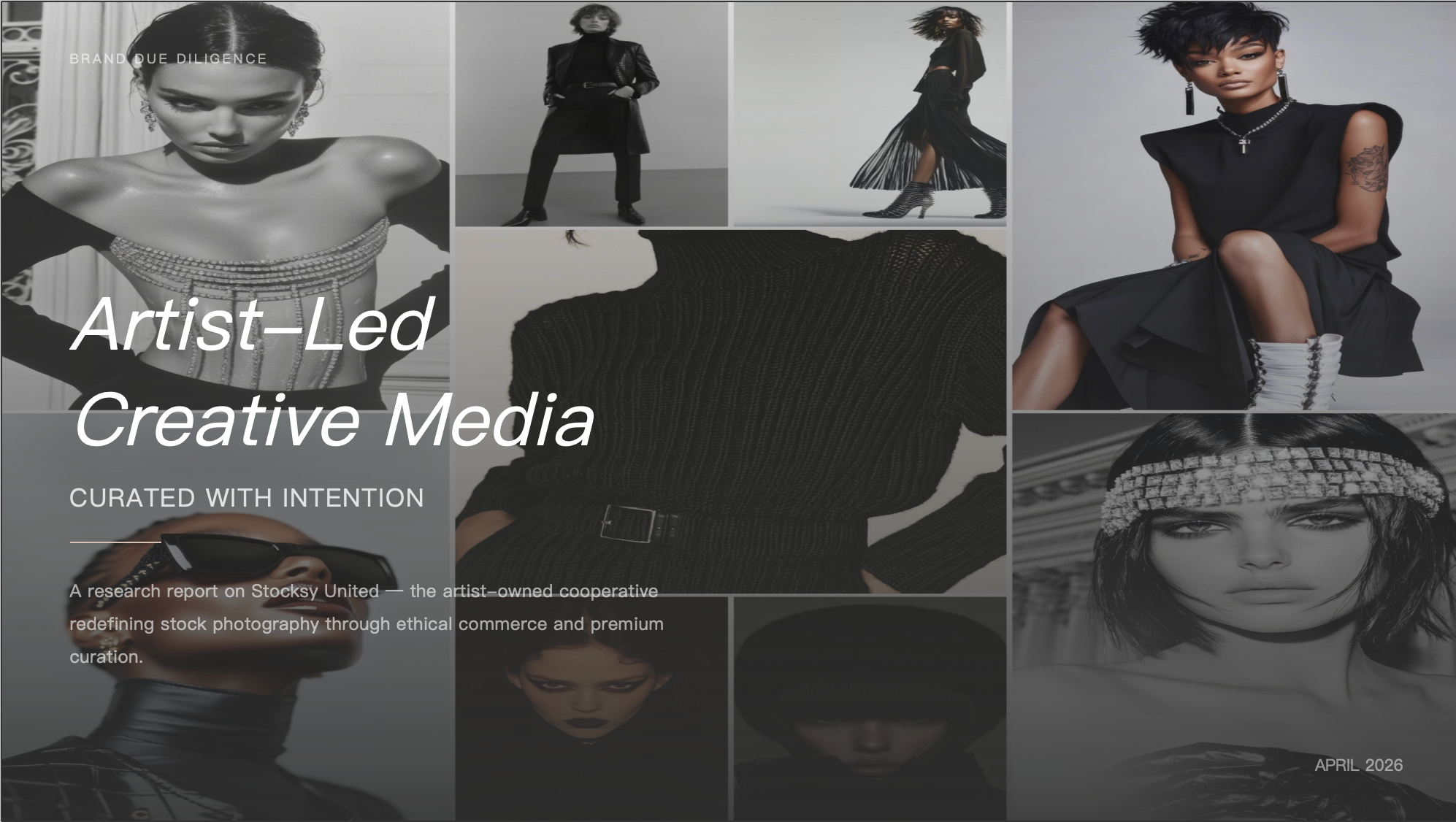
個人簡報
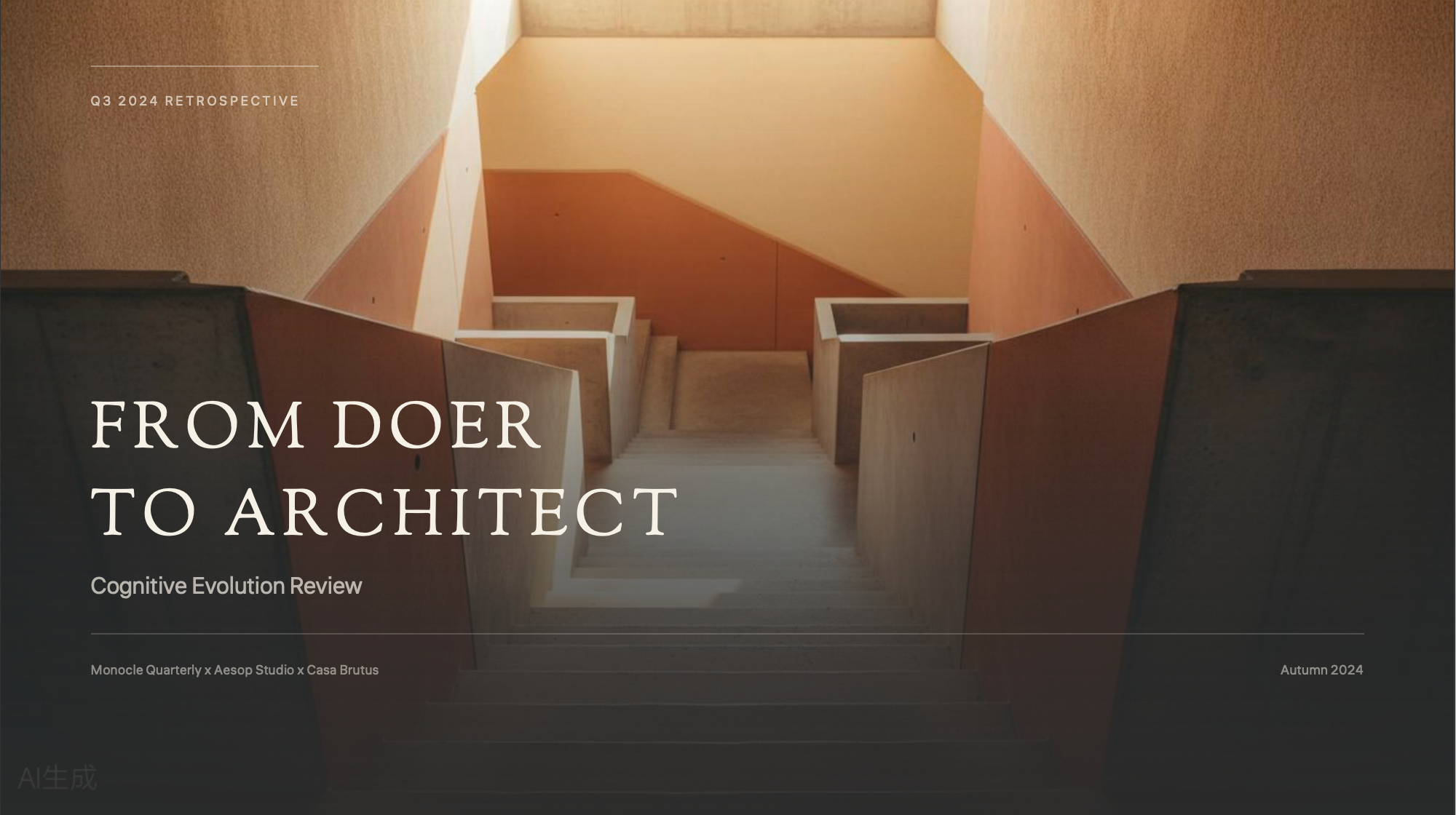
AI 投影片製作工具也適合用於個人作品集、旅行計畫、活動簡報或個人介紹等專案。即使不具備進階設計技能,也能將簡單想法轉化為視覺吸引力十足的投影片。使用者可依用途自訂主題、版面和內容,輕鬆為各種個人需求製作精緻的簡報。
撰寫更好的 AI 投影片提示詞技巧
清楚的提示詞有助於 AI 理解您的簡報需求,並建立符合預期的投影片。您提供的細節越多,工具就越容易安排內容與版面,並提供實用的結果。以下技巧可協助您寫出更好的指示,更有效地使用 AI 生成投影片。
明確說明主題與簡報目標
清楚說明簡報主題及您想達成的目標。明確的目標能協助 AI 根據您是要告知、說明或說服受眾,建立相關內容,讓生成的投影片更聚焦且更實用。
指定目標受眾
告訴 AI 簡報的觀看對象,讓它能調整用語與細節程度。學生簡報可能需要簡單的說明,而專業受眾可能需要更深入的見解。這有助於您生成適合觀看者的投影片。
提供重點與來源資料
分享您想納入的主要想法、筆記、文件或參考資料。提供來源資料有助於 AI 建立更準確且有條理的投影片,也能更容易運用既有資訊,透過 AI 從文字生成投影片。
設定投影片數量與結構
說明您希望簡報包含的投影片數量及流程。您可以定義引言、主要重點和結論等段落,讓內容保持條理。這有助於 AI 建立平衡的簡報,避免加入不必要的細節。
描述語氣與視覺風格
說明您想要的設計風格和語氣,例如專業、現代、簡約或創意。清楚的視覺指示有助於 AI 建立符合簡報用途的投影片,也能提升整份簡報的一致性。
加入具體的內容需求
說明您需要的任何元素,例如圖片、圖表、統計資料或範例。詳細的指示有助於 AI 理解您的期望,並建立更完整的投影片。即使免費使用 AI 生成投影片,更好的提示詞也能帶來更好的結果。
結語
出色的簡報取決於清楚的想法、扎實的結構,以及能幫助受眾理解訊息的視覺元素。AI 投影片工具讓您能更輕鬆地整理資訊,無須投入不必要的心力就能製作專業簡報。無論您是從文字、研究資料或簡單的想法開始,只要採取正確的方法,就能更有效地使用 AI 生成投影片。Kimi Slides 將這些可能性整合於同一套工作流程中。

