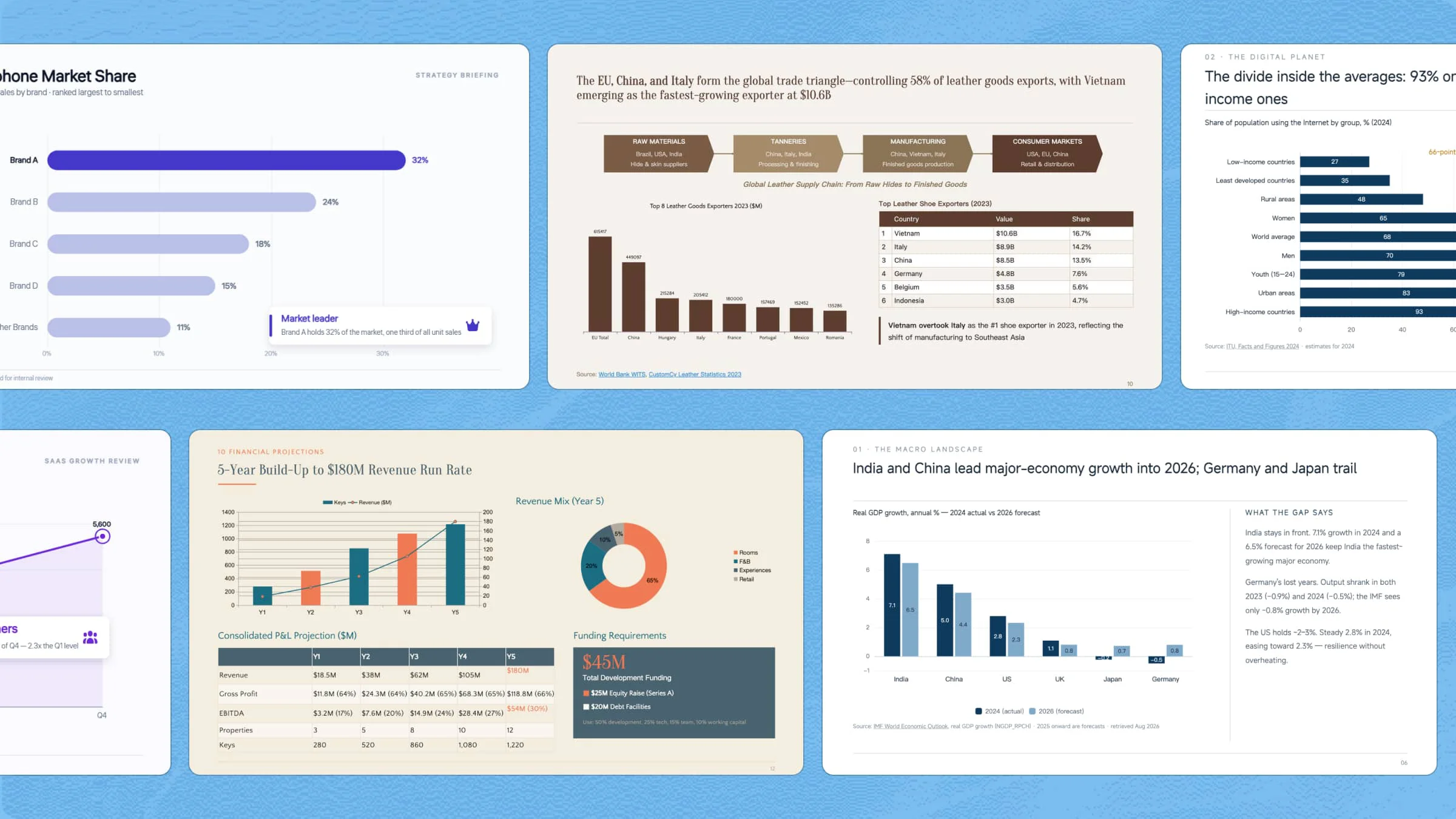
資料在簡報中扮演重要角色,但要清楚呈現並不容易。圖表能將複雜資料轉化為更易理解的視覺內容,有助於突顯關鍵趨勢與比較結果。PowerPoint 圖表範本透過現成版面與樣式,讓設計流程更簡單。以下提供 10 種範本,協助您建立更清楚、更吸引人的資料簡報。
10 種 PPT 圖表範本總覽
這 10 種圖表範本涵蓋多種簡報需求,從追蹤業務成長與財務績效,到比較產品及呈現專案進度皆適用。下表摘要說明各範本最適合的用途及使用時機。
| 範本 | 圖表類型 | 重點資料 | 適用於 |
|---|---|---|---|
| 銷售成長圖表 | 折線圖 | 每月銷售額與整體成長 | 銷售報告、業務檢討、績效更新 |
| 營收比較圖表 | 群組長條圖 | 各地區或各區隔的營收 | 業務報告、地區比較、管理簡報 |
| 市場占有率圖表 | 水平長條圖 | 各品牌的市場占有率 | 行銷報告、競爭對手分析、策略簡報 |
| 獲利趨勢圖表 | 甜甜圈圖 | 每月利潤、高峰與下滑 | 財務報告、管理會議、業務規劃 |
| 每月績效圖表 | 直條圖 | 每月績效指標 | KPI 報告、潛在客戶追蹤、年度檢討 |
| 客戶成長圖表 | 雷達圖 | 客戶總數與成長里程碑 | 客戶取得報告、訂閱戶更新、成長簡報 |
| 財務績效圖表 | 散佈圖 | 營收與營業利潤 | 高階主管報告、財務檢討、業務規劃 |
| 產品比較圖 | 矩形式樹狀圖 | 功能、分數與評價 | 產品簡報、購買指南、銷售簡報 |
| 專案進度圖 | 瀑布圖 | 各階段完成百分比 | 專案更新、團隊會議、狀態報告 |
| 統計資料圖表 | 漏斗圖 | 百分比、基準與重要發現 | 問卷調查、研究報告、客戶回饋簡報 |
10 款圖表 PowerPoint 範本,提升簡報品質
選對圖表不只是為了呈現資料,更是為了讓訊息更容易看見並留下記憶。Kimi Slides 是一款 AI 簡報製作工具,可將你的資料與指示轉換為可直接用於簡報的圖表,並為你安排版面、標籤、重點標示和動畫。以下 10 款範本皆由 Kimi Slides 製作,涵蓋商務、財務、客戶、產品及專案資料的不同視覺化方式。
銷售成長圖表範本
銷售成長圖表能讓人更容易看出銷售表現隨時間的變化。它可協助企業呈現每月或每年的成果、找出表現強勁的期間,並展示整體成長情況。適合用於銷售報告、業務檢討和績效簡報。
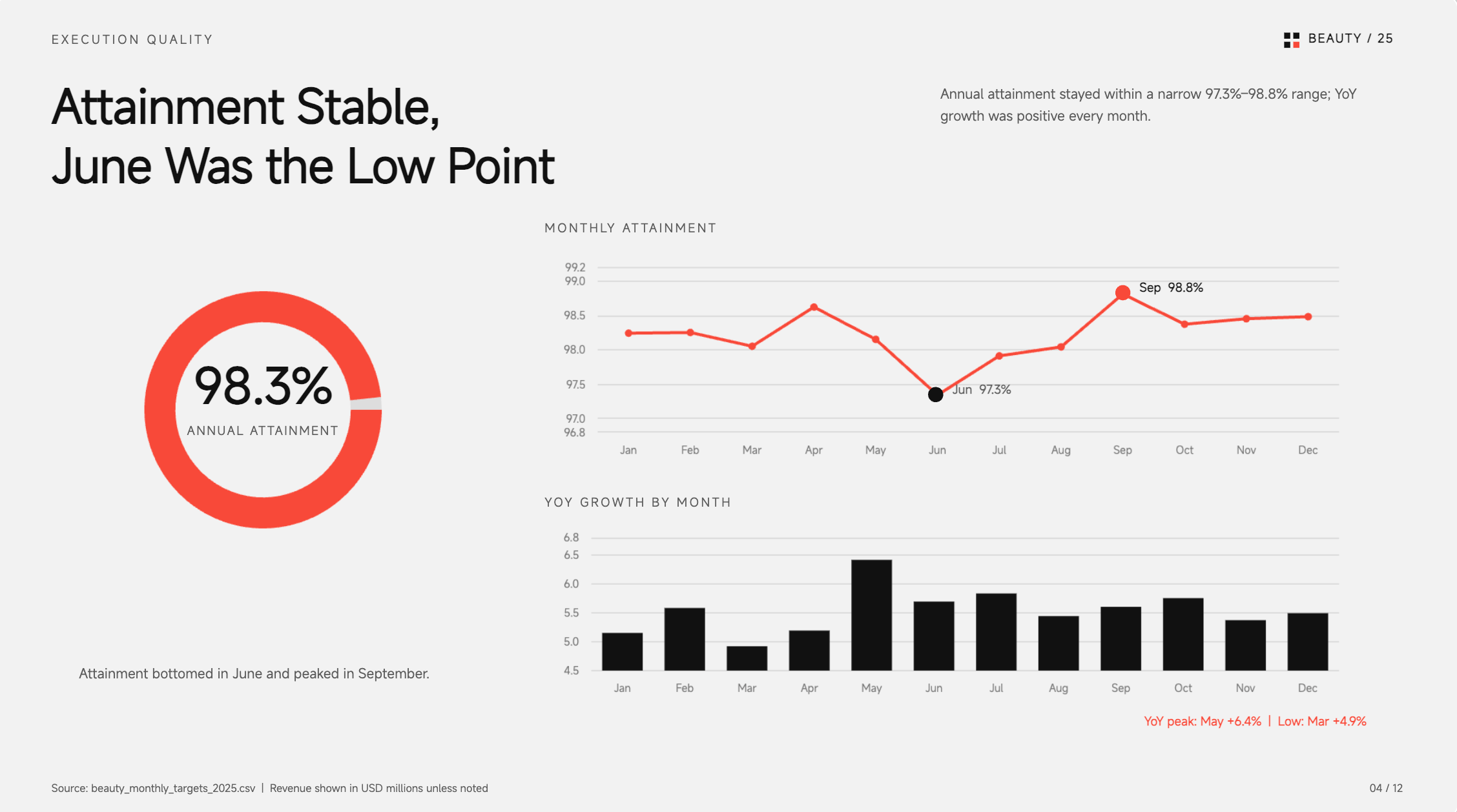
使用方式
步驟 1:輸入提示詞
說明你想視覺化的銷售資料,包括時間區間、數據、重要變化,以及想突顯的關鍵成果。請明確指定視覺風格和動畫,讓生成結果符合你的簡報需求。
提示詞:
步驟 2:讓 AI 生成你的 PPT
Kimi Slides 會將銷售數據轉換為所需圖表,並自動安排標籤、成長標註和動畫。
步驟 3:檢查並匯出 PPT
確認每月數據皆正確,且成長趨勢容易理解。預覽動畫,進行必要調整後,再匯出完成的 PPT。
營收比較圖表範本
營收比較圖表可協助觀眾快速了解哪些類別創造最高營收。它能並列比較地區、產品、部門或其他業務區塊,因此特別適合用於需要清楚呈現績效差異的報告。
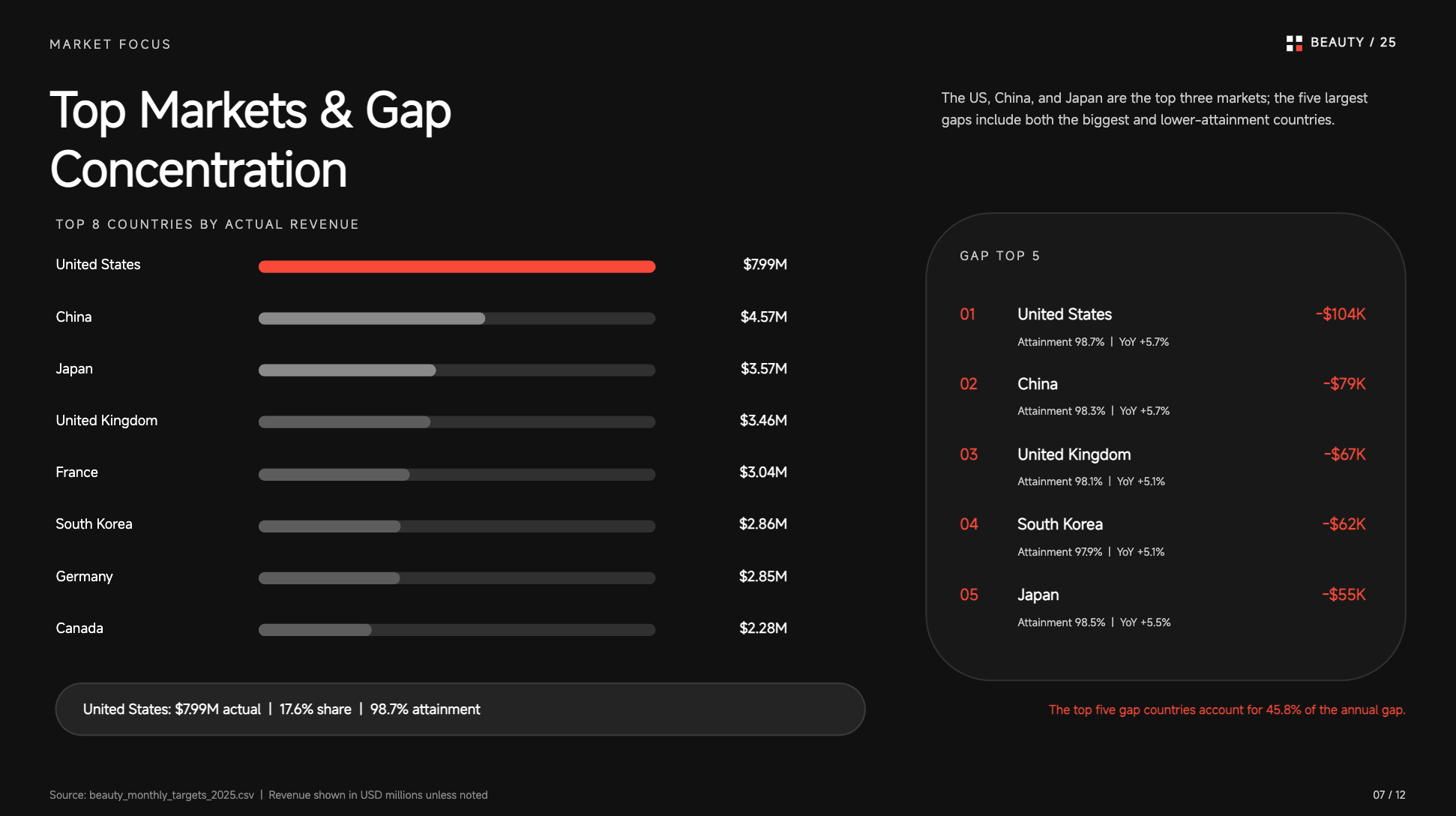
使用方式
步驟 1:輸入提示詞
提供你想比較的各地區、產品或業務單位營收數據。請註明資料應以長條圖呈現,並清楚標示表現最佳的類別,以便快速比較。
提示詞:
步驟 2:讓 AI 生成你的 PPT
AI 會將各地區的營收數據整理成比較圖表,並加入所需的標籤、重點標示和長條動畫。
步驟 3:檢查並匯出 PPT
確認四個地區的數據皆正確,且東區明確呈現為最高值。播放動畫,確認比較效果清楚後,再匯出 PPT。
市占率圖表範本
市占率圖表顯示市場如何由不同公司或品牌分配。它讓競爭對手的市場地位更容易比較,並幫助觀眾了解誰擁有最大市占率。適合用於行銷報告、競爭分析和商業策略簡報。
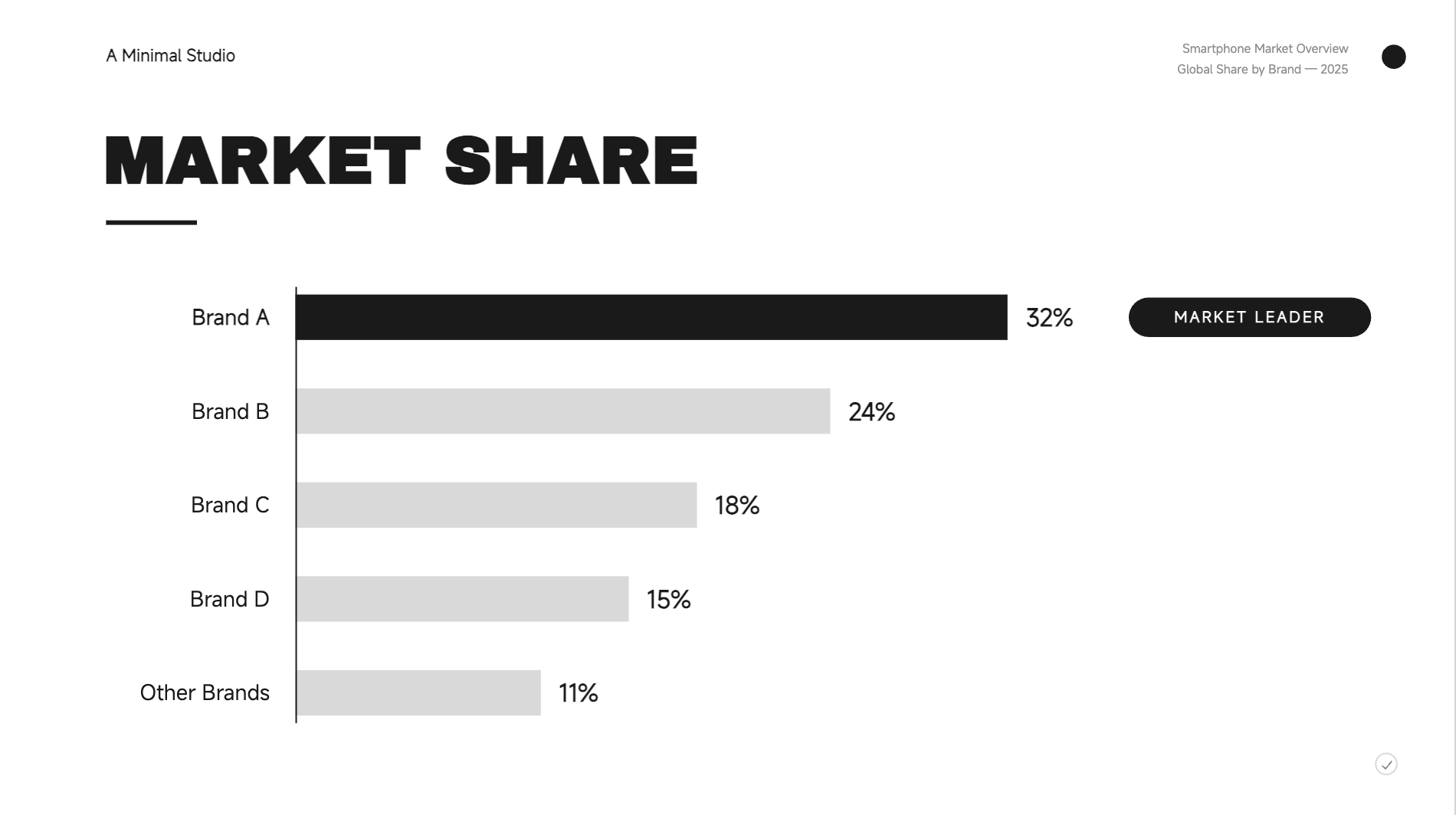
使用方式
步驟 1:輸入提示詞
輸入公司或品牌、市占率百分比,以及你想傳達的排名或關鍵洞察。加入標籤、排序、重點呈現和動畫的指示,以取得聚焦的結果。
提示詞:
步驟 2:讓 AI 生成你的 PPT
Kimi Slides 會將百分比轉換為依排名排列的市占率圖表,並套用所需的排序、標籤和動畫。
步驟 3:檢查並匯出 PPT
檢查所有市占率百分比是否正確,排名是否無誤。匯出前,請確認市場領導者已清楚標示。
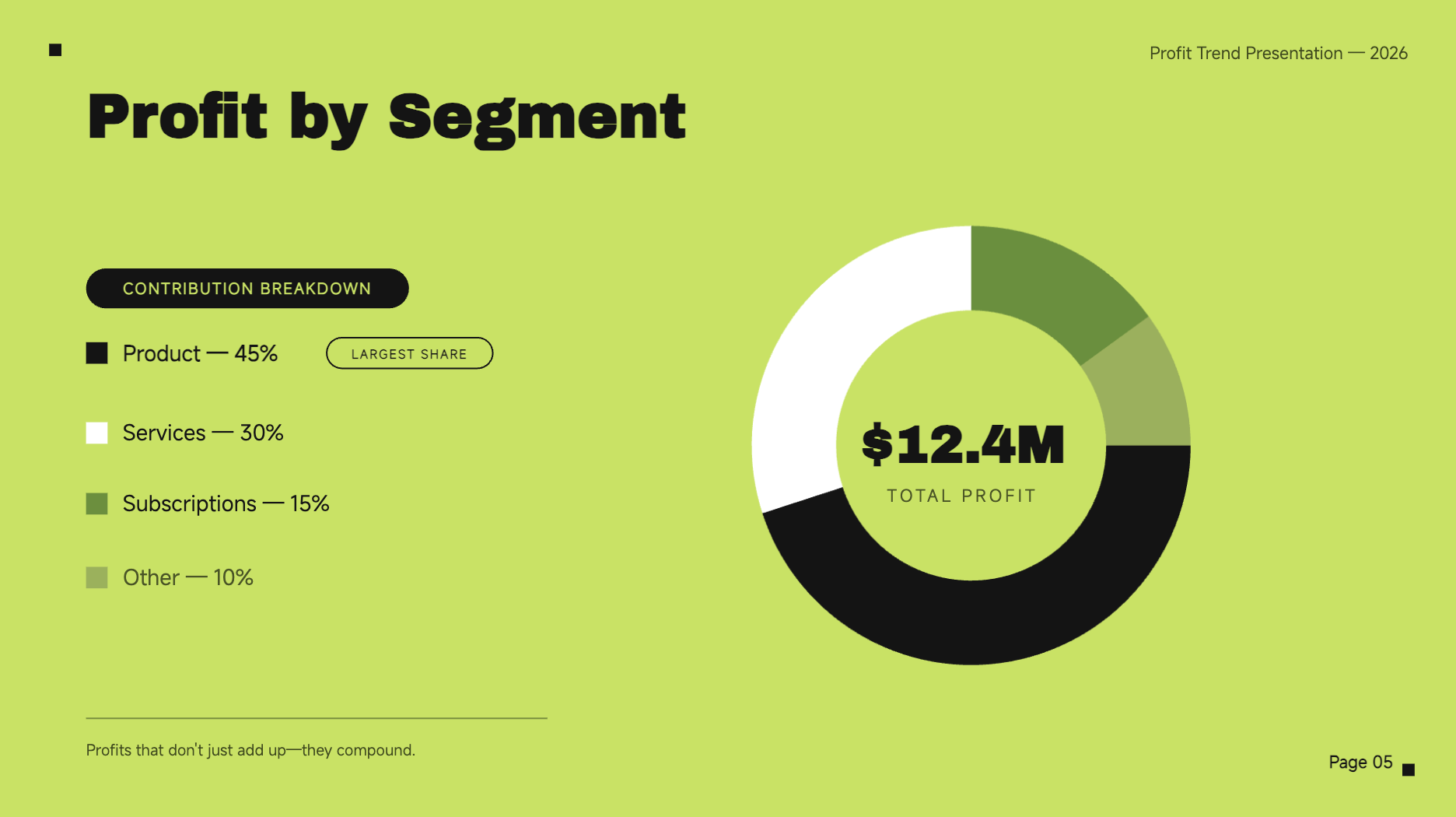
利潤趨勢圖表範本
利潤趨勢圖表顯示獲利能力在不同期間的變化。它可呈現穩定成長、暫時下滑,或可能需要留意的重要高峰。這類視覺化圖表適合用於財務報告、管理會議和業務規劃。
使用方式
步驟 1:輸入提示詞
列出各月份或季度的利潤數字,並說明任何顯著的成長、下滑或高峰。請納入希望強調的主要財務洞察,讓圖表能清楚傳達故事脈絡。
提示詞:
步驟 2:讓 AI 生成你的 PPT
AI 會繪製每月利潤數字,呈現 3 月下滑、6 月高峰的趨勢,並加入輔助註解。
步驟 3:檢查並匯出 PPT
確認利潤數值正確,且重要變化一目了然。匯出前先預覽動畫,確保敘事流暢自然。
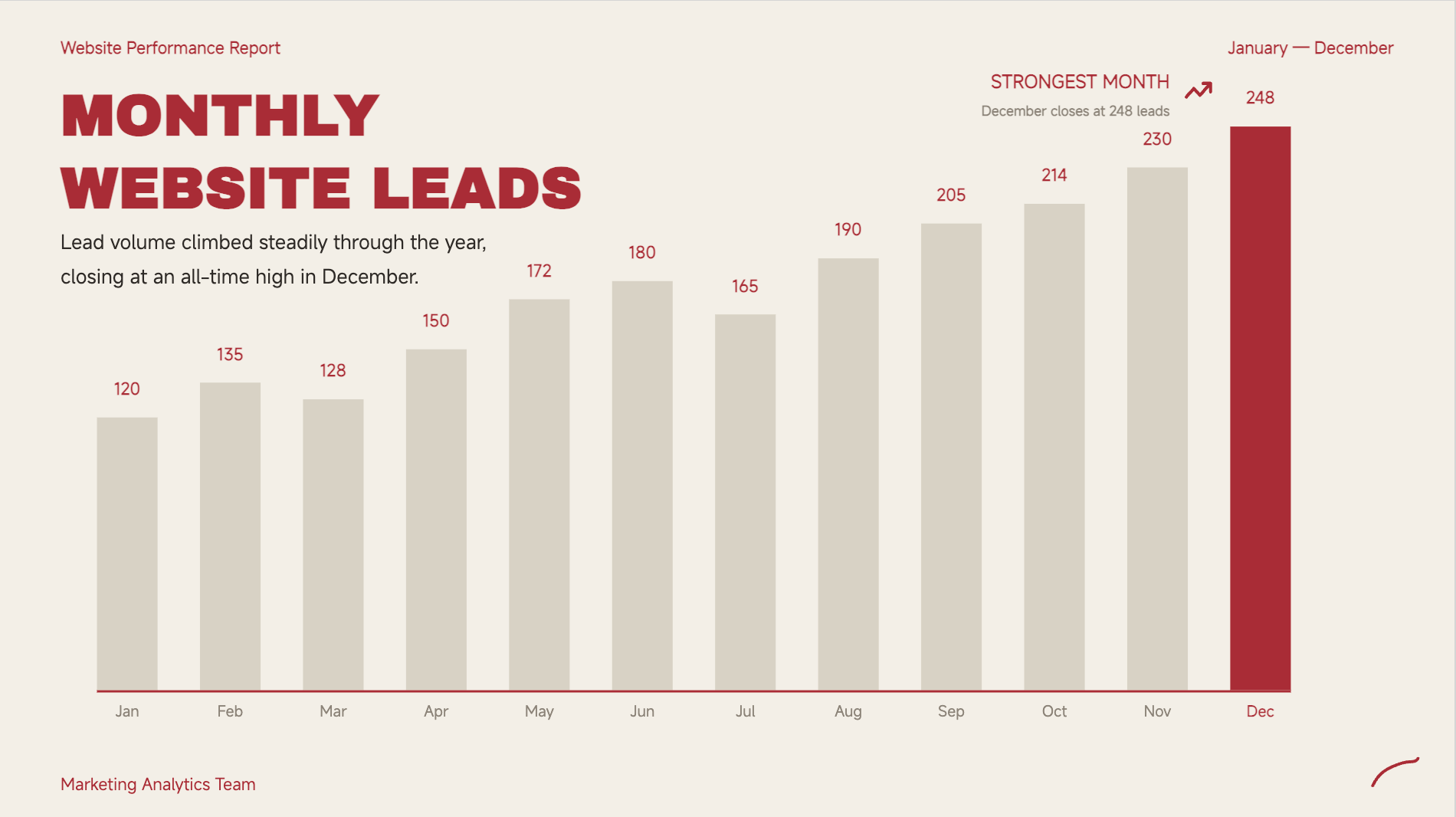
月度績效圖表範本
月度績效圖表可彙整數個月的成果,方便快速比較。可用於追蹤潛在客戶、銷售額、營收、生產力或其他週期性指標。將各月份一併呈現,更容易找出表現強勁與疲弱的時期。
使用方式
步驟 1:輸入提示詞
指定績效指標,並提供每個月的數值。同時說明想強調的月份,以及希望圖表傳達的結論。
提示詞:
步驟 2:讓 AI 生成你的 PPT
Kimi Slides 會將每月數據整理成績效圖表,並加入所要求的資料標籤、重點標示與分組動畫。
步驟 3:檢查並匯出 PPT
確認 12 個月份及潛在客戶數量皆正確且清晰易讀。預覽動畫,確保年度變化過程易於理解,再進行匯出。
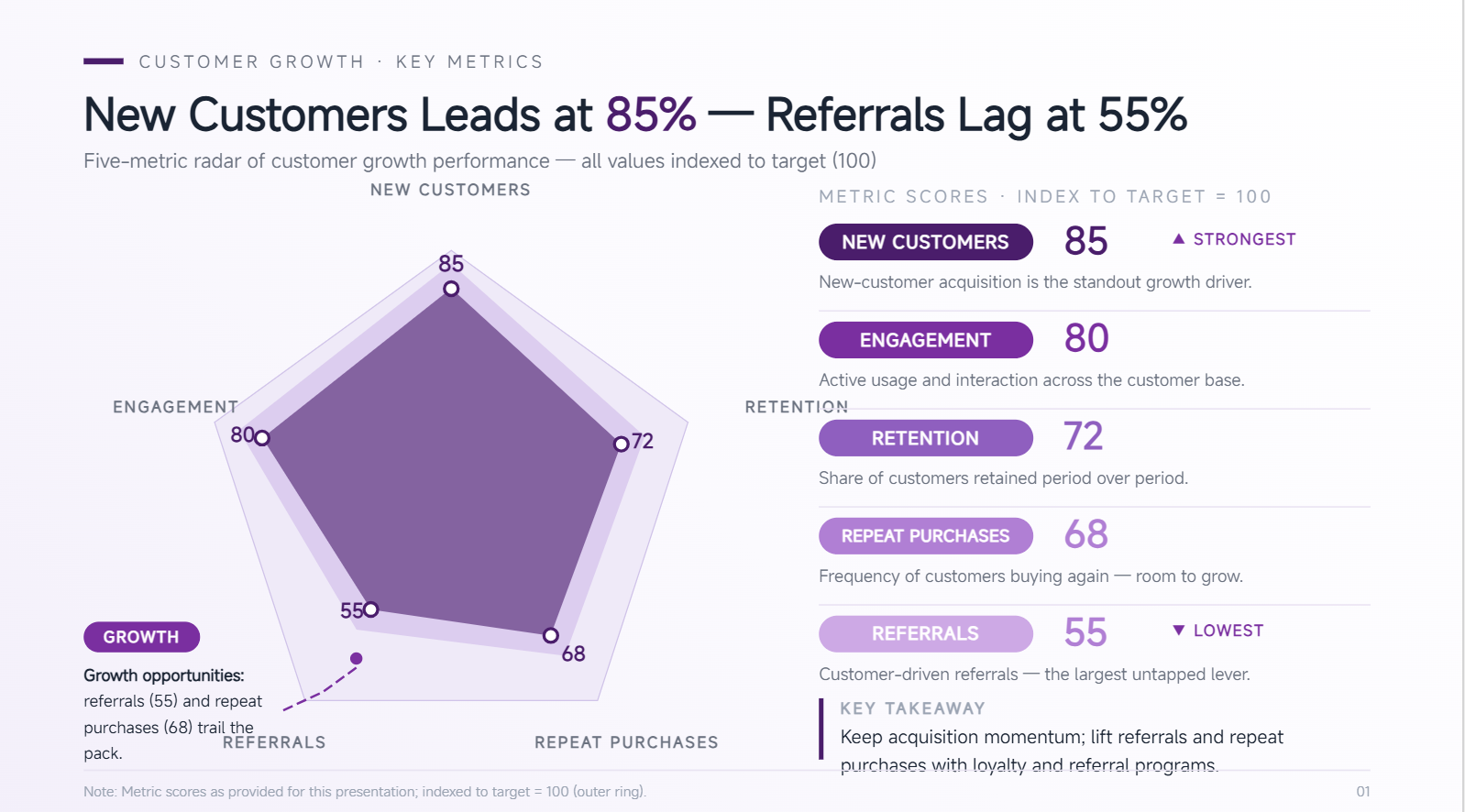
客戶成長圖表範本
客戶成長圖表可呈現客戶基礎在指定期間內的擴展情況。它能協助企業傳達客戶獲取進度、訂閱戶成長或用戶群的變化。特別適合用來呈現強勁成長與最終達成的客戶里程碑。
使用方式
步驟 1:輸入提示詞
提供各期間的客戶總數,並說明想強調的成長里程碑。請納入最終數字、重要的成長訊息,以及希望 AI 製作的動畫效果。
提示詞:
步驟 2:讓 AI 生成你的 PPT
AI 會將各季度的客戶總數轉換為上升的成長圖表,並加入最終里程碑與輔助訊息。
步驟 3:檢查並匯出 PPT
核對各季度的客戶數字,並確認最終的 5,600 人一目了然。播放動畫,並在匯出前調整任何過於擁擠的元素。
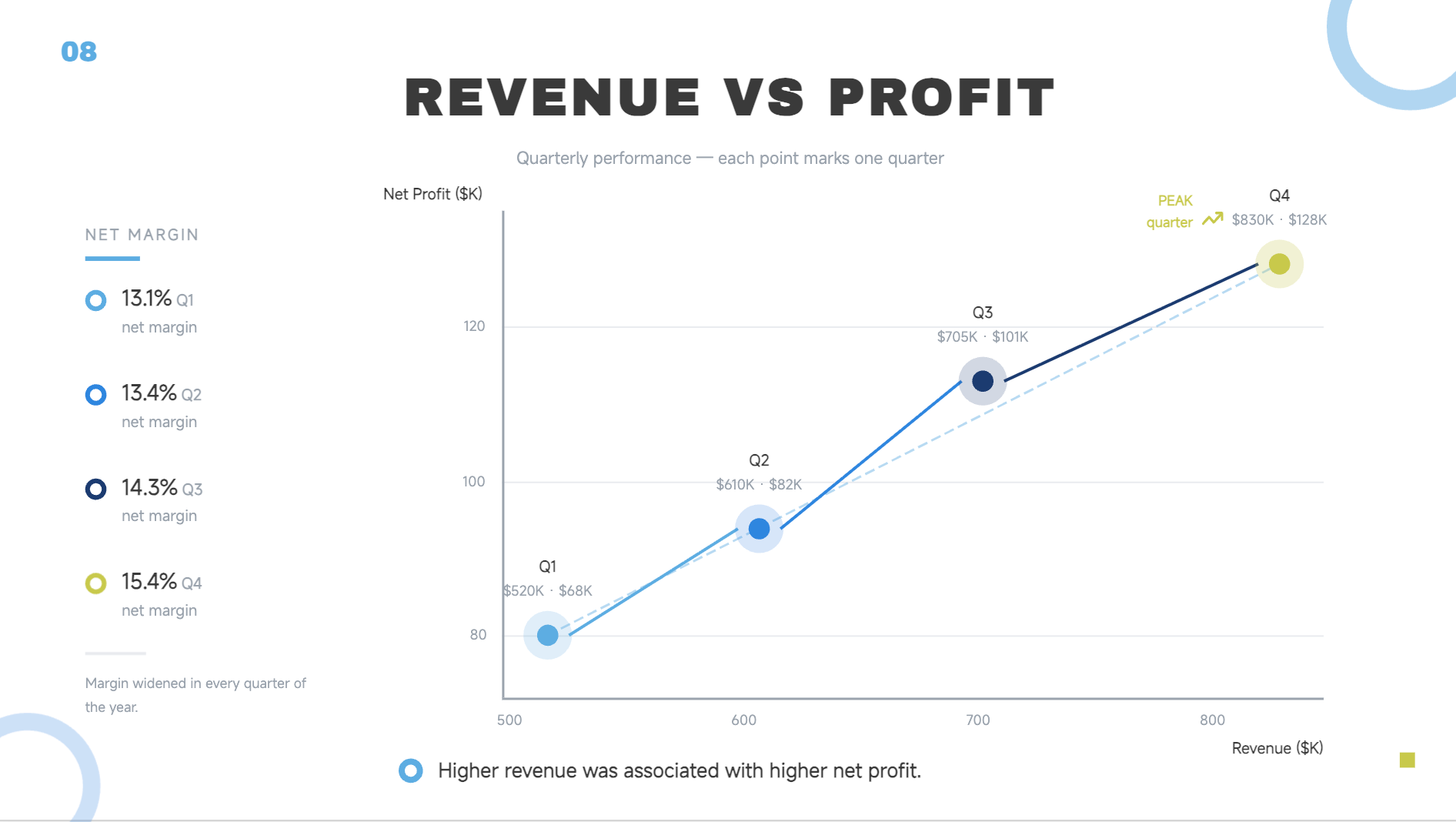
財務績效圖表範本
財務績效圖表可彙整重要業務數據,呈現公司的營運表現。它能協助比較數個期間的營收、利潤、支出或其他財務指標。結合相關指標,可讓管理階層更容易掌握整體財務走向。
使用方式
步驟 1:輸入提示詞
列出財務指標,提供各期間的數字,並說明希望突顯的關聯性。請納入應與資料一同呈現的任何摘要或重點結論。
提示詞:
步驟 2:讓 AI 生成你的 PPT
Kimi Slides 會建立兩條財務趨勢線、安排其標籤,並套用提示詞中指定的動畫順序。
步驟 3:檢查並匯出 PPT
仔細檢查營收與利潤數字,確保兩種趨勢容易區分。匯出前預覽動畫,並完成最後的版面調整。
產品比較圖表範本
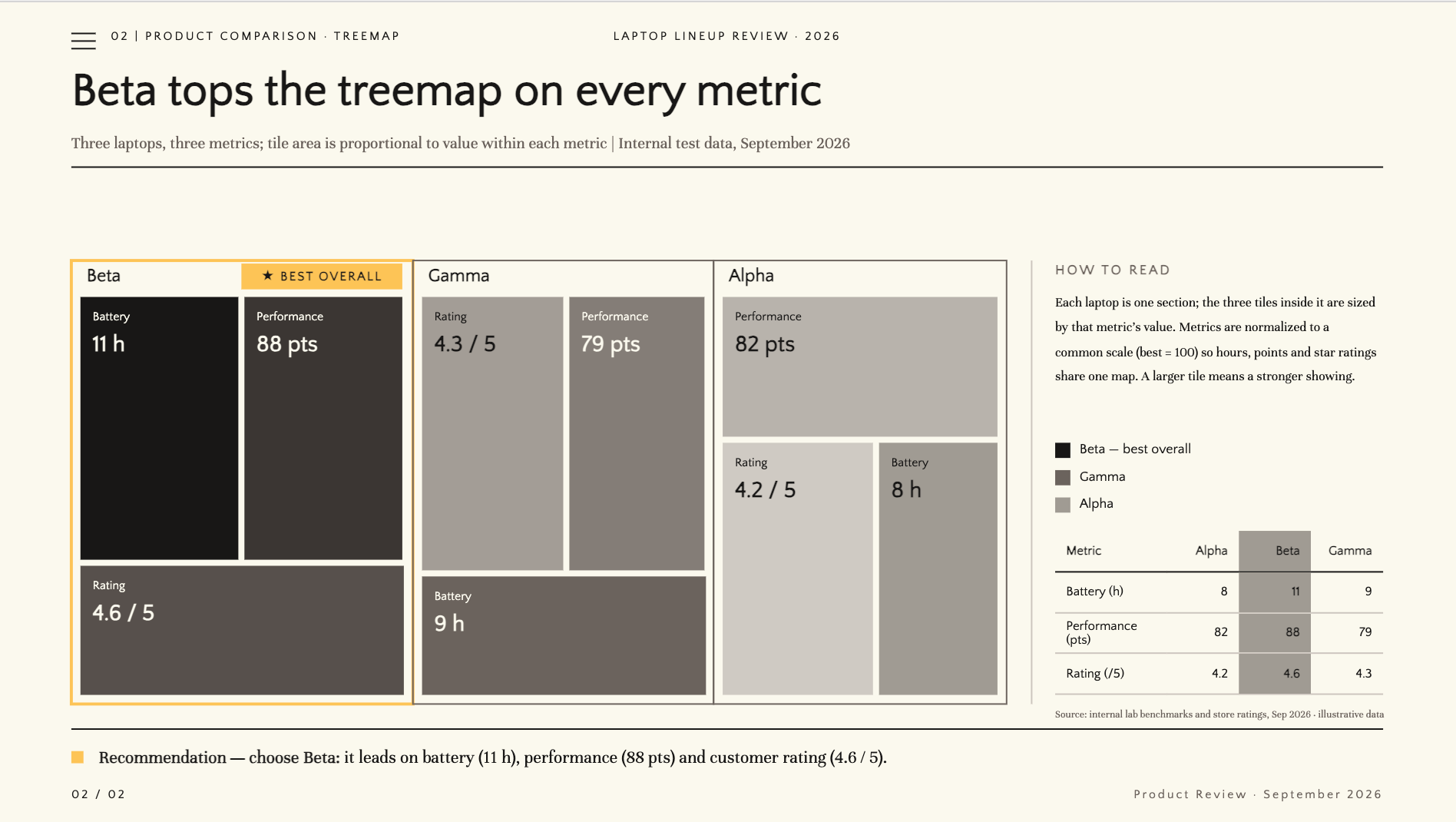
產品比較圖表可協助觀眾依據相同的標準評估多項產品,適用於產品簡報、選購指南、銷售簡報和評測。將結果集中呈現,能讓功能或效能差異更容易一眼看出。
使用方式
步驟 1:輸入提示詞
輸入要比較的產品,並提供各產品在每個類別中的分數或測量數值。請說明哪項產品表現最佳,以及希望最終圖表傳達的任何建議。
提示詞:
步驟 2:讓 AI 產生你的 PPT
AI 會將三項產品及其測量數值整理成清晰的比較圖表,並以分區動畫呈現。
步驟 3:檢查並匯出 PPT
確認每項產品的數值和單位都正確無誤。匯出前,請確認 Beta 已正確標示為整體表現最強的選項。
專案進度圖表範本
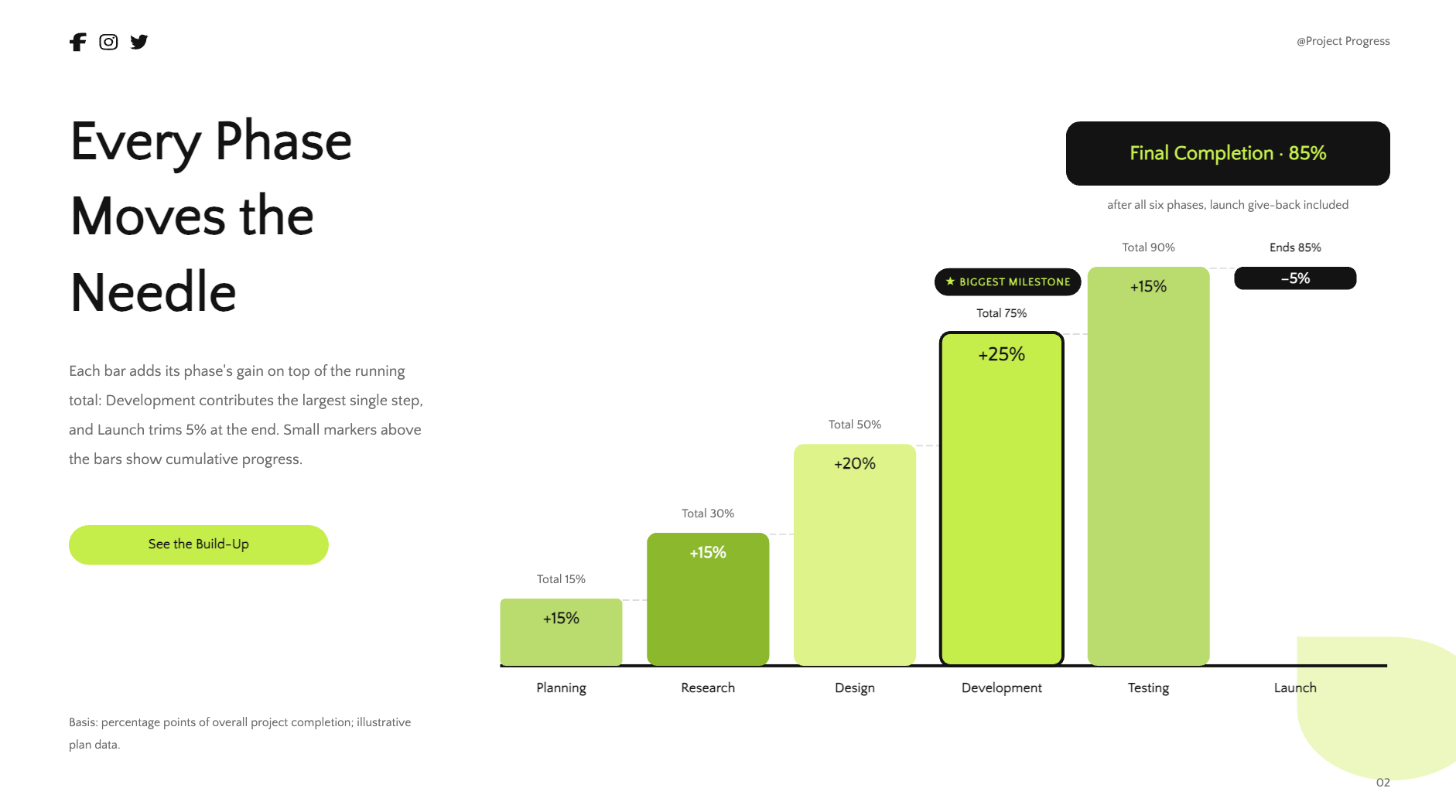
專案進度圖表可呈現不同專案階段已完成的工作量,協助團隊清楚溝通哪些工作已完成、正在進行,以及仍需關注的事項。如此一來,專案更新內容更容易一目瞭然。
使用方式
步驟 1:輸入提示詞
輸入各專案階段及其完成百分比,並標明目前進行中的階段。你也可以指定里程碑、標籤,以及進度的呈現順序。
提示詞:
步驟 2:讓 AI 產生你的 PPT
Kimi Slides 會將專案階段和百分比轉換為進度條,並依照要求加入目前階段指示器與動畫。
步驟 3:檢查並匯出 PPT
確認每個完成百分比都正確,並確保 Development 已清楚標示為目前階段。預覽進度動畫,確認無誤後匯出。
統計資料圖表範本
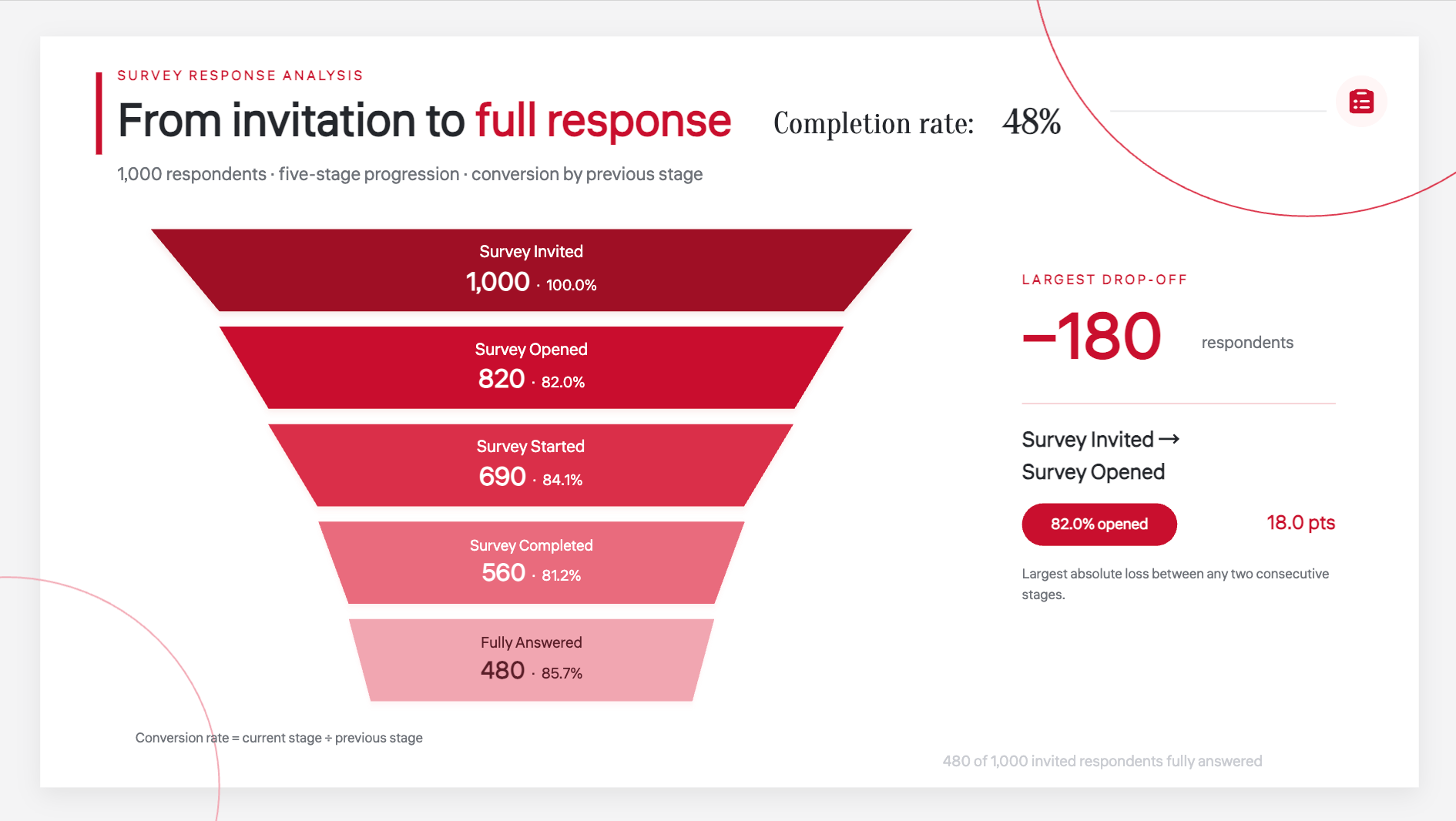
統計資料圖表能將數字結果轉換為更易閱讀和比較的視覺格式,適用於問卷調查、研究、客戶回饋,以及包含多個資料點的報告。條理清晰的圖表可讓觀眾無須詳閱大型表格,也能掌握主要發現。
使用方式
步驟 1:輸入提示詞
提供統計類別、各類別的測量數值,以及任何想突顯的基準或重要結果。說明關鍵發現,讓產生的圖表能特別著重最具意義的資料。
提示詞:
步驟 2:讓 AI 產生你的 PPT
AI 會將調查結果整理為排名圖表,並加入基準線、洞察方塊及依序播放的動畫。
步驟 3:檢查並匯出 PPT
確認每個百分比都正確,且排名無誤。請確保基準和關鍵洞察仍清楚可見,再預覽並匯出 PPT。
Kimi Slides 如何協助你在 PPT 中製作更好的圖表?
將原始資料轉換為清晰圖表,往往比預期更耗時,尤其需要自行調整版面和標籤時。Kimi Slides 可協助你快速建立、自訂及完善圖表,讓流程更輕鬆。以下說明這款 AI PPT 製作工具如何提升你的 PPT 品質。
根據內容產生圖表: 將資料、筆記、報告或其他來源素材轉換為可直接用於簡報的圖表。Kimi Slides 可協助整理資訊並將關鍵資料點視覺化,讓你省去從頭建立每張圖表的繁瑣過程。
依不同資料製作不同類型的圖表: 可選擇長條圖、折線圖、圓餅圖、面積圖及其他圖表格式,呈現趨勢、比較、比例等資訊。Kimi Slides 會將資料轉化為符合訊息和簡報需求的視覺內容。
製作精緻的圖表版面: 不只產生圖表本身,Kimi Slides 還會自動將圖表、標題、標籤、關鍵數字和輔助內容安排為平衡的投影片版面,讓密集資料更容易瀏覽和理解。
彈性編輯圖表: 你可以依需求微調圖表。可手動修改、透過自然語言提示詞描述編輯需求,或針對特定元素留言以進行精準調整。也可以加入視覺動畫,讓圖表在簡報時更生動、更吸引人。
匯出可直接使用、圖表完全可編輯的 PPT: 將 AI 產生的投影片轉為完全可編輯的簡報。匯出為可編輯的 PPTX 後,你仍可在 PowerPoint 中繼續調整圖表元素、資料、文字和設計細節。
在 PPT 中使用圖表範本的技巧
優質的圖表範本能節省時間,但使用方式同樣重要。選對設計能讓資料更容易理解;過於擁擠或格式不佳的圖表則可能適得其反。使用 PowerPoint 圖形範本時,請記住以下簡單技巧。
選擇符合資料需求的範本
請依呈現的資訊類型選擇範本。例如,需要比較不同類別的數值時,PowerPoint 長條圖範本就很適合。選擇合適的格式,能讓觀眾更容易理解資料。
讓關鍵結論一目了然
讓投影片上最重要的發現容易被注意到。您可以使用簡短標題、圖說標註或醒目數字,將注意力引導至重點。這能幫助觀眾不必細看圖表的每個部分,也能理解訊息。
避免圖表過於擁擠
圖表應包含足以支持訊息的資訊,同時維持易讀性。請移除不必要的標籤、細節或造成視覺雜訊的裝飾元素。即使是免費的 PowerPoint 圖表範本,只要版面保持簡潔,視覺效果也會好得多。
維持各圖表的格式一致
在整份簡報中使用相同的字型、間距、標籤與整體視覺風格。一致的格式能讓投影片看起來更精緻專業,也讓觀眾更容易在不同圖表之間切換理解。
以實際簡報尺寸檢查可讀性
務必確認圖表以實際簡報時的顯示尺寸呈現時,視覺效果是否清楚。請確保標籤、數字與標題足夠大,能從遠處閱讀。PowerPoint 圖形範本能提供良好的起點,但可讀性始終應擺在第一位。
資料變更時更新圖表
每當來源資料更新時,請檢查圖表。確認所有數字、標籤、百分比與結論仍符合最新資訊。這個簡單步驟可避免原本精緻的簡報出現過時數字。
結語
清楚的圖表能讓複雜的資料更容易理解與採取行動。關鍵在於選擇能支持訊息、又不會增添不必要細節的視覺呈現方式。運用合適的 PowerPoint 圖表範本,您可以讓資料呈現得更簡潔、更專業。如果想以更少的手動操作製作精緻圖表,不妨試試 Kimi Slides。將資料轉換為可直接用於簡報的視覺內容,看看圖表製作能變得多麼簡單。

