PowerPoint 中的超連結可在簡報內容與另一個目的地之間建立連結,讓您能延伸單張投影片所呈現的資訊。它可依情境發揮不同用途,從提供補充資料到方便存取相關內容皆可。了解可用的超連結選項,有助於您更有效運用這項 PowerPoint 功能。
為什麼要在 PowerPoint 中使用超連結
超連結能為簡報加入一般投影片內容無法提供的功能,尤其是在資訊需要延伸至目前頁面之外時。以下是為內容加入超連結前可考量的幾點。
導覽控制
超連結可直接帶您前往指定的投影片、章節或簡報內的位置。如此一來,簡報者便能精準掌握下一步要前往何處,無須在大量投影片中手動搜尋。
互動性
可點擊元素能邀請觀眾選取相關資訊,將被動觀看轉為主動參與。當您希望加入互動性又不想增加額外視覺元素時,PowerPoint 中的超連結文字尤其實用。
外部資源
簡報可作為通往網站、研究論文、影片、雲端檔案或其他補充資料的入口。PowerPoint 中的超連結圖片可為這類資源提供直覺的視覺化入口。
非線性流程
超連結支援可依提問、觀眾興趣或討論重點而改變順序的簡報。簡報者不必遵循預先設定的路線,而能依現場情況在相關章節之間切換。
交叉參照
相關資料可以彼此連結,無須在多張投影片上重複相同說明。PowerPoint 簡報中的超連結可將摘要連結至其詳細證據、附錄、定義或支援章節。
現場效率
在現場簡報時,可立即存取常用目的地,減少因切換應用程式或手動尋找檔案而造成的中斷。當需要在特定時刻開啟示範、參考資料或補充素材時,這點尤其重要。
在 PowerPoint 中新增超連結的兩種方式概覽
在 PowerPoint 簡報中新增超連結主要有兩種方式:使用 Kimi Slides 透過自然語言指令新增連結,或使用 PowerPoint 內建工具手動新增。下表彙整各方法的操作步驟,以及最適用的情境。
| 方法 | 運作方式 | 主要優勢 | 適用於 |
|---|---|---|---|
| Kimi Slides | 以自然語言描述所需連結、目的地與放置位置,接著讓 AI 將其套用至簡報。 | 減少手動操作、設定更快速,尤其適合處理多個連結。 | 快速新增多個超連結 |
| PowerPoint | 選取文字、圖片、圖形或其他元素,然後使用 PowerPoint 內建的「連結」或「動作」選項設定目的地。 | 您可以直接控制每個超連結及其目的地。 | 新增及管理個別連結 |
如何使用 AI 工具在 PowerPoint 中新增超連結
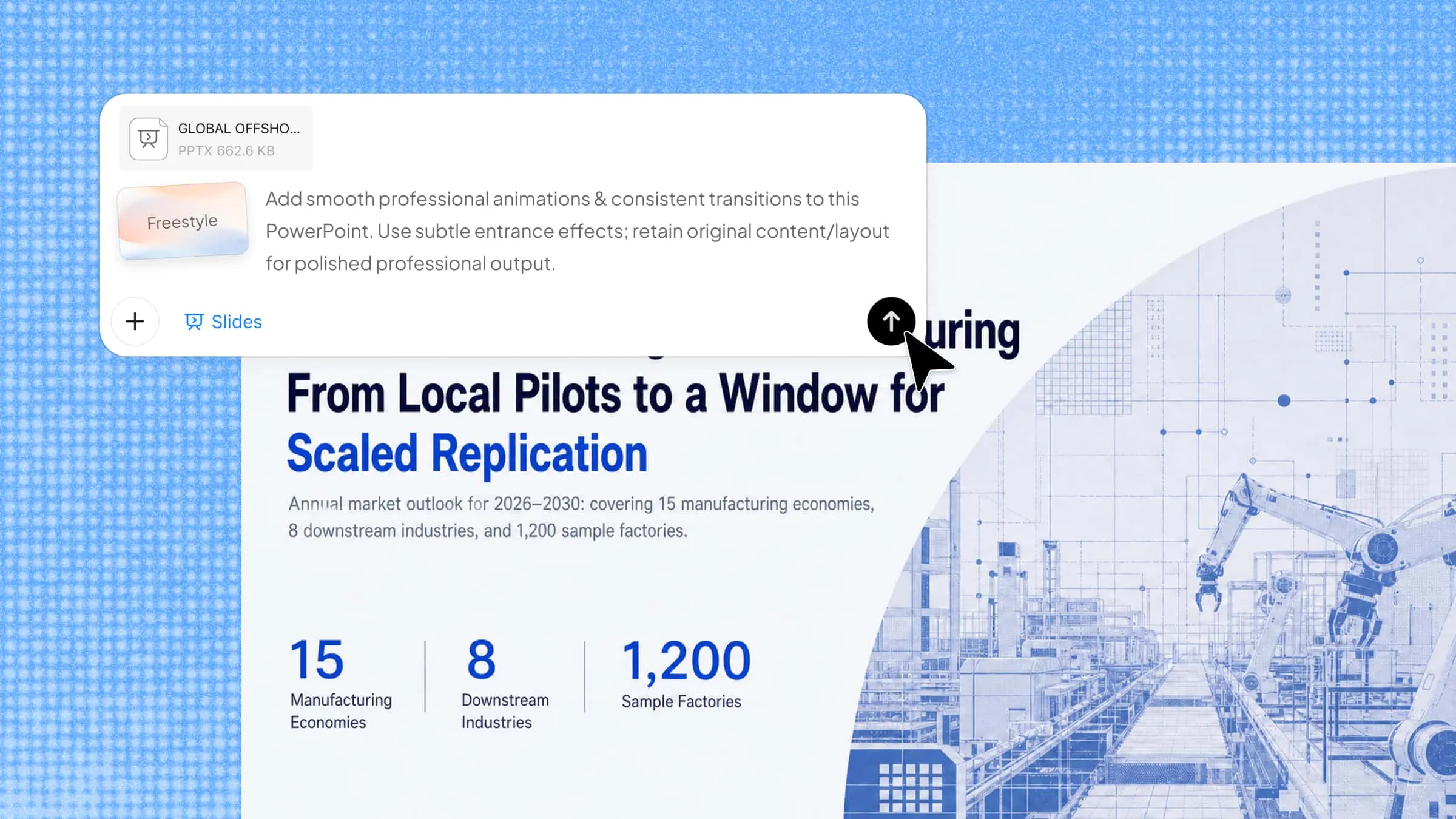
Kimi Slides 是一款AI 簡報製作工具,可讓您透過自然語言指令建立及編輯 PowerPoint 簡報。您可以上傳現有的 PPT,並指定哪些文字、圖片或其他元素應連結至網頁、投影片或其他目的地。請依照下列步驟,使用 AI 為 PowerPoint 新增超連結。
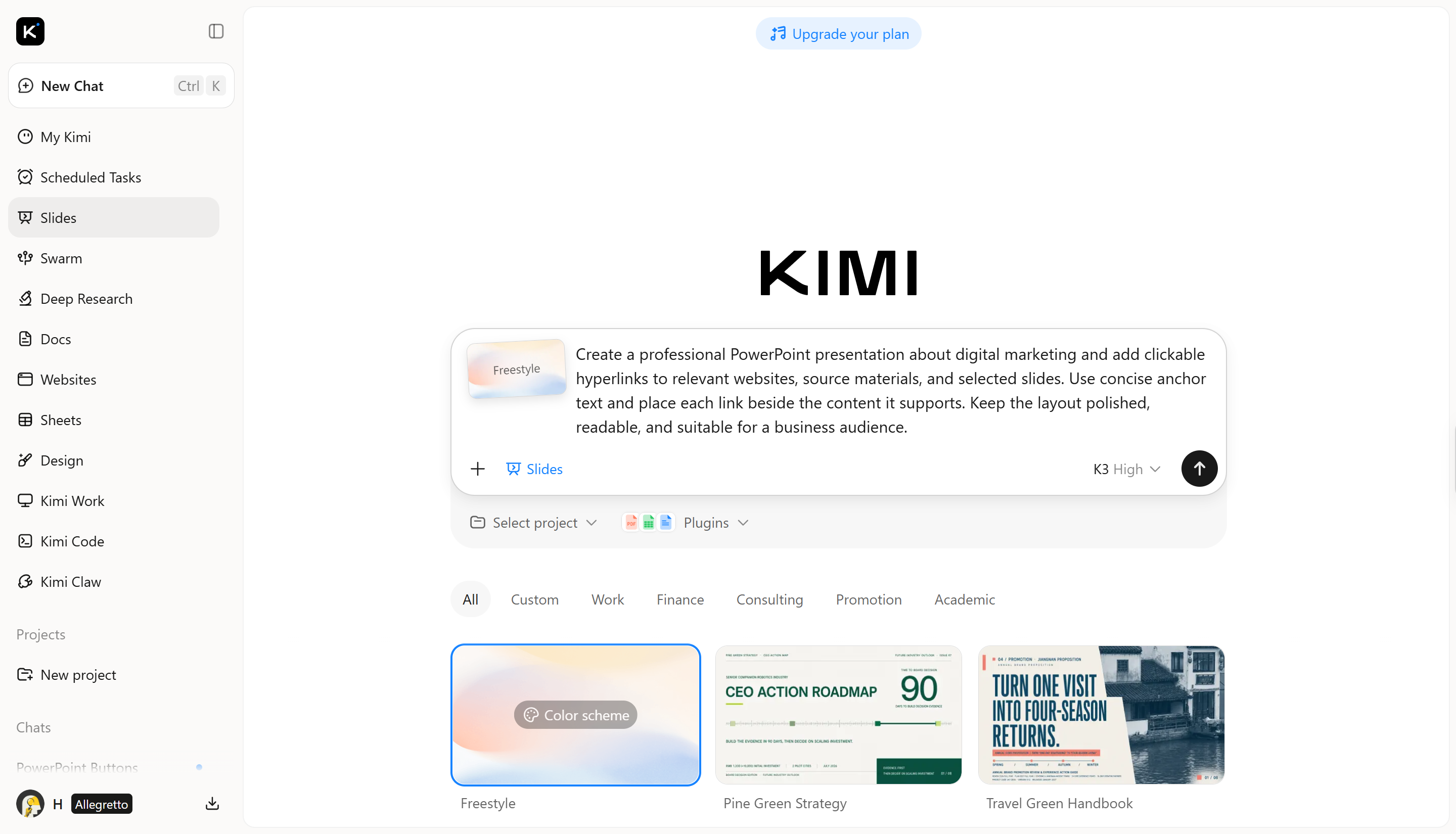
步驟 1:輸入提示詞
說明您需要的超連結類型、目的地,以及它應出現在簡報中的位置。指示應足夠明確,讓 AI 理解預期的位置與用途。
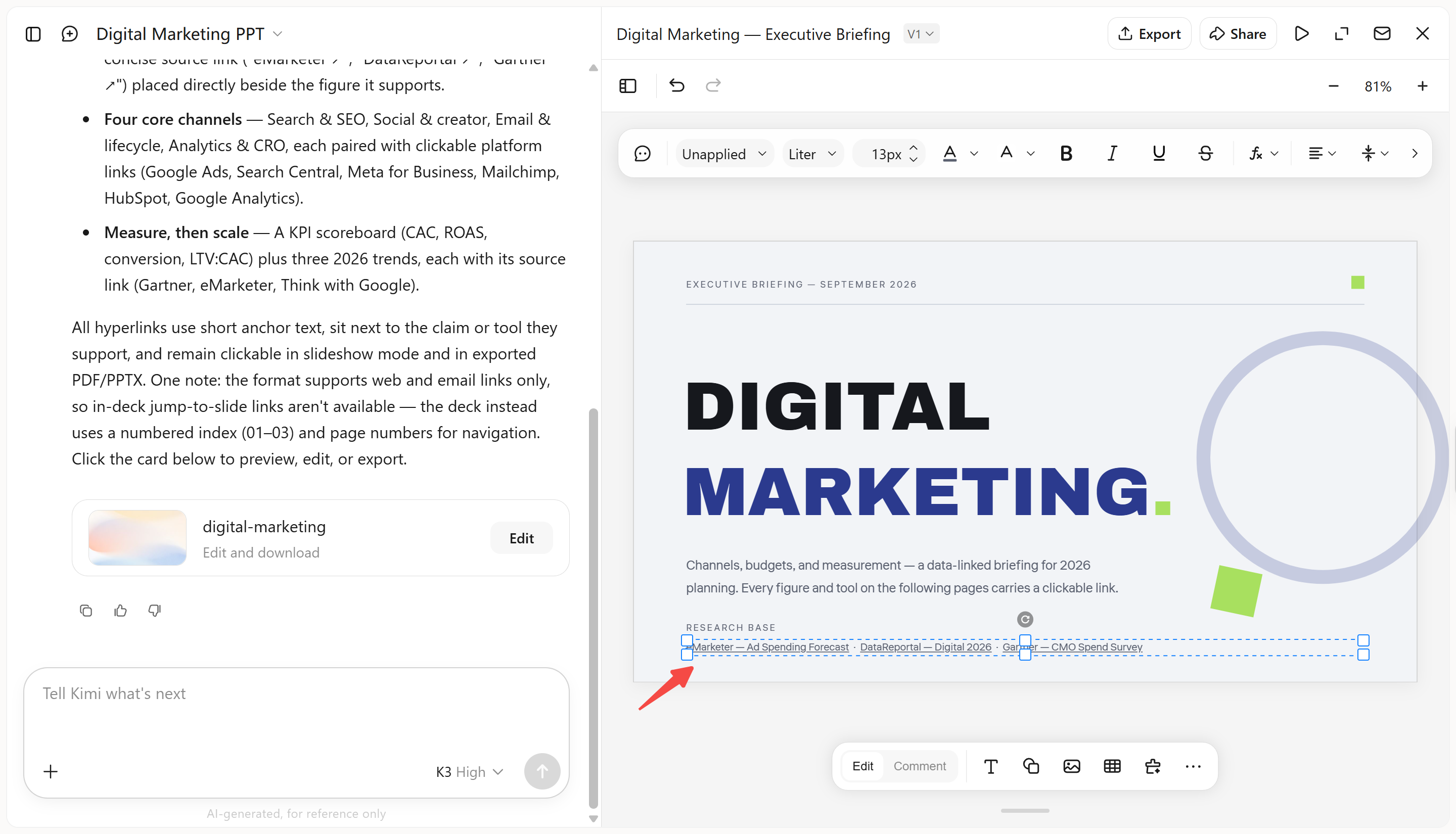
步驟 2:編輯 PPT
Kimi Slides 產生初步結果後,請檢視簡報並視需要進行修改。您可以使用自然語言指令修改超連結、更新其目的地、變更連結的文字或元素,或調整其位置。您也可以在維持整體設計一致的同時,完善簡報的其他部分。
步驟 3:下載 PPT 檔案
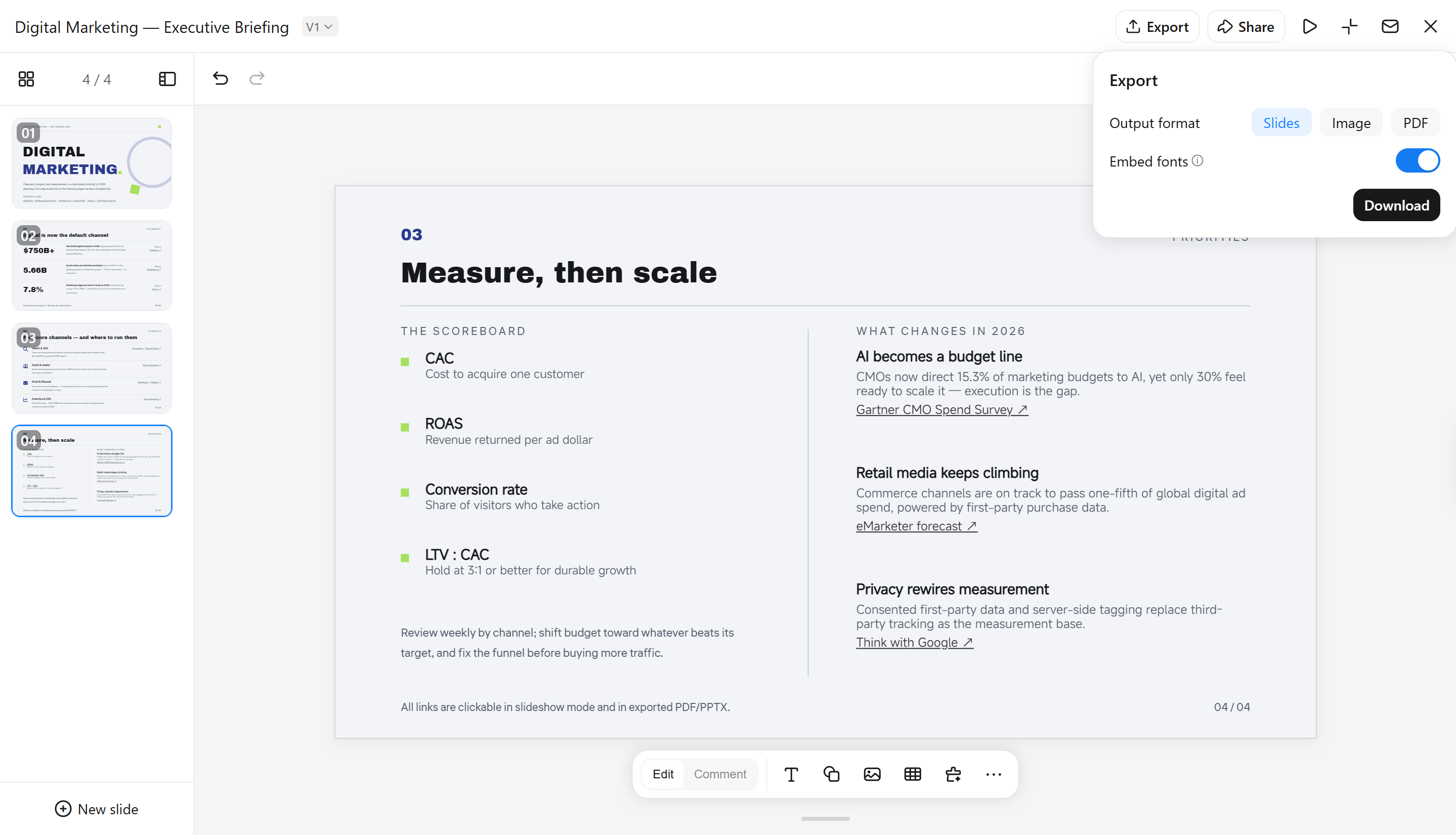
超連結與簡報版面完成後,請預覽更新後的 PPT,並確認連結是否如預期運作。必要時進行最後調整,然後下載 PowerPoint 檔案,以便進一步編輯、分享或簡報。
Kimi Slides 的主要功能
透過自然語言指令新增超連結
以一般語言指定目的地和位置,Kimi Slides 就能將可點擊連結加入相關文字或視覺元素,同時保留手動編輯的控制權。
依照需求編輯連結與文字
透過對話式指令或直接編輯,修改目的地、錨點文字及相關文案,並可進一步控制字體排印與視覺格式。
產生適合簡報的版面配置
產生視覺一致的投影片,將按鈕、連結元素及輔助內容依明確層級配置,兼顧易用性與美感平衡。
匯出為可編輯的 PowerPoint 檔案
將完成的簡報下載為可編輯的 PPTX 檔案,以便在 PowerPoint 中進一步調整超連結、字體排印、色彩、位置及其他簡報元件。
如何手動在 PowerPoint 中新增超連結
若您偏好直接掌控簡報,PowerPoint 內建的連結工具可讓您輕鬆建立不同類型內容之間的連結。以下方法涵蓋手動編輯投影片時最實用的連結選項。
連結至外部網站
當簡報需要將觀眾導向投影片以外的資訊時,外部連結相當實用。了解如何在 PowerPoint 中為網站加入超連結,可讓簡報連結至研究來源、線上示範、參考頁面或相關網頁內容,而無須將冗長的資料放在投影片上。
以下是在 PPT 中新增外部連結的操作指引:
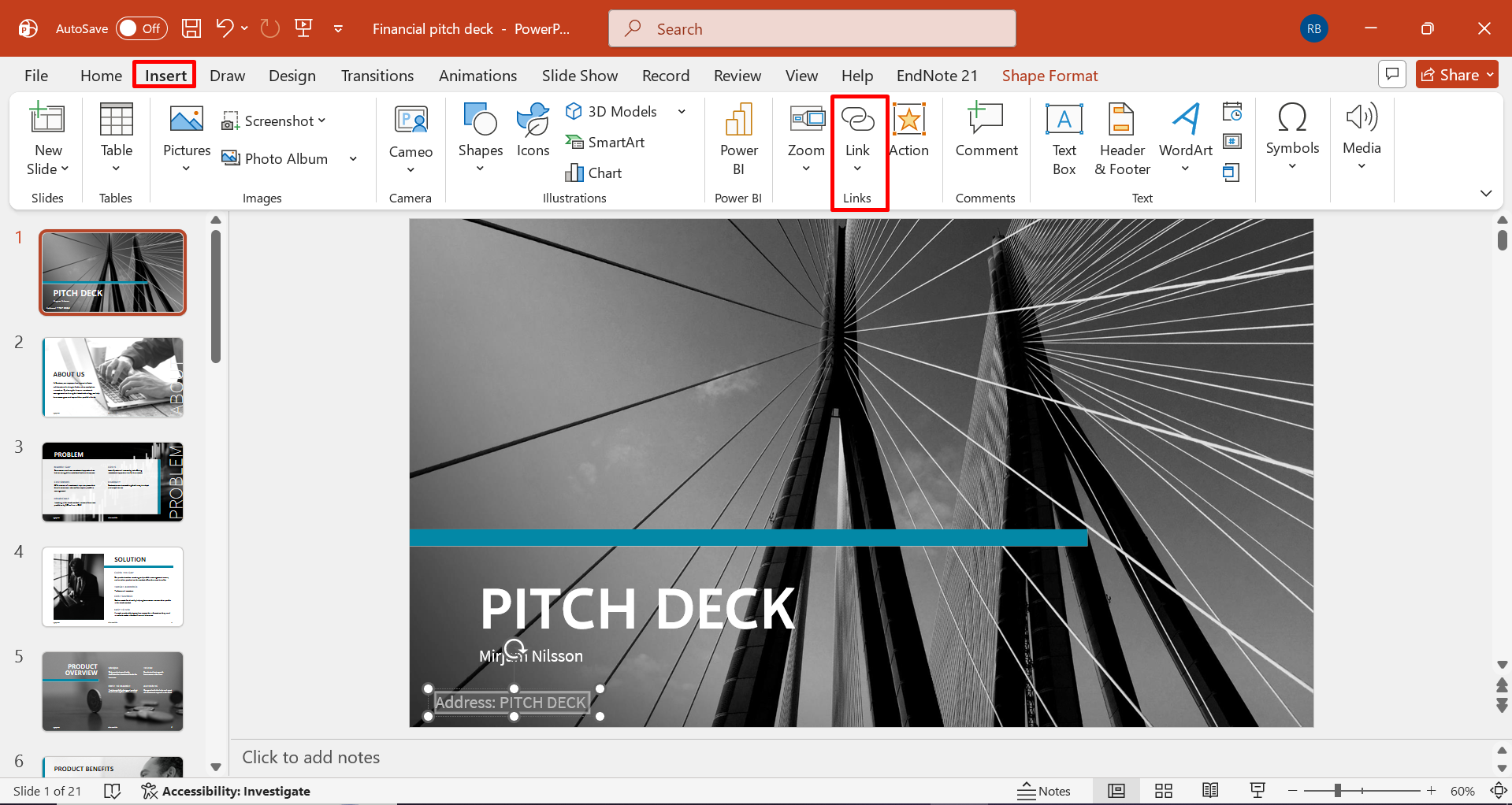
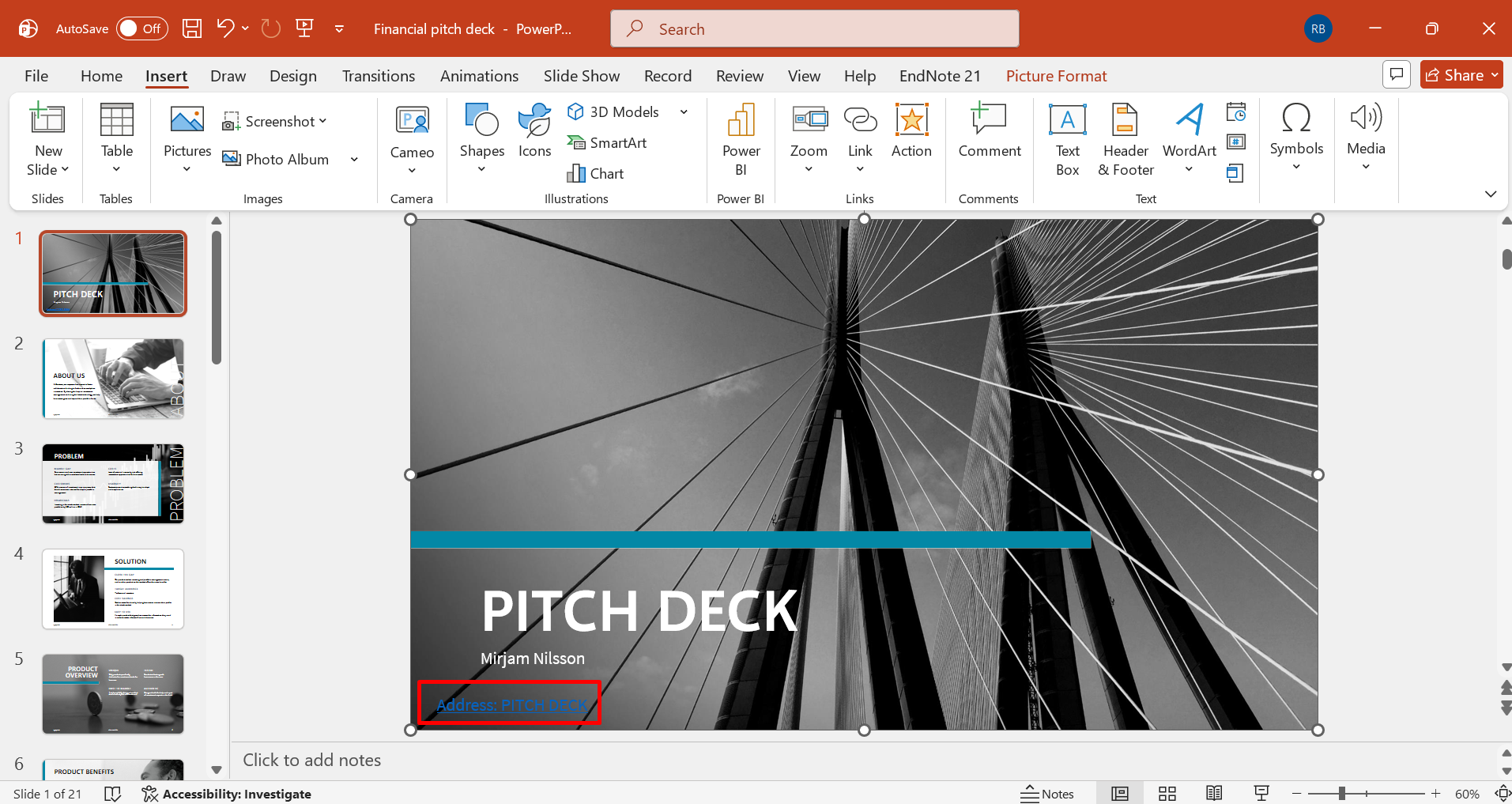
步驟 1:開啟連結對話方塊
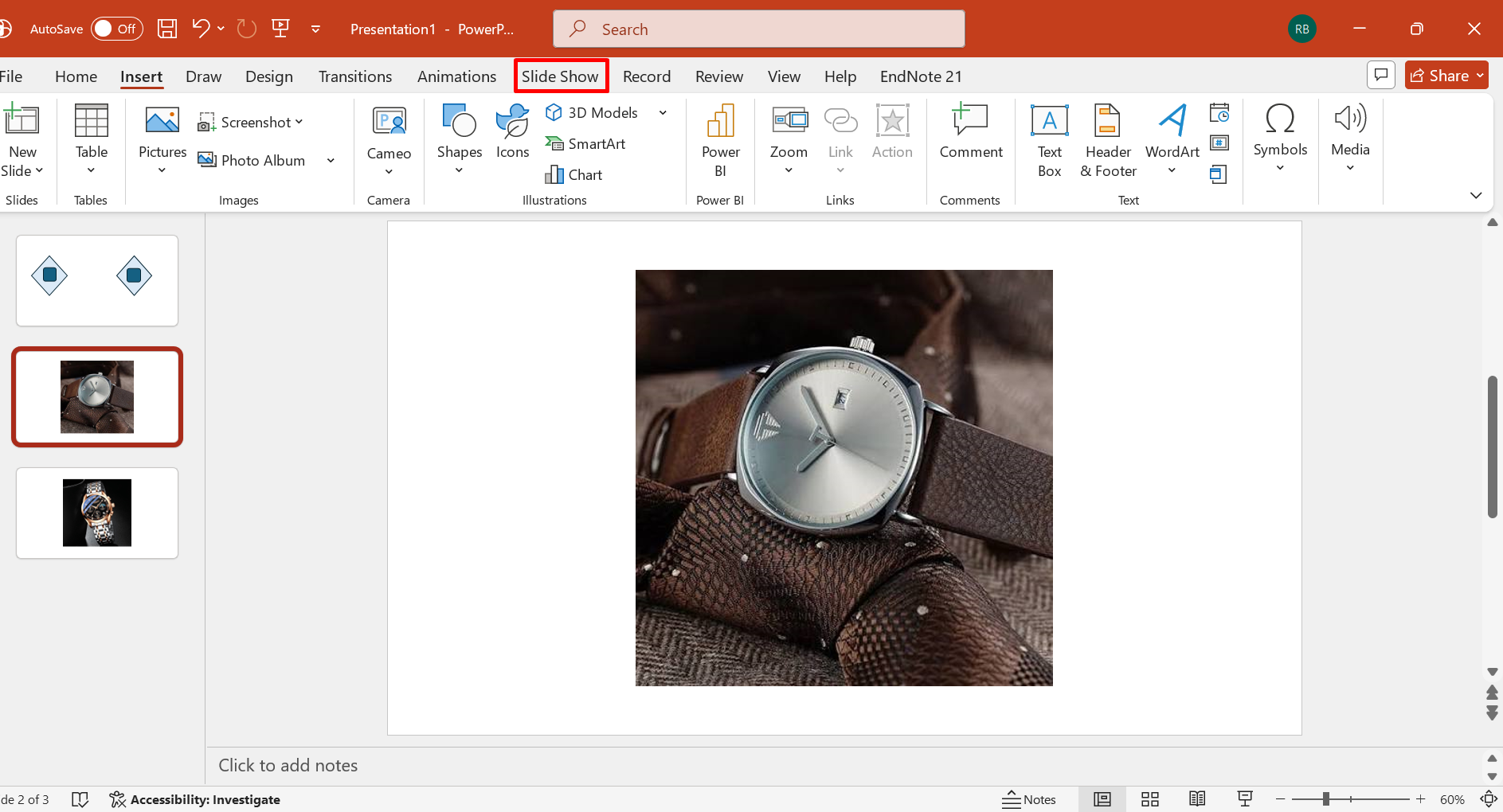
選取要作為可點擊元素的文字、圖形、圖示或圖片。前往「插入」>「連結」,或以滑鼠右鍵按一下所選元素後選擇「連結」,即可開啟超連結選項。
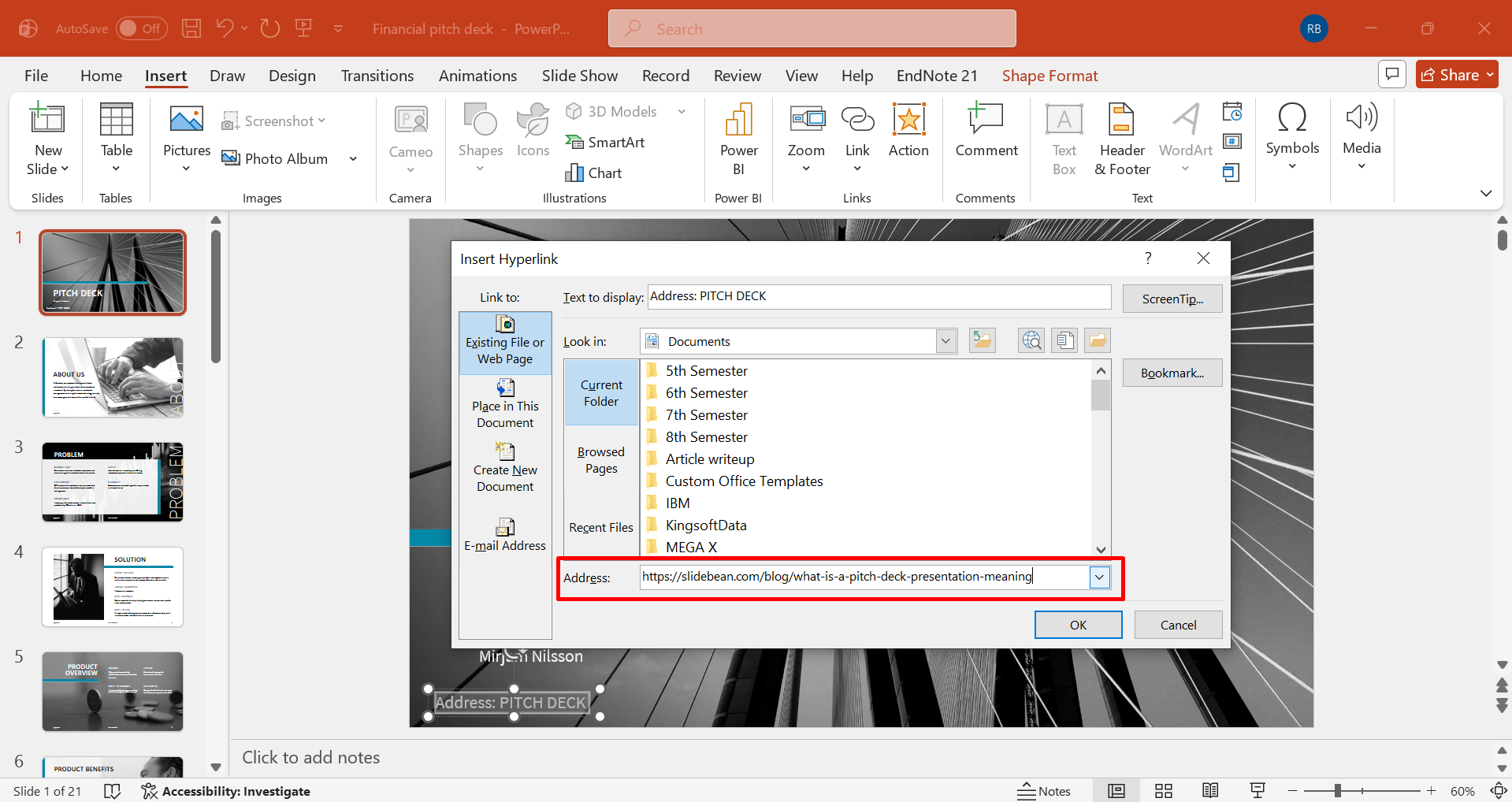
步驟 2:輸入網址
選取現有檔案或網頁的選項,然後在指定欄位中輸入或貼上完整網址。
步驟 3:確認目的地
選取「確定」以套用超連結,接著切換至「投影片放映」模式並測試連結,確認是否會開啟預期的網頁。
連結至檔案或文件
簡報也可以直接存取與投影片分開儲存的輔助檔案。當補充報告、試算表、PDF 或其他文件需要保持可存取,又不必重製在投影片上時,了解如何在 PowerPoint 中建立超連結尤其實用。請依照下列步驟,將投影片連結至特定文件:
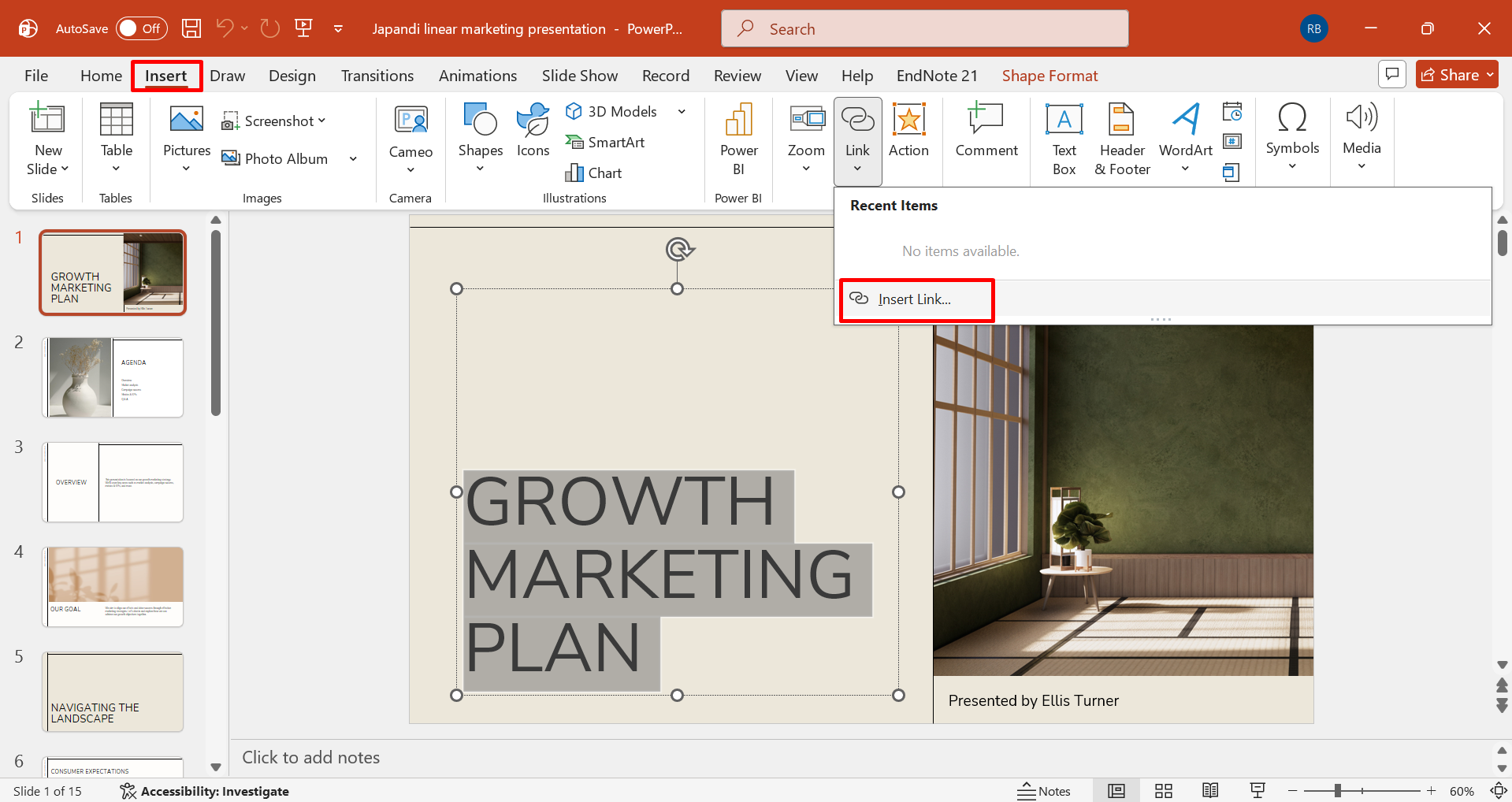
步驟 1:選取連結內容
選擇要讓觀眾用作文件連結的文字、圖案、圖片或其他物件。在選取的物件上按一下滑鼠右鍵,選擇「連結」,或使用「插入」索引標籤下的對應命令。
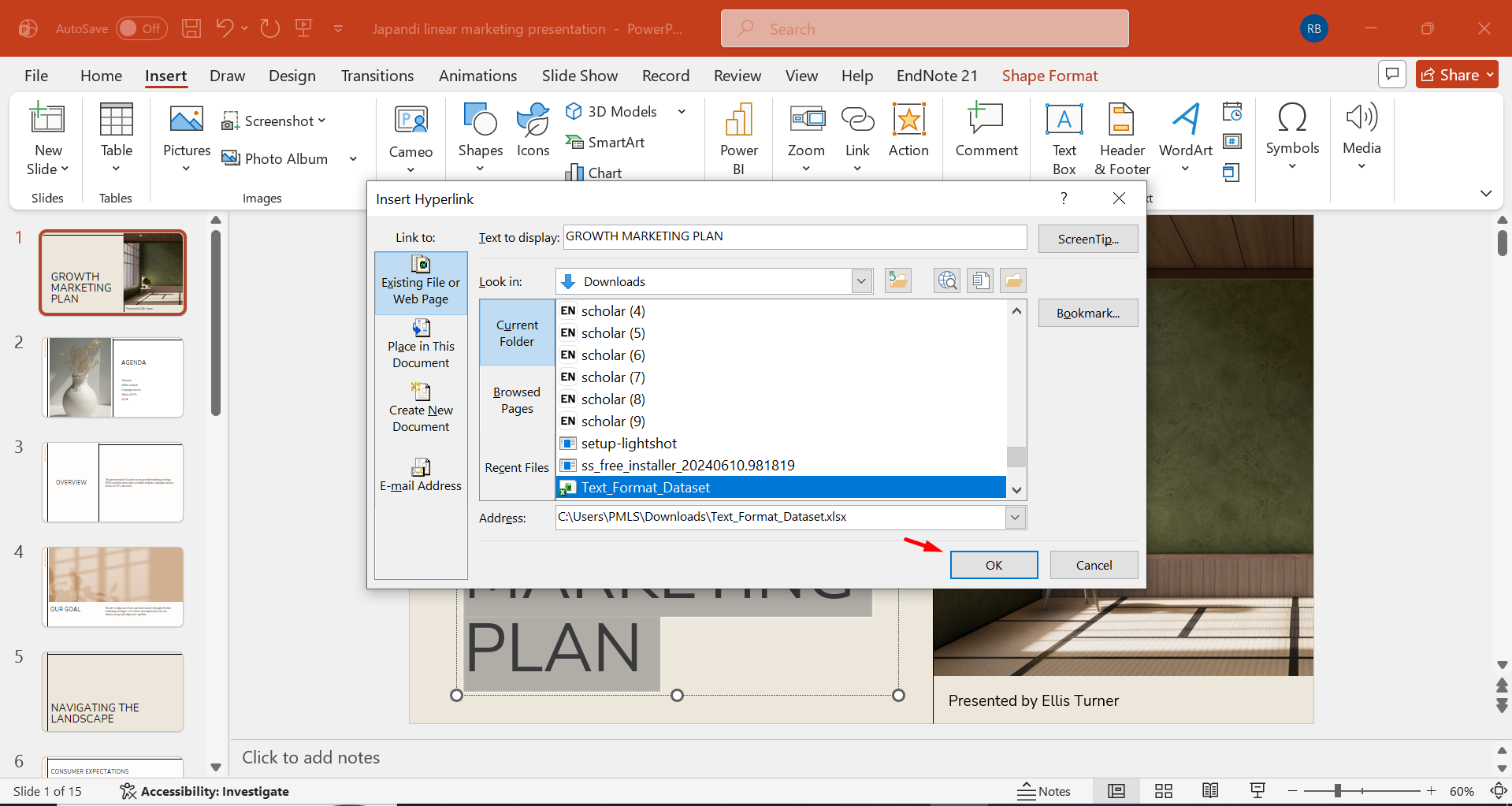
步驟 2:找到文件
選擇「現有檔案或網頁」,瀏覽至所需文件,並選取要與物件建立關聯的特定檔案。按一下「確定」確認選擇,接著儲存簡報,以保留新設定的目標位置。
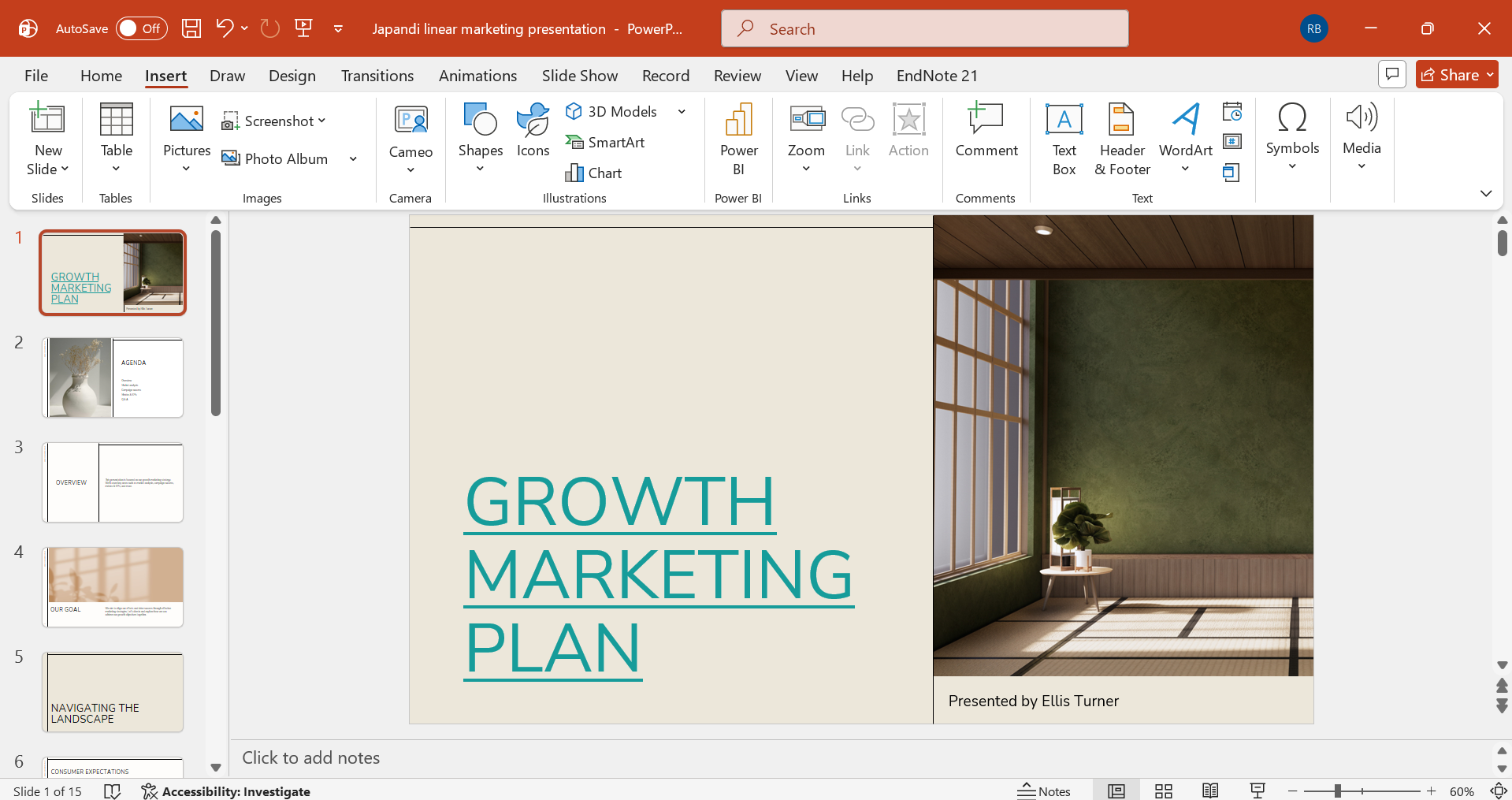
步驟 3:確認檔案可存取性
請在簡報前測試連結,尤其是文件儲存在簡報資料夾之外,或簡報將轉移至另一台電腦時。
連結至自訂放映或導覽按鈕
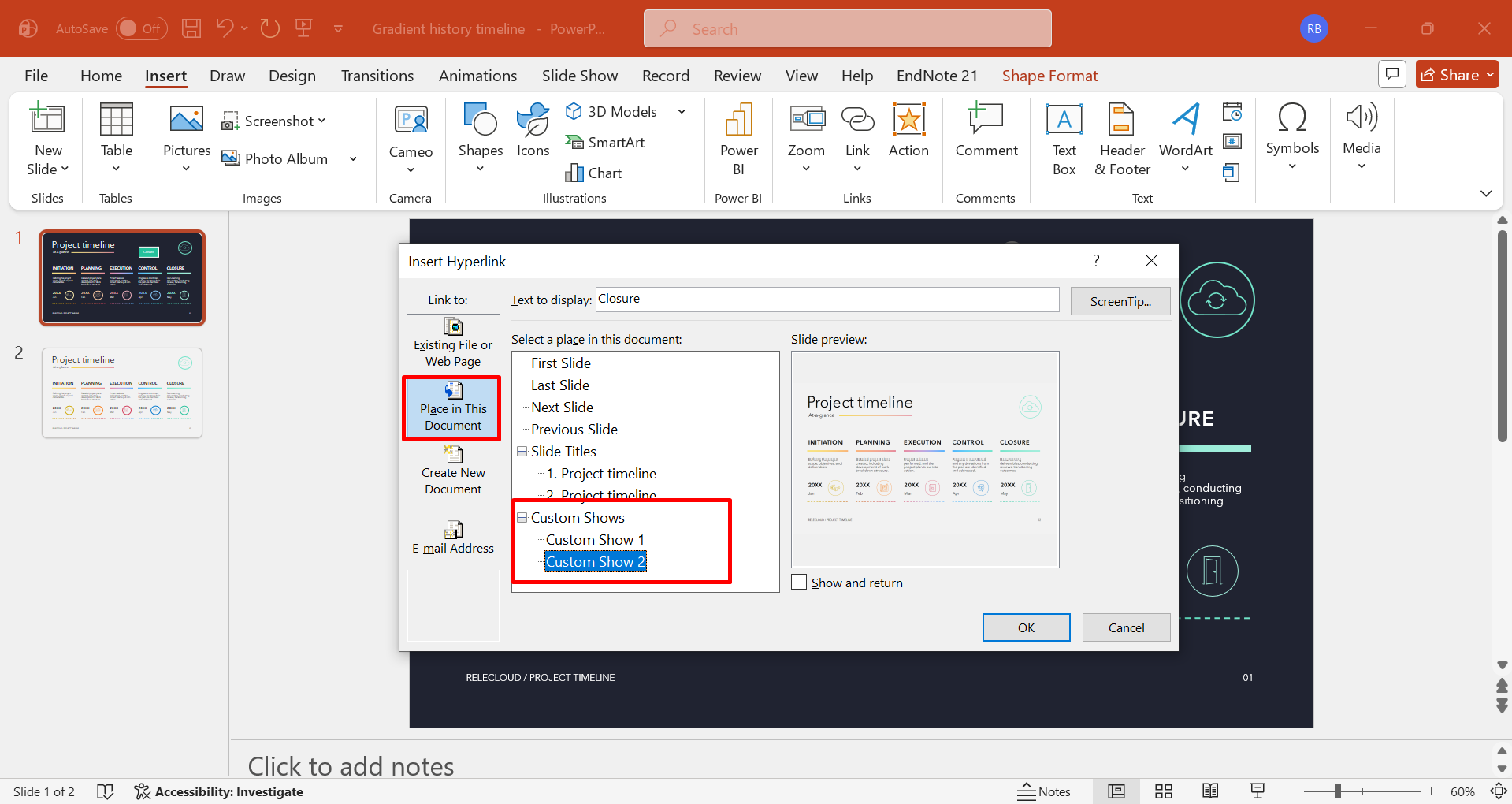
內部連結可讓簡報的架構更具彈性,尤其當觀眾可能需要依照自身興趣在不同章節間移動時。了解如何在 PowerPoint 中使用超連結,即可建立導覽按鈕,引導觀眾前往指定投影片或自訂簡報路徑。請依照以下步驟連結至自訂放映:
步驟 1:設計導覽元素
插入能清楚表明其代表目的地或動作的圖案、按鈕、圖示或文字標籤。選取該元素後,開啟「插入」>「動作」或超連結設定,存取用於定義其簡報行為的控制項。
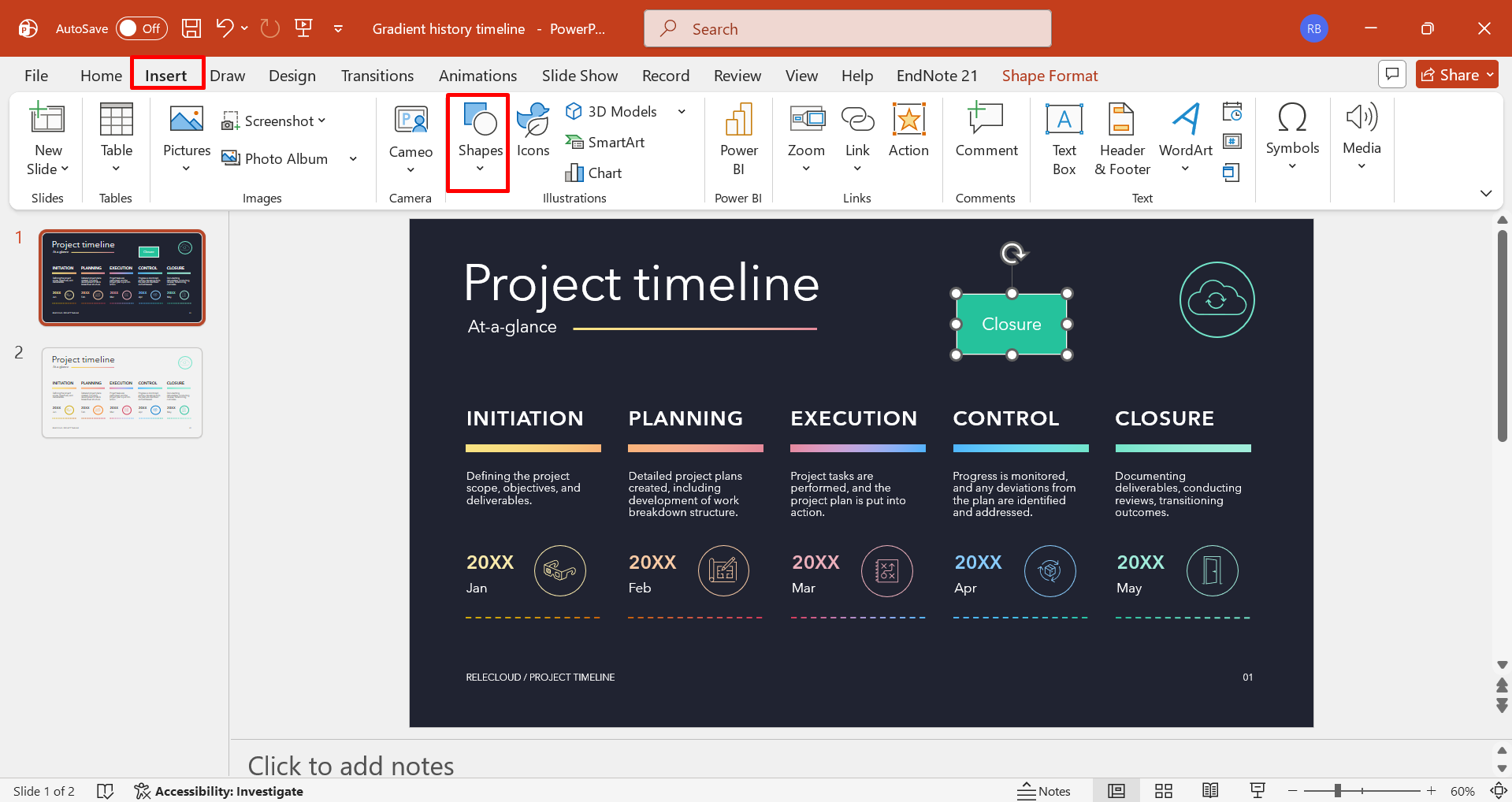
步驟 2:選擇內部目的地
選擇連結至特定投影片或自訂放映的選項,接著從可用的簡報目的地中找出相關章節。確認應透過滑鼠點擊或其他可用互動方式執行動作,然後套用所選設定。
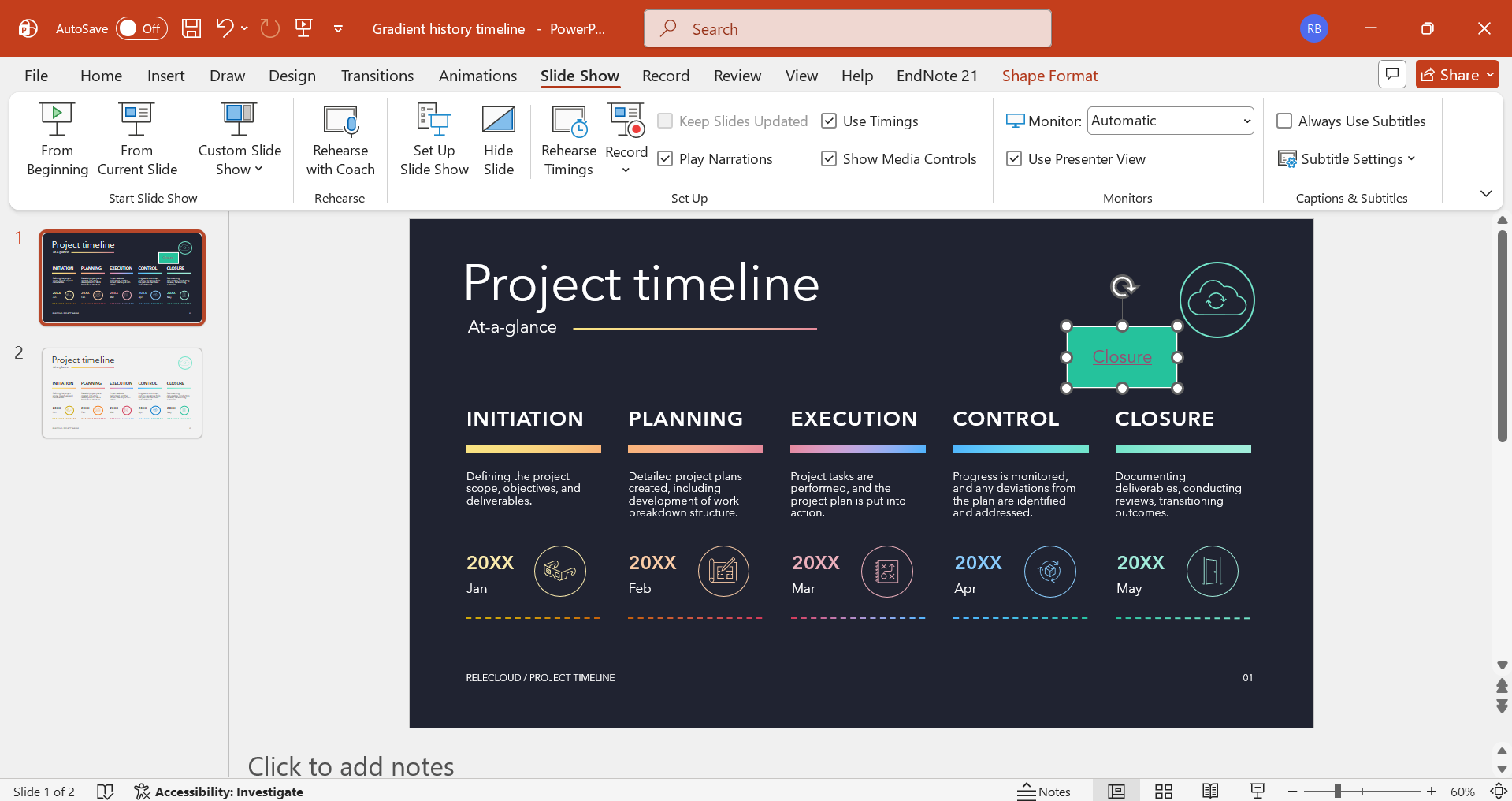
步驟 3:測試簡報路徑
進入「投影片放映」模式並啟用導覽元素,確認它能前往預定章節,並在需要時適當返回。
連結至電子郵件地址
電子郵件超連結可在簡報中提供直接的聯絡管道,適合觀眾需要聯絡簡報者、團隊或組織時使用。針對電子郵件相關元素,在 PowerPoint 中新增超連結,可讓聯絡資訊立即可用,無須在投影片上加入額外的聯絡說明。以下步驟說明如何在 PowerPoint 中連結電子郵件地址:
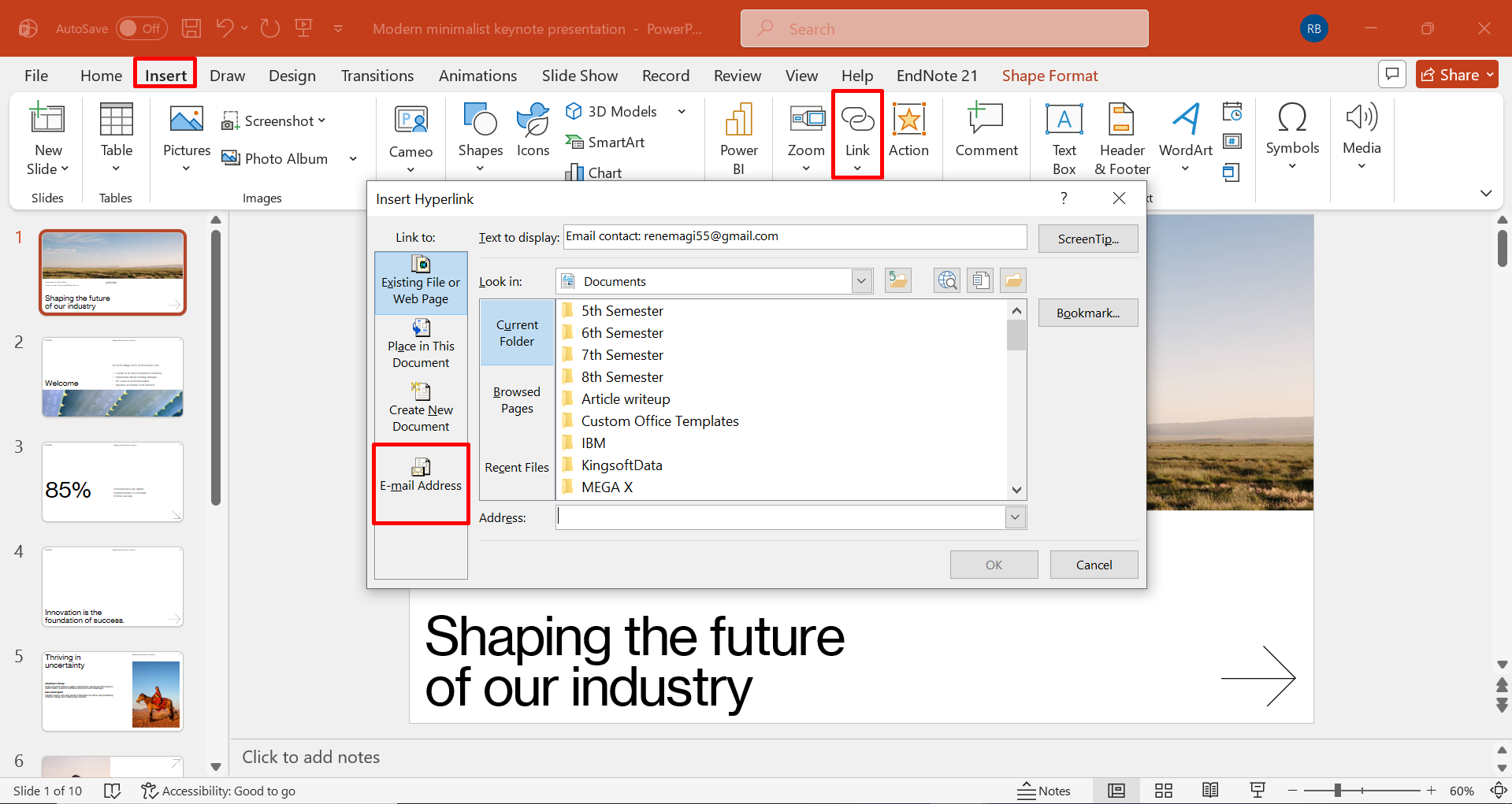
步驟 1:選擇電子郵件地址
反白選取電子郵件地址,或選擇要設為可互動的文字、圖案或圖片。在選取的元素上按一下滑鼠右鍵並選擇「連結」,或前往「插入」>「連結」開啟超連結對話方塊。從可用選項中選擇「電子郵件地址」,然後在指定欄位中輸入收件者的電子郵件地址。
步驟 2:新增電子郵件資訊
如有需要,可輸入預設主旨,讓收件者的電子郵件應用程式在啟用連結時自動帶入。
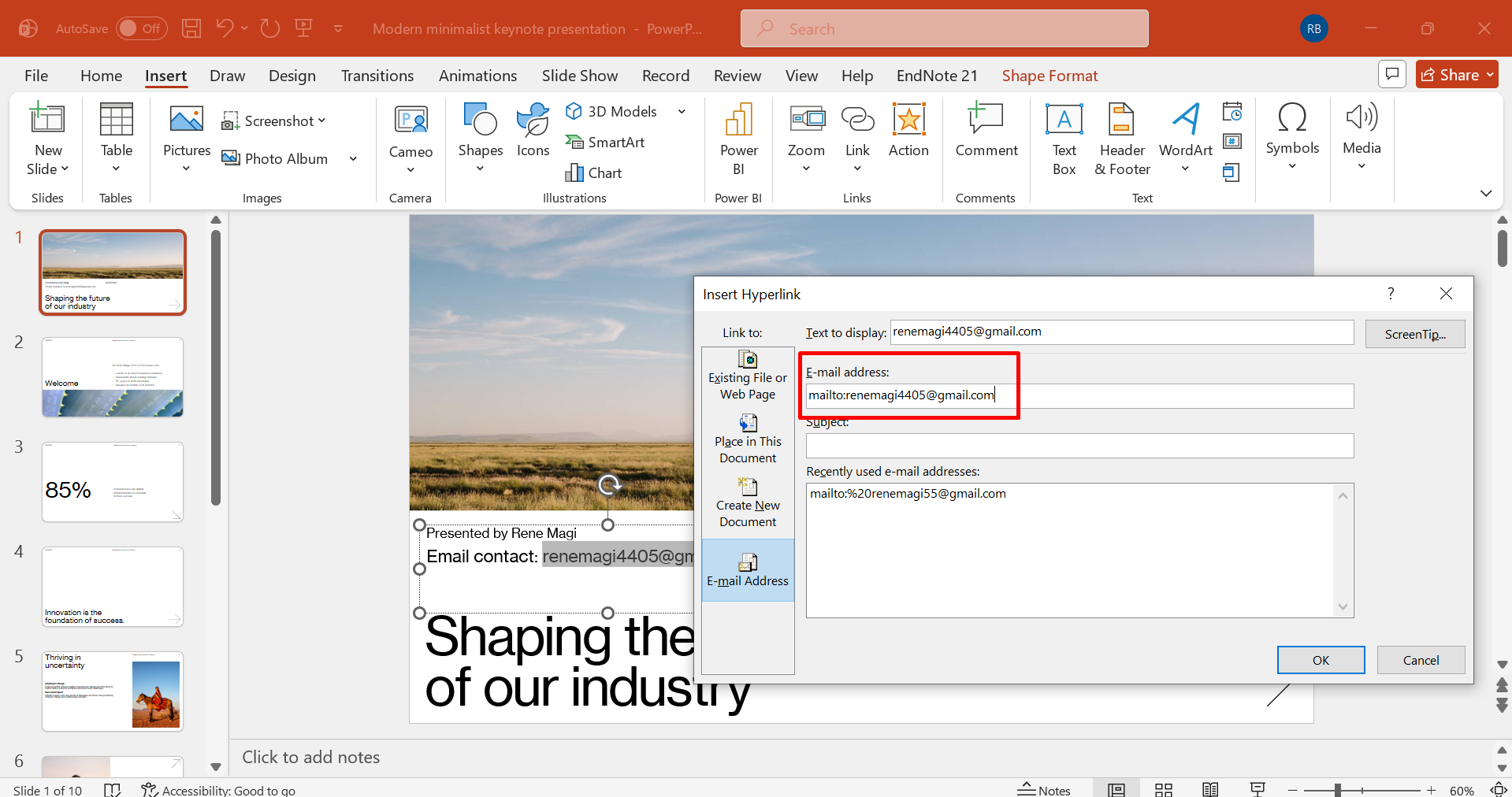
步驟 3:套用並測試
儲存簡報並測試連結,確認它能正確啟動已設定的電子郵件應用程式。
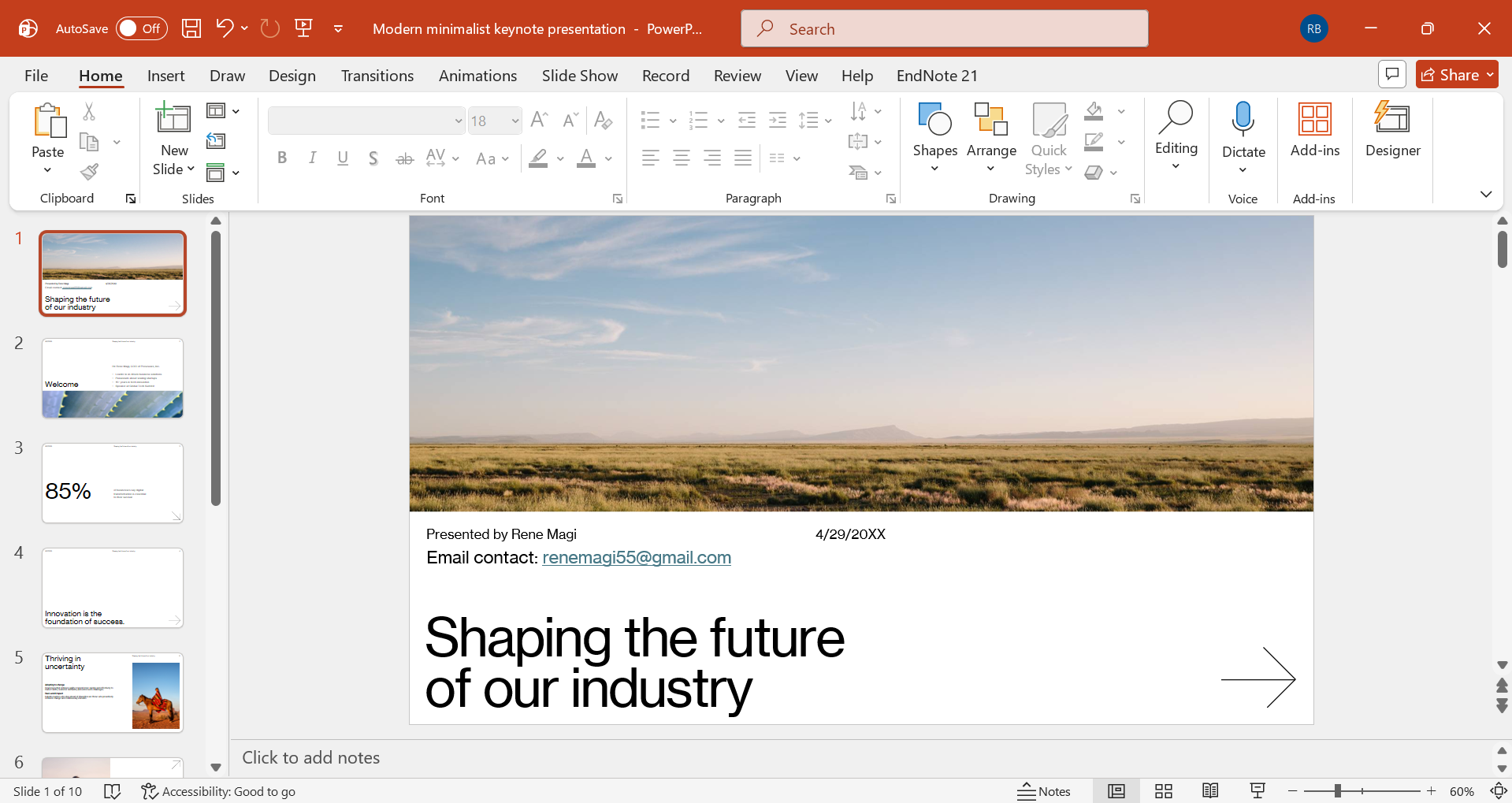
連結至另一張投影片
當簡報包含相關章節,而觀眾可能需要以不同順序存取時,內部投影片連結就很有價值。了解如何在 PowerPoint 中建立連往另一張投影片的超連結,可直接連結不同投影片,適合需要在說明、參考資料或輔助素材之間快速切換的簡報。以下是在 PowerPoint 中連結至另一張投影片的步驟:
步驟 1:選擇導覽物件
選擇要作為前往目標投影片連結的文字、圖案、圖示或其他元素。選取物件後,按下 PowerPoint 的超連結快速鍵 Ctrl + K。接著選擇「連結」,或使用 PowerPoint 功能區中的「插入」>「連結」。
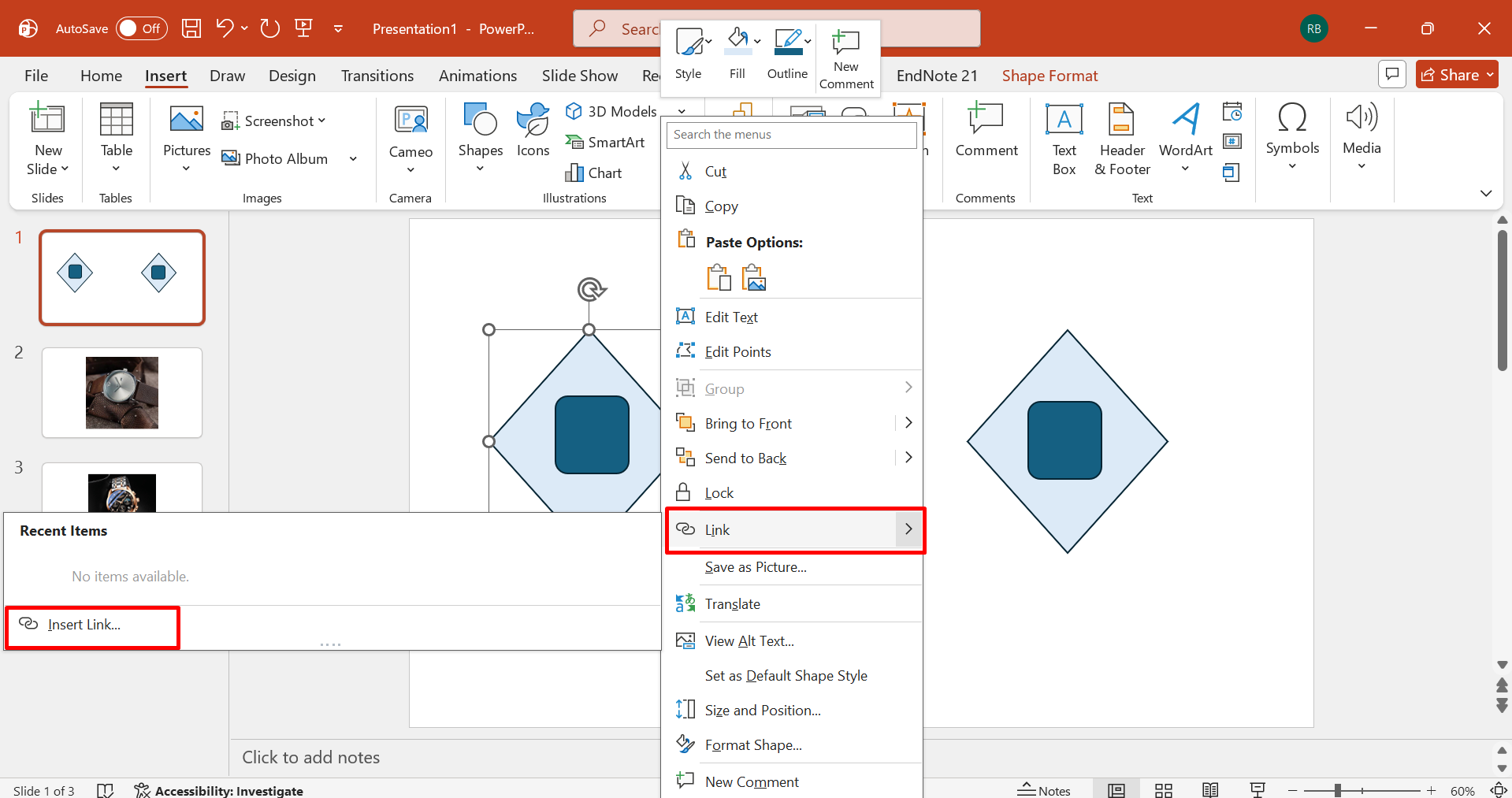
步驟 2:選取簡報位置
選擇「這份文件中的位置」,即可顯示目前簡報中可用的投影片。
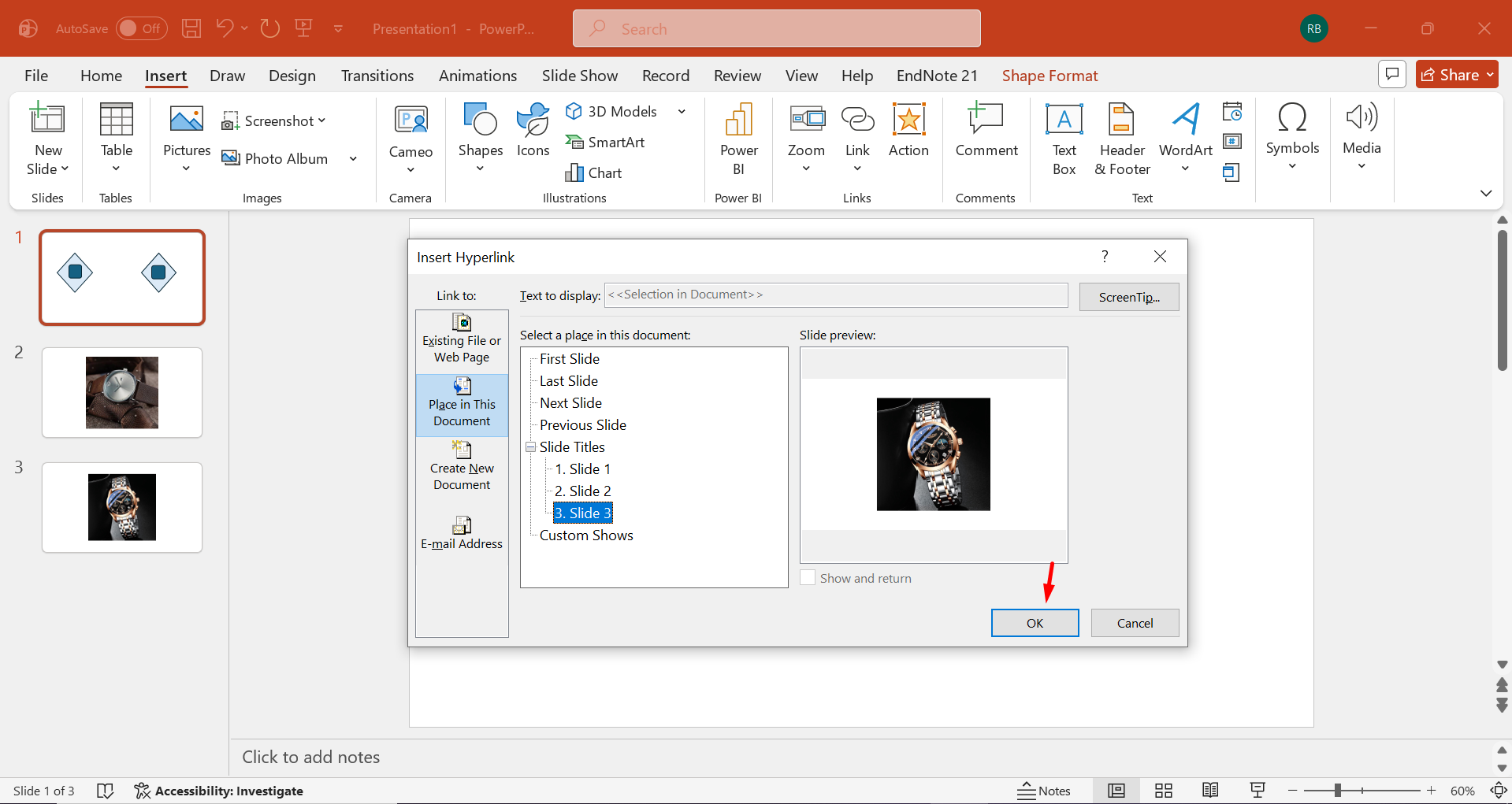
步驟 3:指定目的地
選取您希望觀眾啟用連結後前往的確切投影片。按一下「確定」按鈕,開啟「投影片放映」模式,並啟用連結以確認是否導向預定的投影片。
PowerPoint 超連結常見錯誤排除
即使超連結已正確插入,也可能因檔案位置、簡報設定、物件格式或目的地參照而失效。以下會分別處理這些問題,讓您無須變更無關元素,也能找出問題來源。
路徑失效:重新連結或內嵌
目的地檔案遭移動或重新命名時,PowerPoint 可能仍保留過時的位址。請以目前位置重新建立連結;若重視可攜性,則可直接內嵌資源。
在投影片放映中無法點選:按一下即可
若連結在簡報模式中看似無法使用,請確認您是直接按一下,而非先選取物件。如果 PowerPoint 中的超連結無法運作,請儲存簡報後,在投影片放映中測試相同元素。
無法開啟檔案:更新路徑
目的地雖存在卻無法開啟,通常表示檔案位置已過時或無法存取。請編輯超連結並瀏覽至目前檔案位置,不要手動保留過時的位址。
連結顏色不正確:編輯佈景主題色彩
超連結色彩會受到簡報佈景主題影響,而非僅取決於連結文字本身。若您想知道如何在 PowerPoint 中重新命名超連結,請另外編輯顯示文字,同時保留原本的目的地。
圖形/圖片無法點選:為物件加入連結
視覺元素不會只因看起來像按鈕或含有相關文字,就自動具備互動功能。請選取實際的圖形或圖片,並透過 PowerPoint 的超連結命令指定目的地。
換到新電腦後失效:使用相對路徑
綁定特定電腦位置的連結,在將簡報移至其他地方時可能失效。將連結檔案保留於共用資料夾結構中,並使用相對位址,可改善跨裝置的可攜性。
Mailto 無法開啟:檢查「mailto:」格式
電子郵件連結需要格式正確的 mailto: 位址,PowerPoint 才能將要求交給已設定的郵件應用程式。若您關心的是如何在 PowerPoint 中啟用超連結,請先確認電子郵件目的地本身使用了正確的通訊協定。
投影片連結失效:確認投影片編號
內部導覽仰賴簡報中仍正確參照目的地投影片。若重新編排後原始目標已變動,請重新開啟超連結設定並直接選取預定投影片。
結語
總之,了解如何在 PowerPoint 中新增超連結,可讓簡報透過快速存取網頁、檔案、電子郵件及其他投影片而更具互動性。選擇合適的連結方式並使用清楚的標籤,有助於讓導覽保持簡單有效。若想更快速完成,Kimi Slides 可透過自然語言編輯與可編輯的 PPTX 輸出,簡化超連結建立流程,讓您更輕鬆地調整互動式簡報。