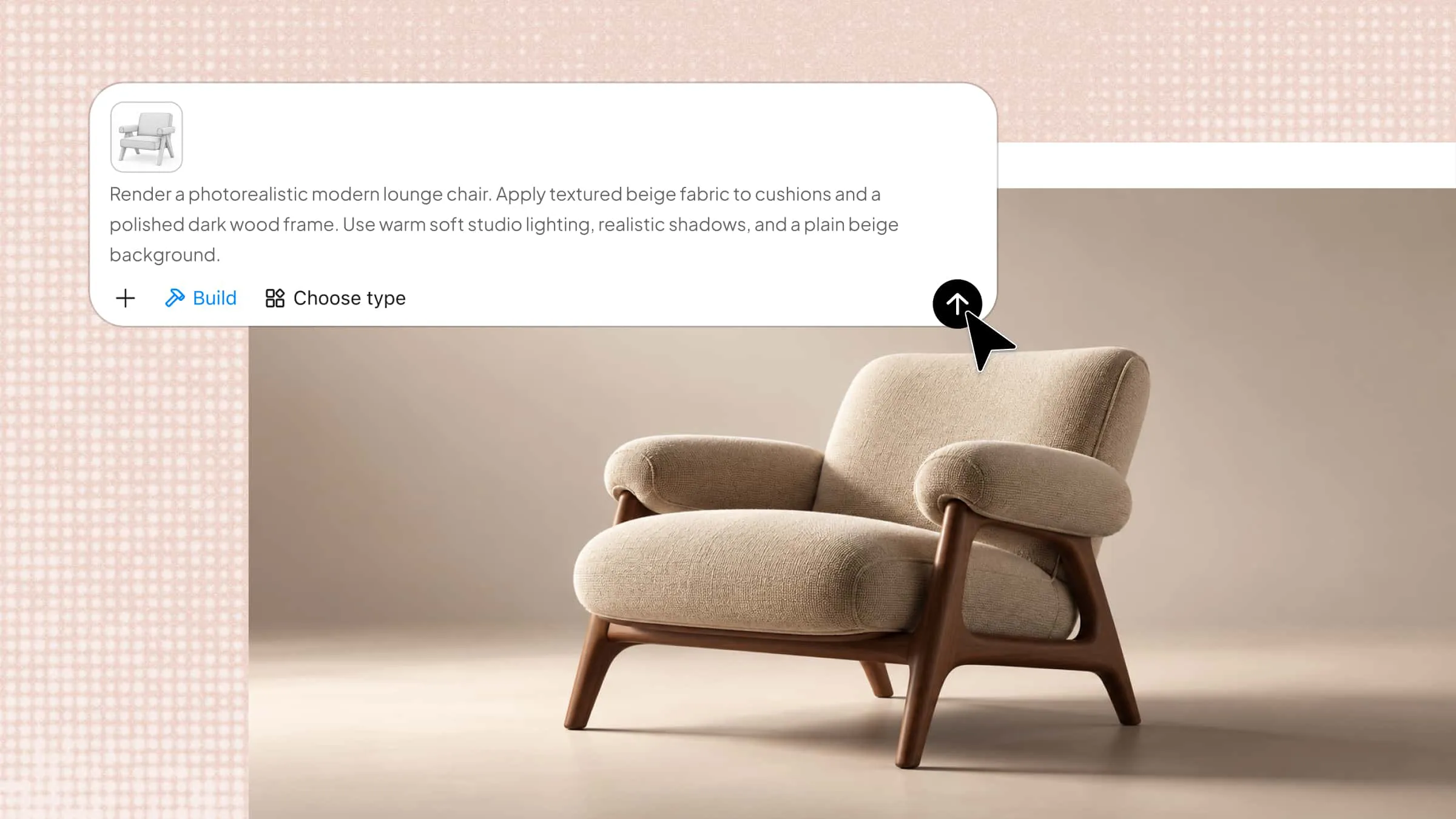
即使 3D 模型的造型完善,少了合適的紋理仍會顯得不夠完整。從逼真的木紋到亮澤的金屬,紋理能增添深度、突顯表面細節,並讓材質更有真實感。Blender 提供了套用影像紋理、調整材質屬性及微調表面外觀的工具。繼續閱讀,了解如何在 Blender 中加入紋理,讓你的 3D 設計看起來更逼真。
如何在 Blender 中加入紋理
即使你剛接觸 Blender,也不必覺得設定紋理很複雜。只要幾個簡單步驟,就能套用影像、調整材質,為 3D 模型增添層次。讓我們從基礎開始,逐步了解整個流程。
在 Blender 中套用紋理
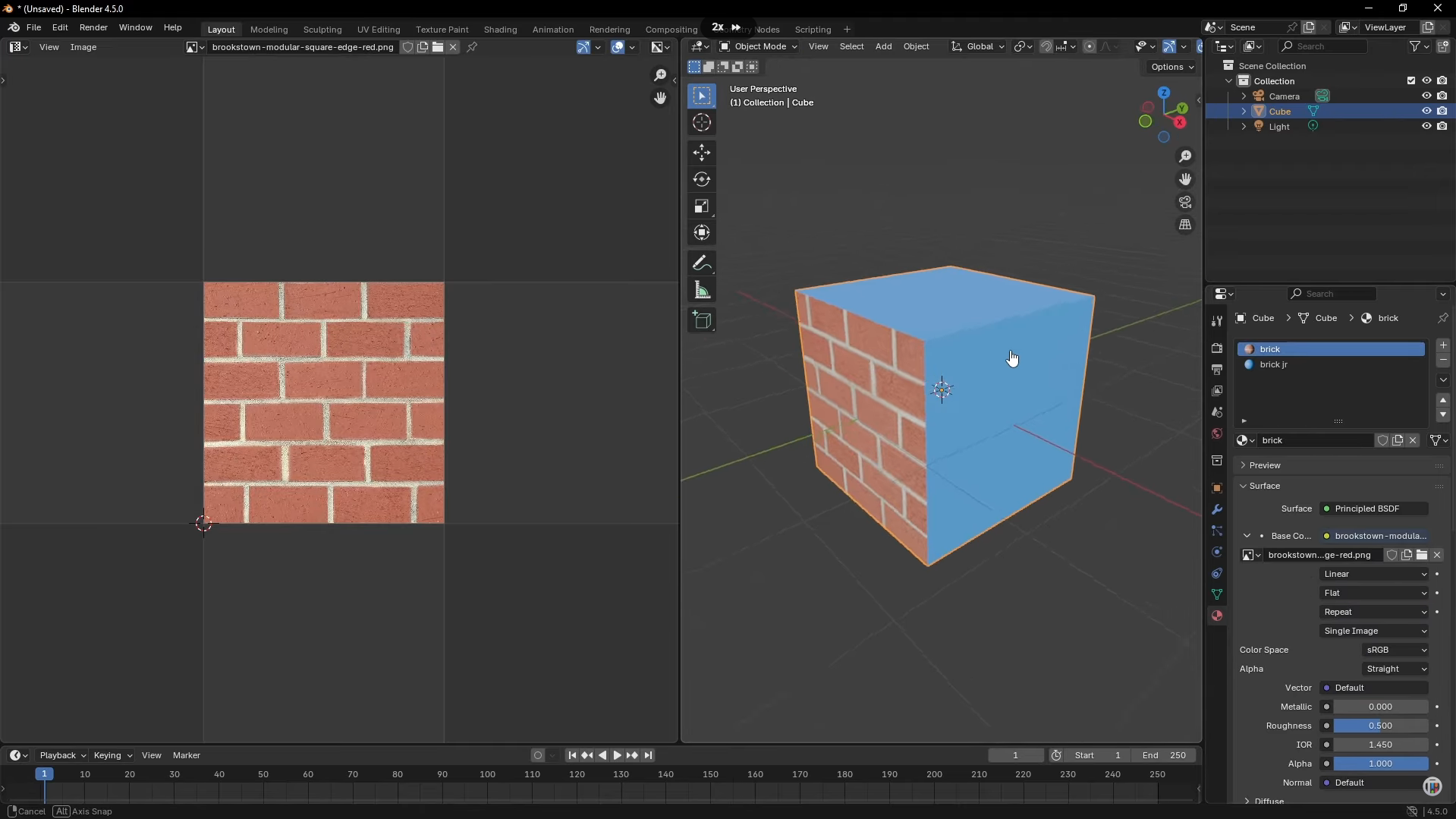
在 Blender 中加入紋理,首先要建立材質並載入要用於模型的影像。套用影像後,你可以調整它的位置和縮放比例,讓圖案貼合物件表面。請按照以下步驟,為 3D 模型套用紋理並調整至合適的效果。
步驟 1:建立材質並載入紋理
選取你的 3D 物件,然後開啟畫面右側的「材質屬性」分頁。
在「基本色彩」下方,點選黃色圓形圖示,並從可用選項中選擇「影像紋理」。
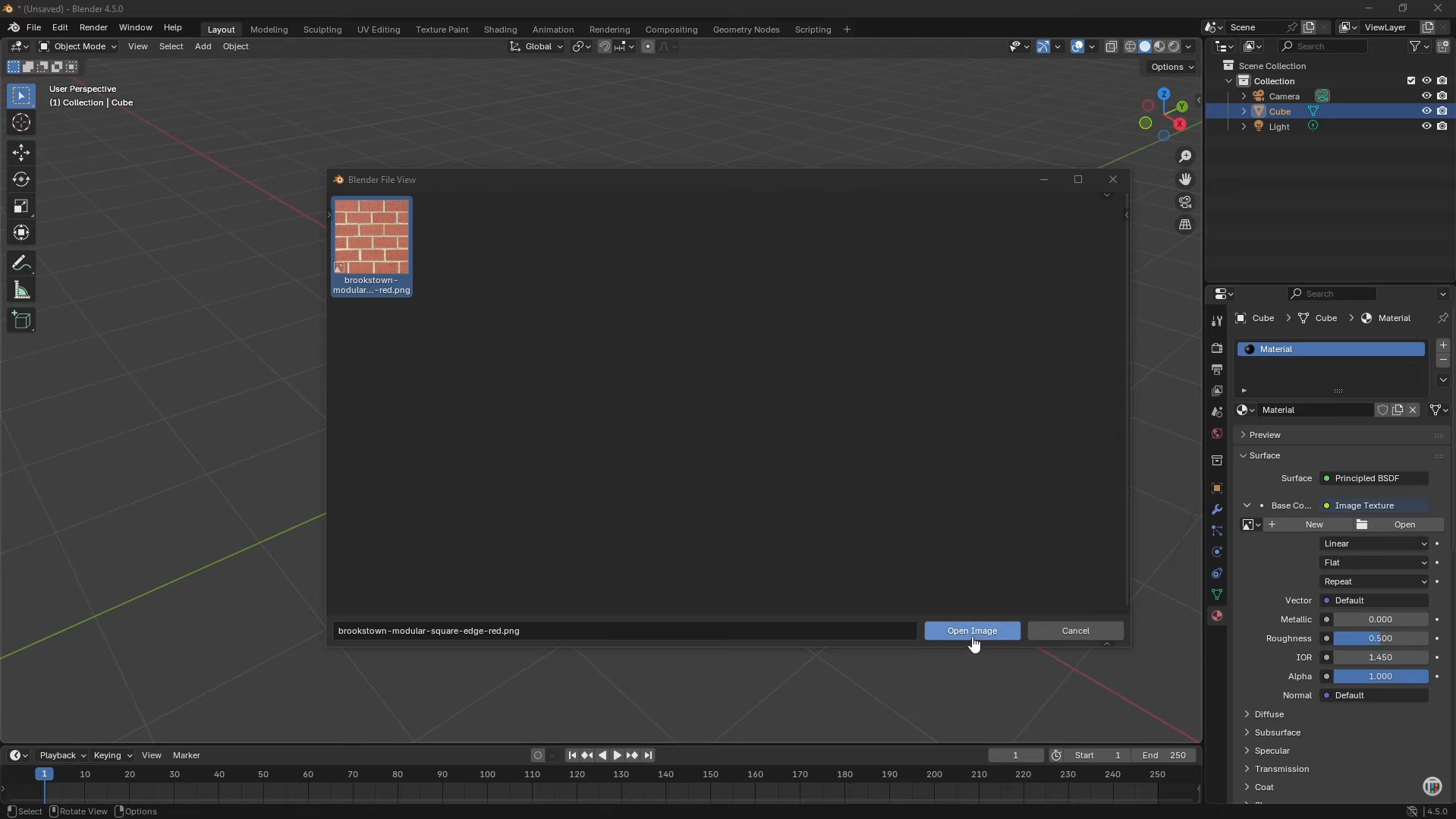
點選「開啟」,選取要使用的影像檔案,然後點選「開啟影像」將其載入材質。
步驟 2:在模型上預覽紋理
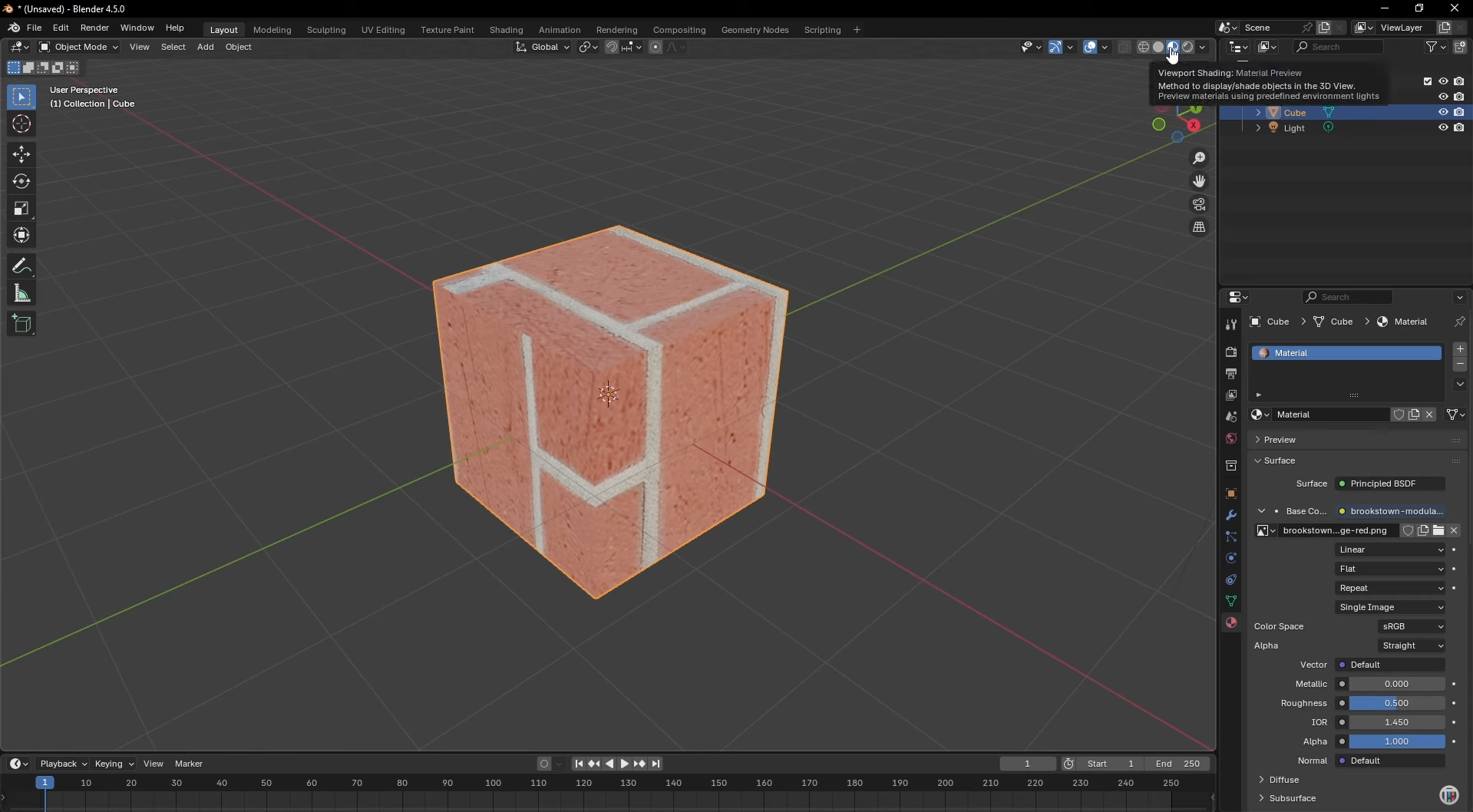
查看 3D 視窗右上角的視窗著色選項。
點選「材質預覽」即可在物件上顯示紋理,或選擇「渲染」以查看場景光照下的效果。
如果物件仍顯示為灰色,請確認影像是否已正確載入,以及是否選取了正確的材質。
步驟 3:使用 UV 貼圖調整紋理
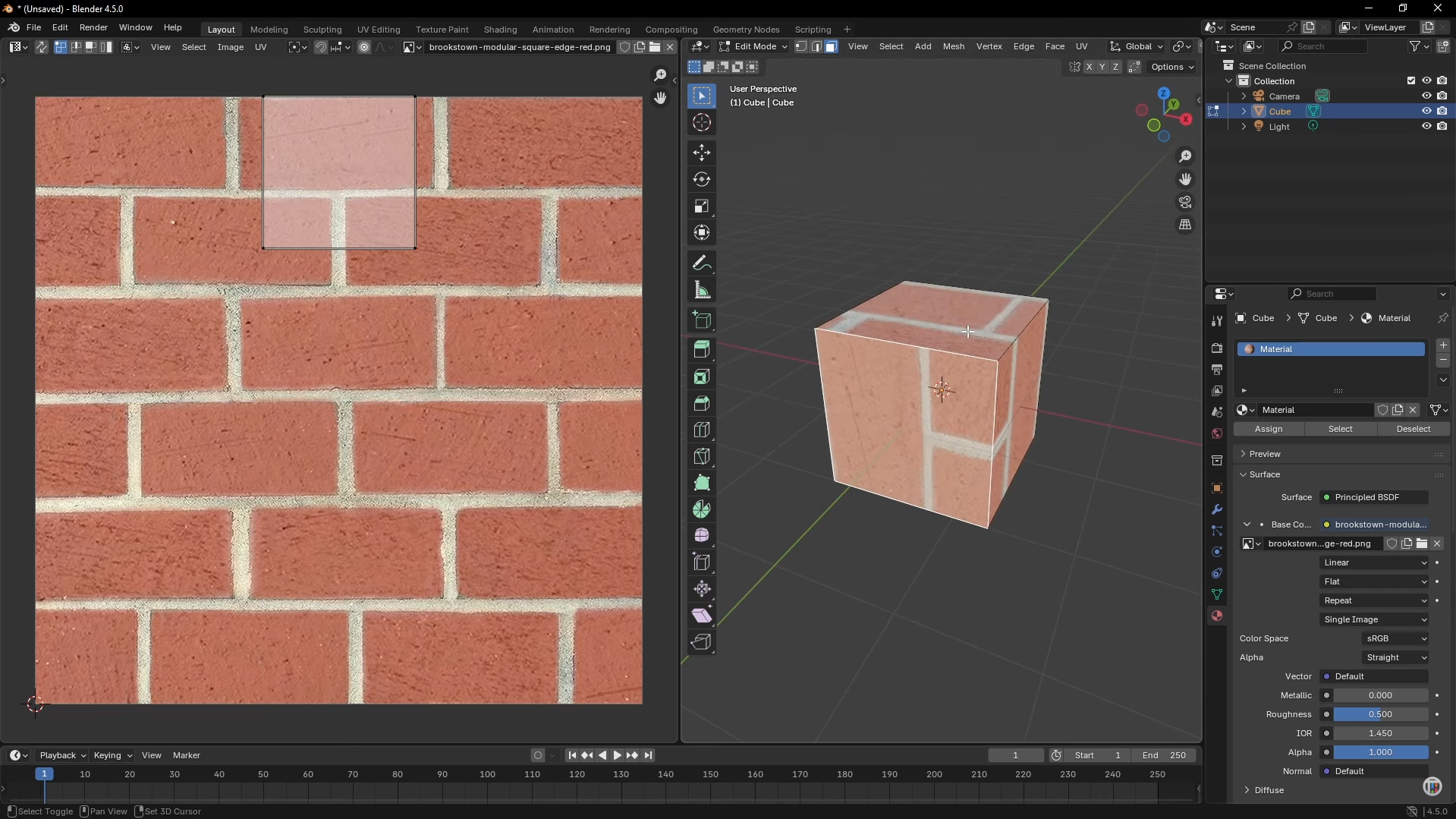
按下「Tab」進入「編輯模式」,再按下「A」選取物件的所有面。
使用該區域角落的「編輯器類型」選單,將其中一個編輯器區域切換為「UV 編輯器」。
在 UV 編輯器中選取 UV 版面配置,按下「S」進行縮放,或按下「G」移動,直到紋理貼合模型表面。若圖案方向不正確,可使用「R」旋轉版面配置。
步驟 4:將紋理套用至特定面
在「編輯模式」中,透過面選取圖示,或按下鍵盤數字列的「3」,切換至「面選取」。
在「材質屬性」下方,點選「+」新增材質插槽,選取「新增」;若想為其他面設定獨立材質,可調整其「基本色彩」。
選取要套用紋理的面,選擇包含影像紋理的材質,然後點選「指定」,即可只將紋理套用至該面。
在 Blender 中為物件加入多種紋理
Blender 可讓您為同一物件的不同面套用不同紋理,方便在單一模型中結合木材、金屬和石材等材質。您可以建立個別材質槽,並將各材質指派給想要的面。以下為操作步驟。
步驟 1:建立個別材質槽
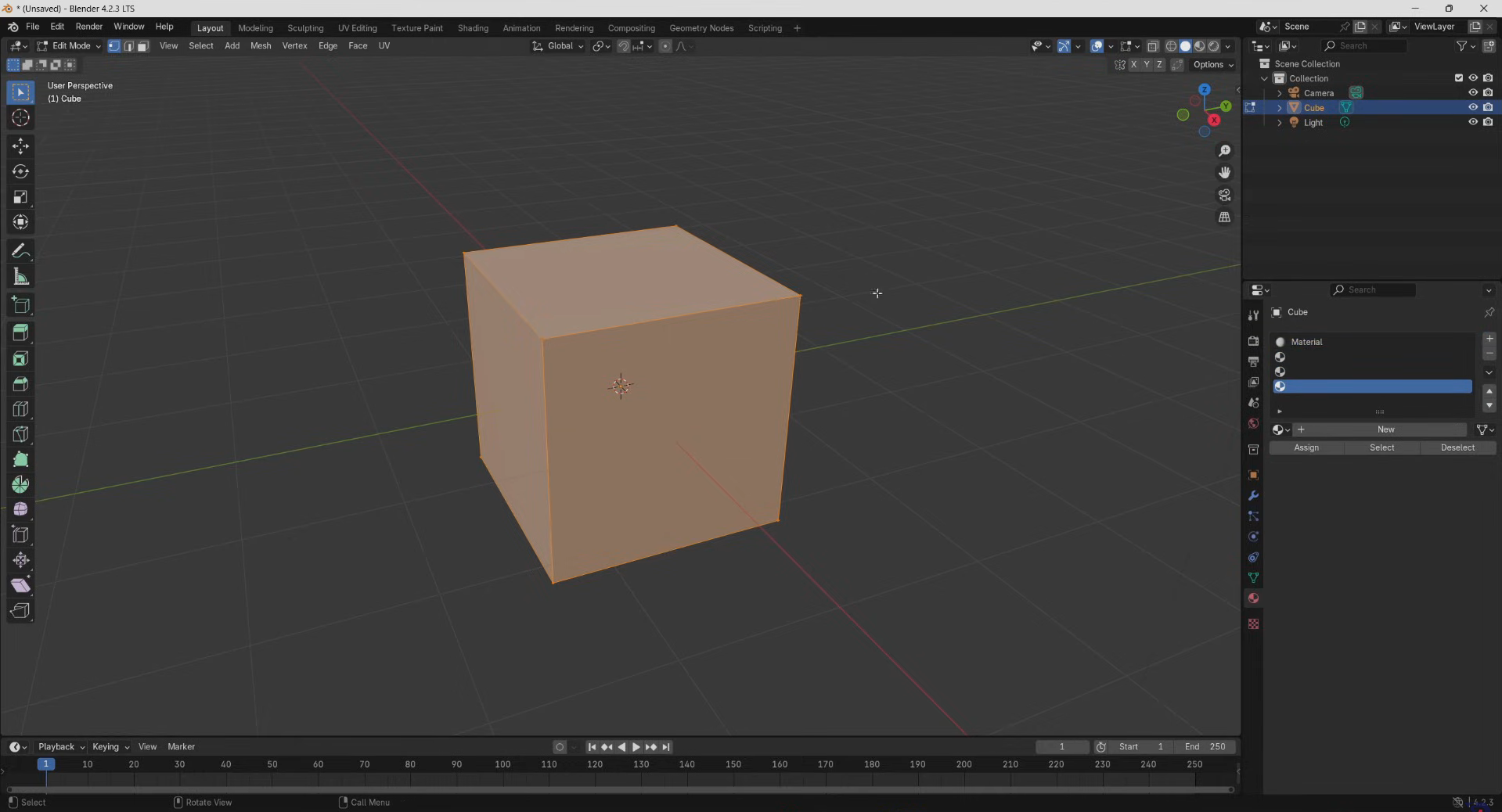
選取物件後,按下「Tab」進入「Edit Mode」。
在右側開啟「Material Properties」,然後按一下「+」,為每種要使用的紋理新增材質槽。
選取各個材質槽,按一下「New」,並為材質命名清楚易辨,以便日後識別。
步驟 2:將材質指派給不同的面
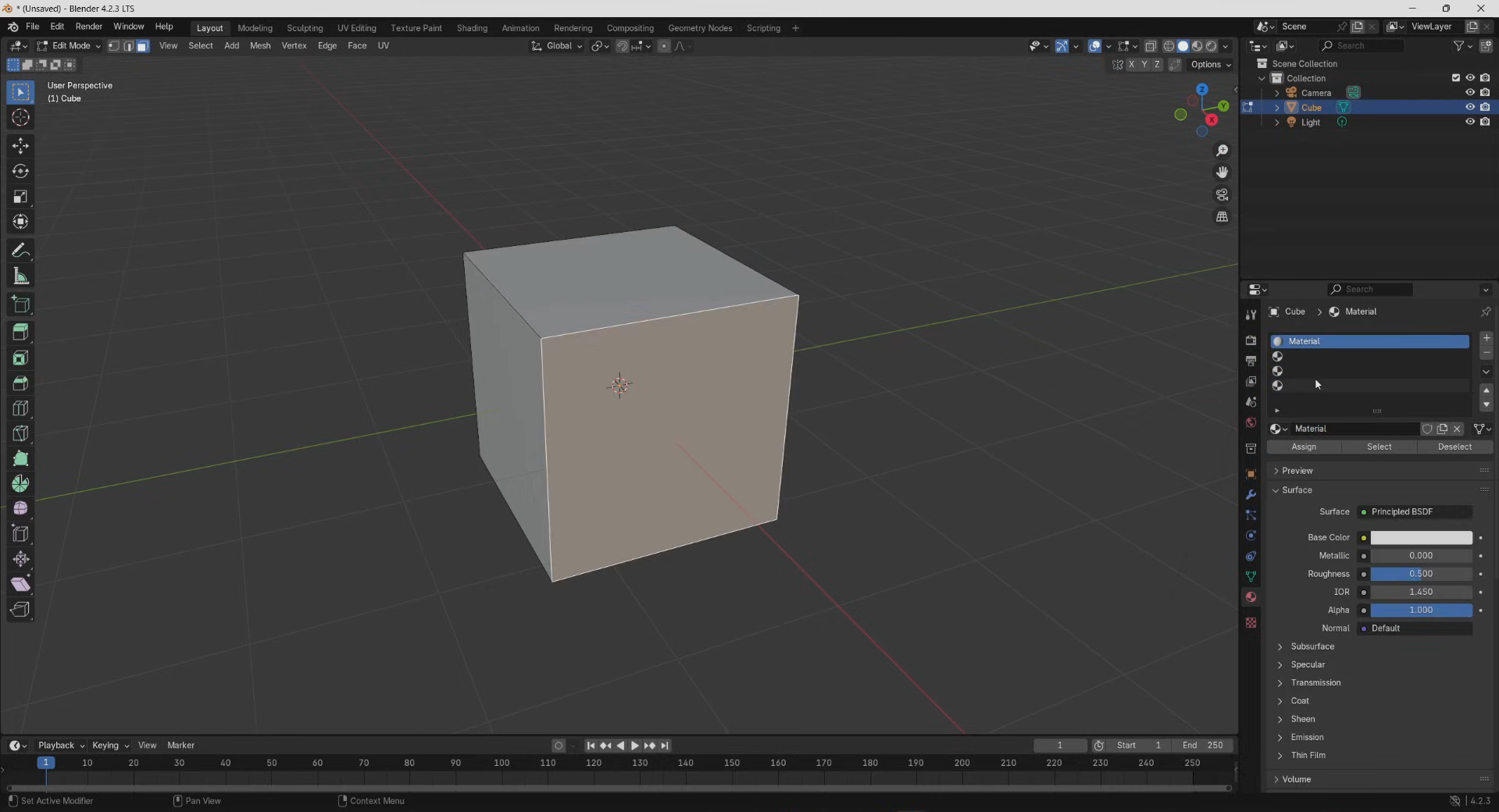
使用左上角的面選取圖示切換至「Face Select」,接著選取要編輯的面。
在「Material Properties」中選擇適當的材質槽,然後按一下「Assign」,將其套用至選取的面。
針對其他面重複此流程,每次選擇不同的材質槽,即可建立各自帶有紋理的區域。
步驟 3:加入紋理並預覽結果
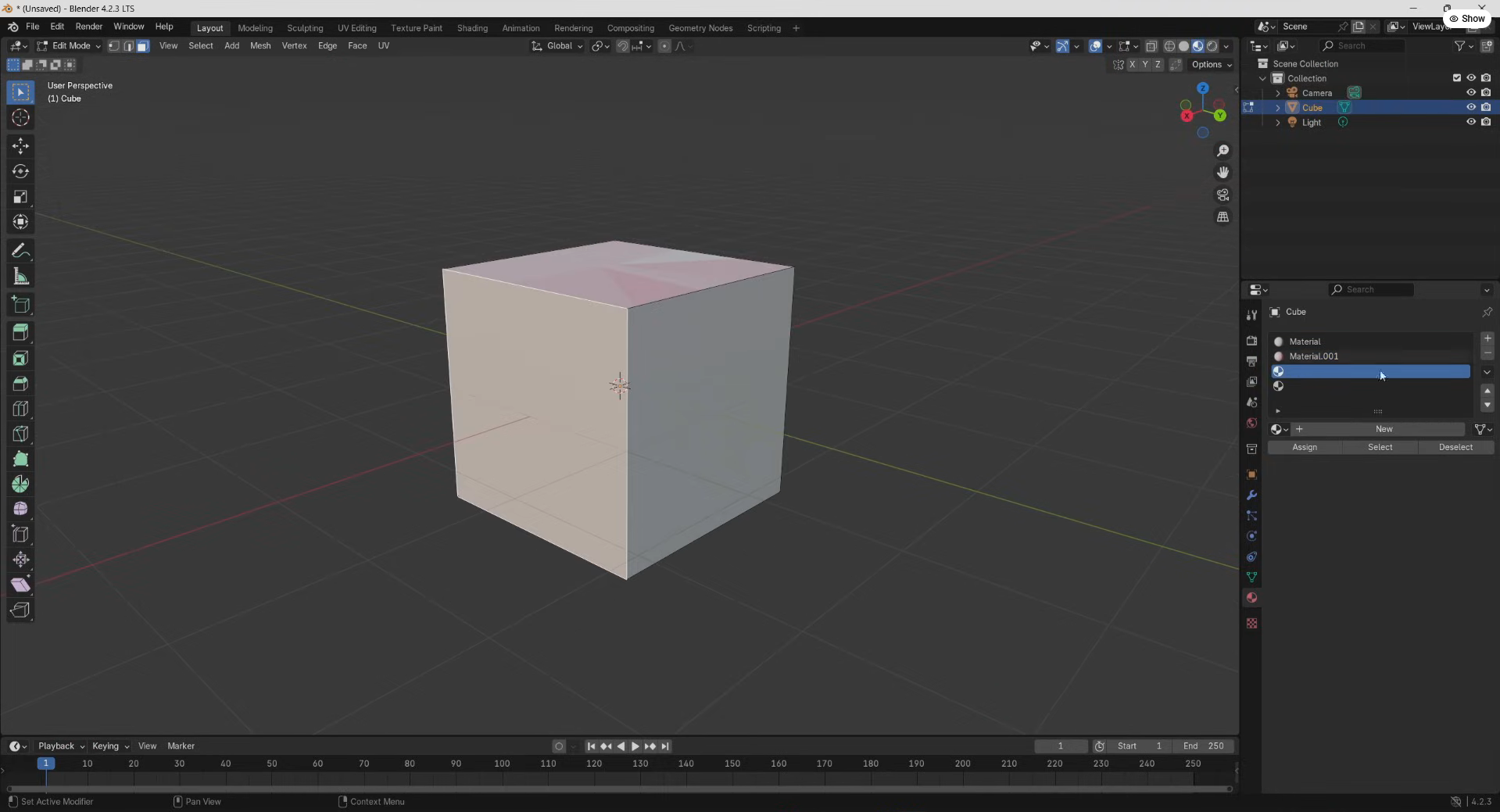
選取材質槽後,按一下「Base Color」旁的黃色圓點,並選擇「Image Texture」。
按一下「Open」,選取所需圖片,再按一下「Open Image」,將紋理載入材質中。
使用右上角的視窗著色圖示切換至「Material Preview」檢查各個面,接著對其餘材質重複操作。
Blender 中的紋理類型
Blender 提供多種類型的紋理,協助您建立逼真的表面、加入細節,並製作複雜材質。各種類型的運作方式不同,應依模型和想呈現的效果選擇合適的類型。以下是 Blender 的主要紋理類型。
圖片紋理
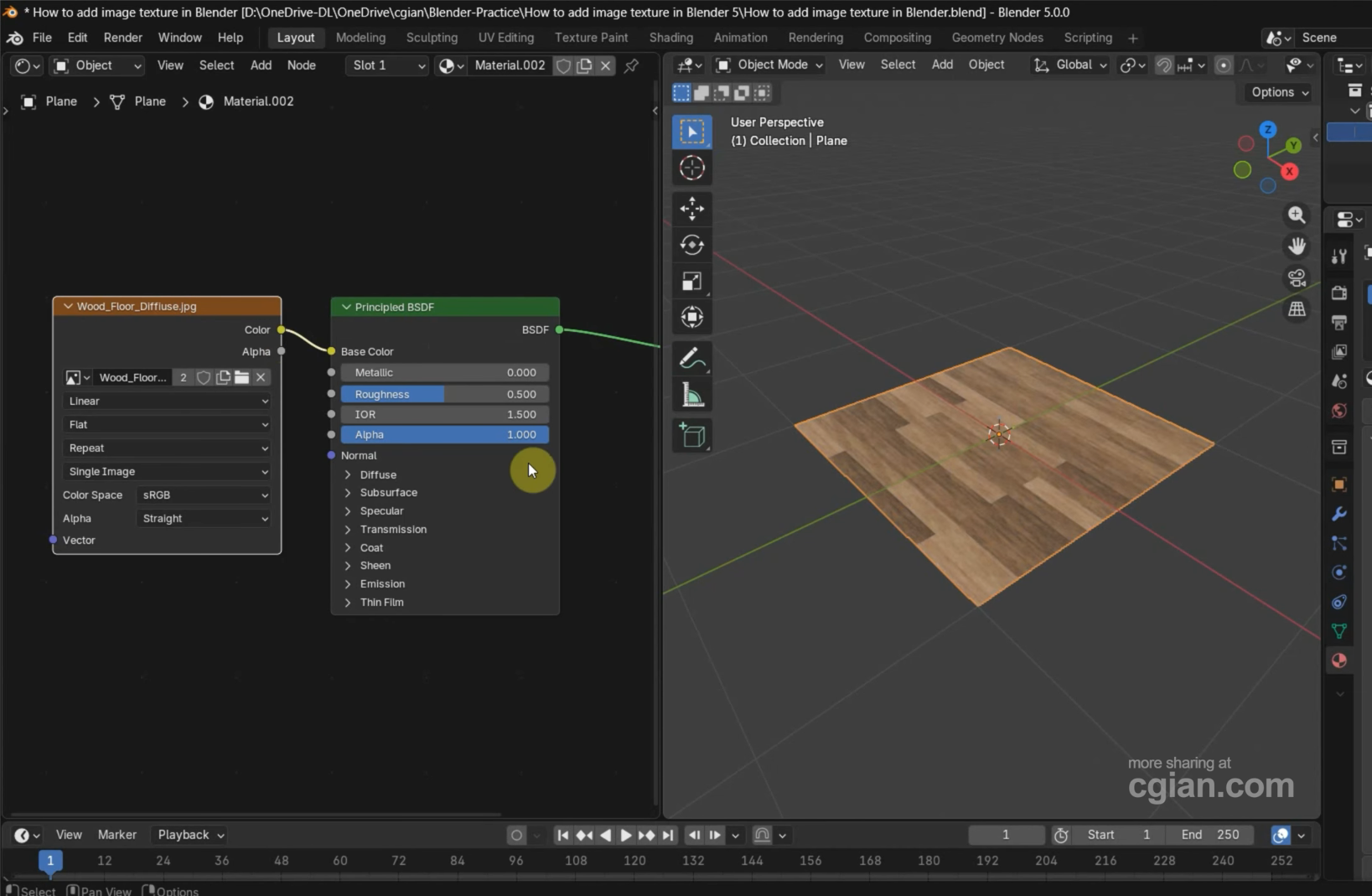
圖片紋理使用外部圖片檔案,為 3D 模型加入木紋、磚牆圖樣、布料或彩繪表面等逼真細節。您可以透過 Shader Editor 中的「Image Texture」節點載入圖片,並將其連接至適當的著色器輸入端。UV 對映可協助將圖片正確定位於模型表面,並避免不必要的拉伸或變形。
程序紋理
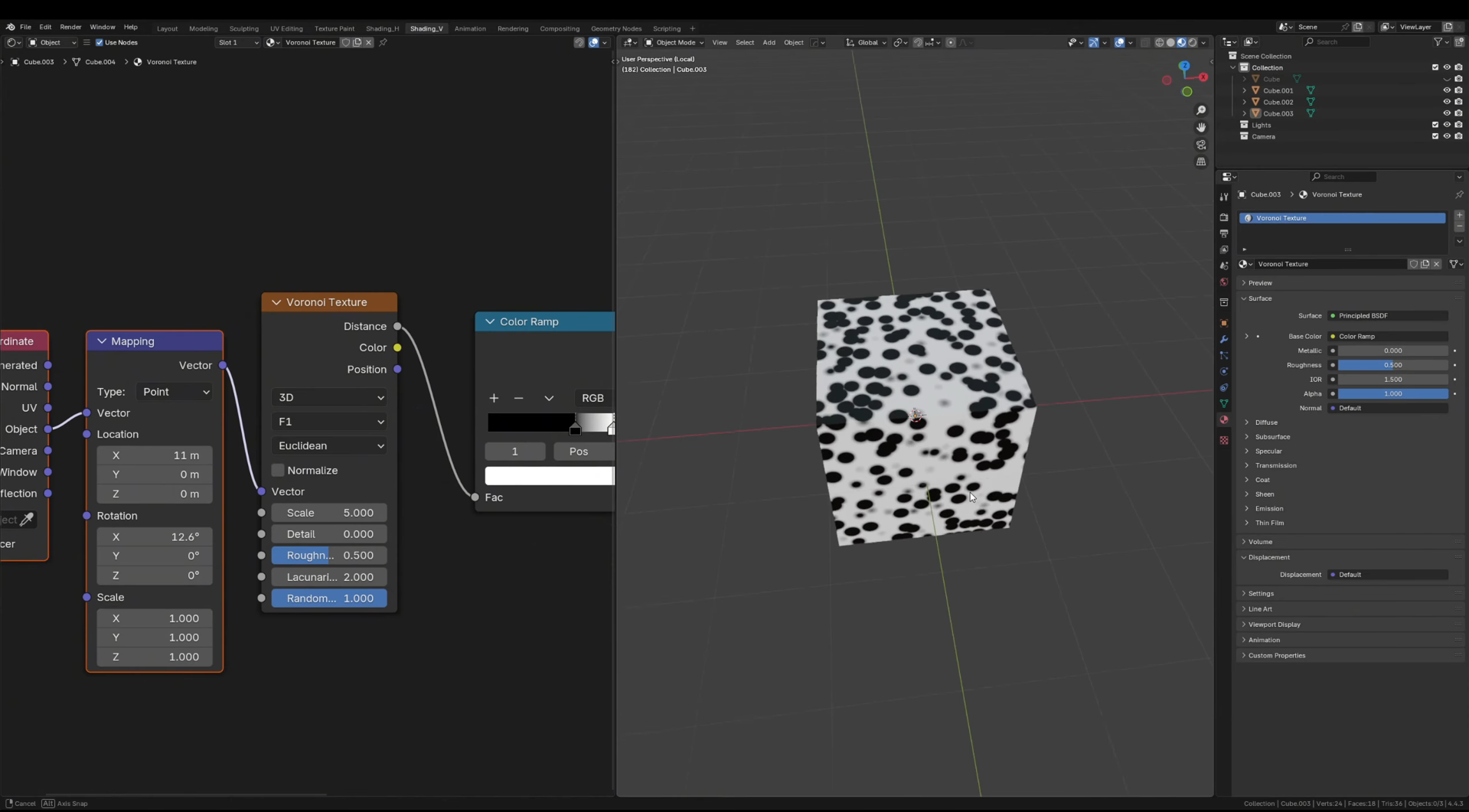
程序紋理透過數學運算產生圖樣,而非依賴外部圖片檔案。Blender 提供「Noise Texture」、「Voronoi Texture」和「Wave Texture」等選項,可建立石材、雲霧、大理石及不平整表面等效果。您可以調整設定、組合多個節點,並將結果重複用於不同物件,無需另備紋理圖片。
體積紋理
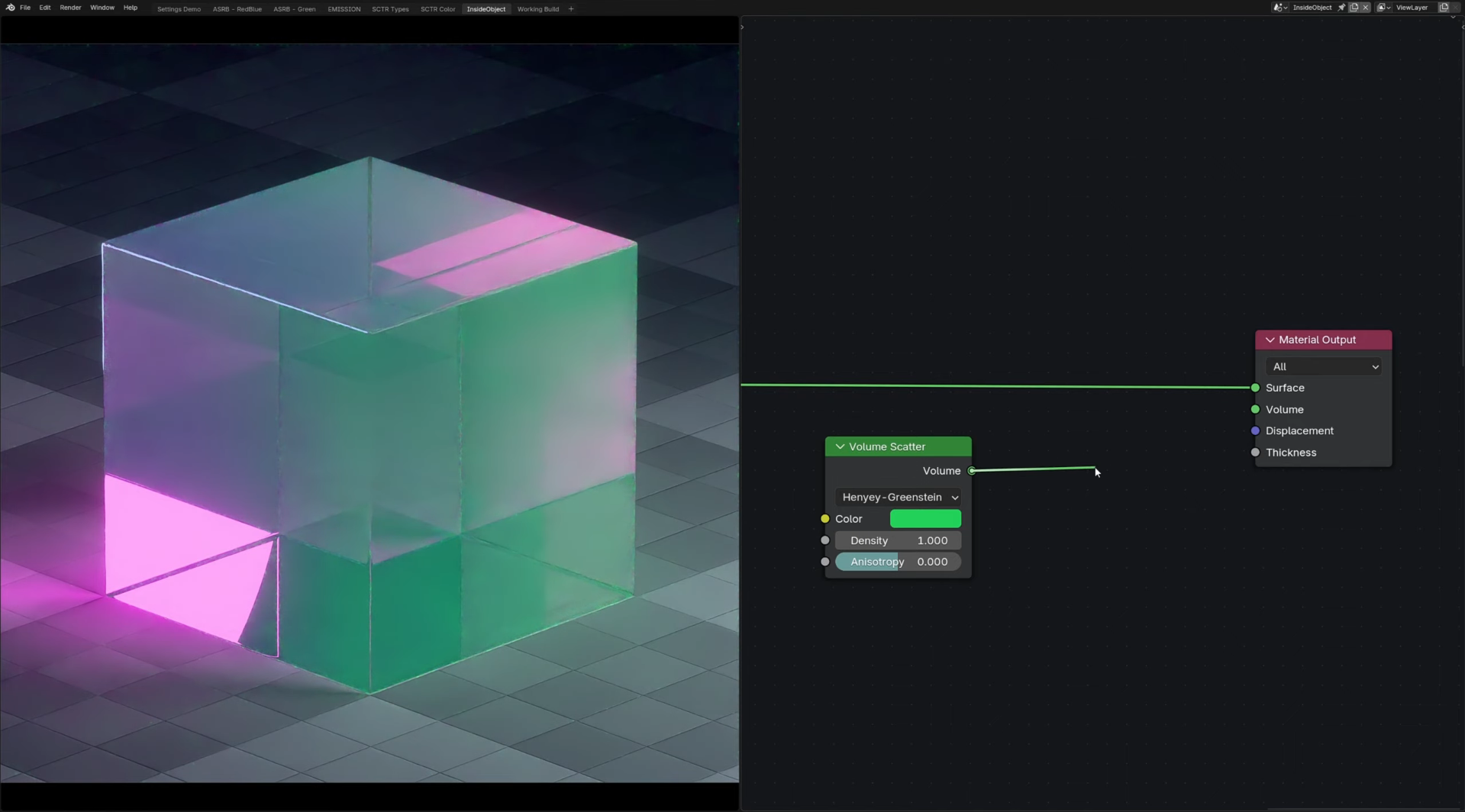
體積紋理定義的是三維空間內的細節,而不僅是覆蓋物件外表面。這類紋理適合建立煙霧、霧氣、雲層等效果,以及密度或顏色會在體積內變化的其他材質。在 Blender 中,您可以將體積著色器與程序紋理結合,以控制光線與這些效果的互動方式,建立更具真實感的大氣場景。
環境貼圖
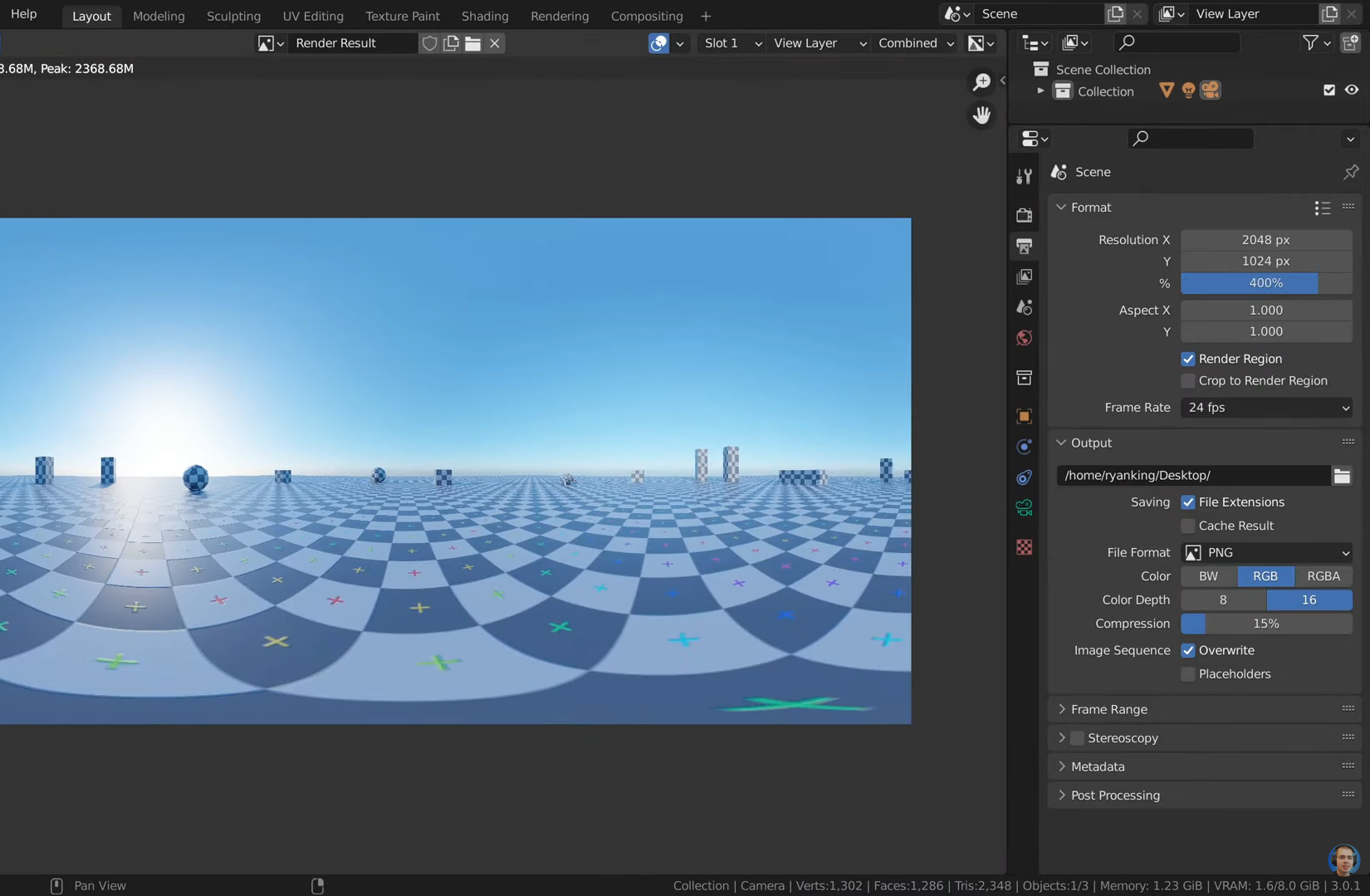
環境貼圖會擷取或呈現場景周圍環境,以提供逼真的光照與反射。在 Blender 中,您可以使用 HDRI 等環境圖片,透過連接至 World Shader 的「Environment Texture」節點照亮物件,並反射周圍細節。這適用於產品視覺化、金屬表面,以及需要自然環境光照的場景。
資料或修改器紋理
資料與修改器型紋理會影響模型的屬性,而不只是加入可見圖片。依設定而定,紋理資料可控制位移、變形或表面細節的分布。Blender 的修改器和幾何節點提供多種方式運用這些資訊,以更靈活地建立多樣形狀和程序效果。
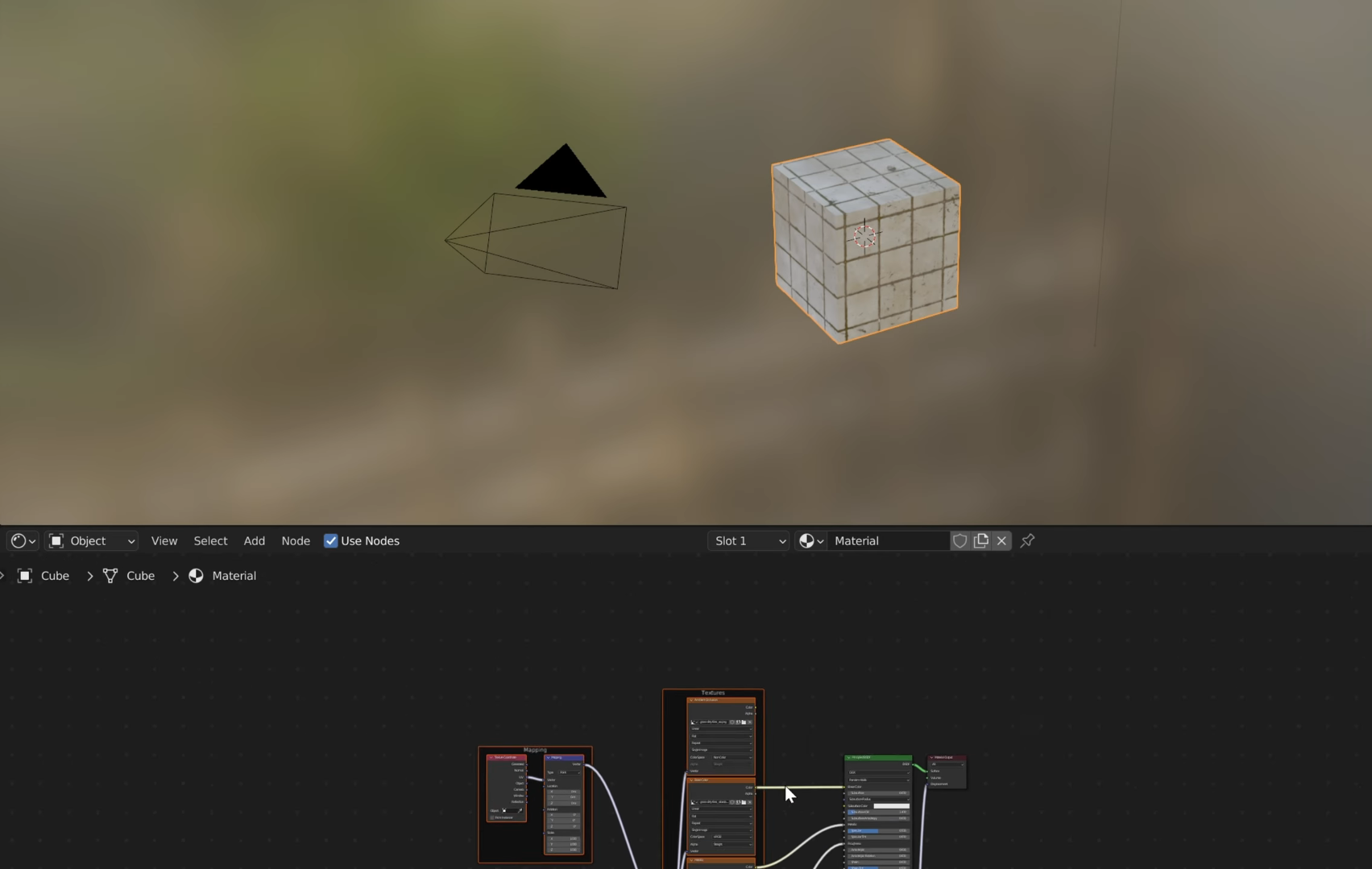
筆刷紋理
筆刷紋理主要用於紋理繪製與雕刻,可控制筆刷如何套用顏色或影響模型表面。它們可建立粗糙塗料、散落的點狀痕跡、刮痕和不均勻筆觸等效果,讓您不必手動繪製每一道痕跡也能加入細節。在 Blender 中,您可以調整筆刷設定和紋理位置,在模型上繪製或雕刻時產生不同圖樣。
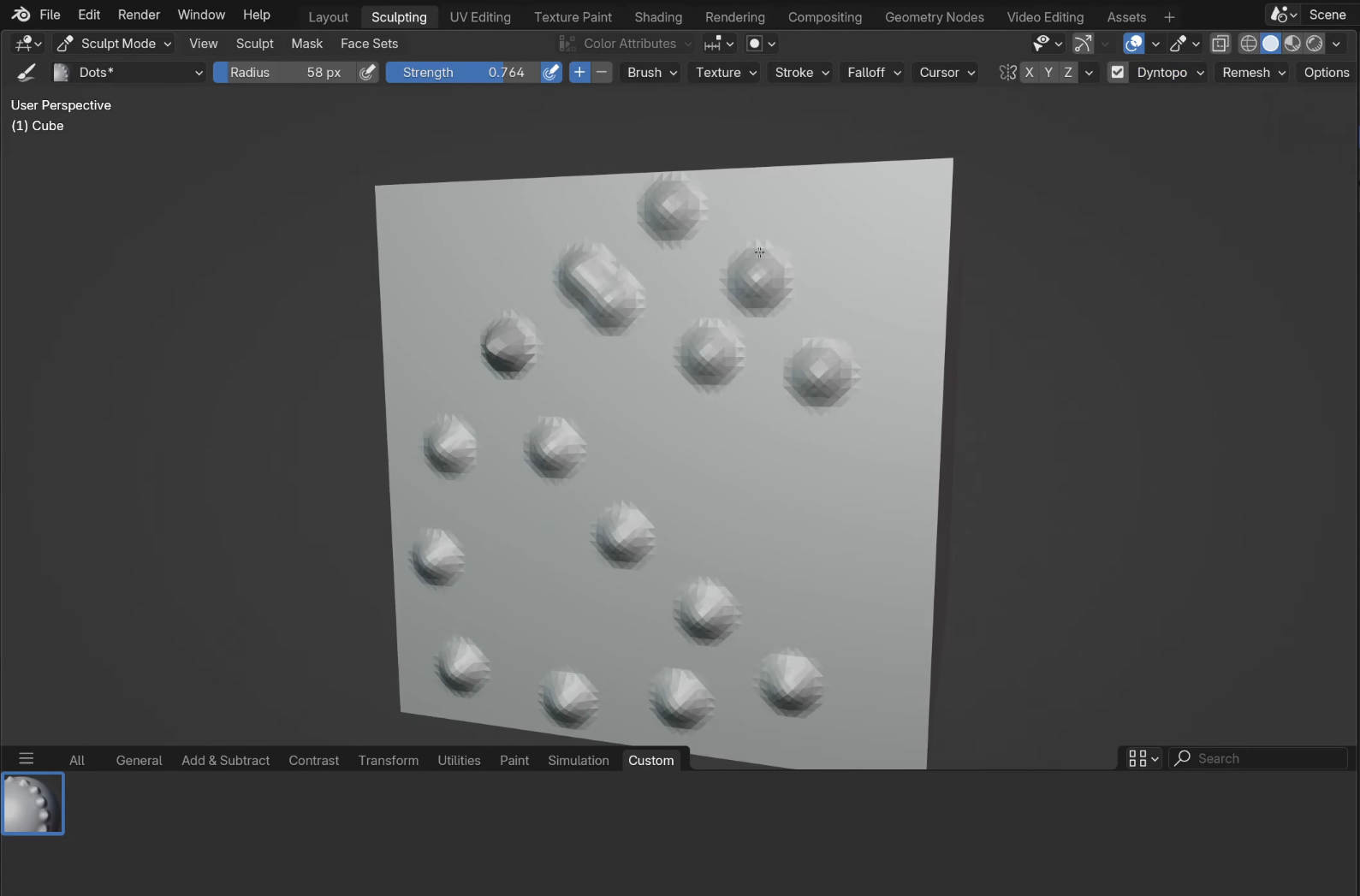
紋理貼圖(色彩、粗糙度、法線等)
紋理貼圖可控制不同的材質屬性,讓 3D 物件在光照下顯得更逼真。色彩貼圖定義基礎顏色,粗糙度貼圖控制光澤,法線貼圖則可在不增加額外幾何結構的情況下模擬表面細節。在 Blender 中,您可以將這些貼圖連接至「Principled BSDF」著色器的相關輸入端,以細化金屬、塑膠和石材等材質。
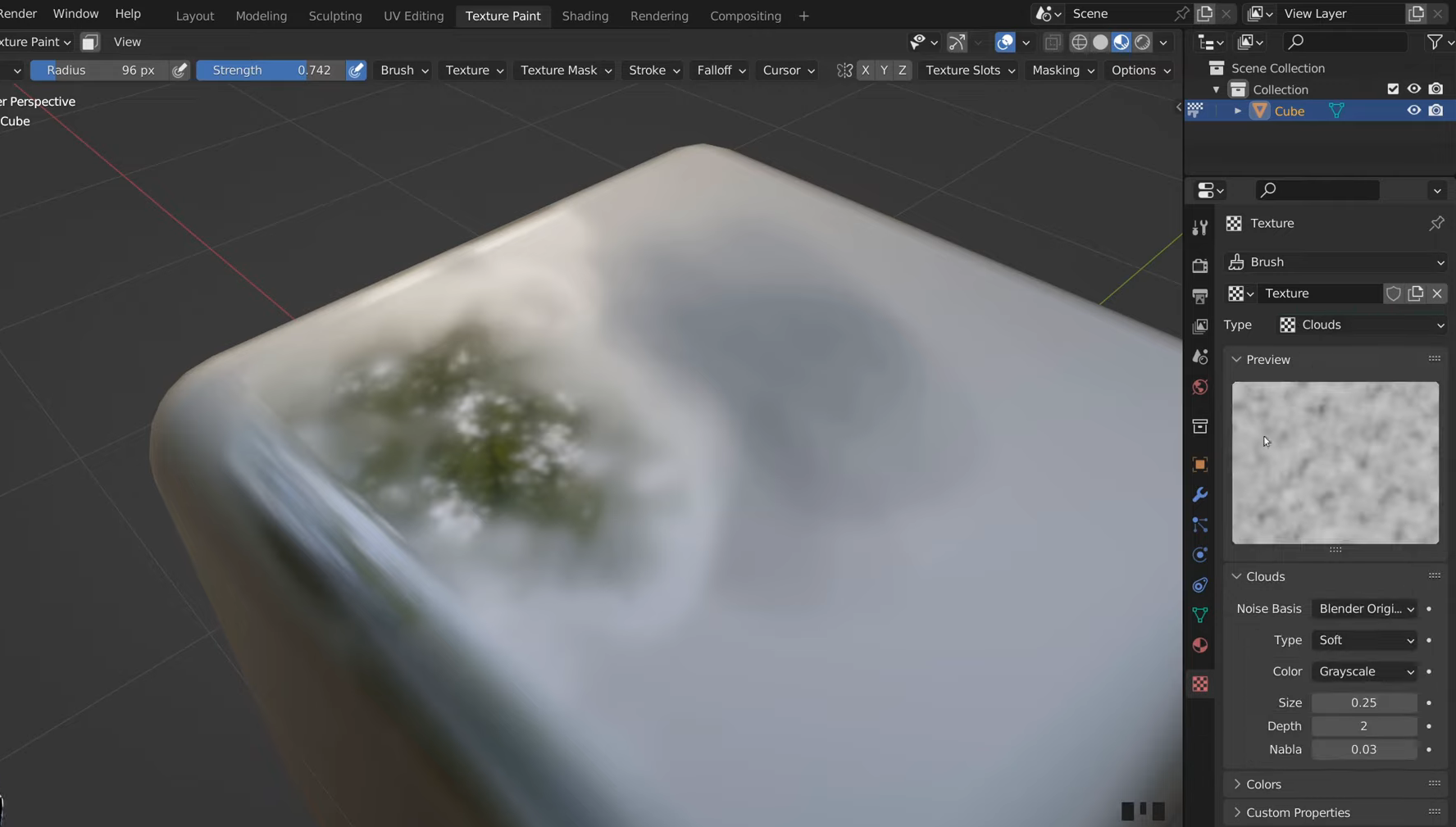
在 Blender 中套用貼圖的專業技巧
在 Blender 中套用貼圖,不只是挑選合適的色彩或材質而已。只要微調貼圖的位置、縮放和光線,模型的真實感與精緻度就會有明顯差異。掌握以下專業技巧,有助於提升成果並避免常見的貼圖錯誤。
先做好 UV 展開
正確的 UV 展開能讓貼圖貼合模型,不會拉伸或變形。在編輯模式中選取幾何體,按下「U」,再選擇合適的展開方式。套用細節貼圖前,先檢查 UV 版面配置並調整 UV 島。
使用高解析度貼圖
高解析度貼圖能保留細微細節,尤其當模型靠近鏡頭時更為重要。請選擇符合專案需求的影像尺寸,因為過大的檔案會增加記憶體用量並拖慢算圖速度。貼圖解析度應配合物件尺寸與觀看距離。
使用 Principled BSDF 製作逼真的材質
Principled BSDF 著色器可協助你建立金屬、塑膠、木材和布料等材質。調整基礎色彩、金屬感和粗糙度等屬性,即可控制表面對光線的反應。連接合適的貼圖,能讓材質看起來更逼真。
將色彩貼圖設為 sRGB;將 資料貼圖設為 Non-Color
色彩貼圖通常使用 sRGB 色彩空間,才能正確顯示顏色。粗糙度、金屬感和法線貼圖等資料貼圖,通常應使用「Non-Color」,因為它們包含的是表面資訊,而非可見的顏色。正確設定可避免出現非預期的材質效果。
結合色彩、粗糙度與置換貼圖
結合不同貼圖可讓你更精確地控制材質外觀。色彩貼圖定義表面顏色,粗糙度貼圖控制反射,而置換貼圖可改變表面幾何形狀。將每張貼圖連接到對應的輸入端,即可打造細節更豐富、更加真實的材質。
加入刮痕、髒污和磨損等瑕疵
過於潔淨完美的表面會讓 3D 模型顯得不自然。你可以透過貼圖、程序化節點或貼圖繪製,加入細微的刮痕、灰塵、髒污或邊緣磨損。這些細節能營造更自然的外觀,又不會分散對整體設計的注意力。
使用 Mapping 節點控制貼圖位置
Mapping 節點可協助你控制貼圖在物件表面上的呈現方式。連接「Texture Coordinate」和「Mapping」節點,即可調整貼圖的位置、旋轉和縮放。當你在 Blender 中製作貼圖,並希望多個物件維持一致圖樣時,這項功能特別實用。
在不同光線設定下測試貼圖
貼圖在某種光線下可能看起來很逼真,換一種光線卻可能顯得太暗或太亮。使用「Material Preview」和「Rendered」視窗著色模式,測試不同的光線方向與強度。這有助於找出問題,並呈現平衡、真實的效果。
進階技巧:使用 Kimi 3D Make建立帶貼圖的 3D 模型
如果你正在 Blender 中探索帶貼圖的 3D 建模,Kimi 3D Make提供了另一種將想法化為實體的方式。描述你想建立的模型,或上傳參考圖片,Kimi 3D Make便會依據你的輸入生成 3D 模型。你可以探索不同的表面處理、色彩與視覺細節,打造理想的外觀。它適合將初步概念轉化為產品構想、角色設計和創意專案所需的 3D 素材。
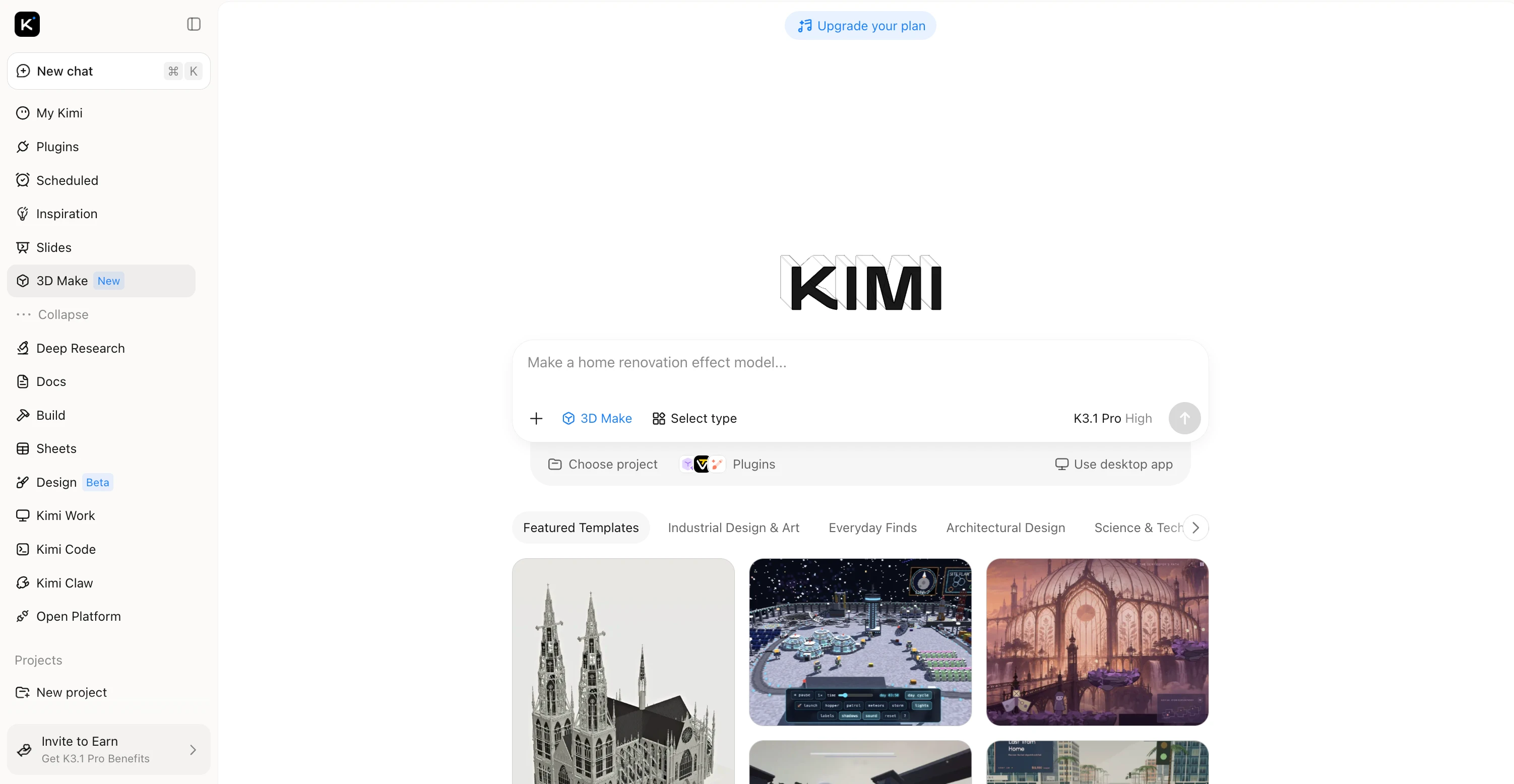
如何使用 Kimi 3D Make為 3D 模型套用貼圖
Kimi 3D Make讓你無須從零開始,也能輕鬆將想法或參考圖片轉化為 3D 模型。只要幾個簡單步驟即可生成模型,並在進一步修改設計前先探索成果。請依照下列步驟開始使用 Kimi 3D Make。
步驟 1:上傳 3D 模型並輸入提示詞
將你的 3D 模型上傳至 Kimi 3D Make,並描述想套用的色彩與貼圖。指定偏好的配色、表面圖樣和表面處理,打造時尚且吸睛的杯子設計。
提示詞範例:
Apply a fashionable pastel gradient texture to this 3D cup, blending blush pink, lavender, and soft sky blue. Add a delicate embossed geometric pattern with fine diagonal lines and small repeating diamond shapes around the surface. Use a smooth, glossy ceramic finish with subtle highlights to emphasize the texture and color transitions. Keep the original shape and proportions of the cup, creating a modern, elegant design with distinctive surface details.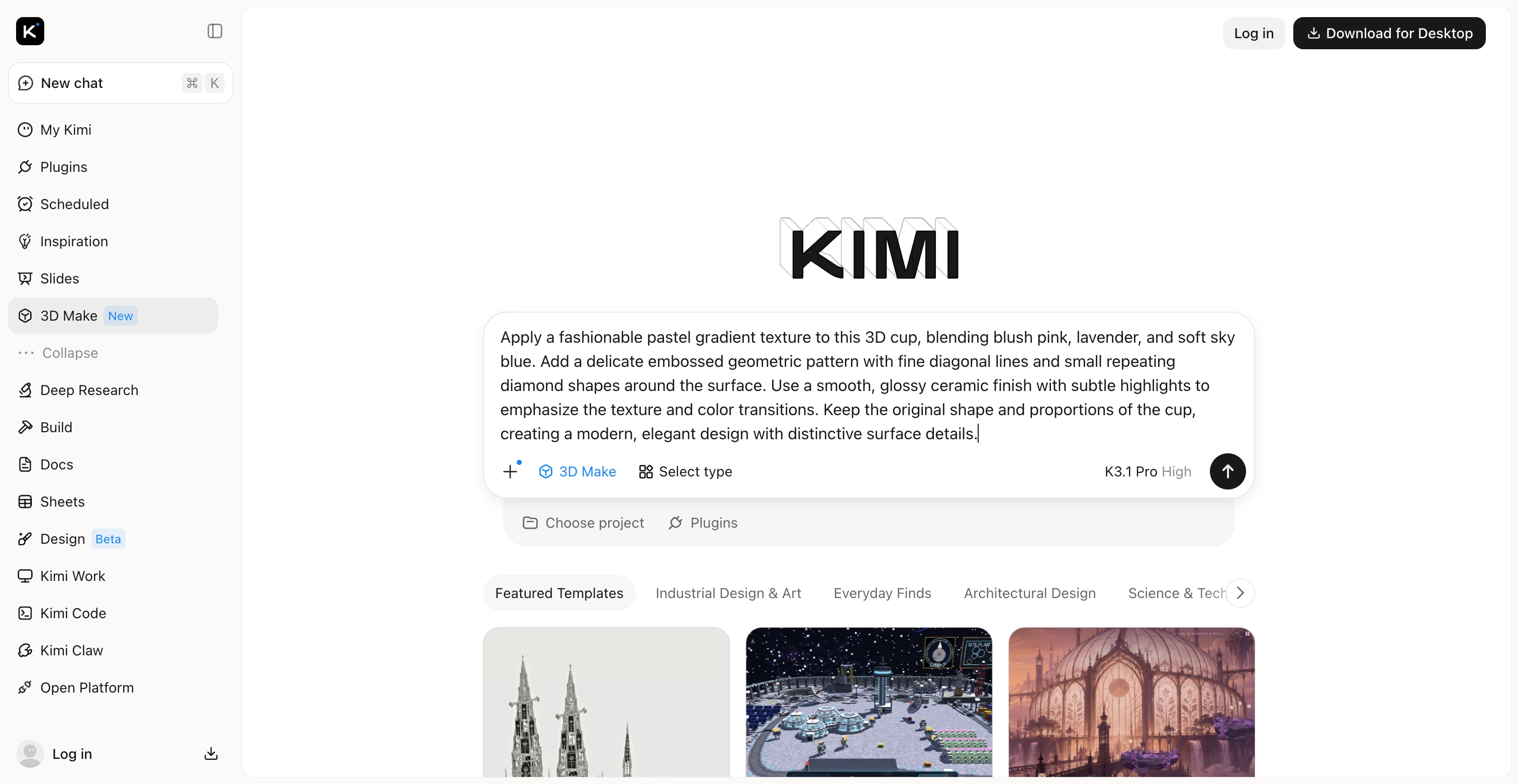
步驟 2:編輯 3D 模型
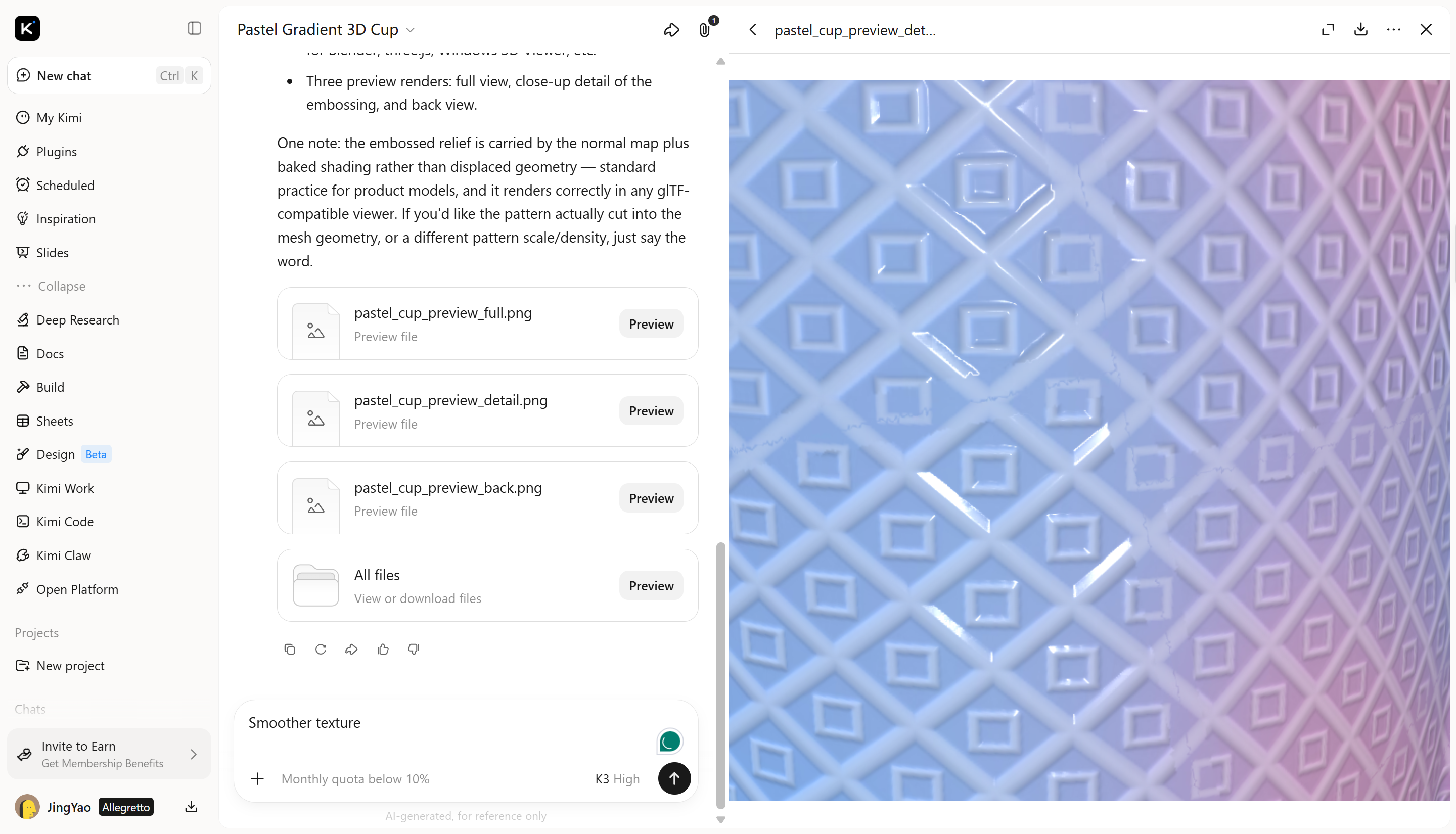
檢視生成結果,並透過後續提示詞微調杯子的色彩與貼圖。嘗試不同的色彩組合、加入雅緻圖樣,或調整表面處理,打造更具時尚感的外觀。你也可以嘗試霧面、亮面或金屬效果,以符合偏好的美學風格。
步驟 3:檢查並匯出
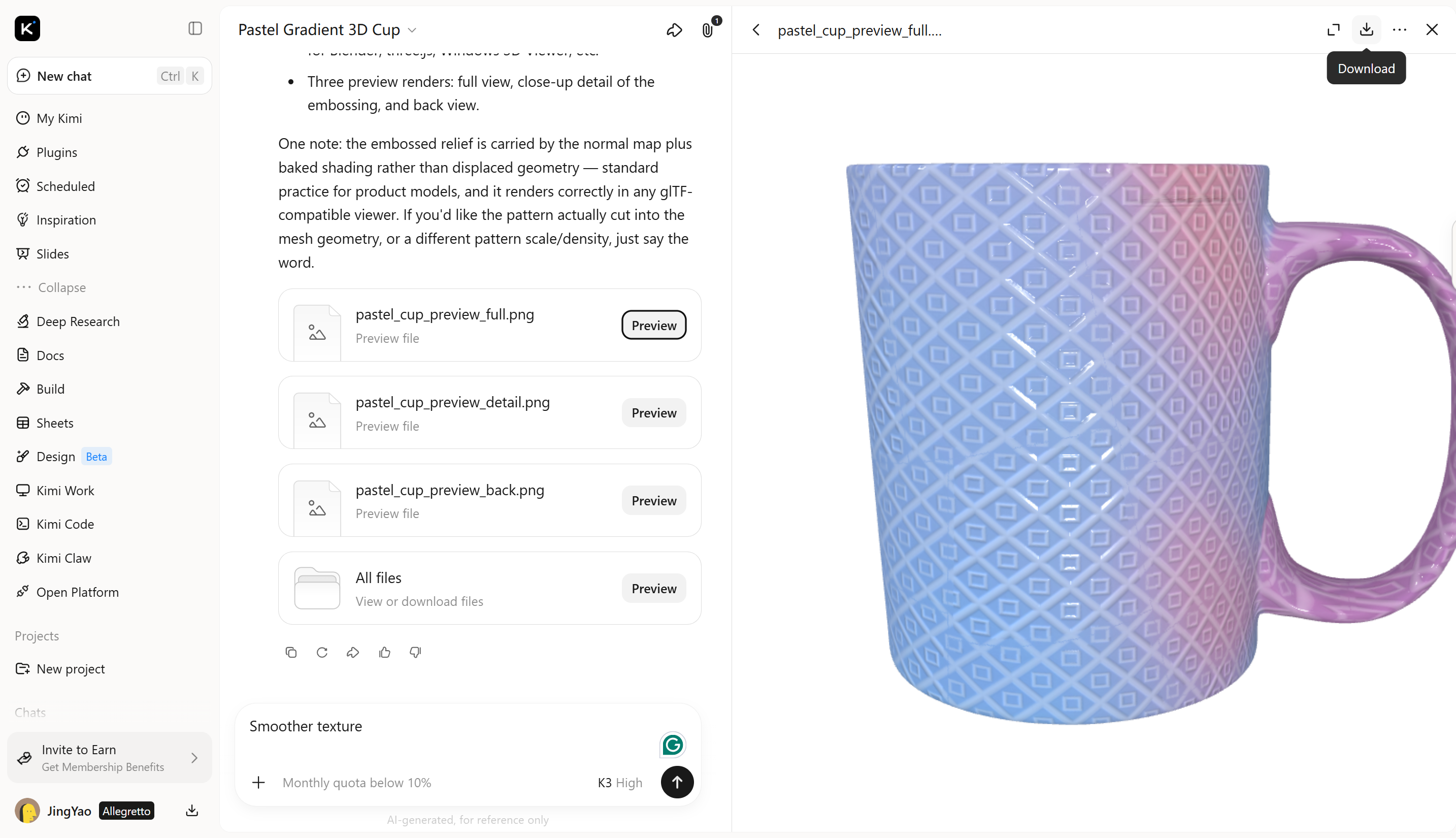
從不同角度檢視完成的杯子,確認色彩是否一致、圖樣是否清晰,以及整體外觀是否理想。滿意後,即可匯出完成的 3D 模型,用於產品展示、設計作品集、宣傳內容或線上發布。
主要功能
透過提示詞和參考素材生成 3D 模型: 使用 Kimi 3D Make,將文字描述或視覺參考素材轉化為 3D 模型。先從基本概念或產品參考素材著手,確立形狀與外觀,再進一步完善表面細節。
以貼圖細節強化表面: 描述你想要的表面外觀,例如拉絲金屬、光滑陶瓷、天然木紋或粗糙石材。使用提示詞和視覺參考素材引導模型的整體外觀,打造更具表現力的 3D 視覺效果。
探索不同材質風格: 嘗試不同的色彩、表面處理和表面外觀,探索模型的創意方向。打造適合產品視覺化、數位場景和創意專案的外觀。
使用專業工具處理進階 3D 工作流程: 若需更細緻的貼圖、建模和動畫製作,Kimi Work 可透過外掛提供 Blender 和 Tripo 3D 等工具。你可以使用 Blender 進行進階建模與動畫製作,或使用 Tripo 3D 根據文字提示詞和圖片生成模型。依工具而定,支援的格式包括 FBX、STL、USDZ、BLEND、GLB、glTF 和 OBJ,讓你能持續編輯及開發素材。
結語
了解如何在 Blender 中建立貼圖,有助於提升 3D 模型,並實現想要的外觀。運用合適的技巧,你可以建立從簡單表面到細緻逼真材質的各種效果。若想探索另一種做法,不妨使用 Kimi 3D Make,根據文字提示詞或圖片生成並微調帶貼圖的 3D 模型。
常見問題
U 進行展開。在 UV 編輯器中調整 UV 區塊,以減少拉伸與扭曲。你也可以使用棋盤格紋理檢查 UV 版面配置,找出問題區域。



