突兀的投影片切換會讓原本設計良好的 PowerPoint 簡報顯得不夠精緻,並打斷想法的流暢性。了解如何在 PowerPoint 中加入轉場效果,有助於讓投影片切換更流暢,並保持簡報的視覺吸引力。本指南涵蓋有效新增、自訂及套用轉場效果所需的一切知識。
PowerPoint 加入轉場效果的兩種方法概覽
您可以透過兩種簡單方式為 PowerPoint 投影片加入轉場效果,取決於您想在流程中保有多少控制權。下表比較使用 Kimi Slides 等 AI 工具,以及在 PowerPoint 中手動加入轉場效果的差異。
| 方法 | 運作方式 | 適合對象 |
|---|---|---|
| 使用 AI 工具 | 使用 AI 產生並優化投影片,加入合適的轉場效果 | 更快速地製作簡報 |
| 手動在 PowerPoint 中加入轉場效果 | 選取投影片,透過 PowerPoint 內建工具套用轉場效果 | 更多控制與自訂彈性 |
如何使用 AI 工具在 PowerPoint 中加入轉場效果
使用 AI 工具可讓您更輕鬆地套用轉場效果並優化簡報,不必手動調整每張投影片。透過 Kimi Slides 這款 AI 簡報製作工具,您可以上傳現有的 PPT、描述想要的變更,並在匯出更新後的檔案前檢視結果。
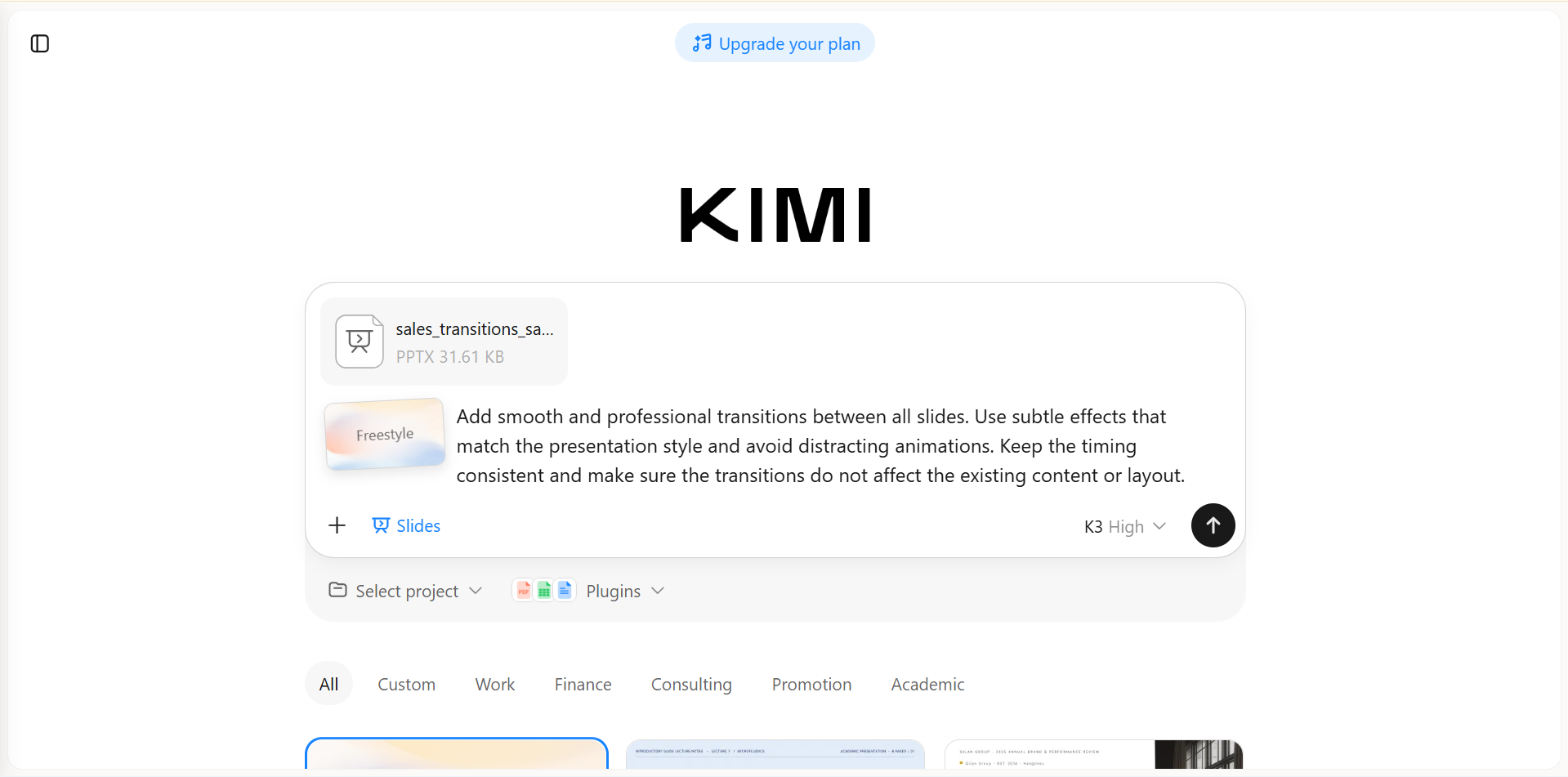
步驟 1:上傳 PPT 檔案並輸入提示詞
將 PowerPoint 檔案上傳至 Kimi Slides,並輸入清楚的提示詞,說明您希望如何套用轉場效果。提示詞應包含足夠細節來描述所需效果,但不要超過五行。
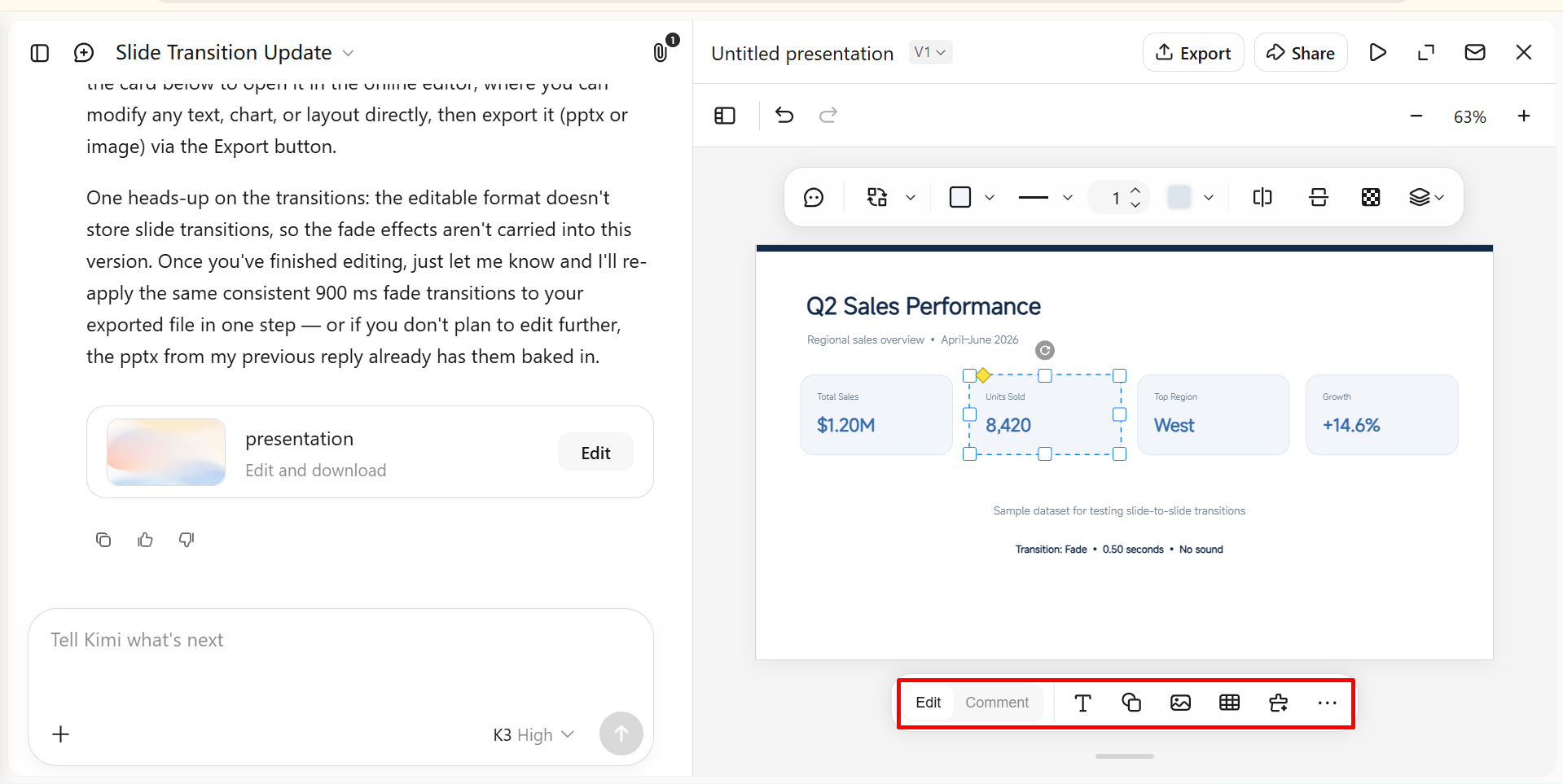
步驟 2:編輯 PPT
檢視產生的簡報,並視需要進行修改。您可以手動編輯元素、輸入提示詞描述想要的變更,或針對特定元素新增註解,要求 Kimi Slides 修改。這讓您能輕鬆優化轉場效果、時間設定、圖表元素與投影片版面配置。
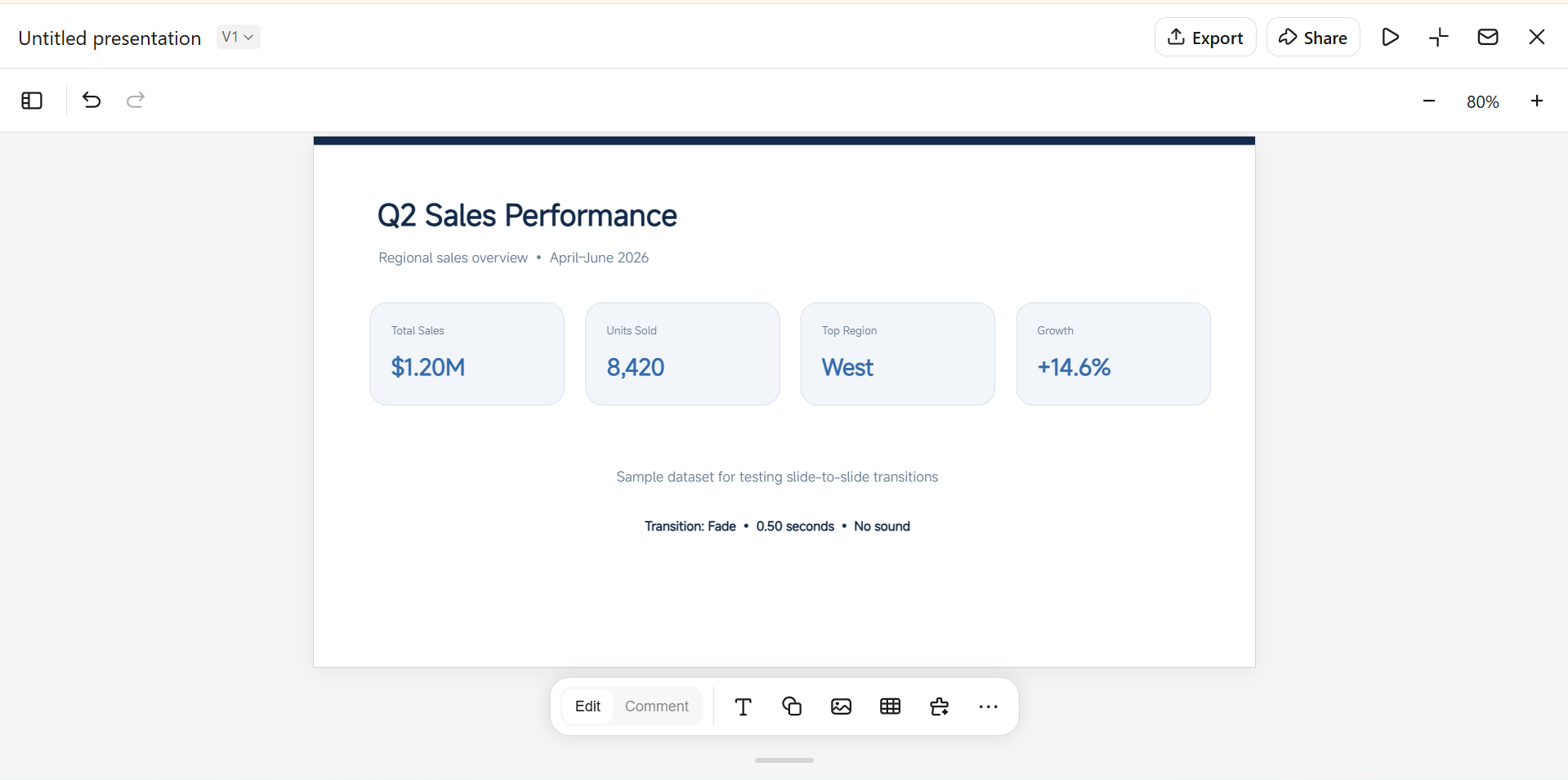
步驟 3:預覽並下載 PPT 檔案
預覽完整簡報,確認轉場效果流暢,且內容維持不變。
對結果滿意後,請下載更新後的 PowerPoint 檔案,用於簡報。
Kimi Slides 的主要功能
Kimi Slides 提供多項實用功能,協助你更有效率地建立、編輯及改善 PowerPoint 簡報。
產生流暢的轉場與動畫:自動在投影片之間加入流暢的轉場和動畫效果,讓簡報更具吸引力。在預覽介面中,你可以選擇不同的轉場效果,並調整投影片切換的方式。
建立視覺風格一致的投影片:讓整份簡報的版面配置、字體、色彩與視覺元素保持一致,使投影片之間的切換流暢而連貫。
建立清晰的投影片關聯:將相關資訊安排為合乎邏輯的脈絡,更容易判斷何處適合使用細緻的轉場,以及何處適合採用較明顯的視覺變化。
使用自然語言提示詞自訂投影片:只要描述想要變更的內容,即可調整版面配置、內容、視覺元素和整體風格,協助你在 PowerPoint 中加入轉場前先完成投影片準備。
匯出可編輯的 PPTX 以進一步自訂:將完成的簡報匯出為可編輯的 PowerPoint 檔案,接著直接在 PowerPoint 中新增、修改或微調轉場效果,以符合你的簡報風格。
如何手動在 PowerPoint 新增轉場效果
PowerPoint 內建轉場效果,可直接套用至個別投影片。你可以選擇不同效果、調整其選項,並在簡報前預覽結果。你也可以在整份簡報中使用相同的轉場,或為不同投影片套用不同效果。請依照以下步驟,瞭解如何手動在 PowerPoint 中為投影片新增轉場效果。
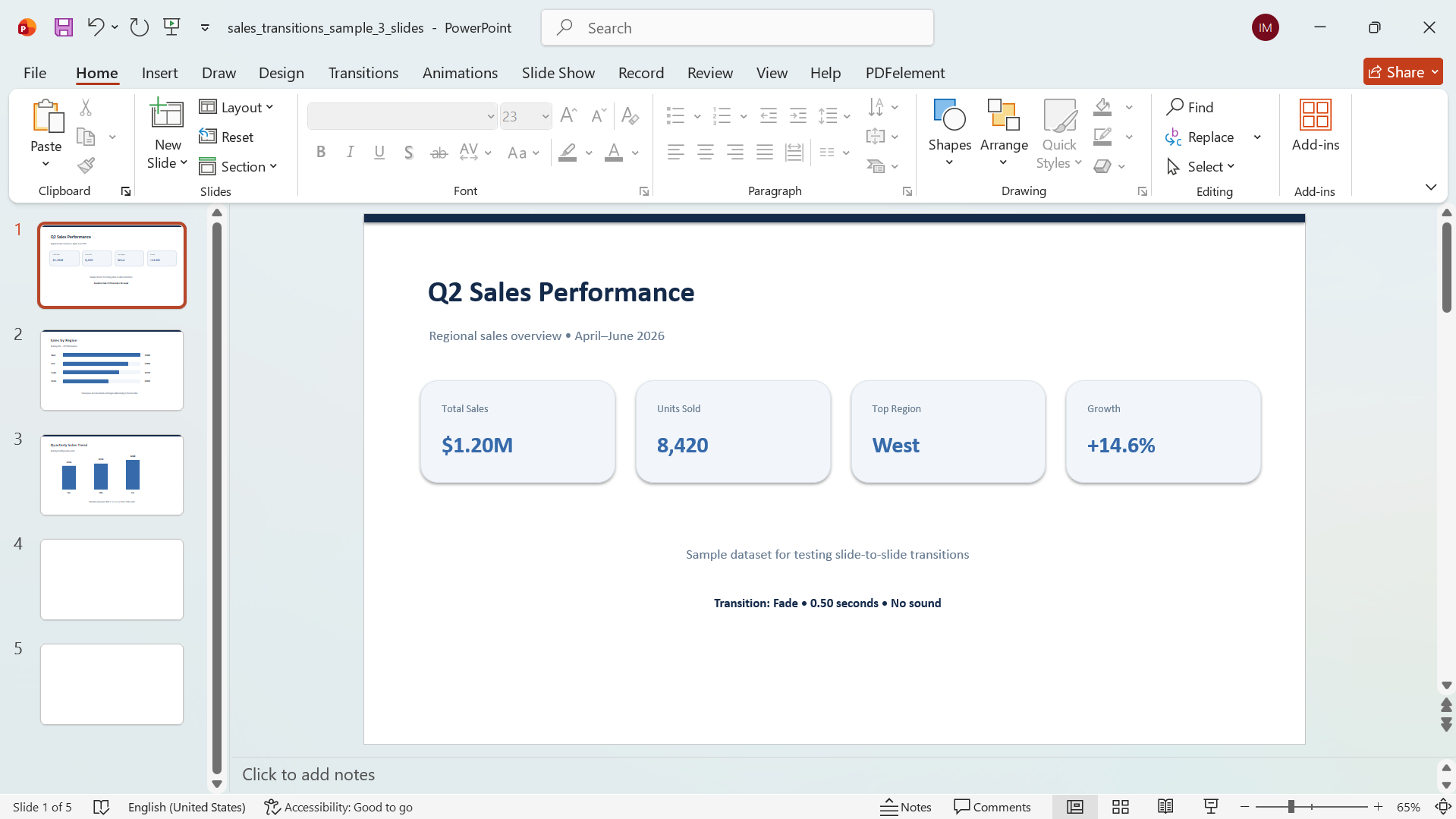
步驟 1:選取投影片
在 PowerPoint 中開啟簡報,然後選取要加入轉場效果的投影片。從前一張投影片切換至所選投影片時,便會套用此效果。
步驟 2:選擇轉場效果
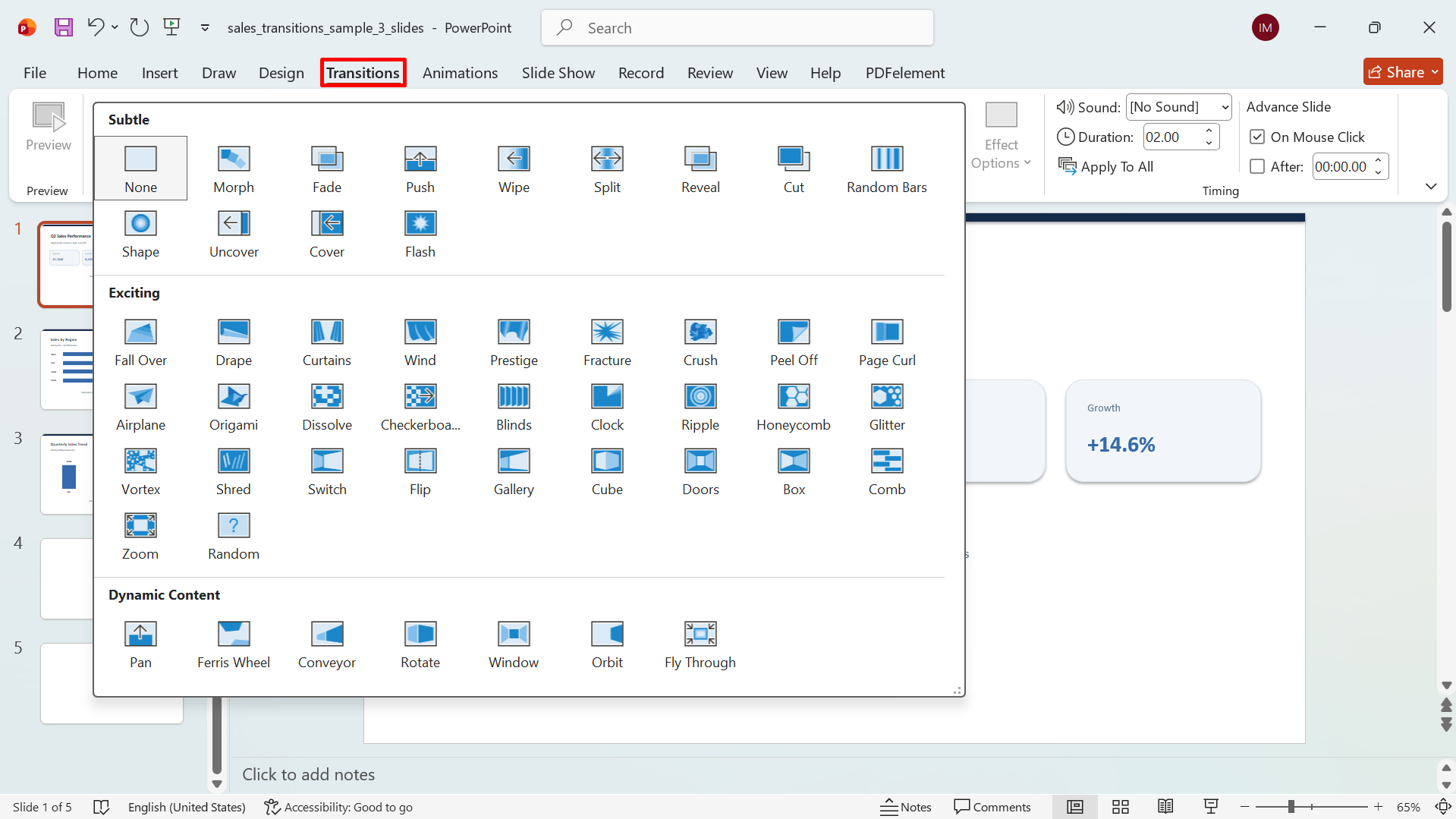
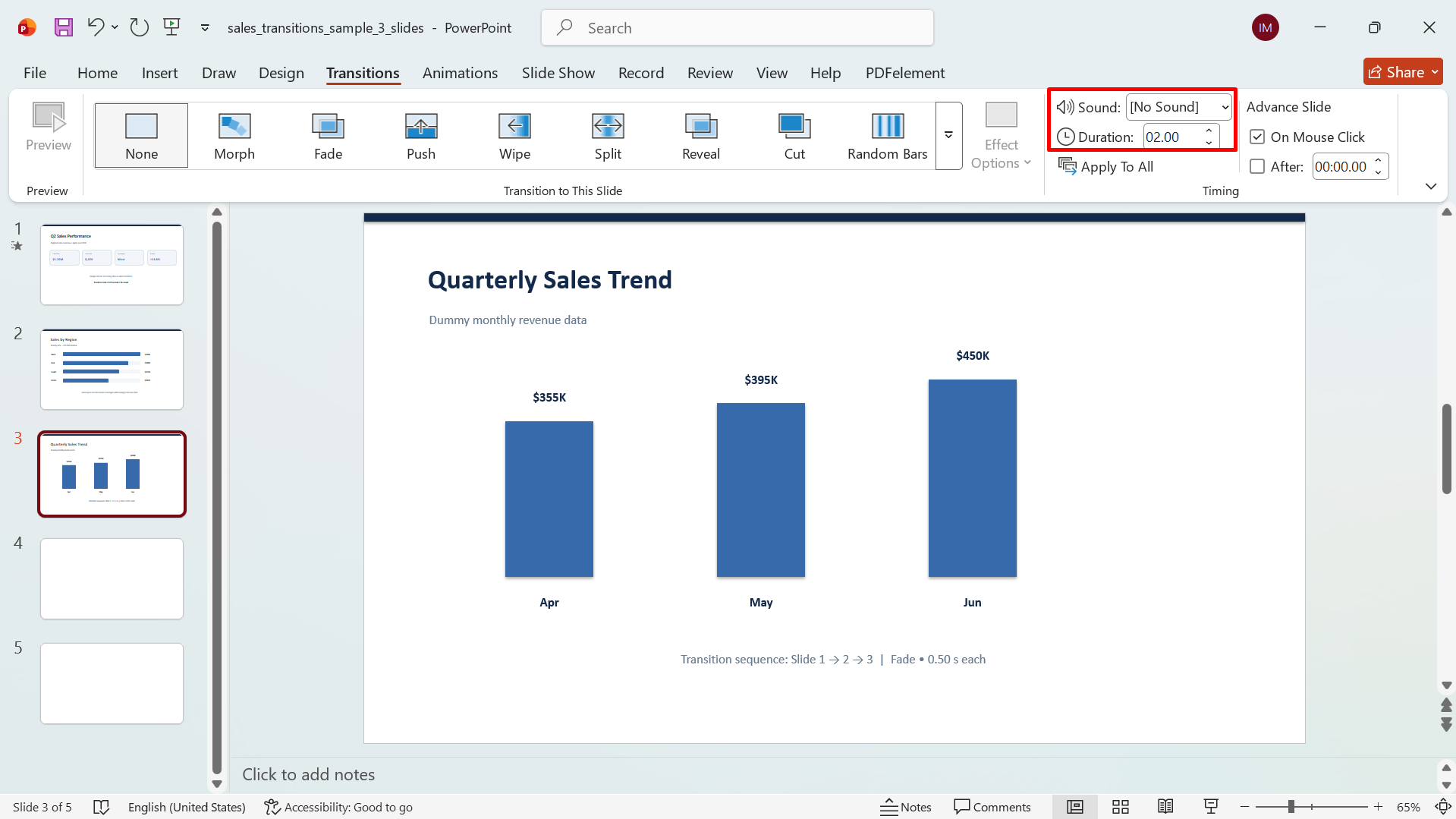
在 PowerPoint 功能區中按一下「轉場」索引標籤,查看可用效果。選取喜歡的轉場效果,並按一下箭頭以探索更多選項。
步驟 3:自訂並預覽轉場效果
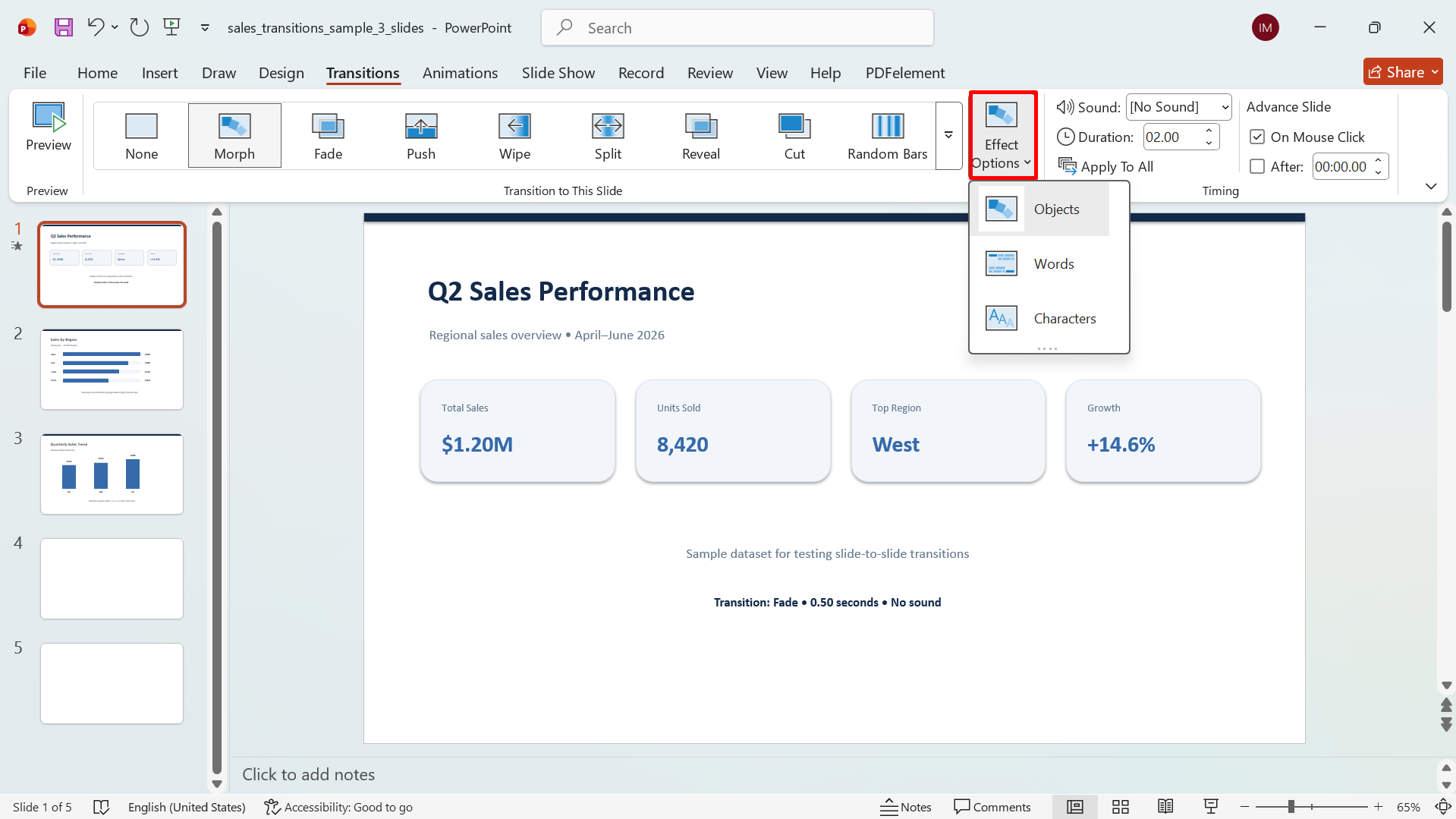
如有提供,請使用「效果選項」調整轉場效果。按一下「預覽」查看效果,接著調整音效、持續時間或其他設定,直到滿意為止。
步驟 4:將轉場效果套用至所有投影片
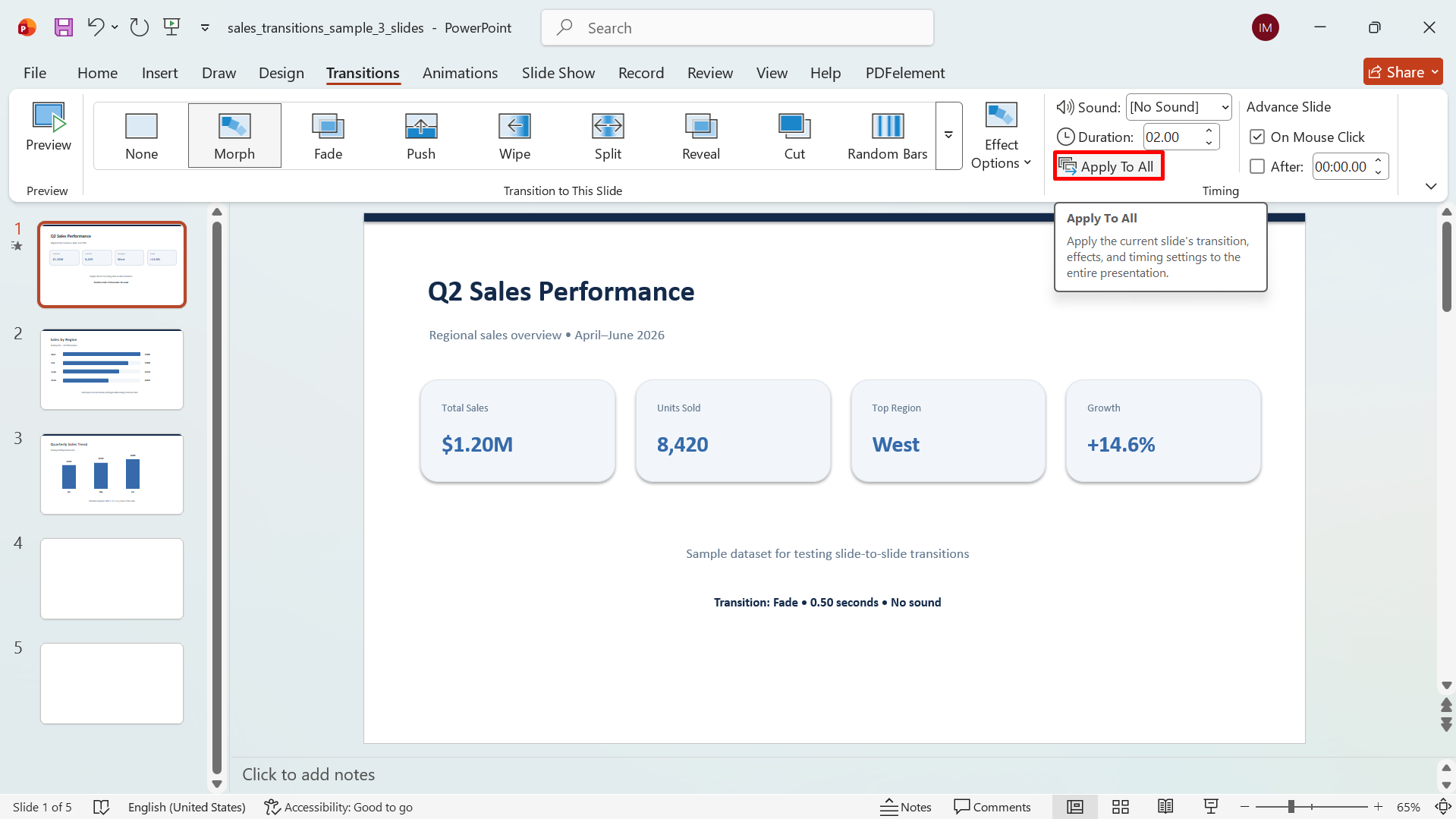
如果想在整份簡報中使用相同的轉場效果,請按一下「全部套用」。否則,你可以選取個別投影片,為每張投影片使用不同的轉場效果。
步驟 5:檢視簡報
播放簡報,確認轉場效果流暢,且不會分散觀眾對內容的注意力。簡報前,請對效果或時間設定進行最後調整。
選擇合適 PowerPoint 轉場效果的技巧
合適的轉場效果應讓簡報銜接更流暢,同時不會分散觀眾對訊息的注意力。如果你正在學習如何在 PowerPoint 中將轉場效果套用至所有投影片,以下技巧可協助你選擇既精緻又適合內容的效果。
讓轉場效果符合簡報風格
選擇符合簡報整體調性的效果。簡潔的淡入淡出效果適合專業簡報,較具動感的效果則可能更適合創意或非正式主題。
使用轉場效果標示變化
轉場效果可協助呈現你何時從一個章節或概念轉換到另一個。面對重大變化時,可使用較明顯的效果;在相關投影片之間切換時,則使用較簡單的轉場。
留意簡報節奏
請依據你講解內容的速度設定轉場速度。避免使用耗時過長,或讓簡報感覺拖沓的效果。
選擇能襯托內容的轉場效果
選擇能襯托訊息和視覺內容,而非與其爭奪注意力的效果。對大多數簡報而言,細緻的轉場效果已足以帶來流暢感。
在相關投影片之間維持轉場效果一致
在一組相關投影片中使用相同的轉場效果,可使簡報更加統一。只有在需要明確標示新章節或主題時,才變更效果。
在投影片放映模式中測試轉場效果
在「投影片放映」模式中預覽轉場效果,瞭解它們在實際簡報時的感受。檢查時間、移動方式及整體流暢度,並視需要進行調整。
結語
妥善運用轉場效果,能讓 PowerPoint 簡報更流暢、更引人投入,也更容易理解。若想學習如何在 PowerPoint 中新增轉場效果,可以手動套用以獲得更精細的控制,或使用 Kimi Slides 加快製作流程。請選擇符合內容的效果、維持一致性,並在正式簡報前預覽完成版。

