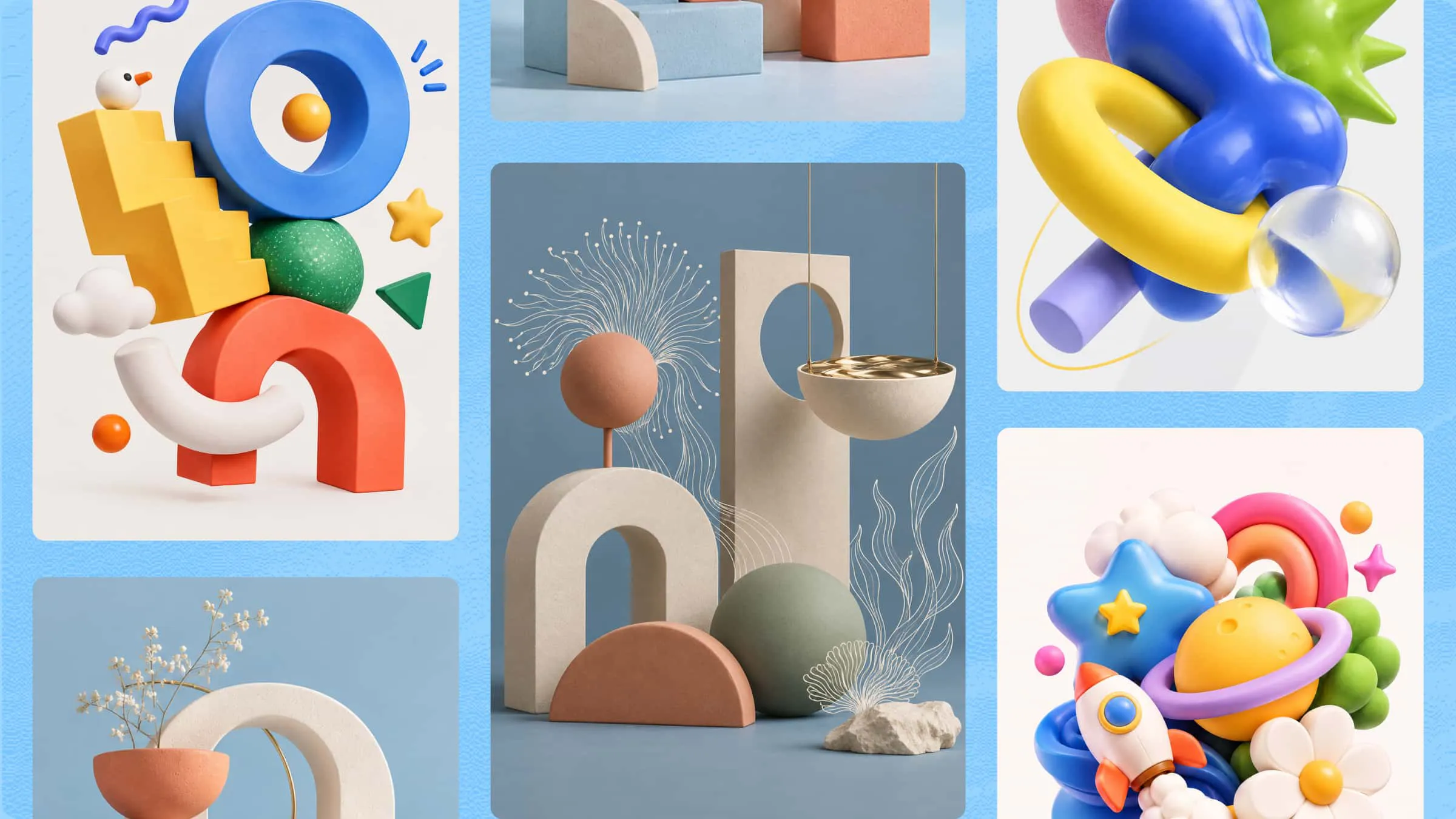
3D 圖像能將簡單的想法化為栩栩如生的畫面,無論是細緻的物件還是吸睛的場景。你不必是專家才能開始;有了合適的工具和一些練習,就能建立屬於自己的視覺圖像。將流程拆成清楚的小步驟後,學習如何製作 3D 圖像就會容易許多。繼續閱讀,了解基礎知識、認識實用工具,並看看 Kimi 3D Make如何協助實現你的想法。
如何用 AI 製作 3D 圖像
如果你想建立 3D 圖像,又不想花費數小時學習複雜軟體,AI 工具能讓流程簡單許多。你可以從簡單的文字提示詞或圖片開始,只需幾個步驟,就能將想法轉化為 3D 視覺圖像。以下說明如何使用 Kimi 3D Make在線上建立 3D 圖像。
步驟 1:描述你需要的 3D 圖像
先決定你希望 3D 圖像呈現什麼樣貌,以及打算用在哪裡。想想主要物件、其形狀、顏色、材質、背景與光線。開啟 Kimi 3D Make,並在清楚的文字提示詞中描述這些細節,包括你想呈現的風格。你也可以上傳參考圖片來引導設計,協助 Kimi 3D Make更準確理解你想要的形狀、外觀與視覺細節。
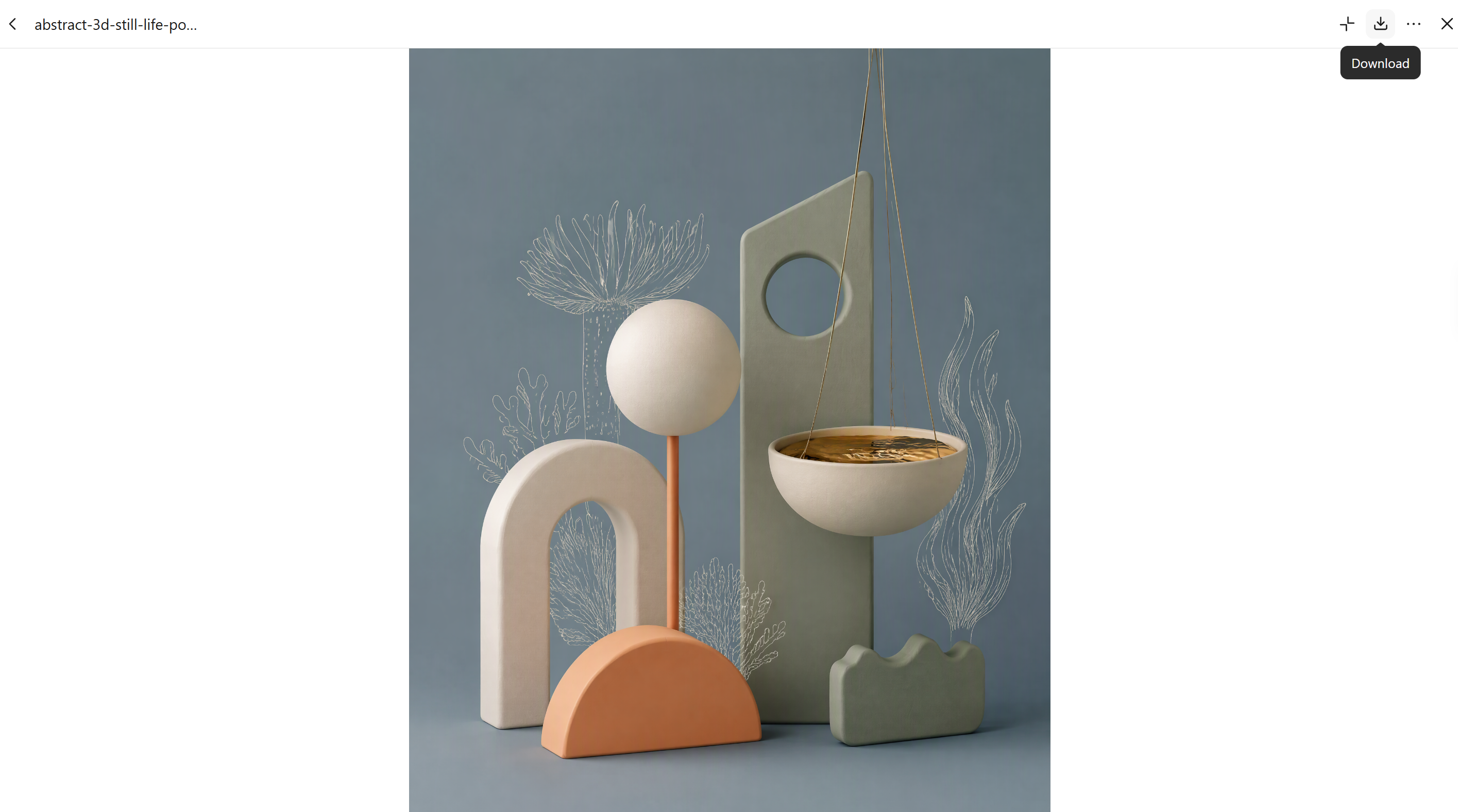
提示詞範例:
Minimalist abstract 3D graphic still life poster, dusty blue seamless background and floor, stacked geometric forms: rounded arch, half-cylinder, sphere on thin coral stem, tall slab with circular cutout, hanging ceramic bowl with liquid gold surface suspended by two thin wires, thin white single-line drawings of sea anemones and algae layered over the shapes, objects in cream white, apricot, terracotta, sage green and pale gold, matte clay texture, soft diffused studio lighting, gentle contact shadows, slight floating feel, asymmetric balanced composition, generous negative space, Memphis-inspired editorial 3D graphics, octane render, 4:5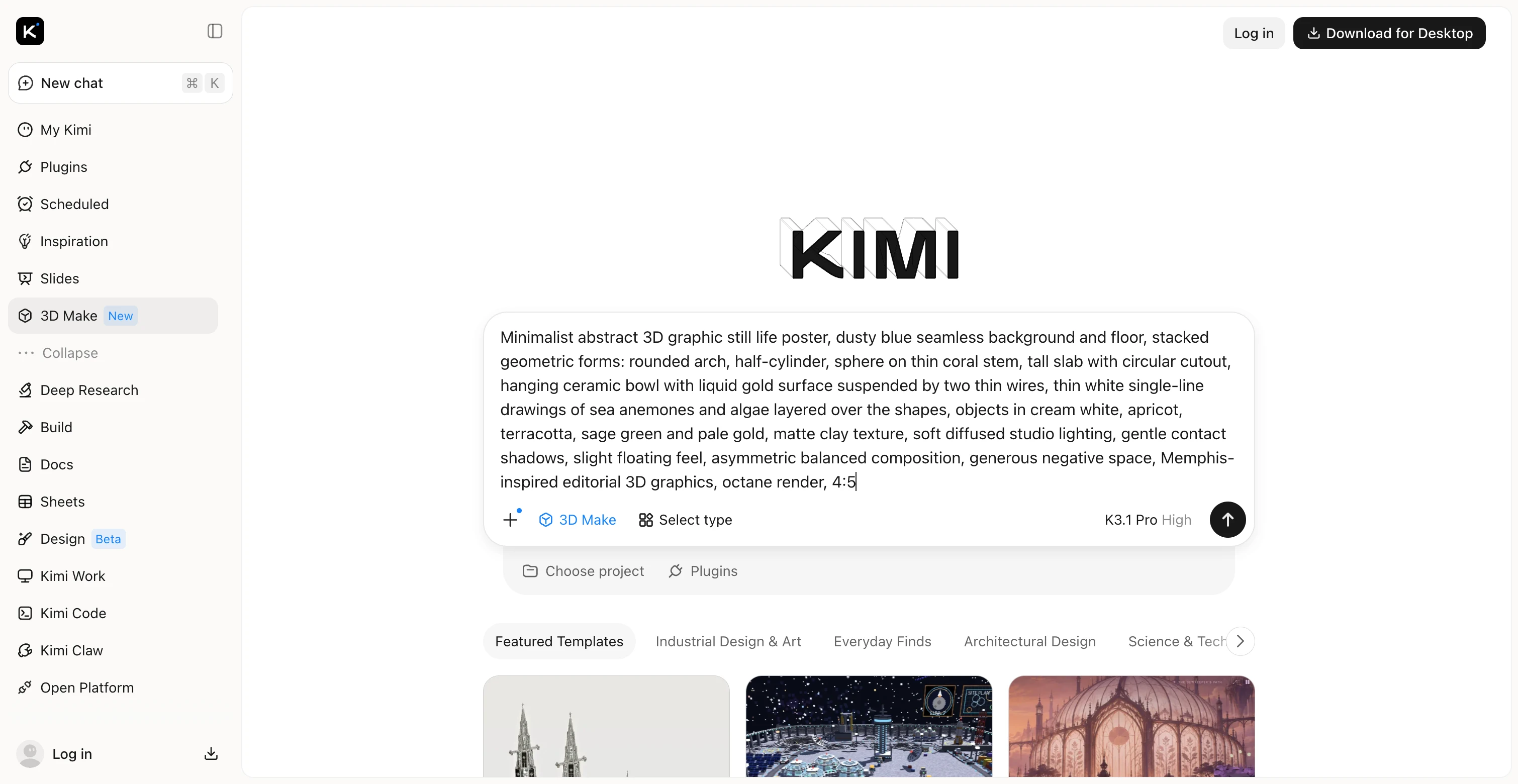
步驟 2:讓 Kimi 3D Make生成 3D 圖像
提交提示詞後,Kimi 3D Make會處理你的指示,根據你提供的細節建立 3D 視覺圖像。AI 會運用你的描述塑造主體、套用顏色與材質,並建構整體外觀。
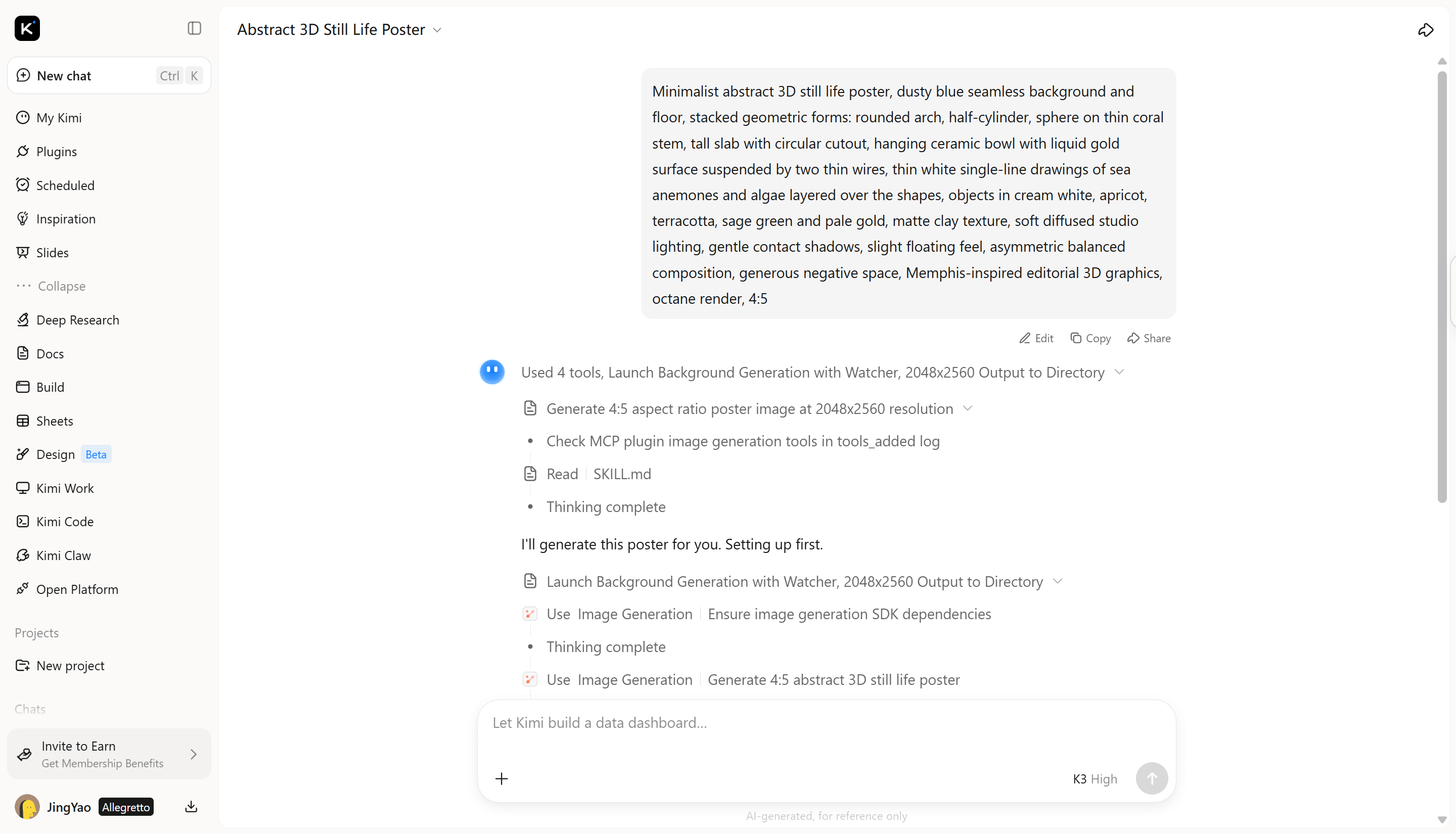
步驟 3:自訂並完善設計
得到喜歡的結果後,可在聊天框中輸入後續提示詞來完善設計。描述你想進行的變更,例如調整顏色、光線、背景、紋理或其他視覺元素。逐步進行有針對性的調整,讓 3D 圖像更貼近你的構想。
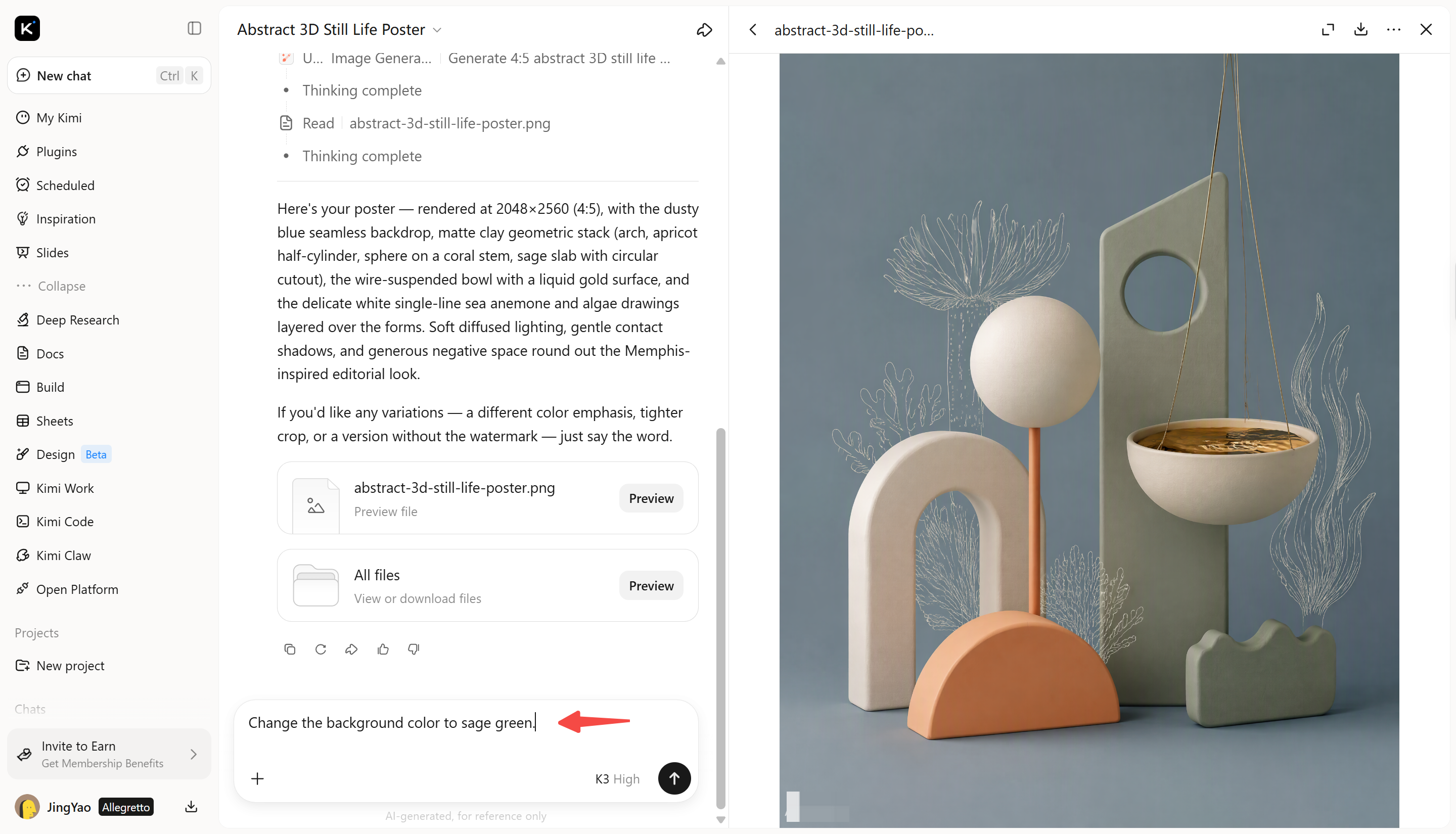
步驟 4:檢查並下載最終成果
完成前,請檢查圖像是否有不需要的細節、不均勻的形狀、干擾視線的背景,或不符合設計的光線。滿意成果後,使用可用的匯出或下載選項,以合適的格式儲存作品。
為何選擇 Kimi 3D Make建立 3D 圖像
無論是設計產品、為社群媒體建立視覺圖像,或探索新的創意構想,合適的 AI 工具都能節省時間並簡化流程。Kimi 3D Make提供實用方式,讓你嘗試不同風格並實現想法。以下看看它在建立 3D 圖像時有哪些實用之處。
將視覺概念轉化為立體設計
將草圖、參考圖片或文字構想帶入 3D 設計流程。使用 Kimi 3D Make開發立體視覺圖像,捕捉概念中的關鍵特徵,從整體輪廓到獨特的設計細節。
透過細緻的幾何結構與材質增添深度
運用塑形表面、分層結構、紋理與材質細節,讓 3D 圖像呈現更具實體感的外觀。建立面板、欄杆和裝飾組件等重複元素,維持一致的比例與間距,打造協調且逼真的整體設計。
透過自然語言編輯完善 3D 細節
隨著構想逐漸發展,持續調整你的設計。描述想要的變更、對特定元素留下註解,或手動編輯,以微調形狀、表面細節和其他視覺特徵,讓最終成果更加完善。
檢查成果並匯出供不同用途使用
依照原始概念檢視完成的設計,確認視覺細節,並在匯出前進行最後調整。為下一步選擇合適的支援格式,無論是準備用於網頁體驗、遊戲專案、AR 應用程式,還是 3D 列印的素材。
將 3D 圖像延伸至進階創作流程
使用 Kimi Work 進一步拓展 3D 圖像創作。這款可下載的應用程式支援 Blender、Tripo 3D 與其他外掛,可用於進階建模與編輯。可將 3D 資產匯出為 GLB、glTF、OBJ、FBX、STL、USDZ 和 BLEND 格式,用於遊戲開發、3D 列印準備、Apple AR 體驗,以及在 Blender 中進一步精修。
製作 3D 圖像的專業技巧
要製作出色的 3D 圖像,不能只寫下提示詞並接受第一個結果。幾個簡單技巧能幫助你製作出更逼真、更符合構想且適合專案的視覺效果。線上製作 3D 圖像時,請記住這些技巧,以提升成果品質。
先確立清楚的視覺概念
開始前,先決定圖像要呈現什麼,以及希望它看起來如何。思考主要主體、用途與想達成的風格。清楚的構想能讓你更容易寫出實用的提示詞,並獲得符合預期的結果。
描述形狀、材質與紋理
撰寫提示詞時,請加入物件形狀、表面與材質的細節。例如,描述產品是否應有平滑曲線、粗糙的石材表面或亮澤的金屬質感。這些細節有助於 AI 理解你的構想,產生更具說服力的設計。
使用參考圖片引導結果
如果你有草圖、產品照片或喜歡的設計,且工具支援圖片輸入,可將其作為參考。參考圖片能讓 AI 更清楚了解你想要的形狀、色彩與整體風格。你也可以搭配文字提示詞,說明哪些細節要保留或修改。
循序漸進地增加複雜度
先處理主要物件,再加入較小的細節或複雜背景。基本設計看起來正確後,再製作裝飾部件、表面圖樣與周圍物件等額外元素。這種做法能讓你更容易製作 3D 圖像,也避免一開始就因細節過多而讓設計失去重點。
檢查光線、陰影與景深
光線會改變 3D 圖像的外觀與感受,因此應依照想要的風格選擇。柔和光線適合簡潔的產品視覺效果,而強烈對比則能營造戲劇性效果。請確認陰影、反射與景深能讓物件看起來自然,而非扁平或格格不入。
一次精修一個元素
如果第一個結果已接近你的需求,不必每次修改都重寫整段提示詞。改為提出一項明確的調整,例如變更背景顏色、柔化陰影,或讓表面更具反光效果。
考量圖像的最終用途
選擇風格與版面配置前,先想想完成後的圖像將用在哪裡。產品廣告可能需要乾淨的背景與置中的主體,而社群媒體貼文則可能更適合明亮色彩與更吸睛的構圖。
匯出前檢查結果
檢查圖像是否有不自然的形狀、多餘細節或光線不一致的問題。完成必要修正後,在儲存最終版本前確認解析度與匯出設定。確保設計整潔,並符合預定用途。
結語
製作 3D 圖像是將構想轉化為吸睛視覺效果、讓專案脫穎而出的好方法。透過練習,你可以探索不同風格,找出最適合自身需求的做法。若想了解如何製作 3D 動態圖像,或嘗試新設計,就從簡單的想法開始。試試 Kimi 3D Make,用 AI 探索你的構想並創作視覺作品。




