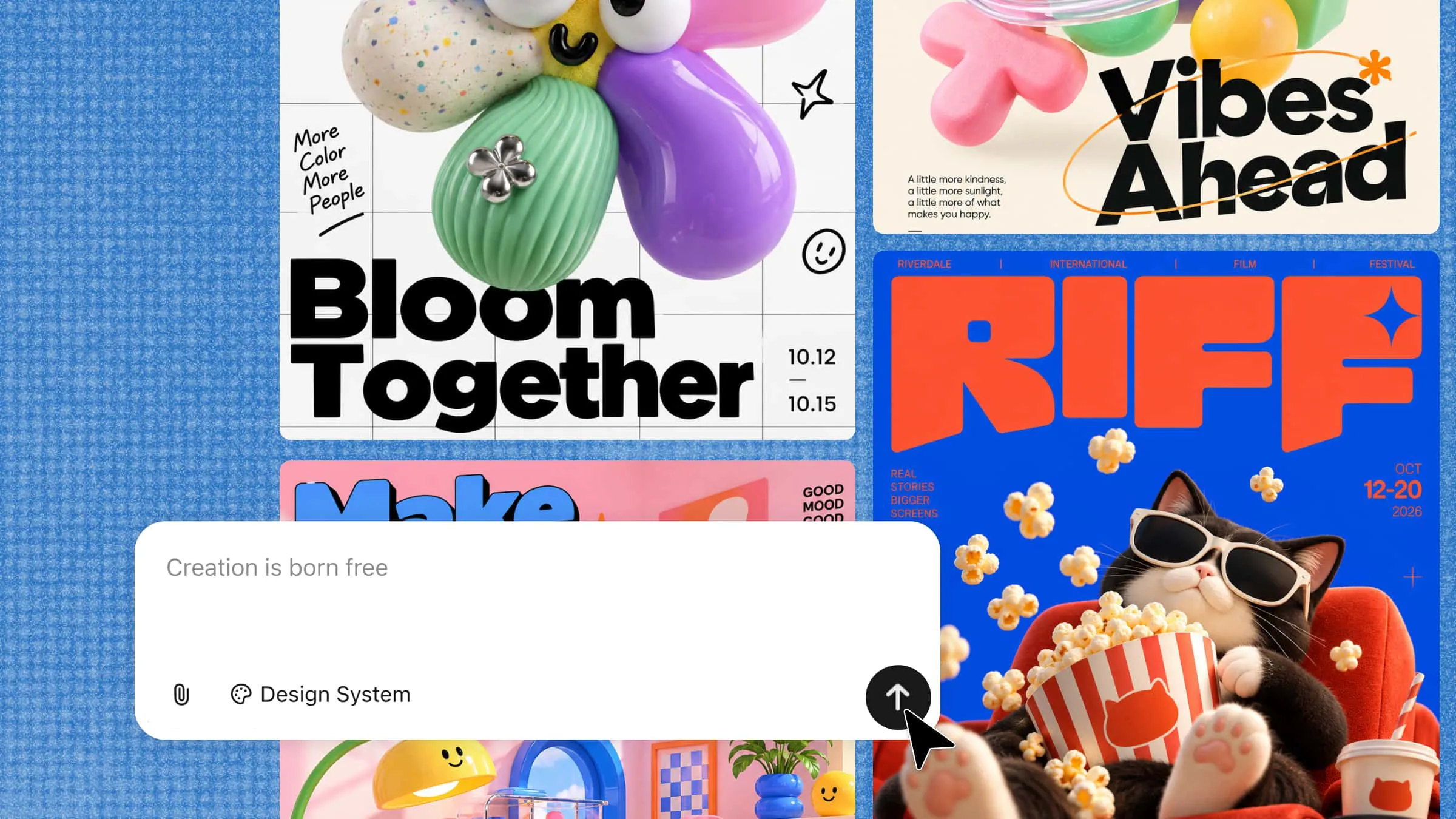
海報只有幾秒鐘能吸引目光,平面的視覺設計很容易淹沒在競爭作品中。加入深度、逼真紋理與鮮明的視覺效果,能讓海報更具沉浸感,也更令人印象深刻。然而,若沒有設計經驗或合適工具,從零開始製作這些效果可能相當困難。學習如何製作 3D 海報設計,可將簡單的概念轉化為引人注目的視覺作品。本指南將帶您了解如何運用創意效果、平衡的版面配置與吸引人的細節,製作吸睛的 3D 海報。
如何使用 AI 製作 3D 海報
製作 3D 海報不一定需要高階設計技能或複雜軟體。Kimi 3D Make可透過簡單的文字提示詞與創意指引,協助您將想法轉化為引人注目的視覺設計。您可以描述概念、探索不同視覺風格,並調整結果以符合需求。從大膽的字體設計到逼真的深度與分層效果,AI 能協助實現您的海報構想。以下將逐步說明如何使用 Kimi 3D Make製作 3D 海報。
步驟 1:輸入詳細的 3D 海報提示詞
首先描述海報的用途、主體、視覺風格與目標受眾。指定 3D 字體設計、逼真紋理、光線、陰影、背景元素及配色等細節,引導 Kimi 3D Make產生您想要的結果。
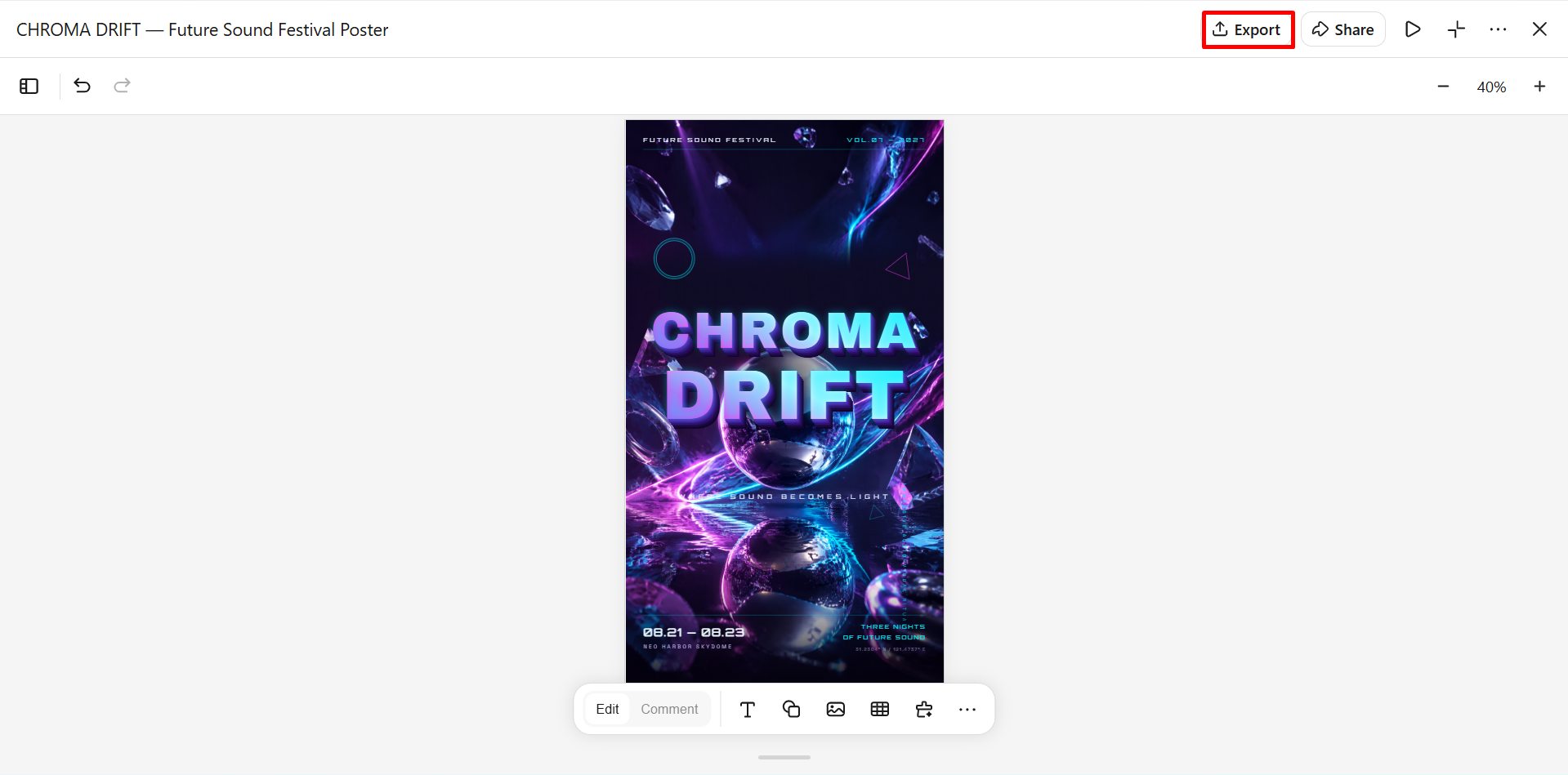
Create a surreal 3D poster for a futuristic music festival. Feature a giant chrome sphere floating above a reflective liquid surface, surrounded by translucent geometric shapes and glowing ribbons. Add bold extruded 3D typography with iridescent textures, dramatic reflections, and soft volumetric lighting. Use a deep purple and electric cyan color palette with cinematic depth, dynamic perspective, and a striking editorial layout. Make the final design immersive, futuristic, and visually captivating.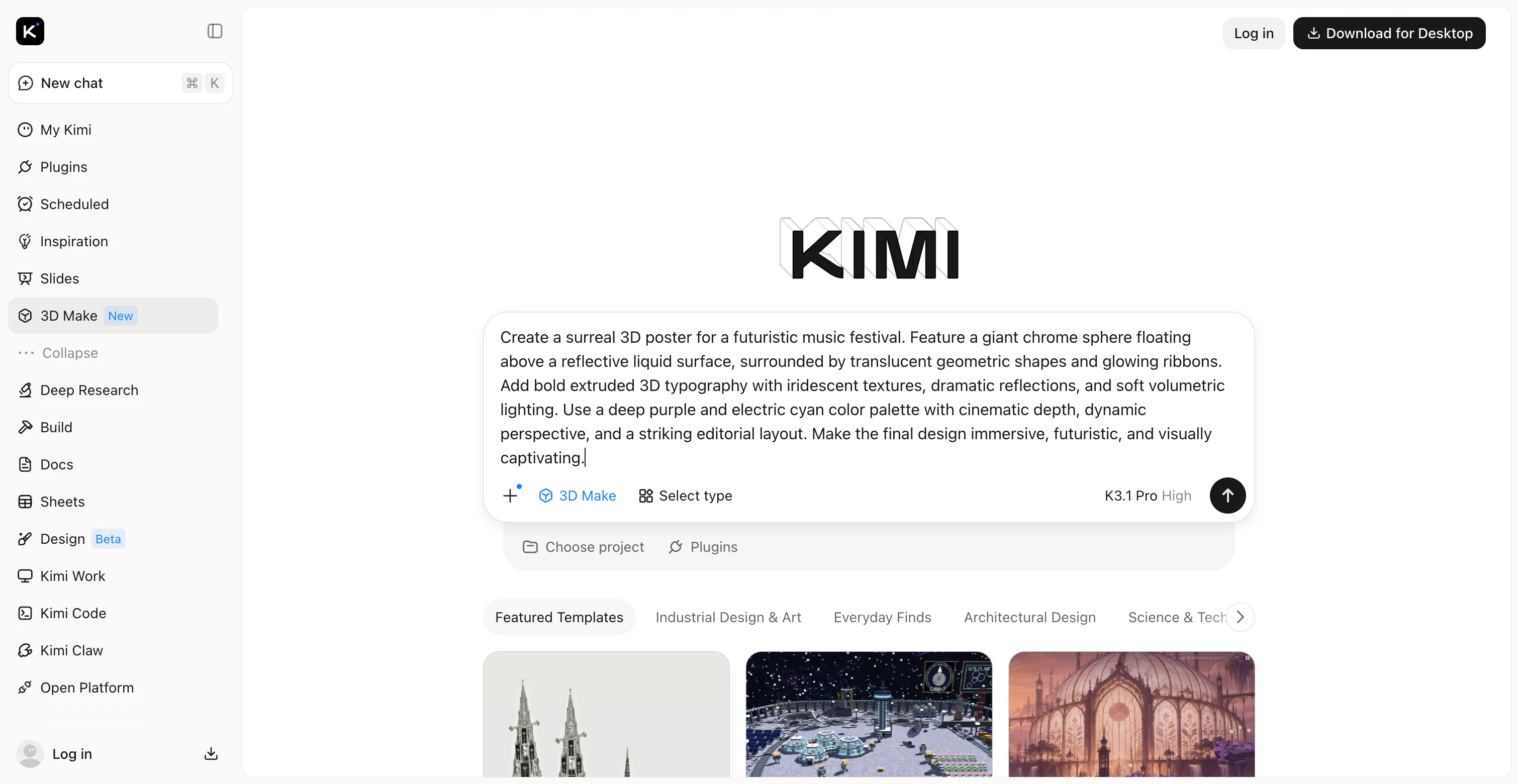
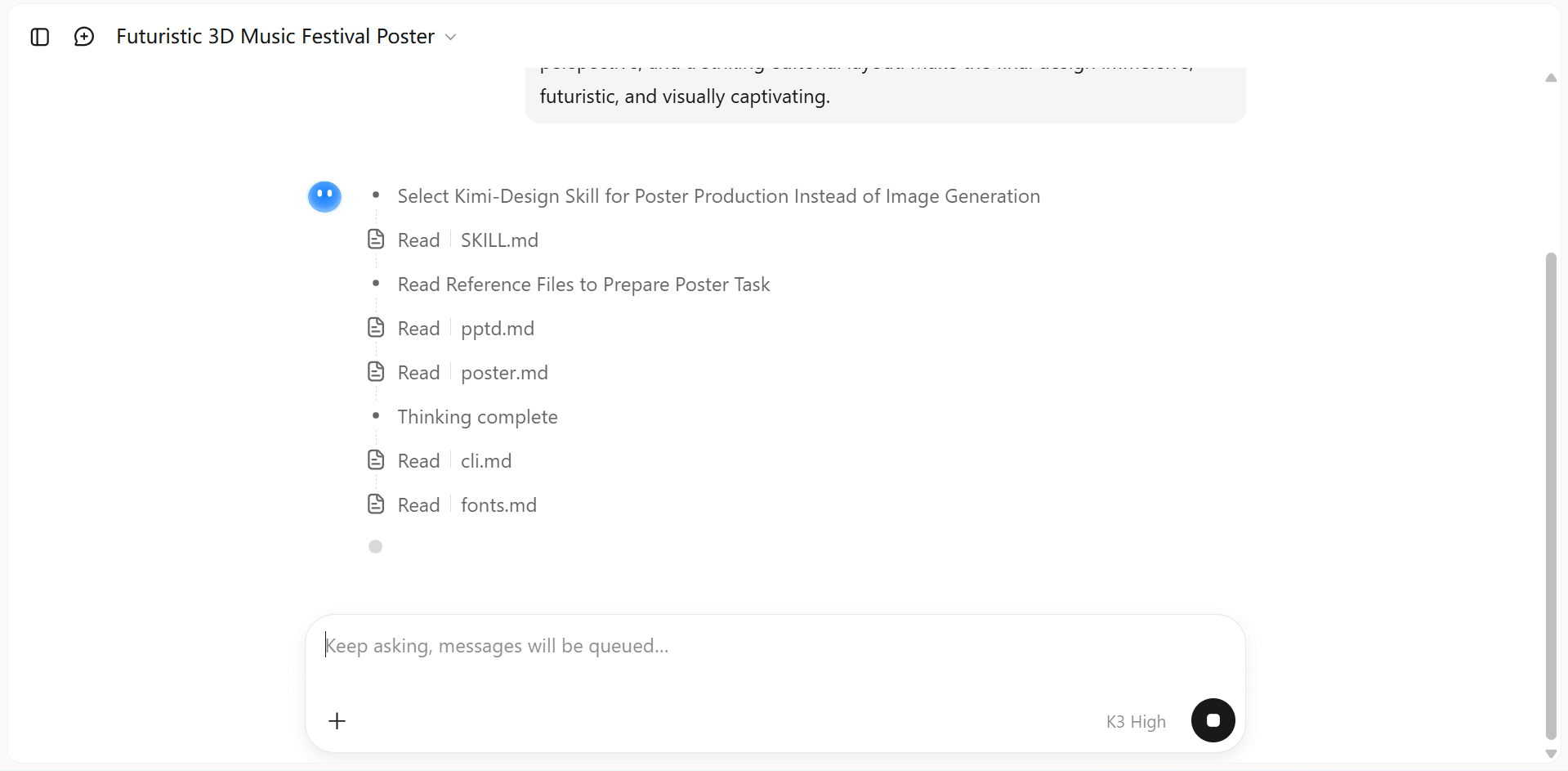
步驟 2:生成 3D 海報設計
將提示詞提交至 Kimi 3D Make,讓它把您的想法轉化為海報。檢視生成的設計,確認它是否充分呈現您的概念,以及整體構圖是否符合預定用途。
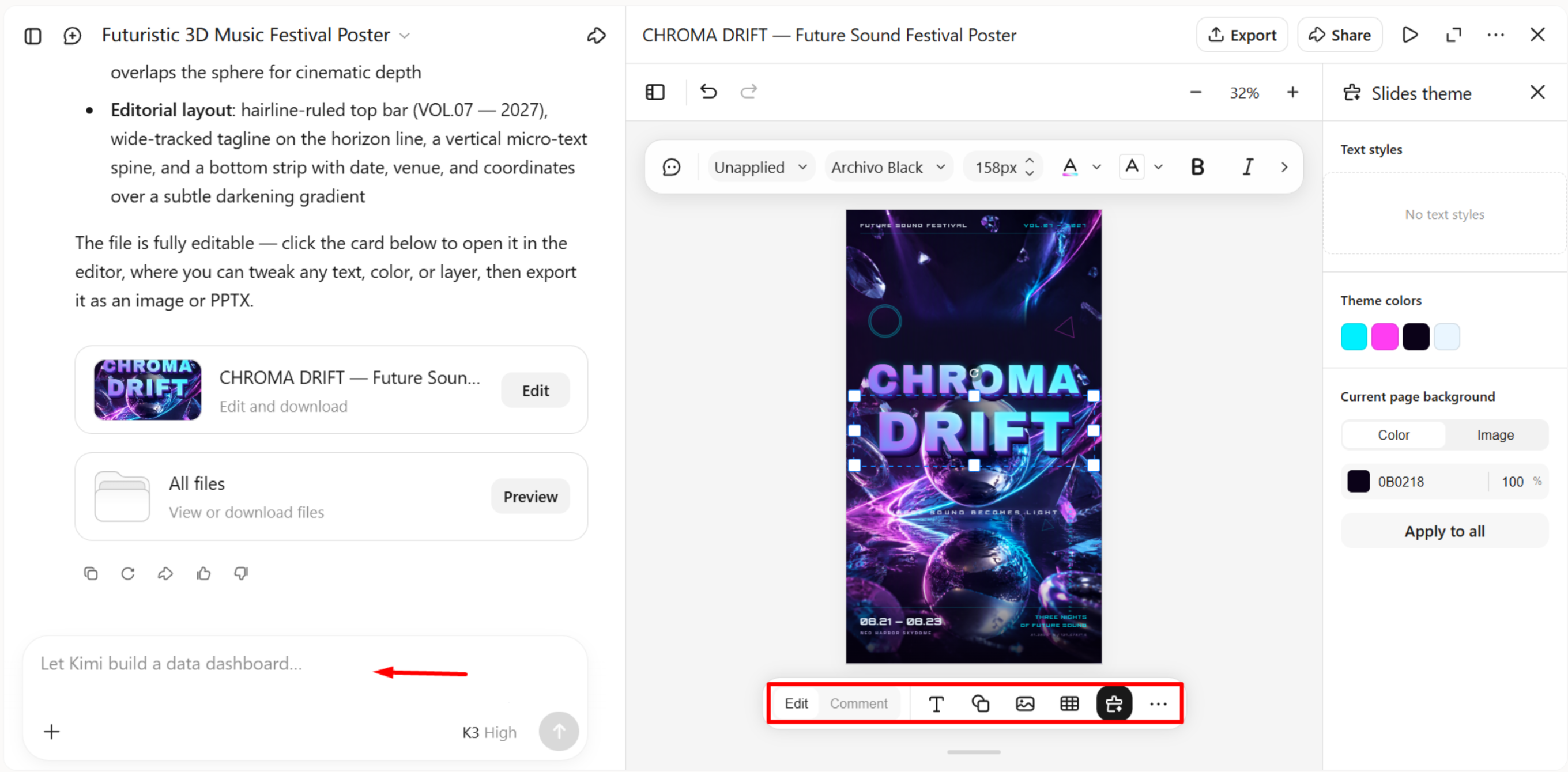
步驟 3:調整 3D 效果與海報版面
在對話框輸入提示詞來調整 3D 海報,例如加強深度、調整光線、更換字型,或重新定位元素。若要進行更精準的編輯,可在特定元素上留下註解提出修改要求,或手動調整設計。這些選項可協助您微調版面、強化視覺層級,並達成理想的 3D 效果。
步驟 4:預覽並匯出完成的 3D 海報
檢查最終設計的文字易讀性、視覺平衡,以及所有元素的一致性。確認主體足夠突出,且海報符合預定用途,無論是用於社群媒體、活動宣傳或列印。滿意後,請以合適的可用格式與解析度匯出設計。
為何選擇 Kimi 3D Make製作 3D 海報
當您想呈現逼真效果,又不想花數小時手動編輯時,製作立體設計可能很具挑戰性。Kimi 3D Make能簡化流程,讓您更輕鬆製作具有大膽字體設計、分層視覺效果與鮮明效果的 3D 海報。以下是使用 Kimi 3D Make設計海報的主要優點。
將海報構想轉化為成熟的視覺概念
從文字描述或參考圖片出發,依照創意方向發展海報設計。無論是演唱會公告、活動宣傳、產品行銷活動或品牌視覺,都能打造結合富有表現力的字體設計、立體主體與令人印象深刻版面的構圖。
營造可信的深度與立體感
透過雕塑感造型、分層元素、紋理表面與精心平衡的光線,讓平面構圖呈現更具沉浸感的樣貌。探索鍍鉻表面、半透明材質、戲劇化陰影與漂浮物件,讓 3D 海報更有動態感與視覺吸引力。
隨著概念演進微調每個元素
無須重建整個設計即可調整海報。您可使用自然語言指令提出修改要求、針對特定區域留言以進行精準編輯,或手動微調字體設計、色彩、位置、光線與構圖。
將完成的設計從螢幕帶往發表
透過包括 PNG、JPG、PDF 與 PPTX 在內的匯出選項,為不同創意工作流程準備海報。將成品用於數位行銷活動、社群媒體內容、活動素材、簡報與創意作品集。
透過 Kimi Work 開啟更多可能性
使用可下載的工作空間 Kimi Work,讓您的 3D 專案更上一層樓;它支援 Blender、Tripo 3D 和其他外掛程式。您可將素材匯出為 GLB、glTF、OBJ、FBX、STL、USDZ 與 BLEND 格式,用於遊戲、3D 列印前置作業、Apple AR 專案,或在 Blender 中繼續編輯。
打造吸睛 3D 海報的技巧
一張引人注目的 3D 海報,結合創意視覺、清楚訊息與逼真的立體效果。這些實用技巧可協助您改善設計,線上製作吸引目光又不顯雜亂的 3D 海報。
從鮮明的視覺焦點開始
圍繞一個突出的主體設計海報,例如立體字體、雕塑感物件或產品圖片。製作 3D 海報時,請讓主要訊息保持清楚,並運用比例與位置引導觀者視線。
運用光線、陰影與材質增添深度
結合逼真的陰影、方向性光源、反射與表面材質,讓 3D 元素更具真實感。選擇與海報主題相襯的效果,例如鍍鉻、玻璃或霧面質感。
讓 3D 字體醒目且易讀
嘗試運用擠出、倒角與立體陰影,提升標題的視覺張力。文字應保持精簡,與背景維持強烈對比,並在字母周圍保留足夠空間,避免版面過於擁擠。
以透視打造平衡構圖
將元素安排在前景、中景與背景,營造空間感。透過變化物件大小、重疊形狀或透視效果,讓 3D 海報設計更具動感,同時不搶去主體焦點。
維持一致的視覺風格
選擇聚焦的色彩配置,並協調光線、材質與效果。例如,霓虹色與金屬表面適合未來感海報;暖色調與較柔和的紋理則能營造更自然的感受。
細修細節並檢查最終成品
利用針對性的編輯調整字體、色彩、物件位置與視覺效果,無須重做整個設計。匯出前,請依預定尺寸預覽 3D 海報,確認可讀性、構圖與影像品質。
結語
只要結合清楚的概念,以及合適的視覺效果、字體與構圖,製作吸睛的 3D 海報就會更容易。使用 Kimi 3D Make,您可將想法轉化為引人入勝的設計、嘗試不同風格,並透過簡單的提示詞細修細節。無論是為活動、產品或社群媒體製作 3D 海報,都可先從鮮明的概念著手,再運用這些技巧讓設計栩栩如生。




