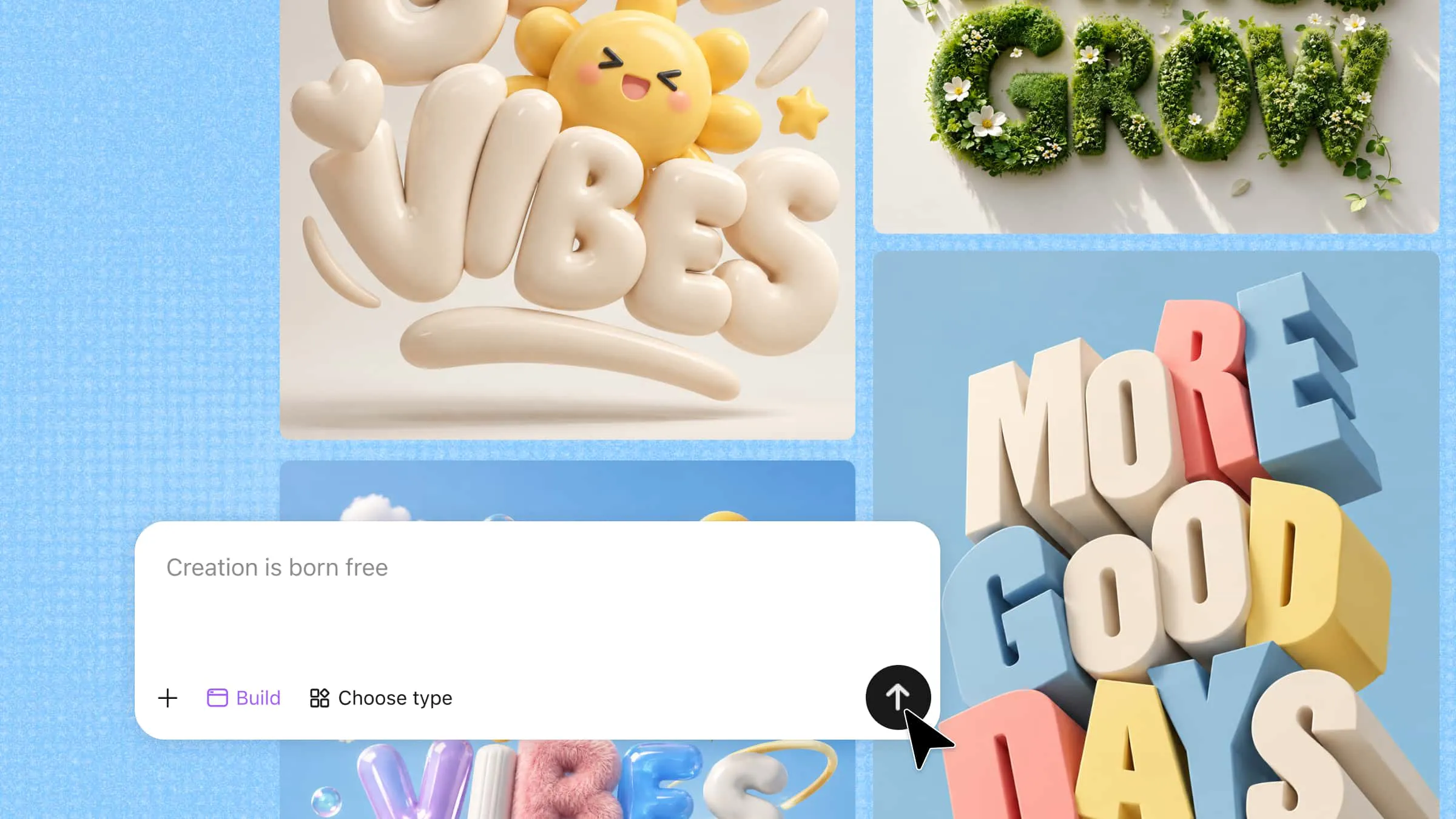
3D 文字能為簡單的標題、標誌或海報增添深度,讓文字更突出,也更具創意。只要清楚知道自己想要的樣貌,即使沒有進階設計技能,也能製作 3D 文字。透過嘗試不同的形狀、色彩、材質和光線,您可以將普通文字轉化為吸引目光的設計。繼續閱讀,了解如何使用 Kimi 3D Make逐步製作 3D 文字,讓您的想法成真。
用 AI 輕鬆製作 3D 文字
Kimi 3D Make可讓您將簡單的文字構想轉化為 3D 字體設計,無須從頭建立每一項細節。您可以描述想要的外觀,並透過調整形狀、色彩、材質和光線來改進結果。依照以下簡單步驟,用 AI 製作自己的 3D 文字。
步驟 1:描述您想要的 3D 文字設計
先開啟 Kimi 3D Make,描述您想建立的文字。請包含確切文字、字體風格、色彩、材質、背景和光線,讓 AI 清楚了解您的設計構想。
提示詞範例:
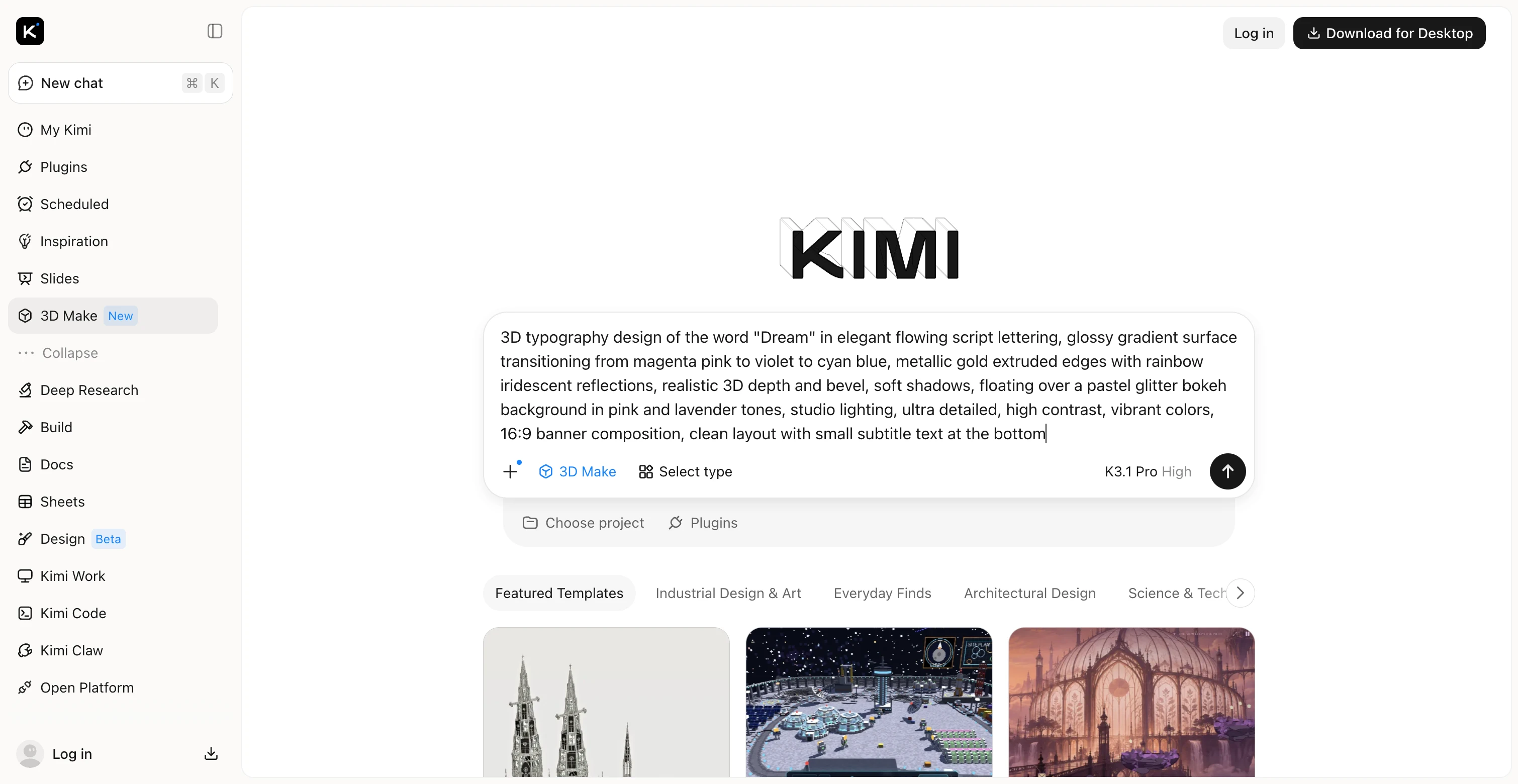
步驟 2:讓 Kimi 3D Make生成文字
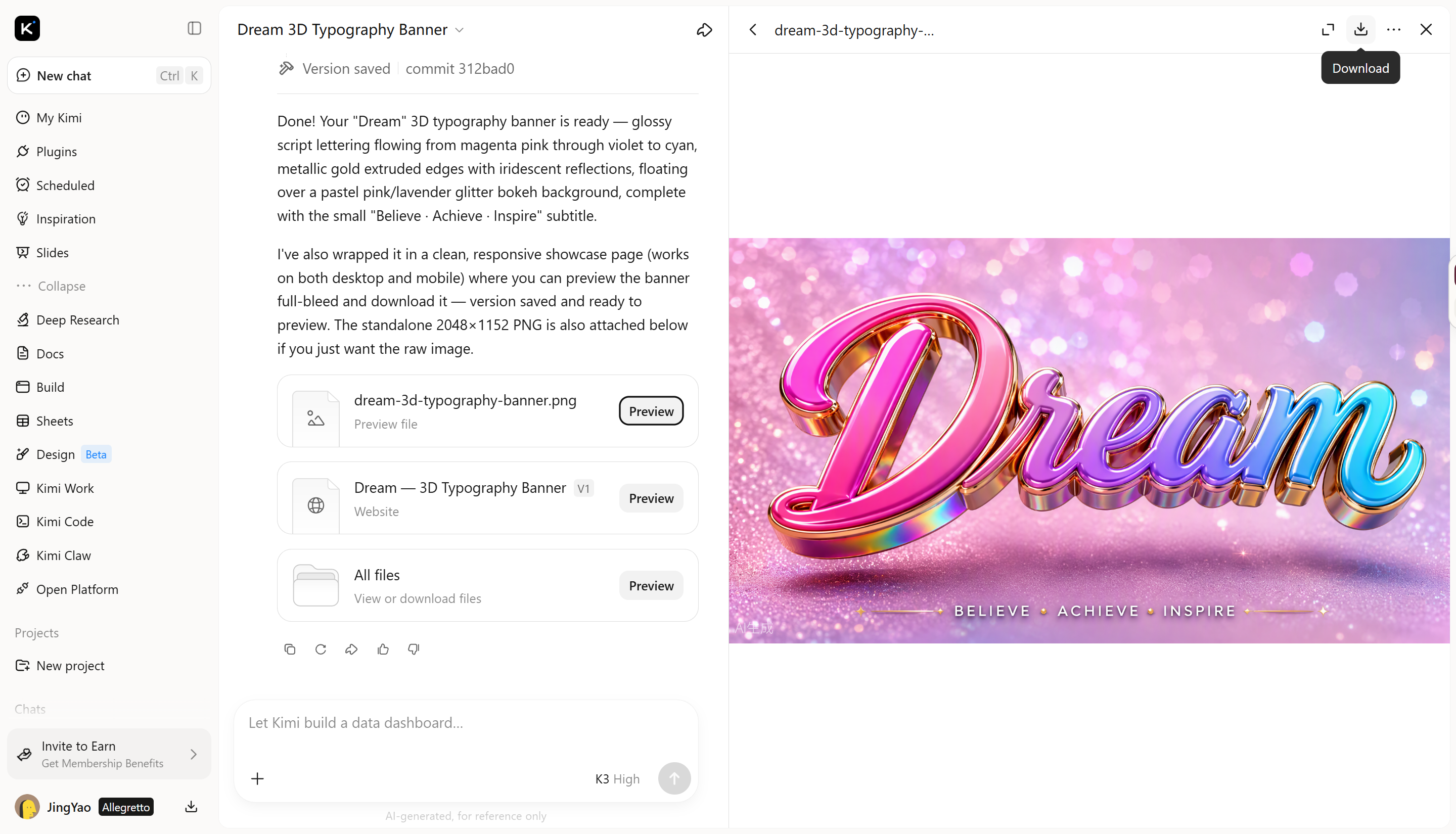
送出提示詞,讓 Kimi 3D Make處理您的指示並建立 3D 文字設計。AI 會解讀您的描述,包括字體風格、色彩、材質和光線,塑造最終的視覺效果。
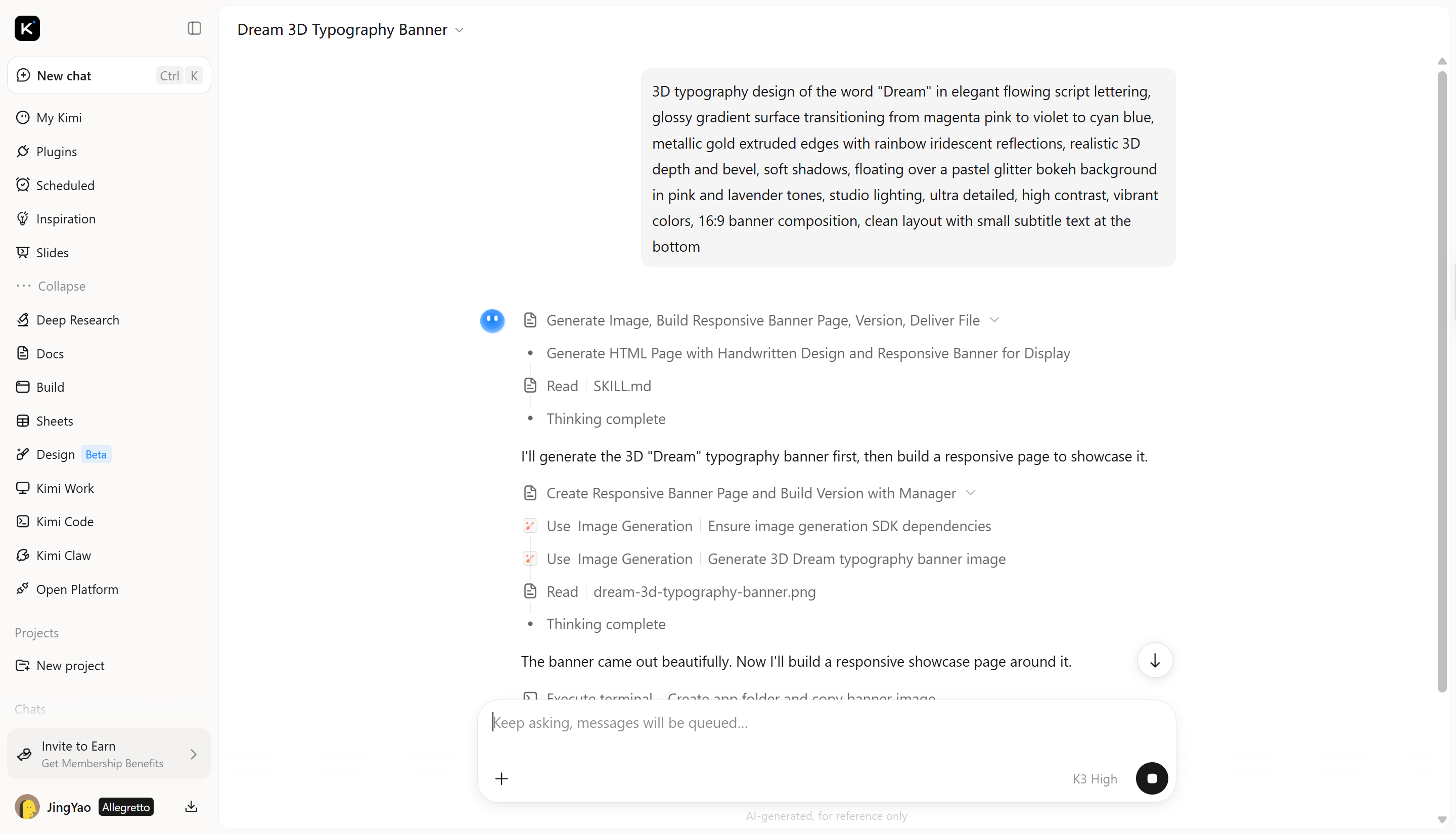
步驟 3:使用 AI 調整深度、效果和外觀
第一版完成後,按一下「編輯」來調整您的設計。您可以針對特定元素留言以要求精準修改,也可以在聊天方塊輸入提示詞,調整整體設計的細節。例如,讓字母更粗、加強反光、柔化霓虹光暈,或變更視角以呈現更多深度。每次進行一項小幅調整,以逐步完善結果。
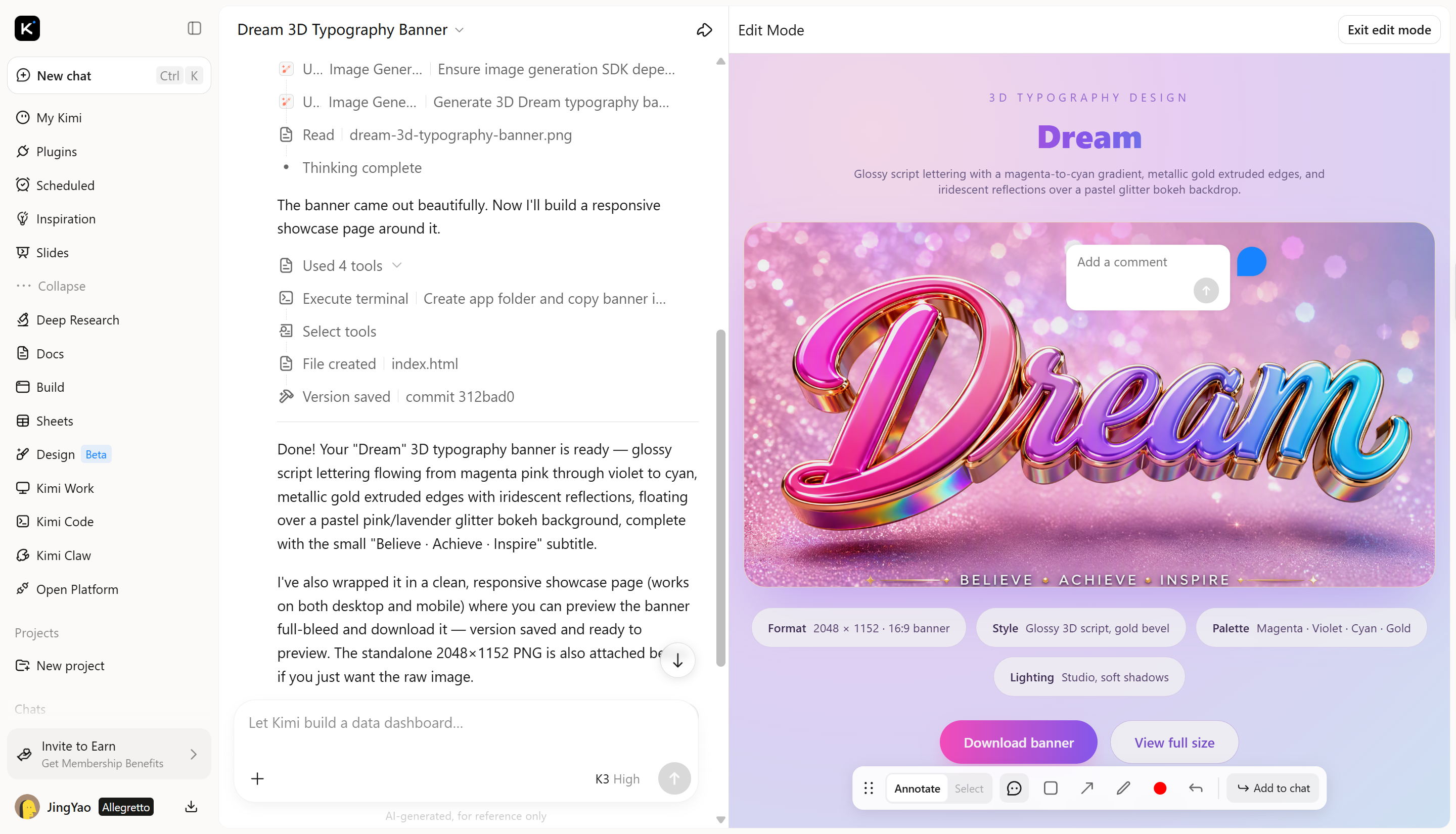
步驟 4:預覽並匯出完成的 3D 文字
以完整尺寸預覽您的設計,檢查字體、間距和光線。確認它符合預定用途,無論是海報、標誌或社群媒體圖像。滿意後,使用可用的匯出或下載選項將其儲存。
為何選擇 Kimi 3D Make製作 3D 文字
如果能夠在不必每次重新開始的情況下調整設計,在線上製作 3D 文字會更容易。Kimi 3D Make可透過簡單的提示詞,協助您探索不同外觀,讓您更容易實現想法。以下說明它為何值得納入下一個 3D 文字專案的考量。
將文字構想轉化為 3D 字體
從一個單字、標題或簡短詞句開始,接著描述您想要的外觀,或上傳參考圖片。Kimi 3D Make可以重現參考圖中的字體風格、色彩、材質和整體視覺美感,協助您更貼近預期的設計。
透過精準調整自訂外觀
透過調整字母形狀、深度、色彩、表面質感和陰影,細緻修整您的設計。使用具體提示詞修改個別視覺元素、測試替代處理方式,並在無須從頭開始的情況下,打造更協調的成果。
將 3D 文字融入視覺構圖
Kimi 3D Make支援為海報、標誌、社群媒體圖像、影片標題卡和宣傳設計製作 3D 文字。將立體字融入不同的視覺構圖,讓文字在其他視覺元素之間脫穎而出,同時打造協調一致的設計。
匯出 3D 文字供不同專案使用
將完成的設計匯出為支援的圖片格式,例如 PNG 和 JPG,用於海報、社群媒體圖像、簡報及其他視覺專案。儲存偏好的版本,並將其納入現有的創作流程。
使用 Kimi Work 探索進階 3D 工作流程
如需處理更進階的專案,請下載 Kimi Work,以使用 Blender、Tripo 3D 等工具和其他外掛程式,擴充 3D 建模與編輯功能。可將素材匯出為 GLB、glTF、OBJ、FBX、STL、USDZ 和 BLEND 等格式,用於遊戲開發、3D 列印準備、Apple AR 體驗,以及在 Blender 中進一步編輯等工作流程。
創意 3D 文字設計技巧
設計 3D 文字不只是讓字母看起來變厚或凸起。字型形狀、光線和間距等小細節,都會改變文字的外觀與感受。運用以下技巧,線上製作清晰、平衡且符合創作構想的 3D 文字。
選擇適合 3D 效果的字型
先選擇加入深度後仍容易辨識的字型。粗體、簡潔的字母通常效果很好,因為從不同角度觀看時,其形狀依然清楚。細字或裝飾性很強的字型也能使用,但請避免加入過多效果,以免文字難以閱讀。
讓材質符合設計概念
決定文字外觀前,先思考想營造的氛圍。金屬質感能讓字母呈現俐落、現代的感覺,而類玻璃表面則能打造更輕盈、未來感的視覺效果。線上製作 3D 文字時,請清楚描述想要的視覺風格,讓 AI 生成符合概念的設計。
控制擠出深度與倒角
擠出可賦予字母厚度,倒角則能柔化或塑造邊緣。深度太淺可能讓文字看起來近乎平面;太深則可能使字母顯得笨重或難以閱讀。請在增加立體感與維持文字本身焦點之間取得平衡。
運用光線強調深度
光線能區分字母的正面、側面與邊緣。柔和陰影可增添真實感,輪廓光則能突顯字形。線上製作 3D 文字時,請調整光線以呈現深度,同時避免喧賓奪主。
讓文字與背景形成對比
文字應與其後方的背景清楚區隔。例如,亮色字體適合深色背景,較深的文字則可能在淺色表面上更顯有力。若兩者的顏色或亮度相近,字母可能融入背景,失去視覺效果。
一次微調一項視覺細節
一次專注調整一個項目,例如字形、深度或光線。這樣更容易比較結果並看出哪些做法有效。循序漸進的調整,可在不加入多餘效果的情況下,完成精緻且視覺風格清晰一致的設計。
結語
學會製作 3D 文字,能為文字帶來更多創意與表現力。只要有清楚的構想,再搭配幾項用心的設計選擇,就能創作出適合專案的文字。試試 Kimi 3D Make,透過 AI 探索你的想法,將下一個概念化為專屬設計。




