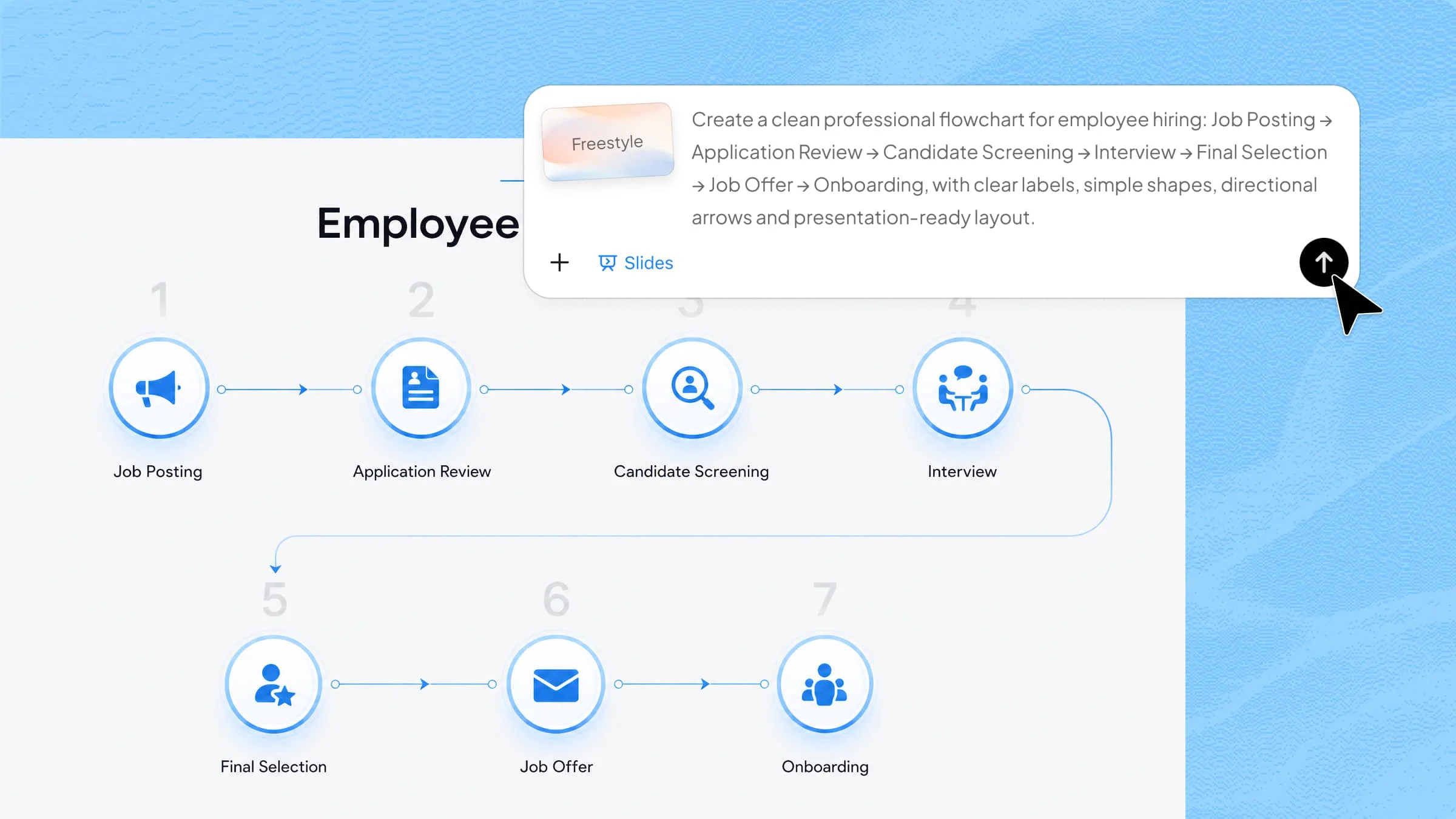
在 PowerPoint 中建立流程圖時,若不確定該使用哪些圖形,或不知道如何整齊地連接圖形,很容易感到挫折,原本簡單的流程也會很快變成雜亂的投影片。幸好,有幾種簡單的方法能讓流程更輕鬆。本文將介紹三種在 PowerPoint 中建立流程圖的方法。
在 PowerPoint 中建立流程圖的 3 種方法總覽
您可以依據想要掌握的流程圖控制程度,以及希望多快完成製作來選擇方法。若想讓 AI 處理結構與設計,可先使用 Kimi Slides 方法。若偏好 PowerPoint 自身工具,則可選擇 SmartArt 的現成版面配置,或使用手動圖形以更細緻地控制每個元素。
| Kimi Slides | SmartArt | 手動繪製圖形 | |
|---|---|---|---|
| 運作方式 | 以自然語言描述流程,讓 AI 產生流程圖 | 選擇內建版面配置,並新增流程步驟 | 逐一新增圖形、文字和連接線 |
| 易用性 | 非常容易 | 容易 | 較困難 |
| 自訂程度 | 高 | 中等 | 非常高 |
| 所需時間 | 短 | 中等 | 長 |
| 最終成果 | 版面精緻,且與簡報設計風格一致 | 依預設版面配置建立的簡潔流程圖 | 可完全自訂版面,但需要較多手動操作 |
| 適用情境 | 快速建立可直接用於簡報的流程圖 | 簡單、標準的流程圖 | 需要精準控制的複雜流程圖 |
如何使用 AI 工具在 PowerPoint 中建立流程圖
若想更快速地建立流程圖,AI 能替您省去許多手動操作。Kimi Slides 是一款 AI 簡報製作工具,您只需描述心中想呈現的流程,它便能將內容轉換為清楚的流程圖,自然融入簡報之中。當您想少花時間排列圖形、多花時間打磨內容時,這是簡單的選擇。請依照以下步驟,使用 Kimi Slides 建立流程圖。
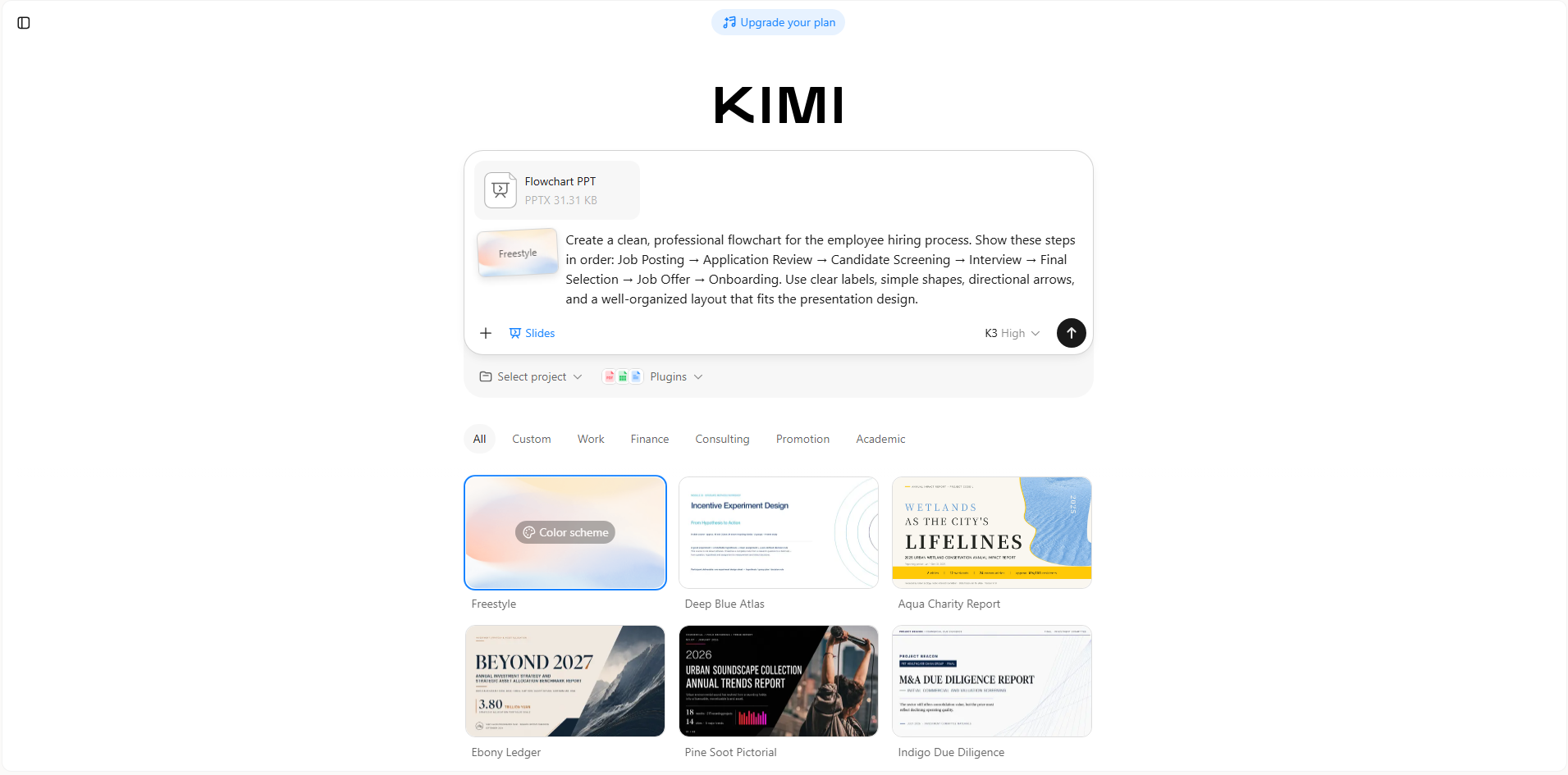
步驟 1:上傳 PPT 檔案並輸入提示詞
先將現有的 PowerPoint 檔案上傳至 Kimi Slides,接著輸入提示詞,清楚描述您想轉換為流程圖的程序。例如,若想將招募流程視覺化,可以使用以下提示詞:
步驟 2:讓 AI 處理並生成結果
提交提示詞後,讓 Kimi Slides 處理您的指示並生成流程圖。AI 會根據您的描述安排步驟、圖形與連接關係。
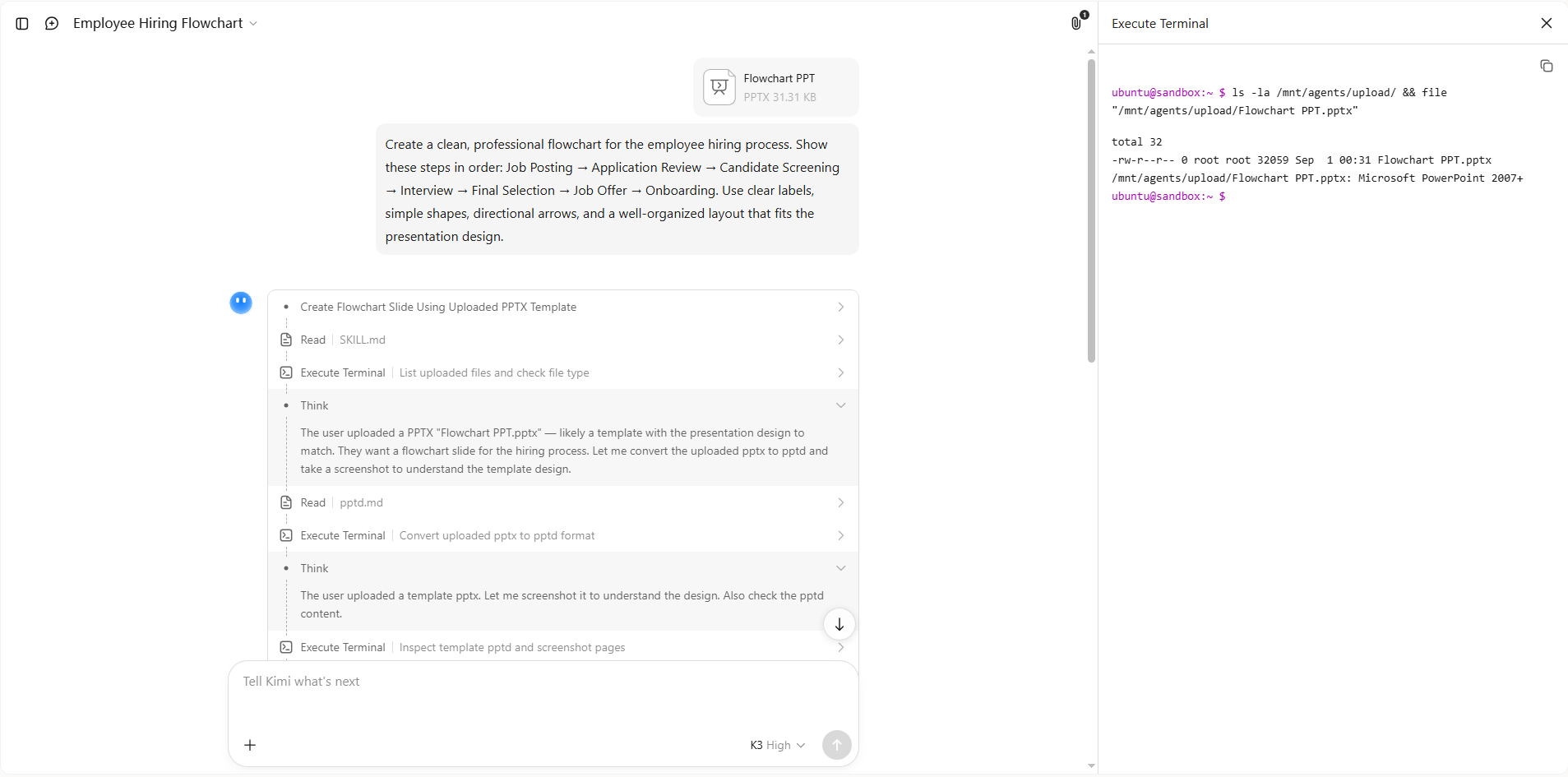
步驟 3:編輯 PPT 檔案
流程圖生成後,可使用「Edit」模式手動調整文字、版面配置、圖形、字型、色彩及其他設計元素。您也可以直接在文字方塊中編輯內容。如需進行更具體的修改,可切換至「Comment」模式,針對個別元素留下意見,讓 Kimi 進行相應編輯。
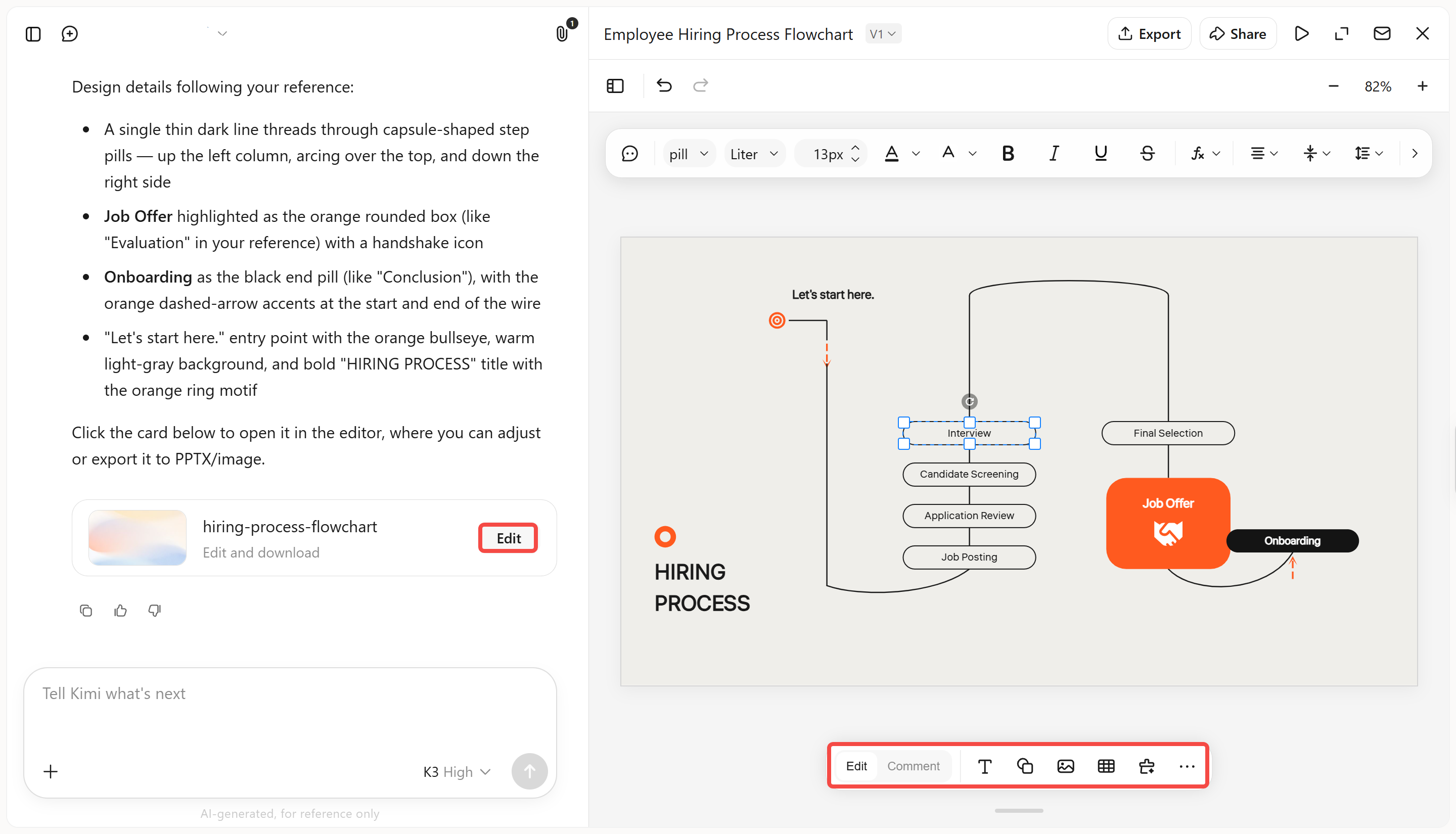
步驟 4:下載 PPT 檔案
確認最終流程圖符合需求後,將簡報下載為 PowerPoint 檔案,即可直接用於簡報。
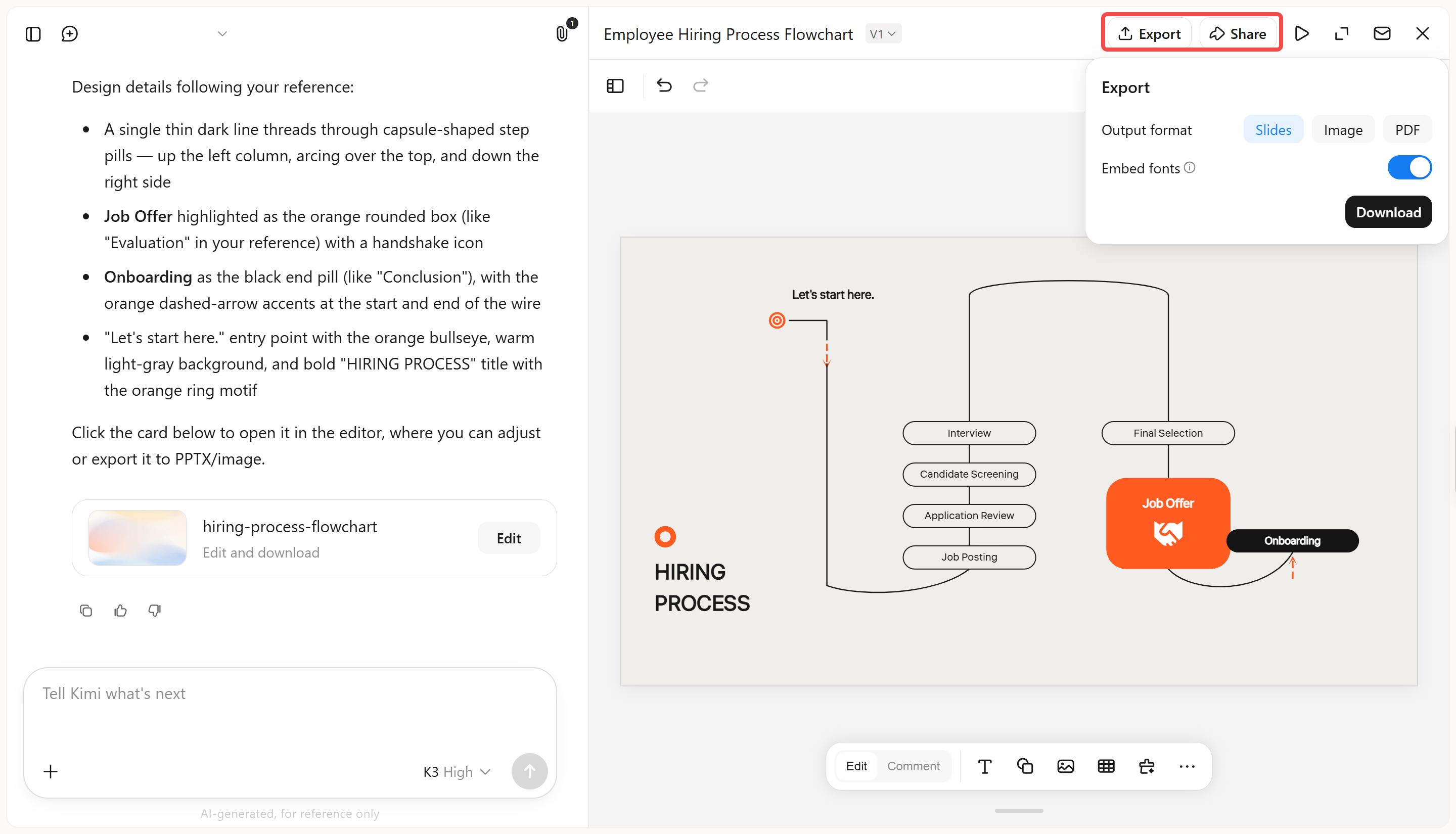
Kimi Slides 的主要功能
Kimi Slides 可為您處理大部分結構與設計工作,讓建立流程圖變得更輕鬆。無論是從簡單構想開始,還是使用既有內容,這款 AI PPT 製作工具都能協助您將資訊轉換為可直接用於簡報的視覺素材。以下是幾項主要功能。
將指示與既有內容轉換為流程圖: 以自然語言描述您的程序、步驟或決策點,也可以上傳文件、圖片及其他參考資料。Kimi Slides 會理解這些資訊,並直接在簡報中將其轉換為結構化流程圖。
自動建立精緻的視覺版面: 可依不同的 PPT 需求調整流程圖樣式,適用於商業程序、專案工作流程、時間軸、決策樹及組織架構等。Kimi Slides 也能生成搭配流暢精緻動畫的流程圖,讓人更容易逐步掌握流程。
靈活編輯 SmartArt 風格流程圖: Kimi Slides 支援自由且靈活地編輯個別流程圖元素。您可以直接調整圖形、文字、連接線、版面配置及其他元件,或在希望 AI 進行特定修改時,使用留言與對話式編輯。
讓整份簡報的流程圖維持一致: 將流程圖與其他投影片搭配使用時,仍可維持一致的字體排印、間距、視覺風格及整體簡報設計。
如何使用內建功能在 PowerPoint 中建立流程圖?
PowerPoint 提供幾種內建方式,讓您無須依賴外部工具也能建立流程圖。您可以使用現成的 SmartArt 版面配置快速完成,也可以利用個別圖形自行建立流程圖。以下兩種簡單方法可依您所需的控制程度選擇:
使用 SmartArt
PowerPoint 的 SmartArt 功能讓您無須從頭建立每個圖形,也能輕鬆製作流程圖。它提供現成版面配置,您可以快速調整以符合流程需求。加入圖形後,還能修改文字、版面配置、圖形與樣式。以下說明如何使用 SmartArt 在 PowerPoint 中建立流程圖。
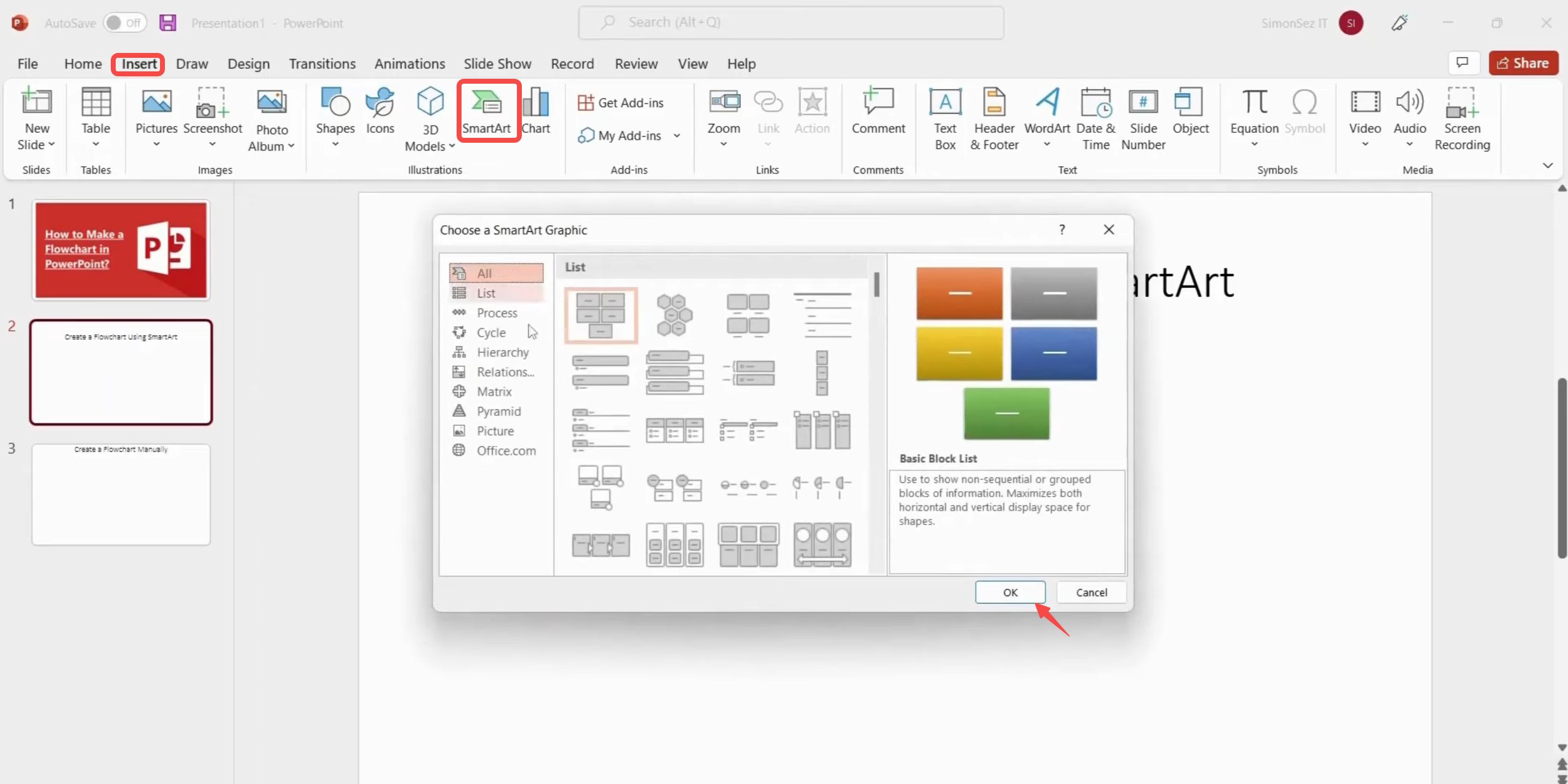
步驟 1:開啟 SmartArt 並選擇版面配置
開啟 PowerPoint,選取要建立流程圖的投影片。依序前往「Insert」>「SmartArt」,在對話方塊中選擇合適的流程圖版面配置,然後按一下「OK」將其新增至投影片。
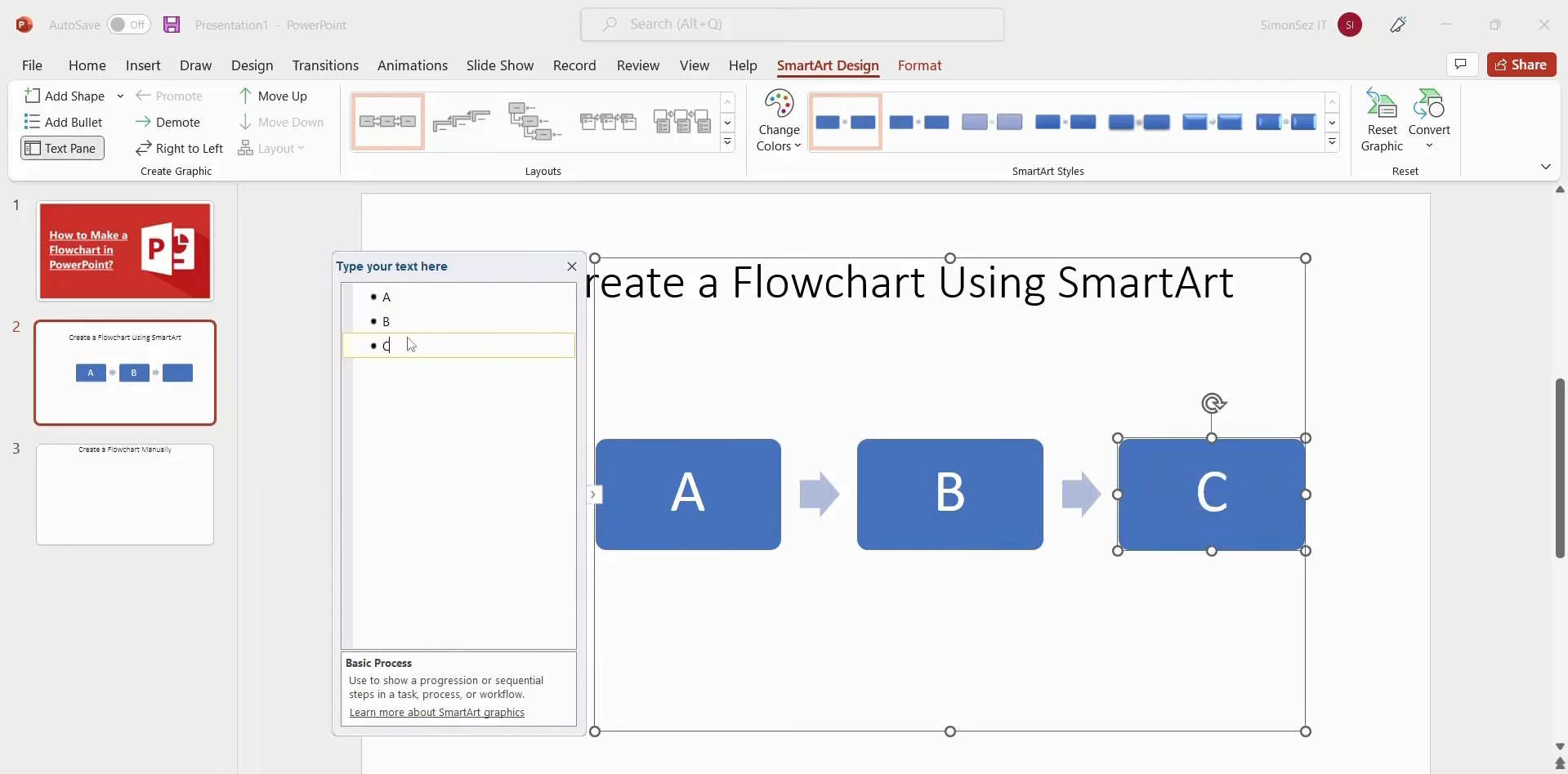
步驟 2:新增並編輯內容
選取 SmartArt 圖形中的文字區域,輸入各個流程步驟的資訊。您也可以使用「Add Text」新增更多內容,並拖曳個別元素調整位置。
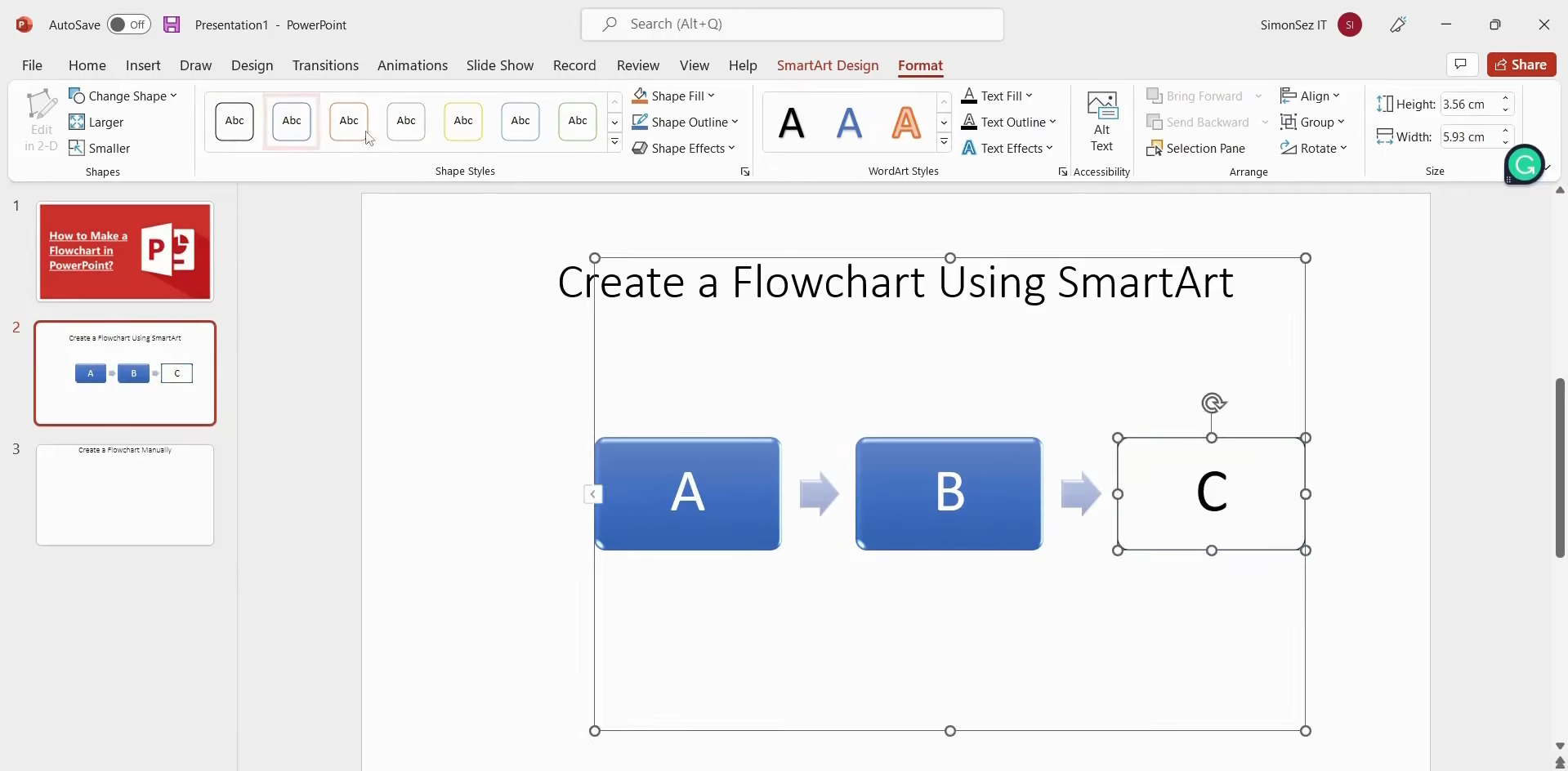
步驟 3:自訂流程圖
使用「SmartArt Design」變更流程圖的版面配置、圖形與樣式。您也可以開啟「Format」,自訂個別圖形、文字樣式及其排列方式,讓成果更整潔。
使用手動圖形
如果找不到合適的 SmartArt 版面配置,也可以使用 PowerPoint 的內建圖案自行建立流程圖。這種方式能讓您更精確掌控每個元素的結構、位置與外觀。您也可以使用格線,讓圖案和連接線保持正確對齊。請依照以下步驟手動建立流程圖。
步驟 1:設定投影片與格線
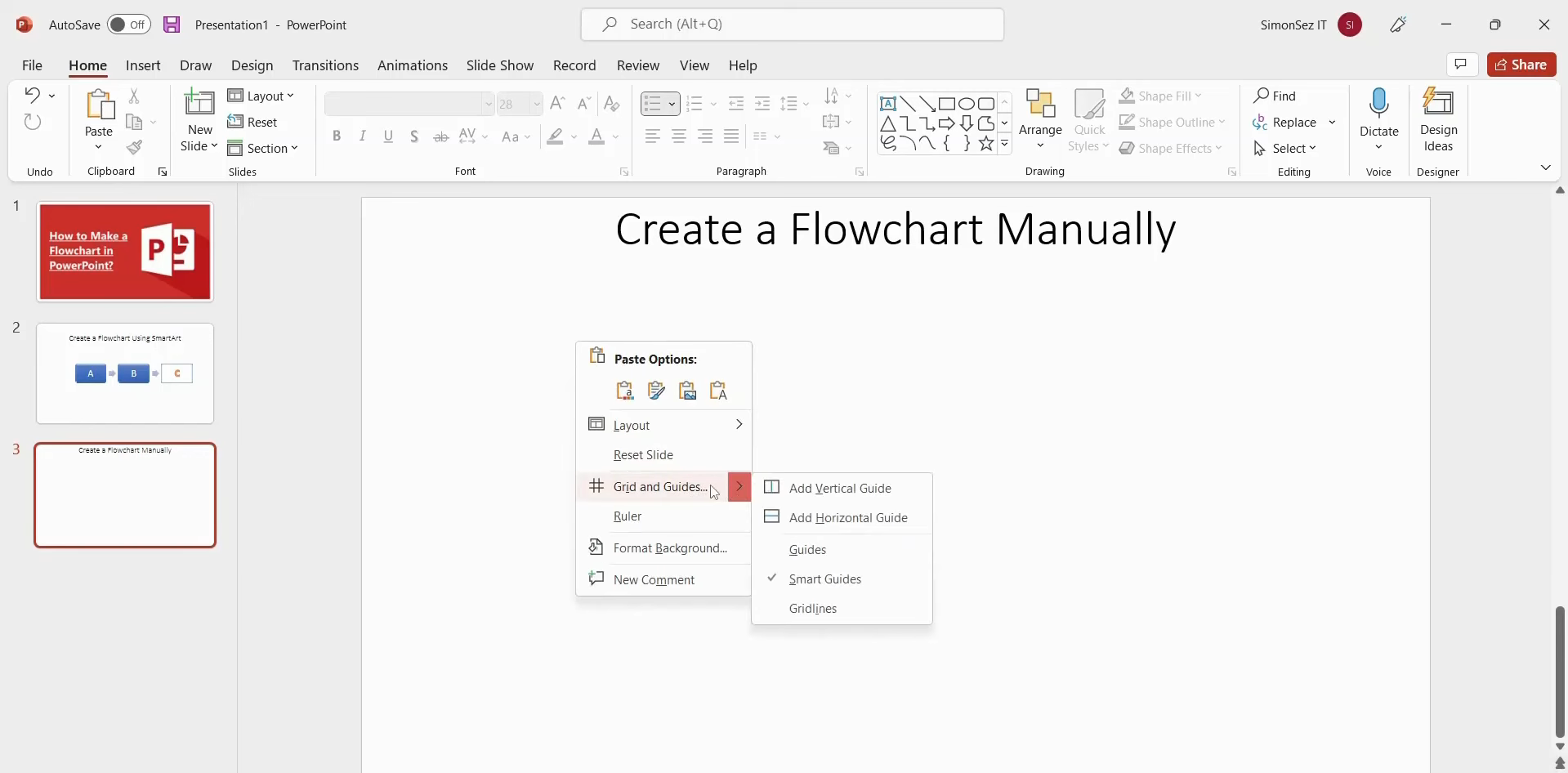
移除投影片中的預設標題與內容預留位置,建立空白工作區。以滑鼠右鍵按一下投影片,選取「格線及參考線」,設定偏好的格線間距,並啟用「在螢幕上顯示格線」。
步驟 2:新增圖案與文字
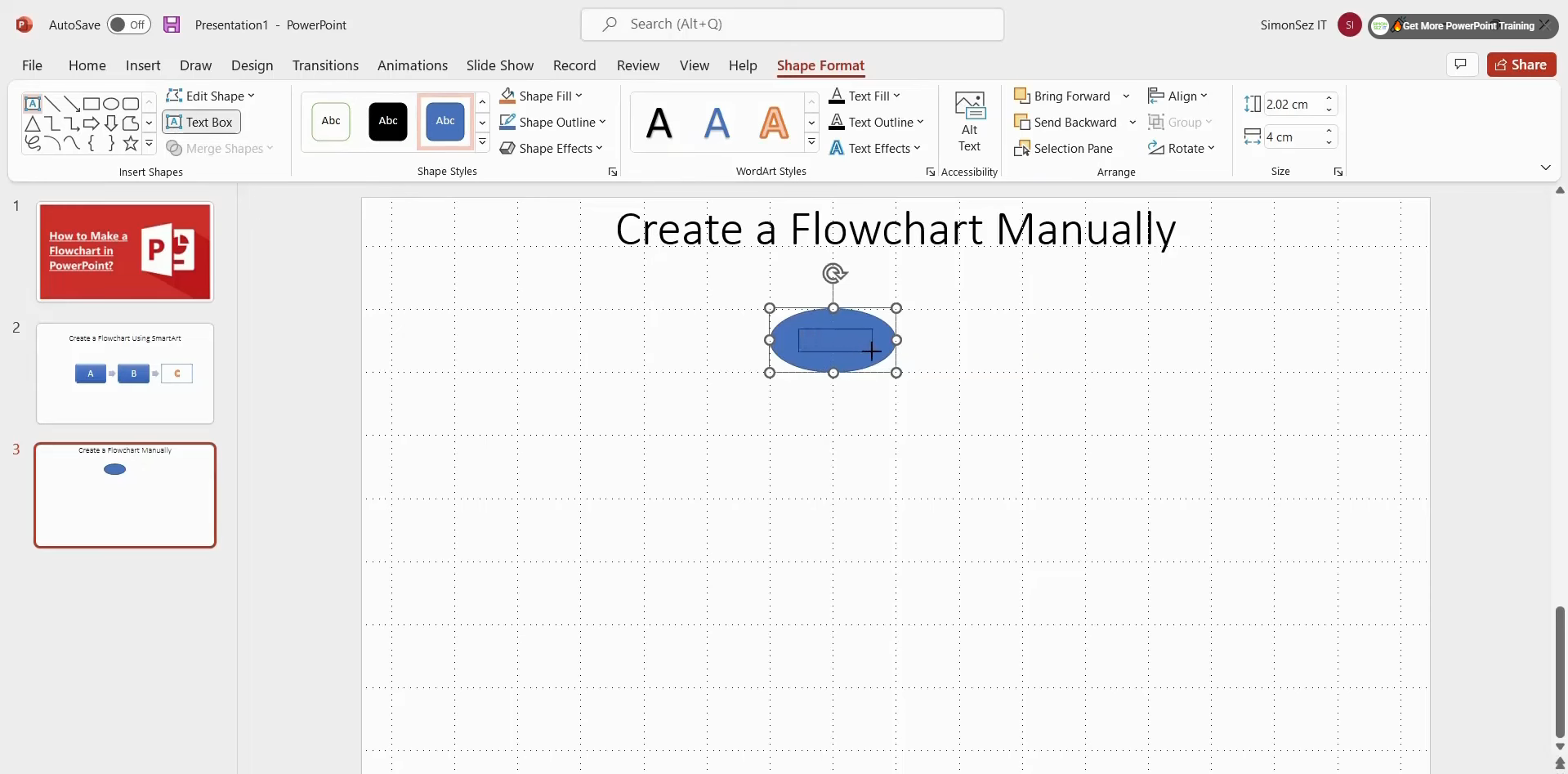
前往「首頁」>「圖案」,選擇流程圖所需的圖案。參考格線將圖案拖曳至投影片上,再使用「圖案格式」>「文字方塊」在圖案內或周圍新增文字。
步驟 3:連接並自訂流程圖
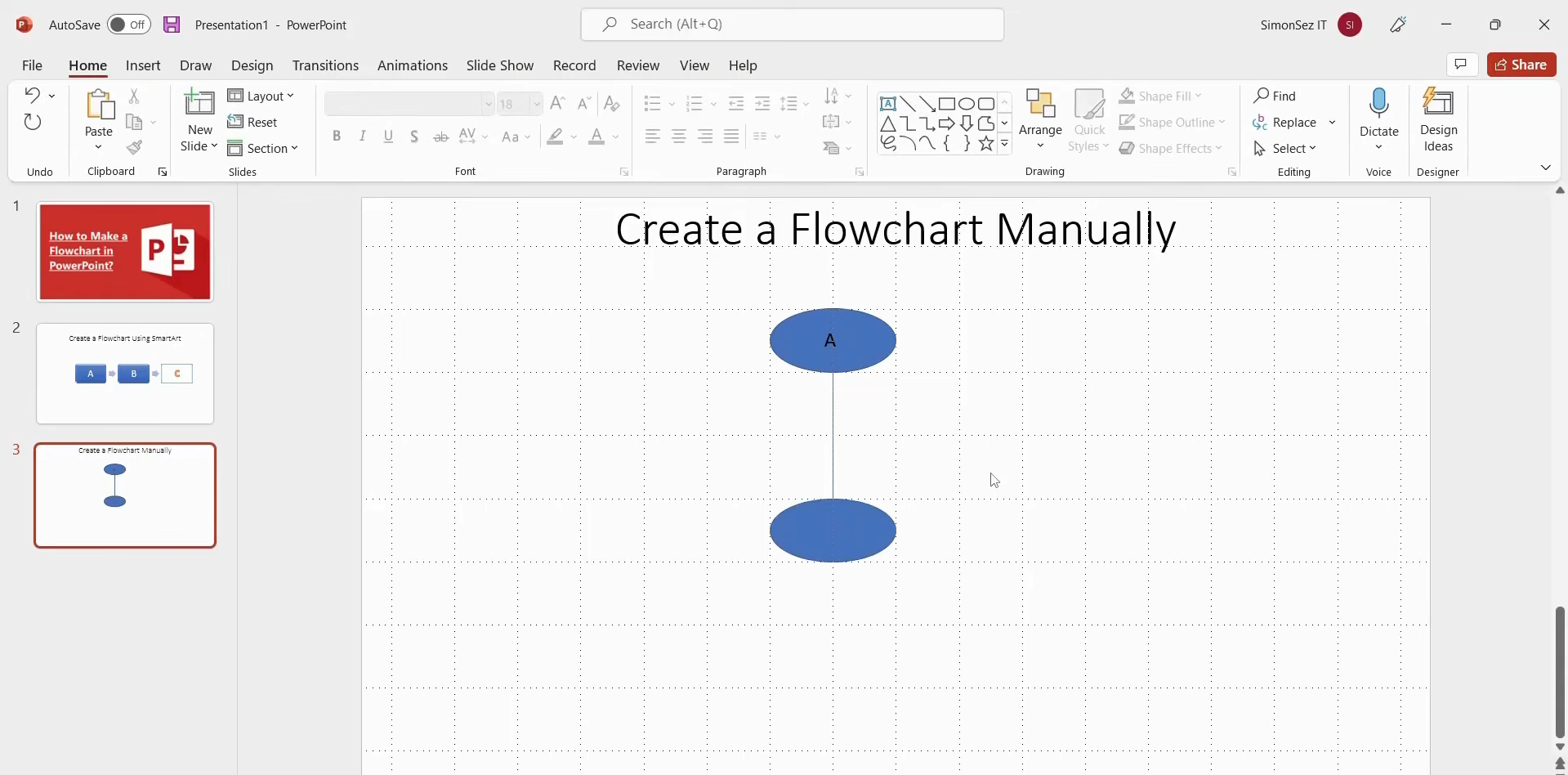
使用連接線串連圖案,以顯示流程方向。完成所有連接後,自訂圖案、文字、線條與排列方式,建立清楚且有條理的流程圖。
為什麼需要使用流程圖
當您需要將複雜流程轉化為一眼就能理解的內容時,流程圖就很有幫助。它能呈現各步驟之間的關聯,讓人更容易發現問題並清楚說明想法。以下是使用流程圖的幾個主要原因。
讓複雜流程更容易理解
流程圖會將複雜流程拆解成簡單且相互連接的步驟。人們不必閱讀冗長說明,就能從頭到尾以視覺方式掌握流程。這讓資訊更容易理解、記憶,也更容易向他人說明。
找出缺口與瓶頸
繪製出每個步驟,有助於發現流程在哪裡變慢,或缺少哪些重要環節。您可以快速找出重複工作、不必要的步驟,或需要改善的部分。因此,流程圖很適合用於更有效率地檢視與改善工作流程。
改善團隊溝通
流程圖讓每個人對流程如何運作有共同的理解。團隊成員可以藉此討論職責、說明工作內容,並避免在專案進行期間產生誤解。它也能讓會議與專案討論更聚焦、清楚且有效率。
協助做出更好的決策
流程圖可以呈現不同選項,以及每項決策後可能發生的結果。這有助於人們在採取下一步行動或選擇解決方案前,比較各種可能的結果。清楚的視覺化流程能讓重要決策更容易討論與理解。
在 PowerPoint 建立流程圖時常見的錯誤
流程圖應該讓流程更容易理解,而不是讓投影片更難閱讀。小小的設計選擇,就可能影響人們理解步驟及跟隨流程的速度。在 PowerPoint 建立流程圖時,請留意以下常見錯誤。
圖案過於擁擠,標籤文字過長
在每個圖案中加入過多文字,會讓流程圖看起來擁擠且難以快速瀏覽。標籤應簡短,聚焦於每個步驟的關鍵動作或概念。若需要更多說明,請放在流程圖外。
符號與色彩不一致
針對相似步驟使用不同符號,會讓流程圖令人困惑。請維持一致的圖案組合,並讓色彩具有明確用途,例如用來突顯決策點或重要階段。這能讓流程圖看起來更有條理。
流程不清楚,連接線交叉
彼此交叉或指向不同方向的線條,會讓流程難以追蹤。請讓流程沿著清楚的方向進行,例如由左至右或由上至下。在 PowerPoint 建立互動式流程圖時,請使用簡單的連接線,避免不必要的線條交叉。
對齊與間距不佳
圖案高低不一、間距不一致,即使是規劃完善的流程圖也會顯得雜亂。使用 PowerPoint 的對齊與間距工具,讓元素均勻排列。圖案與連接線之間應保留足夠空間,讓每個步驟都能清楚辨識。
結語
學會如何在 PowerPoint 建立流程圖,能讓您更清楚地呈現步驟、想法與工作流程。適合的方法取決於您的需求,無論您重視的是簡單性、掌控度或速度。掌握基本方法後,您就能有效率地建立清楚的流程圖,或使用 Kimi Slides 運用 AI 將想法轉換為流程圖,減少手動操作。

