
以視覺方式呈現資訊,能讓複雜數字更容易理解,尤其是在需要說明不同部分如何構成整體時。因此,學習如何在 PowerPoint 製作圓餅圖,對於想將數據轉化為清晰易懂簡報元素的人很有幫助。本指南將介紹實用的製作方法、設計考量,以及能更有效率建立圖表的 AI 選項。
PowerPoint 製作圓餅圖的兩種方法概覽
無論偏好 PowerPoint 內建圖表工具或 AI 輔助工作流程,適合的方法取決於您希望對基礎資料和視覺呈現擁有多少控制權。以下快速比較兩種做法。
| 方法 | 控制程度 | 設計支援 | 主要優勢 | 適用情境 |
|---|---|---|---|---|
| AI 輔助建立 | 中等至高 | 進階,AI 輔助 | 自動化圖表建立工作 | 更快速的視覺化與簡報製作 |
| 手動建立 | 高 | 基本,由使用者主導 | 直接控制圖表元素 | 精確處理資料與自訂設定 |
如何使用 AI 在 PowerPoint 製作圓餅圖
Kimi Slides 是一款可將您的想法、資料或指示轉換為結構完整、可直接用於簡報的投影片的 AI 簡報製作工具。它也能根據您的輸入產生圖表及其他視覺元素,協助您建立精緻的 PowerPoint 簡報,無須手動設計每個元素。以下說明如何使用 Kimi Slides 在 PowerPoint 製作含百分比的圓餅圖。
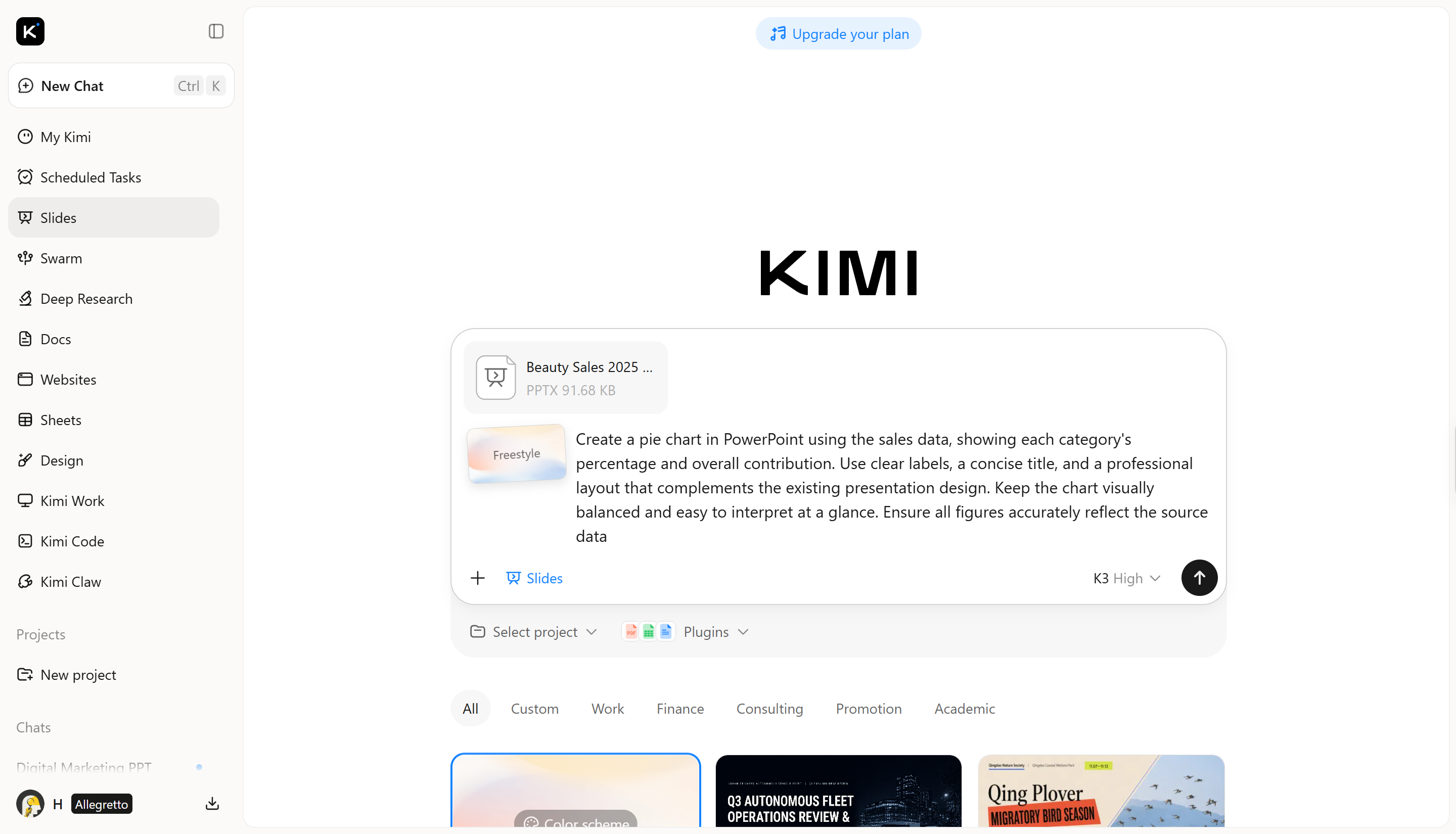
步驟 1:上傳 PPT 檔案並輸入提示詞
上傳包含您想視覺化資料的簡報,接著清楚說明圖表需求。請提及偏好的資料類別、數值、位置及視覺呈現方式,讓 AI 理解預期成果。
步驟 2:讓 AI 處理並產生成果
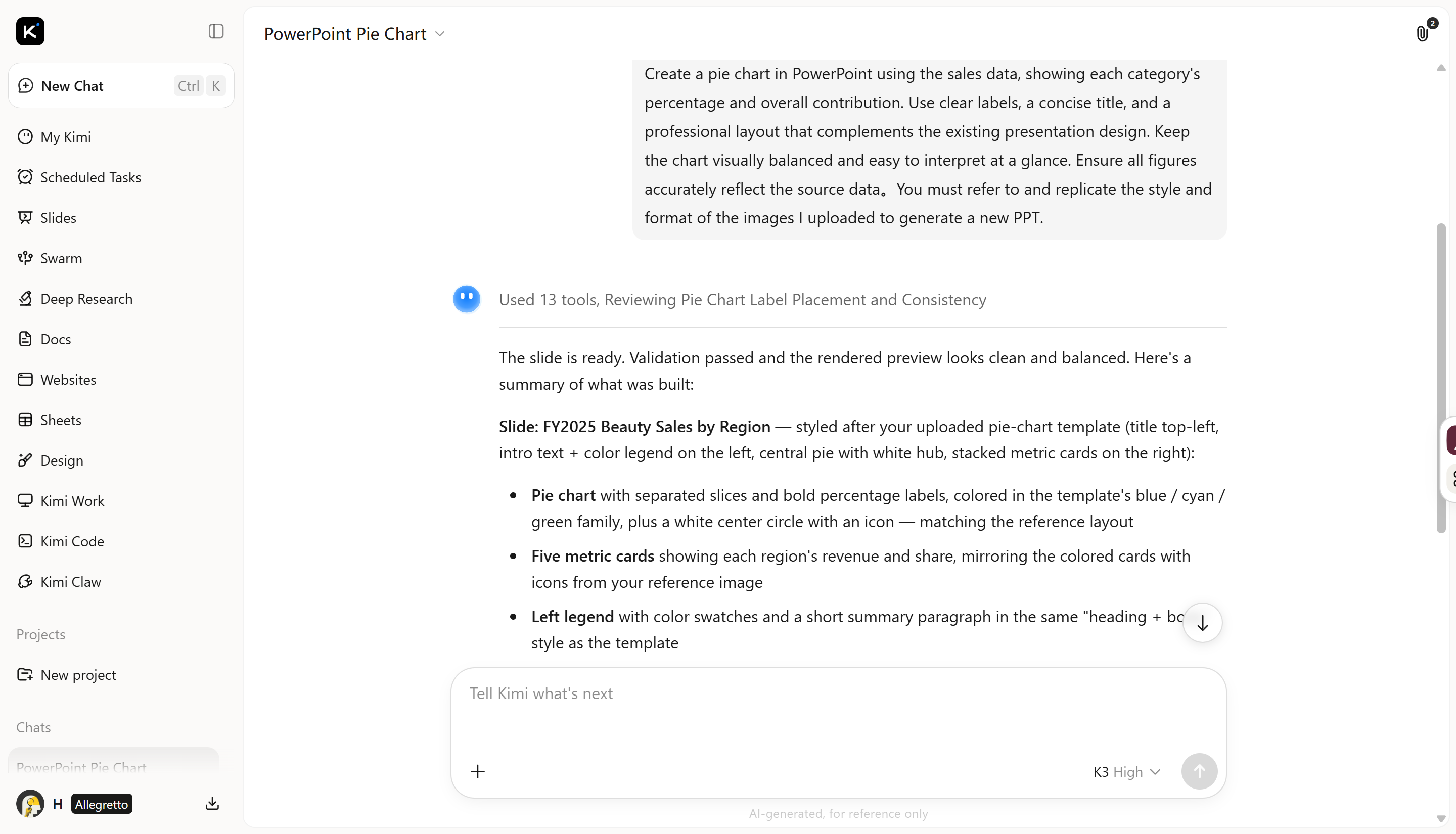
讓 AI 分析您的指示,並將所需的視覺化內容整合至簡報中。它可將提供的數字整理為比例區塊,並安排標籤與輔助資訊以提升可讀性。
步驟 3:編輯 PPT 檔案
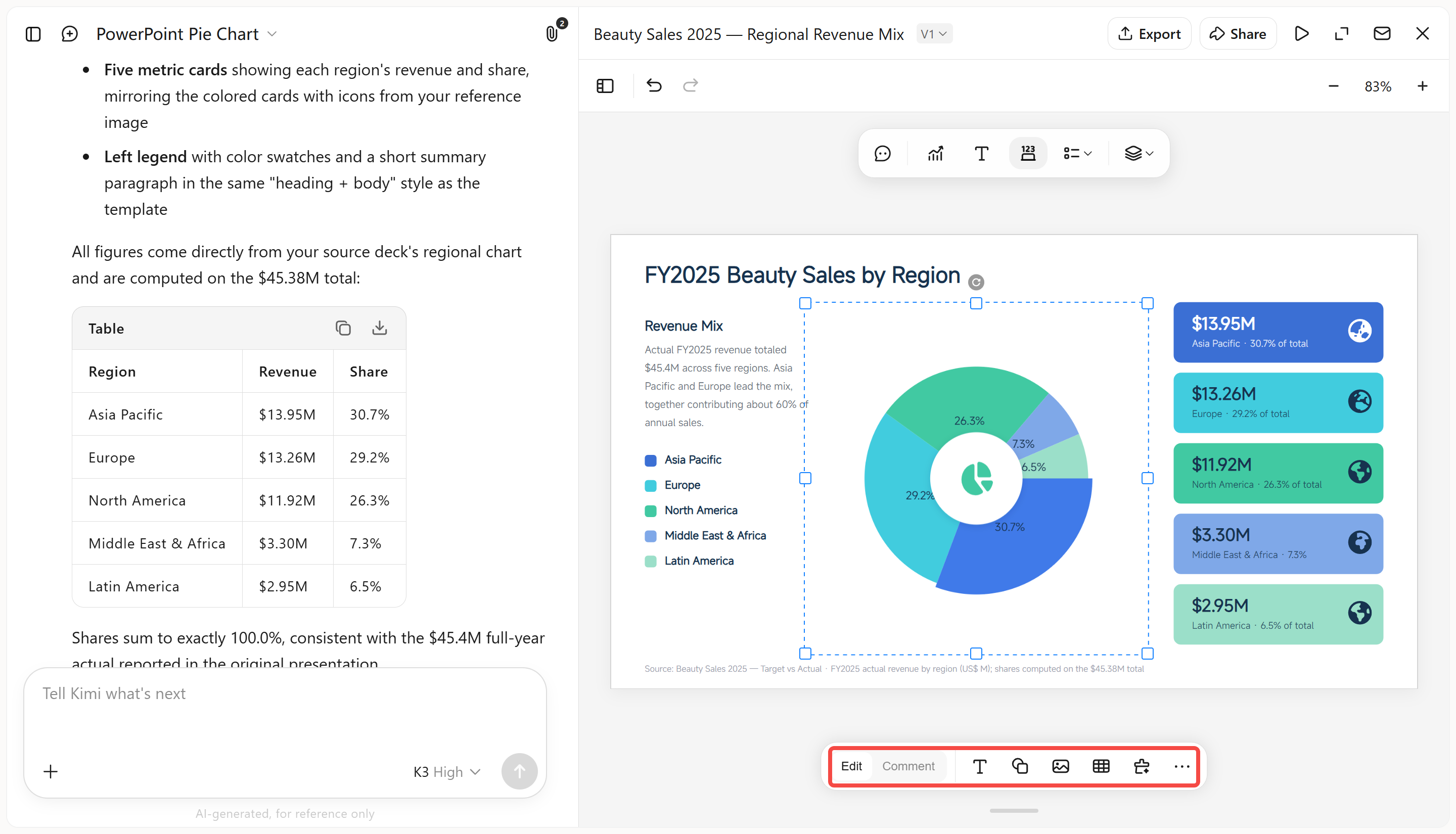
檢視生成的圖表,並視需要加以調整。按一下「編輯」,即可手動調整字型、文字、位置、圖表色彩及其他視覺元素。您也可以按一下「評論」,針對圖表的特定區域留下意見,AI 會直接套用您要求的變更。
步驟 4:下載 PPT 檔案
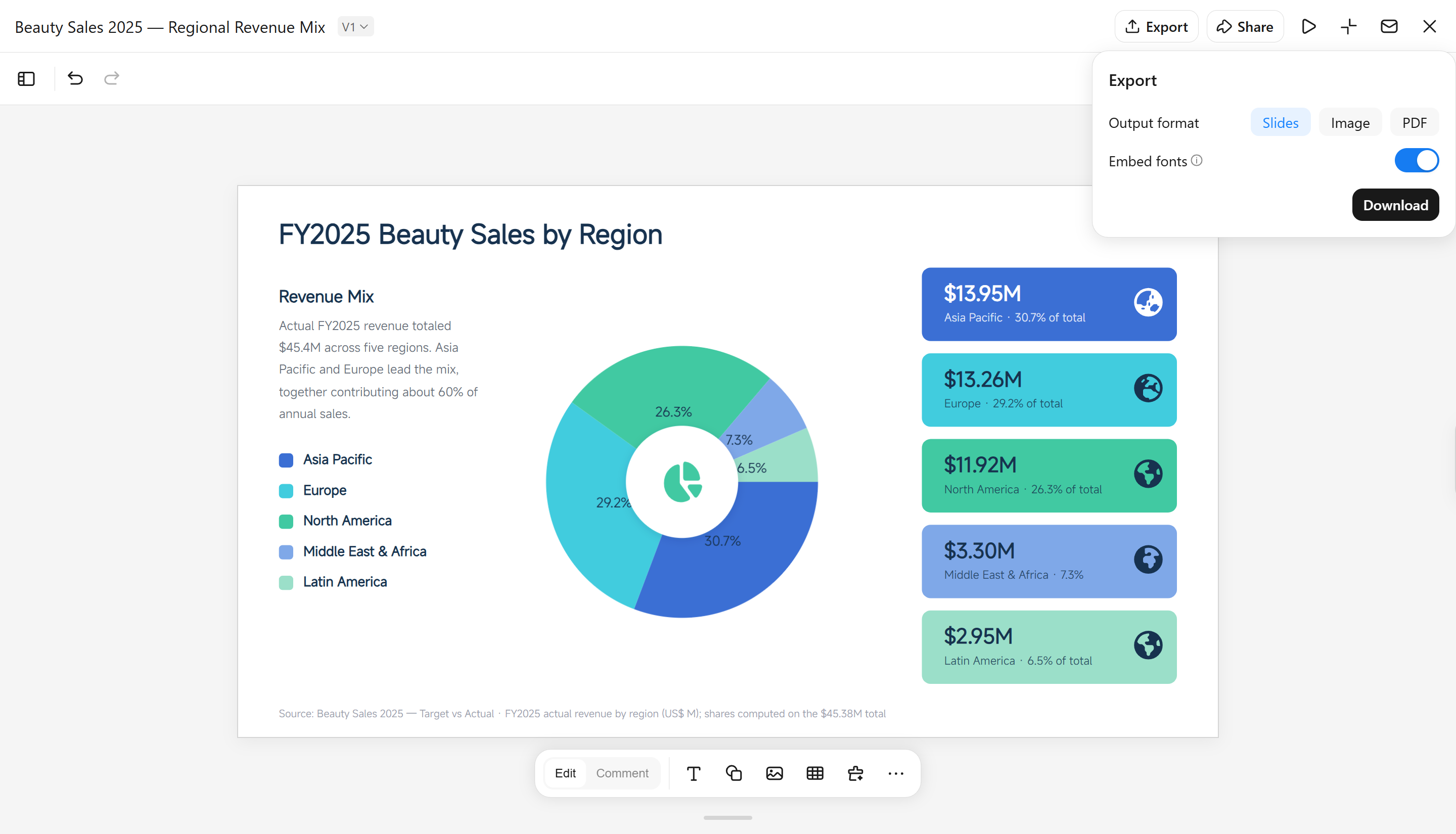
透過線上播放功能預覽完成的簡報,確認圖表在整體內容中的呈現效果。一切確認無誤後,將簡報匯出為 PPT 檔案,以便後續使用或分享。
Kimi Slides 的主要功能
根據資料生成圓餅圖: 以自然語言描述所需圖表,並提供銷售數據或類別資料。Kimi Slides 可將您的輸入轉換為可直接用於簡報的圓餅圖,清楚呈現各類別的占比,無需手動設定圖表。
配合簡報設計: Kimi Slides 可依照周圍投影片的版面與視覺風格建立圖表,讓圓餅圖與整份簡報的設計保持一致。
依照您的方式編輯圖表: 您可輸入提示詞、手動編輯元素,或針對特定元素留下評論並要求 AI 修改,以調整圓餅圖。無需從頭重建圖表,即可彈性掌控資料、標籤、版面及其他圖表細節。
建立可編輯的 PowerPoint 投影片: 將圓餅圖生成為 PowerPoint 簡報的一部分,讓您在生成後仍可繼續編輯圖表及其他投影片元素。
如何在 PowerPoint 中手動新增圓餅圖
在 PowerPoint 中手動新增圓餅圖,可直接掌控資料、標籤及整體外觀。請依照以下步驟插入圓餅圖,並在簡報中顯示百分比。
步驟 1:插入圓餅圖
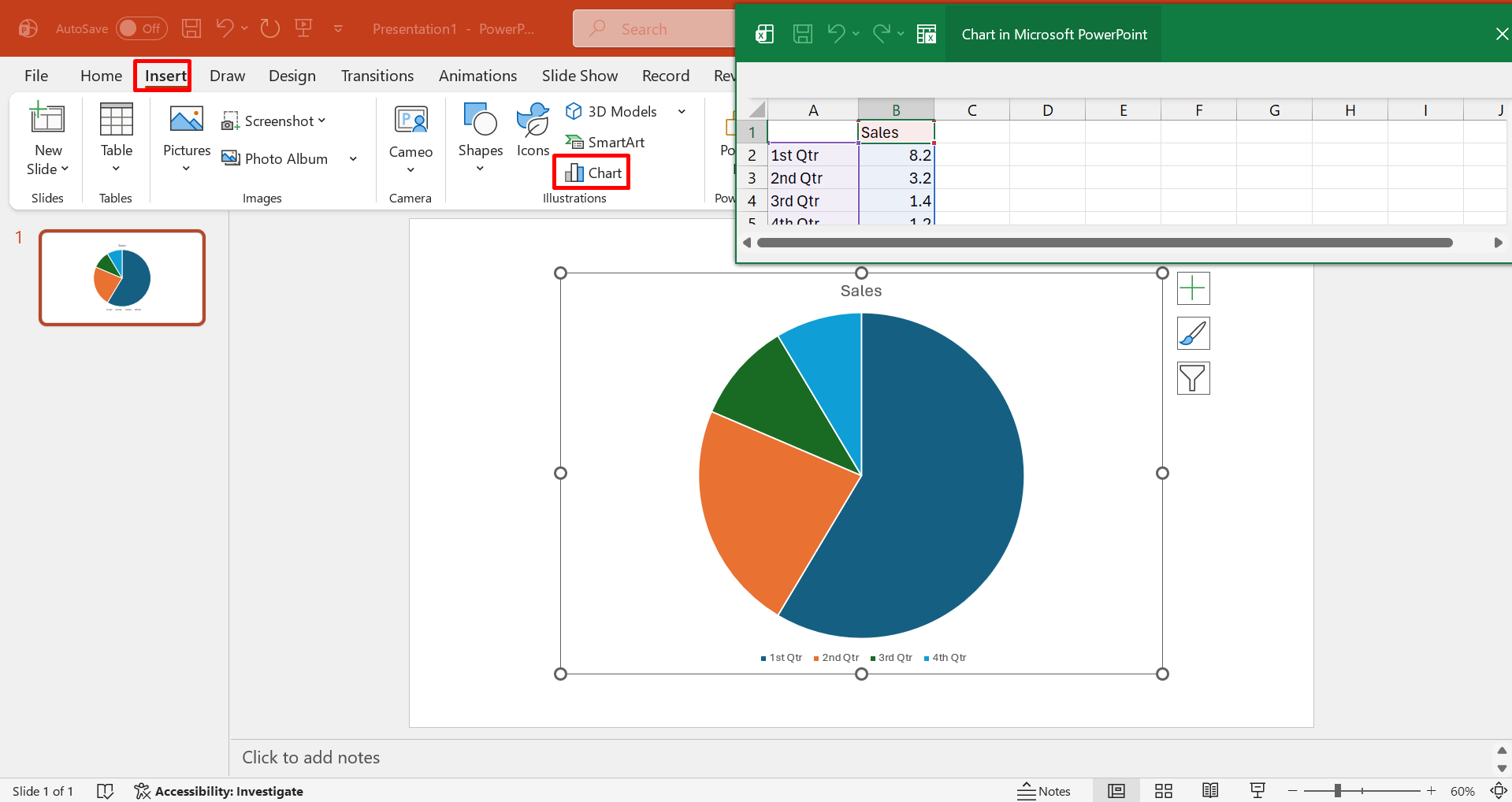
開啟要加入視覺化內容的投影片,選取「插入」>「圖表」,再從可用的圖表類別中選擇「圓餅圖」。PowerPoint 會在投影片上放置基本圖表,並提供資料工作表供您輸入數據。
步驟 2:輸入並整理資料
在隨附的試算表中,以實際的類別和數字取代範例值。資料集應保持精簡且分組合理,讓每個區塊都代表整體中的重要部分。
步驟 3:自訂圖表外觀
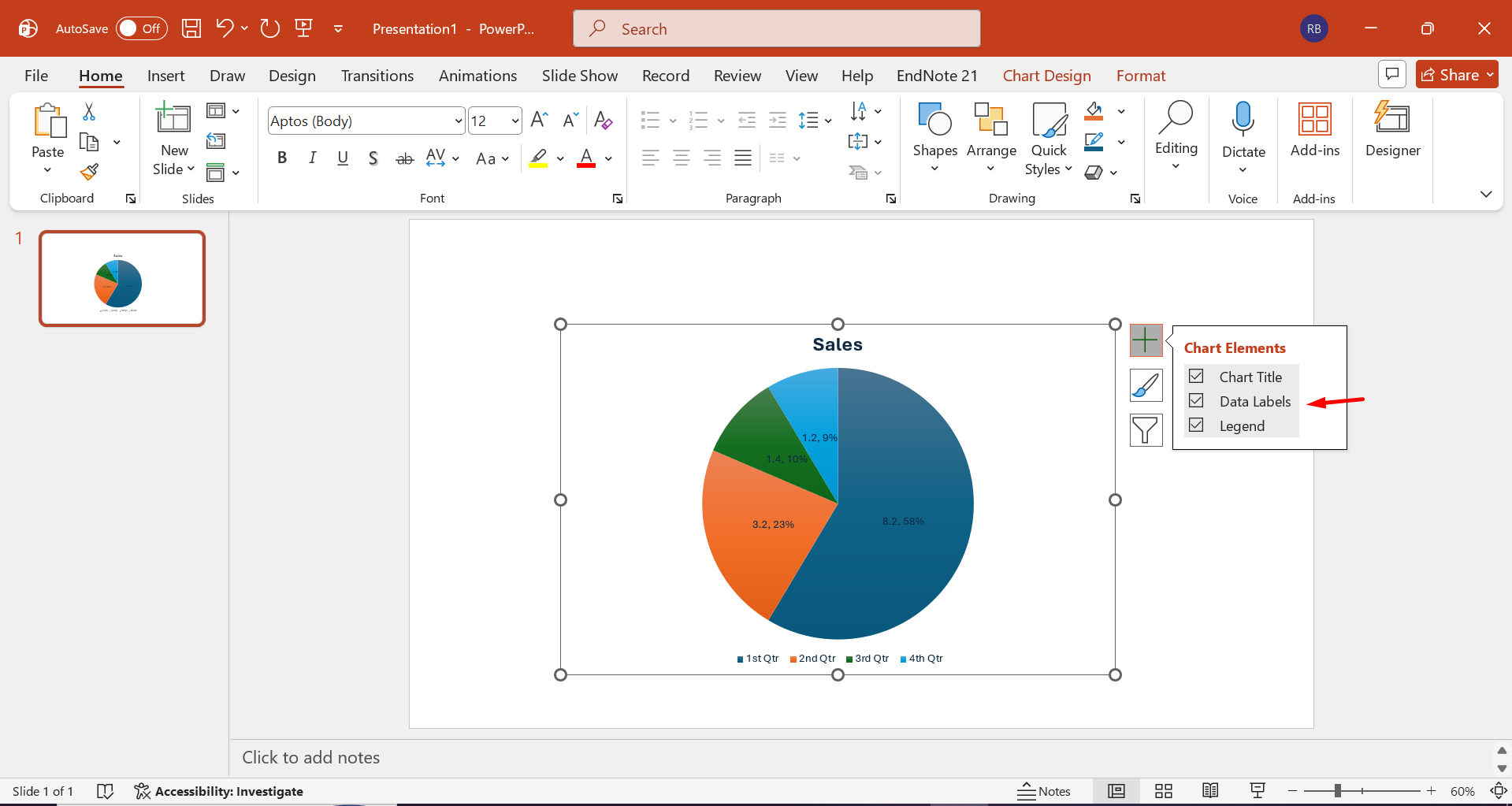
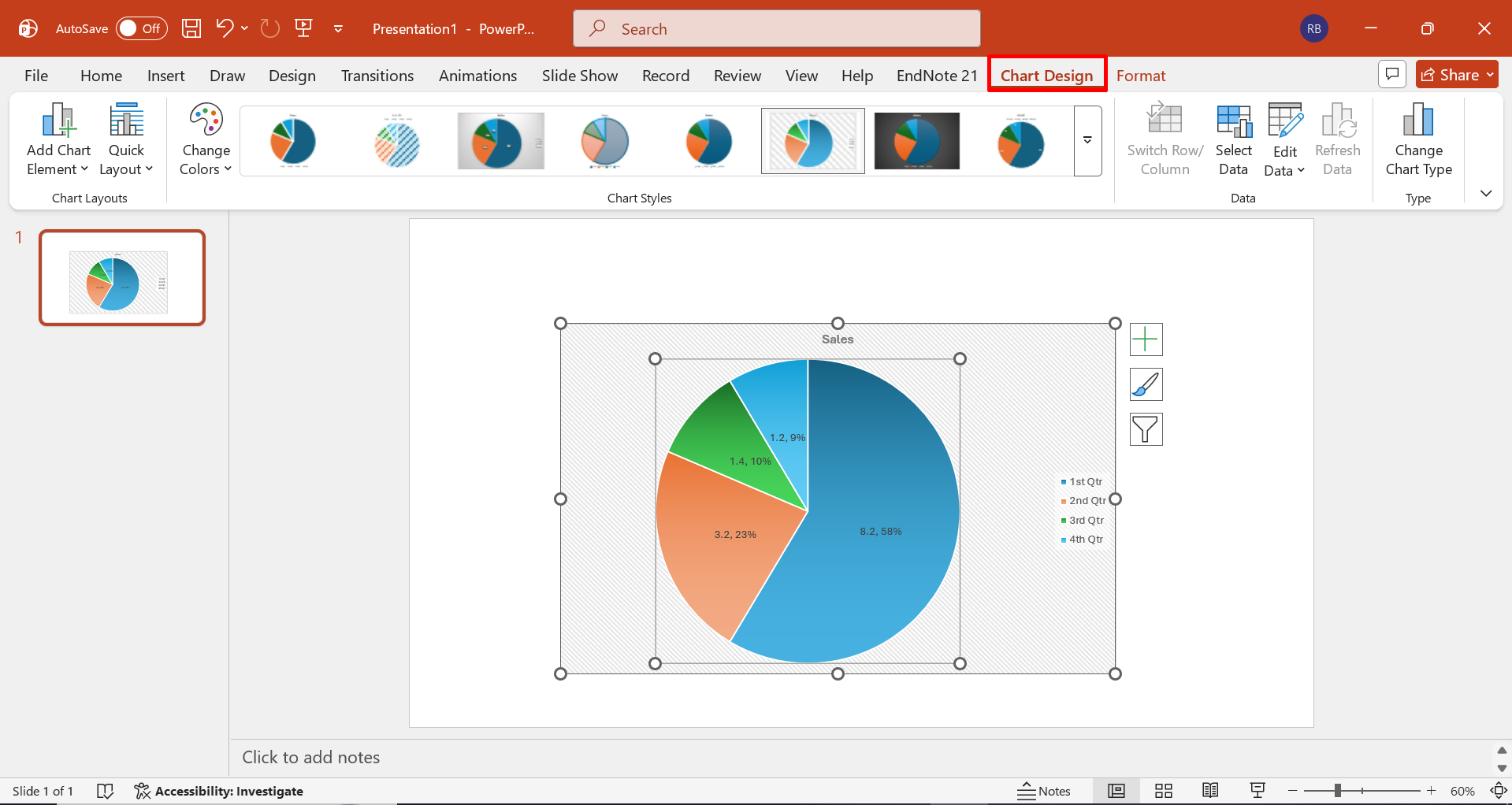
使用 PowerPoint 的格式設定選項,調整圖表標題、標籤、圖例、區塊樣式及整體位置。請對照周圍的投影片內容檢查完成的視覺化圖表,確保比例仍清楚易懂。
在 PowerPoint 製作圓餅圖的注意事項
設計良好的圓餅圖應能幾乎立即傳達比例,不必讓觀眾解讀不必要的視覺細節。以下做法有助於維持準確性、可讀性與視覺層次。
建議做法
在調整圖表細節前,先考量幾項能提升整體清晰度的實用設計選擇。以下重點有助於讓圖表自然傳達資訊,並使簡報易於理解。
控制類別數量
將圖表區塊數量控制在合理範圍內,讓各個比例仍清楚可辨。區塊過多會造成視覺擁擠,削弱部分與整體之間的比較。
以合理順序排列區塊
有意識地安排各區塊順序,例如由大到小,或依照具意義的類別順序排列。一致的配置可讓觀看者更清楚地理解組成結構。
直接標示關鍵資料
可行時,將重要數值或百分比放在對應區塊附近。直接標註可減少反覆查看遠處圖例的需要,並提升即時理解度。
讓圖表傳達明確重點
運用視覺化強調資料集中的重要關係,而非只展示數字。精簡的重點訊息有助於觀眾理解這些比例的重要性。
避免事項
在加入視覺效果或額外資訊前,請考量每個元素是否有助於理解,還是只會增加視覺雜訊。以下常見錯誤可能削弱原本準確的圖表。
不要把每個資料點都塞進圖表
圓餅圖適合呈現整體中具意義的部分,而非完整列出所有資料。次要或不相關的數值可合併處理,或改以更適合的視覺化方式呈現。
不要使用會與資料搶焦點的裝飾元素
過多的陰影、3D 效果、圖示或裝飾性圖形,可能會模糊實際比例。應讓裝飾元素服從於所呈現的資訊。
不要使用過於相近的顏色
色調太接近會使相鄰區塊難以辨識,尤其是在明度相近時。請選擇差異足夠明顯的色調,同時維持整體視覺配色的一致性。
缺少標題或標題不清楚
沒有明確標題的圖表,會讓觀眾得自行推測所顯示的比例代表什麼。請使用簡潔且具描述性的標題,在觀眾查看各扇形區塊前先說明主題與背景。
結論
總而言之,掌握如何在 PowerPoint 製作圓餅圖,關鍵在於以明確、易讀且視覺平衡的方式呈現資料。手動工具可提供細緻的控制,而 AI 輔助方式則能減少製作圖表並將其整合至完整簡報所需的心力。Kimi Slides 提供實用的替代方案,可將圖表需求轉換為可直接用於簡報的投影片,同時保留進一步自訂的空間。
