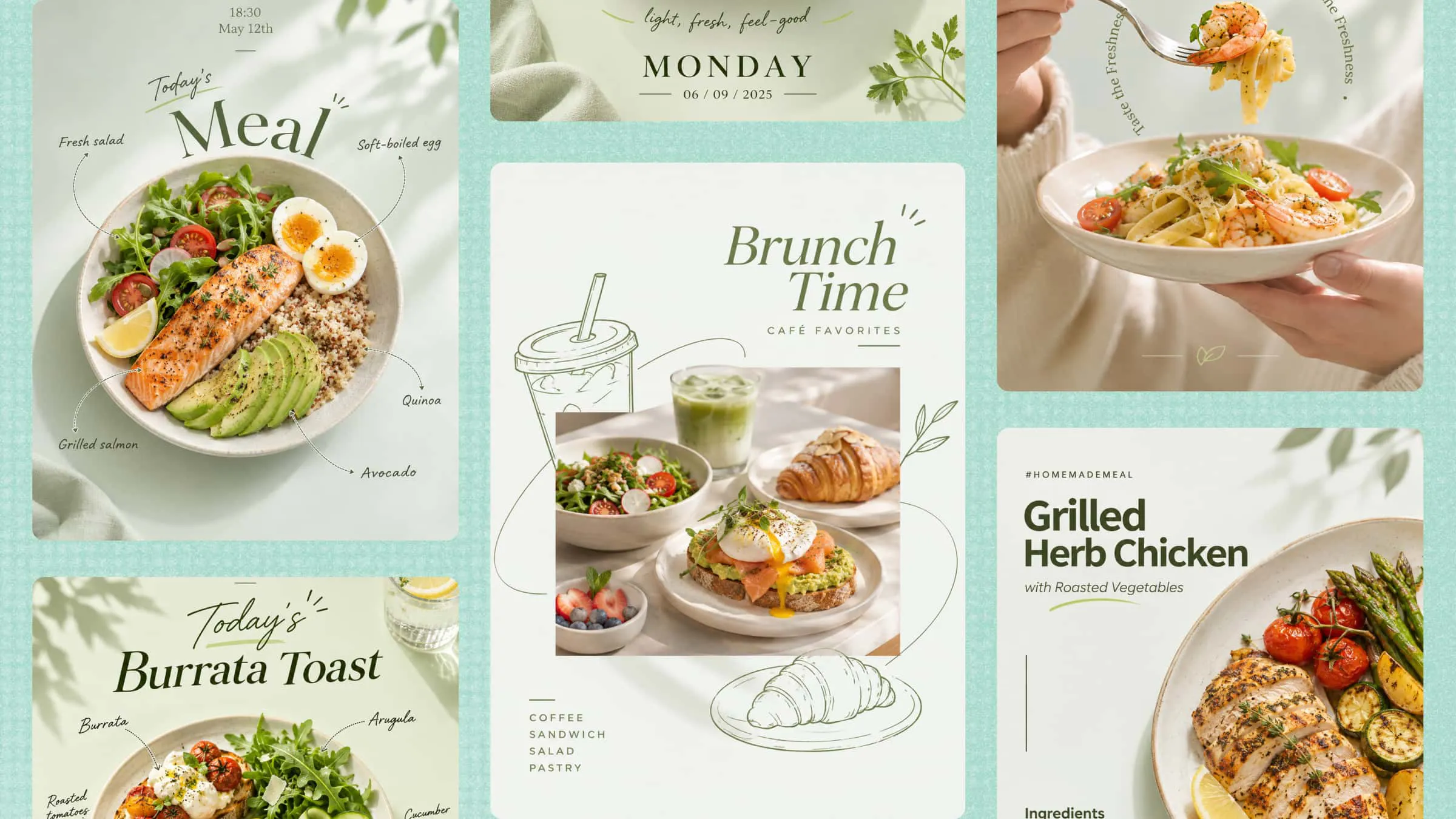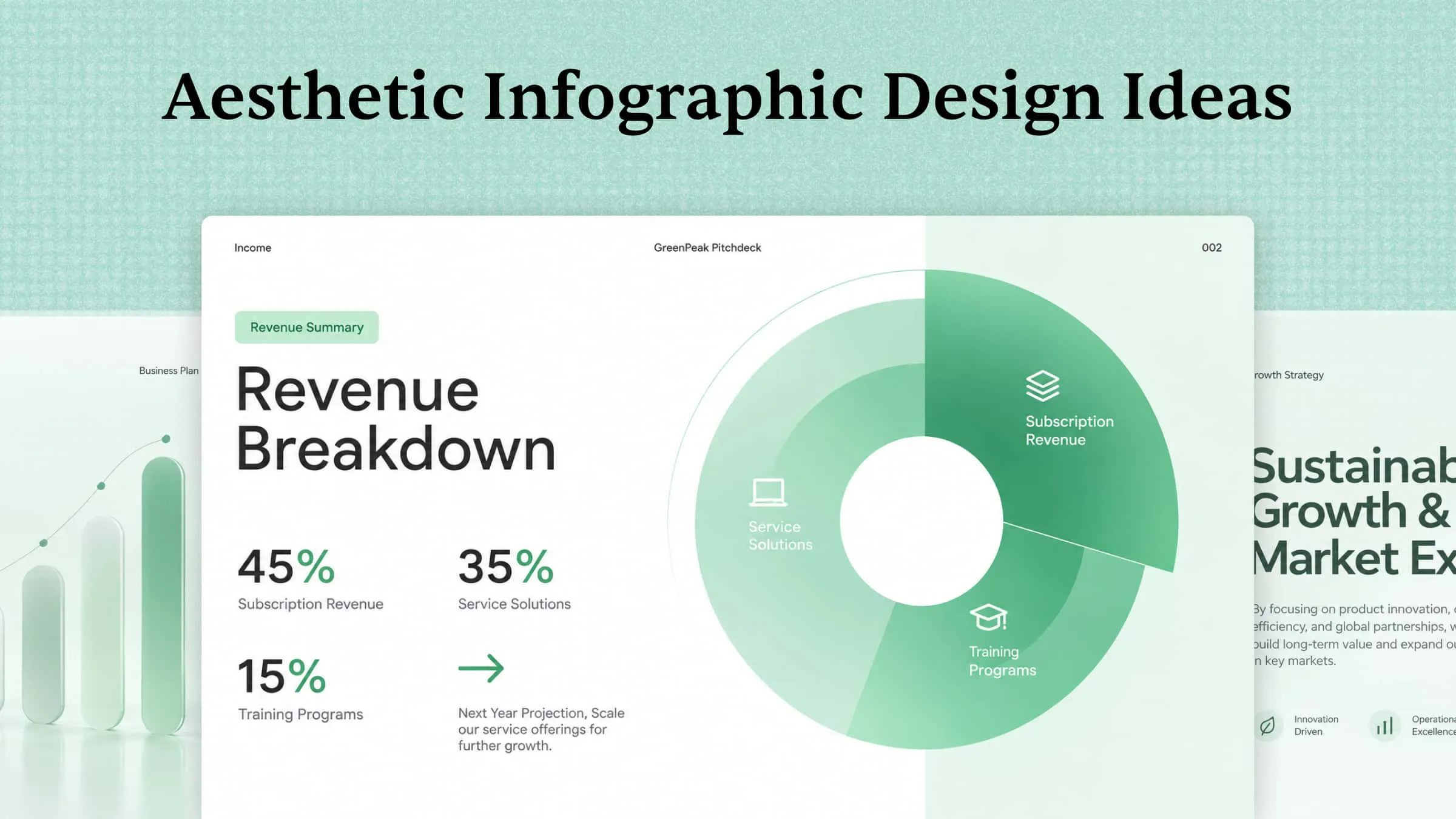
要將資訊轉化為清楚、吸引人的視覺內容,不能只是加入圖表、圖片或裝飾元素。合適的視覺呈現方式取決於您想傳達的資訊類型。統計資料透過圖表可能更容易理解,而複雜主題通常適合使用示意圖、時間軸或圖解說明。為協助您開始創作,以下提供 10 個適合不同內容需求的資訊圖表點子,以及可用於 Kimi Design 建立這些圖表的實用提示詞。
10 個美觀資訊圖表設計點子總覽
以下概覽 10 個美觀的資訊圖表點子,以及其主要用途和應用範例。
| 資訊圖表創意 | 主要目的 | 建議視覺元素 | 應用範例 | 建議內容格式 |
|---|---|---|---|---|
| 流程資訊圖表 | 說明一連串活動 | 箭頭、插圖、編號階段 | 咖啡生產 | 順序流程圖 |
| 組成要素拆解 | 簡化複雜資訊 | 標示圖解、指示線、圖示 | 電腦元件 | 附註元件圖 |
| 教學指南 | 逐步呈現操作說明 | 編號步驟、插圖、標籤 | 披薩食譜 | 逐步視覺指南 |
| 地圖式資訊圖表 | 傳達地理資訊 | 地圖、標記、符號、標籤 | 各地飲食文化 | 地理資料視覺化 |
| 時間軸資訊圖表 | 依時間順序呈現事件 | 日期、里程碑、連接線 | 通訊技術 | 按時間排序的時間軸 |
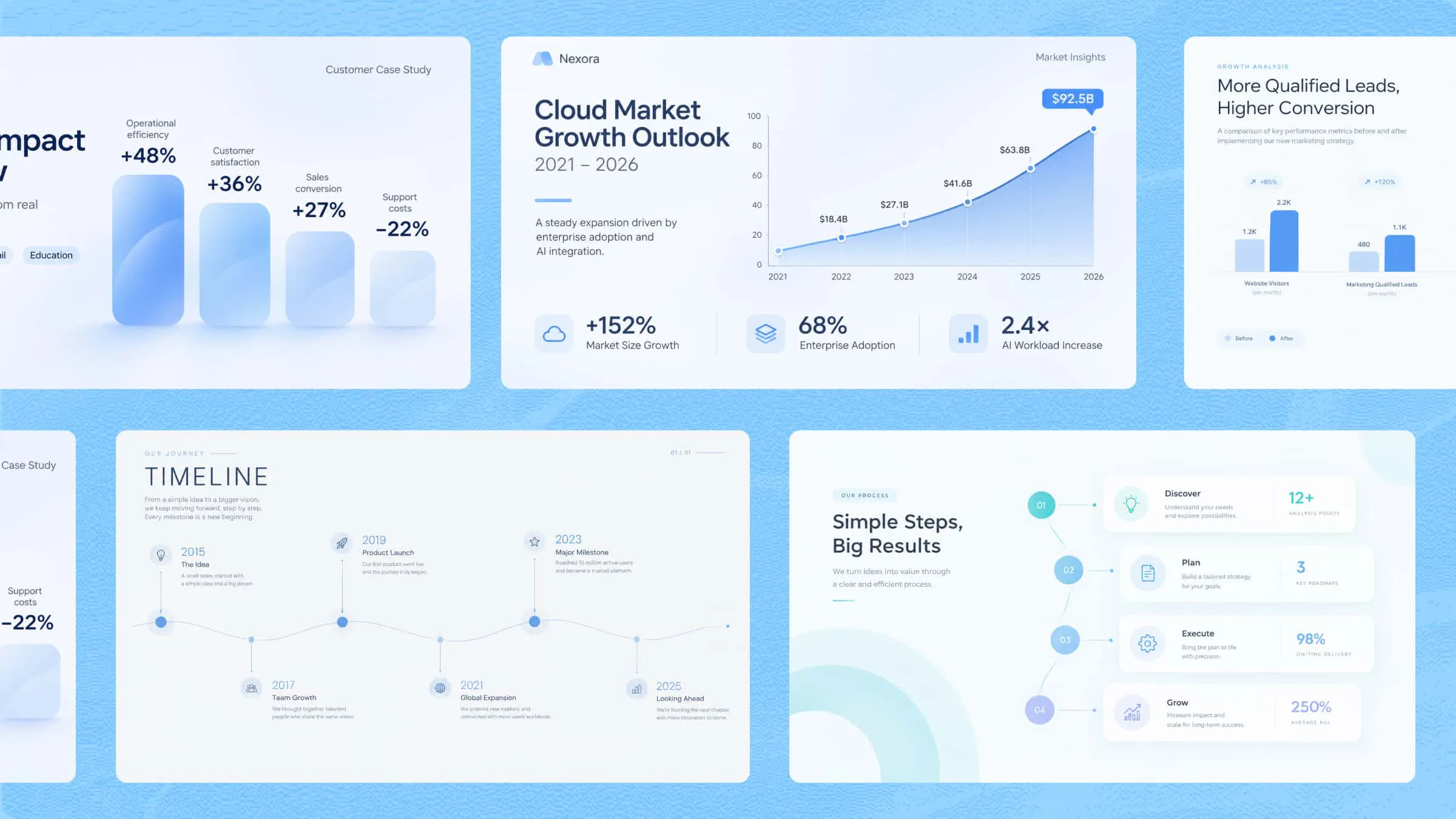
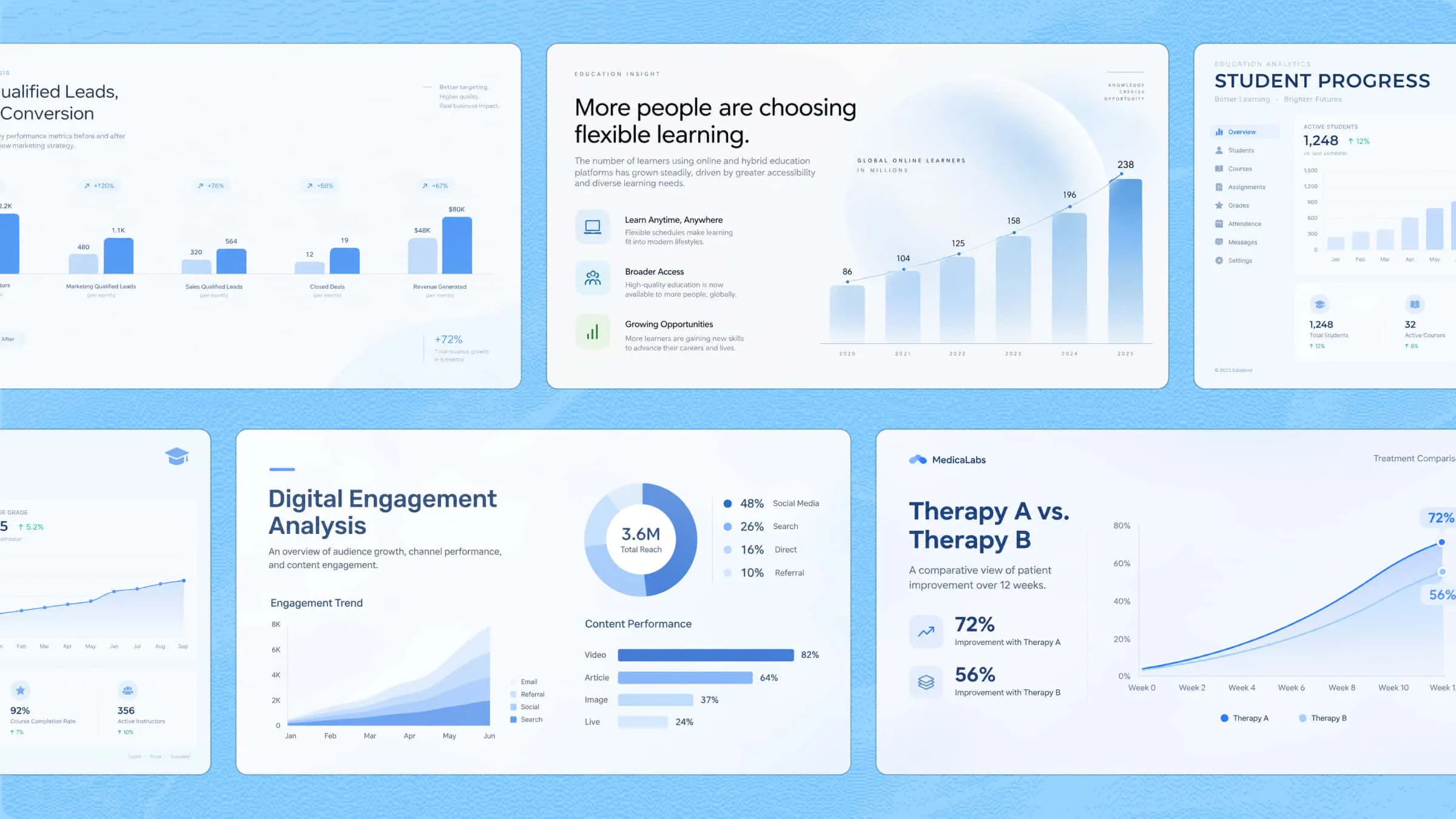
| 百分比資訊圖表 | 呈現比例與數據 | 圓餅圖、進度條、百分比標籤 | 家庭預算 | 統計資料視覺化 |
| 比較資訊圖表 | 突顯相同與不同之處 | 並列區塊、對應類別 | 線上學習與課堂學習 | 比較式視覺版面 |
| 色彩編碼資訊圖表 | 將資訊整理為不同群組 | 對比色、圖例、類別標籤 | 客戶問卷調查結果 | 色彩編碼類別圖表 |
| 圖示式資訊圖表 | 有效傳達重點 | 易於辨識的圖示、簡短標籤與說明 | 職場安全 | 以圖示為主的資訊版面 |
| 視覺化履歷 | 摘要呈現專業資格 | 職涯時間軸、技能指標、圖示 | 數位行銷履歷 | 結構化專業檔案 |
10 個獨特的資訊圖表點子,提升您的內容品質
資訊圖表能將冗長說明和抽象概念轉化為吸引人的視覺內容,讓資訊更容易理解。從逐步指南到資料豐富的圖解,不同格式適合不同的溝通目標。
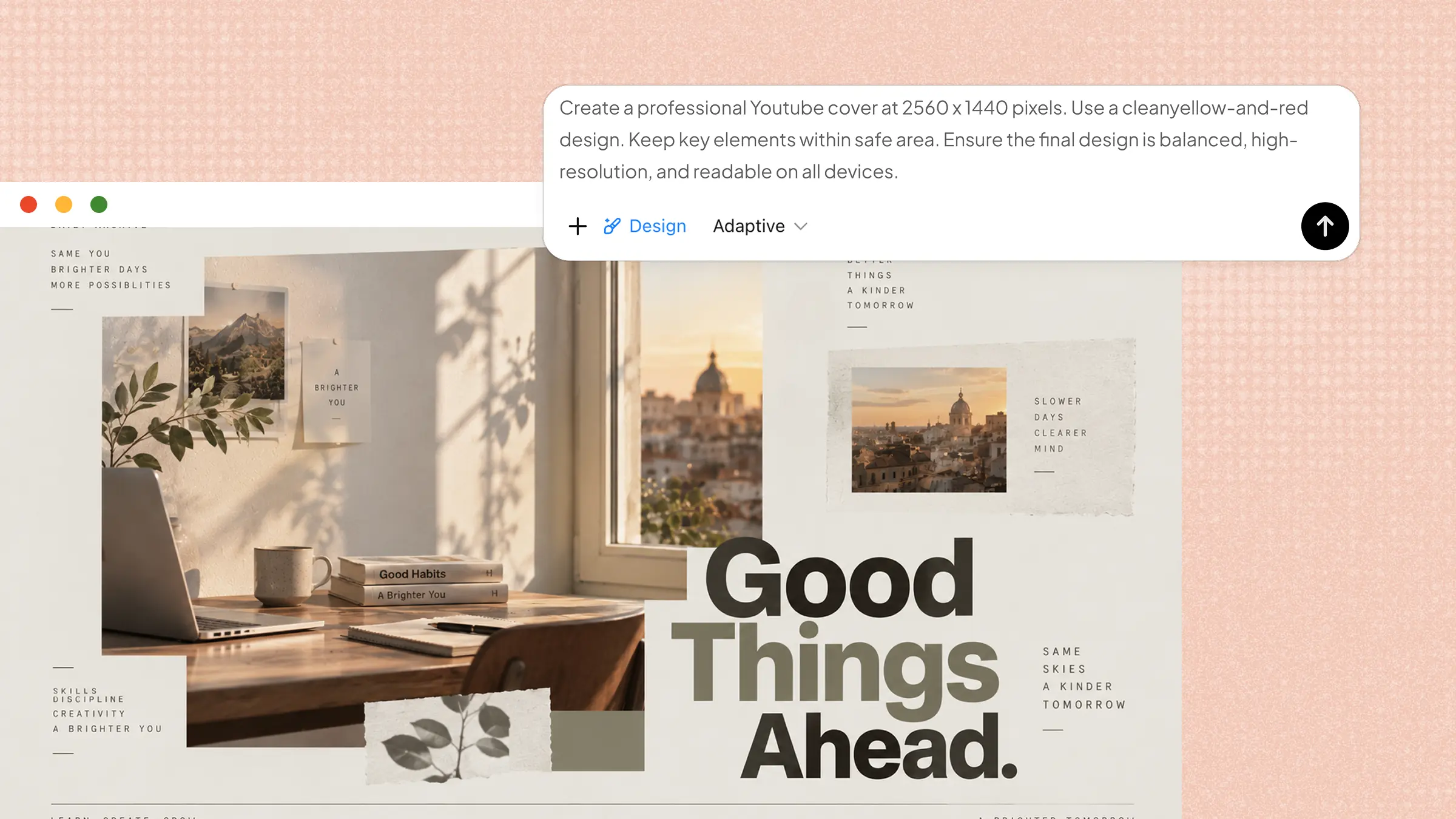
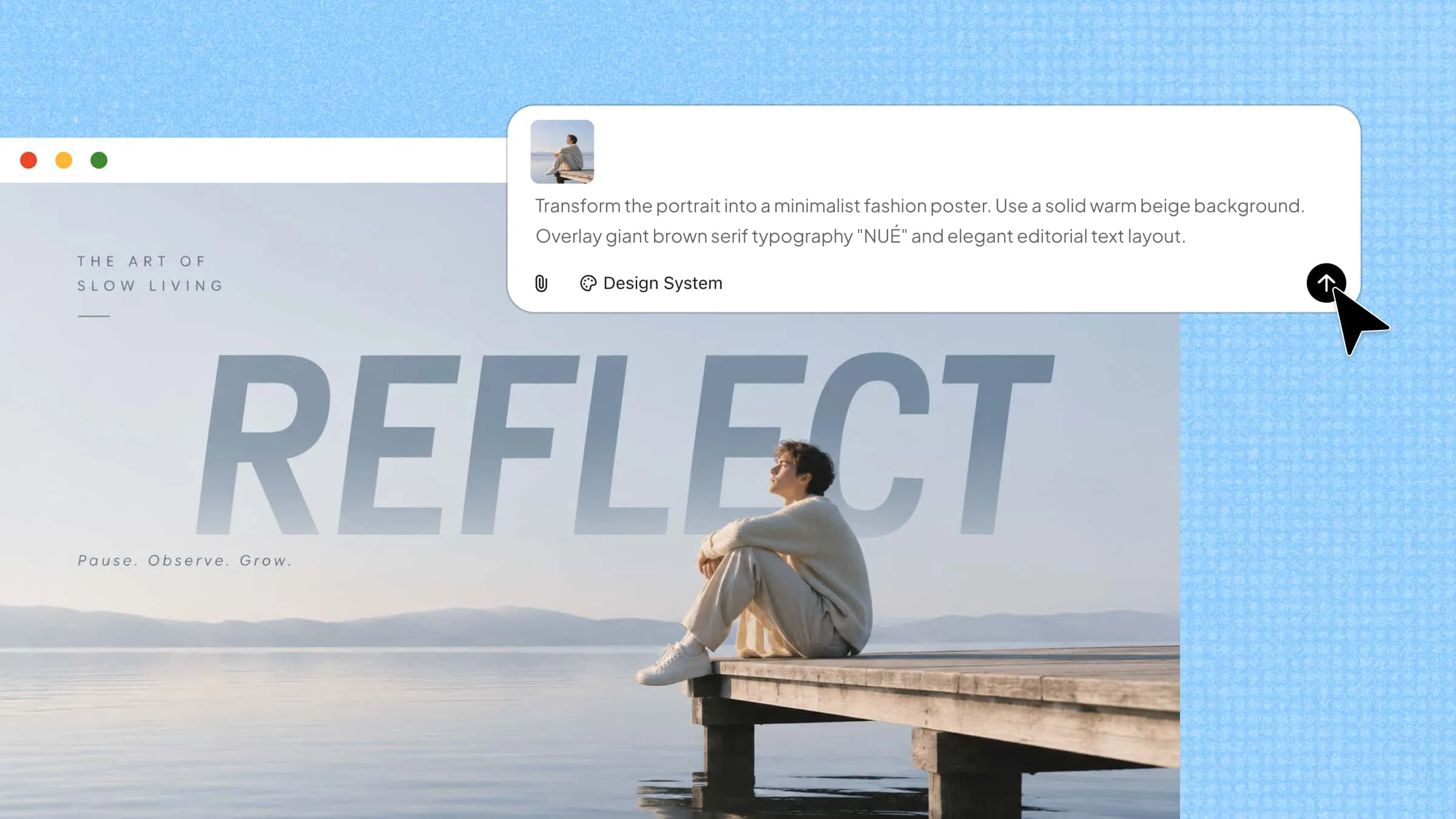
Kimi Design 是一款 AI 設計生成工具,可將文字內容轉化為視覺素材,包括資訊圖表、示意圖和教育圖解。只要輸入描述主題和設計需求的提示詞,Kimi Design 就會產生初步設計。接著,您可以透過聊天指令或手動編輯加以調整,再匯出完成的作品。以下 10 個資訊圖表點子可為您的下一個專案帶來靈感。
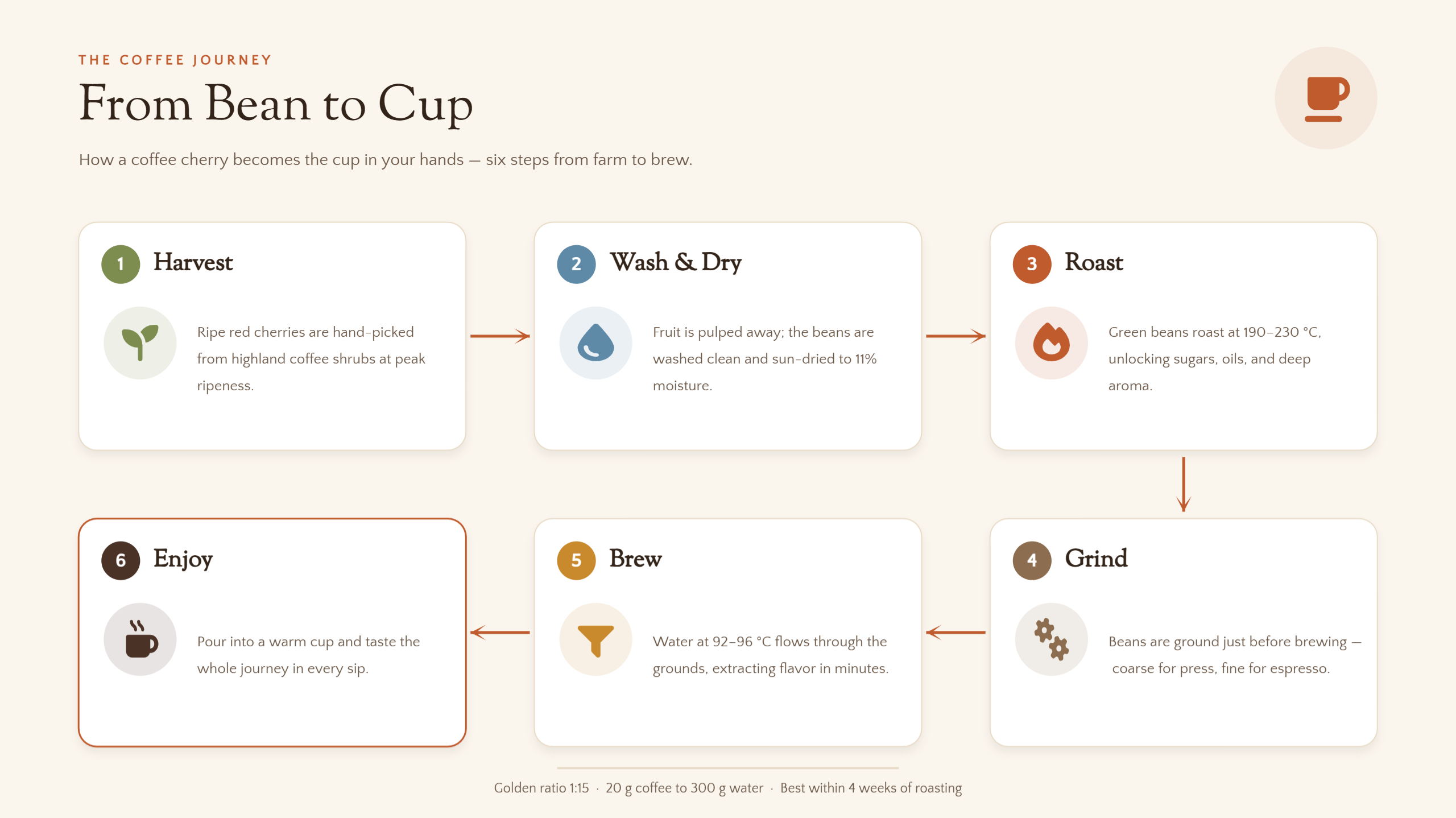
呈現流程如何運作
需要說明一連串活動時,流程資訊圖表能讓每個階段更容易理解。使用箭頭、圖示和簡短說明,依正確順序排列步驟,建立清晰的視覺流程。例如,您可以呈現咖啡從採收咖啡豆到沖煮成最終一杯咖啡的製作過程。這有助於讀者了解個別行動如何相互連結並產生結果。
提示詞範例
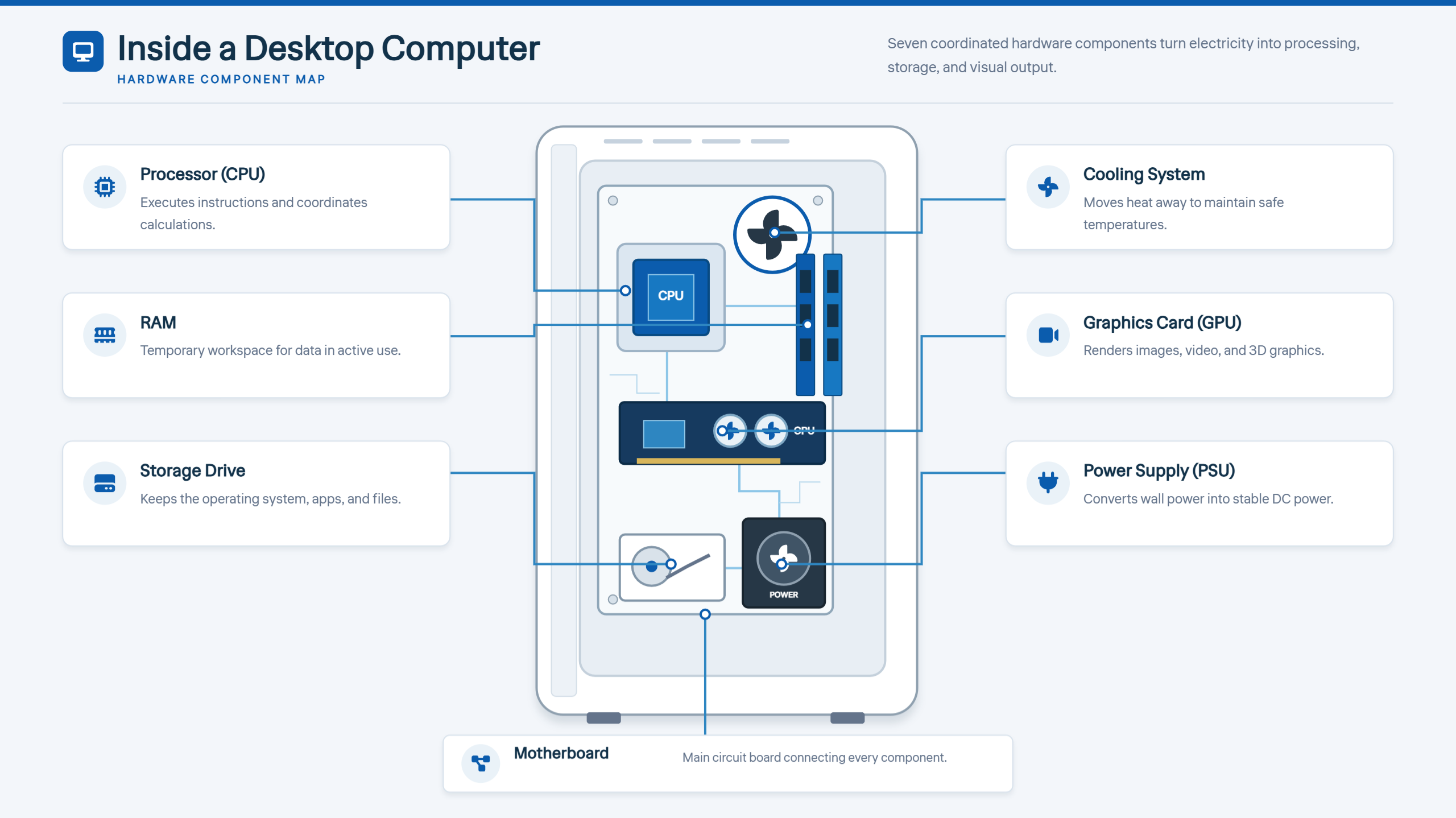
將複雜主題拆解為較小部分
有些主題因為包含多個組成部分或彼此相連的概念,而變得難以理解。拆解型資訊圖表會將主題劃分為較小的區塊,透過標籤、示意圖和輔助視覺元素說明每個部分。您可以用這種格式介紹電腦硬體、地球大氣層的分層,或行銷策略的組成要素。
提示詞範例
將說明轉化為視覺指南
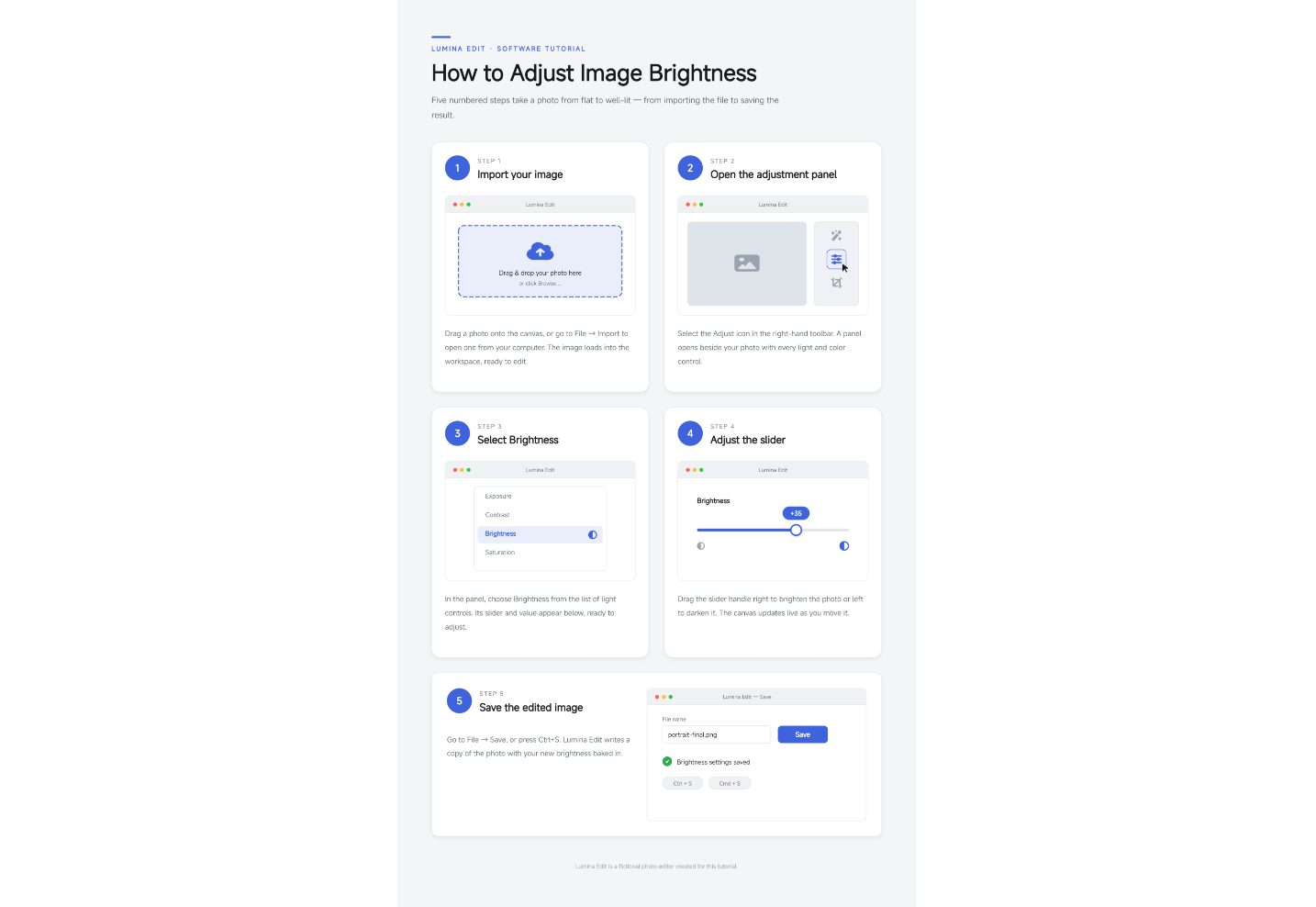
視覺指引資訊圖表會將任務呈現為一系列容易執行的步驟,讓讀者無須閱讀冗長說明也能跟著操作。為每個階段編號,並搭配相關插圖、圖示或簡短說明,清楚交代需要完成的事項。這種方式很適合食譜、DIY 專案和軟體教學。
提示詞範例
使用地圖說明地理資訊
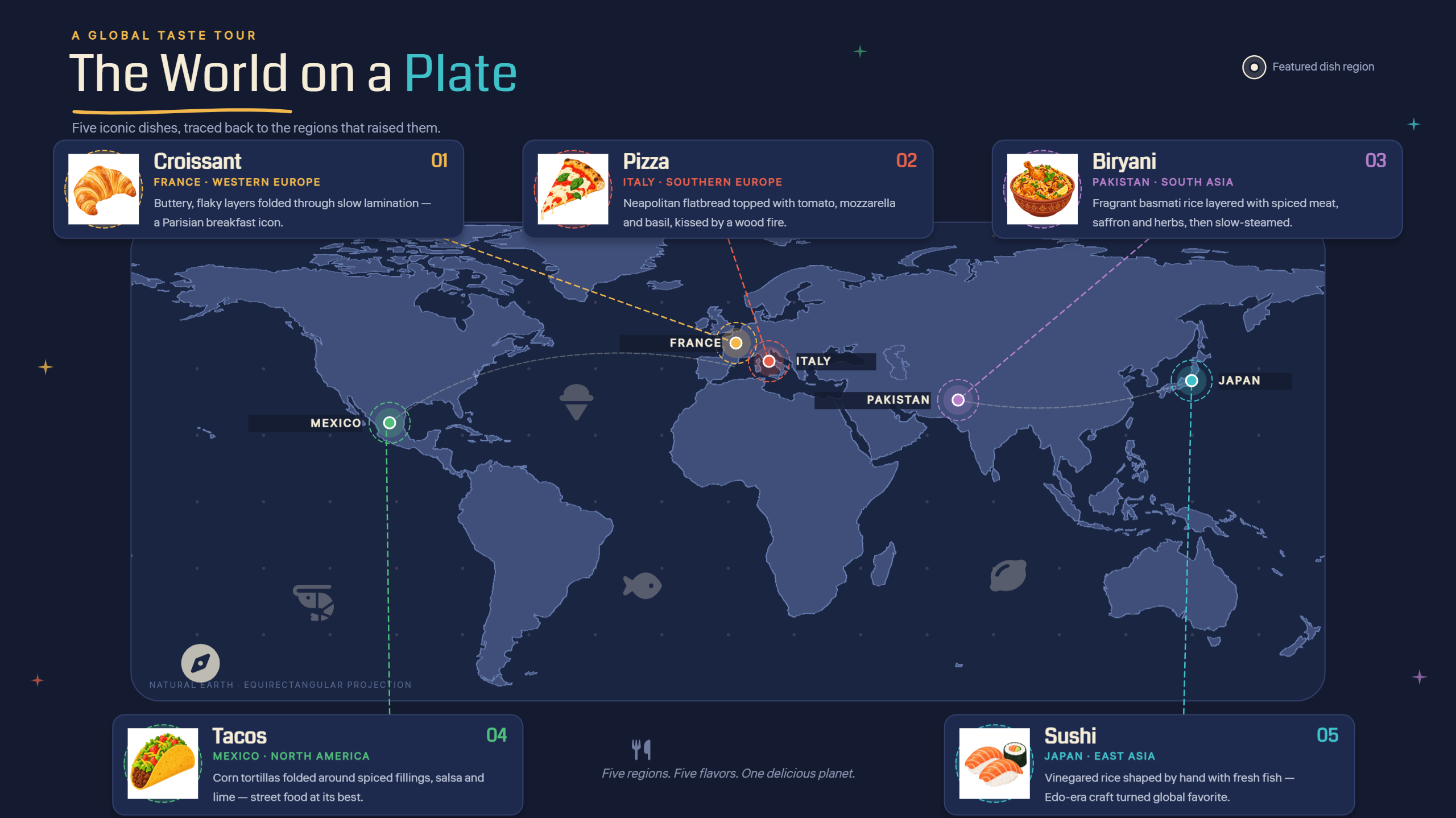
以地圖為基礎的資訊圖表有助於傳達與特定地點、地區或國家相關的資訊。加入位置標記、色彩區分的區域、標籤和簡潔說明,可突顯地理分布模式或差異。例如,您可以比較各地飲食傳統、標示熱門旅遊目的地,或呈現各國的再生能源產量。這個資訊圖表設計點子能帶給讀者一般文字難以傳達的空間視角。
提示詞範例
透過時間軸講述故事
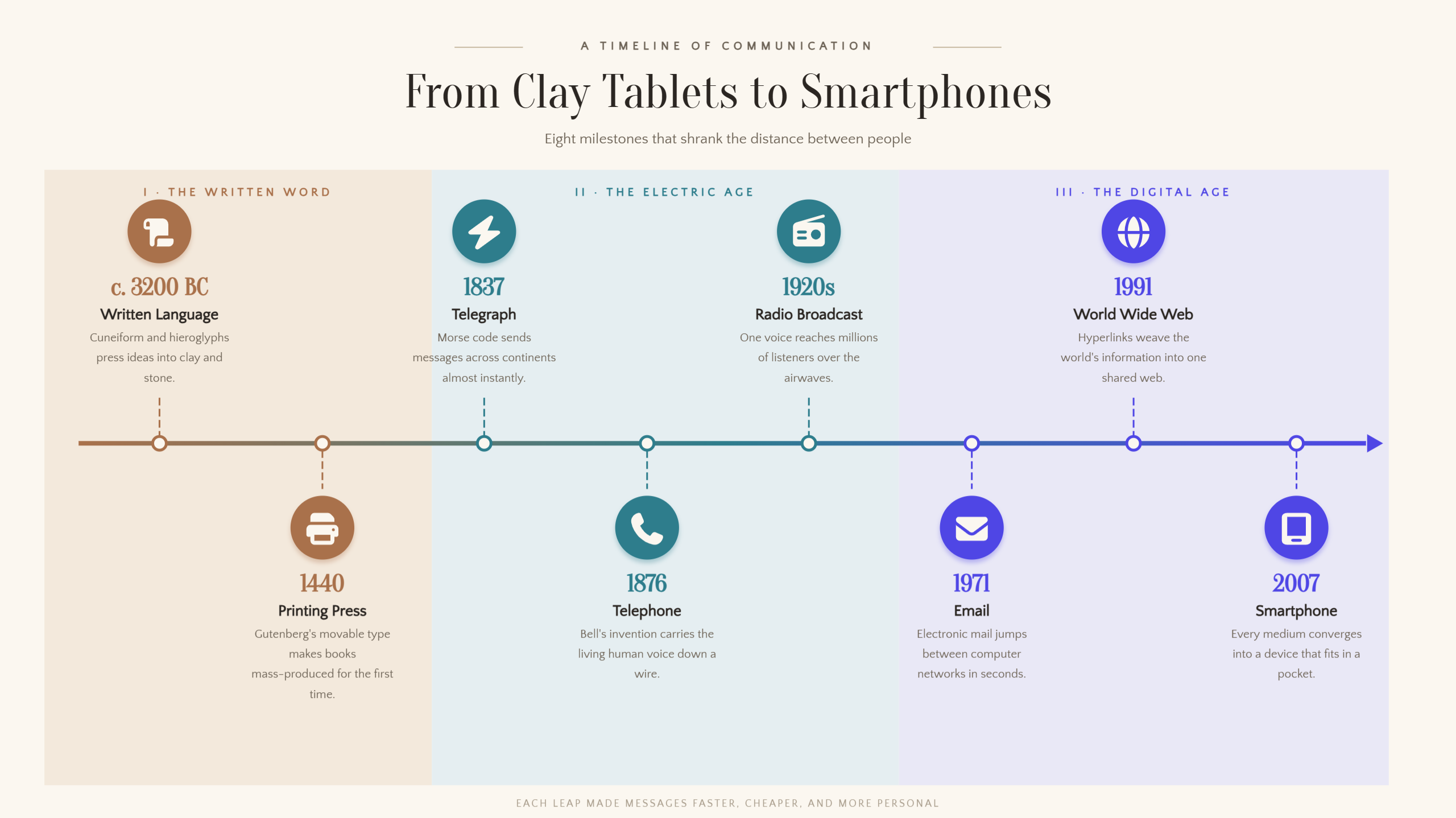
時間軸資訊圖表會依時間順序整理重要事件、日期和里程碑,幫助讀者了解事物如何隨時間發展。使用水平或垂直序列,搭配清晰標記、簡短說明和相關圖片,以區分各個里程碑。您可以呈現科技的演進、公司的成長,或一項重大科學發現。這些時間軸資訊圖表點子能將歷史或發展資訊轉化為連貫的視覺敘事。
提示詞範例
讓百分比更容易理解
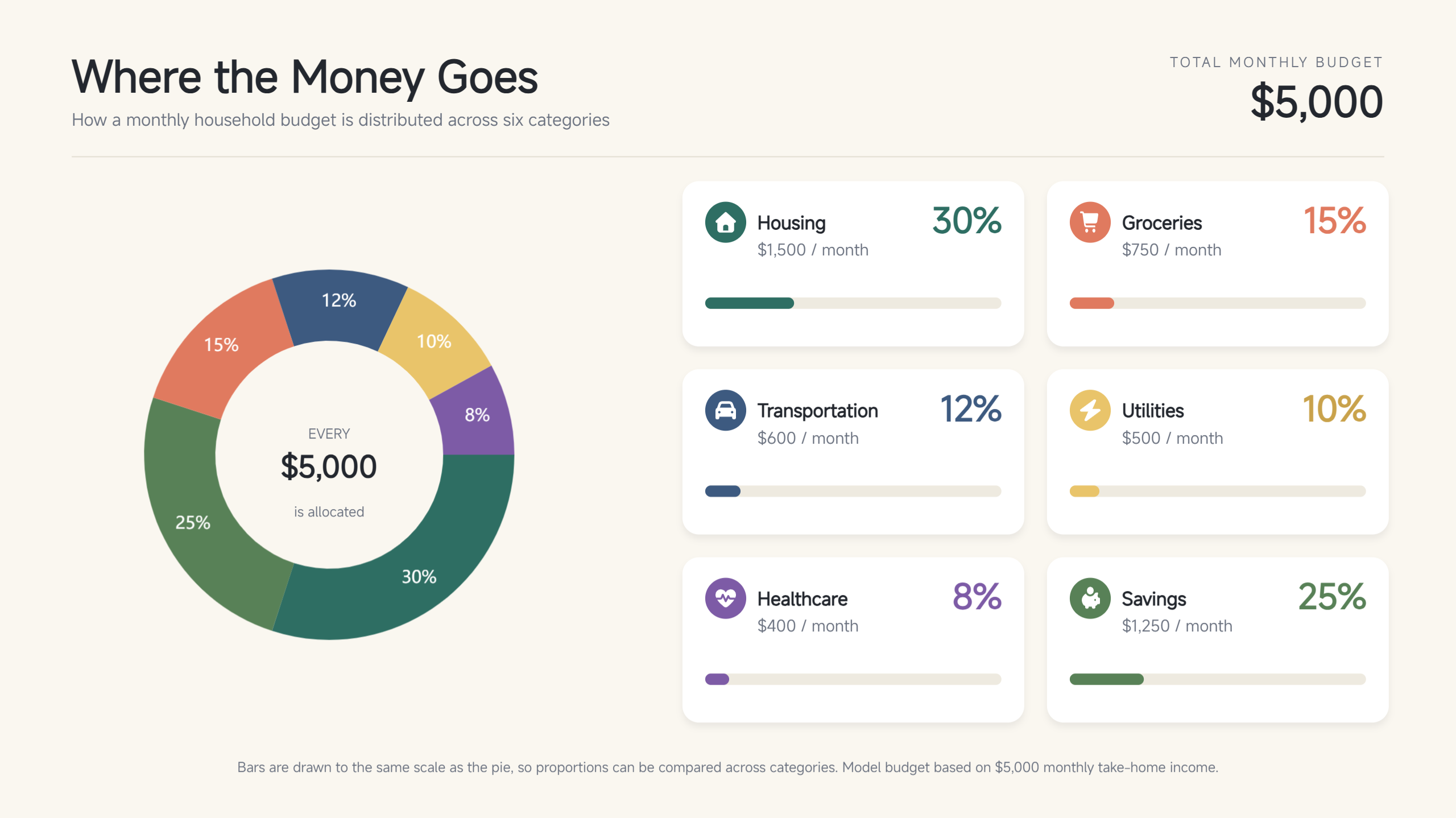
百分比若僅以數字呈現,可能顯得抽象,但視覺化呈現會更容易解讀。使用圓餅圖、進度條或象形圖來呈現比例並突顯重要數字。例如,您可以視覺化家庭支出、客戶偏好或能源消耗模式。呈現數值資訊時,這些資訊圖表格式能讓讀者一眼掌握比例與關係。
提示詞範例
並列比較各種選項
讀者需要評估多個選項時,並列式資訊圖表能讓比較更直接明瞭。以相同類別呈現每個選項,例如價格、功能、優點或效能,讓讀者辨識相同與不同之處。您可以比較產品、學習方法或旅遊套裝行程。這種格式特別適合將詳細比較轉化為清晰、容易理解的視覺內容。
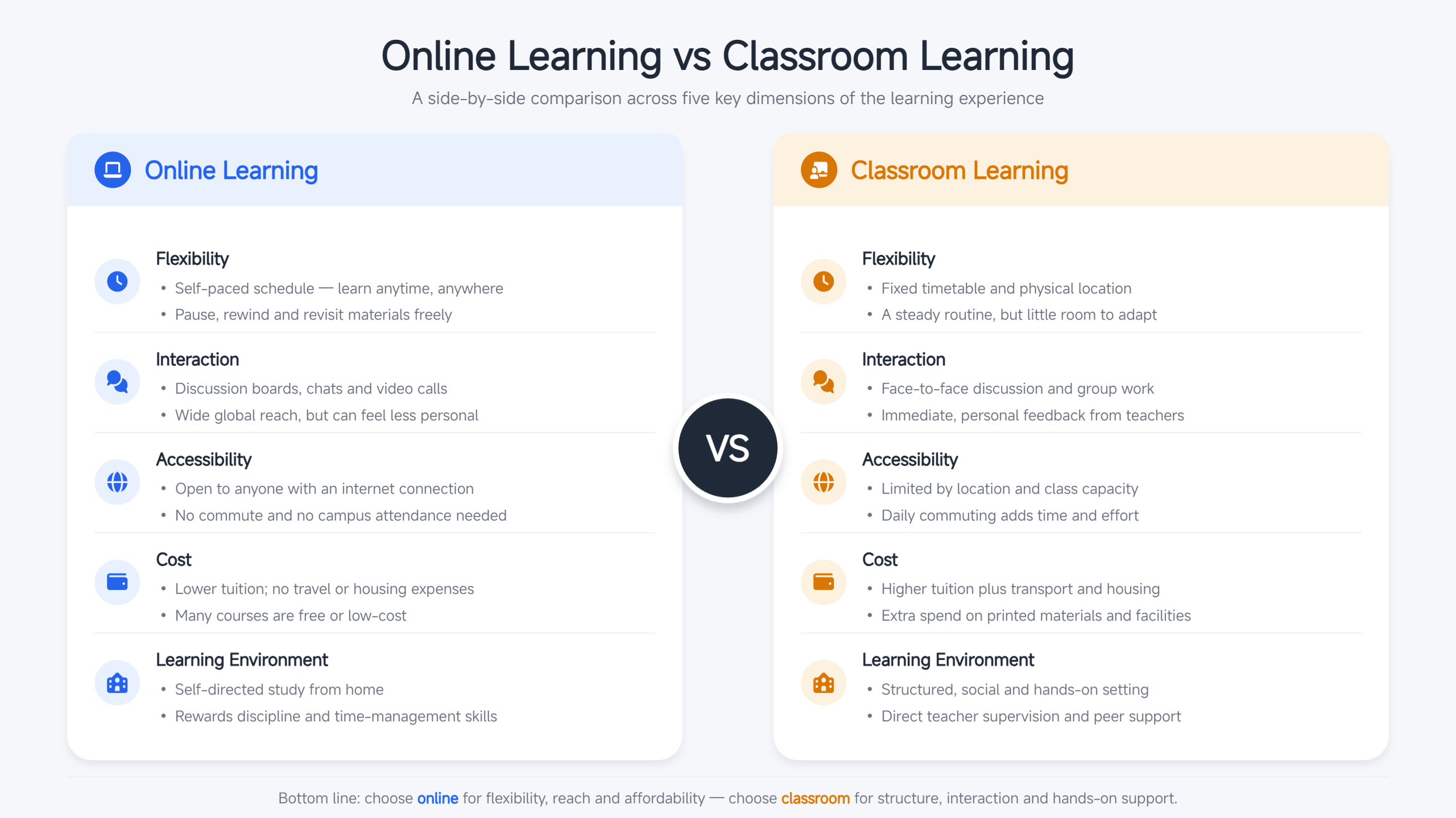
提示詞範例
使用對比色區分類別
色彩不僅能讓資訊圖表更具視覺吸引力,也能建立清楚的資訊層級。為不同類別指定明確且一致的色調,讓讀者無須逐一查看標籤,也能區分各個群組。這項技巧特別適合用於問卷結果、產品功能與工作流程階段。
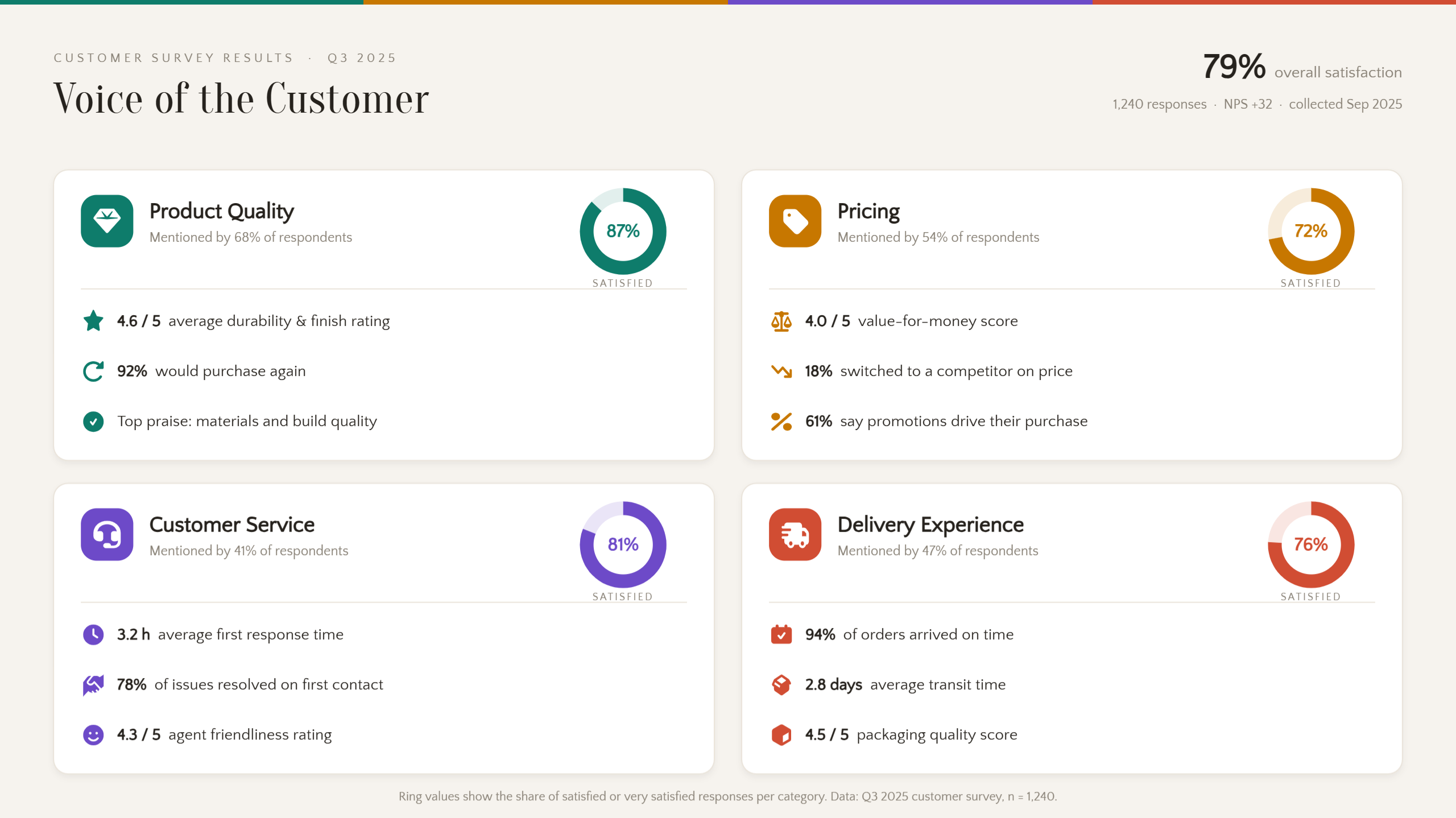
提示詞範例
使用圖示傳達重點
圖示能以視覺化的簡寫方式傳遞資訊,無須仰賴冗長說明。選擇能代表特定概念、且容易辨識的符號,再搭配簡潔標籤,以維持清晰度。例如,安全指南、環境統計資料與職場指示,都適合採用以圖示為主的呈現方式。好的資訊圖表應結合切題的插圖、易讀的字體與足夠的留白,而非過度裝飾。
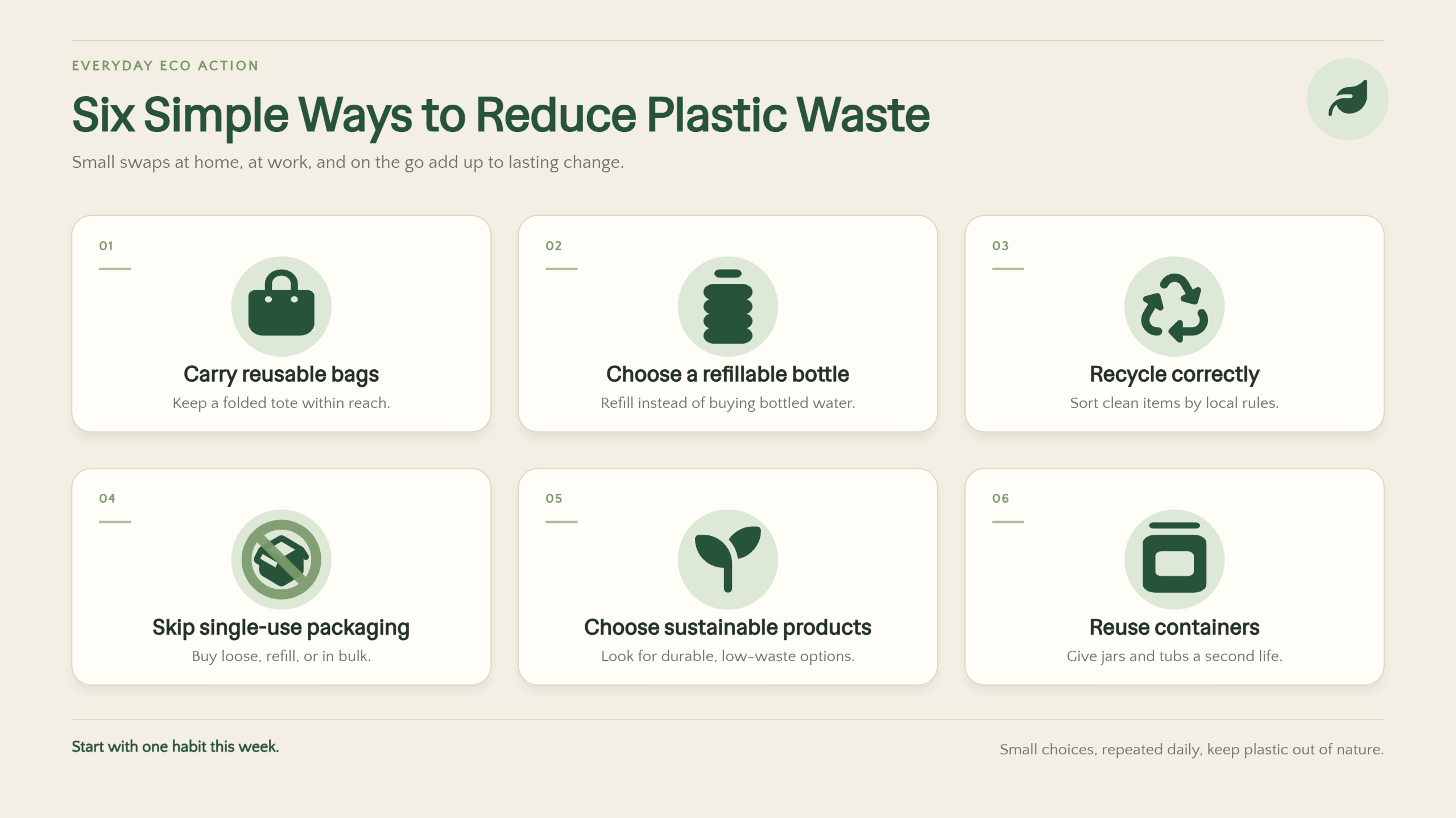
提示詞範例
將履歷轉為視覺化摘要
視覺化履歷能以招募人員可快速瀏覽的格式呈現專業經驗與資格條件。結合職涯時間軸、技能指標、教育背景與精選成就,清楚概覽你的職涯歷程。版面應保持條理分明,並優先呈現相關資訊,而非裝飾元素。
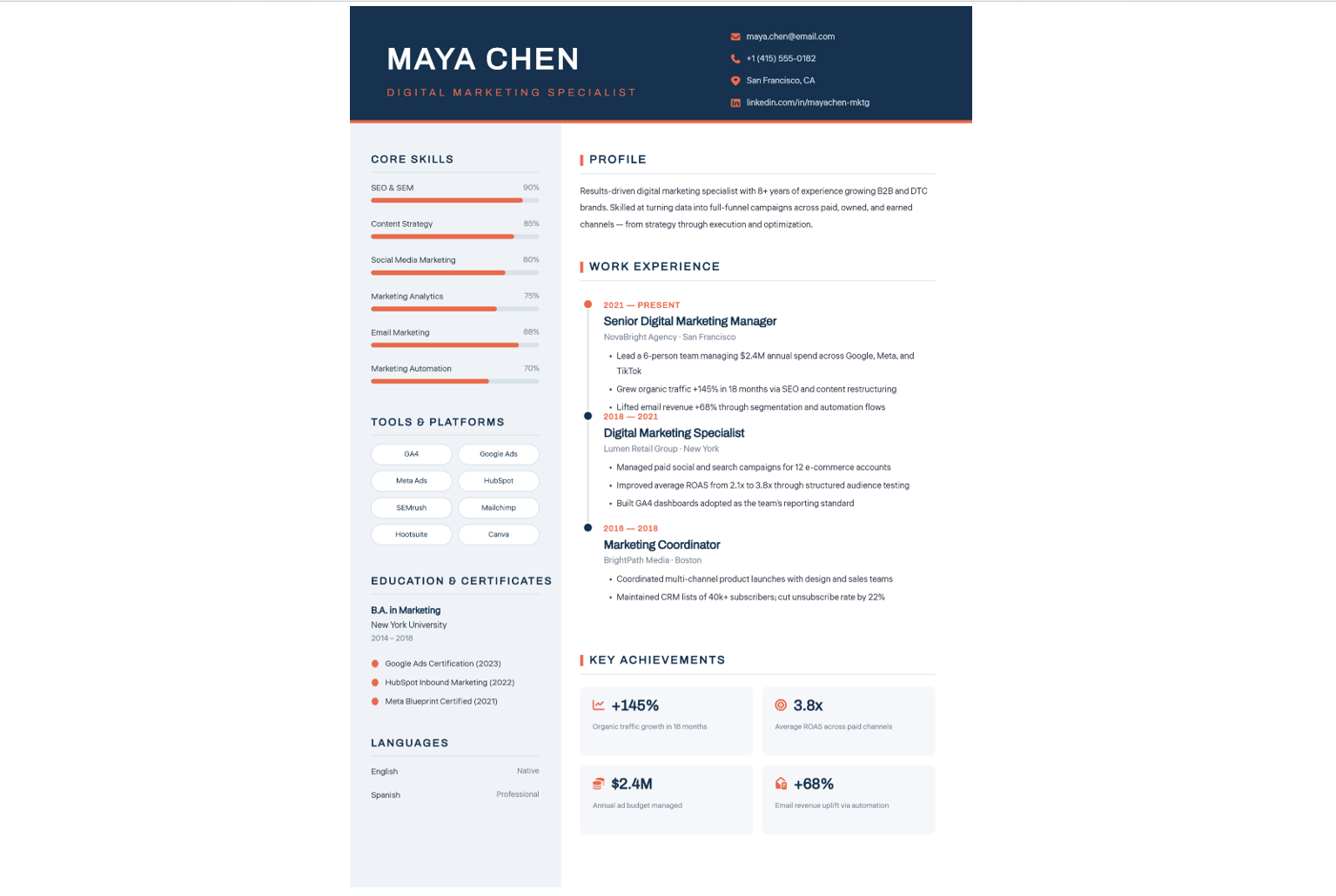
提示詞範例
為何使用 Kimi Design 製作資訊圖表
Kimi Design 能將你的想法轉化為精緻的視覺內容,簡化資訊圖表的製作流程。以下說明選擇 Kimi Design 製作資訊圖表的幾項理由。
將想法與資料轉化為結構清晰的資訊圖表
你可以在提示詞中描述主題與重點,也可以上傳輔助文件和參考圖片,提供更多背景資訊。Kimi Design 會將這些輸入轉換為連貫的資訊圖表,結合組織完善的文字、具明確用途的視覺元素與清楚界定的資訊層級。
為不同情境與用途製作資訊圖表
無論你需要用教育資訊圖表解釋概念、用商業資訊圖表呈現報告與資料,或透過行銷視覺素材突顯產品功能與活動訊息,Kimi Design 都能依不同需求調整資訊圖表的內容與呈現方式。你可以為課堂教材、商業簡報、產品介紹、社群貼文等製作視覺素材。
直接掌控版面與內容細節
透過自然語言指示,微調字體編排、配色、圖形元素與整體構圖。你也可以針對特定元件留言,或直接在畫布上編輯,讓你更精準掌控設計細節與最終呈現效果。
匯出多種格式的設計,滿足不同需求
完成後的設計可匯出為 PNG、JPG、PDF、PSD 或 PPTX 格式,方便用於簡報、報告、數位出版品與社群平台。可編輯的元素也讓日後修改更容易,方便你隨需求變化更新資訊或重新運用設計。
有效資訊圖表的必要元素
美觀的資訊圖表若要有效傳達訊息,不能只靠吸引人的圖像。以下元素各有明確用途,能引導讀者理解資訊,並讓核心訊息一目了然。
清楚的標題
以簡潔、具描述性的標題開場,立即點出資訊圖表的主題。選擇既能吸引讀者注意,又能準確傳達後續資訊內容的措辭。明確的標題能為整體構圖建立鮮明焦點。
聚焦的核心訊息
資訊圖表應圍繞一個核心概念,而非試圖一次涵蓋過多主題。挑選最相關的細節,刪除會分散主要目標的資訊。如此能讓內容更有明確目的,也更容易讓人記住重點。
合乎邏輯的資訊層級
依重要性安排內容,運用標題、副標題、留白與視覺提示建立自然的閱讀順序。將關鍵洞見放在讀者能迅速辨識的位置,再以連貫的順序介紹輔助細節。經過規劃的結構可避免設計顯得雜亂或難以理解。
相關的視覺元素與圖像
加入能釐清主題的插圖、圖示、圖解與圖表,而不只是用來裝飾頁面。每項視覺元素都應強化所搭配的資訊,協助讀者更快理解概念。選擇與主題有意義,且符合資訊圖表整體目的的圖像。
易讀的字體與一致的色彩
選擇清晰易讀的字體,並明確區分標題、章節標題與內文。使用協調的色彩配置來歸類相關資訊、突顯重要細節,並維持視覺平衡。這些元素保持一致,能讓資訊圖表更容易閱讀,也更顯精緻。
準確的資料與可靠的來源
在將統計資料、日期、數字與事實主張納入設計前,務必先行查證。引用可信賴的來源,並在需要之處提供清楚的出處標示,讓讀者能評估資訊的可靠性。內容準確能提升資訊圖表的可信度,並避免造成誤導性的結論。
結語
總而言之,資訊圖表能將複雜資訊轉化為清楚且引人入勝的視覺內容,幫助讀者理解並記住關鍵訊息。探索不同的資訊圖表構想,有助於你呈現統計資料、比較選項、解釋流程,以及有效分享重要資訊。Kimi Design 能將提示詞、文件與參考圖片轉換為可編輯的設計,讓資訊圖表製作更輕鬆。