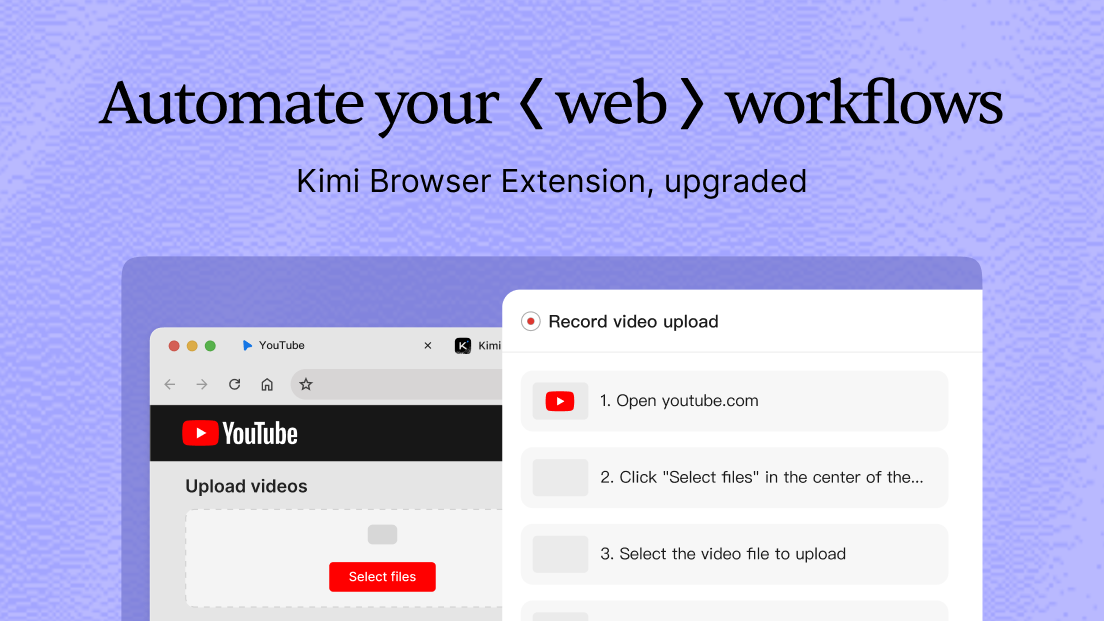
讓 Kimi 直接在你的瀏覽器中處理工作。
批次上傳發票、刊登商品、整理業務資料、連結個人知識庫、填寫線上申請表、投遞履歷:許多工作都需要在網頁上重複執行相同任務。這些步驟本身並不複雜,但重複操作不僅耗時,也容易遺漏細節。
Kimi WebBridge 瀏覽器擴充功能已升級為 Kimi瀏覽器擴充功能。你可以在瀏覽器中使用 Kimi,直接透過側邊欄與 Kimi 對話,讓它閱讀頁面、點選按鈕、填寫表單及擷取資訊。對於需要重複執行的網頁任務,還可以將步驟儲存為技能,以便日後重複使用。
直接在瀏覽器側邊欄中使用 Kimi
安裝 Kimi瀏覽器擴充功能並登入 Kimi 帳號後,你可以在目前瀏覽器頁面旁開啟對話。說明你希望 Kimi 完成的任務,以及你希望它如何進行;它會根據頁面內容,在瀏覽器中執行相應操作。
Kimi瀏覽器擴充功能可使用你在瀏覽器中既有的網站登入工作階段。處理任務時,無須先將頁面內容複製到其他視窗,也不用逐一說明下一步。若任務涉及多個頁面,Kimi 可以將相關頁面整理為同一個分頁群組。你也可以使用 @ 選取該群組中的頁面,或選取頁面上的文字,為任務提供背景資訊。
錄製網頁操作,建立可重複使用的技能
有些網頁任務包含多個步驟,難以僅靠文字精確描述。現在你可以直接示範操作流程,告訴 Kimi 要開啟哪些頁面、選擇哪些條件,以及如何驗證結果。
在側邊欄使用「將操作錄製為技能」,接著如同平常一樣完成一次網頁任務。Kimi 會根據你的操作步驟建立可重複使用的技能。下次需要處理類似任務時,可直接使用該技能,減少重複下達指示的需要。
如果你已在 Kimi瀏覽器擴充功能中完成任務,也可以在側邊欄使用「將對話儲存為技能」,儲存該對話中的工作流程。儲存的技能是可重複使用的網頁工作流程,而不是新的外掛程式。調整後的步驟與需求可在日後的任務中重複使用。
將常用網頁工作流程儲存為技能
針對需要進行許多互動的網站,你可以在 Kimi瀏覽器擴充功能中使用「將網頁轉為技能」分析頁面結構。它可協助你找出頁面上的常見操作,並將可重複執行的網頁工作流程轉為可重複使用的技能與 CLI 工具。
例如,在你獲授權使用且允許執行相關操作的業務系統中,你可以儲存一組用於查詢、篩選及整理資訊的步驟。日後需要執行類似任務時,直接使用已儲存的工作流程即可。
Kimi 能否連線至網站並執行操作,取決於網站的技術設定、你的帳號權限及其服務條款。請僅在你獲授權存取且允許執行相關操作的網站上使用 Kimi瀏覽器擴充功能。
繼續透過 Kimi Work 與 Kimi Code 使用擴充功能
Kimi瀏覽器擴充功能現已支援 Chrome 和 Edge,並可繼續搭配 Kimi Work 與 Kimi Code 使用。瀏覽器側邊欄提供新的存取方式,而現有的使用方式仍然支援。
在 Kimi Work 中,你可以從外掛市集安裝 Kimi瀏覽器擴充功能,接著在輸入框中輸入「/」並選取 Kimi瀏覽器擴充功能。在 Kimi Code 中,則可在「設定」中啟用 Kimi瀏覽器擴充功能。此處,Kimi瀏覽器擴充功能提供執行瀏覽器操作的能力;技能則是你已儲存、可重複使用的網頁工作流程。如此一來,你可以繼續在 Kimi Work 或 Kimi Code 中運用瀏覽器功能,完成需要網頁互動的任務。
從一項網頁任務開始
開啟 Kimi瀏覽器擴充功能,登入 Kimi 帳號,然後選擇一項需要重複執行的網頁任務。你可以直接描述任務,或錄製自己執行任務的過程。任務完成後,將預計重複使用的工作流程儲存為技能。
任務涉及個人資訊、帳號權限或表單提交時,請先確認操作的目標與內容,再繼續進行,並依照網站服務條款使用相關功能。