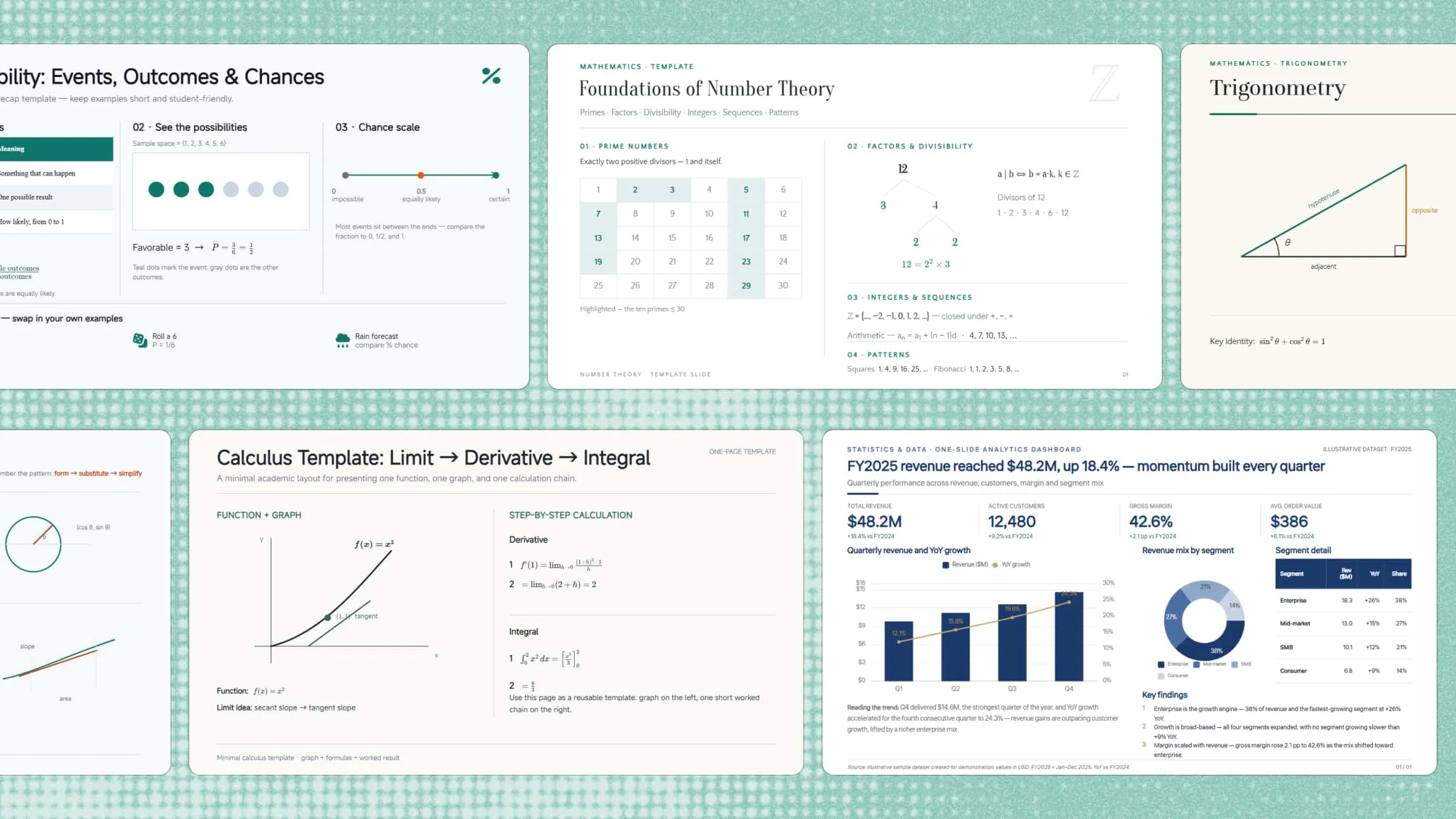
當投影片充滿公式、數字與複雜概念時,數學簡報很快就會變得難以理解。合適的數學 PowerPoint 主題能將抽象概念轉化為清楚的視覺說明,更容易理解與記憶。本文將探討 10 種創意主題,介紹實用的簡報工具 Kimi Slides,並分享製作引人入勝的數學簡報的實用技巧。
10 種創意數學 PowerPoint 範本總覽
在開始製作數學簡報前,先了解各範本如何支援你的主題會很有幫助。有些範本更適合說明公式與概念,另一些則提供更多視覺彈性與創意版面。以下快速介紹 10 種創意 PowerPoint 數學範本,協助你選擇合適的範本。
| 範本 | 重點內容 | 適用於 |
|---|---|---|
| 代數 PowerPoint 範本 | 方程式、變數、代數式、公式、解題 | 教授代數概念 |
| 統計與資料 PowerPoint 範本 | 圖表、圖形、表格、趨勢、資料分析 | 呈現資料與統計結果 |
| 幾何 PowerPoint 範本 | 形狀、角、線、三角形、圓形、幾何性質 | 講解幾何學 |
| 數論 PowerPoint 範本 | 質數、因數、整除性、數列、規律 | 講解數論 |
| 三角學 PowerPoint 範本 | 角、三角形、正弦、餘弦、正切、公式 | 教授三角學 |
| 機率 PowerPoint 範本 | 事件、結果、機率法則、生活實例 | 教授機率 |
| 數學公式 PowerPoint 範本 | 代數、幾何、三角學與微積分公式 | 複習公式 |
| 微積分 PowerPoint 範本 | 極限、微分、積分、函數、圖形 | 介紹微積分概念 |
| 數學課程 PowerPoint 範本 | 概念、公式、範例、活動、練習題 | 製作數學課程 |
| 數學專題 PowerPoint 範本 | 目標、方法、計算、發現、結論 | 發表數學專題 |
10 種版面引人入勝的數學 PPT 範本
不同的數學主題需要不同的視覺呈現方式,無論是說明方程式、幾何概念、公式或資料皆然。這 10 種數學 PPT 範本提供針對性的版面,使複雜概念更清楚、更有條理,也更容易呈現。
Kimi Slides 是一款 AI 簡報製作工具,可根據簡單的主題或提示詞協助你建立數學簡報,生成具備相關版面、視覺元素、公式與範例的結構化投影片。之後,你可以依照課程、專題或受眾自訂內容與設計。
代數 PowerPoint 範本
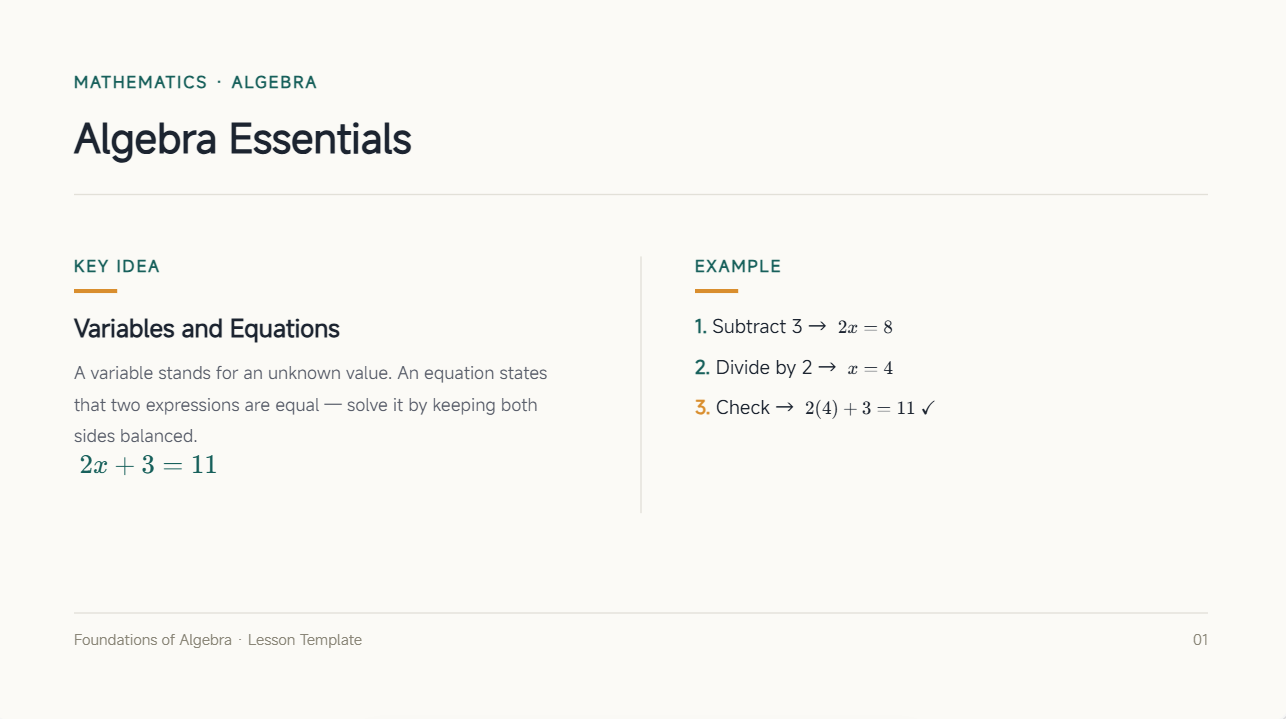
這款數學 PowerPoint 範本設計透過適合呈現方程式、變數與代數式的清楚版面,讓代數主題更容易說明。你可以有條理地講解解題步驟、規則與範例,也能突顯重要公式與重點,而不讓投影片顯得擁擠。簡單的結構可協助學生掌握每個概念,並輕鬆理解解法。
使用方式
步驟 1:輸入提示詞
在 Kimi Slides 輸入提示詞,描述你想建立的代數簡報類型。
提示詞:
步驟 2:讓 AI 生成你的 PPT
Kimi Slides 會自動建立結構完整的 PPT,包含代數概念、範例、公式與視覺元素。
步驟 3:檢查並匯出 PPT
檢查投影片,視需要進行小幅編輯,然後以 PowerPoint 格式匯出簡報。
統計與資料 PowerPoint 範本
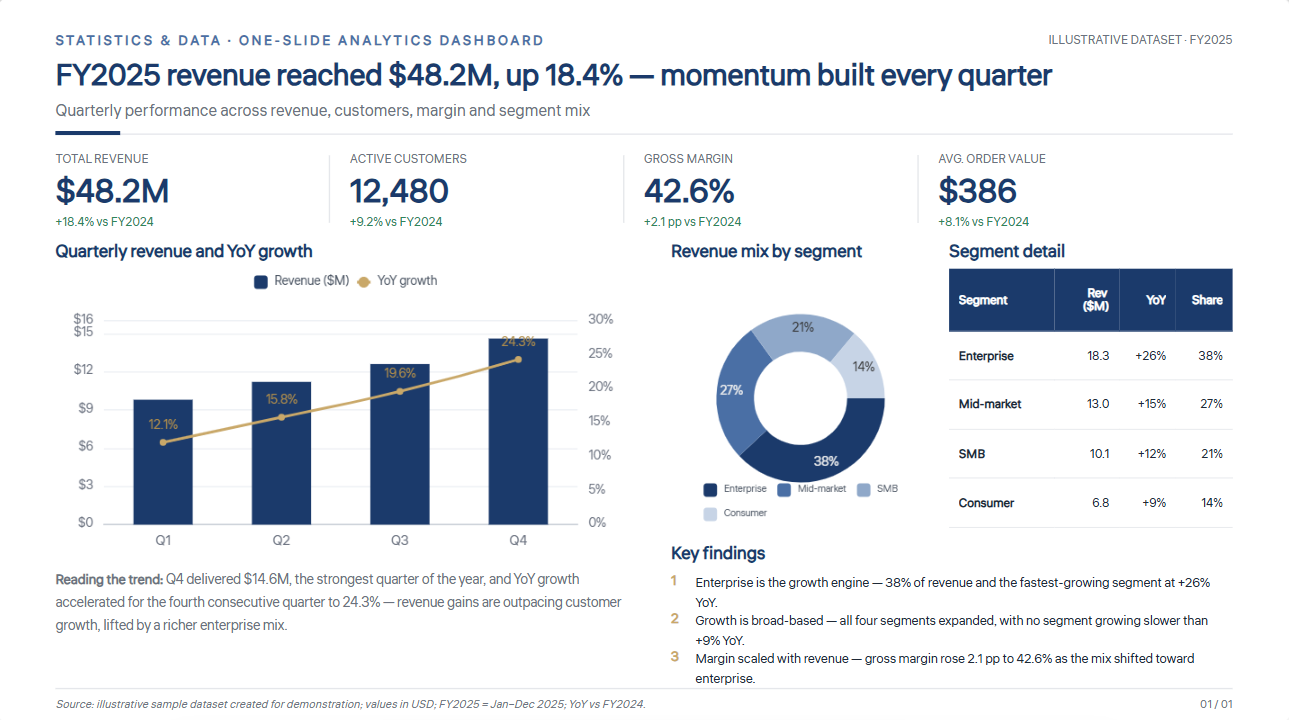
在數學 PowerPoint 範本中,圖表、圖形、表格及其他視覺元素,能讓數值資訊更容易呈現與理解。大量資料可劃分為清楚的區塊,用於蒐集、分析與呈現結果。接著可突顯重要發現,讓觀眾快速掌握重點。適合用於統計課程、研究成果與資料分析。
使用方式
步驟 1:輸入提示詞
在 Kimi Slides 輸入統計與資料提示詞,說明所需的簡報類型。
提示詞:
步驟 2:讓 AI 產生 PPT
AI 會建立包含圖表、圖形、表格及整理後資料視覺化內容的投影片。
步驟 3:檢查並匯出 PPT
檢查簡報,視需要進行編輯,然後下載最終 PPT。
幾何 PowerPoint 範本
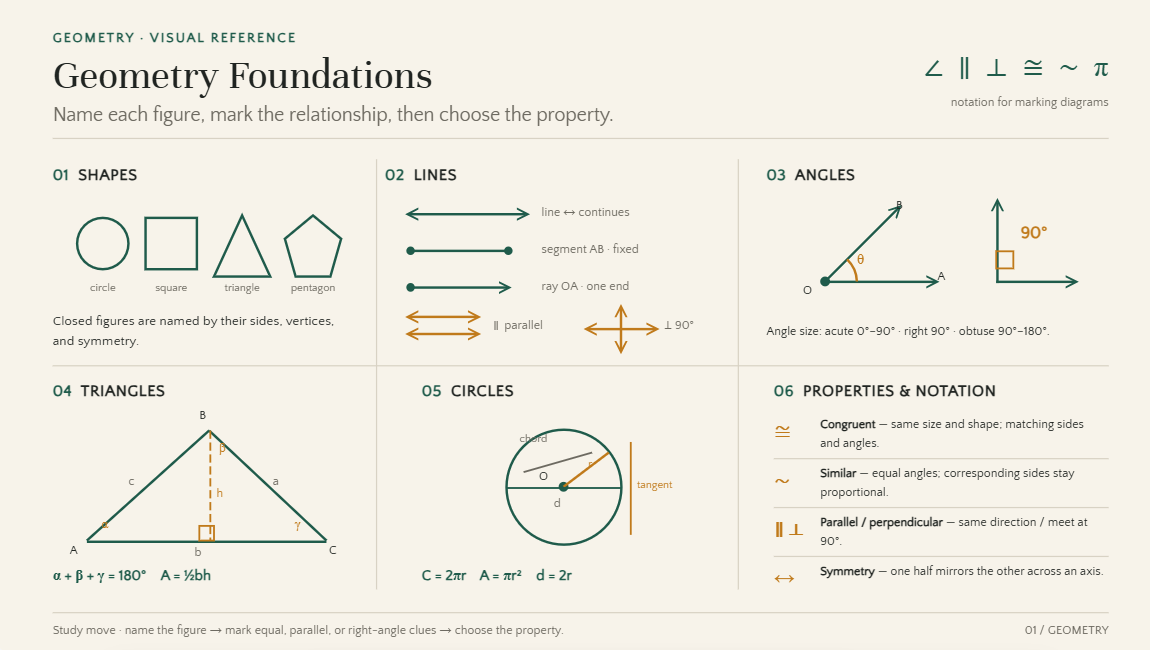
這款數學 PowerPoint 範本以清晰的視覺版面整合圖形、角度、線條與幾何圖案。圖解與標示範例能讓複雜概念更容易說明與理解。您也可以比較不同圖形、呈現其性質,並解釋相關計算。其視覺設計適合課堂教學、練習活動與示範。
使用方式
步驟 1:輸入提示詞
在 Kimi Slides 輸入提示詞,說明所需的幾何主題與簡報風格。
提示詞:
步驟 2:讓 AI 產生 PPT
Kimi Slides 會自動建立結構完整的 PPT,包含幾何概念、圖解、範例與視覺元素。
步驟 3:檢查並匯出 PPT
檢查產生的投影片,視需要進行小幅編輯,然後以 PowerPoint 格式匯出簡報。
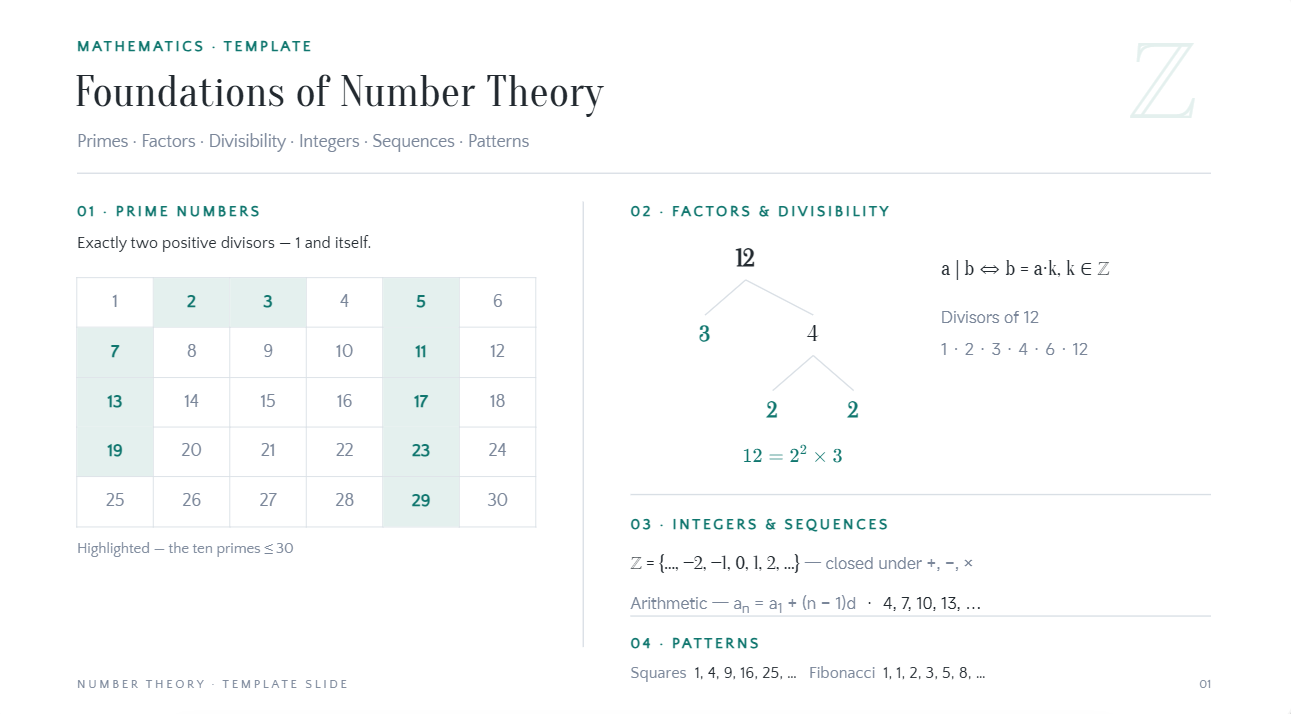
數論 PowerPoint 範本
這款數學 PowerPoint 範本採用聚焦的設計,適合說明數字、因數、質數、數列與數學規律。重要規則與範例可分區安排,讓每個概念更容易理解。視覺元素也能呈現數字之間的關係,並簡化細節繁多的概念。適合課堂教學、學術主題與數學討論。
使用方式
步驟 1:輸入提示詞
在 Kimi Slides 輸入數論提示詞,說明數學主題與視覺結構。
提示詞:
步驟 2:讓 AI 產生 PPT
AI 會建立包含數論概念、範例、圖解與整理後視覺內容的投影片。
步驟 3:檢查並匯出 PPT
檢查簡報,視需要進行編輯,然後下載最終 PPT。
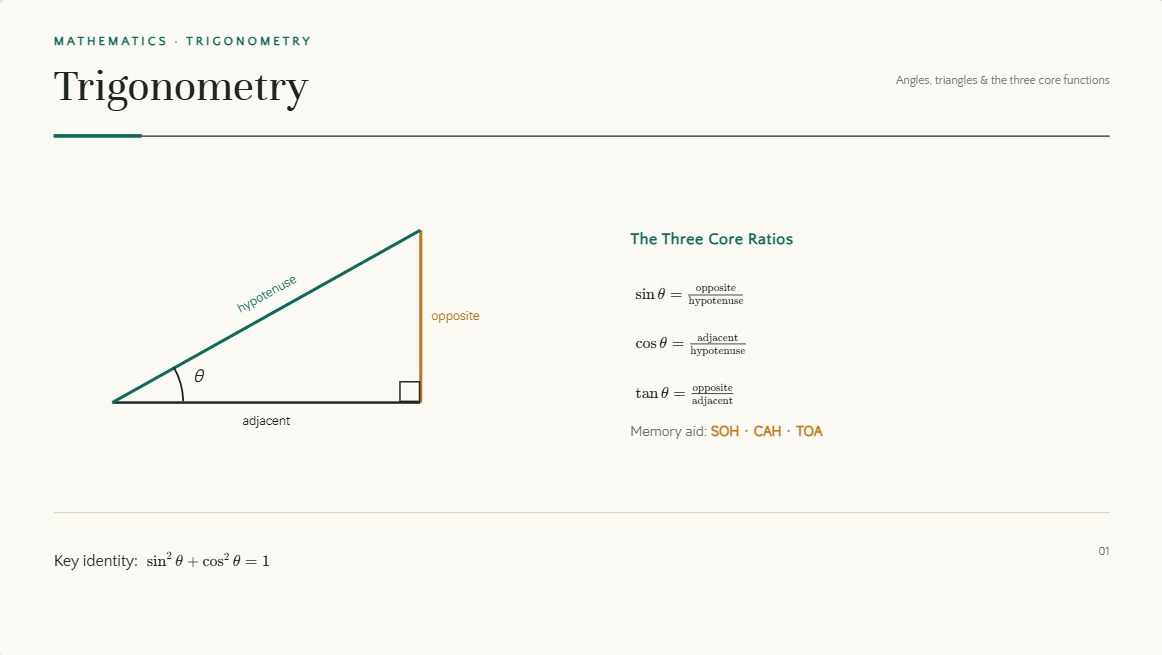
三角學 PowerPoint 範本
這款色彩豐富的數學 PowerPoint 範本,透過適用於角度、三角形、函數與公式的版面配置,讓三角學課程更具吸引力。圖解可結合方程式,呈現不同概念如何相互運作。循序漸進的範例能幫助學生理解計算方式,並選擇正確公式。視覺結構也讓較具挑戰性的主題更容易說明與記憶。
使用方式
步驟 1:輸入提示詞
在 Kimi Slides 中輸入提示詞,說明您需要的三角學概念、範例與視覺風格。
提示詞:
步驟 2:讓 AI 生成您的 PPT
Kimi Slides 會自動生成結構完整的 PPT,包含三角學概念、圖表、公式與範例。
步驟 3:檢閱並匯出 PPT
檢查投影片,視需要進行小幅修改,然後以 PowerPoint 格式匯出簡報。
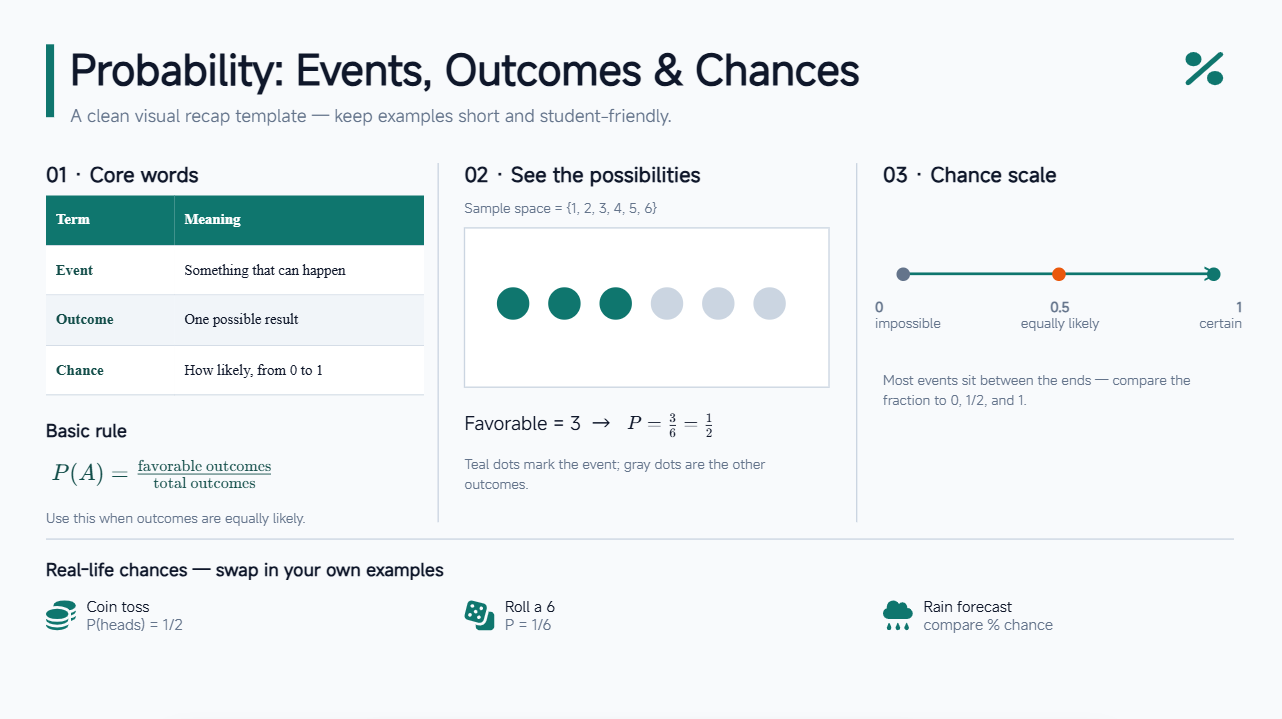
機率 PowerPoint 範本
透過免費的數學 PowerPoint 範本,可運用簡單的視覺元素與實用範例,說明事件、結果、機率及機率法則。真實世界的情境能幫助學生了解機率如何應用於課堂之外。表格、圖表與計算可呈現不同可能結果之間的關聯。規劃完善的版面能讓基礎與進階主題都更容易理解。
使用方式
步驟 1:輸入提示詞
將機率提示詞加入 Kimi Slides,並點選「傳送」圖示。
提示詞:
步驟 2:讓 AI 生成您的 PPT
Kimi Slides 會自動生成包含機率概念、範例、圖表與條理分明視覺內容的投影片。
步驟 3:檢閱並匯出 PPT
檢查簡報,視需要更新內容,然後匯出最終 PPT。
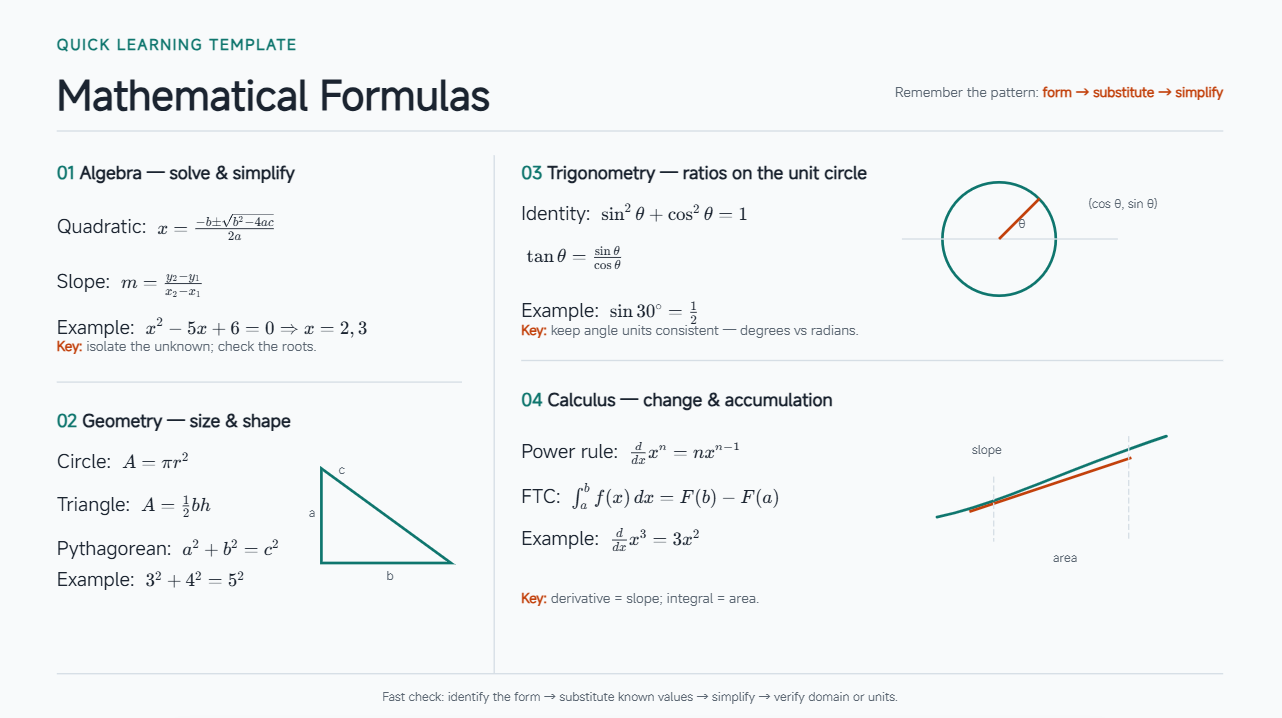
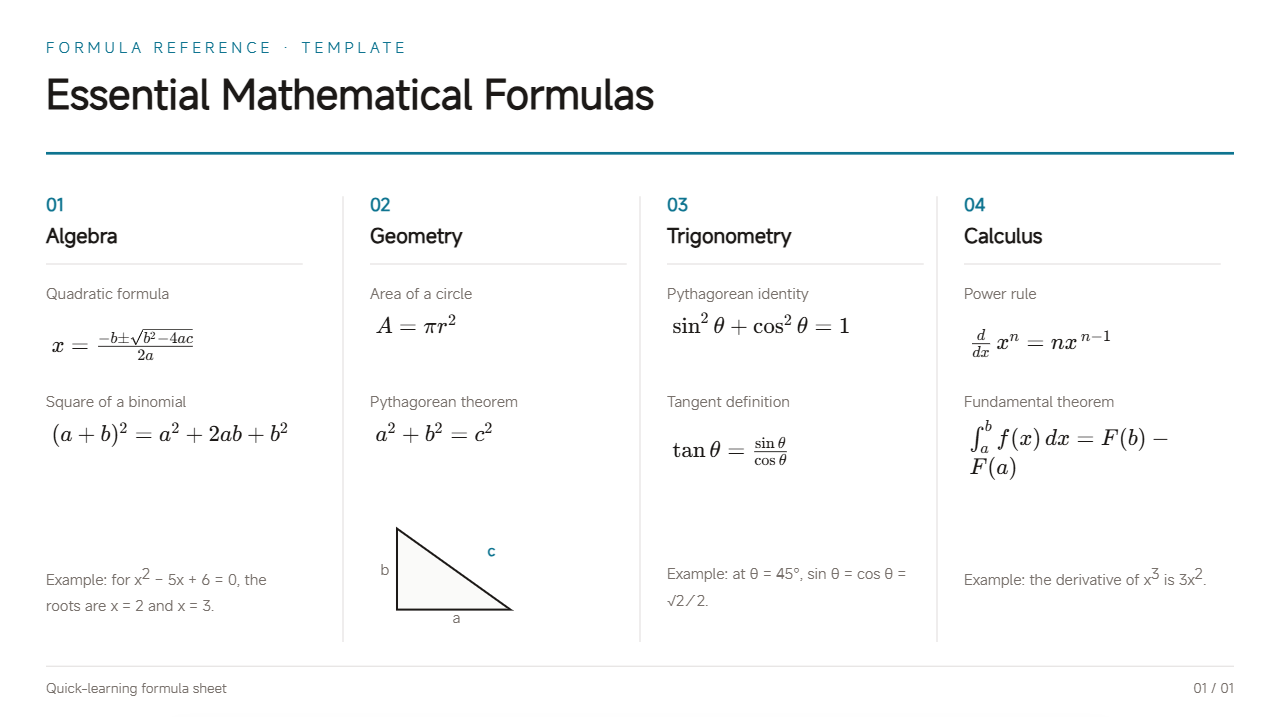
數學公式 PowerPoint 範本
使用 PowerPoint 數學範本,重要方程式可成為版面焦點,讓關鍵資訊一目了然。定義、符號、範例與說明可置於相關公式旁,幫助理解。相關方程式可分組呈現,方便快速比較與複習。這些範本適合考試準備、課堂教學及以公式為主的主題。
使用方式
步驟 1:輸入提示詞
在 Kimi Slides 中輸入數學公式提示詞,概述公式與簡報風格。
提示詞:
步驟 2:讓 AI 生成您的 PPT
AI 工具會建立包含公式、範例、符號與條理分明數學視覺內容的投影片。
步驟 3:檢閱並匯出 PPT
檢閱生成的 PPT,視需要自訂內容,然後匯出最終檔案。
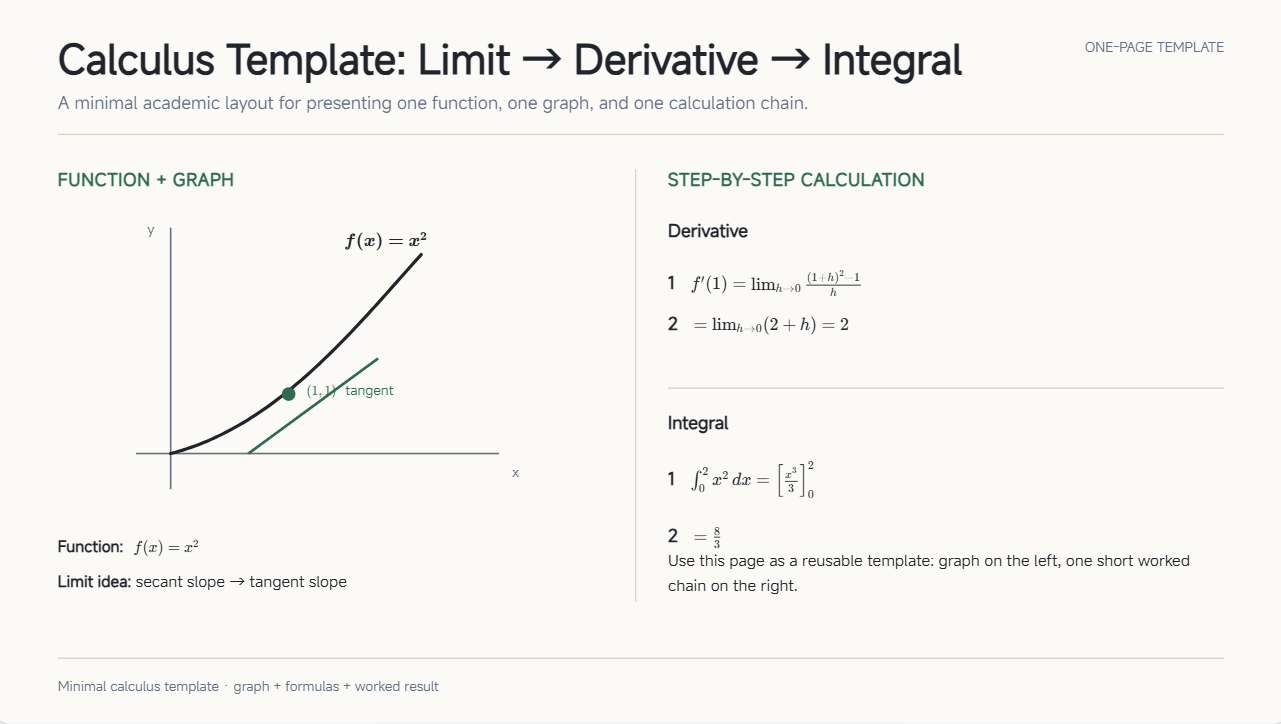
微積分 PowerPoint 範本
將資訊分成較小的段落後,極限、導數、積分與其他微積分概念便更容易說明。逐步計算讓學生能跟上過程,不會感到負擔過重。圖表與範例可將數學概念連結至實際應用。採用數學 PowerPoint 主題的清晰結構,讓投影片適合詳細講解與快速複習。
使用方式
步驟 1:輸入提示詞
在 Kimi Slides 中輸入提示詞,說明您需要的微積分概念、範例與視覺風格。
提示詞:
步驟 2:讓 AI 生成您的 PPT
Kimi Slides 會自動建立結構完整的 PPT,包含微積分概念、公式、圖表與範例。
步驟 3:檢閱並匯出 PPT
檢閱生成的投影片,視需要進行小幅修改,然後以 PowerPoint 格式匯出簡報。
數學課程 PowerPoint 範本
完整的一堂課可依照合乎邏輯的順序,結合 PowerPoint 數學主題、說明、範例、活動與練習題來規劃。每個段落都能引入概念、加以說明,並讓學生有機會運用所學。視覺內容有助於維持注意力,並簡化較困難的資訊。教師也能輕鬆調整設計,以適用於不同主題與學習程度。
使用方式
步驟 1:輸入提示詞
將數學課程提示詞貼到 Kimi Slides 中。
提示詞:
步驟 2:讓 AI 產生您的 PPT
Kimi Slides 會產生結構完整的 PPT,包含課程內容、範例、活動與視覺素材。
步驟 3:檢閱並匯出 PPT
檢閱投影片,視需要進行修改後匯出簡報。
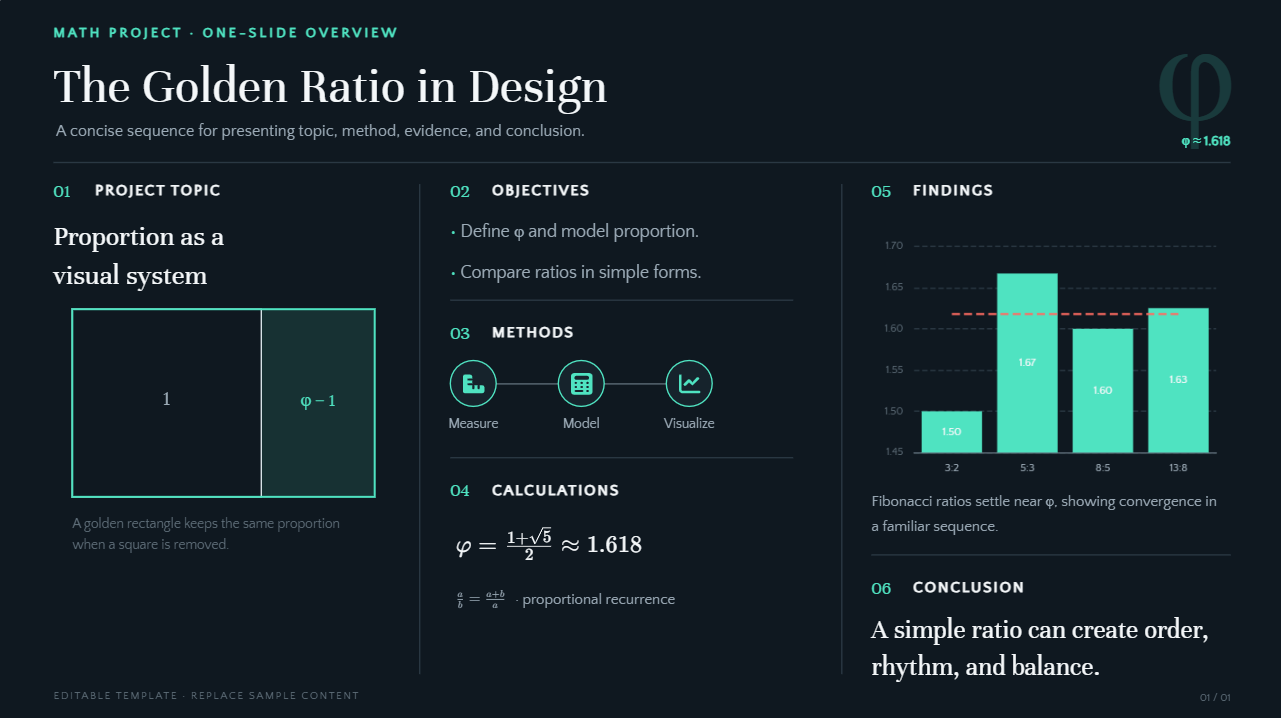
數學專題 PowerPoint 範本
這款 PowerPoint 數學範本可依清晰的順序呈現數學專題,從介紹與方法到最終成果。範本提供計算、圖表、研究發現及其他重要專題細節的空間。學生可將簡短文字搭配視覺素材說明作品,避免投影片過於擁擠。精緻的版面配置讓學術專題更容易理解、發表與檢閱。
使用方式
步驟 1:輸入提示詞
在 Kimi Slides 中輸入數學專題提示詞。
提示詞:
步驟 2:讓 AI 產生您的 PPT
AI 會產生包含計算、視覺素材、研究發現與重點的專題投影片。
步驟 3:檢閱並匯出 PPT
檢閱產生的 PPT,視需要修改後匯出最終簡報。
使用 Kimi Slides 製作數學簡報的優點
Kimi Slides 可將公式、概念與資料轉為清晰且引人入勝的投影片,協助簡化複雜的數學主題。這款AI PPT 製作工具可節省建立簡報的時間,也讓課程內容更容易依邏輯組織。以下是使用 Kimi Slides 製作數學簡報的幾項主要優點。
將複雜的數學內容整理為清晰課程:將公式、理論與解題流程轉為結構化的簡報投影片。Kimi Slides 有助於將複雜的數學概念拆分為合乎邏輯的段落,讓課程更容易跟上與理解。
為複雜數學主題建立視覺化說明:加入圖解、圖表、插圖及其他視覺元素,說明幾何、微積分、統計與代數等概念。視覺呈現有助於學生更了解各種關係、模式與過程。
透過 AI 研究功能產生數學簡報:提供主題或學習材料後,Kimi Slides 可擷取相關的高品質資訊、充實內容,並將核心概念整理為結構化投影片,讓數學簡報製作更快速有效率。
透過彈性編輯完善投影片:使用自然語言指示更新說明、改善版面、修改視覺素材或調整簡報風格。您也可以手動編輯個別元素,細部調整數學簡報。
預覽並匯出可編輯的 PPTX 檔案:在線上檢閱數學簡報後,再將其匯出為 PPTX 檔案。您可繼續編輯文字、圖表、圖片與版面配置。
挑選數學 PPT 範本時該注意什麼?
選對數學 PPT 範本,能讓複雜主題更容易說明,也更容易跟上內容。好的範本應提供清晰的版面、實用的視覺素材,以及足夠空間容納公式、範例與重點。以下是挑選數學主題 PowerPoint 範本時應考量的幾項重要因素。
數學內容的清晰結構
選擇能以合乎邏輯的順序安排公式、範例、定義與說明的範本。清楚的結構可協助學生逐步掌握主題,並讓簡報中的重要資訊容易查找。
圖表與視覺化說明的空間
數學常需要利用圖形、形狀、圖表與示意圖來清楚說明概念。請選擇有足夠空間放置這些視覺素材的設計,避免投影片顯得擁擠。安排得宜的視覺素材能讓困難概念更容易理解。
易讀字型與適當對比
使用簡潔、易讀的字型,讓學生在螢幕或投影幕上都能輕鬆看清楚。文字與背景之間良好的對比能提升可見度,使公式、數字與重點更清楚突出。
一致的學術視覺風格
專業風格能讓整份簡報的色彩、字型、圖示與版面保持一致。這能使所有投影片呈現整潔有條理的外觀,同時讓觀眾專注於數學內容。
適用不同數學主題的彈性版面
選擇適合呈現方程式、圖形、表格、示意圖與文字說明的範本。不同版面可讓您更有效地呈現各類數學主題,同時避免每張投影片看起來完全一樣。
易於自訂與編輯
簡單的編輯選項可讓您輕鬆修改文字、公式、色彩和視覺元素。您應能在不花太多時間調整設計的情況下修改投影片,讓此範本適合用於課程、作業和專案。
結語
數學 PowerPoint 主題能讓複雜的公式、概念和資料更容易說明,同時讓簡報保持清晰且引人入勝。使用現成的 PowerPoint 數學主題可節省時間,並讓投影片維持井然有序、風格一致且具視覺吸引力。透過 Kimi Slides,教師和學生能在幾分鐘內將數學概念轉化為清楚的簡報,更快速地建立、完善及分享可直接使用的投影片組。

