當多個數字或資料數列同時出現時,圖表可能會變得難以說明。PowerPoint 圖表動畫可依清楚的順序呈現資訊,讓觀眾一次專注於一項細節。你可以控制圖表元素的順序、時間與移動方式,使其配合你的講解。本指南將說明在 PowerPoint 中為 Excel 圖表製作動畫的簡單方法,協助你打造更有效的資料簡報。
PowerPoint 圖表動畫的兩種方法概覽
你可以藉助 AI 工具,或自行設定動畫,在 PowerPoint 中建立動態圖表。以下從流程、自訂程度與所需投入,比較這兩種方式。
| 面向 | AI 工具 | 手動使用 PowerPoint |
|---|---|---|
| 流程 | 上傳你的 PPT,並以提示詞說明想要的動畫。 | 選取圖表並手動設定動畫效果。 |
| 自訂程度 | 告訴 AI 你希望如何調整圖表與動畫。 | 手動調整效果、順序和時間。 |
| 投入程度 | 速度較快,所需手動操作較少。 | 較耗時,但可精確掌控。 |
| 適用情境 | 快速製作精緻的動態圖表。 | 微調特定動畫細節。 |
如何使用 AI 工具為 PowerPoint 加入圖表動畫
Kimi Slides 是一款 AI 簡報製作工具,可協助你整理圖表內容,並建議清楚的資料呈現順序,以便在 PowerPoint 中準備動態圖表。你可以說明想突顯的重點,AI 會在你將動畫套用至投影片前,協助規劃動畫安排。請按照以下步驟順暢地建立並微調動畫。
步驟 1:上傳 PPT 檔案並輸入提示詞
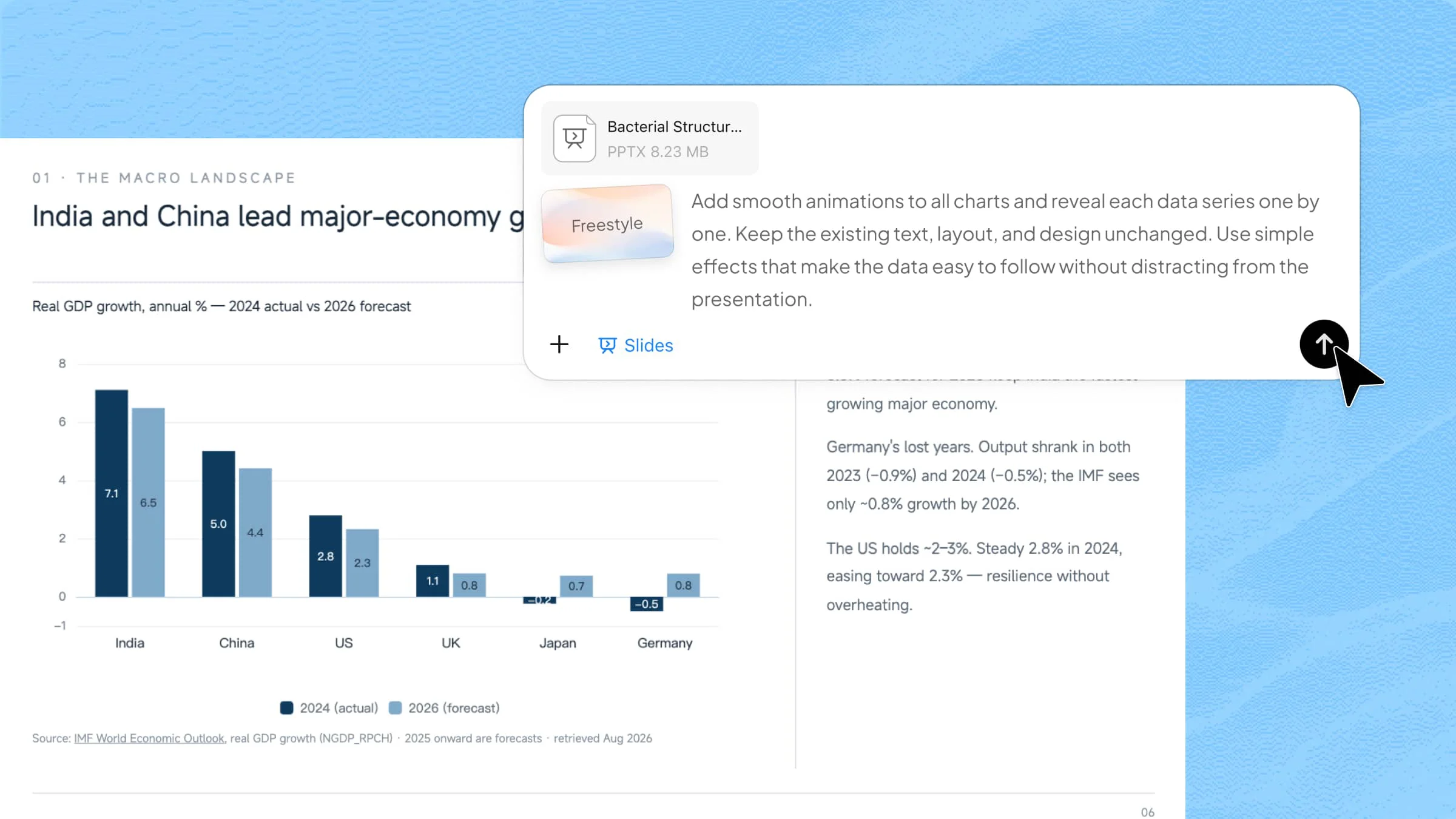
前往 Kimi Slides 並上傳 PowerPoint 檔案,接著輸入詳細提示詞,清楚說明你的需求,例如想要的圖表風格、動畫、版面配置和內容。

步驟 2:讓 AI 處理並產生結果
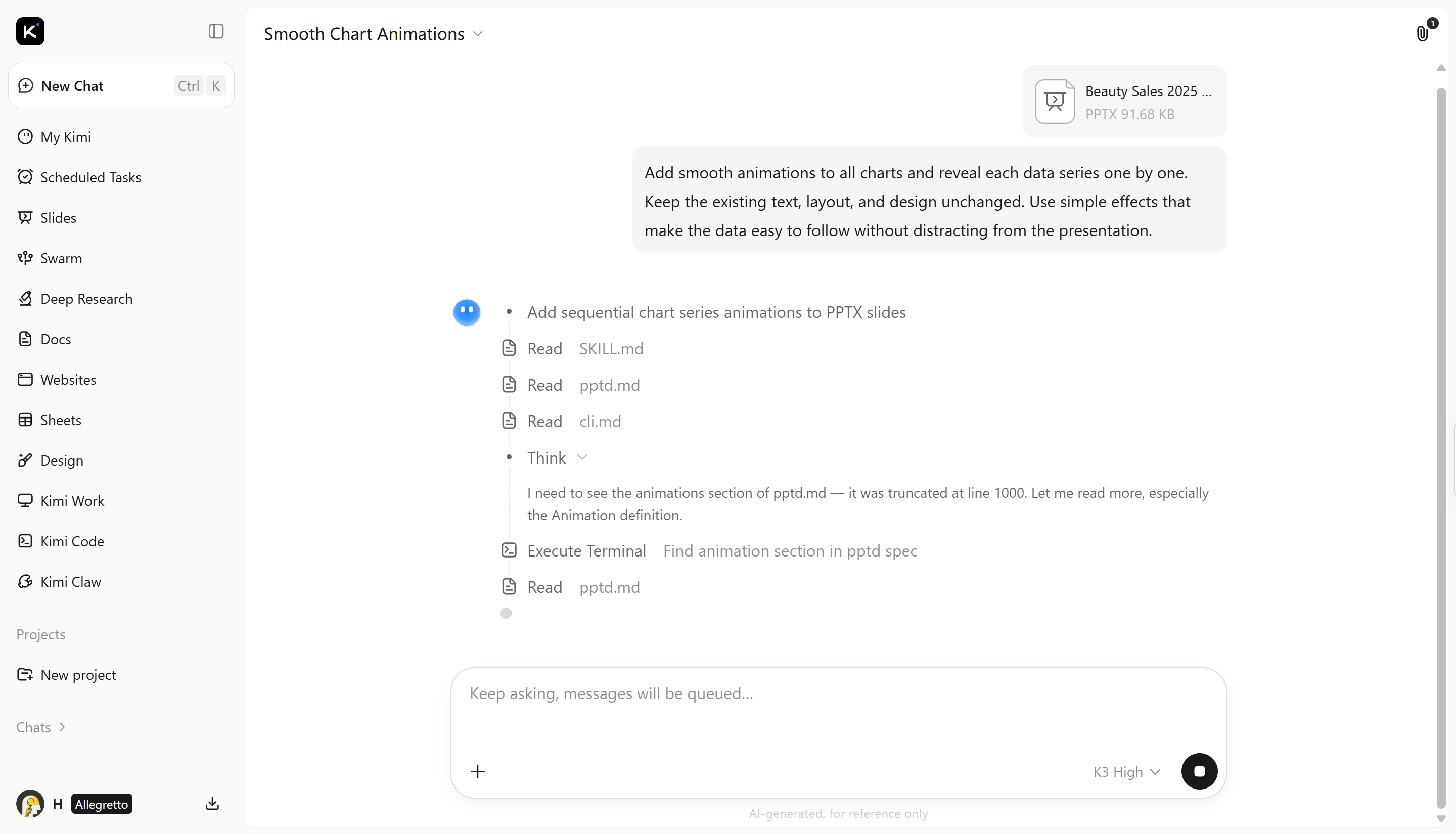
送出提示詞,讓 Kimi Slides 依照您的指示處理 PowerPoint 檔案。AI 會分析現有投影片,將所要求的動畫套用至圖表,並安排動畫順序,讓資料更容易理解。
步驟 3:預覽並下載 PPT 檔案
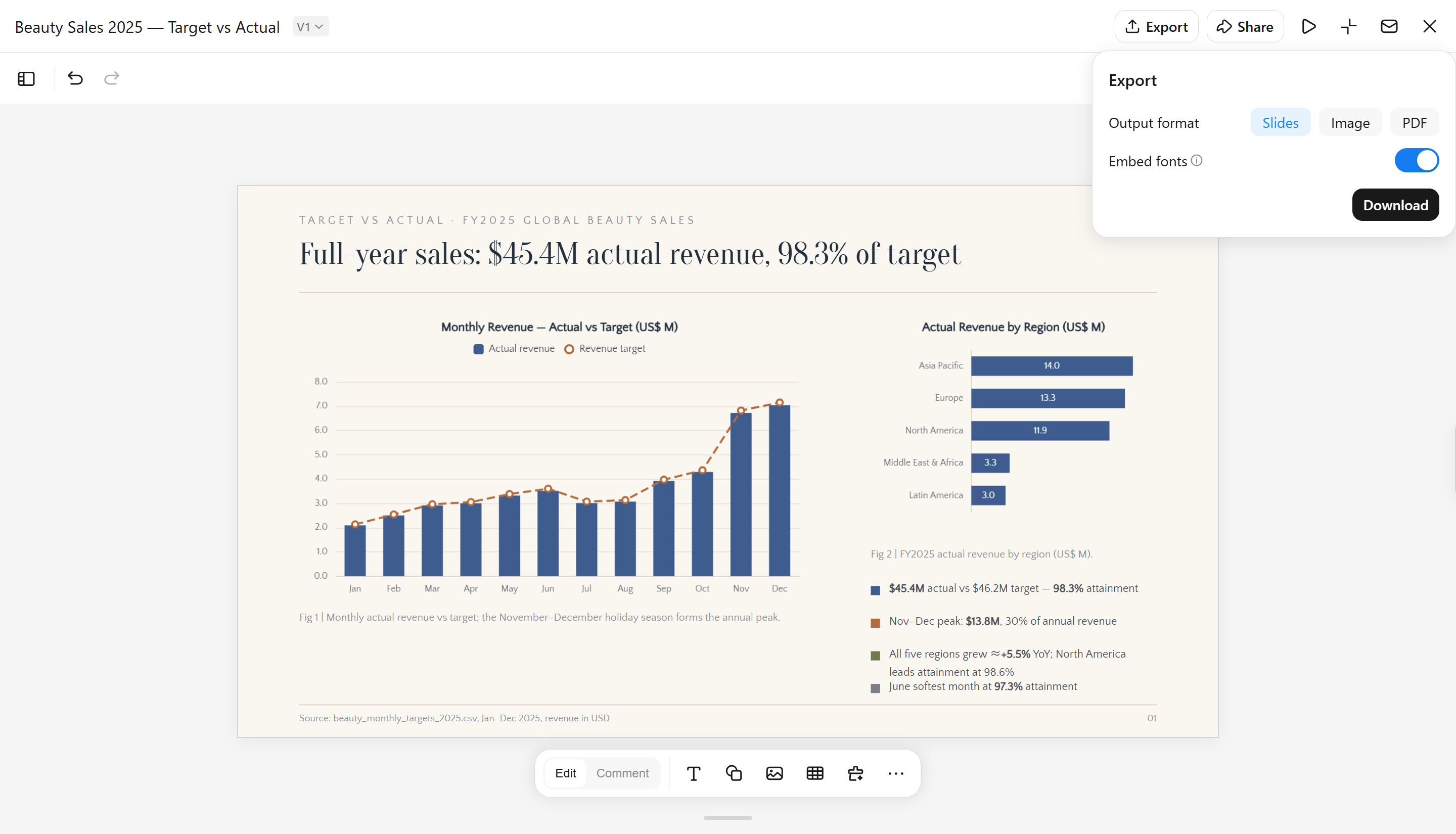
預覽動畫圓餅圖,檢查其外觀、時間安排與整體節奏。視需要進行調整後,將完成的簡報下載為 PowerPoint 檔案。
對結果滿意後,下載 PowerPoint 檔案。
Kimi Slides 的主要功能
製作具優雅動畫的精緻圖表: Kimi Slides 為資料視覺化加入流暢動態,讓趨勢與比較依清楚的順序呈現,協助觀眾掌握變化,同時不忽略主要數字。
根據內容產生可直接用於簡報的圖表: 它可將資料、筆記和文件轉換為結構清晰的簡報圖表視覺內容,減少篩選資訊及將其整理為實用視覺格式所需的手動作業。
圍繞圖表建立清楚版面: 圖表會搭配標題、標籤、關鍵數字與輔助內容配置,形成平衡的投影片。版面能讓相關資訊保持連結,同時為主要視覺內容保留足夠空間。
使用自然語言提示詞自訂圖表: 您可以用日常語言描述想要的變更,包括調整樣式、標籤、色彩或間距。無須逐一編輯每個元素,也能靈活微調視覺內容。
產生後仍可編輯圖表: 產生的 PowerPoint 動畫圖表可在數字、標籤或簡報需求變更時更新。可編輯的元素讓您無須從頭重建設計,也能更輕鬆地調整最終投影片。
如何在 PowerPoint 手動為圖表加入動畫
PowerPoint 可讓您控制圖表在簡報中的出現方式。您可以一次顯示一個資料數列或類別、選擇動畫順序,並調整每個效果的時間。若要更精確掌控動畫,可以在 PowerPoint 中手動設定這些選項,而非依賴預製範本。請依照以下步驟,瞭解如何在 PowerPoint 為長條圖加入動畫。
步驟 1:選取圖表
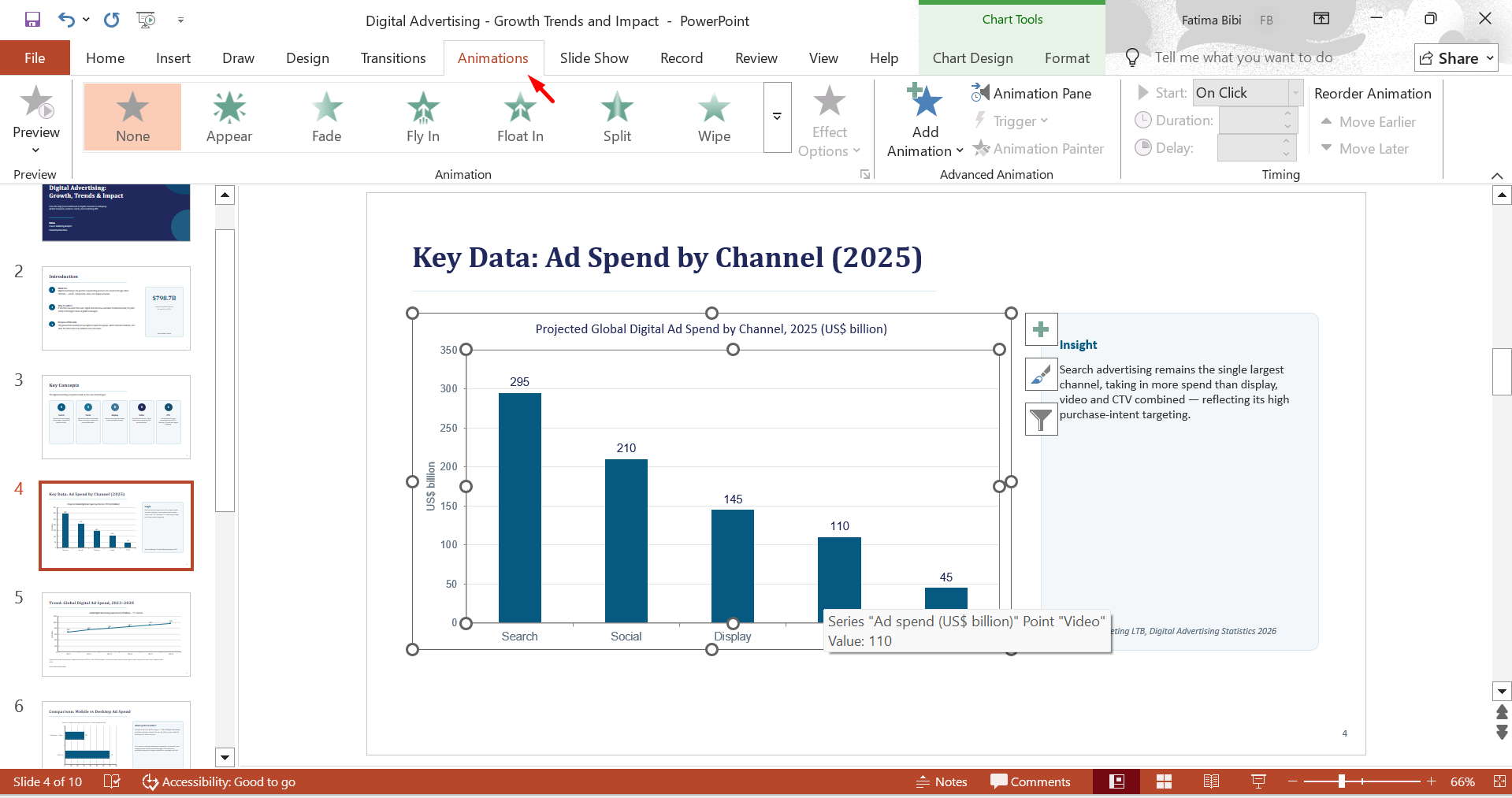
開啟 PowerPoint 簡報,然後點選要加入動畫的圖表。前往「動畫」索引標籤,查看可用效果。
步驟 2:選擇動畫效果
點選「新增動畫」,選擇如「出現」、「淡出」或「擦去」等效果。開啟「效果選項」,選擇圖表元素的出現方式,例如依數列、類別或元素顯示。
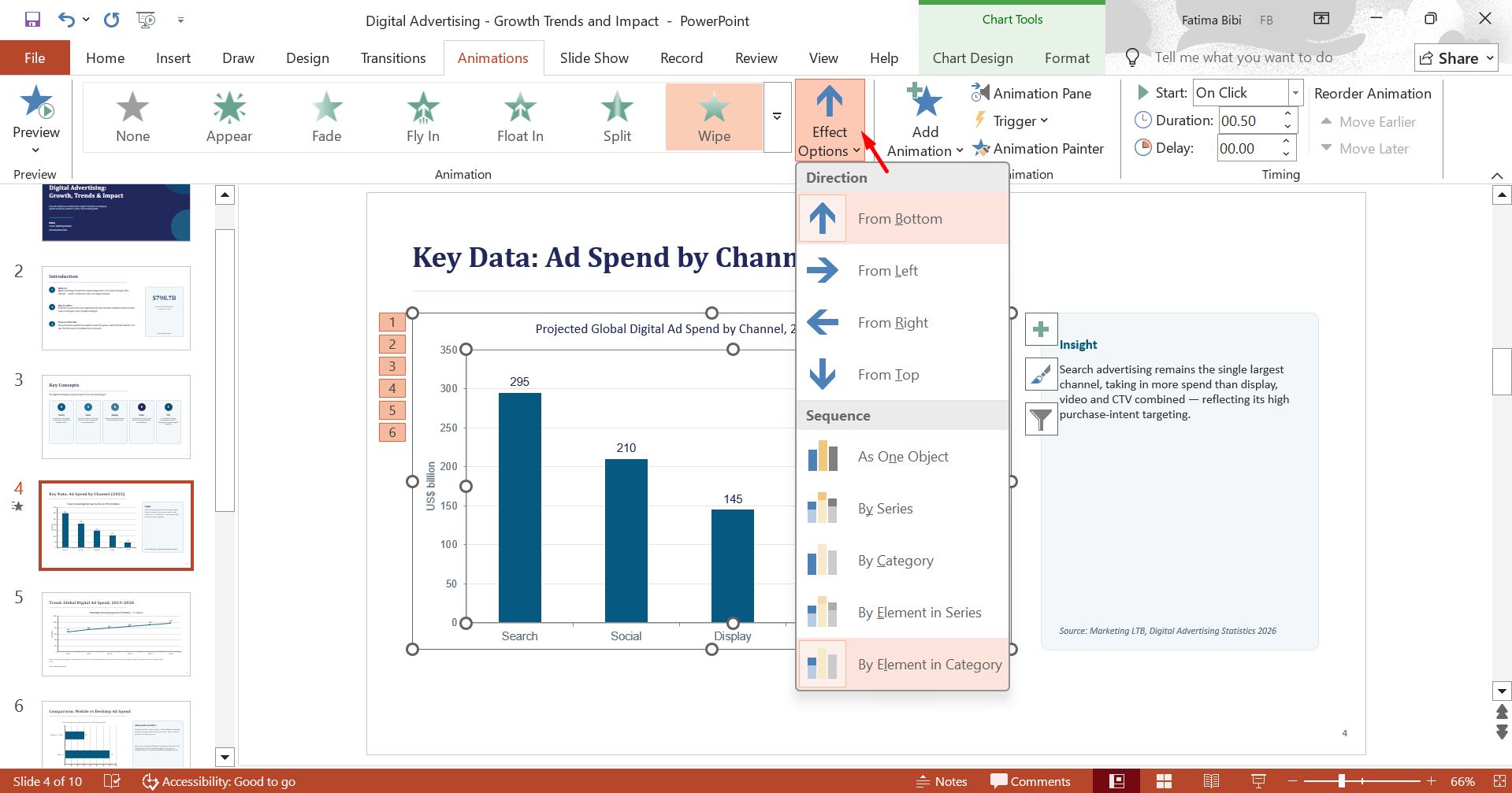
步驟 3:調整時間並預覽
前往「動畫窗格」,從下拉式選單點選「效果選項」,再調整效果的順序與時間。接著預覽投影片,確認動畫符合您的說明,且資料仍容易理解。
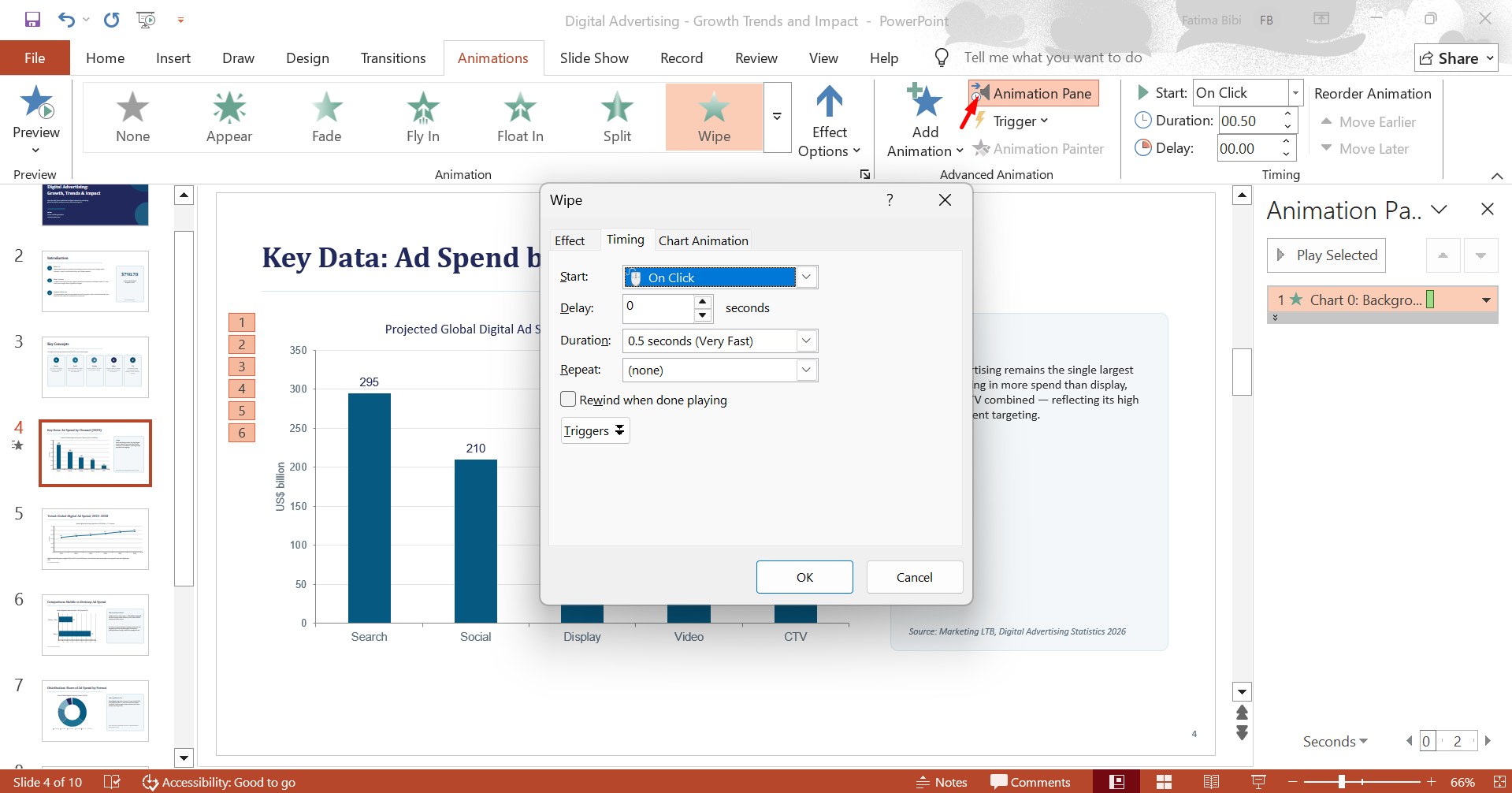
PowerPoint 圖表動畫的實用技巧
設計得宜的 PowerPoint 圖表動畫能讓資料更容易理解,並協助觀眾掌握關鍵資訊。對動畫進行細微調整,可提升清晰度、維持注意力,並讓簡報保持專業感。為圖表加入動畫時,請考量以下重點。
依數列或類別製作動畫
使用 PowerPoint 依數列的圖表動畫,可一次介紹一組獨立資料,適合直接比較。若要逐一討論各個群組,請選擇「依類別」。此設定有助於控制每個階段顯示的資訊量。
選擇低調的進場效果
選擇能在新資訊出現時維持圖表易讀性的效果。「淡出」、「擦去」和「出現」都是實用選擇,因為它們可加入動態而不改變圖表的視覺結構。請依投影片上的資料量與資料類型選擇效果。
讓時間安排配合口頭說明
調整「開始」、「持續時間」和「延遲」,讓圖表配合您的講述節奏。例如,您開始討論某個數列的結果時,該數列便可隨之出現。適當的時間安排能讓觀眾有足夠時間將視覺內容與您的說明連結起來。
使用點擊觸發程序突顯重點
點擊觸發程序可讓您控制動畫長條圖中特定元素出現的時機。您可以在說明過程的適當時刻,用它顯示重要數值、類別或比較項目。當您想依清楚順序呈現資料時,這能讓 PowerPoint 動畫長條圖效果更實用。
讓動畫精簡且具明確目的
只在動畫能為圖表增添意義時才使用動態效果。為每個長條、標籤或數值加入動畫,可能造成不必要的視覺干擾。應聚焦於呈現重要比較、變化或結果的元素。
在投影片放映模式預覽動畫
播放完整投影片,評估圖表在實際簡報中的呈現情況。確認標籤是否仍清楚可見、元素是否依正確順序出現,以及節奏是否自然。若動畫打斷您的說明,或讓資料難以理解,請進行調整。
結語
規劃得宜的圖表動畫能讓數值資訊更容易說明,也讓投影片的節奏更引人入勝。在 PowerPoint 為圓餅圖加入動畫時,於適當時機顯示各個區塊,可讓比例更容易討論。Kimi Slides 可協助將資料與內容轉換為精緻、可編輯的簡報視覺內容,減少手動作業,簡化創作流程。

