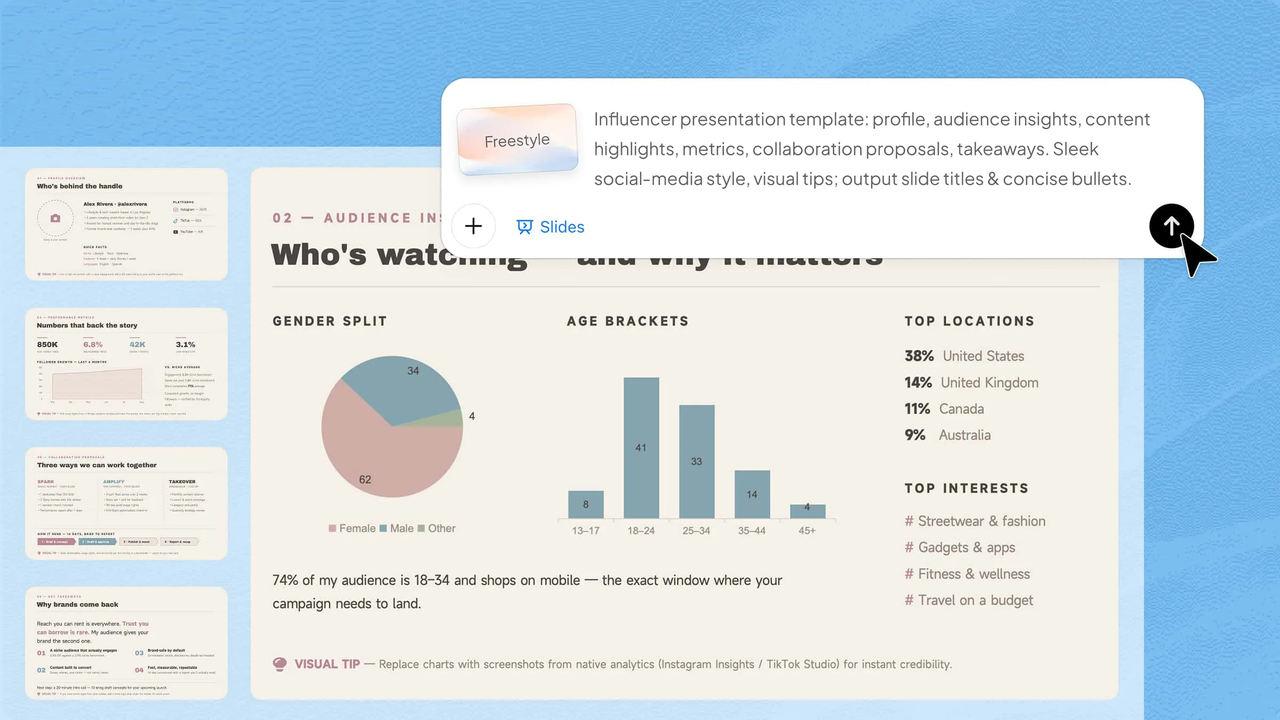
如果為不同社群平台製作吸睛投影片讓你覺得耗時,你並不孤單。每次都從零開始時,要讓每篇貼文清楚、有吸引力且符合品牌調性並不容易。現成設計能讓流程更簡單,同時保留加入個人風格的空間。探索本文中的社群媒體 PPT 簡報範本,更快製作出精緻內容。
快速概覽:10 款社群媒體簡報範本
如果你想建立完整的社群媒體計畫,可以從下方的策略或行銷範本開始。以行銷活動為核心的工作更適合使用活動與內容選項;創作者則可直接查看網紅或作品集範本。若你的重點是成效或視覺一致性,可以探索分析、版面或品牌選項。
| 範本 | 包含的重點內容 | 主要視覺元素 | 適用於 |
|---|---|---|---|
| 社群媒體活動範本 | 活動目標、受眾、訊息傳達、時程、促銷、成效指標 | 活動時程表、促銷卡片、社群媒體視覺素材 | 推出產品、促銷活動或季節性活動 |
| 社群媒體策略範本 | 目標、目標受眾、平台、內容支柱、發文排程、KPIs | 策略地圖、受眾輪廓、規劃圖表、平台圖示 | 規劃整體社群媒體方向 |
| 社群媒體內容範本 | 內容構想、文案、hashtag、格式、發文計畫、CTA | 內容日曆、貼文示意圖、構想看板、互動圖示 | 建立並整理定期貼文 |
| Instagram 動態版面範本 | 九宮格規劃、貼文類別、視覺方向、品牌風格 | 動態版面預覽、圖片版面配置、色彩調色盤、貼文排列 | 設計一致的 Instagram 個人檔案風格 |
| 社群媒體限時動態範本 | 公告、促銷、投票、倒數、互動元素 | 直式版面、手機預覽、動態貼圖、CTA 按鈕 | 製作短篇限時動態內容 |
| 網紅簡報範本 | 創作者介紹、受眾資料、互動數據、合作案例、方案套裝 | 個人檔案卡、統計數據、作品集展示、社群圖示 | 製作創作者媒體資料包或品牌合作提案簡報 |
| 社群媒體行銷範本 | 受眾研究、自然流量策略、付費廣告、網紅、漏斗、預算 | 行銷漏斗、活動圖解、成效圖表 | 呈現完整的行銷計畫 |
| 社群媒體分析範本 | 觸及人數、曝光次數、互動、追蹤者成長、轉換、洞察 | 資料儀表板、圖表、趨勢線、指標卡片 | 回報社群成效與成果 |
| 社群媒體作品集範本 | 案例研究、行銷活動、成果、客戶見證、服務 | 專案展示、前後對比、視覺作品集 | 展示過往專案與客戶作品 |
| 社群媒體品牌範本 | 色彩、字體、圖像、語氣、設計規範、內容指南 | 品牌板、字體樣張、色票、設計範例 | 定義品牌的社群媒體識別 |
10 款社群媒體 PowerPoint 範本,打造更好的內容
透過 Kimi Slides 這款 AI 簡報製作工具,你能以清楚且具視覺吸引力的結構,更輕鬆地建立社群媒體內容。合適的範本可以節省時間、整理想法、讓訊息保持聚焦,並使內容看起來更專業。以下提供 10 款互動式社群媒體簡報範本,協助你將想法轉化為吸引人且專業的視覺內容。
社群媒體活動範本
社群媒體活動範本會把活動的主要部分整合在一起,從目標與受眾,到內容構想與時程安排都涵蓋其中。它很適合用於產品發表、季節性促銷和特殊活動。你可以用它讓活動在不同平台上保持聚焦。
使用方式
步驟 1:輸入你的提示詞
包含活動目標、產品或服務、目標受眾、核心訊息、平台、時程、促銷優惠與預期成果。
提示詞:
步驟 2:讓 AI 產生你的 PPT
Kimi Slides 會將你的活動資訊轉換成視覺化企劃,包含時程、促銷構想、平台策略與成效目標。
步驟 3:檢視並匯出 PPT
檢視活動細節、時程、訊息與行動呼籲,接著進行最後調整並匯出簡報。
社群媒體策略範本
社群媒體策略範本可協助你用清楚的版面整理目標、目標受眾、內容主題、發文排程和主要渠道。它適合在建立個別貼文前,用來規劃一致的社群媒體做法。
使用方式
步驟 1:輸入你的提示詞
描述你的品牌、社群媒體目標、目標受眾、偏好的平台、內容主題、發文排程和主要成效目標。
提示詞:
步驟 2:讓 AI 產生你的 PPT
Kimi Slides 會處理你的策略細節,並將其轉換成結構化簡報,包含有條理的章節、視覺內容與清楚的規劃元素。
步驟 3:檢視並匯出 PPT
檢查你的目標、受眾、平台與內容計畫,進行必要編輯,並匯出完成後的策略。
社群媒體內容範本
社群媒體內容範本用於整理貼文構想、文案、視覺素材、主題標籤與行動呼籲。它適合需要穩定產出內容的創作者與行銷人員,也能協助貼文維持與品牌風格和訊息一致。
使用方式
步驟 1:輸入你的提示詞
加入你的品牌類型、受眾、內容類別、發文頻率、偏好格式、核心訊息、主題標籤與行動呼籲。
提示詞:
步驟 2:讓 AI 產生你的 PPT
Kimi Slides 會將你的內容構想整理成視覺化企劃,包含貼文主題、格式、文案、主題標籤與著重互動的元素。
步驟 3:檢視並匯出 PPT
檢查每個內容構想是否清楚且一致,更新需要調整的部分,並匯出最終內容計畫。
Instagram 動態版面範本
Instagram 動態版面範本可協助規劃貼文在個人檔案九宮格中的整體呈現。它適合用來安排促銷貼文、教育型內容、產品視覺與品牌圖像。這個版面有助於維持平衡且易辨識的動態。
使用方式
步驟 1:輸入你的提示詞
描述你的品牌風格、受眾、色彩偏好、內容類別、影像風格、貼文類型,以及整體 Instagram 動態方向。
提示詞:
步驟 2:讓 AI 生成你的 PPT
Kimi Slides 會將你的視覺偏好與內容構想,轉化為版面平衡、設計元素一致的協調動態版面概念。
步驟 3:檢查並匯出 PPT
檢查整體版面平衡、圖片、字體排印與品牌呈現,匯出前再進行最後調整。
社群媒體限時動態範本
社群媒體限時動態範本適合用來製作能快速吸引注意的短篇直式內容。可用於公告、投票、促銷、快速提示、倒數活動和受眾互動。其結構能讓每則訊息保持簡潔、容易理解。
使用方式
步驟 1:輸入你的提示詞
提供限時動態主題、促銷或公告內容、目標受眾、主要訊息、輔助視覺素材,以及期望的行動呼籲。
提示詞:
步驟 2:讓 AI 生成你的 PPT
Kimi Slides 會將你的資訊轉換成簡短的視覺故事,包含吸引人的版面、清楚的訊息、促銷元素與互動風格的視覺設計。
步驟 3:檢查並匯出 PPT
匯出完成的設計前,請確認每則訊息都易於閱讀、優惠內容準確,且 CTA 清楚明確。
網紅簡報範本
網紅簡報範本可協助創作者介紹自己的個人資料、受眾、內容風格、成效與合作選項。適合用於向品牌提案或呈現創作者合作方案。此格式會將重要的創作者資訊整理成一份專業資料。
使用方式
步驟 1:輸入你的提示詞
輸入你的利基領域、粉絲數、社群平台、受眾人口統計資料、互動率、過往合作、服務項目與合作方案。
提示詞:
步驟 2:讓 AI 生成你的 PPT
Kimi Slides 會將你的創作者資訊整理成專業簡報,呈現受眾資料、成效指標、合作案例與合作選項。
步驟 3:檢查並匯出 PPT
確認你的統計數據、服務項目、合作細節與聯絡資訊,完成最後編輯後匯出媒體資料包。
社群媒體行銷範本
社群媒體行銷範本可從更完整的角度呈現社群平台如何支援行銷目標。內容可涵蓋受眾研究、內容規劃、付費活動、自然成長與轉換目標,因此適合用來呈現完整的社群媒體行銷計畫。
使用方式
步驟 1:輸入你的提示詞
描述你的業務、行銷目標、目標受眾、社群平台、內容策略、廣告計畫、預算與預期成果。
提示詞:
步驟 2:讓 AI 生成你的 PPT
Kimi Slides 會處理你的行銷資訊,並建立一份視覺化策略,涵蓋受眾鎖定、行銷活動、平台、預算與轉換目標。
步驟 3:檢查並匯出 PPT
檢查行銷策略、預算、活動目標與漏斗,接著細化細節並匯出完成的簡報。
社群媒體分析範本
社群媒體分析範本可將成效資料轉化為易於理解的視覺報告。可追蹤觸及人數、曝光次數、互動、粉絲成長、點擊與轉換。適合用來呈現哪些做法有效,以及未來活動可以改進之處。
使用方式
步驟 1:輸入你的提示詞
提供你的報告期間、粉絲成長、各項資料、曝光次數、互動率、點擊、轉換、表現最佳的貼文,以及其他重要指標。
提示詞:
步驟 2:讓 AI 產生你的 PPT
Kimi Slides 會將你的成效資料轉化為清楚的圖表、比較、趨勢與關鍵洞察,讓你的社群成果更容易理解。
步驟 3:檢查並匯出 PPT
對照分析資料檢查所有數字與洞察,更新任何不正確的資訊,並匯出最終報告。
社群媒體作品集範本
社群媒體作品集範本可展示過往作品、成功活動、創意範例與可衡量成果。它適合想吸引新客戶的自由工作者、代理商與社群媒體經理使用。一份結構清楚的作品集,能讓人一眼看懂你的經驗。
使用方式
步驟 1:輸入你的提示詞
加入你的過往專案、客戶產業、服務項目、活動成果、內容範例、客戶證言與聯絡資訊。
提示詞:
步驟 2:讓 AI 產生你的 PPT
Kimi Slides 會將你的經驗與成果整理成精緻的案例研究,包含專案亮點、成效指標、視覺素材與以客戶為重點的資訊。
步驟 3:檢查並匯出 PPT
檢查每個專案,確認成果與範例,改善較薄弱的段落,並匯出作品集供潛在客戶參考。
社群媒體品牌識別範本
社群媒體品牌識別範本可協助定義品牌在各個社群管道上的視覺與語氣。內容可包含色彩、字體排印、影像風格、語調、圖形元素與內容規則。如此一來,即使由多人製作貼文,也能維持一致性。
使用方式
步驟 1:輸入你的提示詞
包含你的品牌名稱、產業、目標受眾、色彩、字型、視覺風格、語調、影像素材,以及偏好的社群媒體設計。
提示詞:
步驟 2:讓 AI 產生你的 PPT
Kimi Slides 會處理你的品牌細節,建立一份涵蓋色彩、字體排印、影像、訊息傳達與社群媒體設計規則的視覺指南。
步驟 3:檢查並匯出 PPT
檢查視覺元素與訊息傳達是否符合你的品牌一致性,進行最後調整,並匯出完成的品牌識別指南。
使用 Kimi Slides 製作社群媒體簡報的好處
若有合適的工具同時處理設計與內容,製作社群媒體簡報會更容易。作為 AI PPT maker,Kimi Slides 能協助將你的想法轉化為生動的視覺內容,同時讓你依需求保留品牌風格。以下是幾項主要好處,說明它如何用於製作社群媒體簡報:
製作具視覺吸引力的簡報: 將想法轉化為有風格的投影片設計,搭配醒目的版面、圖片、插圖、圖示與其他視覺元素。製作能吸引目光,並符合現代社群媒體內容視覺標準的簡報。
產生符合你的想法與素材的社群媒體 PPT: 提供你的內容、目標與參考素材,Kimi Slides 就能建立具備合適視覺風格與版面的簡報。你也可以上傳既有品牌範本,產生符合品牌識別並維持一致外觀的投影片。
儲存自訂風格,讓 PPT 視覺保持一致: 將你喜歡的投影片設計儲存為自訂風格,並套用到日後的社群媒體簡報。維持一致的視覺識別,同時更快建立新內容。
以彈性編輯自訂社群媒體投影片: 直接修改文字、圖片、版面與設計元素,或使用自然語言指令細修內容、調整視覺風格,並為不同平台、受眾或活動建立不同版本。
預覽並匯出 PowerPoint 檔案: 線上預覽完成的簡報,並匯出為可編輯的 PPTX 檔案。之後可在 PowerPoint 中繼續編輯,以更新活動細節、加入新內容或自訂最終投影片。
製作社群媒體 PPT 簡報的技巧
好的社群媒體投影片,不只是加入吸引人的圖片或流行設計而已。你如何組織訊息、呈現資訊,並引導觀眾逐張理解內容,同樣重要。以下實用技巧能幫助你針對不同社群媒體需求,製作更清楚、更吸引人的簡報:
定義你的簡報目標與受眾
在開始設計之前,先決定希望觀眾看完投影片後學到、理解或採取什麼行動。想想誰會觀看這份簡報,以及哪些資訊對他們最重要。這能幫助你從一開始就選擇合適的範例、用語和視覺元素。
建立清晰的投影片結構
讓簡報具備簡單的脈絡,能自然地從一個想法推進到下一個想法。你可以先介紹主題,再說明主要重點,最後以實用的結論或行動作收。規劃良好的結構也能避免投影片顯得擁擠或前後脫節。
用精簡內容凸顯關鍵資訊
文字保持簡短,刪除無助於主要訊息的細節。運用標題、短句重點、數字或醒目字句,引導觀眾注意最重要的資訊。這能讓你的社群媒體 PPT 簡報更容易快速瀏覽與理解。
注重視覺衝擊與設計品質
選擇能支持訊息的視覺素材,而不是只為了填滿版面而加入圖片。使用平衡的版面、易讀的文字、高品質圖像,以及足夠的留白,讓投影片看起來更舒適。即使是一份簡短的社群媒體簡報,出色的視覺選擇也能讓人更容易記住。
維持一致的品牌與設計
在整份投影片中使用一致的字型、色彩、間距、圖片處理方式和視覺風格。一致性會帶來更精緻的外觀,也能幫助觀眾將簡報與你的品牌連結起來。當多張投影片一起觀看時,也能讓內容顯得更專業。
配合不同平台與格式調整簡報
思考你的投影片會在手機、桌面裝置、投影機或社群媒體動態中觀看。依照預計分享的平台,調整版面、文字大小、圖片比例和長寬比。這能讓社群媒體簡報在不同觀看環境中更具彈性,也更有效。
分享前檢查並修潤投影片
在分享前,最後檢查簡報是否有拼字錯誤、版面問題、格式不一致或資訊不清楚之處。把整份投影片當作一個完整故事來看,刪除任何不必要或重複的內容。這個階段的小幅修潤,能讓完成後的簡報顯得更精緻。
結論
製作有效的社群內容,不一定要花好幾個小時從零開始設計每一張投影片。方法得當,你的想法就能轉化為清晰、精緻,也更容易分享和記住的視覺內容。社群媒體 PPT 簡報範本能為不同內容需求提供簡單的起點。如果你想更快把想法變成精緻簡報,不妨試試 Kimi Slides。立即使用 Kimi Slides 開始創作,讓你的下一份社群媒體簡報生動呈現。