Instagram 拼貼工具
使用操作簡單的 Instagram 拼貼工具,將你的照片匯聚在一起。運用多張圖片建立精緻版面、探索不同風格、加入文字與設計元素,並將拼貼作品調整至適合 Instagram 貼文和限時動態的效果。
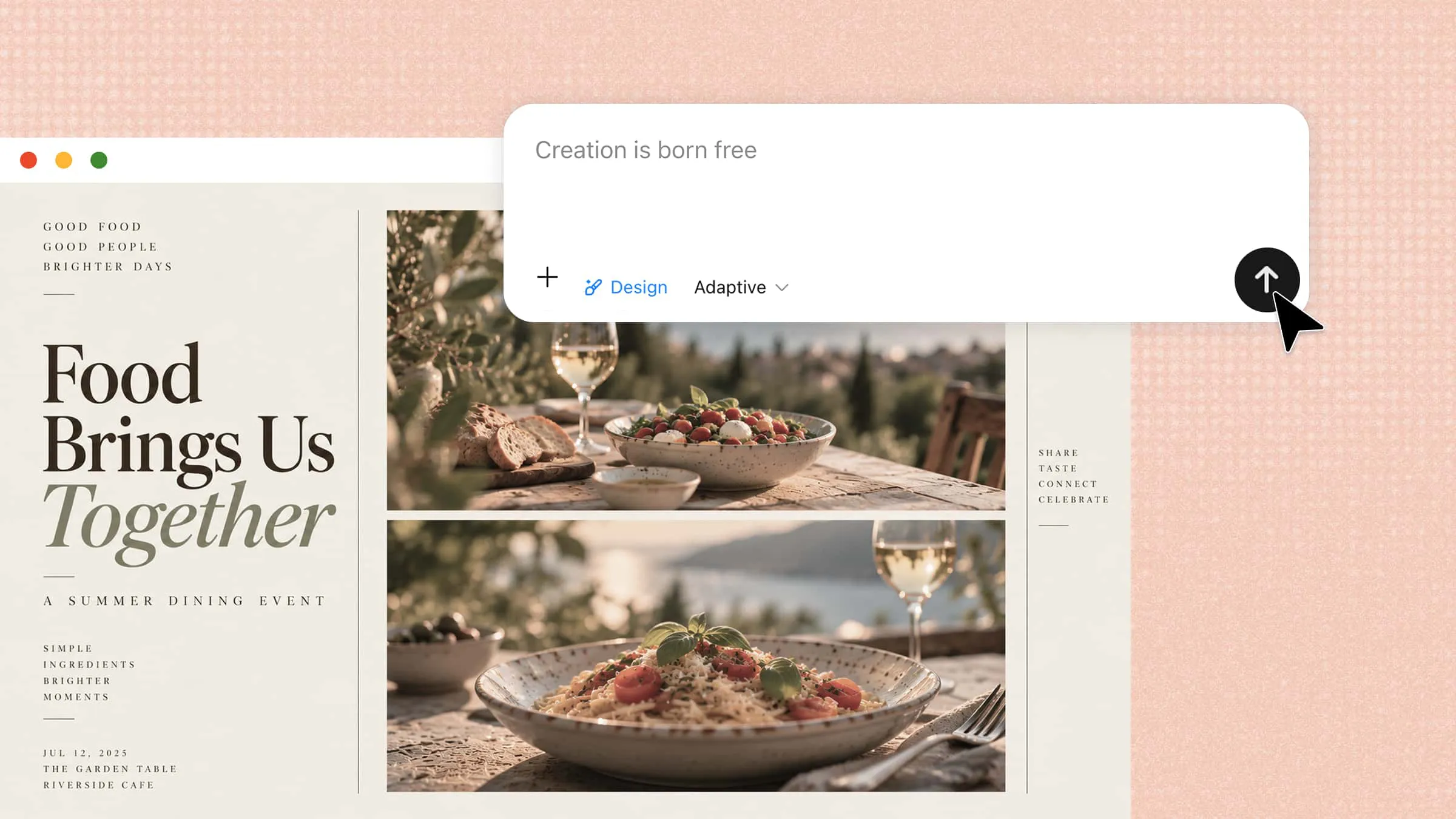
如何製作 Instagram 拼貼
1
加入你的照片和想法
上傳你想使用的照片,並說明 Instagram 拼貼的類型或用途。Kimi Design 可根據你的預定用途,例如貼文或限時動態,判定合適的畫布尺寸。你也可以提供參考圖片,引導視覺風格、構圖或整體氛圍。
2
建立並調整你的拼貼作品
先將你的指示轉換為初稿,再調整拼貼作品,使其符合你的構想。你可以使用 AI 對話進行較大幅度的修改,也可以直接編輯畫布,重新配置圖片位置、調整文字和顏色,並微調個別元素。
3
預覽、匯出並分享你的拼貼作品
檢視完成的拼貼作品,確認構圖、尺寸和視覺平衡。如有需要,可透過版本記錄查看先前的設計,接著以適合分享或進一步編輯的格式匯出最終設計。
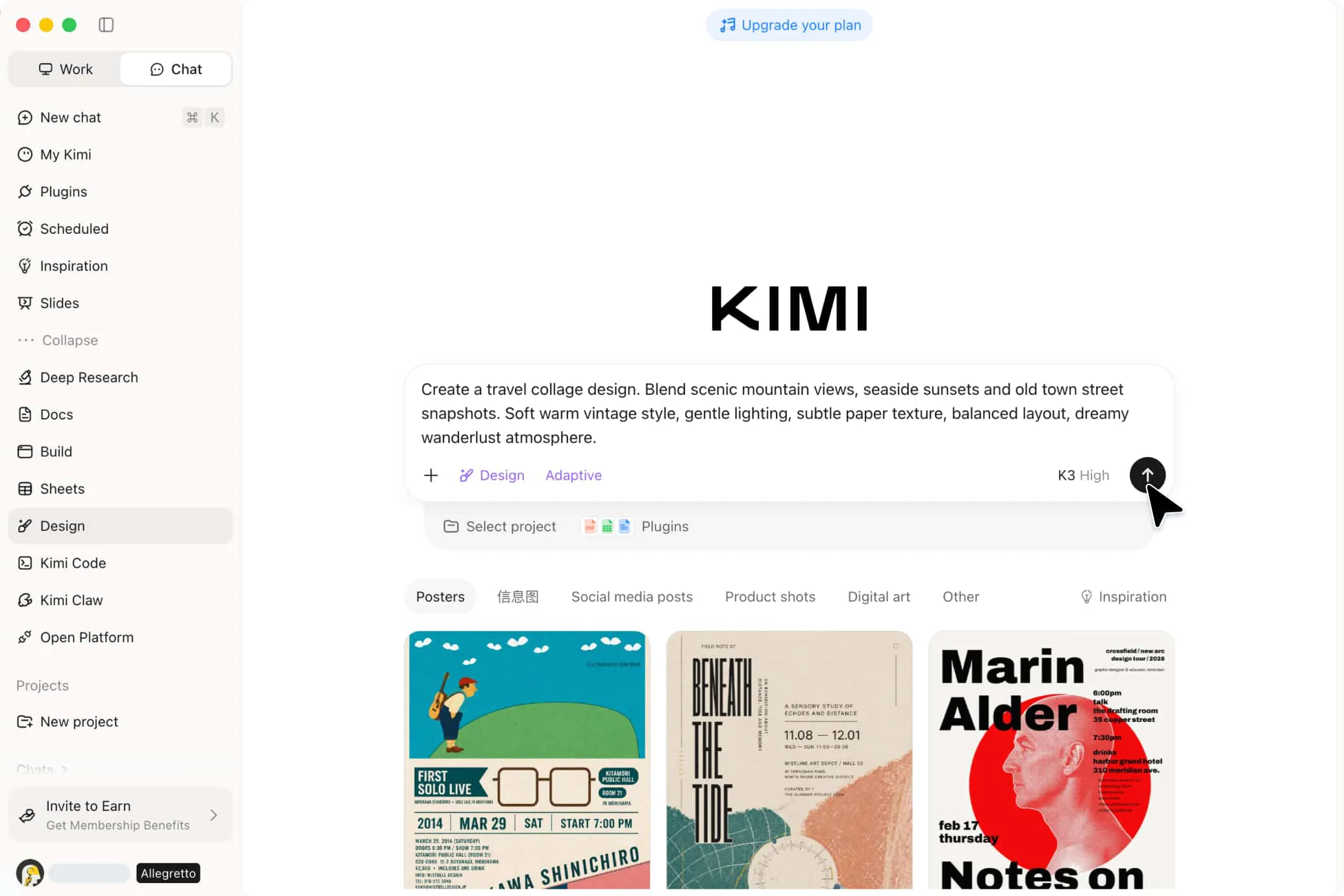
將你的照片化為獨具個人風格的拼貼作品
將你的拼貼構想化為完整設計
從你的照片開始,描述偏好的風格,或加入視覺參考來引導設計。Kimi Design 可為圖片安排合適的間距、字體、色彩和裝飾元素,讓你無須從零開始,也能輕鬆製作 Instagram 照片拼貼。
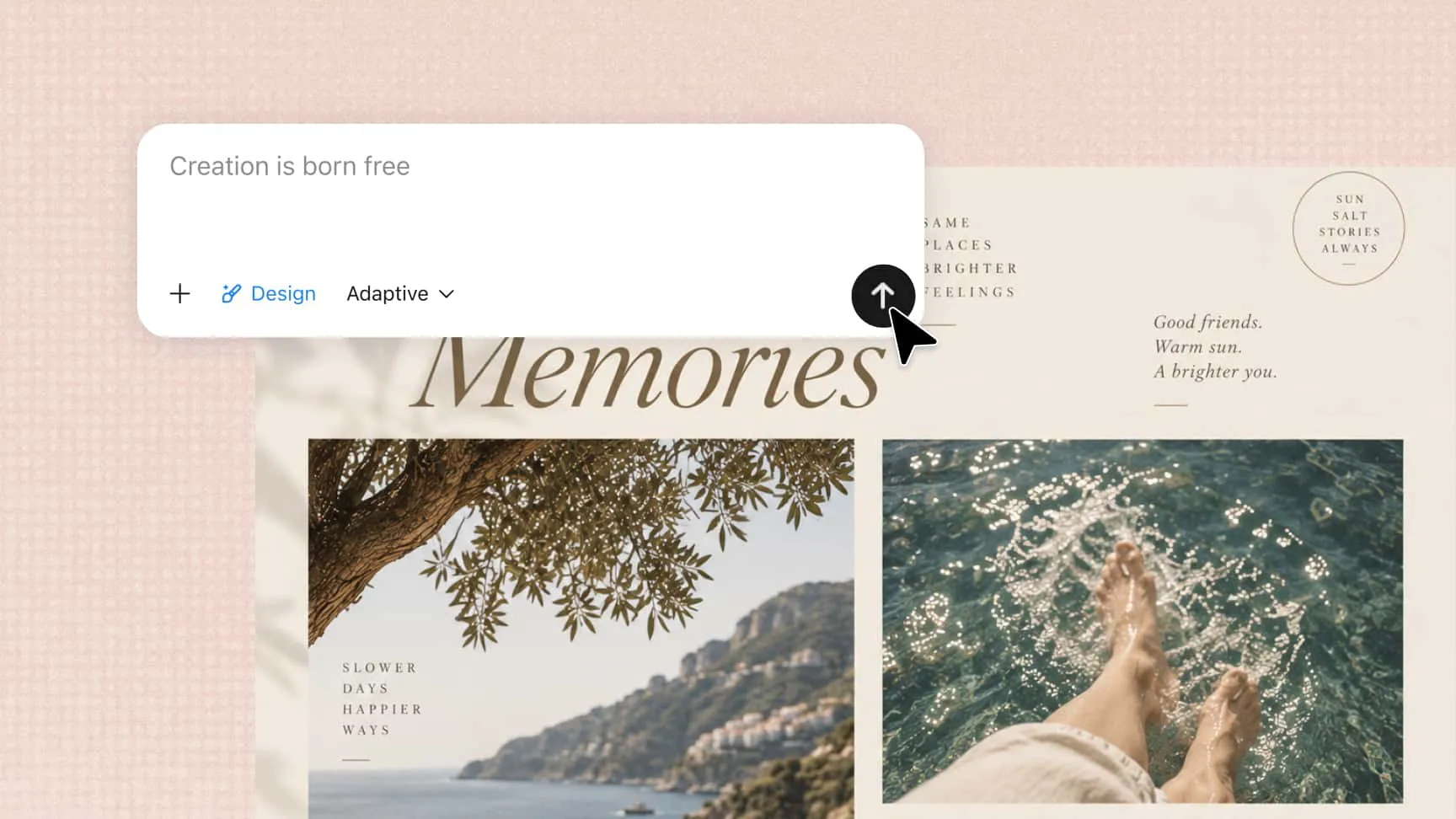
使用 AI 探索創意拼貼風格
描述你心目中的視覺方向,無論是簡潔的照片格狀排版、剪貼簿風格、編輯式拼貼或情緒板。Kimi Design 會將你的描述轉化為一致的視覺風格,並提供輪播、單張或混合式拼貼選項,讓你以不同方式呈現同一組照片。
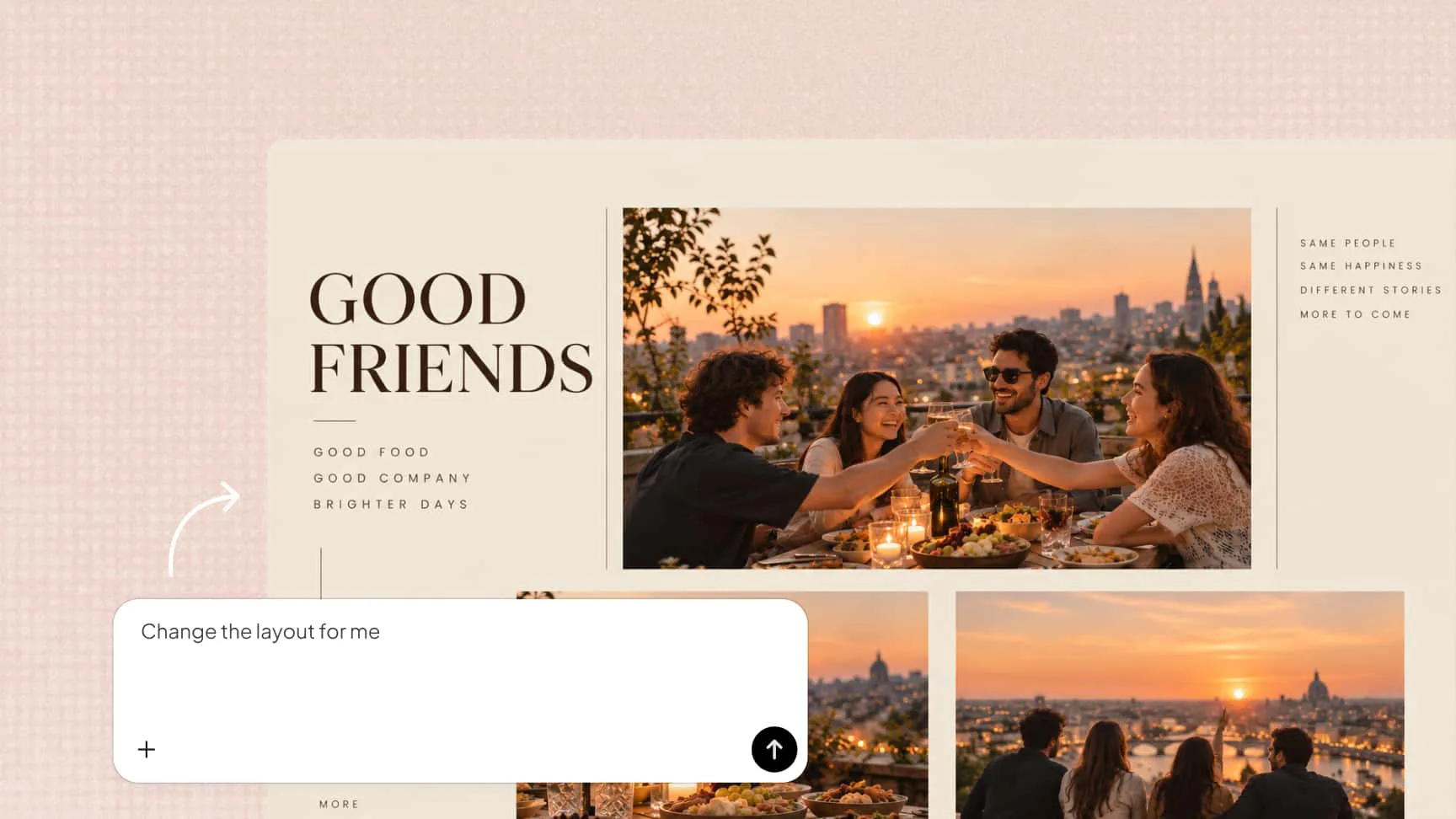
透過 AI 或手動編輯調整每個細節
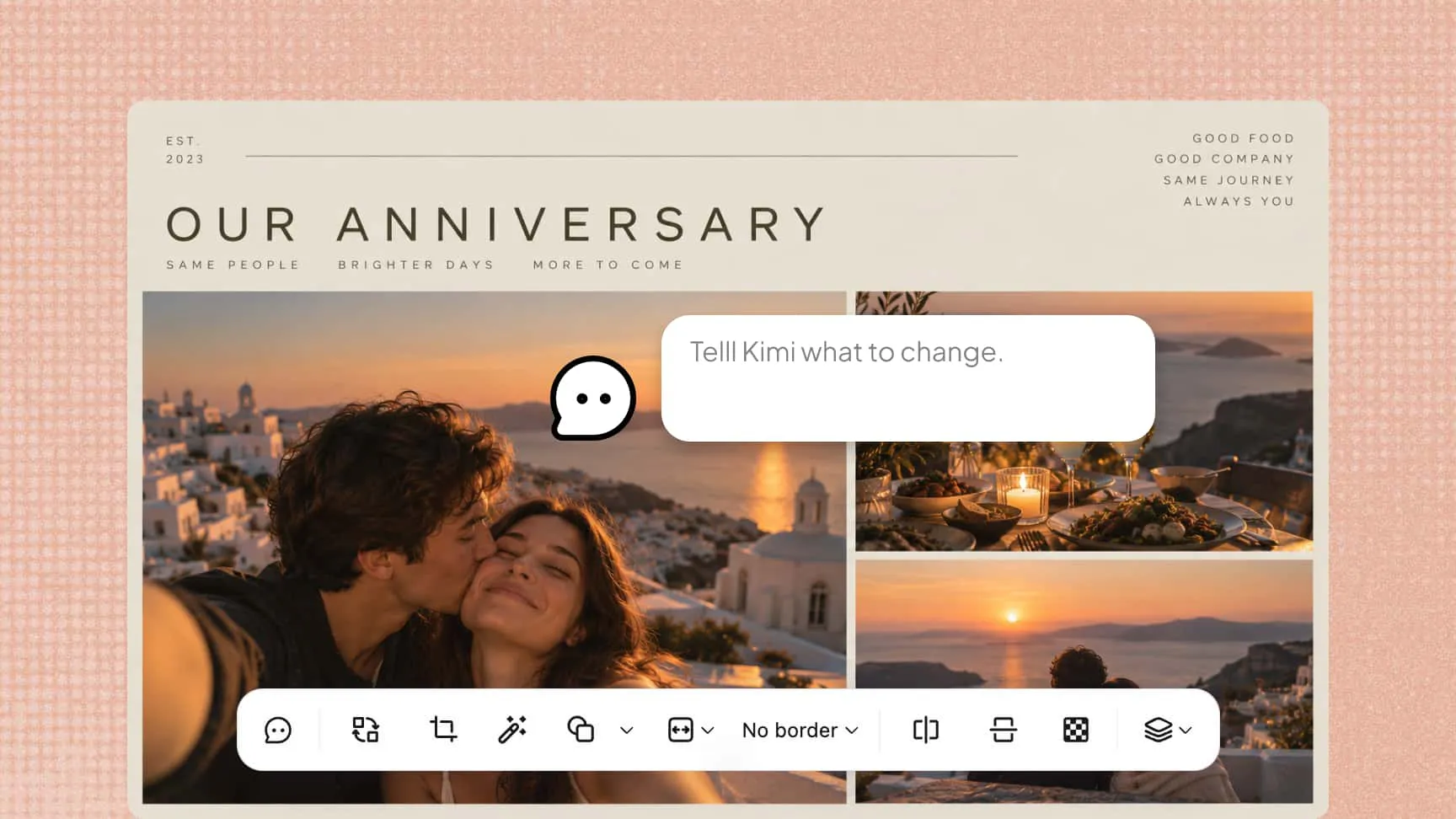
透過對話要求 Kimi Design 重新排列照片、更換版面、替換圖片,或更新顏色和文字。如需更精確的修改,可針對畫布特定區域留言,或手動調整文字、圖片、形狀、顏色和位置。
保留舊版本,同時自由嘗試
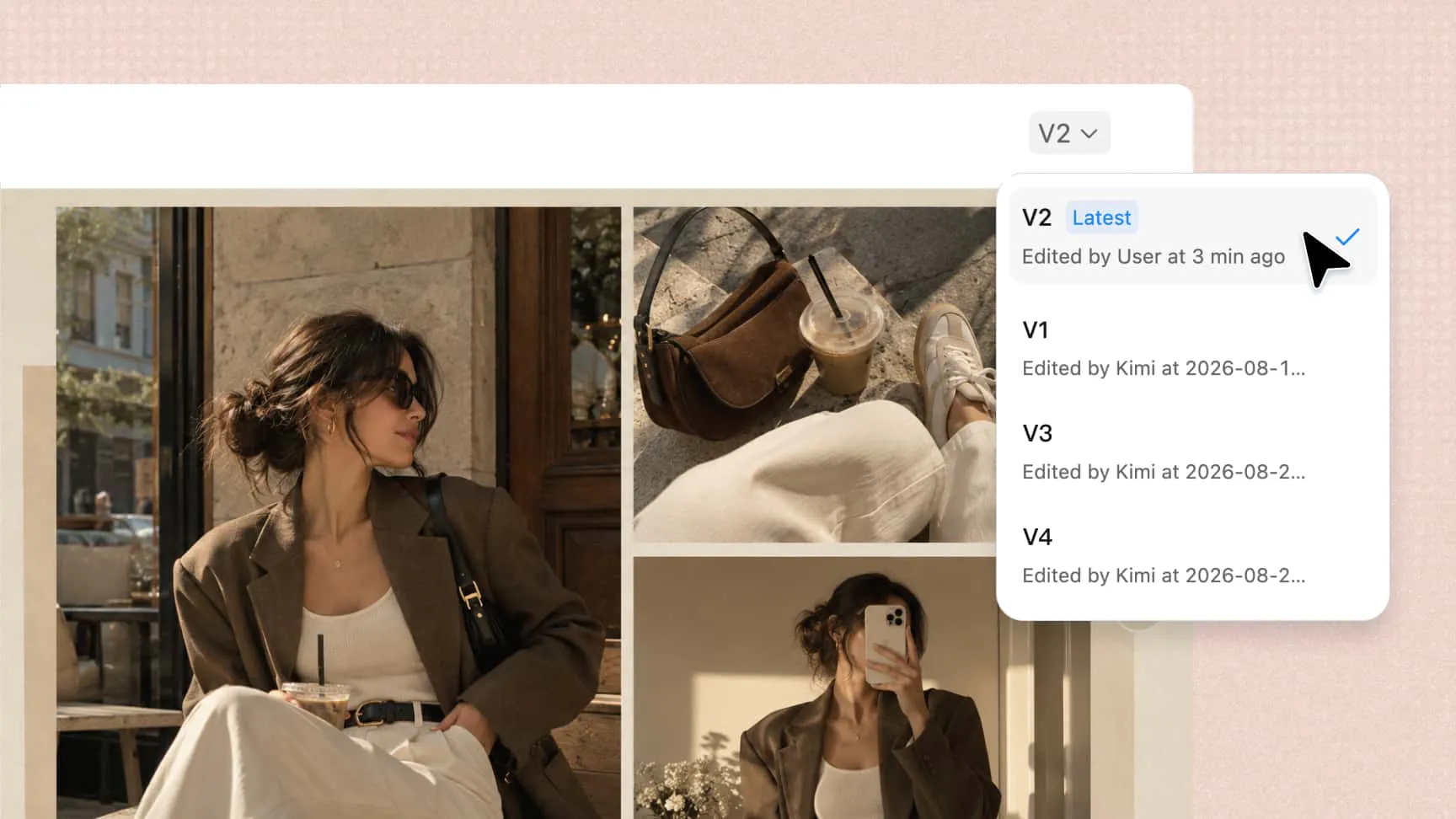
放心嘗試不同版面與創意方向,不必擔心遺失先前的作品。版本記錄可讓你查看並還原先前的設計,完成的拼貼作品則可匯出為 PNG 或 JPG,以供分享或進一步編輯。
常見問題
Instagram 拼貼工具可讓你將多張照片合併成單一視覺版面。視工具而定,你還可以加入文字、調整構圖、套用不同風格,並為 Instagram 格式準備設計。
可以,AI 可根據你的照片和指示產生拼貼作品,並透過後續提示協助調整版面。這款 AI Instagram 拼貼工具可讓你更輕鬆探索不同的構圖與風格。
上傳照片並描述你想建立的風格或版面。你也可以加入參考圖片,引導拼貼作品的整體外觀。Kimi Design 可依照你的指示產生初稿;接著你可以透過 AI 對話或直接編輯畫布,調整圖片、文字、顏色及其他元素,建立符合 Instagram 內容需求的設計。
可以。Kimi Design 提供免費使用額度,讓你無須訂閱也能建立 Instagram 拼貼作品。如果需要更多使用額度或進階功能,可以訂閱以取得更長期的使用權限和更多功能。
可以。你可以將多張圖片合併為一項設計,並排列成不同版面。這讓你能輕鬆將多個時刻、產品或照片匯集在同一個 Instagram 拼貼作品中。
理想尺寸取決於您打算在哪裡分享拼貼作品。Instagram 貼文的正方形貼文適合使用 1080 × 1080 px,直式貼文則適合使用 1080 × 1350 px。Instagram 限時動態使用 1080 × 1920 px;輪播貼文的正方形圖片可使用 1080 × 1080 px,直式圖片則可使用 1080 × 1350 px。線上 Instagram 拼貼製作工具可協助您依照各種格式,以正確尺寸完成設計。
可以,您可以加入文字、色彩、字型、圖形、圖片與裝飾元素,打造個人化設計。也能調整它們的位置與外觀,製作符合您風格的拼貼作品。