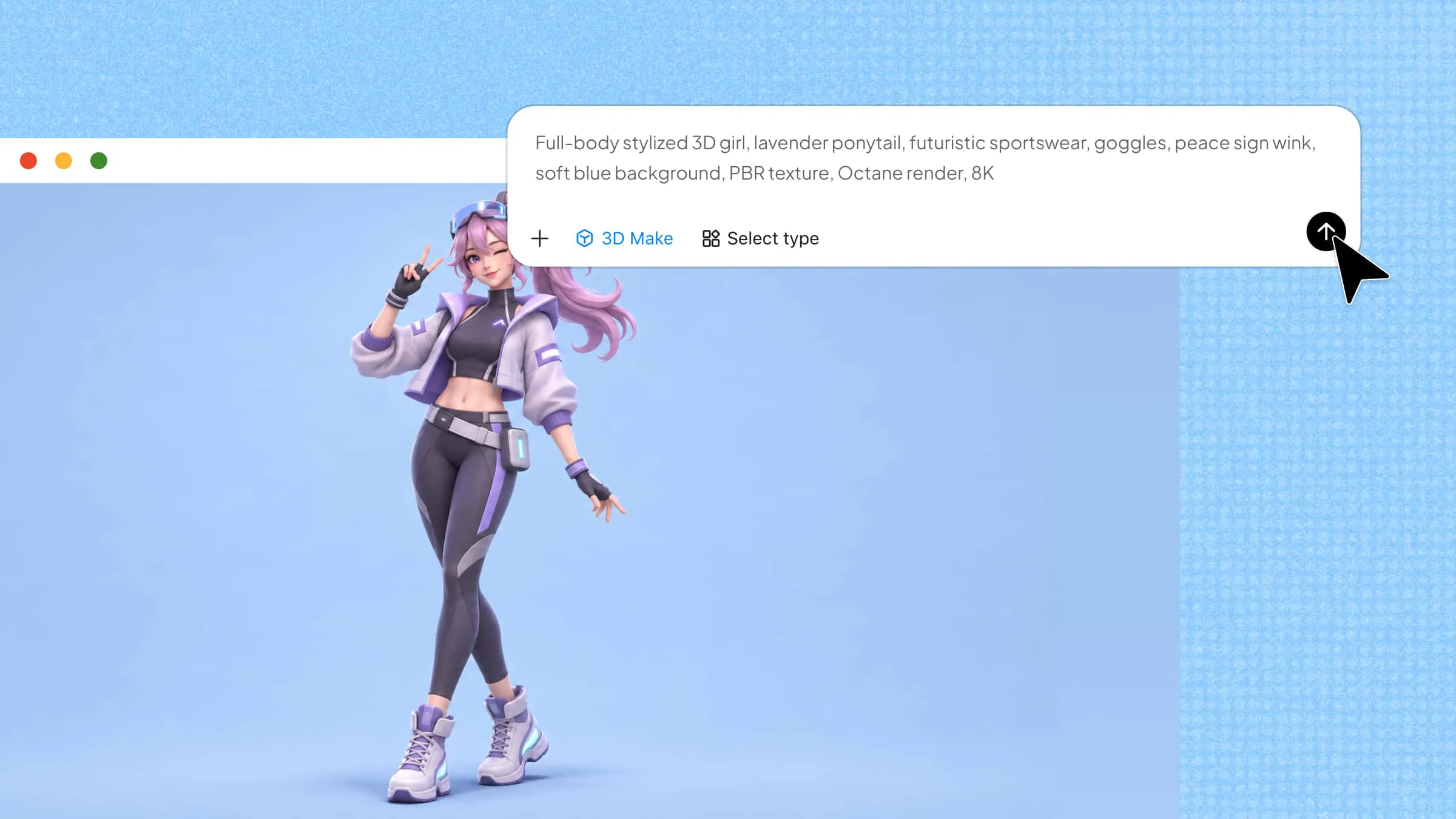
Stell dir vor, du erstellst ein gemütliches Café, eine verträumte Landschaft oder einen Raum, der von deiner liebsten fiktiven Welt inspiriert ist. 3D-Szenen erwecken kreative Ideen zum Leben, indem sie Objekte, Texturen, Beleuchtung und räumliche Anordnungen zu stimmigen Umgebungen verbinden. Ob du eine Spielumgebung entwirfst, architektonische Konzepte erkundest oder an einem persönlichen Projekt arbeitest: Die richtige Inspiration kann dir den Einstieg erleichtern. Entdecke diese Ideen für 3D-Szenen, um deine Kreativität anzuregen und deinen nächsten Entwurf zu planen.
Was ist eine 3D-Szene
Eine 3D-Szene ist eine digitale Umgebung, die verschiedene Objekte, Figuren und Kulissen in einem dreidimensionalen Raum zusammenführt. Sie kann Elemente wie Möbel, Gebäude, Landschaften, Beleuchtung und Texturen umfassen, um eine vollständige Szenerie zu schaffen. Je nach Zweck des Projekts können diese Szenen realistisch wirken oder kreative Stile haben.
Wichtige Bestandteile einer 3D-Szene
Ein 3D-Szenenmodell kombiniert mehrere Elemente zu einer vollständigen visuellen Umgebung. Sehen wir uns die wichtigsten Bestandteile an, die diese Szenen zum Leben erwecken:
3D-Objekte und -Modelle
3D-Objekte und -Modelle sind die Hauptelemente, die eine Szene füllen. Dazu können Möbel, Gebäude, Fahrzeuge, Figuren, Pflanzen und andere Gegenstände gehören, die helfen, eine Geschichte zu erzählen oder eine bestimmte Umgebung zu schaffen. Jedes Objekt hat seine eigene Form, Größe und Position, wodurch die Szene vollständiger und realistischer wirkt.
Umgebung und Hintergrund
Die Umgebung und der Hintergrund schaffen einen Raum, in dem alle Objekte existieren. Sie können verschiedene Orte darstellen, etwa eine Stadtstraße, einen Wald, ein Schlafzimmer oder eine Fantasywelt. Eine gut gestaltete Umgebung verleiht der Szene mehr Tiefe und hilft Betrachtern, das Setting zu verstehen.
Materialien und Texturen
Materialien und Texturen bestimmen, wie die Oberflächen von 3D-Objekten aussehen und sich anfühlen. Sie verdeutlichen Details wie Holzmaserung, glattes Glas, rauen Stein, weichen Stoff oder glänzendes Metall. Die richtigen Texturen lassen Objekte natürlicher wirken und verleihen 3D-Szenen visuelle Details.
Beleuchtung und Schatten
Die Beleuchtung steuert, wie hell oder dunkel verschiedene Bereiche einer Szene erscheinen. Sie erzeugt zudem Schatten, Glanzlichter und Tiefe, wodurch Objekte besser sichtbar werden und die Umgebung eine bestimmte Stimmung erhält. Warmes Licht kann beispielsweise einen Raum gemütlich wirken lassen, während kühles Licht eine futuristische Atmosphäre schaffen kann.
Kamera und Blickwinkel
Die Kamera bestimmt, wie Betrachter eine 3D-Szene sehen und erkunden. Du kannst ihre Position, ihren Winkel und ihre Entfernung anpassen, um bestimmte Objekte in den Fokus zu rücken oder die gesamte Umgebung zu zeigen. Unterschiedliche Blickwinkel heben wichtige Details hervor und machen die Gesamtkomposition interessanter.
Animation und Interaktion
Animationen verleihen Objekten, Figuren und anderen Elementen innerhalb einer Szene Bewegung. Dazu gehören einfache Aktionen wie eine sich bewegende Tür, fließendes Wasser oder eine gehende Figur. Interaktion geht noch einen Schritt weiter: Nutzer können bestimmte Elemente steuern oder erkunden, was das Erlebnis interessanter macht.
10 realistische 3D-Szenenmodelle im Überblick
Jedes kreative Projekt beginnt mit einer Idee. Zu sehen, wie diese Idee in 3D aussehen kann, erleichtert es jedoch, verschiedene Möglichkeiten auszuloten. Von einfachen Innenräumen bis hin zu detailreichen Außenumgebungen bietet jedes Design etwas Eigenes. Sieh dir die folgenden 10 KI-generierten 3D-Szenen und ihre besonderen Merkmale an.
| Name des 3D-Szenenmodells | Szenentyp | Beschreibung |
|---|---|---|
| Moderne Wohnzimmerszene | 3D-Innenszene | Ein modernes Wohnzimmer mit Sofas, Möbeln, Fenstern, Beleuchtung und dekorativen Elementen. |
| Gemütliches Café-Interieur | 3D-Innenszene | Eine detaillierte Café-Umgebung mit Theken, Tischen, Stühlen, Kaffeeausstattung und warmer Beleuchtung. |
| Futuristische Stadtszene | 3D-Außenszene | Eine futuristische städtische Umgebung mit Wolkenkratzern, Straßen, Fahrzeugen, Straßenlaternen und digitalen Werbetafeln. |
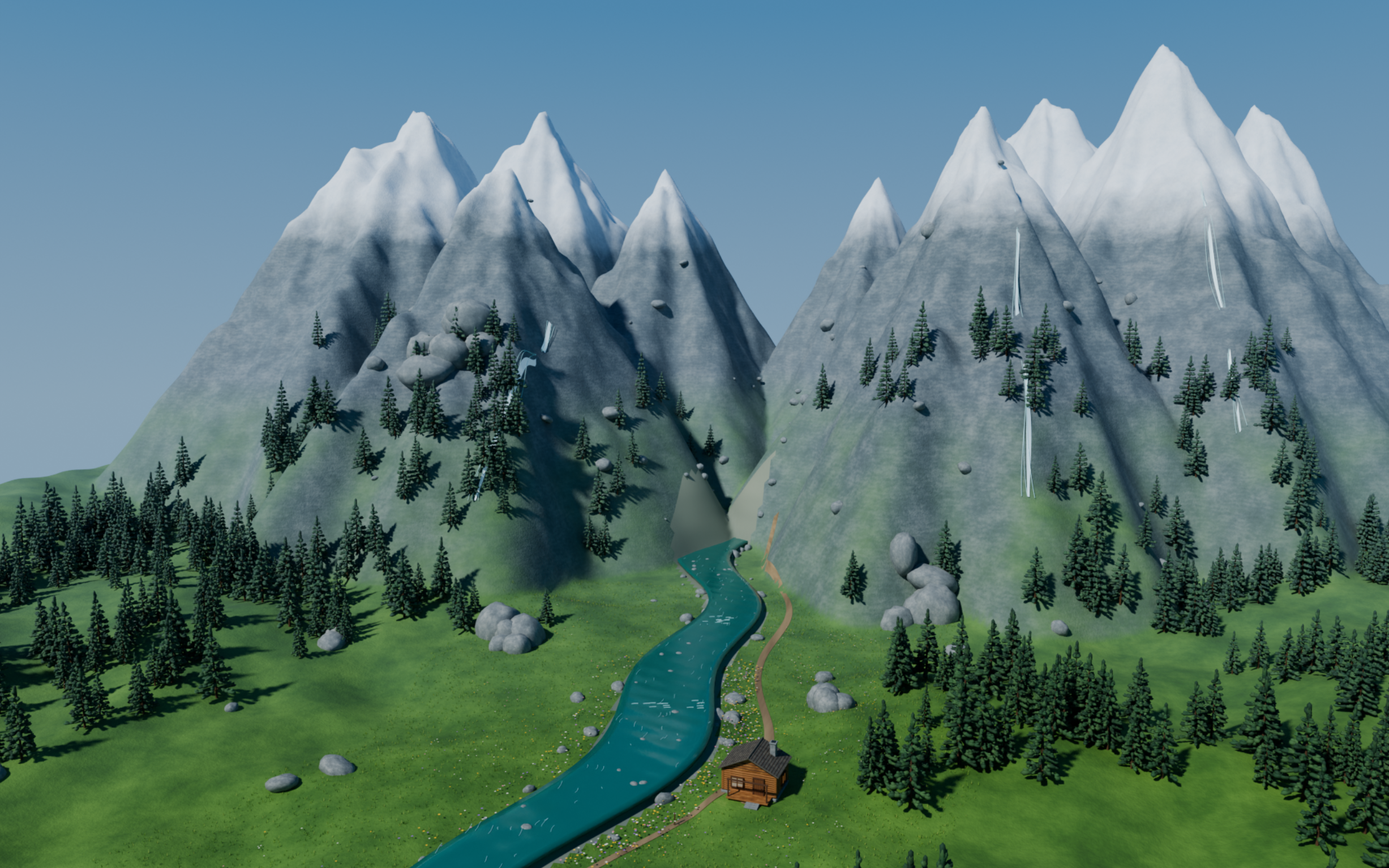
| Bergtal-Landschaft | 3D-Außenszene | Eine natürliche Umgebung mit Bergen, Flüssen, Bäumen, Felsen und stimmungsvoller Landschaft. |
| Minimalistische Produktpräsentationsszene | Statische 3D-Szene | Eine sorgfältig arrangierte Produktpräsentation mit geometrischen Podesten, Studiobeleuchtung und dekorativen Objekten. |
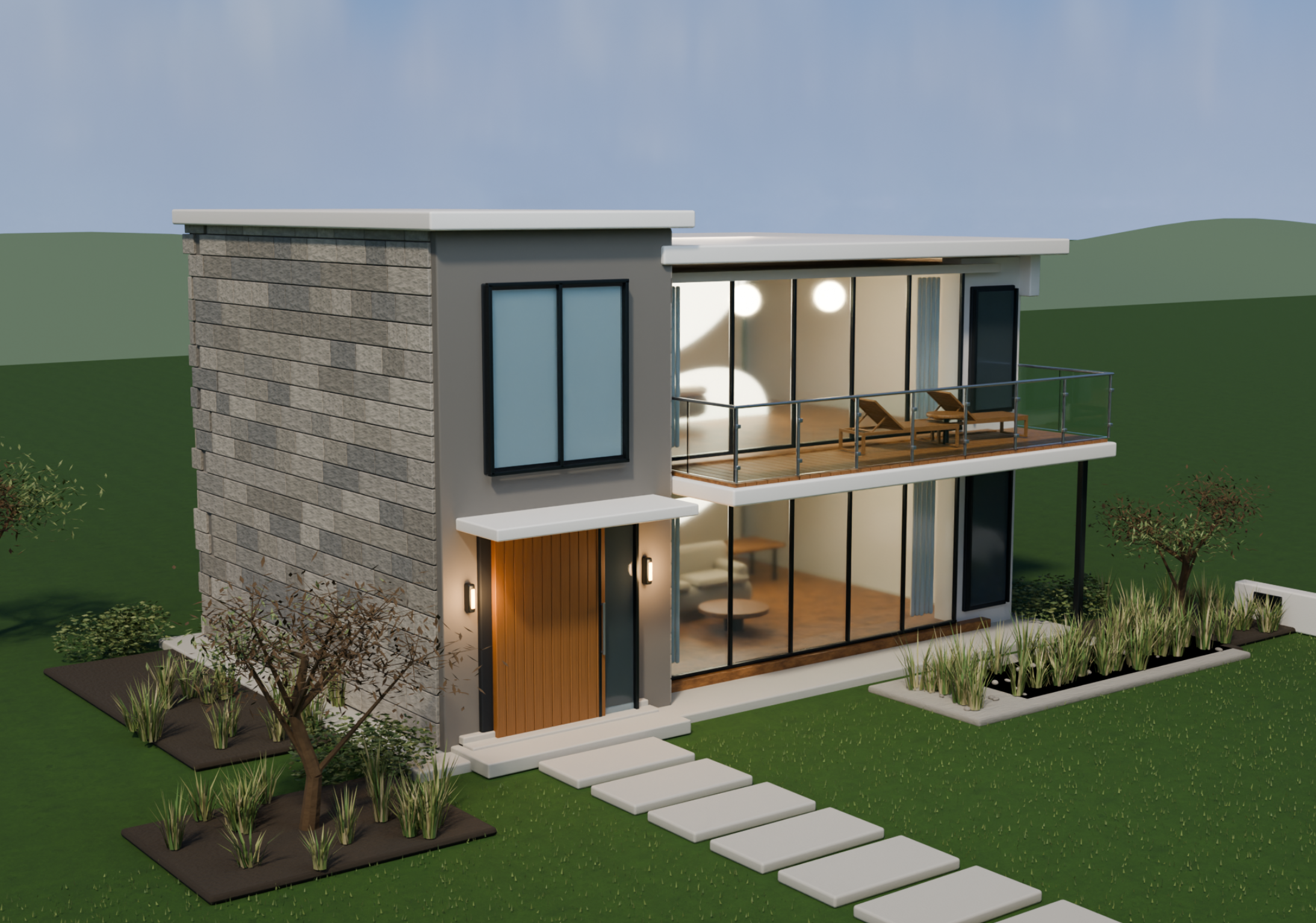
| Architekturvisualisierungsszene | Statische 3D-Szene | Eine gerenderte architektonische Umgebung, die das Äußere eines Gebäudes, die umgebende Landschaft und das Beleuchtungskonzept zeigt. |
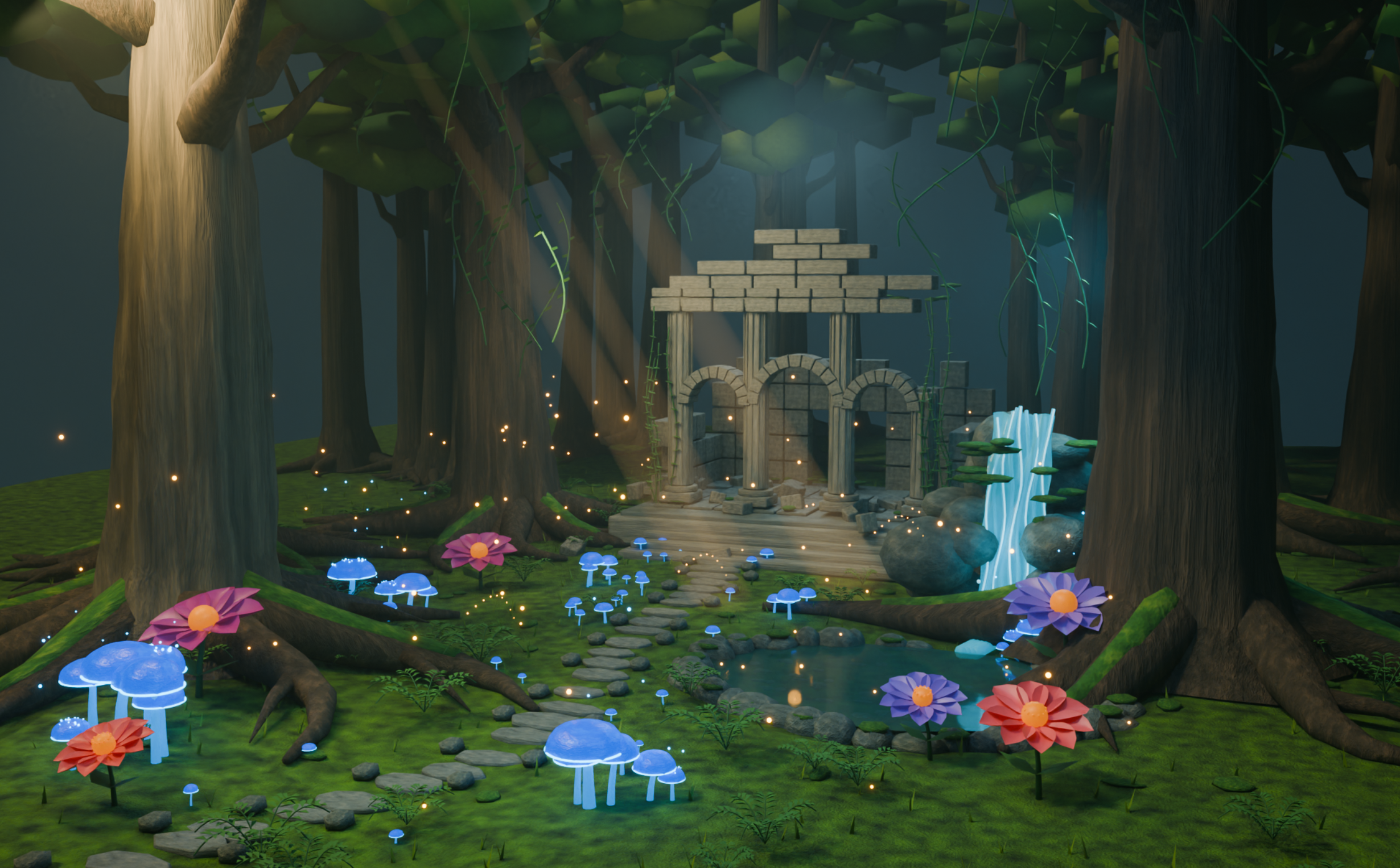
| Fantasy-Waldabenteuerszene | Dynamische 3D-Szene | Eine animierte Waldumgebung mit sich bewegendem Laub, fließendem Wasser, atmosphärischen Effekten und Wildtieren. |
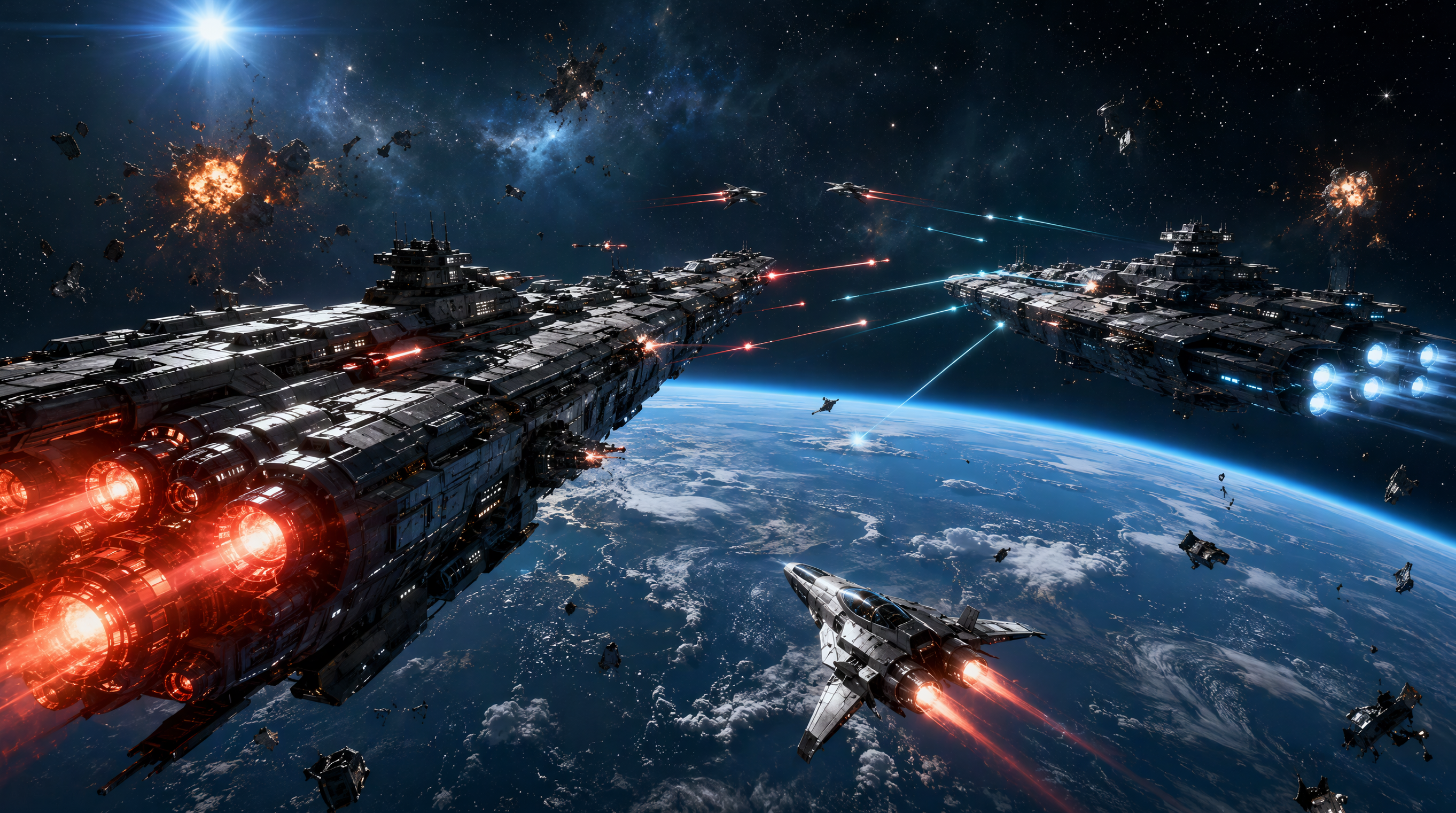
| Weltraumschlacht-Szene | Dynamische 3D-Szene | Eine Science-Fiction-Umgebung mit Raumschiffen, Explosionen, sich bewegenden Objekten und animierten visuellen Effekten. |
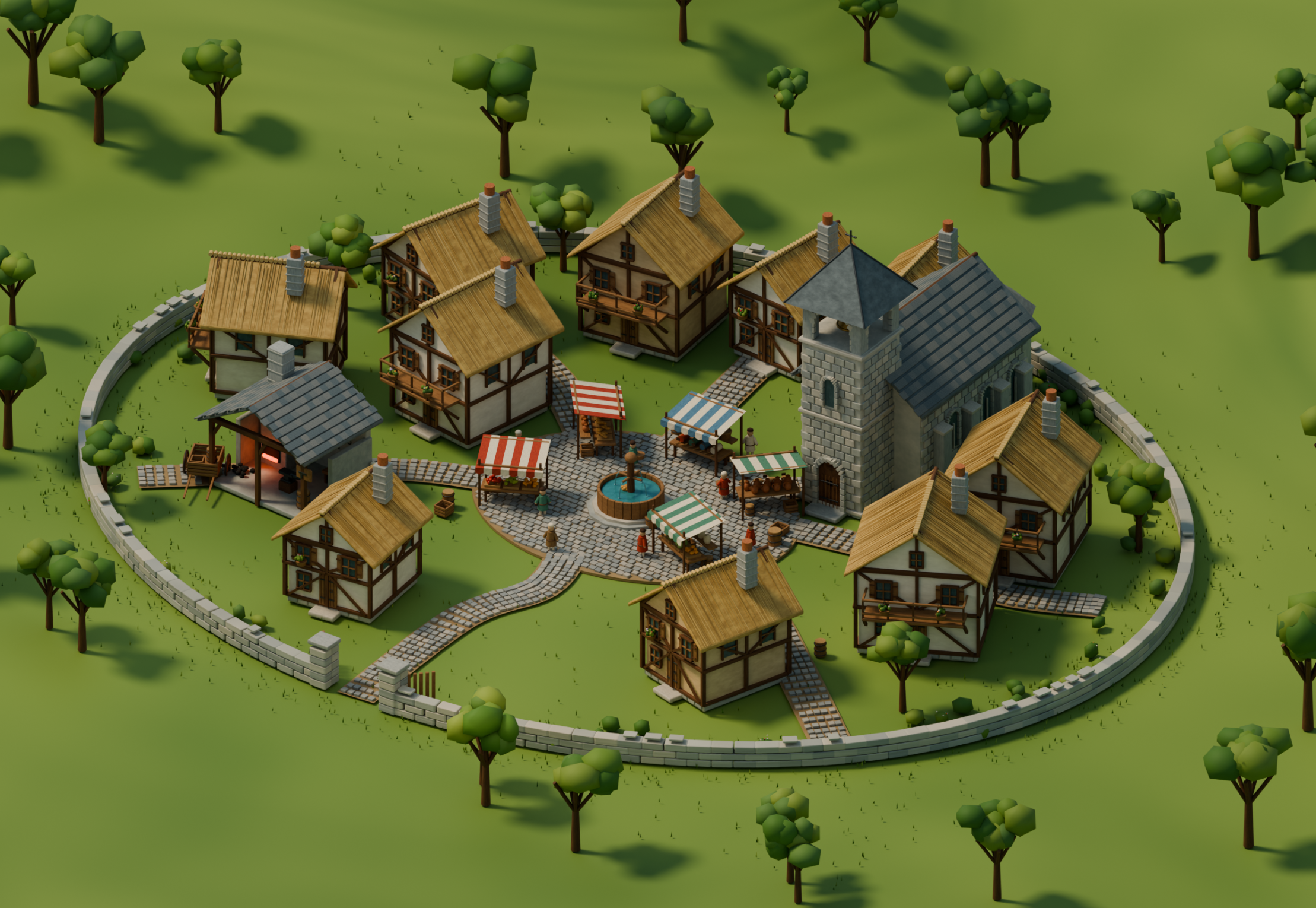
| Interaktive mittelalterliche Dorfszene | Interaktive 3D-Szene | Ein erkundbares Dorf mit Gebäuden, Wegen, Figuren und interaktiven Objekten. |
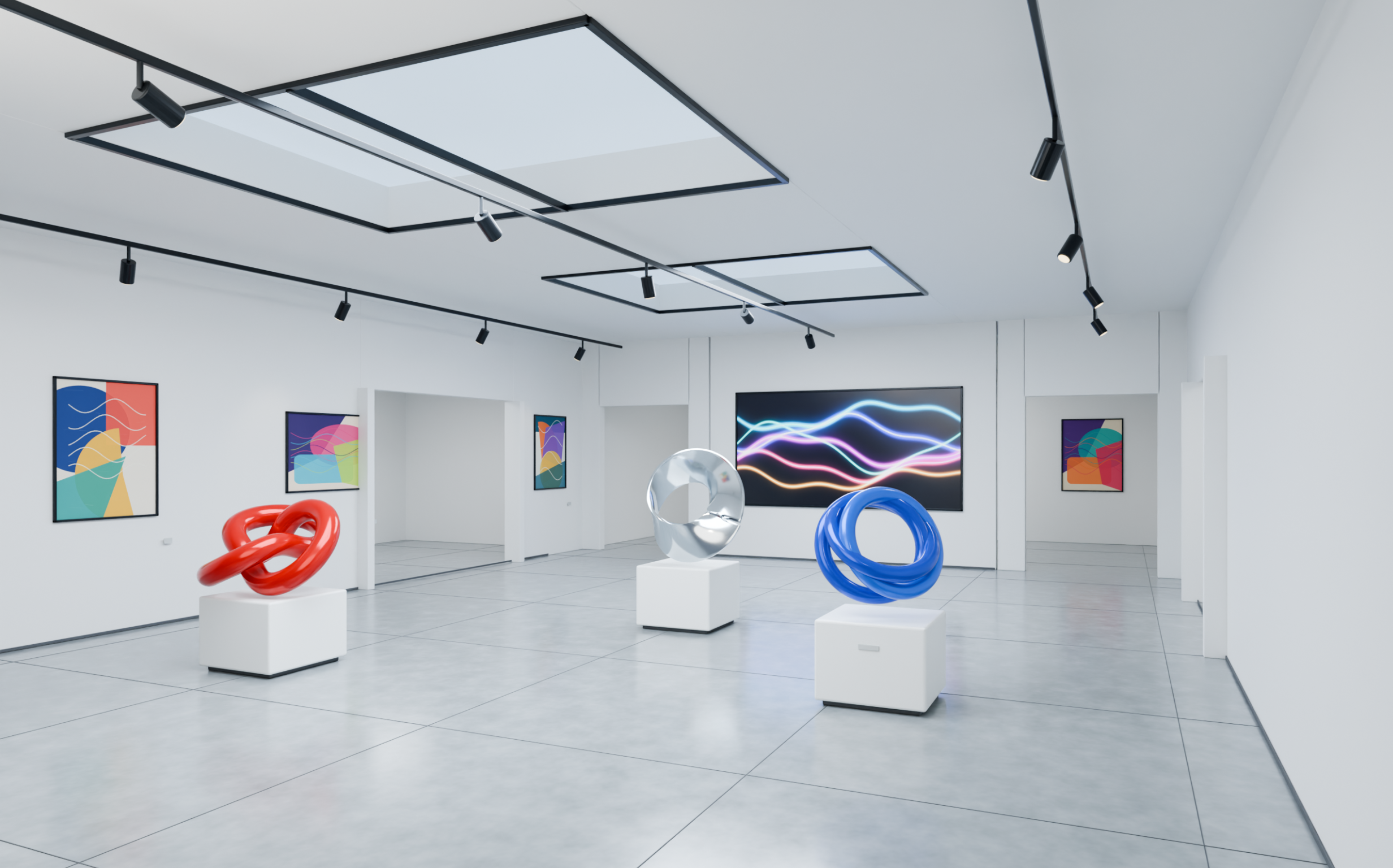
| Virtuelle Kunstgalerieszene | Interaktive 3D-Szene | Ein virtueller Ausstellungsraum, in dem Besucher Räume erkunden, Kunstwerke entdecken und mit Exponaten interagieren können. |
10 kreative 3D-Szenen zum Erkunden
Ein wenig Inspiration kann dir helfen, ein gewöhnliches Konzept in etwas visuell Interessantes zu verwandeln. Die folgenden Beispiele umfassen unterschiedliche Umgebungen – von vertrauten Alltagsorten bis zu kreativen Welten jenseits der Realität. Entdecke, was du mit diesen 10 Ideen gestalten kannst.
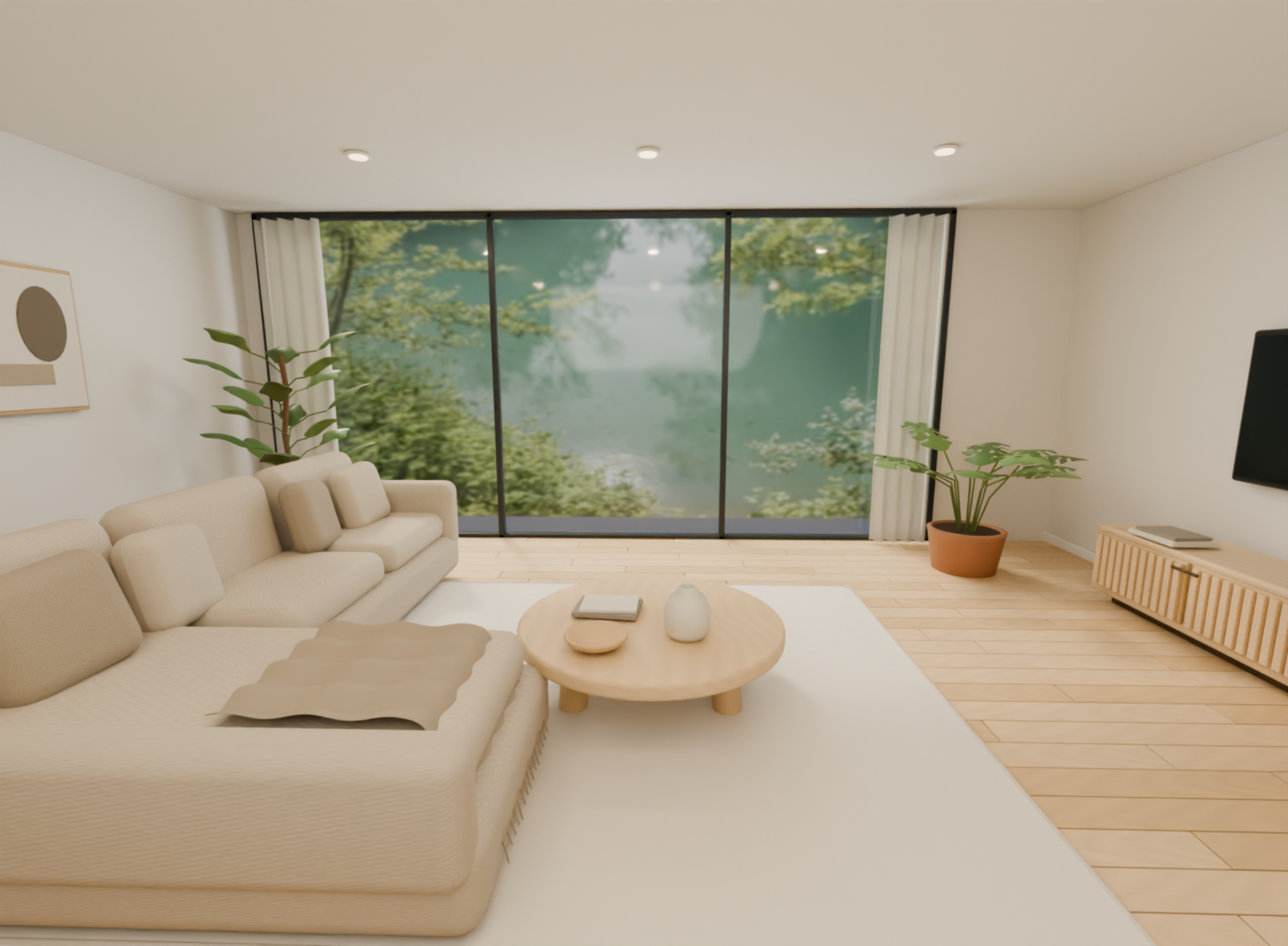
Moderne Wohnzimmer-Szene
Eine moderne Wohnzimmer-Szene umfasst zeitgemäße Möbel, bequeme Sitzgelegenheiten und stilvolle Dekorationselemente in einem einladenden Raum. Sie wird häufig für Präsentationen zur Inneneinrichtung, Ideen für Wohnungsrenovierungen und die Möbelplanung verwendet. Experimentiere mit verschiedenen Anordnungen, Farben, Materialien und Lichtverhältnissen, um deinen idealen Wohnraum zu gestalten.
So verwendest du es
Schritt 1: Gib deinen prompt ein
Beschreibe die gewünschte Raumaufteilung, Möbel, Farben, Fenster, Bodenbeläge und Beleuchtung des Wohnzimmers. Gib konkrete Details an, damit die KI das Aussehen und die Anordnung deines Raums versteht.
Beispiel-prompt:
Schritt 2: Lass die KI dein Design erstellen
Sende den prompt ab und lass die KI das Wohnzimmer mit den gewünschten Möbeln, der Raumaufteilung und den Dekorationsdetails gestalten.
Schritt 3: Überprüfe und exportiere das Design
Prüfe die Möbelplatzierung, Raumproportionen und das Gesamtbild. Nimm bei Bedarf Anpassungen vor und exportiere das fertige 3D-Modell.
Gemütliches Café-Interieur
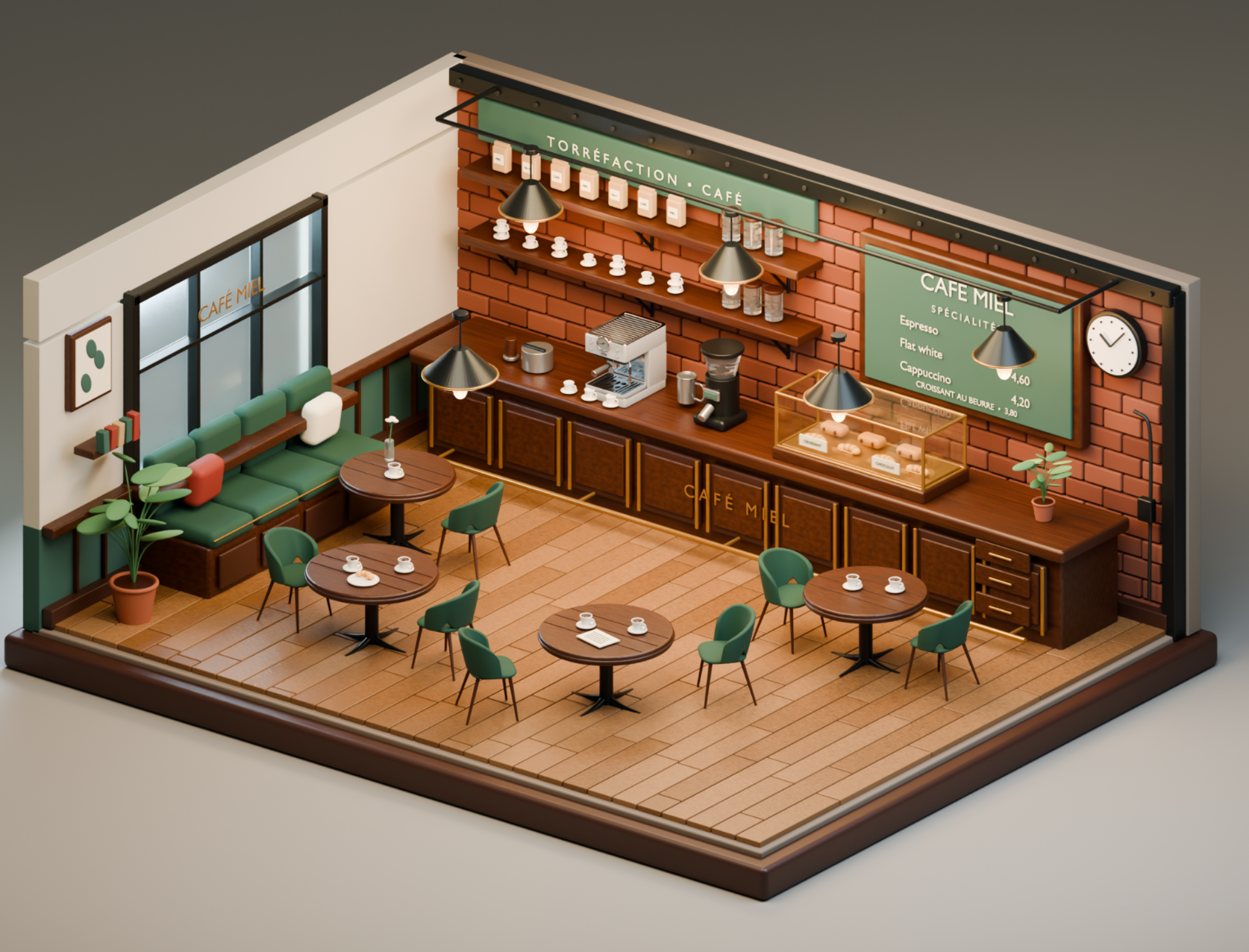
Ein gemütliches Café-Interieur bietet eine einladende Café-Atmosphäre mit bequemen Sitzgelegenheiten, Theken, Kaffeeausstattung und warmen Dekorationsdetails. Es eignet sich für die Planung von Café-Innenräumen, die Gestaltung von Gastronomiebetrieben und Unternehmenspräsentationen. Erkunde verschiedene Sitzanordnungen, Thekendesigns und Beleuchtungsstile, um eine einladende Atmosphäre zu schaffen.
So verwendest du es
Schritt 1: Gib deinen prompt ein
Beschreibe den Einrichtungsstil des Cafés, die Anordnung der Theke, Sitzgelegenheiten, Möbel, Beleuchtung und Dekorationselemente. Gib an, ob du ein modernes, rustikales oder Vintage-Café möchtest.
Beispiel-prompt:
Schritt 2: Lass die KI dein Design erstellen
Lass die KI Café-Möbel, Kaffeetheken, Ausstattung und Dekorationselemente zu einem vollständigen Innenraummodell anordnen.
Schritt 3: Überprüfe und exportiere das Design
Prüfe die Thekenanordnung, den Platz für Sitzgelegenheiten und die Beleuchtungsdetails. Korrigiere falsch platzierte Objekte, bevor du das Café-Modell exportierst.
Futuristische Stadtszene
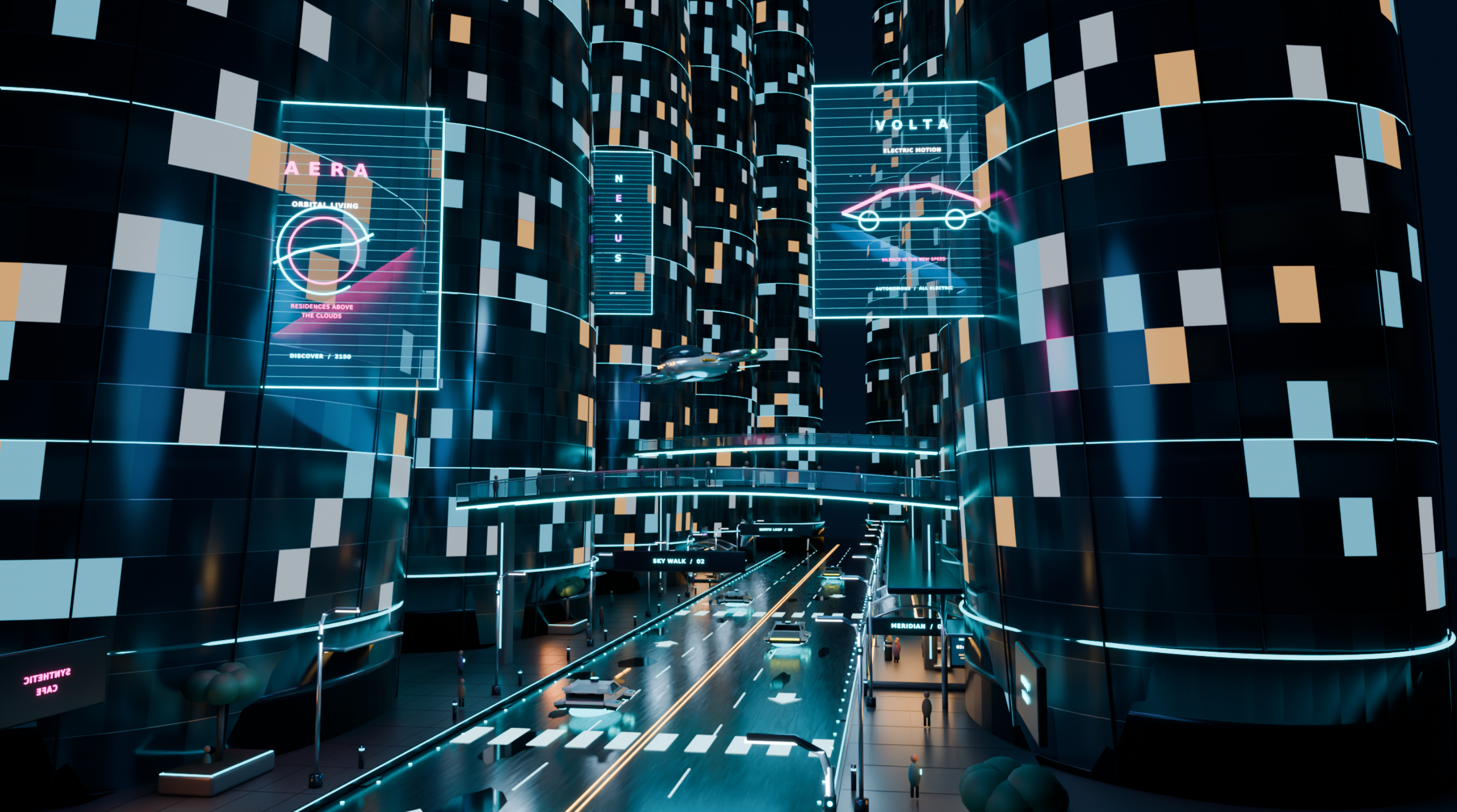
Eine futuristische Stadtszene zeigt eine fortschrittliche städtische Umgebung mit modernen Wolkenkratzern, digitalen Anzeigen, Fahrzeugen und beleuchteten Straßen. Sie wird häufig für Science-Fiction-Projekte, Spielumgebungen, Animationen und Concept Art verwendet. Experimentiere mit futuristischer Architektur, Neonbeleuchtung und fantasievollen Verkehrskonzepten.
So verwendest du es
Schritt 1: Gib deinen prompt ein
Beschreibe den Architekturstil der Stadt, Gebäudehöhen, Straßenverlauf, Fahrzeuge, digitale Werbetafeln und Beleuchtung. Gib Details zur Atmosphäre und Tageszeit an.
Beispiel-prompt:
Schritt 2: Lass die KI dein Design erstellen
Sende deine Beschreibung ab und lass die KI Gebäude, Straßen, Fahrzeuge und futuristische visuelle Elemente erstellen.
Schritt 3: Überprüfe und exportiere das Design
Prüfe die Gebäudeformen, den Straßenverlauf und die Lichteffekte. Passe die Komposition bei Bedarf an und exportiere die fertige Stadtszene.
Bergtal-Landschaft
Eine Bergtal-Landschaft umfasst natürliche Elemente wie hohe Berge, Flüsse, Wälder, Felsen und einen offenen Himmel. Sie eignet sich für Landschaftsvisualisierungen, Umweltprojekte, die Spieleentwicklung und von der Natur inspirierte Kunstwerke. Unterschiedliche Geländeformen, Vegetation und atmosphärische Effekte helfen dabei, eine realistische Außenumgebung zu gestalten.
So verwendest du es
Schritt 1: Gib deinen prompt ein
Beschreibe die Bergformen, die umgebende Vegetation, Gewässer, das Gelände, das Wetter und die Lichtverhältnisse. Gib Jahreszeit und Blickwinkel an, damit die Landschaft eine klare visuelle Ausrichtung erhält.
Beispiel-prompt:
Schritt 2: Lass die KI dein Design erstellen
Lass die KI anhand deiner Beschreibung das Berggelände, den Fluss, die Vegetation und die umgebende Natur erstellen.
Schritt 3: Überprüfe und exportiere das Design
Prüfe die Geländeformen, die Platzierung des Flusses und die natürlichen Details. Passe die Landschaft bei Bedarf an und exportiere dein fertiges Modell.
Minimalistische Produktpräsentationsszene
Eine minimalistische Produktpräsentationsszene zeigt ein Produkt vor schlichten Hintergründen, auf geometrischen Podesten und mit sorgfältig platzierter Beleuchtung. Sie wird häufig für Produktwerbung, E-Commerce-Visualisierungen, Verpackungskonzepte und Werbepräsentationen verwendet. Mit unterschiedlichen Materialien, Farben und Podestanordnungen kannst du ein Produkt hervorheben.

So verwendest du es
Schritt 1: Gib deinen prompt ein
Lege das Produkt, das Präsentationspodest, die Hintergrundfarbe, die Materialien und den Beleuchtungsstil fest. Beschreibe, wie das Produkt positioniert werden soll und welche Details besonders im Fokus stehen sollen.
Beispiel-prompt:
Schritt 2: Lass die KI dein Design erstellen
Sende deinen prompt ab und lass die KI das Produkt, die Präsentationspodeste, den Hintergrund und die Studiobeleuchtung zu einer 3D-Szene zusammenstellen.
Schritt 3: Überprüfe und exportiere das Design
Prüfe die Position des Produkts, die Oberflächendetails und die Beleuchtung. Optimiere die Präsentationskomposition und exportiere das fertige Modell.
Szene zur Architekturvisualisierung
Eine Szene zur Architekturvisualisierung zeigt ein Gebäude und seine Umgebung in einer detaillierten 3D-Umgebung. Architekten und Designer nutzen sie, um Gebäudekonzepte zu vermitteln, Außengestaltungen zu erkunden und Bauideen zu präsentieren. Sie kann Konstruktionsdetails, Landschaftsgestaltung, Außenbeleuchtung und umliegende Bereiche enthalten.
So verwendest du es
Schritt 1: Gib deinen prompt ein
Beschreibe Gebäudetyp, Architekturstil, Materialien, die umgebende Landschaft und die Außenmerkmale. Ergänze Angaben zum Kamerawinkel und zur Tageszeit, um ein klareres Ergebnis zu erhalten.
Beispiel-prompt:
Schritt 2: Lass die KI dein Design erstellen
Lass die KI die Architekturstruktur, Außenmaterialien, Fenster, den Garten und die umgebenden Elemente nach deinen Vorgaben erstellen.
Schritt 3: Überprüfe und exportiere das Design
Prüfe die Gebäudeproportionen, die Außenoberflächen und die Anordnung der Landschaft. Nimm gegebenenfalls Korrekturen vor und exportiere das Architekturmodell.
Fantasy-Abenteuerszene im Wald
Eine Fantasy-Abenteuerszene im Wald verbindet Naturlandschaften mit fantasievollen Elementen zu einer magischen Umgebung. Sie eignet sich für Fantasy-Spiele, animierte Geschichten, Konzeptkunst und Projekte zum Aufbau fiktiver Welten. Du kannst ungewöhnliche Pflanzen, geheimnisvolle Bauwerke, leuchtende Objekte und stimmungsvolle Beleuchtung einbeziehen, um die Umgebung interessanter zu gestalten.
So verwendest du es
Schritt 1: Gib deinen prompt ein
Beschreibe die Waldumgebung, magische Objekte, Pflanzen, Kreaturen und Lichteffekte. Erkläre die gewünschte Stimmung, etwa geheimnisvoll, friedlich oder abenteuerlich.
Beispiel-prompt:
Schritt 2: Lass die KI dein Design erstellen
Lass die KI das Waldgelände, magische Pflanzen, uralte Bauwerke und leuchtende visuelle Effekte erstellen.
Schritt 3: Entwurf prüfen und exportieren
Prüfe die Platzierung von Bäumen, Wegen und Fantasy-Elementen. Passe die Beleuchtung und Umgebungsdetails an, bevor du dein Modell exportierst.
Weltraumschlacht-Szene
Eine Weltraumschlacht-Szene zeigt eine Science-Fiction-Umgebung, in der Raumschiffe, Planeten und andere Objekte in einem dramatischen Setting zusammentreffen. Sie wird häufig für Spielumgebungen, Animationsfilme, Science-Fiction-Illustrationen und visuelles Storytelling verwendet. Du kannst mit Raumschiffdesigns, planetaren Hintergründen, Explosionen und futuristischer Technologie experimentieren.
So verwendest du es
Schritt 1: Gib deinen prompt ein
Beschreibe die Raumschiffe, die planetare Umgebung, Waffen, Explosionen und visuellen Effekte, die du einbeziehen möchtest. Gib Kamerawinkel und Beleuchtung an, um eine dramatische Komposition zu schaffen.
Beispiel-prompt:
Schritt 2: Lass die KI deinen Entwurf erstellen
Sende deinen prompt ab und lass die KI die Raumschiffe, den planetaren Hintergrund und die umgebenden Schlachtelemente erstellen.
Schritt 3: Entwurf prüfen und exportieren
Prüfe die Formen und Positionierung der Raumschiffe sowie die visuellen Effekte. Verfeinere die Komposition und exportiere die fertige Weltraumszene.
Interaktive mittelalterliche Dorfszene
Eine interaktive mittelalterliche Dorfszene bildet eine historische Siedlung mit traditionellen Gebäuden, gepflasterten Wegen, Marktplätzen und dörflicher Umgebung nach. Sie eignet sich für die Spieleentwicklung, historische Simulationen, virtuelle Umgebungen und interaktives Storytelling. Du kannst Häuser, Geschäfte, Figuren und weitere Elemente einbeziehen, um eine Umgebung zu schaffen, die Nutzer erkunden können.
So verwendest du es
Schritt 1: Gib deinen prompt ein
Beschreibe die Anordnung des Dorfs, die Baustile, Wege, Marktplätze und interaktiven Objekte. Ergänze Details zur historischen Epoche und zur umgebenden Landschaft.
Beispiel-prompt:
Schritt 2: Lass die KI deinen Entwurf erstellen
Lass die KI anhand deiner Anweisungen die Dorfgebäude, den Marktplatz, die Wege und die umgebende Landschaft erstellen.
Schritt 3: Entwurf prüfen und exportieren
Prüfe die Dorfanordnung, Gebäudedetails und die Platzierung interaktiver Objekte. Nimm bei Bedarf Änderungen vor und exportiere das Modell für dein Projekt.
Virtuelle Kunstgalerie-Szene
Eine virtuelle Kunstgalerie-Szene zeigt einen digitalen Ausstellungsraum, in dem Kunstwerke in einer geordneten Innenumgebung präsentiert werden. Sie eignet sich für virtuelle Ausstellungen, digitale Portfolios, Kunstpräsentationen und interaktive Museumserlebnisse. Du kannst mit Galeriegrundrissen, Ausstellungswänden, Beleuchtung und Ausstellungsanordnungen experimentieren, um einen ansprechenden Raum zu gestalten.
So verwendest du es
Schritt 1: Gib deinen prompt ein
Beschreibe die Architektur der Galerie, die Präsentation der Kunstwerke, die Wandgestaltung, die Beleuchtung und den Ausstellungsstil. Erwähne, wie Besucher sich durch den Raum bewegen und die verschiedenen Ausstellungsstücke erkunden sollen.
Beispiel-prompt:
Schritt 2: Lass die KI deinen Entwurf erstellen
Sende deine Beschreibung ab und lass die KI die Galerieräume, Kunstpräsentationen, Skulpturen und die Innenbeleuchtung erstellen.
Schritt 3: Entwurf prüfen und exportieren
Prüfe den Galeriegrundriss, die Platzierung der Kunstwerke und die Gehbereiche. Verfeinere die Ausstellungsanordnung und exportiere dein fertiges 3D-Modell.
Was Kimi 3D Make für 3D-Szenen nützlich macht
Für die Erstellung detaillierter 3D-Szenen brauchst du die richtigen Werkzeuge, um einzelne Ideen in vollständige visuelle Umgebungen zu verwandeln. Kimi 3D Make vereinfacht diesen Prozess, indem es dir hilft, aus Textbeschreibungen und Referenzbildern 3D-Modelle zu erstellen. Hier sind einige der wichtigsten Funktionen, die deine kreativen Projekte erleichtern können.
3D-Objekte aus Text-prompt und Bildern erstellen
Jede 3D-Szene braucht Objekte, die ihr Konzept zum Leben erwecken. Beschreibe einen Charakter, ein Möbelstück, ein Architekturelement oder ein dekoratives Requisit, oder lade ein Referenzbild hoch. Kimi 3D Make verwandelt diese Eingaben in 3D-Modelle, die als Bausteine für deine virtuellen Umgebungen dienen.
3D-Modelle mit KI-gestützter Bearbeitung verfeinern
Passe Modellformen, Proportionen und visuelle Details per Anweisung im Dialog an. Mit Kimi 3D Make kannst du mit KI-Unterstützung verschiedene Designvarianten erkunden und so einfacher Assets entwickeln, die zum Thema und zur visuellen Ausrichtung deiner Szene passen.
3D-Modelle aus mehreren Perspektiven prüfen
Prüfe, wie ein Objekt aussieht, bevor du es in eine größere Szene integrierst. Drehe generierte Modelle und zoome heran, um ihre Struktur, Proportionen und Details aus verschiedenen Blickwinkeln zu untersuchen und Bereiche mit Verbesserungsbedarf zu erkennen.
3D-Assets für die Szenengestaltung exportieren
Lade deine Modelle in unterstützten Formaten wie GLB oder BLEND herunter und importiere sie in kompatible 3D-Anwendungen. Nutze diese Assets, um Objekte anzuordnen, Umgebungen zu gestalten, Beleuchtung und Materialien hinzuzufügen und umfangreichere 3D-Szenen zu erstellen.
Tipps für bessere 3D-Szenen
Eine gut gestaltete 3D-Umgebung braucht die richtige Balance aus Details, Anordnung und visueller Qualität. Mit einigen einfachen Vorgehensweisen vermeidest du häufige Designfehler und erstellst ausgefeiltere 3D-Szenen. Behalte diese Tipps bei der Arbeit mit einem 3D-Landschaftsgenerator im Hinterkopf.
Plane die Szenenkomposition vor dem Modellieren
Entscheide, was deine Szene zeigen soll und welche Objekte die meiste Aufmerksamkeit verdienen. Plane die Platzierung wichtiger Elemente, des Hintergrunds und kleinerer Details, bevor du mit dem Modellieren beginnst. Ein klares Layout hilft dir, ausgewogene 3D-Landschaften ohne unnötige Unordnung oder ablenkende visuelle Elemente zu erstellen.
Achte auf einheitliche Maßstäbe und Proportionen
Achte darauf, dass die Größen von Objekten zueinander realistisch wirken. Stühle sollten beispielsweise zu den Tischen passen und Türen eine angemessene Höhe haben. Einheitliche Proportionen lassen 3D-Szenen natürlicher und glaubwürdiger wirken und sorgen für ein visuell ausgewogenes Gesamtbild.
Setze passende Beleuchtung für Tiefe und Atmosphäre ein
Wähle eine Beleuchtung, die zur Umgebung passt, die du erstellst. Verwende warmes Licht für gemütliche Innenräume, natürliches Sonnenlicht für Außenlandschaften und farbiges Licht für futuristische Szenarien. Realistische Schatten und Lichtakzente verleihen deiner 3D-KI-Szene Tiefe und heben einzelne Objekte hervor.
Wähle Materialien, die zum Kontext der Szene passen
Wähle Texturen, die zum Zweck und Aussehen jedes Objekts passen. Verwende Holz für Möbel, Glas für Fenster, Metall für Konstruktionen und Stein für Wege. Geeignete Materialien lassen die Umgebung realistischer und stimmiger wirken und verleihen jeder sichtbaren Oberfläche Details.
Optimiere Modelle und die Komplexität der Szene
Vermeide es, deine Szene mit unnötigen Objekten oder übermäßigen Details zu füllen. Halte Hintergrundelemente einfach und konzentriere dich stärker auf die wichtigen Bereiche der Umgebung. So lassen sich 3D-Landschaften einfacher verwalten, rendern und exportieren, ohne die visuelle Gesamtqualität zu beeinträchtigen.
Teste die Szene aus verschiedenen Blickwinkeln
Erkunde dein Design aus unterschiedlichen Kamerawinkeln und Entfernungen, statt nur eine Ansicht zu prüfen. Achte auf versteckte Objekte, unpassende Platzierungen oder Bereiche, die verbessert werden müssen. So werden deine 3D-Szenen vollständiger, optisch ansprechender und aus jedem Blickwinkel leichter verständlich.
Fazit
Die Gestaltung ansprechender 3D-Umgebungen beginnt mit einer klaren Idee und einem sorgfältigen Blick für Details. Die richtigen Werkzeuge können den kreativen Prozess erleichtern, auch wenn einige Anpassungen nötig sein können, um die gewünschten Ergebnisse zu erzielen. Ob du Innenräume, Landschaften oder fantasievolle Welten gestaltest: 3D-Szenen bieten viel Raum zum Experimentieren. Probiere Kimi 3D Make aus, um deine Ideen mithilfe einfacher prompts und Referenzbilder in 3D-Modelle umzusetzen.