Die Kimi Open Platform unterstützt die von Codex verwendete Responses API nativ, sodass Codex Kimi-Modelle direkt nutzen kann – ohne Protokollkonvertierung oder lokalen Proxy. Diese Anleitung führt dich durch die vollständige Einrichtung unter macOS und Windows.
Was ist Codex?
Codex ist der Coding-Agent von OpenAI für die Arbeit mit Repositories und im Terminal. Er kann:
Code schreiben: Funktionen, Tests, Skripte und gezielte Features erstellen.
Unbekannte Codebasen verstehen: Dateien durchsuchen, Aufrufe nachverfolgen und Komponenten erklären.
Code prüfen: Wahrscheinliche Fehler, riskante Annahmen, fehlende Tests und Sicherheitsbedenken erkennen.
Probleme debuggen und beheben: Fehler reproduzieren, Änderungen vorschlagen und Prüfungen ausführen.
Routineaufgaben automatisieren: Dateien aktualisieren und dokumentierte Workflows mit deiner Zustimmung ausführen.
Codex installieren und anmelden
Teil 1: Codex CLI installieren
Öffne unter macOS das Terminal oder unter Windows PowerShell.
Führe den Befehl für dein Betriebssystem aus:
macOS:
Windows:
Warte, bis die Installation abgeschlossen ist, und schließe und öffne dann Terminal oder PowerShell erneut.
Ausführen:
Wähle „Mit ChatGPT anmelden“, schließe die Anmeldung im Browser ab und kehre zu Terminal oder PowerShell zurück. Für diese Anmeldung reicht ein kostenloses ChatGPT-Konto aus; ein kostenpflichtiges Abonnement ist nicht erforderlich. Die externe Kimi-Verbindung, die du später konfigurierst, nutzt keine OpenAI-Abrechnung.
Teil 2: Codex-Desktop-App installieren
Rufe die offizielle Download-Seite unter https://chatgpt.com/download auf und lade die Desktop-App für macOS oder Windows herunter. Codex ist als Arbeitsmodus in der ChatGPT-Desktop-App enthalten – die heruntergeladene App heißt ChatGPT.
Installiere und öffne die App und melde dich dann mit deinem ChatGPT-Konto an.
Erstelle eine Aufgabe oder öffne ein Projekt und wähle Codex als Arbeitsmodus aus.
Gib
Say hello in one sentence.ein und sende die Nachricht.
Integrierte KI-Modelle vs. externe LLM-APIs
Nach der Installation von Codex kannst du die integrierten KI-Modelle verwenden oder eine kompatible externe LLM API verbinden. Welche Option am besten passt, hängt davon ab, wie viel Einrichtung, Flexibilität und Kontoverwaltung du möchtest.
Integrierte Codex-Modelle verwenden
Integrierte Modelle bieten die einfachste Nutzung. Du kannst ein verfügbares Modell auswählen und mit dem Programmieren beginnen, ohne einen weiteren Dienst auszuführen oder einen separaten API-Schlüssel zu konfigurieren.
Vorteile:
Schnelle Einrichtung ohne zusätzliche Konfigurationsschritte.
Direkte Integration mit Codex-Tools und -Funktionen
Weniger zu verwaltende Dienste und Anmeldedaten
Einschränkungen:
Du kannst nur aus den für dein Konto verfügbaren Modellen wählen
Weniger Flexibilität, wenn du ein Modell eines anderen Anbieters verwenden möchtest
Du musst dich mit einem ChatGPT-Konto anmelden. Kostenlose Tarife bieten eingeschränkten Codex-Zugriff, für die regelmäßige Nutzung ist jedoch in der Regel ein kostenpflichtiger ChatGPT-Tarif (etwa Plus oder Pro) oder ein nutzungsbasiert abgerechneter OpenAI API-Schlüssel erforderlich.
Eine externe LLM API verwenden
Eine externe API bietet dir eine größere Modellauswahl und ermöglicht die Nutzung eines bestehenden Kontos bei einem anderen Anbieter. Die Kimi Open Platform unterstützt nativ die von Codex verwendete Responses API, sodass die Verbindung direkt erfolgt – ein lokaler Router ist nicht erforderlich.
Vorteile:
Zugriff auf Modelle anderer Anbieter
Mehr Flexibilität für unterschiedliche Programmieraufgaben
Separate Kontrolle über das externe API-Konto und die Nutzung
Kein GPT-Abonnement erforderlich. Ideal für kostensensible Szenarien.
Einschränkungen:
Erfordert einen API-Schlüssel und eine kleine Konfigurationsänderung
Abrechnung, Kompatibilität, Datenschutz und Fehlerbehebung hängen vom externen Anbieter ab
Wenn du die schnellste Einrichtung möchtest, beginne mit einem integrierten Modell. Wenn du bereits ein externes API-Konto hast oder mehr Modelle zur Auswahl möchtest, fahre mit der folgenden Anleitung fort.
So verbindest du eine externe LLM API mit Codex: Beispiel mit Kimi
Schritt 1: Einen Kimi API-Schlüssel erstellen
Öffne die Kimi API-Plattform. Erstelle in der Konsole einen API-Schlüssel und speichere ihn anschließend in einem Passwortmanager oder Secret Manager. Der vollständige Schlüssel wird nur einmal angezeigt – kopiere ihn, bevor du die Seite verlässt.
Hinweis: Die Kimi API ist ein kostenpflichtiger Dienst mit nutzungsbasierter Abrechnung. Stelle vor dem Testen sicher, dass dein Konto über ausreichend Guthaben verfügt – prüfe oder lade es in der Konsole unter Abrechnung auf. Ein neuer API-Schlüssel allein ermöglicht keine Aufrufe, wenn das Kontoguthaben null ist.
Schritt 2: Die Umgebungsvariable KIMI_API_KEY festlegen
Codex liest den API-Schlüssel aus einer Umgebungsvariable. Schreibe den Schlüssel nicht in config.toml.
macOS und Linux:
Damit der Schlüssel nicht in deiner Shell-Historie gespeichert wird, gib ihn wie folgt ein:
Dies gilt nur für die aktuelle Terminalsitzung. Damit die Einstellung erhalten bleibt, füge den Befehl export zu ~/.zshrc hinzu (oder zu ~/.bashrc, wenn du bash unter Linux verwendest). Die Datei speichert den Schlüssel im Klartext – setze die Berechtigungen entsprechend.
Windows (PowerShell):
Ersetze YOUR_KIMI_API_KEY durch den Schlüssel, den du in Schritt 1 kopiert hast. Damit die Einstellung sitzungsübergreifend erhalten bleibt, füge KIMI_API_KEY unter Einstellungen > System > Info > Erweiterte Systemeinstellungen > Umgebungsvariablen hinzu.
Schritt 3: Kimi als Modellanbieter hinzufügen
Öffne die Codex-Konfigurationsdatei auf Benutzerebene: ~/.codex/config.toml unter macOS und Linux (unter Windows: %USERPROFILE%\.codex\config.toml). Falls die Datei noch nicht existiert, erstelle sie.
Füge die folgende Konfiguration hinzu. Falls model oder model_provider bereits vorhanden sind, ersetze ihre Werte und lösche alle Zeilen, die mit model_catalog_json = oder service_tier = beginnen (übrig gebliebene Zeilen aus anderen Konfigurationen können deine Modellmetadaten oder das Routing überschreiben):
Wenn dein API-Schlüssel auf der China-Plattform (platform.moonshot.cn) erstellt wurde, verwende stattdessen https://api.moonshot.cn/v1 als Wert für base_url – Schlüssel sind zwischen den beiden Plattformen nicht austauschbar.
Lass vorhandene, nicht zusammenhängende Einstellungen (etwa notify, Genehmigungs-, Sandbox-, Projekt- und Oberflächeneinstellungen) unverändert und entferne keine anderen Anbieterabschnitte wie [model_providers.openai].
Bedeutung der einzelnen Einstellungen:
| Einstellung | Typ | Zweck |
|---|---|---|
wire_api = "responses" | string | Stellt über die native Responses API eine Verbindung zu Kimi her – die zentrale Einstellung für die direkte Verbindung |
env_key = "KIMI_API_KEY" | string | Name der Umgebungsvariable, aus der Codex den API-Schlüssel liest |
model_context_window = 1048576 | integer | Entspricht dem Kontextfenster von 1 Mio. token von kimi-k3; ohne diese Einstellung greift Codex auf die Standard-Modellmetadaten zurück, was die Leistung beeinträchtigen kann |
Schritt 4: Codex neu starten und Verbindung prüfen
Codex liest config.toml nur beim Start. Beende daher zuerst alle laufenden Codex-Sitzungen vollständig. Wechsle dann in dein Projektverzeichnis und starte Codex:
Bestätige nach dem Start, dass Codex CLI kimi-k3 als aktuelles Modell anzeigt:
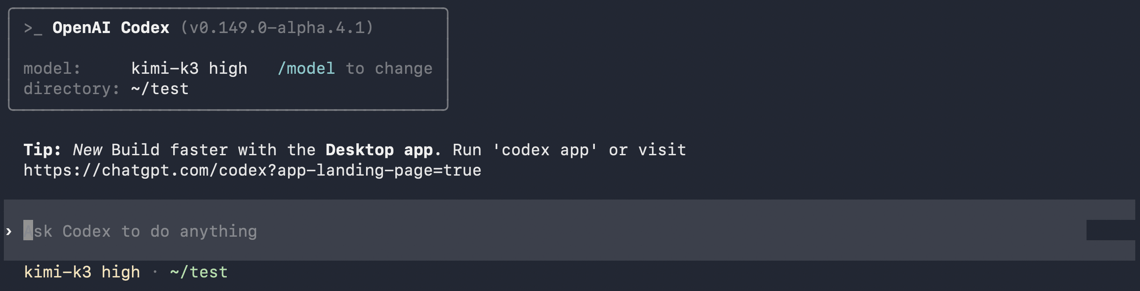
Sende eine einfache Anfrage, zum Beispiel hello. Eine normale Antwort bestätigt, dass Codex über die Kimi Responses API verbunden ist.
Um zu bestätigen, dass die Antwort tatsächlich über Kimi kam, prüfe, ob die Sitzung kimi als Anbieter anzeigt – beispielsweise indem du innerhalb der Codex-Sitzung /status eingibst. Intern sendet Codex Anfragen an POST https://api.moonshot.ai/v1/responses.
Kimi in der Codex-Desktop-App verwenden
Die Desktop-App verwendet dieselbe Konfiguration auf Benutzerebene wie die CLI. Führe zuerst die Schritte 1–3 oben aus und fahre dann fort:
Schritt 1: Desktop-App vollständig neu starten
Drücke unter macOS Command+Q, um die Desktop-App vollständig zu beenden. Es reicht nicht aus, nur das Fenster zu schließen.
Schließe unter Windows alle Fenster der Desktop-App und vergewissere dich, dass die App nicht mehr im Infobereich der Taskleiste ausgeführt wird.
Öffne die Desktop-App erneut, damit sie ~/.codex/config.toml neu lädt, und öffne einen Projektordner.
Schritt 2: Benutzerdefiniertes Modell ausgewählt lassen
Öffne die Modellauswahl und wähle kimi-k3 aus. In der Benutzeroberfläche wird möglicherweise Benutzerdefiniert statt des Modellnamens angezeigt – das ist erwartungsgemäß. In config.toml definierte benutzerdefinierte Anbieter werden in der Desktop-Modellliste nicht immer namentlich angezeigt, Anfragen verwenden jedoch weiterhin das von dir konfigurierte kimi-k3.
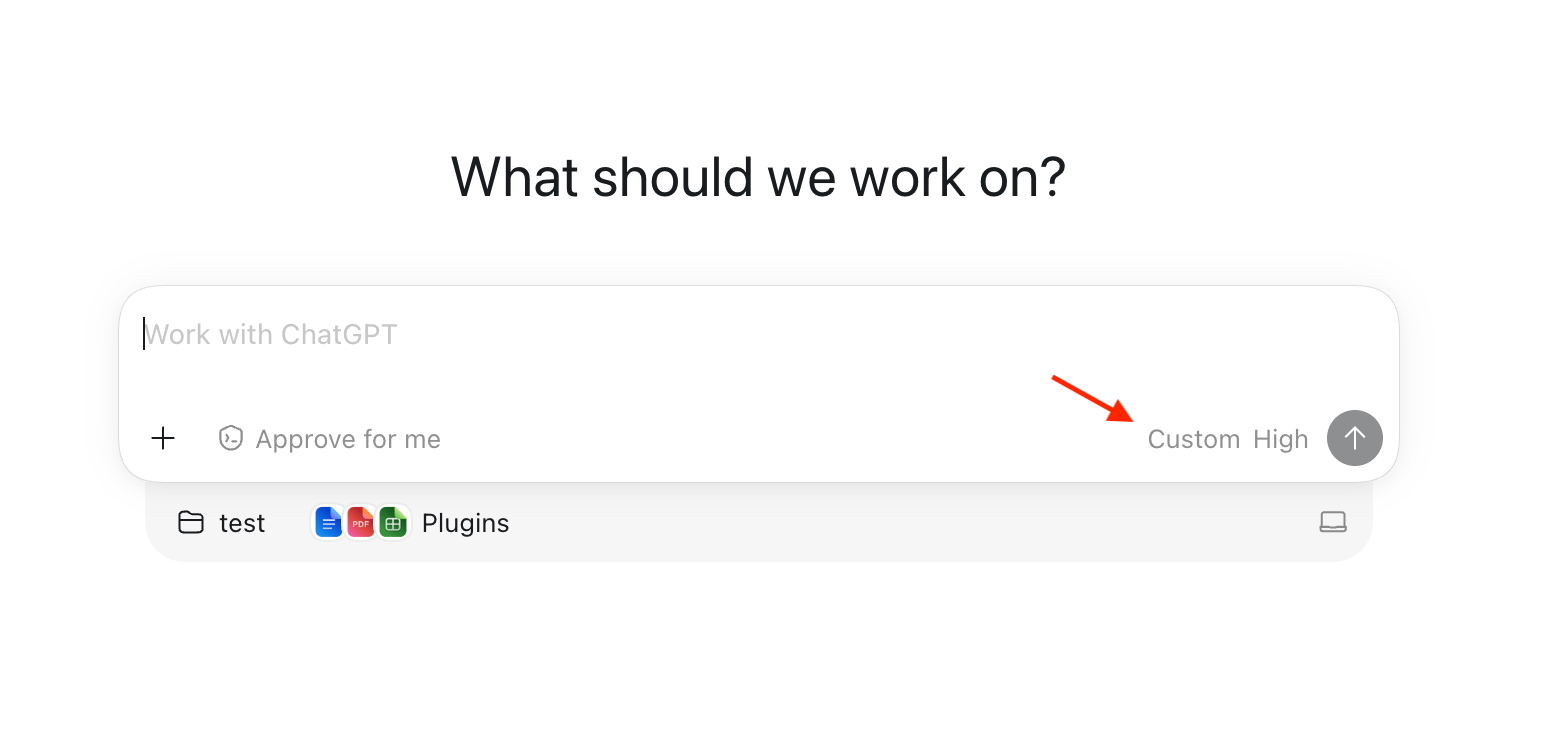
Schritt 3: Anfrageweg der Desktop-App prüfen
Sende eine einfache Anfrage wie hi – eine normale Antwort bedeutet, dass die grundlegende Verbindung funktioniert:
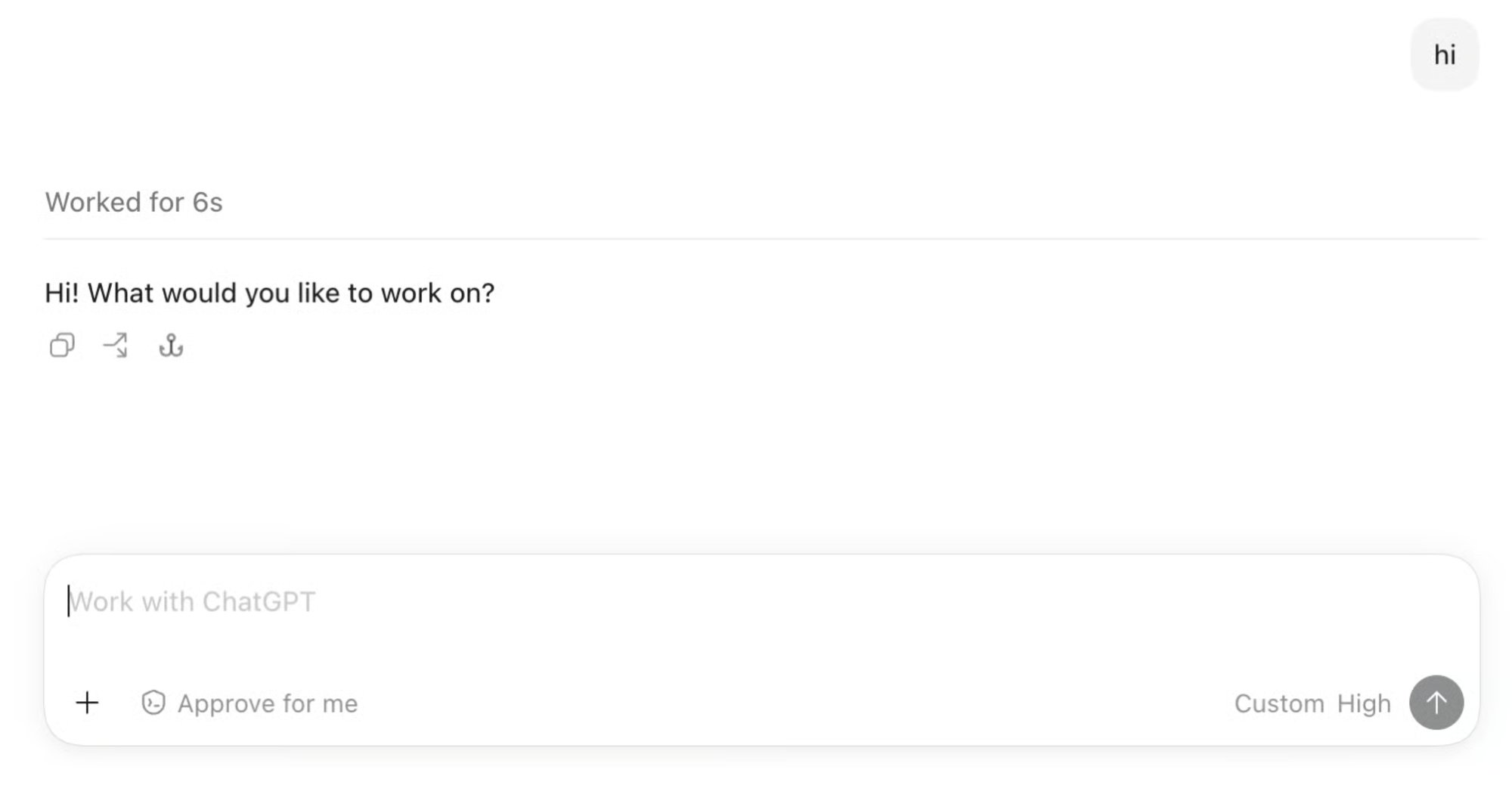
Sende anschließend eine Aufgabe, die die Agent-Funktionen von Codex nutzt:
Wenn Desktop nach Eingang der Tool-Ergebnisse weiterhin eine endgültige Antwort generiert, funktionieren Modellaufrufe und Tool-Aufrufe ordnungsgemäß.
Häufige Integrationsfehler beheben
„Missing environment variable“ wird nach dem Festlegen weiterhin angezeigt
Codex-Sitzungen verbinden sich mit einem App-Server-Daemon im Hintergrund, dessen Umgebung beim Start des Daemons erfasst wird – nicht beim Start einer Sitzung. Wenn der Daemon bereits lief, als du KIMI_API_KEY festgelegt hast, erkennt er die Variable nicht, selbst wenn dein aktuelles Terminal sie als gesetzt anzeigt. Schreibe die Variable unter macOS in die Umgebungsvariablen der GUI-Sitzung und starte den Daemon neu:
Starte Codex anschließend erneut. Melde dich unter Windows nach dem systemweiten Festlegen der Variable ab und wieder an oder starte die Desktop-App vollständig neu.
401 Nicht autorisiert
Der API-Schlüssel ist ungültig oder der Schlüssel und die base_url gehören zu unterschiedlichen Plattformen. Auf platform.kimi.ai erstellte API-Schlüssel funktionieren nur mit https://api.moonshot.ai/v1, und auf platform.moonshot.cn erstellte Schlüssel nur mit https://api.moonshot.cn/v1. Stelle außerdem sicher, dass KIMI_API_KEY in der Umgebung verfügbar ist, mit der du Codex oder Desktop startest. Prüfe dies für die CLI in dem Terminal, in dem du Codex startest:
400 web_search.search_context_size wird nicht unterstützt
Die Anfrage enthält den Parameter search_context_size, der noch nicht unterstützt wird – entferne ihn. Codex sendet diesen Parameter standardmäßig nicht, und das integrierte Tool web_search funktioniert ohne weitere Konfiguration.
404 bei /v1/responses
base_url ist falsch – stelle sicher, dass sie genau https://api.moonshot.ai/v1 lautet (mit dem Suffix /v1). Falls du zuvor über CC Switch oder einen anderen lokalen Router verbunden warst, prüfe außerdem, dass base_url nicht mehr auf eine lokale Adresse wie http://127.0.0.1:... verweist.
429 Ratenlimit
Du hast ein Raten- oder Parallelitätslimit erreicht. Prüfe die Kontingente deiner Stufe unter Limits in der Kimi API-Plattformkonsole.
Warnung: Metadaten für das Modell kimi-k3 wurden nicht gefunden
kimi-k3 ist nicht im integrierten Modellkatalog von Codex enthalten. Diese Warnung ist zu erwarten und beeinträchtigt die Nutzung nicht – model_context_window = 1048576 aus Schritt 3 stellt bereits sicher, dass das Kontextfenster als 1M behandelt wird.
Konfigurationsänderungen werden nicht übernommen
Codex liest config.toml nur beim Start ein – beende es und starte es neu. Vergewissere dich außerdem, dass du tatsächlich die Konfiguration auf Benutzerebene unter ~/.codex/config.toml bearbeitet hast und dass keine -c-Flags oder Profile sie überschreiben. Wenn du dich zuvor über CC Switch verbunden hast, deaktiviere dort unter Settings > Routing auch Codex – andernfalls wird config.toml weiterhin neu geschrieben und die neue Konfiguration überschrieben.
Vorteile der Nutzung von Kimi API
Der Einsatz von Kimi in Codex-API-Workflows kann Aufgaben beim Programmieren, Debuggen und Entwickeln verbessern. Die erweiterten Funktionen helfen dabei, präzise Antworten zu erzeugen, komplexe Anweisungen zu verarbeiten und Probleme schneller zu lösen. Im Folgenden findest du die wichtigsten Vorteile von Kimi in Codex-Workflows für mehr Produktivität und Effizienz.
Codeverständnis bei langen Kontexten
Kimi kann große Mengen an Code und Informationen gleichzeitig verarbeiten. Beziehungen zwischen verschiedenen Dateien und Projektbereichen erkennt es effektiver. Dadurch wird die Arbeit mit großen oder komplexen Codebasen deutlich einfacher.
Bessere Analyse von Dokumentation und Repositories
Projektdokumente, technische Notizen und Repositories lassen sich mit Kimi schnell prüfen. Wichtige Details sind leichter zu finden, ohne jede Datei manuell durchgehen zu müssen. Entwickler erhalten in kürzerer Zeit ein klareres Verständnis des gesamten Projekts.
Kosteneffiziente KI-Entwicklung
Kimi bietet eine praktische und budgetfreundliche Möglichkeit, viele Entwicklungsaufgaben zu bewältigen. Leistungsstarke KI-Unterstützung ist verfügbar, ohne vollständig auf kostenintensivere Modelle angewiesen zu sein. Teams können die Gesamtproduktivität steigern und gleichzeitig ihre Ausgaben besser kontrollieren.
Schnellerer Informationsabruf
Nützliche Informationen lassen sich in großen Codebasen, Datensätzen und Projektdateien schnell finden. Dadurch wird weniger Zeit für die Suche nach Antworten oder Referenzen in Ressourcen aufgewendet. Mehr Aufmerksamkeit kann dem Programmieren, Testen und Verbessern des Projekts gelten.
Verbesserte Workflow-Automatisierung
Wiederkehrende Entwicklungsaufgaben lassen sich mit Kimi einfacher verwalten und erledigen. Es kann bei der Codegenerierung, Inhaltsprüfung und routinemäßigen Projektaktivitäten unterstützen. Tägliche Workflows bleiben organisiert, effizient und werden mit der Zeit produktiver.
Wie Codex den Entwicklungsworkflow verbessert
Ein konfigurierter Codex-CLI-API-Workflow vereint Repository-Prüfung, Bearbeitung, Befehle und Überprüfung in einem Kontext. Codex kann Dateien als Grundgerüst erstellen, unbekannte Module erklären, Fehler reproduzieren, Tests vorschlagen und freigegebene Prüfungen ausführen. Die Unterstützung externer Anbieter erweitert die Modellauswahl, entbindet jedoch nicht von der Verantwortung für die Überprüfung.
Beginne jede Aufgabe mit einem klar eingegrenzten Ziel. Bitte Codex, vor der Bearbeitung zu prüfen, kontrolliere die vorgeschlagenen Änderungen, genehmige nur Befehle, die du verstehst, führe die Tests des Repositories aus und prüfe den finalen Diff. Behandle generierten Code als nicht vertrauenswürdigen Beitrag, bis er die Überprüfung und Verifizierung bestanden hat.
Fazit
Zuverlässige Codex-API-Nutzung entsteht, indem du jede Ebene der Reihe nach testest: Erstelle und finanziere dein Kimi-Konto, setze den API-Schlüssel in deiner Umgebung, speichere die Anbieter-Konfiguration auf Benutzerebene, starte Codex neu und überprüfe alles mit einem einfachen prompt, bevor du mit agent-Aufgaben fortfährst. Bewahre den Schlüssel in der Umgebungsvariable statt in config.toml auf und veröffentliche niemals einen echten Schlüssel.