
Das Erstellen von 3D-Text in Illustrator kann schwierig wirken, wenn deine Wörter tief, realistisch und ansprechend aussehen sollen. Flacher Text erzielt möglicherweise nicht die Wirkung, die dein Design braucht – besonders bei Postern, Logos oder Grafiken für soziale Medien. Adobe Illustrator bietet jedoch Werkzeuge, mit denen sich gewöhnlicher Text leichter in 3D-Designs verwandeln lässt. In diesem Artikel erfährst du mit einfachen Schritt-für-Schritt-Anleitungen, wie du 3D-Text in Illustrator von Grund auf erstellst.
So erstellst du 3D-Text in Illustrator
Adobe Illustrator bietet verschiedene Werkzeuge, um einfachen Text in ein 3D-Design mit Tiefe, Schattierungen und realistischen Details zu verwandeln. Du kannst diesen Look erzeugen, indem du zwei Textformen überblendest, Farbverläufe anwendest sowie Schatten und Reflexionen hinzufügst. Mit dieser Methode kannst du Aussehen, Farben und Tiefe des Textes steuern, ohne dich auf nur einen 3D-Effekt zu verlassen. Befolge diese Schritte, um deinen eigenen 3D-Text in Illustrator von Grund auf zu erstellen.
Schritt 1: Text erstellen und formatieren
Öffne Adobe Illustrator und erstelle ein neues Dokument.
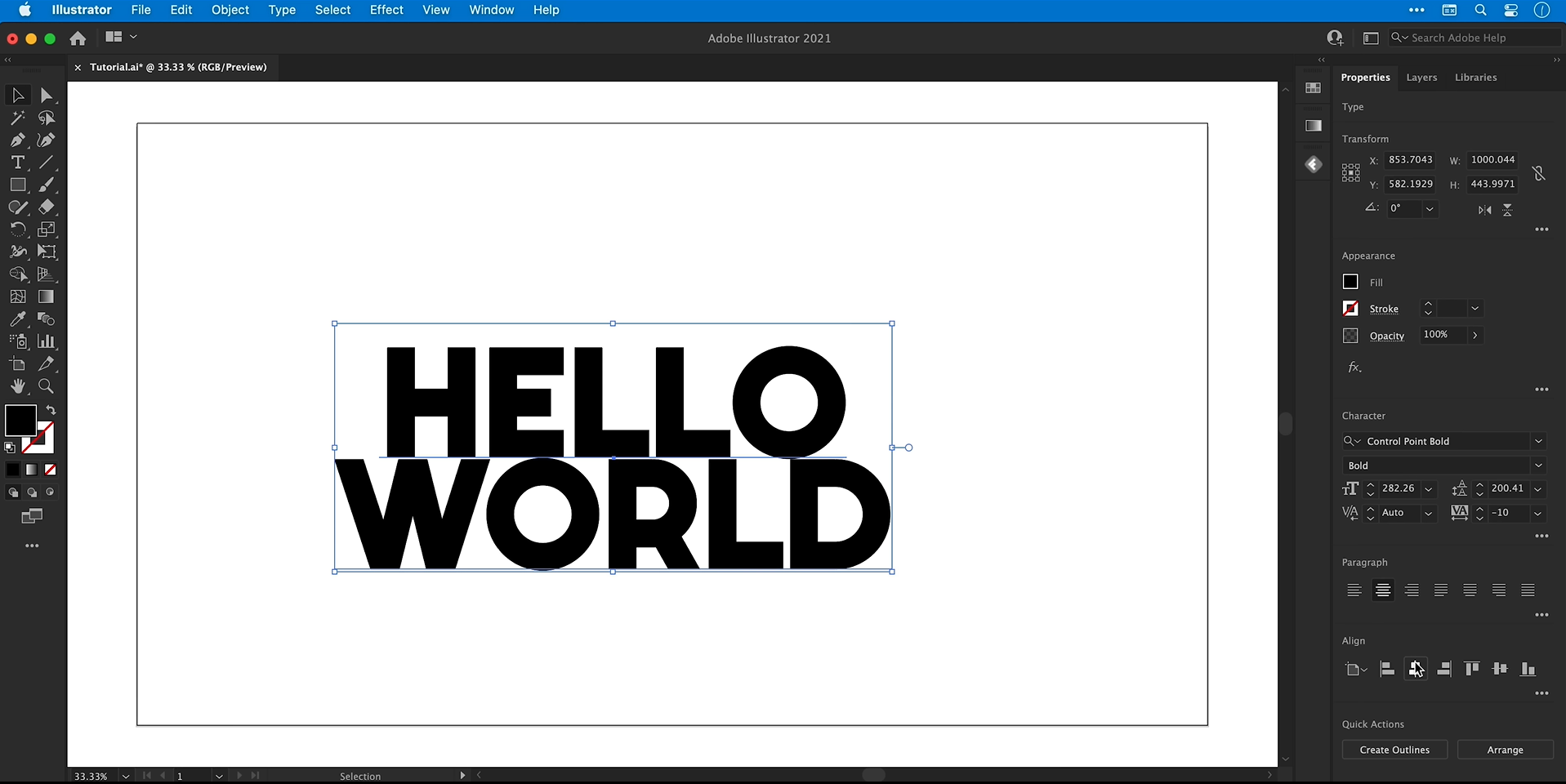
Wähle das „Text-Werkzeug (T)“ und klicke auf die Zeichenfläche, um deinen Text einzugeben. Für dieses Beispiel kannst du „HELLO WORLD.“ verwenden.
Wähle den Text aus und passe Schriftart, Größe und Ausrichtung über die obere Werkzeugleiste oder das Bedienfeld „Zeichen“ an.
Wähle eine fette, gut lesbare Schriftart, damit der 3D-Effekt besser sichtbar wird. Wenn dein Text mehrere Zeilen umfasst, passe den Zeilenabstand an, um den Abstand zwischen ihnen zu steuern.
Verwende das Auswahl-Werkzeug (V), um die Größe des Textes zu ändern und ihn in der Mitte der Zeichenfläche zu positionieren.
Schritt 2: Farben und Hintergrund vorbereiten
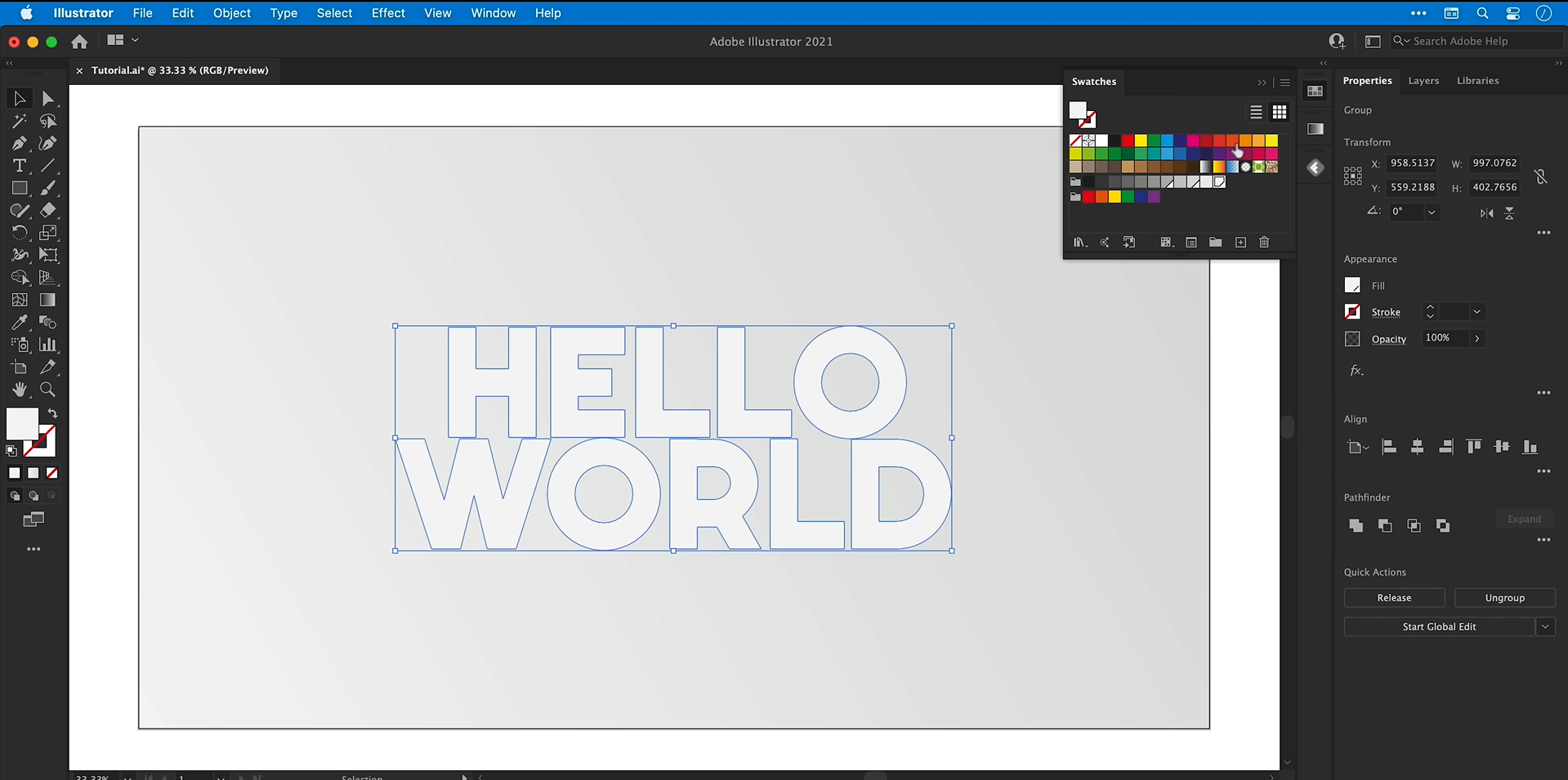
Öffne „Fenster“ > „Farbfelder“ und bereite drei Grautöne vor: hell, mittel und dunkel. Sie werden für Text, Tiefe und Schatten verwendet.
Wähle den Text aus und wende den hellsten Grauton als Füllfarbe an.
Wähle das „Rechteck-Werkzeug“ (M) und zeichne ein Rechteck, das die Zeichenfläche abdeckt.
Öffne „Fenster“ > „Verlauf“ und wende auf das Rechteck einen linearen Verlauf an. Ersetze die Standardfarben durch deine bevorzugten Grautöne und passe den Winkel an.
Klicke mit der rechten Maustaste auf das Rechteck und wähle „Anordnen“ > „In den Hintergrund“. Wähle anschließend „Objekt“, dann „Sperren“ und schließlich „Auswahl“, damit es nicht versehentlich verschoben wird.
Schritt 3: 3D-Tiefe mit Überblendung erstellen
Wähle den Text aus und gehe zu „Text“ > „In Pfade umwandeln“, um ihn in Vektorformen umzuwandeln. Bewahre bei Bedarf vorher eine bearbeitbare Kopie auf.
Kopiere den in Pfade umgewandelten Text über „Bearbeiten“ > „Kopieren“ und wähle dann „Bearbeiten“ > „An Originalposition einfügen“, um ihn zu duplizieren.
Ändere die Farbe des kopierten Textes in den dunkelsten Grauton. Halte unter Windows
Alt + Shiftoder auf dem MacOption + Shiftgedrückt, während du ihn von der Mitte aus leicht nach innen skalierst.Klicke mit der rechten Maustaste auf die kleinere Kopie und wähle „Anordnen“ > „Schrittweise nach hinten“, um sie hinter dem Originaltext zu platzieren.
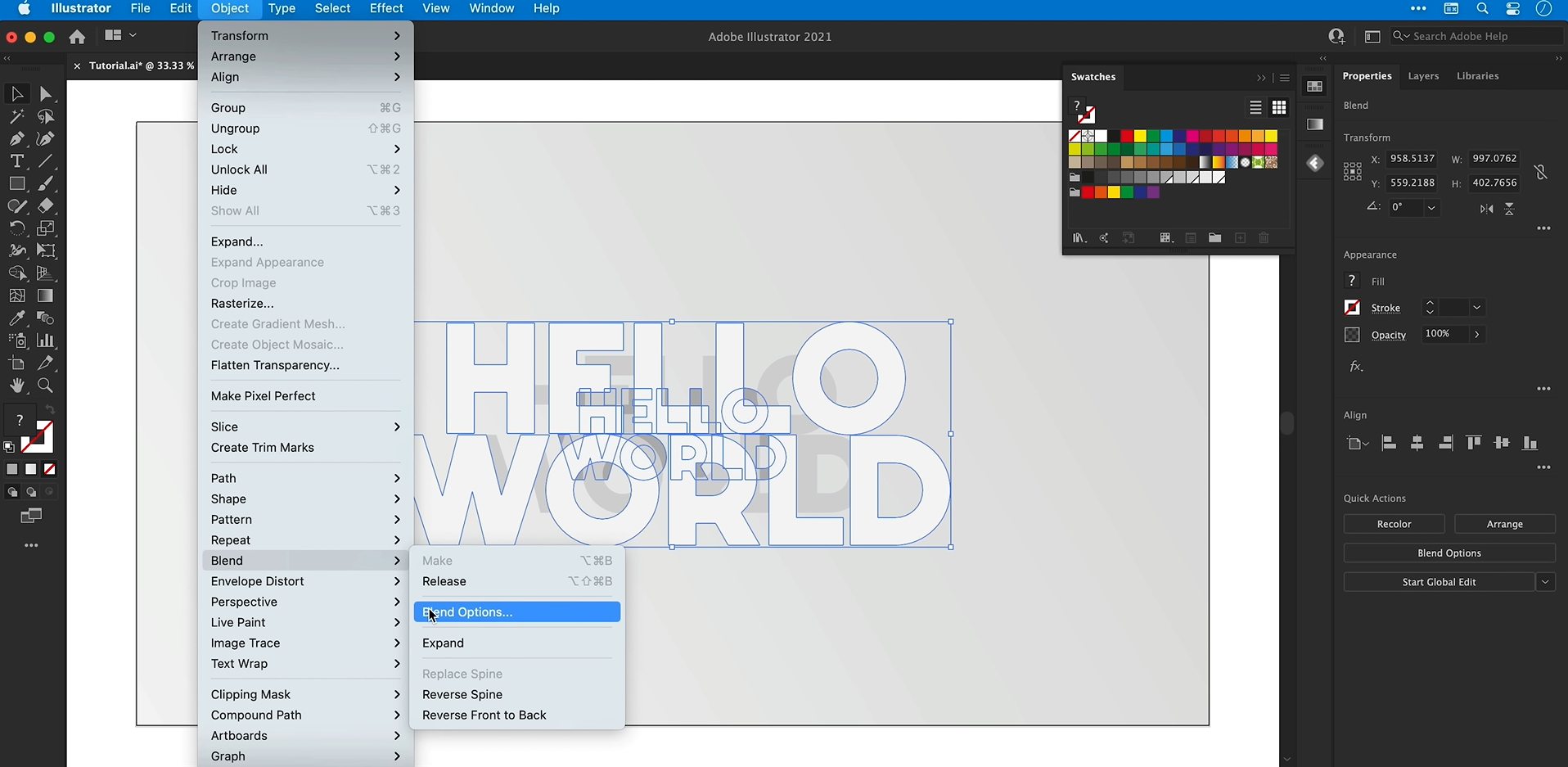
Wähle beide Textformen aus und gehe zu „Objekt“ > „Überblenden“ > „Erstellen“.
Öffne „Objekt“ > „Überblenden“ > „Überblendungsoptionen“, aktiviere die Vorschau und setze den Abstand auf „Festgelegte Schritte“. Erhöhe die Anzahl der Schritte, etwa auf 500, um eine weichere Überblendung zu erzeugen.
Passe bei Bedarf die Farbe oder Position der hinteren Form an, um die Tiefe zu verfeinern.
Schritt 4: Der Vorderseite einen Verlauf hinzufügen
Doppelklicke auf das überblendete Objekt, um den „Isolationsmodus“ zu öffnen, und wähle die ursprüngliche Form der vorderen Textfläche aus.
Kopiere sie, verlasse den „Isolationsmodus“ und wähle „Bearbeiten“ > „Davor einfügen“.
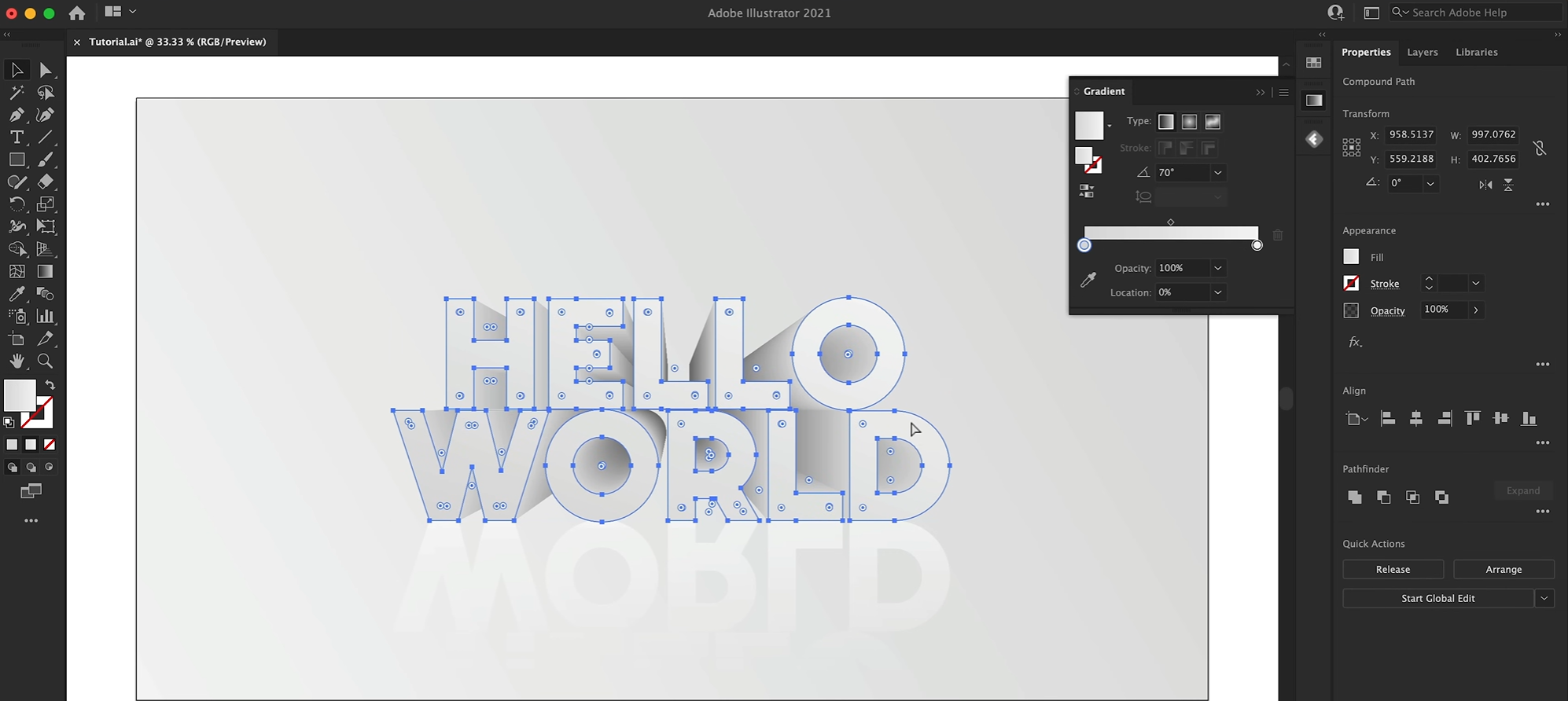
Wähle die neue Kopie aus und nutze die „Pipette“ (I), um den Verlauf aus dem Hintergrundrechteck aufzunehmen.
Öffne das Bedienfeld „Verlauf“ und passe die Farben und den Verlaufwinkel an, bis die Vorderseite richtig aussieht.
Um den gesamten Text mit einem Verlauf zu füllen, wähle zuerst die kopierte Form aus und gehe dann zu „Objekt“ > „Zusammengesetzter Pfad“ > „Erstellen“. Falls sich das Aussehen unerwartet verändert, wende den Verlauf erneut an.
Schritt 5: Eine Spiegelung und einen Schatten hinzufügen
Wähle den mit einem Verlauf gefüllten vorderen Text aus, kopiere ihn und wähle „Bearbeiten“ > „An Originalposition einfügen“.
Öffne das Transformieren-Bedienfeld und verwende die Option zum vertikalen Spiegeln, um die Kopie auf den Kopf zu stellen. Ziehe sie bei gedrückter Umschalttaste unter den Haupttext, damit sie ausgerichtet bleibt.
Passe den Verlauf der Spiegelung so an, dass er in den Hintergrund übergeht. Setze den unteren Farbregler auf 0 % Deckkraft und verringere bei Bedarf die Gesamdeckkraft.
Um einen Schatten zu erstellen, kopiere den Haupttext und füge ihn an der Originalposition ein. Ändere seine Füllung in Dunkelgrau.
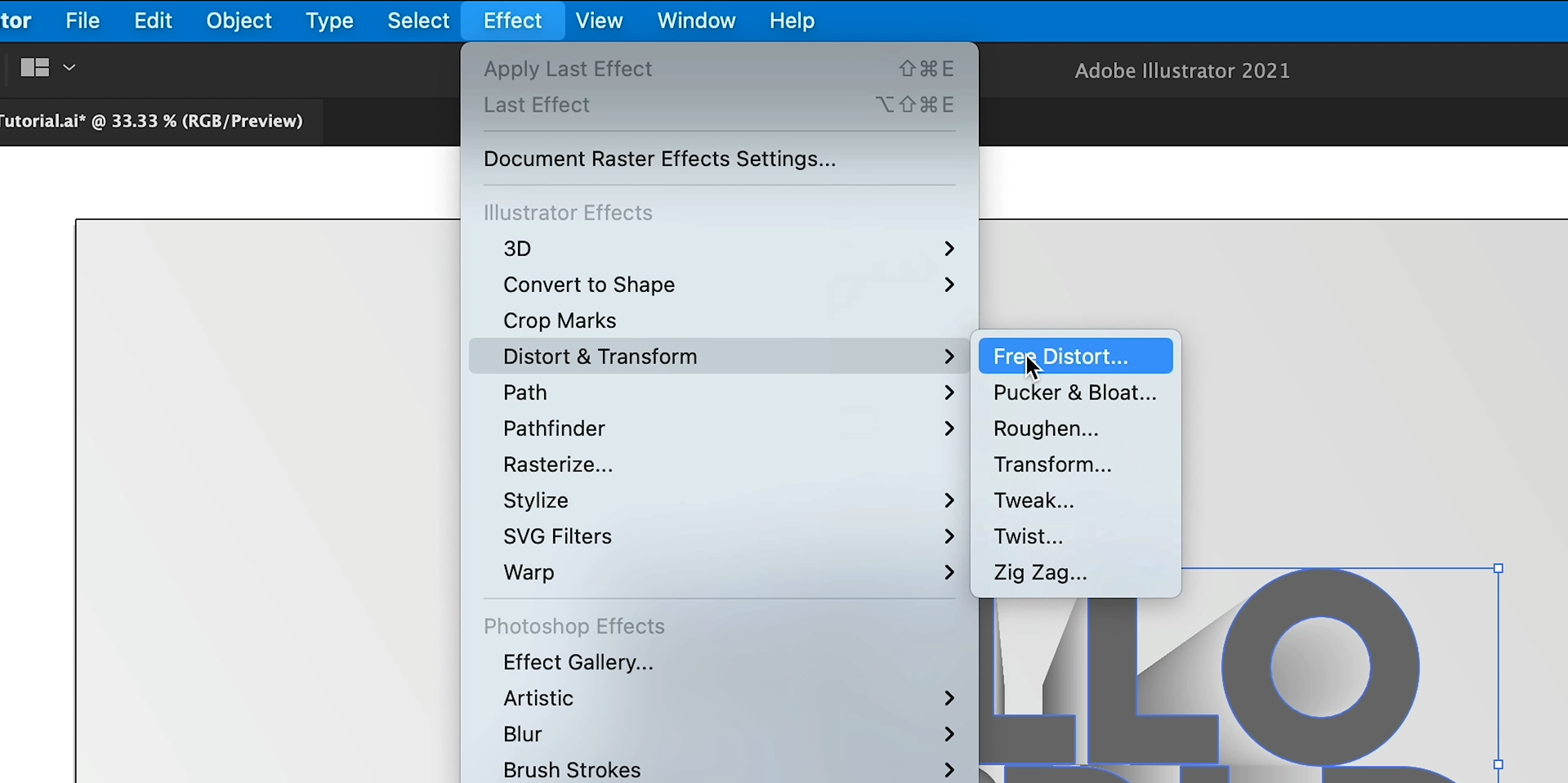
Gehe zu „Effekt“ > „Verzerrungs- und Transformationsfilter“ > „Frei verzerren“ und passe die Eckpunkte an, um die Kopie zu einem Schatten unter dem Text abzuflachen und zu strecken.
Wende „Effekt“ > „Weichzeichnungsfilter“ > „Gaußscher Weichzeichner“ an, um die Kanten weicher zu machen, und verringere dann die Deckkraft des Schattens.
Schritt 6: Das finale Design verfeinern und einfärben
Passe Tiefe, Verlauf, Spiegelung und Schatten an, bis alle Elemente zusammenpassen. Nutze das „Verlaufswerkzeug“ (G), um den Verlauf direkt auf der Grafik zu verfeinern.
Wähle die Textelemente aus und gehe zu „Objekt“ > „Gruppieren“, damit das Design zusammenbleibt.
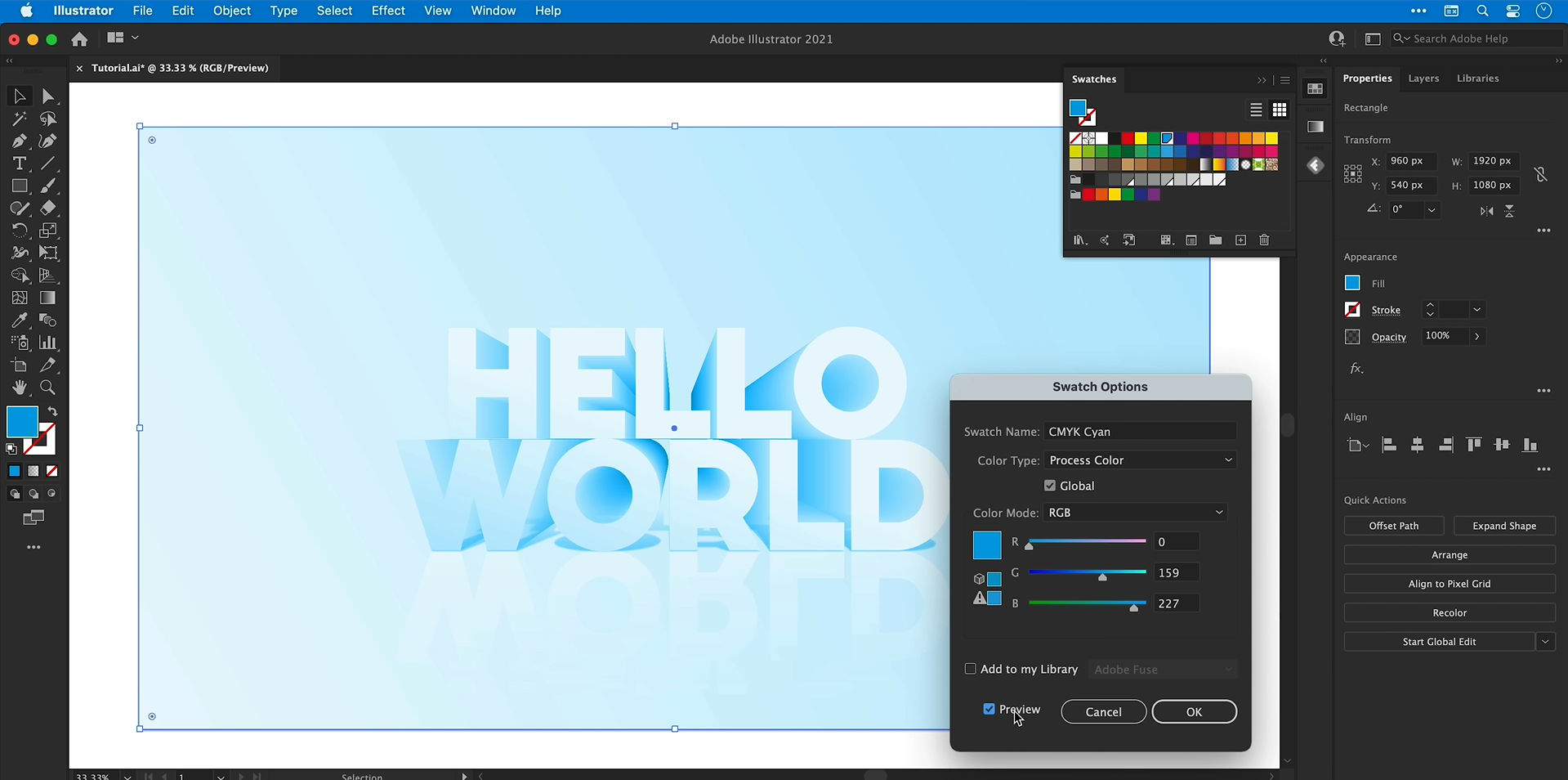
Um die Gesamtfarbe zu ändern, zeichne ein Rechteck über die gesamte Zeichenfläche und wähle „Objekt“ > „Anordnen“ > „In den Vordergrund“.
Gib dem Rechteck eine Farbe, öffne dann „Fenster“ > „Transparenz“ und ändere den Füllmodus zu „Farbe“.
Passe Farbe und Deckkraft der Überlagerung an, um das gewünschte Aussehen zu erzielen. Sperre oder blende die Überlagerung aus, bevor du den Text weiter bearbeitest.
Vorteile von Illustrator für 3D-Text
Adobe Illustrator bietet dir mehr Kontrolle über das Aussehen deines 3D-Texts – von der Form bis zu Farben und Schatten. Diese Funktionen erleichtern es, Designs für unterschiedliche kreative Projekte zu erstellen.
Integrierte 3D-Werkzeuge
Illustrator verfügt über 3D-Effekte, die dir helfen, zweidimensionalen Text in 3D-Grafiken umzuwandeln. Du kannst das Aussehen anpassen, ohne jedes Detail manuell erstellen zu müssen.
Scharfe Vektorformen
Illustrator arbeitet mit Vektorgrafiken, sodass dein Text beim Ändern der Größe klar bleibt. Das ist hilfreich, wenn du Designs für verschiedene Bildschirmgrößen oder Druckoptionen erstellst.
Anpassbare Tiefe und Abschrägungen
Du kannst Tiefe und Abschrägungen einfach ändern, um die Stärke oder Detailtiefe des Textes anzupassen. So kannst du unterschiedliche Stile erstellen, ohne von vorn beginnen zu müssen.
Einfache Materialien und Schatten
Du kannst Materialien, Beleuchtung und Schatten anpassen, um deinem Text mehr Tiefe und Plastizität zu verleihen. Diese Anpassungen lassen das Design realistischer und optisch ausgewogener wirken.
Ideal für Logos und Poster
3D-Text kann Titel, Logos und Werbegrafiken hervorheben. Illustrator bietet dir die Flexibilität, das Design an den Stil deines Projekts anzupassen.
Fehlerbehebung bei 3D-Text in Illustrator
Beim Erstellen von 3D-Text in Illustrator kann es gelegentlich Probleme mit dem Aussehen, der Beleuchtung oder beim Bearbeiten geben. Diese häufigen Probleme lassen sich in der Regel einfach beheben, sobald du die Einstellungen erkannt hast, die angepasst werden müssen.
3D-Text wirkt unscharf oder verpixelt
Überprüfe die Auflösung für Rastereffekte in den Dokumenteinstellungen und verwende beim Export eine geeignete Auflösung. Für Designs, die in verschiedenen Größen klar bleiben sollen, wähle ein Vektorformat wie SVG oder PDF.
Extrudierter Text wirkt zu dick oder verzerrt
Verringere die Extrusionstiefe und Textstärke in den 3D- und Materialeinstellungen. Du kannst auch Drehung und Perspektive ändern, damit der Text klarer und besser lesbar wird.
Durch die Beleuchtung wirkt der Text zu dunkel oder flach
Passe Winkel und Stärke der Beleuchtung im Bereich „3D und Materialien“ an, um die visuelle Wirkung zu verbessern. Durch das Anpassen von Helligkeit und Dunkelheit lässt sich die Räumlichkeit jedes Zeichens besser hervorheben.
Metallische Materialien wirken nicht realistisch
Passe die Materialeinstellungen und die Beleuchtung an, um deutlichere Reflexionen zu erzeugen. Die Kombination aus hellen Glanzlichtern und dunkleren Bereichen kann Gold-, Silber- und Chromeffekte überzeugender wirken lassen.
Text lässt sich nach dem Anwenden von 3D-Effekten nur schwer bearbeiten
Bewahre eine separate Kopie deines Originaltexts auf, bevor du ihn in Pfade umwandelst oder sein Aussehen umwandelst. So hast du eine bearbeitbare Version, falls du später Schriftart, Wortlaut oder Größe ändern musst.
3D-Text sieht nach dem Export anders aus
Überprüfe beim Export das verwendete Format und die Einstellungen, damit Farben, Transparenz und Effekte korrekt dargestellt werden. Öffne die exportierte Datei, um das Ergebnis zu prüfen, und wähle je nach Bedarf SVG oder PDF für Vektorgrafiken beziehungsweise PNG und JPG für Rasterbilder.
Bonus-Tipp: Verwandle einfachen Text mit AI in beeindruckende 3D-Designs
Das Erstellen von 3D-Text in Illustrator gibt dir Kontrolle über feine Details, doch besonders für Einsteiger kann es Zeit kosten, die Werkzeuge zu lernen. Wenn du 3D-Typografie in einem stärker promptbasierten Workflow erkunden möchtest, kannst du mit Kimi Build deine Ideen in räumliche Schriftzüge verwandeln, indem du deinen gewünschten Stil, Farben, Materialien und visuellen Effekte beschreibst. Du kannst mit verschiedenen Looks experimentieren, die Ergebnisse durch gezielte Änderungen verfeinern und 3D-Text für Poster, Logos, Social-Media-Grafiken und andere kreative Projekte erstellen.
So verwendest du Kimi Build für 3D-Texteffekte
Befolge diese einfachen Schritte, um deine 3D-Textdesigns mit Kimi Build zu erstellen und zu verfeinern.
Schritt 1: Beschreibe dein 3D-Textdesign
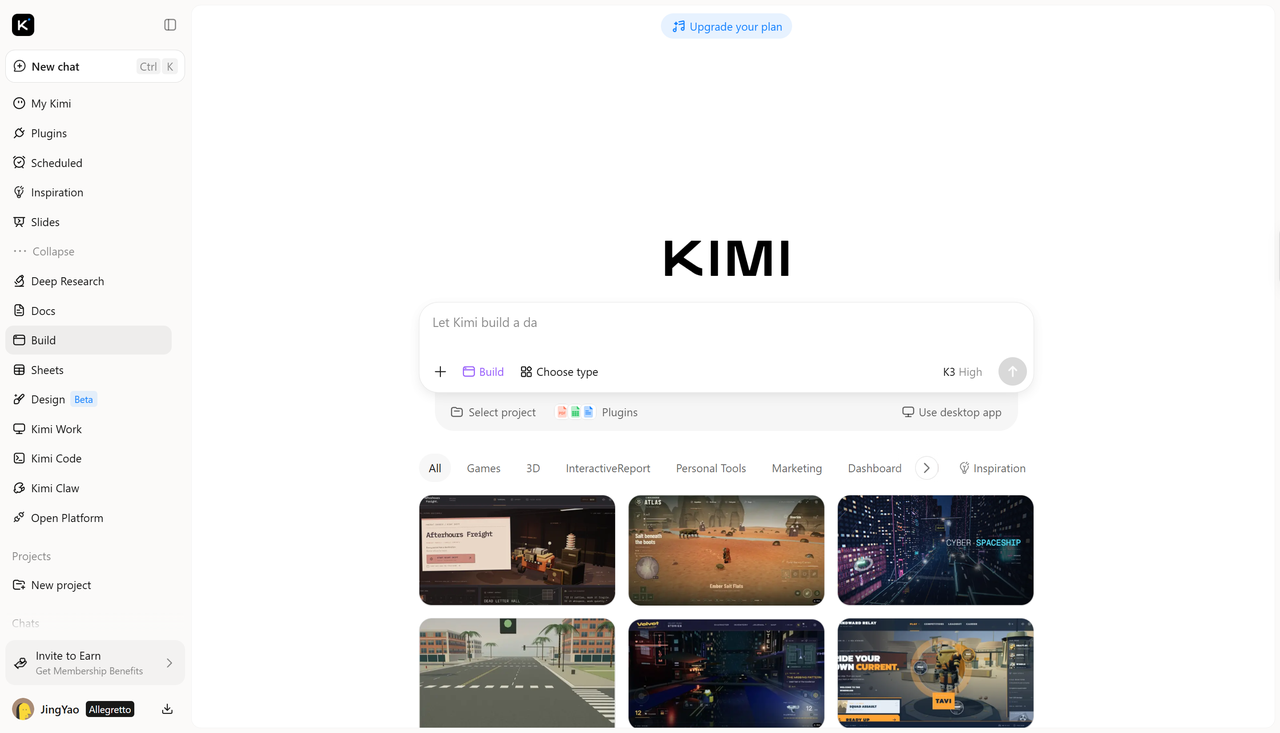
Beschreibe zunächst den Text, den du erstellen möchtest, einschließlich Wortlaut, visuellem Stil, Farben und Verwendungszweck. Gib Kimi Build klare Angaben zu 3D-Tiefe, Beleuchtung, Schatten und Hintergrund, damit ein Design entsteht, das deiner Idee entspricht. Später kannst du den prompt verfeinern, um das Erscheinungsbild anzupassen.
A 3D text design with the phrase SO FAR SO GOOD" in bold isometric 3D typography, letters extruded deep with fine horizontal line shading layers creating a ribbed wireframe look, two stacked lines of text, limited color palette of off-white paper background and deep teal, retro Swiss grid layout with tiny registration marks and crop marks on the edges, minimalist vintage print style, flat graphic design, high contrast, sharp vector edges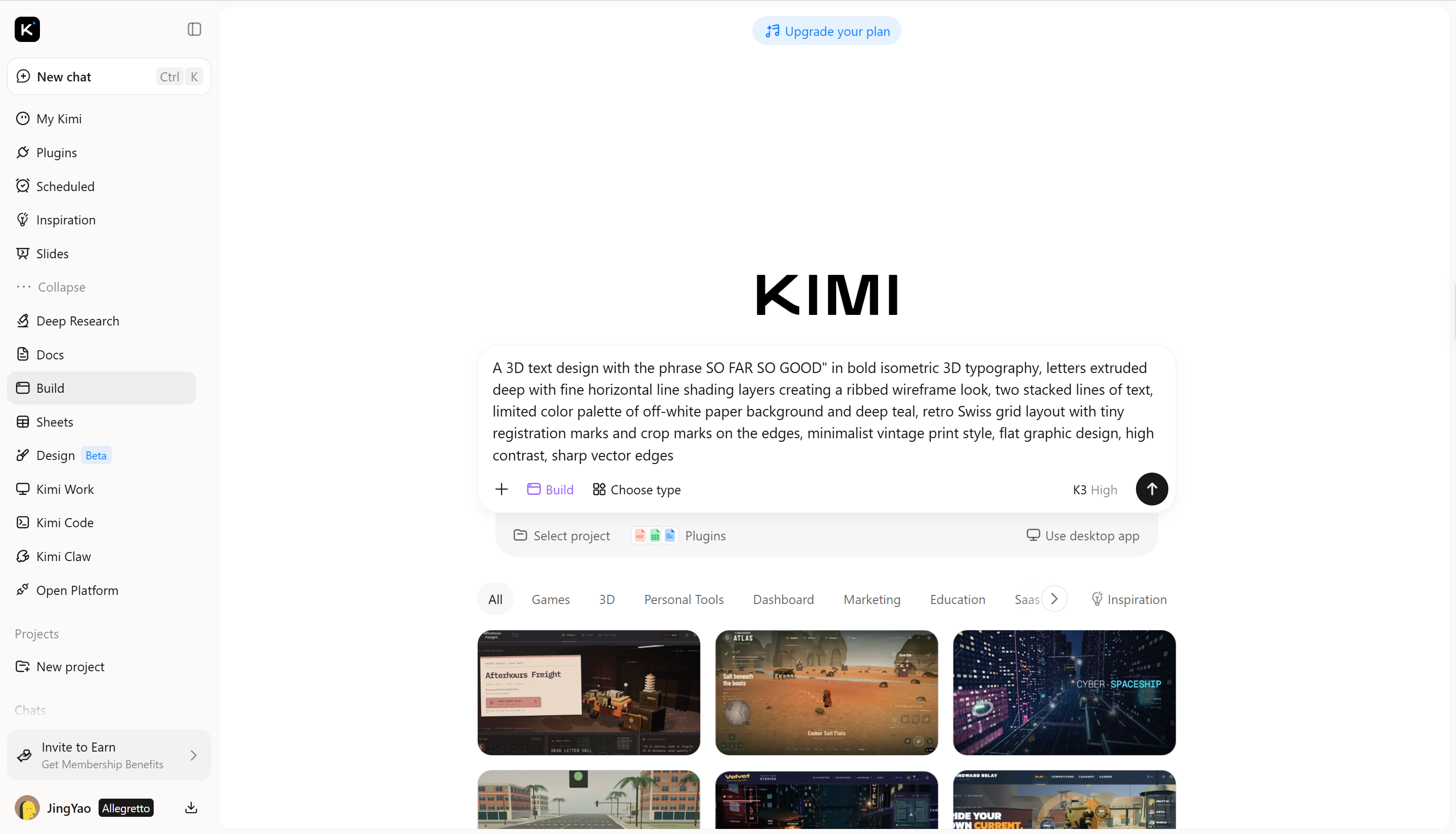
Schritt 2: Bearbeite und verfeinere den 3D-Text
Sobald Kimi Build dein Design erstellt hat, prüfe Tiefe, Schatten und Buchstabenformen, um zu sehen, wie gut sie zu deinem Konzept passen. Wähle „Bearbeiten“, um einzelne Elemente manuell anzupassen, hinterlasse Kommentare zu bestimmten Bereichen für AI-gestützte Überarbeitungen oder beschreibe im Chatfeld die gewünschten Änderungen. Verfeinere die Details, bis der Schriftzug zu deinem gewünschten Stil und Anwendungsfall passt.
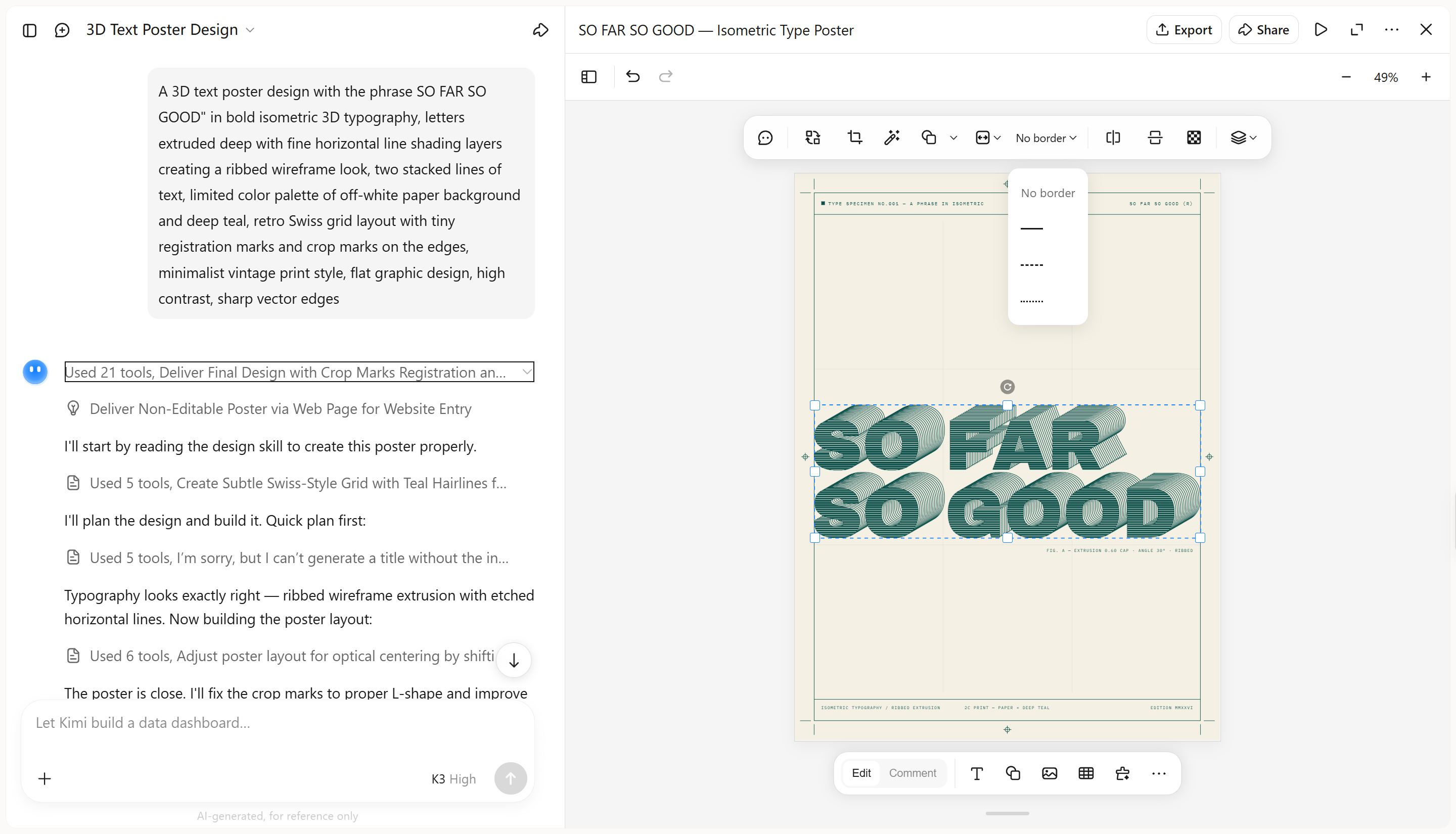
Schritt 3: Überprüfe und exportiere dein Design
Überprüfe dein 3D-Textdesign, um sicherzustellen, dass der Wortlaut lesbar ist, die Tiefe deutlich wirkt und Farben sowie Schatten gut zusammenpassen. Wenn du mit dem Ergebnis zufrieden bist, exportiere oder lade das Design in einem geeigneten verfügbaren Format für den vorgesehenen Verwendungszweck herunter.
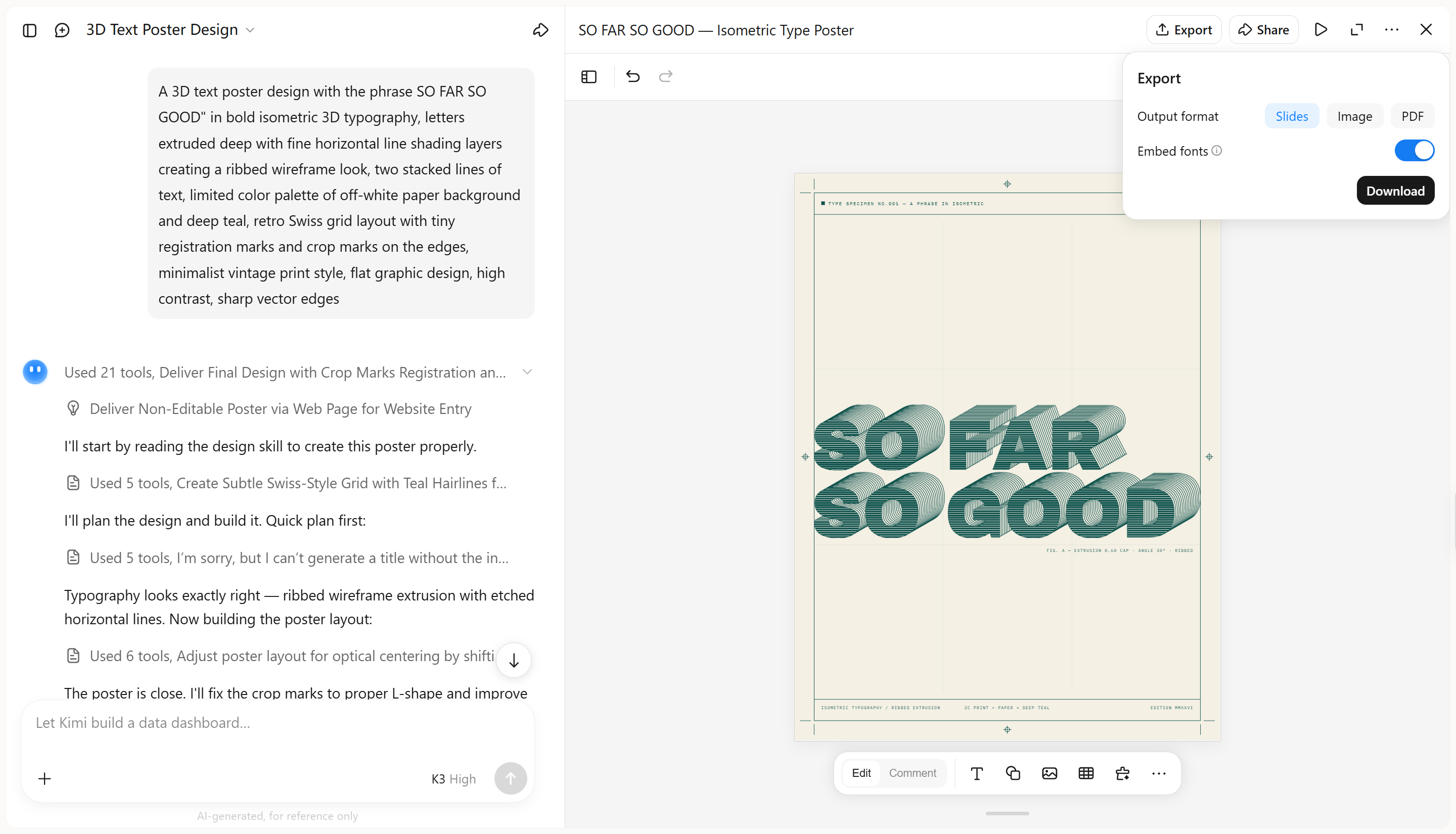
Wichtige Funktionen von Kimi Build
Verwandle einfache prompts in räumliche Schriftzüge
Verwandle ein Wort, einen Slogan oder einen Titel in stilisierte 3D-Typografie, indem du die gewünschte Form, Farbpalette, Oberflächenbeschaffenheit und visuelle Stimmung beschreibst. Kimi Build hilft dir, deine Ideen in unverwechselbare Schriftzüge zu übertragen, ohne dass du jeden Effekt manuell erstellen musst.
Bearbeite Designs per Gespräch, Kommentaren und manuellen Steuerelementen
Nimm Änderungen so vor, wie es zu deinem Workflow passt. Beschreibe Überarbeitungen im Chat, kommentiere bestimmte Designelemente für gezielte Änderungen oder passe Details manuell an. Verfeinere Typografie, Materialien, Farben, Beleuchtung und Tiefe, während der Rest deines Designs möglichst erhalten bleibt.
Experimentiere mit verschiedenen 3D-Textstilen
Mit Kimi Build kannst du ein Referenzbild hochladen und prompts verwenden, um dessen 3D-Typografiestil mit hoher visueller Genauigkeit nachzubilden. Erfasse charakteristische Details wie Buchstabenformen, Extrusionstiefe, Materialoberflächen, Beleuchtung und Schatten, um das Referenzdesign deinem gewünschten Ergebnis anzunähern.
Stelle frühere Versionen wieder her und exportiere deine Designs
Behalte den Überblick über Designiterationen und rufe frühere Versionen erneut auf, wenn du Änderungen rückgängig machen oder ältere Ergebnisse vergleichen möchtest. Wenn dein Design fertig ist, exportiere es zur weiteren Bearbeitung oder zum Teilen in unterstützten Formaten wie PNG und JPG.
Fazit
Mit 3D-Text in Illustrator hast du detaillierte Kontrolle über Tiefe, Farben, Verläufe und Schatten, was es zu einer flexiblen Option für individuell gestaltete Typografie macht. Wenn du neu im 3D-Design bist oder verschiedene Stile leichter erkunden möchtest, bietet Kimi Build einen einsteigerfreundlichen Weg, 3D-Text über prompts zu erstellen und die Ergebnisse mit schnellen Bearbeitungen zu verfeinern. Wähle den Workflow, der am besten zu deiner Erfahrung, deinen Designvorlieben und deinen kreativen Zielen passt.




