
Realistischen 3D-Text in Photoshop zu erstellen, kann schwierig sein – besonders wenn du glatte Kanten, überzeugende Tiefe und natürlich wirkende Schatten benötigst. Uneinheitliche Texturen, falsch ausgerichtete Winkel und eine unpassende Beleuchtung können dazu führen, dass dein Text flach oder unrealistisch wirkt. Diese Details manuell anzupassen, kann vor allem für Einsteiger zeitaufwendig sein. Diese Anleitung führt dich durch die Schritte zum Erstellen von 3D-Text in Photoshop und hilft dir, ein sauberes, professionelles Ergebnis zu erzielen.
3D-Text in Photoshop erstellen
Mit Photoshop kannst du 3D-Text erstellen, indem du Textebenen duplizierst und Ebeneneffekte anwendest, um Tiefe und Räumlichkeit aufzubauen. Du kannst Extrusion, Farben, Schatten und Glanzlichter anpassen, um den gewünschten Look zu erzielen und dein Design dabei übersichtlich und bearbeitbar zu halten. Befolge die folgenden Schritte, um zu lernen, wie du 3D-Buchstaben in Photoshop erstellst – auch wenn du noch keine Erfahrung damit hast.
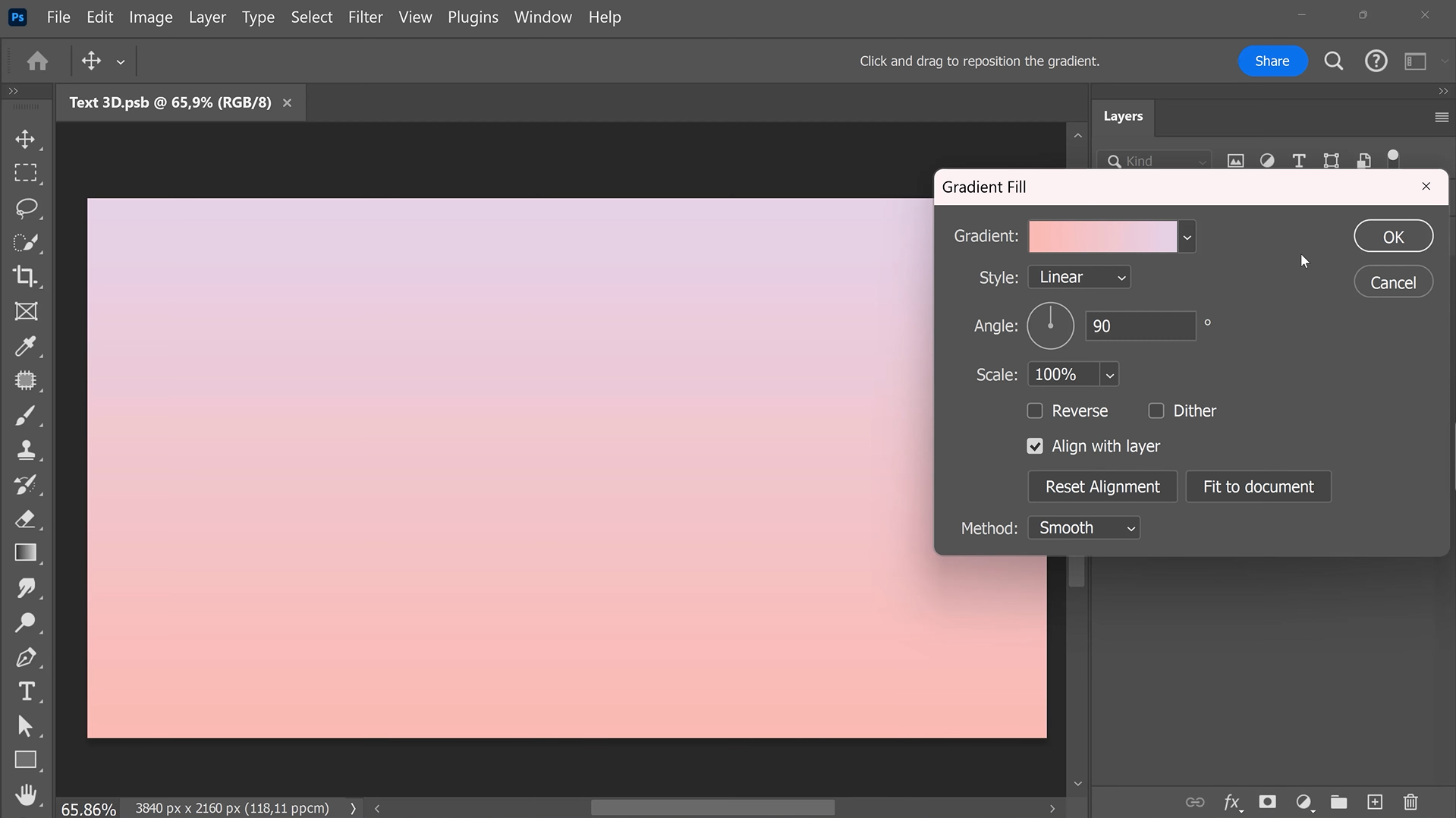
Schritt 1: Einen Verlaufshintergrund erstellen
Öffne zunächst das Bedienfeld „Ebenen“ und klicke auf „Neue Füll- oder Einstellungsebene“. Wähle „Verlaufsfüllung“, lege deine Farben fest und klicke auf „OK“, um den Hintergrund anzuwenden.
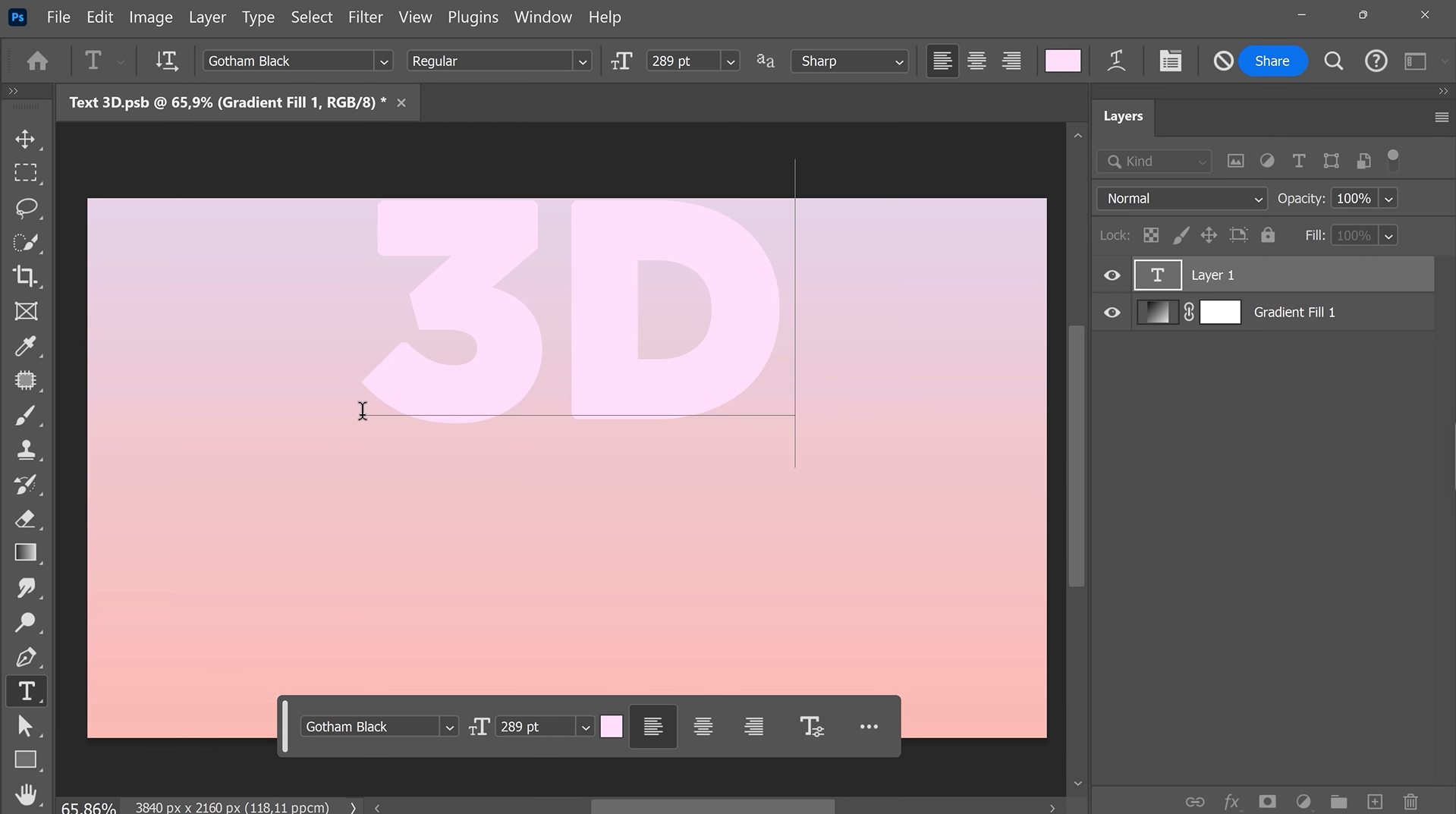
Schritt 2: Text hinzufügen und positionieren
Wähle das „Text-Werkzeug“, gib das gewünschte Wort ein und wähle eine fette Schriftart. Verwende dann das „Verschieben-Werkzeug“ (V), um den Text auf deiner Arbeitsfläche zu zentrieren.
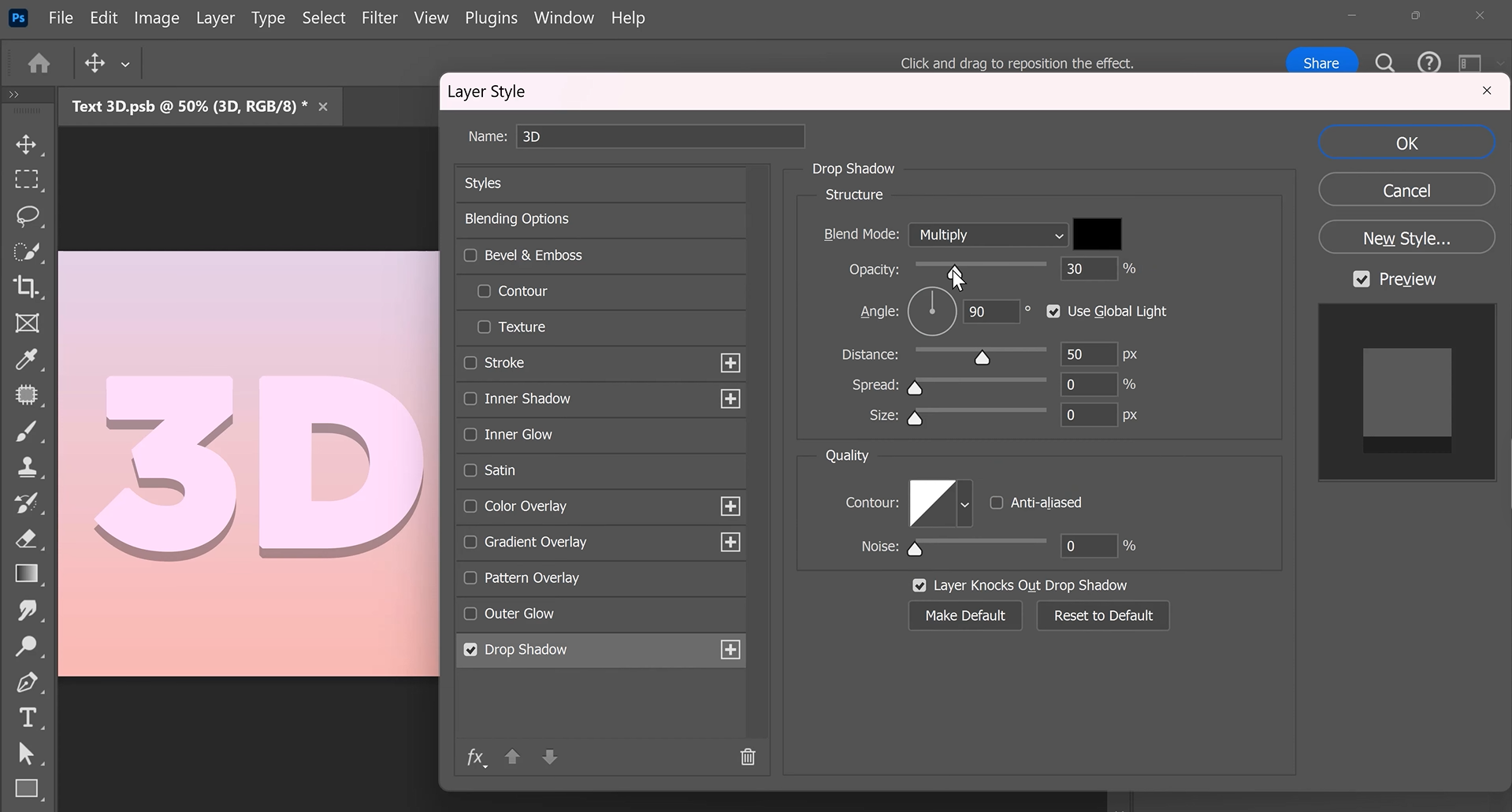
Schritt 3: Einen Schlagschatten auf deinen Text anwenden
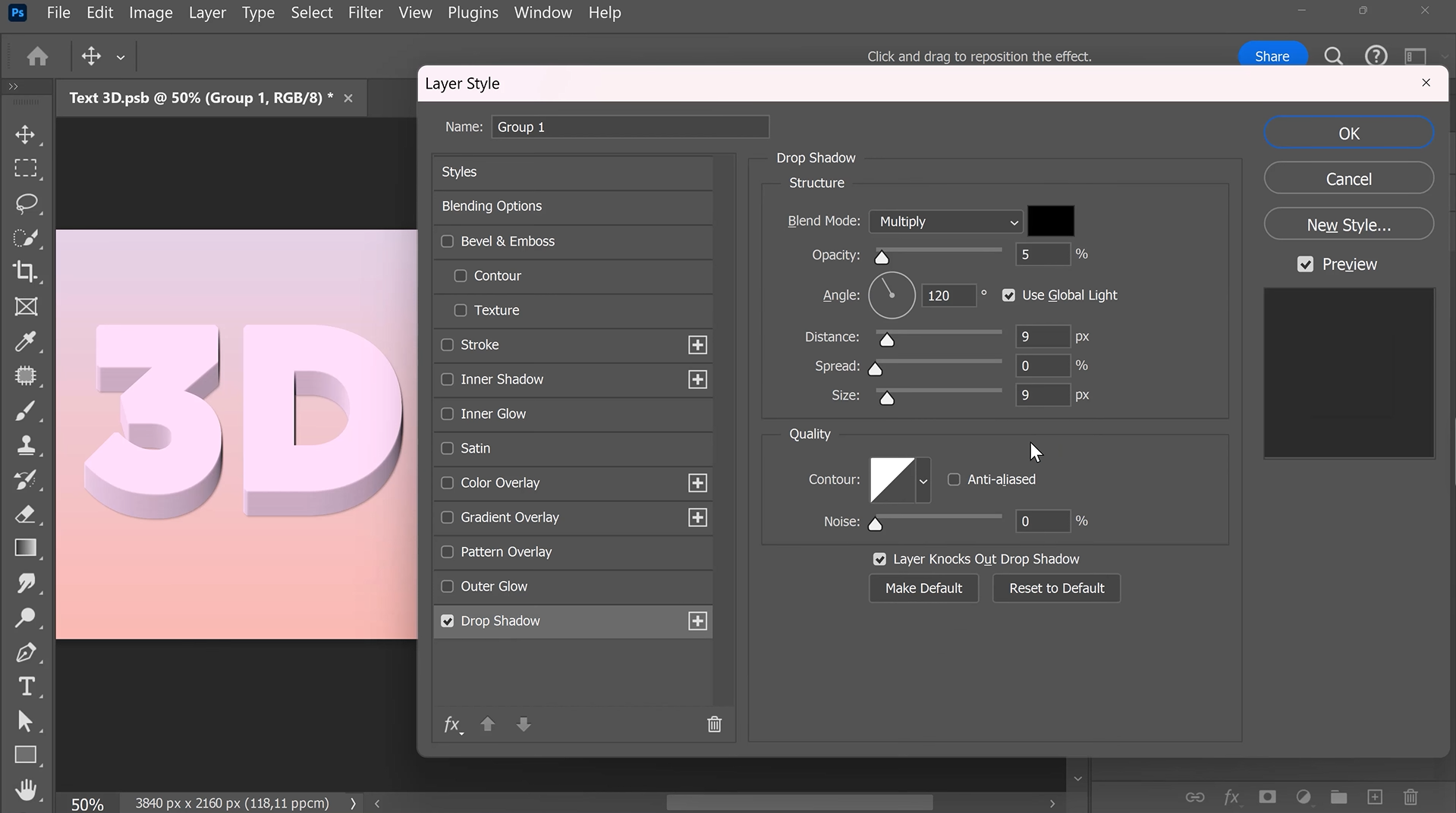
Doppelklicke anschließend auf die Textebene, um das Bedienfeld „Ebenenstil“ zu öffnen, und aktiviere „Schlagschatten“. Lege Deckkraft, Abstand, Größe, Überfüllen und Winkel fest. Klicke auf „OK“, um den Effekt anzuwenden.
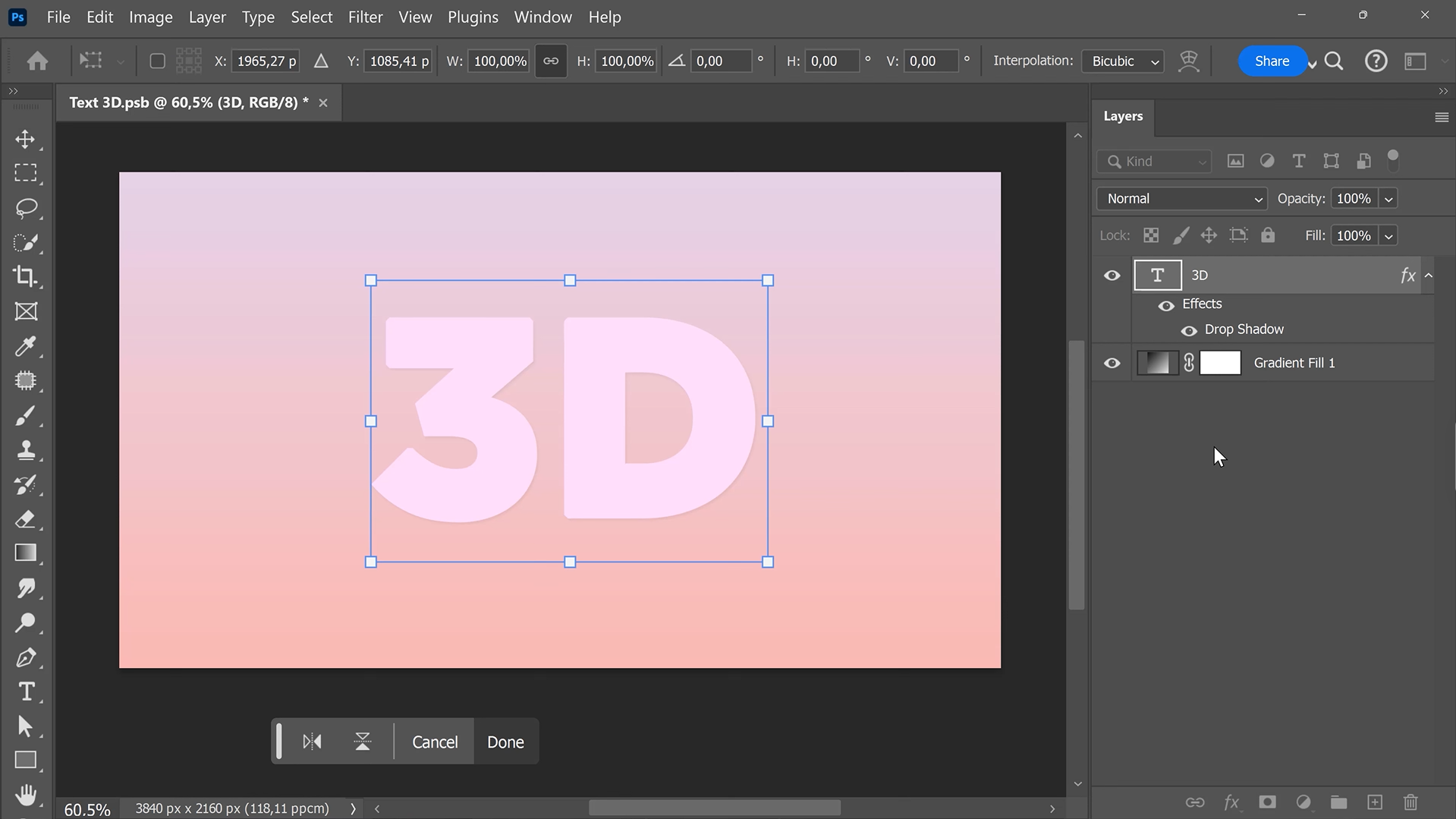
Schritt 4: Die Texttransformation einrichten
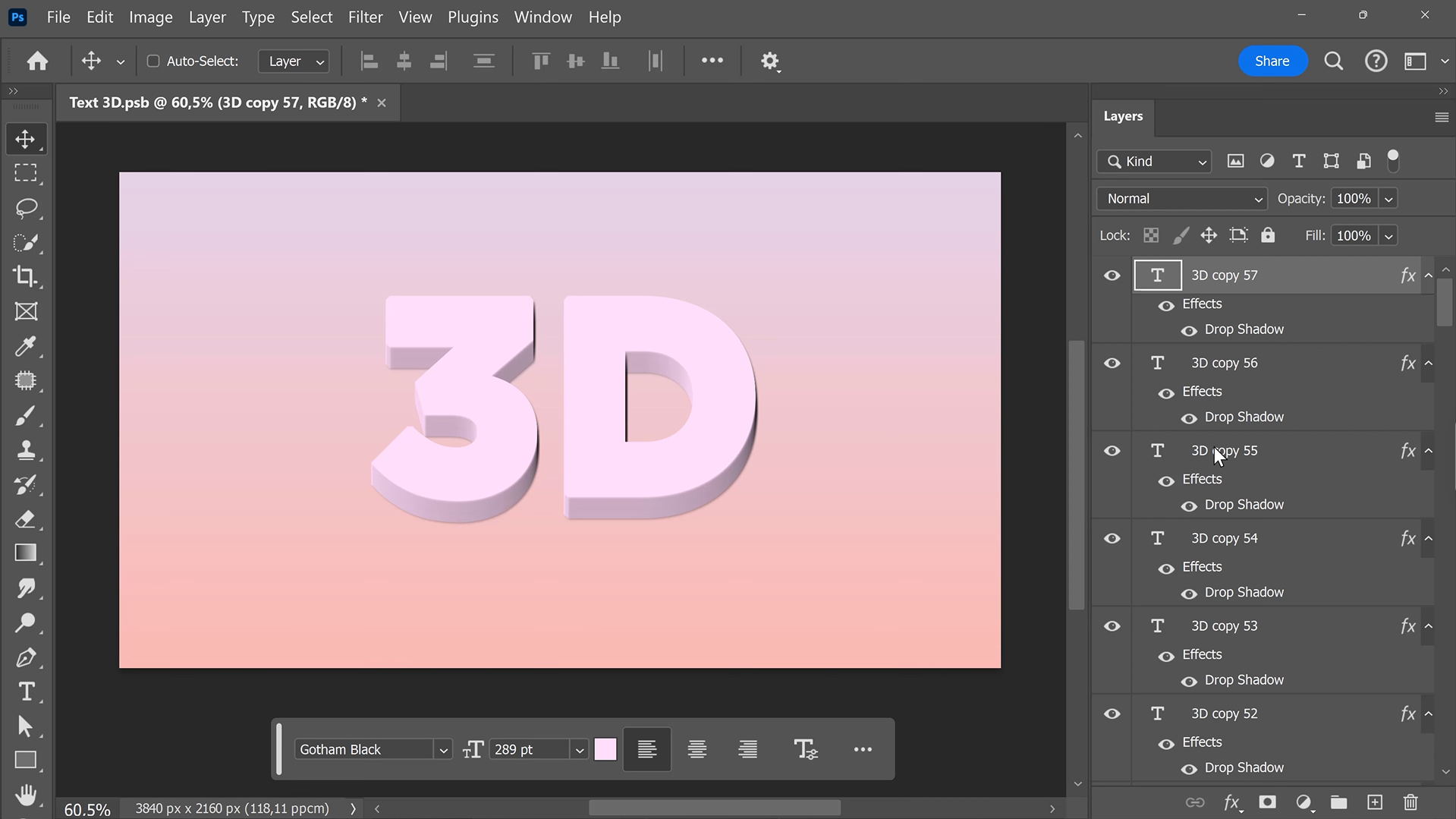
Wähle als Nächstes deine Textebene aus und drücke Ctrl + T. Drücke nun einmal die Pfeiltaste nach oben und dann „Enter“, um die Änderung zu speichern. Damit legst du die Richtung der 3D-Tiefe fest.
Schritt 5: Die 3D-Tiefe des Textes erstellen
Halte nun Ctrl + Alt + Shift gedrückt und drücke wiederholt T, um duplizierte Ebenen zu erstellen. Fahre fort, bis dein Text ausreichend Tiefe hat. Wähle anschließend alle Duplikate aus, drücke Ctrl + G und gruppiere sie.
Schritt 6: Den finalen Schlagschatten hinzufügen
Doppelklicke im letzten Schritt auf die neue Gruppe, um „Ebenenstile“ zu öffnen. Aktiviere „Schlagschatten“ und passe die Einstellungen an, bis sich der 3D-Text deutlich vom Hintergrund abhebt.
Verschiedene Arten von 3D-Text in Photoshop
Photoshop ermöglicht dir, je nach gewünschtem Stil verschiedene 3D-Texteffekte zu erstellen. Einige Effekte betonen Tiefe und Räumlichkeit, während andere Beleuchtung, Texturen und Reflexionen nutzen, um einen realistischeren oder künstlerischen Look zu schaffen. Im Folgenden findest du sechs beliebte 3D-Textstile in Photoshop, die du in deinen Designs ausprobieren kannst.
Extrudierter 3D-Text
Diese Art von Text verleiht Buchstaben sichtbare Tiefe. Wörter wirken dadurch dick und massiv. Du kannst diesen Effekt erzeugen, indem du Textebenen im Hintergrund duplizierst und leicht verschiebst. Dunklere Seitenelemente helfen dabei, die Vorderseite von der Tiefe abzugrenzen. Dieser 3D-Textstil in Photoshop eignet sich gut für Poster, Gaming-Grafiken und markante Überschriften.
Abgeschrägter Text
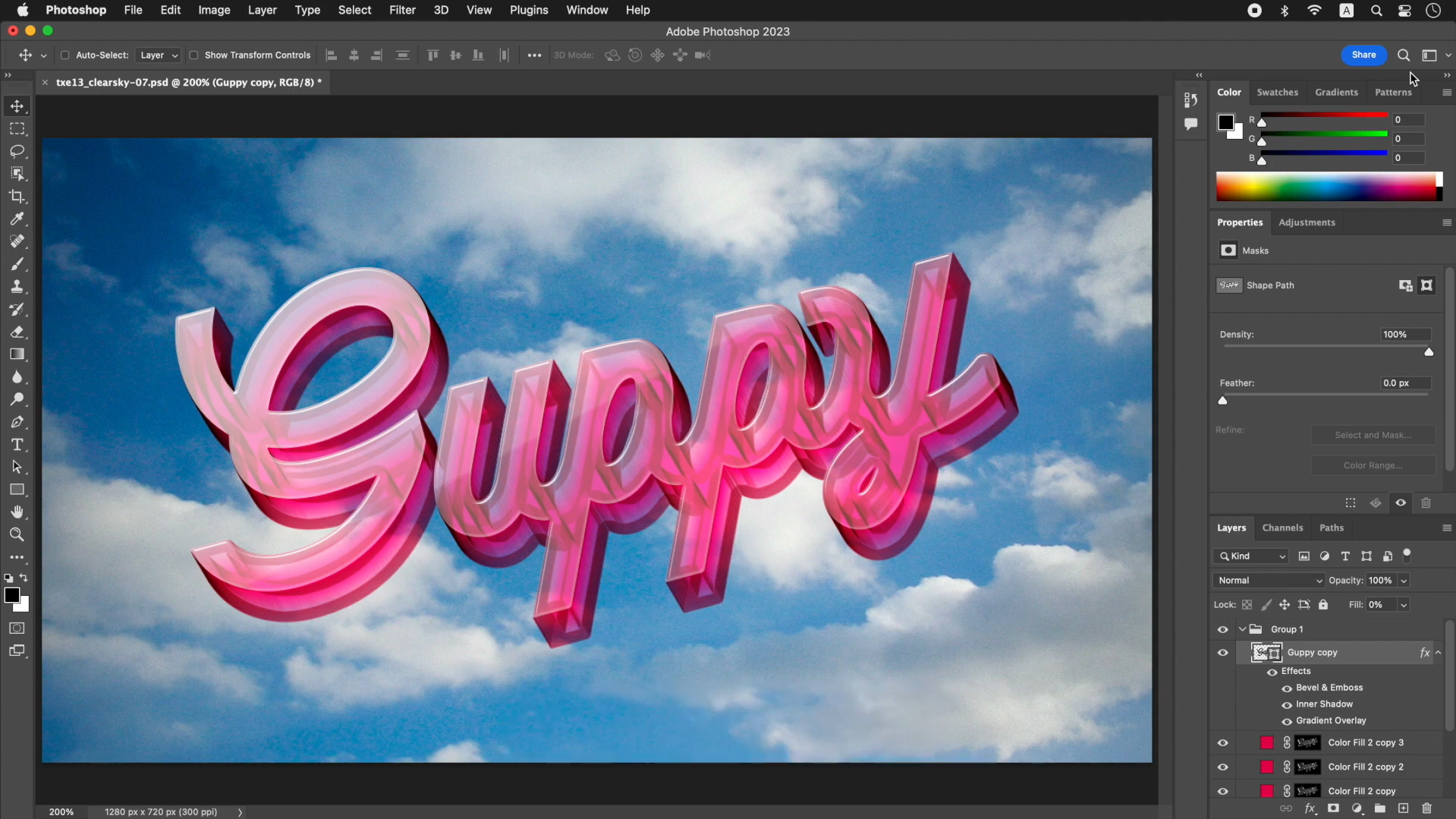
Abgeschrägter Text hat angewinkelte Kanten, wodurch die Buchstaben erhaben wirken. In Photoshop kannst du diesen Effekt mit dem Ebenenstil „Abgeflachte Kante und Relief“ erstellen. Anschließend lassen sich Lichter und Schatten gezielt anpassen. Der Effekt eignet sich gut für Logos, Titel und ausgefeilte Grafikdesigns.
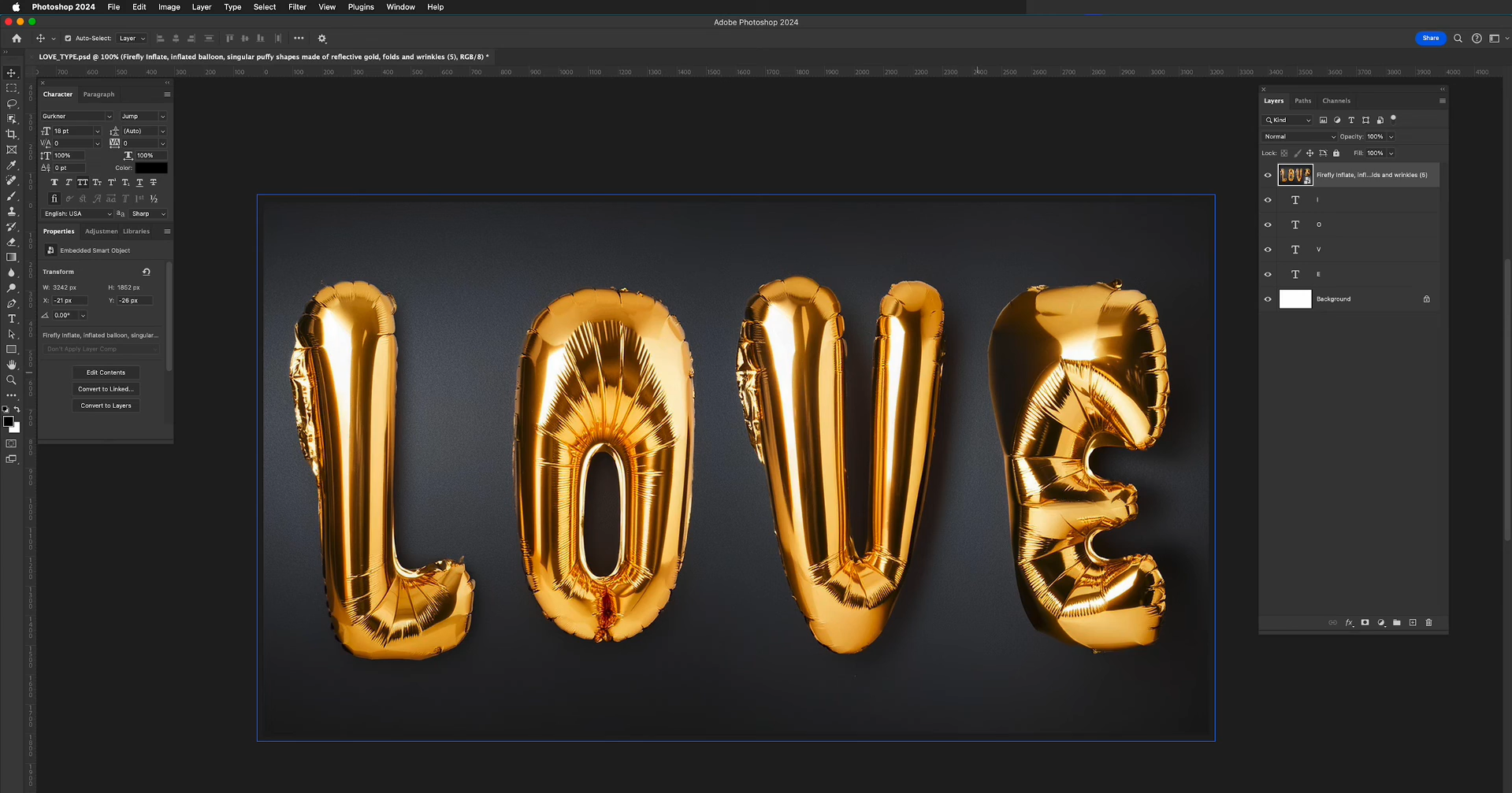
Aufgeblasener Text
Aufgeblasener Text verleiht Buchstaben im Grunde ein weiches, rundes und ballonartiges Aussehen. Du kannst ihn mit Verläufen, Lichtern, Schatten und abgerundeten Formen erstellen. Dieser Stil eignet sich meist für Social-Media-Grafiken, Produktwerbung und kreative Poster.
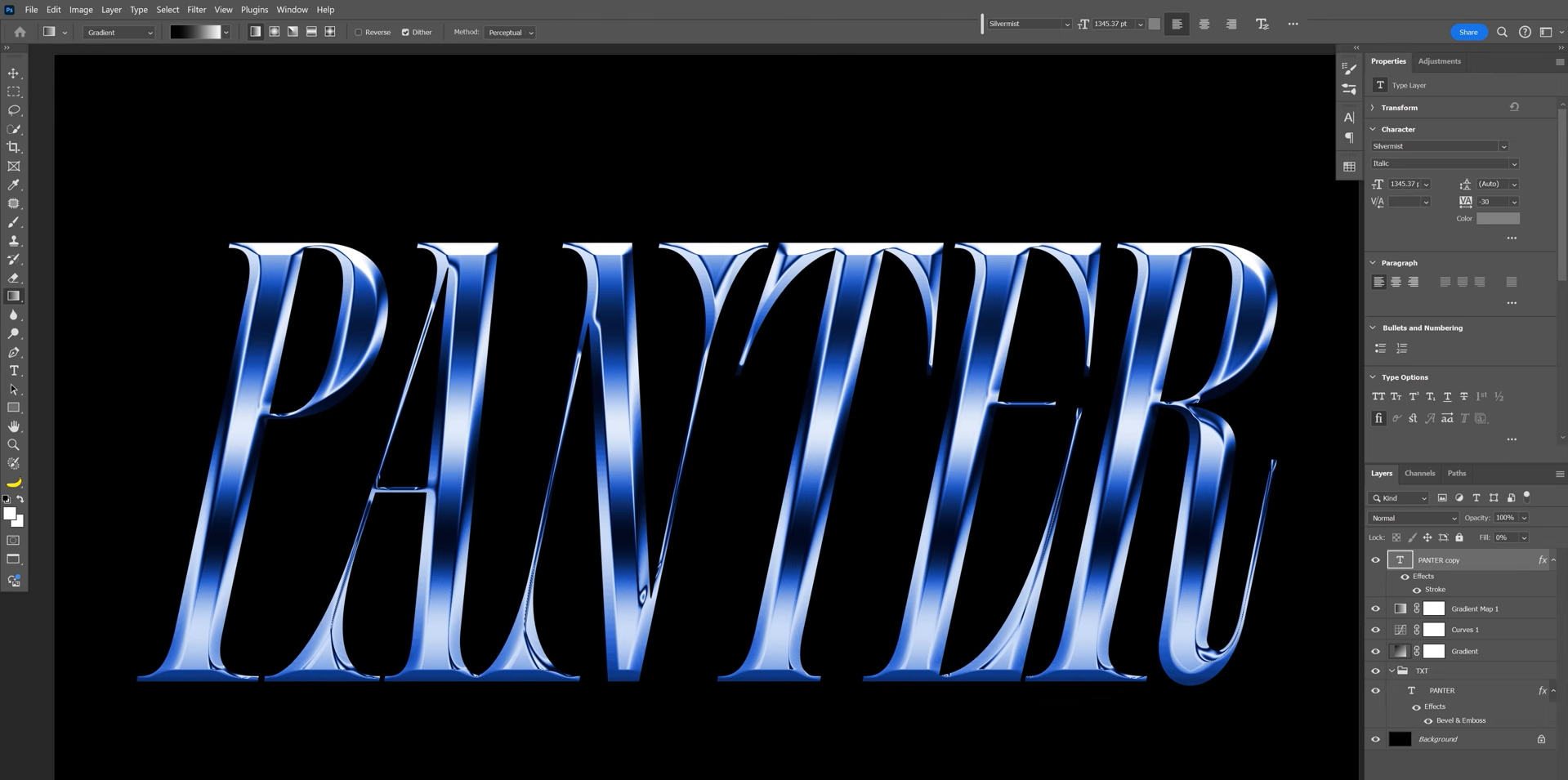
Metallischer Text
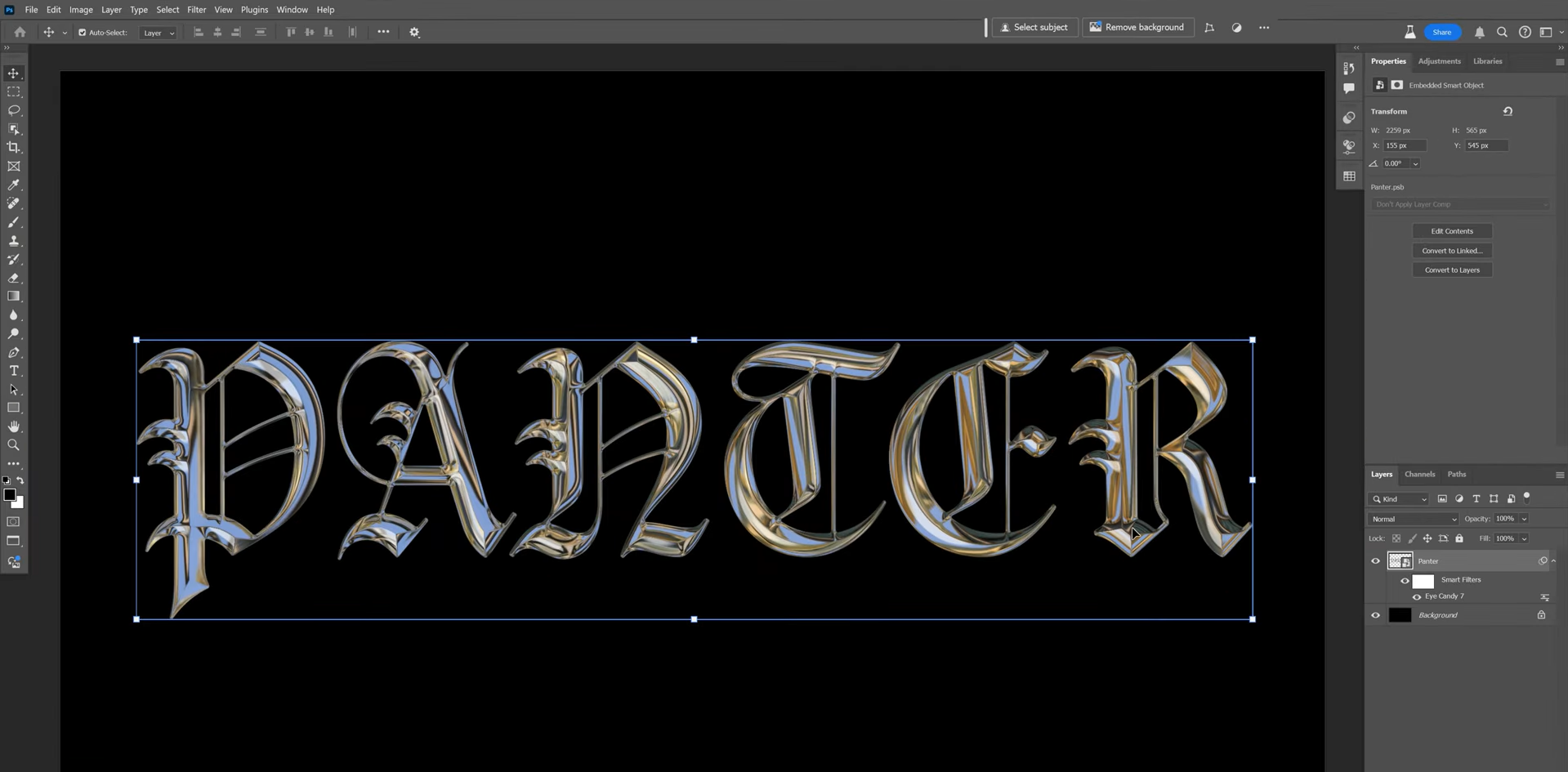
Mit metallischem 3D-Text in Photoshop kannst du deine Buchstaben wie polierten Stahl, Gold oder Silber wirken lassen. Mit einem Verlauf kannst du in Photoshop den Eindruck von reflektiertem Licht erzeugen. Dieser Effekt eignet sich gut für Luxusmarken, Spieletitel und auffällige Werbegrafiken.
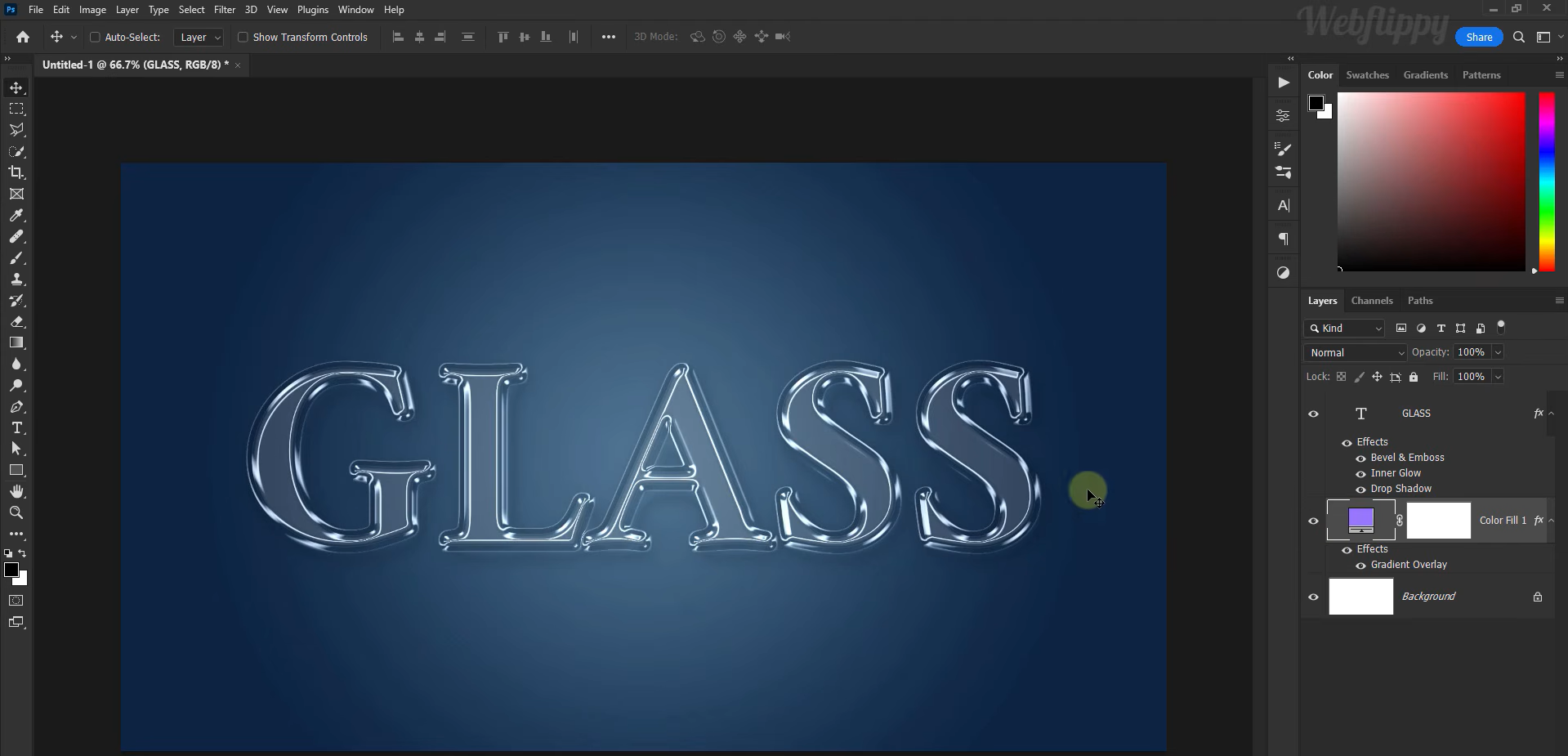
Glastext
Dieser 3D-Texteffekt in Photoshop verleiht deinen Buchstaben ein glänzendes Aussehen. Du kannst ihn mit dezenten Lichtern und sorgfältig platzierten Schatten erstellen. Er eignet sich vor allem für Vorlagen zur persönlichen Markenbildung, Technikgrafiken und Werbeposter.
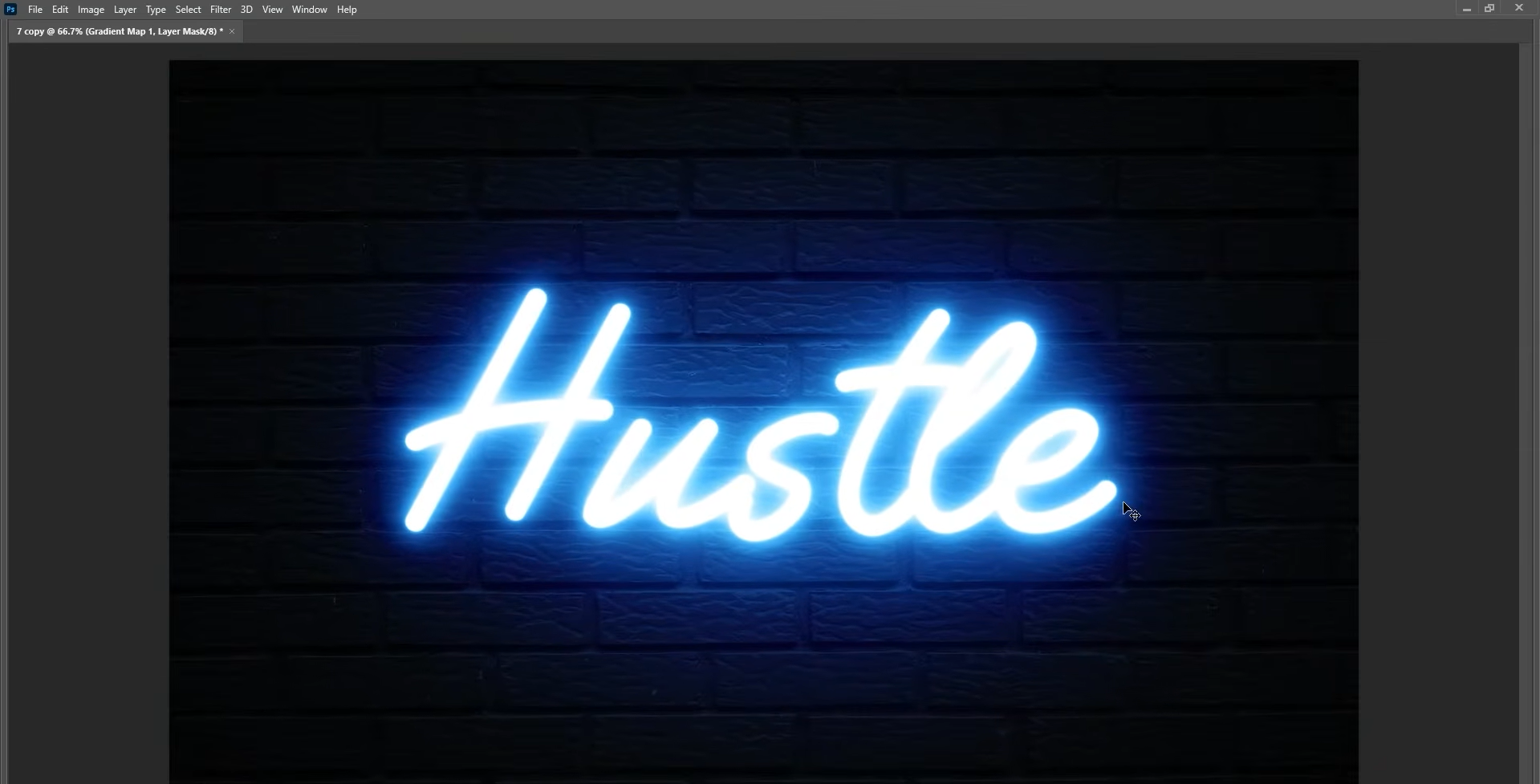
Neonleuchttext
Bei Neontext wirken deine Buchstaben vor einem dunkleren Hintergrund wie leuchtende Röhren. Beginne mit einer hellen Textfarbe und wende anschließend „Schein nach außen“ an. Dieser Effekt ist ideal für Musikposter, Spielegrafiken und Werbung für das Nachtleben.
Techniken für besseren 3D-Text in Photoshop üben
Manchmal können kleine Anpassungen das Aussehen deines 3D-Texts deutlich verändern. Die folgenden Tipps helfen dir, in Photoshop ausgewogenen 3D-Text zu erstellen.
Kräftige Schriftarten für mehr Tiefe wählen
Beginne mit einer kräftigen Schriftart mit klaren Buchstabenformen. So erhält der 3D-Effekt mehr Raum, um zur Geltung zu kommen. Auch dünne Schriftarten können funktionieren, ihre Tiefe ist jedoch möglicherweise schwerer zu erkennen. Wenn du diesen Effekt zum ersten Mal verwendest, wähle zunächst eine kräftige serifenlose Schriftart.
Extrusionstiefe an das Design anpassen
Die richtige Texttiefe hängt von der Größe und dem Verwendungszweck deines Textes ab. Eine geringe Extrusion eignet sich gut für einfache Designs, während tiefere Seiten einen ausgeprägteren 3D-Effekt erzeugen. Füge die Tiefe schrittweise hinzu und prüfe dabei, wie der Text vor dem Hintergrund wirkt.
Beleuchtung einsetzen, um den 3D-Effekt hervorzuheben
Die Beleuchtung macht in der Regel den Unterschied zwischen der Vorderseite deines Textes und seinen Seiten sichtbar. Kleine Lichtakzente an den Kanten lassen die gegenüberliegenden Seiten dunkler erscheinen. In Photoshop kannst du die Beleuchtung über „Abgeflachte Kante und Relief“ anpassen. Achte darauf, dass die Lichtrichtung einheitlich bleibt.
Kontrastierende Farben für bessere Sichtbarkeit kombinieren
Die Wahl der richtigen Farbe ist sehr wichtig. Wähle Farben, die die Vorderseite klar von den extrudierten Seiten abgrenzen. Kombiniere beispielsweise leuchtend gelben Text mit dunkelorangenen Seiten. Durch diesen Kontrast ist die Tiefe besser zu erkennen.
Schatten hinzufügen, um Text vom Hintergrund abzuheben
Ein weicher Schlagschatten kann deinen Text hervorheben. Du kannst Deckkraft, Abstand und Größe anpassen. Stelle sicher, dass du all diese Elemente abstimmst, damit die Buchstaben vom Hintergrund getrennt wirken. Für ein sauberes Erscheinungsbild sollte der Schatten dezent bleiben.
Perspektive und Abstände einheitlich halten
Extrudiere die Seiten aller Buchstaben stets in dieselbe Richtung und im selben Winkel. Ungleichmäßige Verschiebungen können den Text verzerrt wirken lassen. Lass außerdem genügend Abstand zwischen den Buchstaben, damit ihre Formen klar erkennbar bleiben.
Bonustipp: Mit AI aus einfachen Prompts auffälligen 3D-Text erstellen
Das Erstellen von 3D-Text in Photoshop kann Zeit in Anspruch nehmen, besonders wenn du Extrusion, Beleuchtung und Schatten manuell anpassen musst. Wenn du einen einfacheren Ansatz suchst, bietet Kimi Build eine einsteigerfreundliche Methode. Beschreibe einfach den gewünschten 3D-Text oder lade ein Referenzbild hoch, das Stil, Farben, Tiefe und Beleuchtung vorgibt. Kimi Build erstellt anhand deiner Eingaben ein 3D-Textdesign, ohne dass du jeden Effekt von Hand anpassen musst. Wenn du Änderungen vornehmen möchtest, kannst du über den Chat zusätzliche Anweisungen geben.
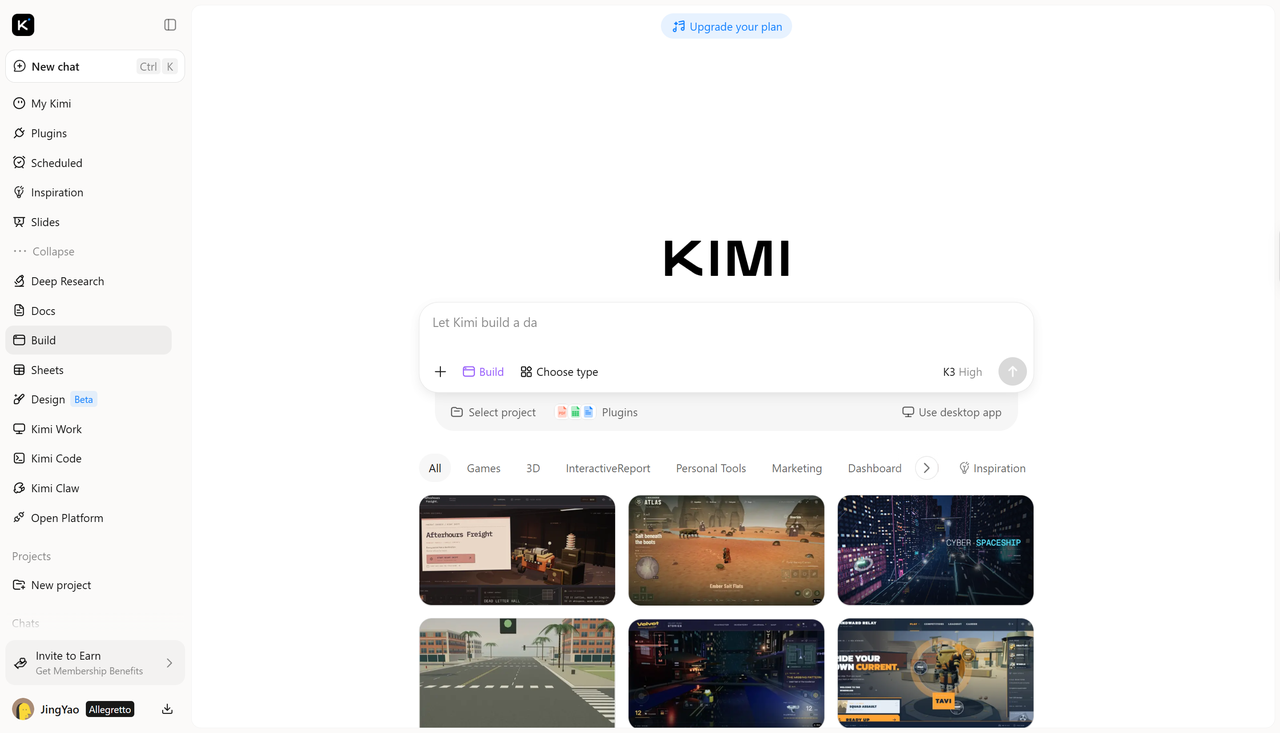
So erstellst du 3D-Text mit AI in Kimi Build
Mit diesen einfachen, klaren Schritten kannst du 3D-Text in Kimi erstellen.
Schritt 1: Beschreibe dein 3D-Textdesign
Öffne Kimi Build und starte ein neues Projekt. Gib einen detaillierten prompt ein, der den gewünschten Text, Stil, die Farben, den Hintergrund und die Beleuchtung beschreibt. Du kannst auch ein Referenzbild hochladen, um den visuellen Stil vorzugeben und Kimi Build dabei zu helfen, ein Design zu erstellen, das deiner Vorstellung näherkommt.
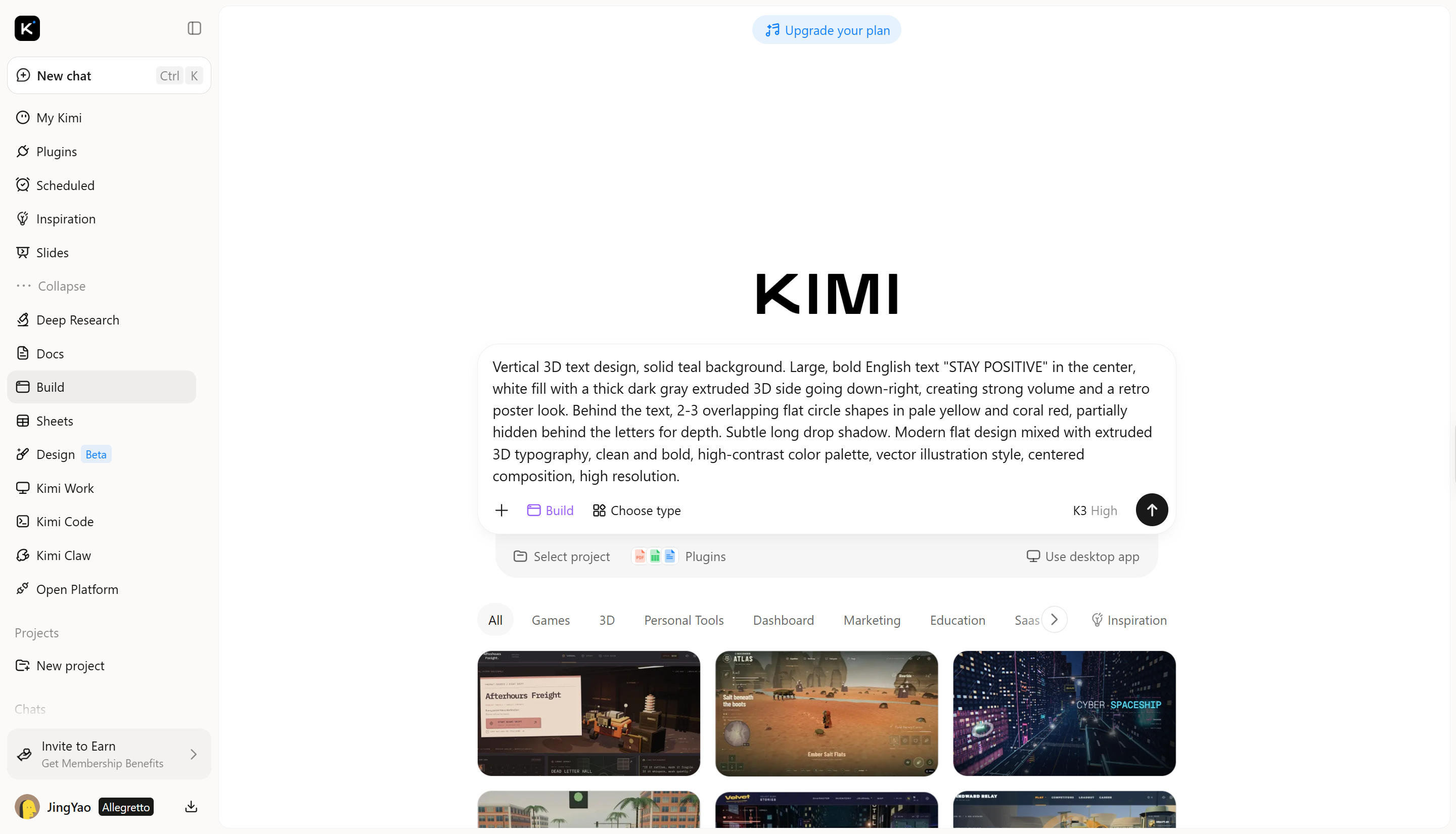
Schritt 2: Den 3D-Text bearbeiten und verfeinern
Klicke auf „Bearbeiten“, um manuelle Anpassungen vorzunehmen, kommentiere bestimmte Elemente, um AI um Änderungen zu bitten, oder gib Prompts im Chatfeld ein, um Schriftstil, Farben, Beleuchtung und andere visuelle Details zu verfeinern.
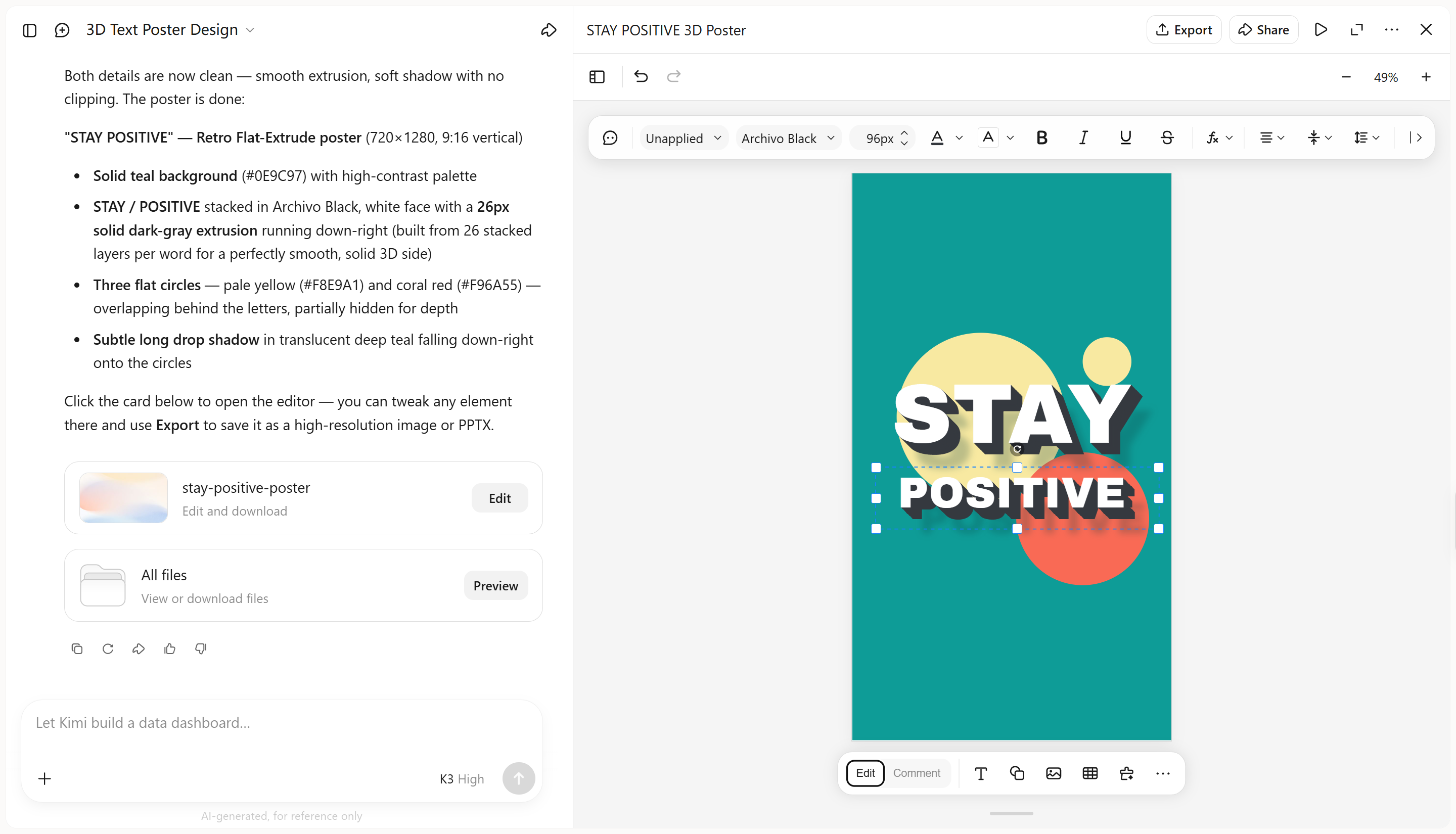
Schritt 3: Design prüfen und exportieren
Prüfe den finalen Text auf Rechtschreibung, Lesbarkeit und visuelle Ausgewogenheit. Wenn das Ergebnis deinen Anforderungen entspricht, speichere es über die Download-Option.
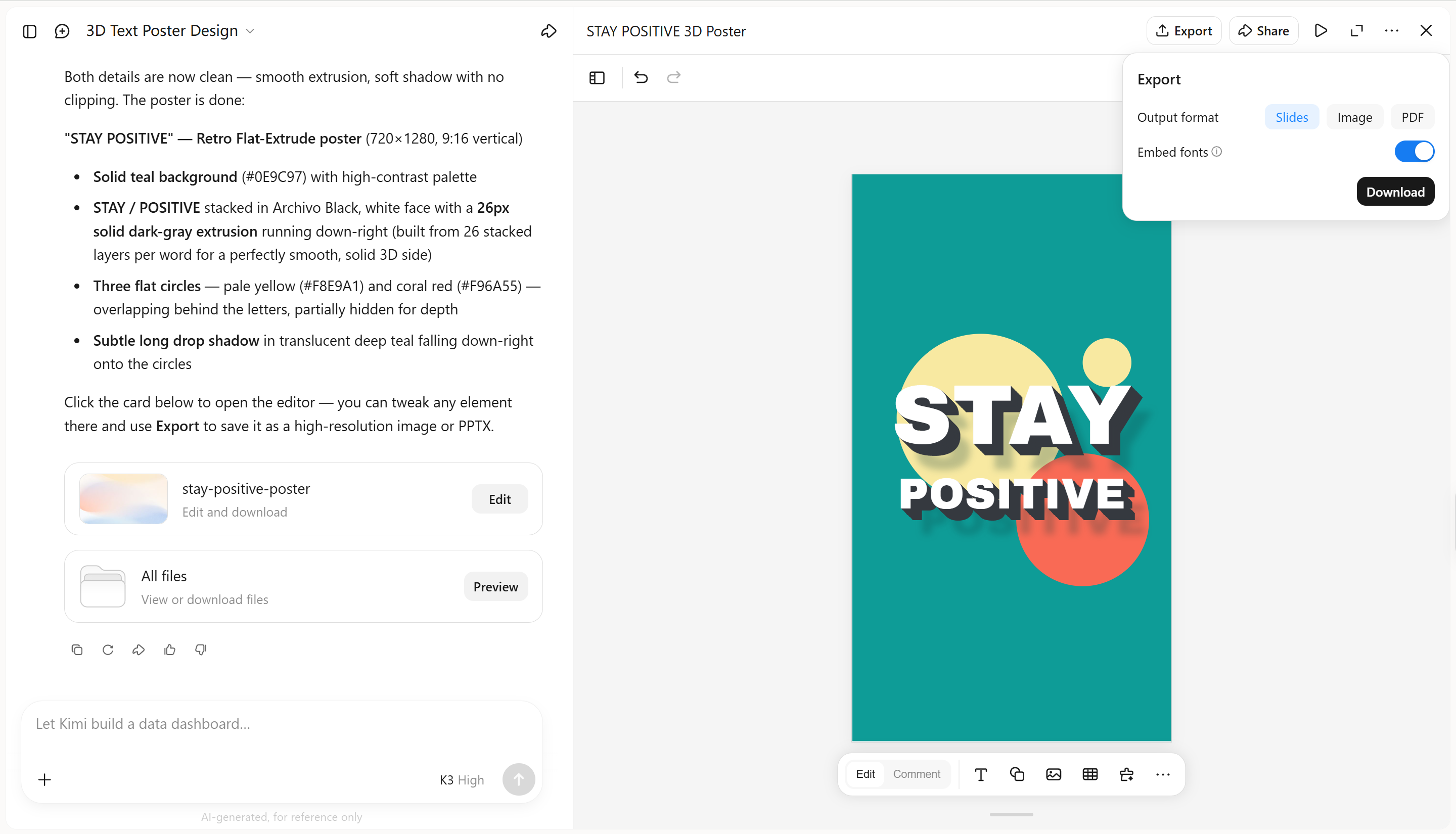
Wichtige Funktionen von Kimi Build
Räumliche Typografie aus deinen Ideen erstellen
Beschreibe den gewünschten Text und visuellen Stil – von metallischen Buchstaben und glänzenden Oberflächen bis hin zu verspielten, aufgeblähten Zeichen. Kimi Build verwandelt deinen prompt in 3D-Textdesigns und bietet dir einen Ausgangspunkt, um verschiedene typografische Stile zu erkunden.
Jedes Detail mit flexiblen Bearbeitungswerkzeugen verfeinern
Verbessere dein Design durch dialogbasierte prompts, Kommentare zu bestimmten Elementen oder manuelle Anpassungen. Optimiere Buchstabenformen, Farben, Texturen, Extrusionstiefe, Beleuchtung und Schatten, um den gewünschten Look zu erzielen und einzelne Details präziser zu steuern.
3D-Textgrafiken für verschiedene Kanäle erstellen
Kimi Build unterstützt die Erstellung von 3D-Textgrafiken für Veranstaltungsplakate, Produktwerbung, Markengrafiken, digitale Banner und Videotitel. Erstelle räumliche Schriftzüge, die zu unterschiedlichen Designkontexten passen, und gestalte so unverwechselbare Grafiken für verschiedene Zielgruppen und Plattformen.
Designversionen verfolgen und Ergebnisse exportieren
Sieh dir frühere Versionen an und kehre bei Bedarf zu einem früheren Design zurück. So kannst du leichter Alternativen erkunden, ohne deinen Fortschritt zu verlieren. Exportiere deine fertigen Grafiken in unterstützten Formaten wie PNG und JPG, um sie bequem im nächsten Schritt zu verwenden.
Fazit
3D-Text in Photoshop zu erstellen, wird einfacher, wenn du weißt, wie du Extrusionen, Abschrägungen, Beleuchtung und Schatten einsetzt. Beginne mit einfachen Effekten und verfeinere dein Design nach und nach, sobald du sicherer wirst. Für Einsteiger, die einen leichter zugänglichen Ansatz suchen, bietet Kimi Build eine weitere Möglichkeit, 3D-Text zu erstellen. Beschreibe deine Ideen direkt oder lade ein Referenzbild hoch, um den Stil vorzugeben. Verfeinere das Ergebnis anschließend mit weiteren Anweisungen, bis es deiner Vorstellung entspricht.




