Ein 3D-Modell aus einem Bild zu erstellen, kann schwierig sein – besonders wenn du neu im 3D-Design bist. Die traditionelle Modellierung erfordert spezielle Kenntnisse, stundenlange manuelle Arbeit und manchmal Tage, um die gewünschten Ergebnisse zu erzielen. Glücklicherweise haben KI-gestützte Tools den Prozess deutlich erleichtert. In diesem Leitfaden zeigen wir dir, wie du mit KI-Tools aus einem Bild ein 3D-Modell erstellst.
So erstellst du in 5 Schritten ein 3D-Modell aus einem Bild
Ein Bild in ein 3D-Asset umzuwandeln, bedeutet mehr, als es einfach hochzuladen. Mit dem richtigen Ansatz erhältst du ein genaueres Modell, das weniger Anpassungen erfordert. Hier sind fünf Schritte, um ein Bild in ein 3D-Modell umzuwandeln.
Schritt 1: Wähle das richtige Bild
Die Qualität deines Ausgangsbilds kann sich direkt auf das endgültige 3D-Modell auswirken. Wähle ein klares Foto, auf dem das Motiv vollständig zu sehen ist und das eine gute Beleuchtung, einen einfachen Hintergrund, scharfe Details und möglichst wenige Verdeckungen aufweist. Die Proportionen und Hauptmerkmale des Objekts sollten sichtbar bleiben. Vermeide Bilder mit starken Schatten, Reflexionen, Unschärfe oder angeschnittenen Bildbereichen.
Schritt 2: Wähle ein Tool, das ein Bild in ein 3D-Modell umwandelt
Sobald du ein geeignetes Bild hast, wähle ein KI-Tool zur Umwandlung von Bildern in 3D-Modelle, das deine Vorlage präzise interpretieren und ein detailliertes Ergebnis erzeugen kann. Achte auf Funktionen wie bildbasierte 3D-Erstellung, detaillierte Texturen, flexible Bearbeitung und Unterstützung für verschiedene kreative Workflows. Kimi 3D Make bietet diese Funktionen in einem Workflow und erleichtert es dir, eine 2D-Vorlage in ein anpassbares 3D-Asset umzuwandeln und das Ergebnis nach Bedarf zu verfeinern.
Warum Kimi 3D Make wählen?
2D-Bilder in 3D umwandeln: Verwandle flache visuelle Vorlagen in räumliche 3D-Assets und behalte dabei die prägenden Formen, Proportionen und visuellen Merkmale des Originalbilds bei. Die textbasierte Erstellung gibt dir zudem mehr Freiheit, Konzepte über bestehende Vorlagen hinaus zu entwickeln.
Mehr 3D-Details erzielen: Erstelle Modelle, die über grundlegende Geometrie hinausgehen. Detaillierte Texturen, Materialien und Oberflächenmerkmale verleihen Tiefe und visuelle Vielfalt und lassen das fertige Asset ausgearbeiteter und vollständiger wirken.
Flexible KI-gestützte Anpassung: Gehe mit KI-gestützter Modellverfeinerung über die Erstellung mit einem Klick hinaus. Kimi gibt dir mehr kreative Kontrolle über Form, Erscheinungsbild und feine Details des Modells, während sich dein Konzept weiterentwickelt.
3D-Assets in verschiedene Workflows integrieren: Flexible Ausgabeoptionen unterstützen ein breiteres Spektrum kreativer und professioneller Anwendungen. Webfähige Formate wie GLB, glTF und OBJ eignen sich gut für Online-Projekte, während Kimi Work FBX, STL, USDZ und BLEND für Spieleentwicklung, 3D-Druck, Apple AR und Blender-Workflows unterstützt.
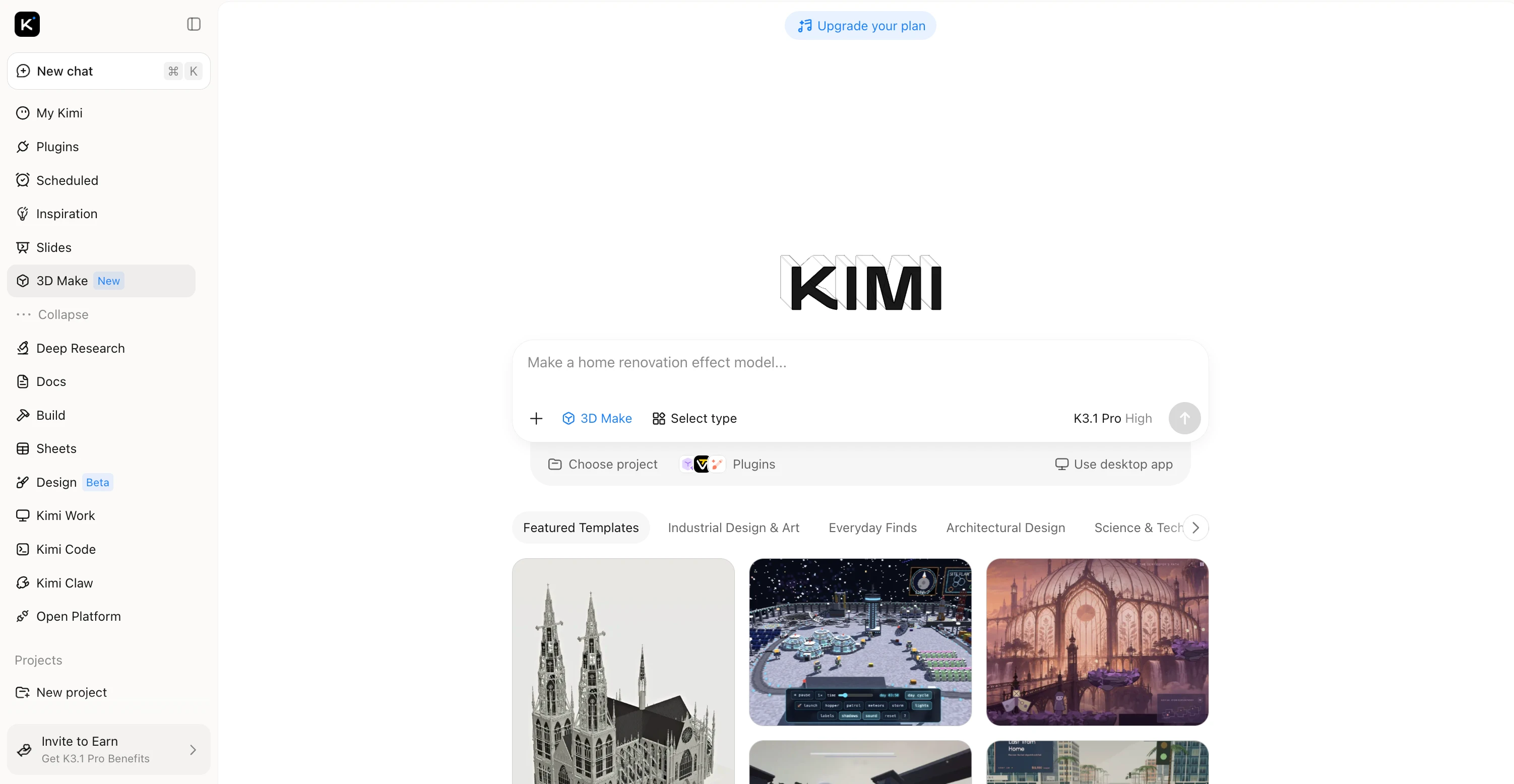
Schritt 3: Gib einen prompt ein, um dein 3D-Modell zu erstellen
Öffne Kimi 3D Make und lade das ausgewählte Foto hoch. Gib dann einen prompt ein, der das Objekt, seine wichtigsten Merkmale, den gewünschten visuellen Stil und die geplante Verwendung des Modells beschreibt. Klare Anweisungen helfen Kimi dabei, ein 3D-Modell zu erstellen, das deiner Bildvorlage treu bleibt.
Beispiel-prompt:
Transform the 2D pink planet illustration into a polished 3D planet. Preserve the original pink color palette, overall shape, and recognizable visual features, while adding realistic 3D volume, smooth spherical geometry, dimensional surface details, soft lighting, natural shadows, and subtle highlights. Give the planet a slightly stylized, playful look with a clean, high-quality 3D render. Keep the background simple and uncluttered.Schritt 4: Verfeinere und bearbeite das Modell
Prüfe das generierte Modell auf fehlerhafte Formen, Proportionen, fehlende Details oder Probleme mit den Texturen. Gib im Chat einen prompt ein, um die gewünschten Änderungen zu beschreiben, oder klicke auf „Bearbeiten“, um ein bestimmtes Element auszuwählen und einen Kommentar zu hinterlassen, den Kimi umsetzen soll. Du kannst auch manuelle Bearbeitungen vornehmen, wenn du das Modell präziser steuern möchtest.
Schritt 5: Exportiere dein 3D-Modell
Sobald das Modell fertig ist, überprüfe die Geometrie und nimm letzte Anpassungen vor, bevor du es in deinem nächsten Workflow verwendest. Du kannst das fertige Modell zur weiteren Bearbeitung exportieren oder direkt in einem Webprojekt einsetzen. Wenn du das Modell in 3D drucken möchtest, stelle vor dem Druck sicher, dass die Geometrie zu einem wasserdichten Mesh verdichtet und repariert wurde – insbesondere wenn das Modell dekorative Elemente enthält, die vor allem für die visuelle Wirkung gestaltet wurden. Du kannst das Modell auch in eine responsive Kimi-Website einbetten und mit einem Klick bereitstellen.
Profi-Tipps für bessere Ergebnisse bei der Umwandlung von Bildern in 3D
Einige kleine Anpassungen können die Qualität und Nutzbarkeit deines 3D-Modells spürbar verbessern. Beachte diese praktischen Tipps, um deine Ergebnisse zu verfeinern und häufige Probleme zu vermeiden.
Vereinfache den Hintergrund vor dem Hochladen
Ein unruhiger Hintergrund kann die KI ablenken und es ihr erschweren, das Hauptmotiv präzise zu erkennen. Entferne unnötige Elemente, bevor du dein Bild hochlädst, damit sich das Tool auf das Objekt konzentrieren kann. Dadurch lassen sich auch unerwünschte Formen im generierten Modell reduzieren.
Erstelle das Modell neu, statt zu viel nachzubessern
Wenn dein Modell starke Verzerrungen aufweist oder Details fehlen, versuche es mit einem besseren prompt oder einem anderen Bildwinkel erneut zu erstellen. Ein fehlerhaftes Mesh wiederholt zu bearbeiten, kann mehr Zeit kosten, als von vorn zu beginnen. Vergleiche mehrere Versionen, um diejenige zu finden, die deinen Erwartungen am besten entspricht.
Bitte um eine geringere Polygonanzahl für Web und AR
Modelle mit vielen Polygonen können mehr Details enthalten, als du für Webprojekte und Augmented-Reality-Erlebnisse benötigst. Bitte um eine geringere Polygonanzahl, um ein schlankes Asset zu erstellen, das schneller lädt und flüssiger läuft. Wichtige visuelle Details kannst du durch geeignete Texturen und Materialien erhalten.
Prüfe das Mesh vor dem 3D-Druck:
Ein Modell, das auf dem Bildschirm korrekt aussieht, kann dennoch strukturelle Probleme aufweisen, die den Druck beeinträchtigen. Prüfe das Mesh vor dem Export auf Löcher, nicht verbundene Teile, dünne Wände und nicht-manifold Geometrie. Nutze ein Tool zur Mesh-Reparatur oder einen Slicer, um Probleme vor dem Druck zu erkennen und zu beheben.
Bewahre das Originalfoto auf:
Speichere das Originalbild, damit du beim Prüfen oder Verfeinern deines 3D-Modells darauf zurückgreifen kannst. Es hilft dir beim Bearbeiten, ungenaue Proportionen, fehlende Merkmale und Unterschiede in den Texturen zu erkennen. Wenn du das Quellbild behältst, kannst du das Modell bei Bedarf später auch leichter erneut erstellen.
Fazit
Jetzt weißt du, wie du aus einem Bild ein 3D-Modell erstellst. So kannst du ein geeignetes Foto in ein nutzbares 3D-Asset umwandeln und es für den vorgesehenen Zweck vorbereiten. Der Prozess wird einfacher, wenn du mit einem klaren Bild beginnst und in jeder Phase durchdachte Entscheidungen triffst. Es stehen mehrere Tools zur Verfügung, und Kimi 3D Make ist eine praktische Option für schnelle und präzise Ergebnisse.