
Ohne einen klaren Plan kann es schwierig werden, Aufgaben, Termine und Fristen im Blick zu behalten. Ein unübersichtlicher Zeitplan führt häufig dazu, dass Verpflichtungen versäumt werden und die Zeit schlecht eingeteilt wird. Mit Excel kannst du deine täglichen, wöchentlichen oder monatlichen Aktivitäten einfach an einem Ort organisieren. In diesem Leitfaden erfährst du in einfachen Schritten, wie du einen Zeitplan in Excel erstellst. Außerdem erhältst du nützliche Formatierungstipps, mit denen du deine Zeit besser einteilen kannst.
Welche Arten von Zeitplänen kannst du in Excel erstellen
Excel bietet flexible Planungsmöglichkeiten für unterschiedliche private, schulische und berufliche Anforderungen. Bevor du lernst, wie du einen Zeitplan in Excel erstellst, sieh dir diese gängigen Arten an und wähle das Format aus, das am besten zu deinem Tagesablauf passt.
Wochenplan
Mit einem Wochenplan kannst du Aufgaben, Termine und Aktivitäten für sieben Tage organisieren. Du kannst jeder Verpflichtung ein Zeitfenster zuweisen, Prioritäten im Blick behalten und deine Woche besser planen.
Tagesplan
Ein Tagesplan unterteilt deinen Tag in feste Zeitfenster für Besprechungen, Aufgaben, Pausen und private Aktivitäten. So kannst du deine täglichen Verpflichtungen organisieren und deinen Tagesablauf einhalten.
Monatsplan
Ein Monatsplan gibt dir einen Überblick über wichtige Daten, Fristen, Veranstaltungen und Termine. Du kannst damit bevorstehende Aktivitäten planen und längerfristige Verpflichtungen in einem Arbeitsblatt im Blick behalten.
Schichtplan für Mitarbeitende
Ein Schichtplan hilft Führungskräften, die Arbeitszeiten der Mitarbeitenden zu organisieren, Schichten zuzuweisen und den wöchentlichen Wechsel zu planen. Mit Excel lassen sich die Verfügbarkeiten der Mitarbeitenden leichter erfassen und Terminkonflikte vermeiden.
Projektzeitplan
Ein Projektzeitplan bildet Aufgaben, Meilensteine, Fristen und zugewiesene Verantwortlichkeiten ab. Damit kannst du den Fortschritt verfolgen, die Arbeit des Teams koordinieren und für einen planmäßigen Projektverlauf sorgen.
Stundenplan
Ein Stundenplan ordnet Fächer, Unterrichtszeiten, Lernphasen und Pausen im Wochenverlauf. Lernende können damit ihre schulischen Verpflichtungen organisieren und einen regelmäßigen Lernrhythmus einhalten.
So erstellst du mit KI Zeitpläne in Excel
Zeitpläne manuell in Excel zu erstellen, kann viel Zeit in Anspruch nehmen, besonders wenn du mehrere Aufgaben und Fristen verwaltest. KI-Tools vereinfachen den Vorgang, indem sie dir helfen, Informationen zu ordnen und strukturierte Zeitpläne effizienter zu erstellen.
Kimi Sheets ist ein Excel-agent mit KI, der das Erstellen von Tabellenkalkulationen erleichtert. Er hilft dir, Tabellendaten mithilfe von KI zu erzeugen, zu organisieren und zu analysieren. Du kannst damit Planungsinformationen strukturieren, Aufgaben anordnen und Tabellen erstellen, die deinen Anforderungen entsprechen. Die KI-Unterstützung vereinfacht außerdem die Arbeit mit Tabellenkalkulationen. Das ist besonders für Einsteiger hilfreich, die ihre Zeitpläne effizienter verwalten möchten. In den folgenden Schritten zeigen wir, wie du einen Zeitplan in Excel erstellst.
Schritt 1: Datei hochladen und prompt schreiben
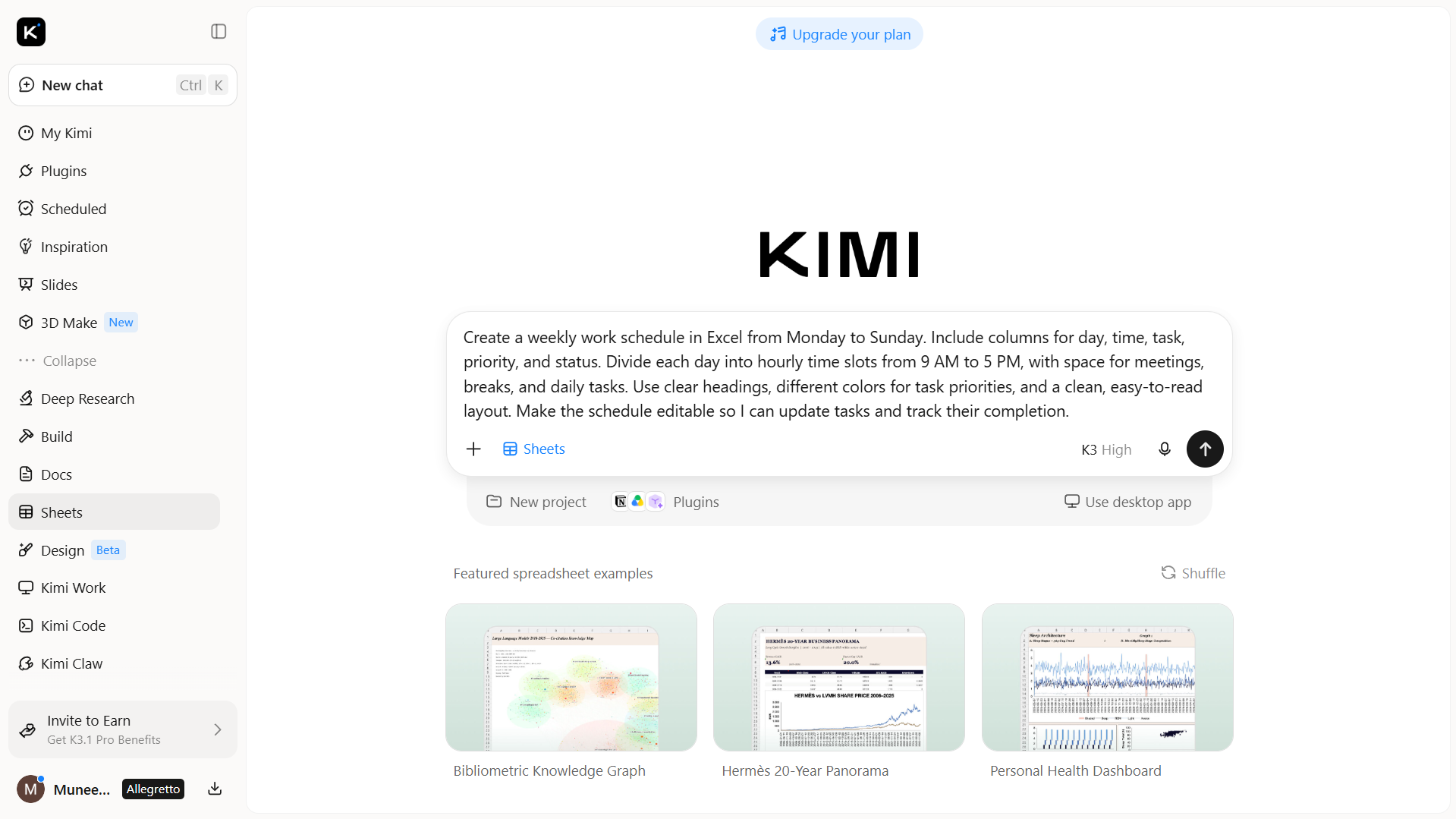
Öffne Kimi Sheets und lade eine vorhandene Tabellenkalkulation hoch, falls du bereits eine hast, oder beginne mit einer leeren Datei. Formuliere einen klaren prompt, in dem du die Art des Zeitplans, die benötigten Spalten, Zeitfenster und Datumsangaben sowie deine Formatierungswünsche beschreibst.
Beispiel-prompt:
Schritt 2: Kimi Sheets die Ausgabe erstellen lassen
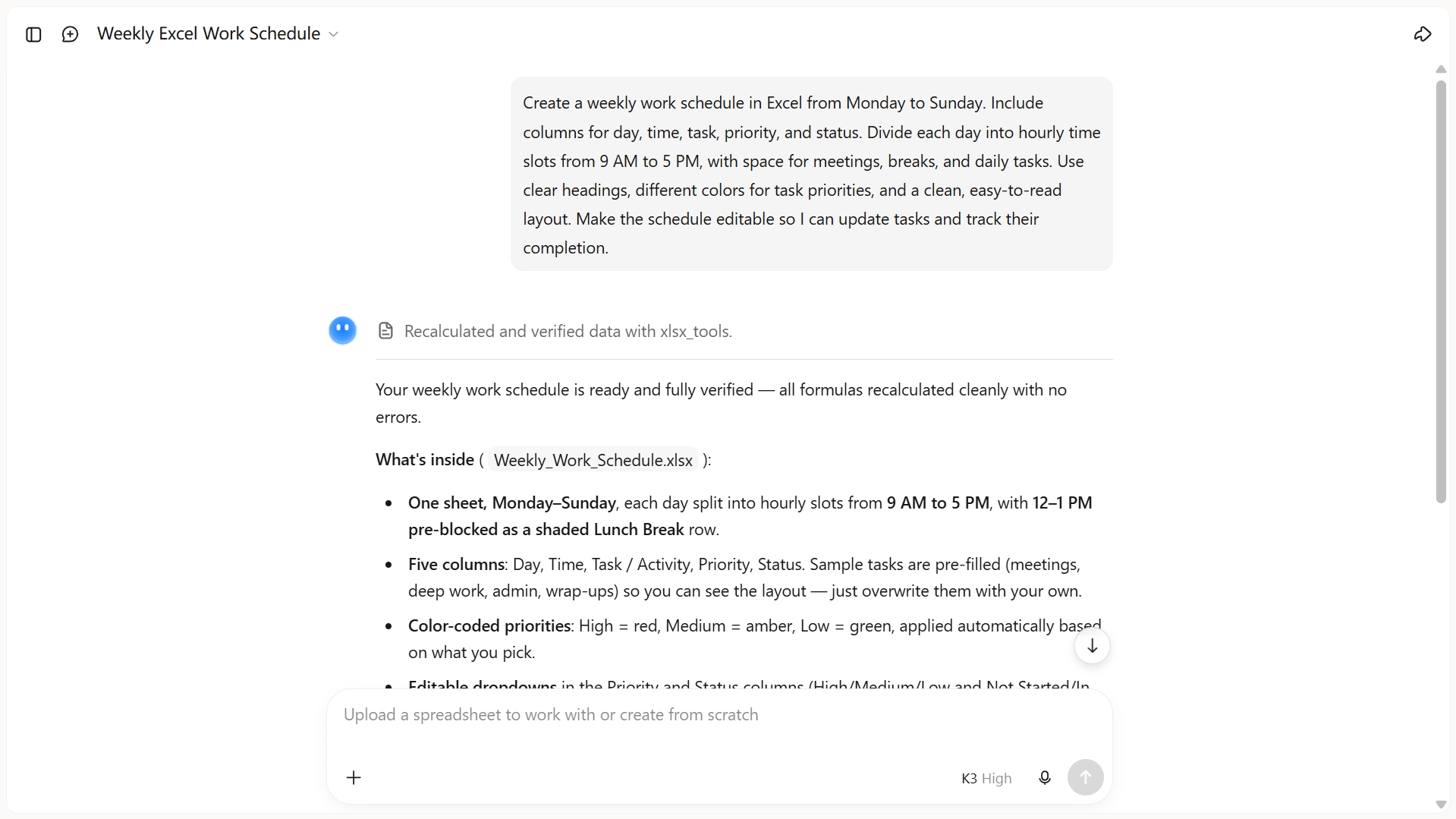
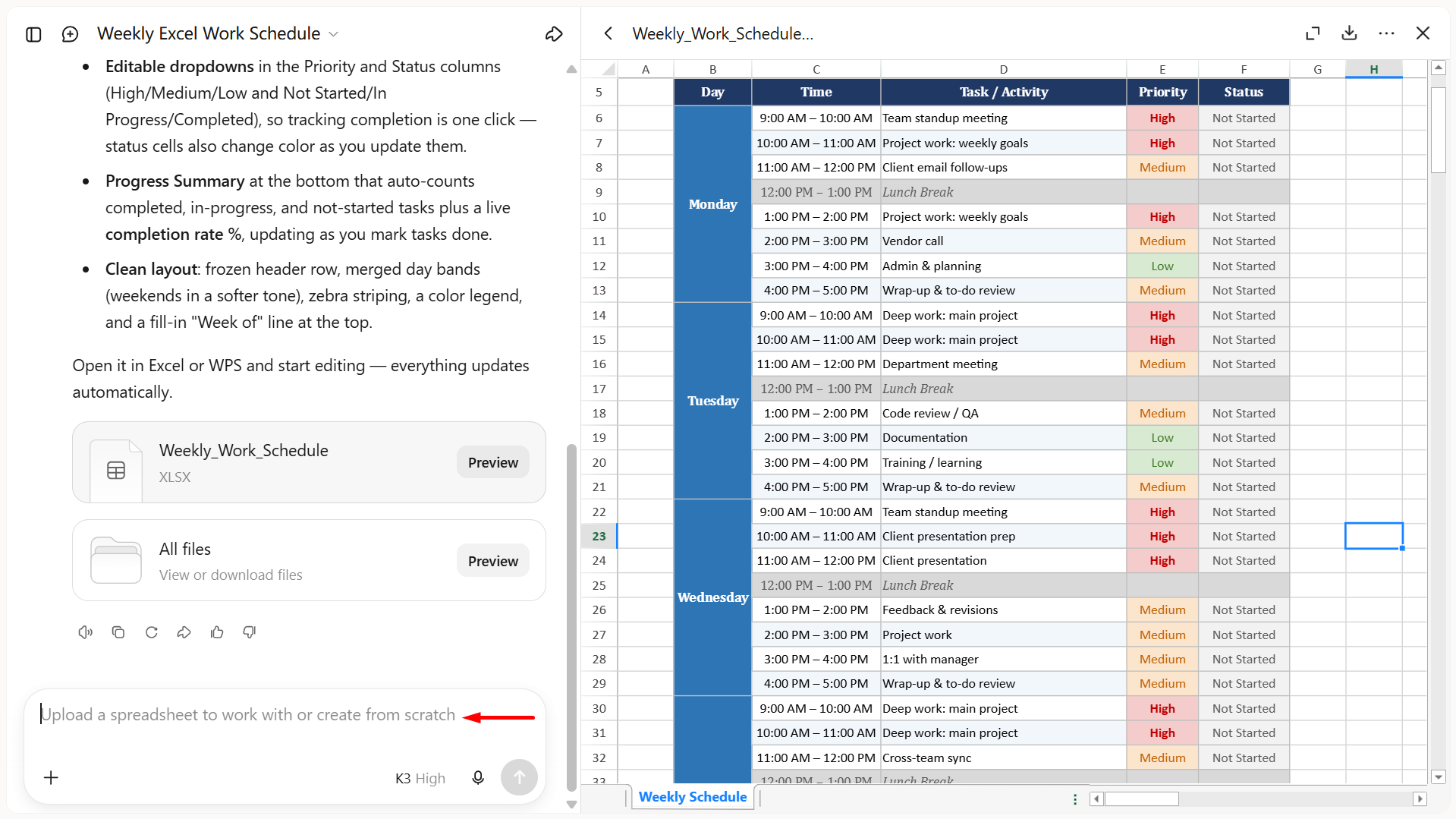
Sende deinen prompt ab und lass Kimi Sheets die Informationen in einer strukturierten Tabellenkalkulation anordnen. Prüfe die erstellten Zeilen, Spalten, Zeitfenster und Formatierungen, um sicherzustellen, dass sie deinen Anforderungen entsprechen.
Schritt 3: Bearbeite deinen Zeitplan in Excel
Lade die erstellte Tabellenkalkulation herunter oder öffne sie in Excel, um weitere Anpassungen vorzunehmen. Füge deine Aufgaben hinzu, aktualisiere Datums- und Zeitangaben, ändere Farben und passe das Layout an deinen Tages- oder Wochenablauf an.
Schritt 4: Excel-Datei in der Vorschau prüfen und exportieren
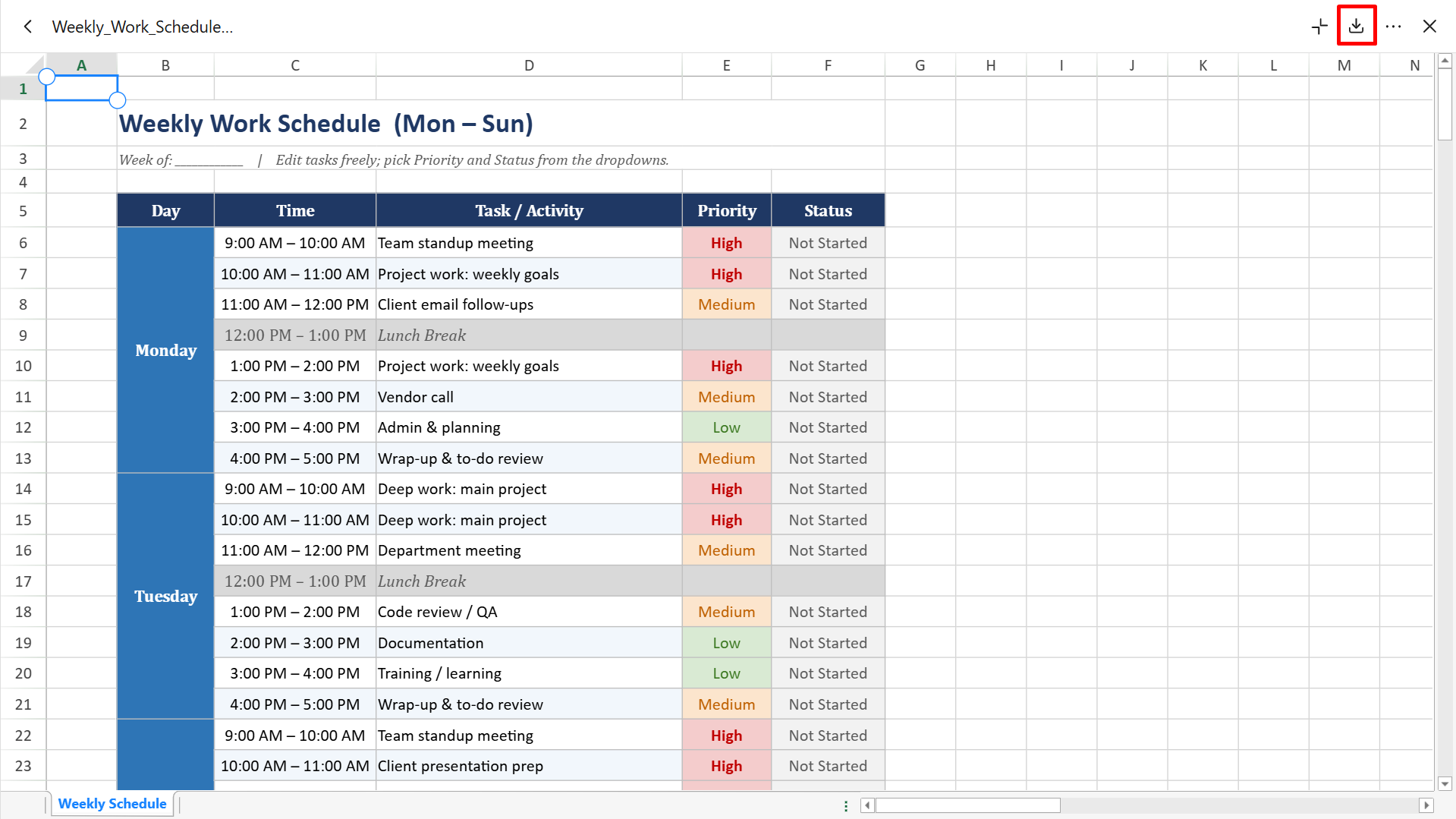
Prüfe den fertigen Zeitplan auf fehlende Angaben, Formatierungsfehler und falsche Zeitfenster. Wenn alles stimmt, speichere oder exportiere die Datei im Excel-Format (XLSX), damit du jederzeit darauf zugreifen und sie aktualisieren kannst.
Warum du mit Kimi Sheets einen Zeitplan in Excel erstellen solltest
Du hast nun gesehen, wie KI die Erstellung von Zeitplänen vereinfachen kann. Mit dem richtigen Tool lässt sich der Vorgang noch effizienter gestalten. Kimi Sheets bietet nützliche Funktionen, mit denen du Daten in Tabellenkalkulationen organisieren, Zeitpläne anpassen und Aufgaben mit weniger manuellem Aufwand verwalten kannst.
Excel-Zeitpläne mit Anweisungen in natürlicher Sprache erstellen und anpassen: Beschreibe deine Anforderungen an den Zeitplan, einschließlich Datumsangaben, Aufgaben, Zeitfenstern, Prioritäten und Fristen. Kimi Sheets kann deine Anweisungen in eine strukturierte Excel-Tabellenkalkulation umwandeln. Du kannst auch eine vorhandene Arbeitsmappe hochladen und Änderungen in natürlicher Sprache anfordern, etwa Aufgaben neu anordnen, Fristen aktualisieren, Layouts anpassen oder Formeln optimieren.
Zeitplandaten mit intelligenter Formatierung organisieren: Ordne Aufgaben, Datumsangaben und Zeitfenster automatisch in einem übersichtlichen Tabellenlayout an. Kimi Sheets sorgt mit einheitlicher Formatierung, Ausrichtung, Zellgestaltung und strukturierten Layouts dafür, dass Tages-, Wochen- oder Projektzeitpläne leichter zu lesen und zu verwalten sind.
Berechnungen für Zeitpläne mit Excel-Formeln automatisieren: Erstelle native Excel-Formeln zur Berechnung von Aufgabendauer, Arbeitszeiten, Fristen und Erledigungsquoten. Mit Formeln wie IF, COUNTIF und SUM kannst du außerdem den Aufgabenstatus verfolgen und Zeitplandaten zusammenfassen.
Komplexe Zeitpläne über mehrere Arbeitsblätter hinweg verwalten: Erstelle miteinander verknüpfte Arbeitsblätter, um verschiedene Projekte, Teams oder Planungszeiträume zu organisieren. Kimi Sheets unterstützt eine arbeitsblattübergreifende Logik, sodass zusammengehörige Daten und Berechnungen auch bei Wertänderungen verknüpft bleiben.
Zeitpläne mit Diagrammen und Dashboards visualisieren: Verwandle Zeitplandaten in Diagramme und interaktive Dashboards, um die Verteilung der Arbeitslast, den Aufgabenfortschritt und die Zeiteinteilung zu prüfen. Automatisch erstellte Visualisierungen erleichtern es, Muster zu erkennen und Zeitplandaten zu verstehen.
Zeitpläne exportieren und wiederverwenden: Prüfe die erstellte Tabellenkalkulation in der Vorschau, bearbeite ihre Inhalte und lade die fertige Excel-Datei herunter. Du kannst Tabellenkalkulationen auch in Formate wie PDF, Word und CSV konvertieren, um sie zu teilen, für Berichte zu verwenden oder anderweitig weiterzuverarbeiten.
Tipps für professionelle Zeitpläne in Excel
Ein gut strukturierter Zeitplan erleichtert es, Aufgaben zu verwalten, Fortschritte zu verfolgen und versäumte Fristen zu vermeiden. Ganz gleich, ob du in Excel einen Zeitplan für private oder berufliche Aufgaben erstellst: Mit diesen Tipps erhältst du eine übersichtliche, gut organisierte und leicht zu aktualisierende Tabellenkalkulation.
Ziele und Aufbau des Zeitplans festlegen
Lege den Zweck deines Zeitplans fest, bevor du Daten in Excel eingibst. Entscheide, ob du ein Tages-, Wochen-, Monats- oder projektbezogenes Layout benötigst, und nimm nur Spalten auf, die für deine Aktivitäten relevant sind.
Einheitliche Datums- und Zeitformate verwenden
Verwende im gesamten Arbeitsblatt dieselben Datums- und Zeitformate, damit die Angaben übersichtlich und geordnet bleiben. Eine einheitliche Formatierung erleichtert außerdem das Sortieren, Filtern und Prüfen geplanter Aktivitäten.
Aufgaben in eindeutige Kategorien einteilen
Fasse ähnliche Aktivitäten in Kategorien wie Besprechungen, Aufgaben, Fristen und private Erledigungen zusammen. So lässt sich dein Zeitplan leichter überblicken, und du erkennst deine Zuständigkeiten schneller.
Farbcodierungen gezielt einsetzen
Verwende unterschiedliche Farben, um Aufgabenprioritäten, Aktivitätsarten oder Bearbeitungsstände zu kennzeichnen. Hebe beispielsweise dringende Fristen rot und erledigte Aufgaben grün hervor, damit wichtige Angaben leichter zu erkennen sind.
Berechnungen mit Excel-Formeln automatisieren
Verwende Formeln wie SUM, COUNTIF und IF, um Arbeitszeiten zu berechnen, erledigte Aufgaben zu zählen und den Status deines Zeitplans zu verfolgen. Das verringert den manuellen Rechenaufwand und sorgt dafür, dass dein Zeitplan auch bei Änderungen an Aufgaben und Zeitvorgaben korrekt bleibt.
Fristen und sich überschneidende Aufgaben hervorheben
Nutze die bedingte Formatierung, um bevorstehende Fristen, überfällige Aktivitäten und kollidierende Zeitfenster hervorzuheben. So erkennst du Planungsprobleme frühzeitig und kannst Anpassungen vornehmen, bevor sie deine Pläne beeinträchtigen.
Spielraum für unerwartete Änderungen einplanen
Plane zwischen wichtigen Aktivitäten zusätzliche Zeit ein, um Verzögerungen, dringende Aufgaben oder unerwartete Besprechungen aufzufangen. Mit einem anpassbaren Zeitplan kannst du Zuständigkeiten leichter aktualisieren, ohne das gesamte Arbeitsblatt neu zu ordnen.
Fazit
Mit Excel kannst du tägliche Aufgaben übersichtlich organisieren, Fristen verwalten und private oder berufliche Aktivitäten an einem Ort planen. Wenn du die beschriebenen Schritte befolgst und KI-Tools wie Kimi Sheets verwendest, kannst du strukturierte Zeitpläne erstellen, ohne Stunden mit manueller Formatierung zu verbringen. Ob du in Excel einen Zeitplan für die Arbeit, das Studium oder private Verpflichtungen erstellst: Mit dem richtigen Layout und passenden Automatisierungsfunktionen kannst du deine Zeit effizienter einteilen.




