
Ohne einen klaren Plan wird es schnell unübersichtlich, Aufgaben, Fristen und Besprechungen im Blick zu behalten. Eine Excel-Zeitplanvorlage schafft Abhilfe, doch sie von Grund auf zu erstellen, kostet mehr Zeit, als die meisten haben. Datumsangaben einzurichten, Zeilen zu formatieren und Layouts anzupassen, wird oft selbst zur lästigen Aufgabe. In diesem Artikel lernst du 10 sofort einsetzbare Excel-Zeitplanvorlagen für Arbeit, Studium und Alltag kennen. Außerdem erfährst du, wie du in wenigen Minuten eine eigene Vorlage erstellst.
10 Excel-Zeitplanvorlagen im Überblick
Mit Kimi Sheets kannst du verschiedene Arten von Excel-Zeitplanvorlagen erstellen – von einfachen täglichen Aufgabenlisten bis hin zu detaillierten Projektzeitplänen. Die folgende Tabelle stellt 10 praktische Zeitplanbeispiele, ihre vorgesehenen Einsatzbereiche und ihre wichtigsten Funktionen vor, damit du ein Format auswählen kannst, das zu deinen Planungsanforderungen passt.
| Vorlage | Geeignet für | Hauptzweck | Geeignet für |
|---|---|---|---|
| Tagesplanvorlage | Privatpersonen und Berufstätige | Tägliche Aufgaben, Zeitfenster, Prioritäten und Notizen organisieren. | Einen Tag Stunde für Stunde planen |
| Wochenplanvorlage | Studierende, Beschäftigte und Privatpersonen | Arbeit, Unterricht, Training und persönliche Aktivitäten für sieben Tage planen. | Aufgaben und Termine für eine ganze Woche planen |
| Monatsplanvorlage | Privatpersonen und Teams | Monatliche Veranstaltungen, Termine, Fristen und wichtige Daten im Blick behalten. | Langfristige Planung und wichtige Termine |
| Dienstplanvorlage für Beschäftigte | Führungskräfte und Teamleitungen | Schichten zuweisen, Arbeitszeiten überwachen und eine ausreichende Personalbesetzung sicherstellen. | Führungskräfte, die den Personaleinsatz eines Teams planen |
| Lernplanvorlage für Studierende | Studierende | Lerneinheiten, Fächer, Aufgaben, Prüfungen und Pausen organisieren. | Projektphasen und Fristen nachverfolgen |
| Projektzeitplanvorlage | Projektleitungen und Teams | Projektaufgaben, Fristen, Zuständigkeiten und Fortschritte nachverfolgen. | Studierende und Lehrkräfte |
| Stundenplanvorlage | Studierende und Lehrkräfte | Unterrichtszeiten, Fächer, Lehrkräfte und Unterrichtsräume eintragen. | Remote- und Hybridteams |
| Vorlage für einen Schichtrotationsplan | Führungskräfte und Teams im Schichtbetrieb | Verwalte rotierende Schichten, die Einteilung von Mitarbeitenden und geplante freie Tage. | Besprechungen und Kundengespräche planen |
| Vorlage für einen Redaktionsplan | Content-Creator und Marketingteams | Plane Inhaltsthemen, Veröffentlichungstermine, Plattformen, Autoren und Status. | Marketing- und Content-Teams |
| Zeitplanvorlage für die Veranstaltungsplanung | Veranstaltungsplaner und Organisatoren | Aufgaben, Fristen, Dienstleister, Budgets und Fortschritte einer Veranstaltung koordinieren. | Veranstaltungen, Produkteinführungen oder Feiern organisieren |
Entdecke 10 Excel-Zeitplanvorlagen für eine bessere Zeitplanung
Ein guter Zeitplan hilft nur, wenn er sich an deine wechselnden Pläne anpassen lässt. Ihn aktuell zu halten, ist aufwendig, wenn du bei jeder neuen Aufgabe oder verschobenen Frist Zeilen und Spalten von Hand überarbeiten musst. Kimi Sheets, ein KI-agent für Excel, nimmt dir diese Arbeit ab und erstellt aus einem einfachen Text-prompt eine sofort einsetzbare Vorlage. Wenn sich deine Pläne ändern, beschreibst du einfach die Anpassungen und lässt die Datei entsprechend aktualisieren. Hier findest du 10 Excel-Zeitplanvorlagen, die du mit Kimi Sheets erstellen kannst – jeweils passend für eine andere Art der Zeitplanung.
Vorlage für einen Tagesplan
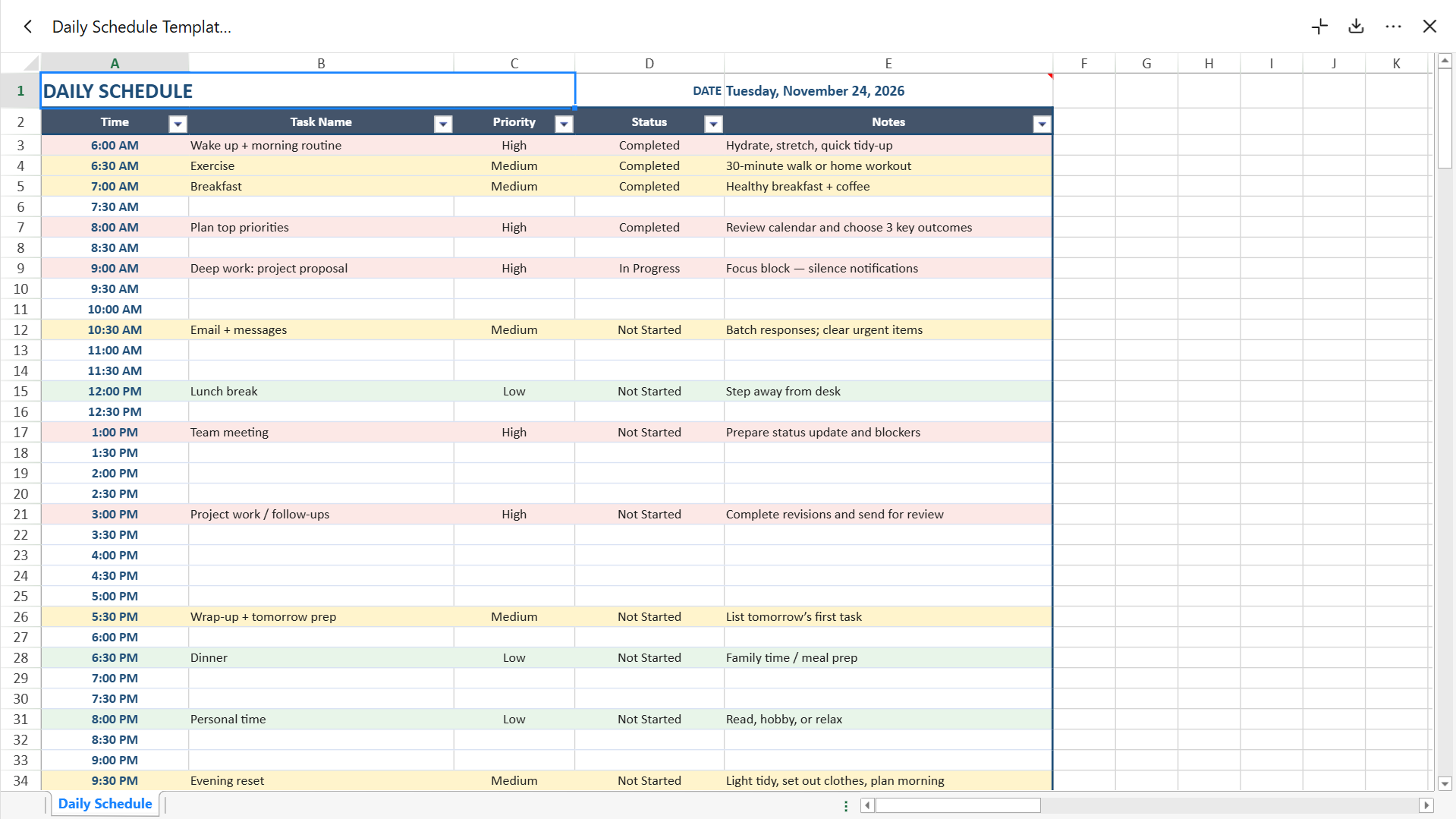
Eine Excel-Vorlage für Tagespläne unterteilt deinen Tag in Zeitfenster, sodass du immer genau weißt, was als Nächstes ansteht. Damit kannst du Arbeitszeiten, Termine und persönliche Aufgaben an einem Ort verwalten. Wenn du deinen Tag Stunde für Stunde planst, erkennst du außerdem leichter freie Zeiträume und vermeidest, zu viele Termine einzuplanen.
So verwendest du die Vorlage
Schritt 1: Gib deinen prompt ein
Öffne Kimi Sheets und beschreibe den gewünschten Tagesplan. Nenne dabei Zeitfenster, Aufgabennamen und Prioritätsstufen und gib an, dass du eine Spalte für Notizen benötigst.
Prompt:
Schritt 2: Lass die KI deine Vorlage erstellen
Lass die KI deinen Tagesplan erstellen. Wenn die Zeitblöcke zu lang oder zu kurz sind, passe deinen prompt an, um die Intervalle zu ändern oder weitere Spalten hinzuzufügen.
Schritt 3: Prüfe und exportiere die Vorlage
Prüfe, ob die Zeitfenster in der richtigen Reihenfolge angeordnet sind und jede Aufgabe genügend Platz hat. Wenn alles stimmt, lade die Datei im Excel-Format herunter.
Vorlage für einen Wochenplan
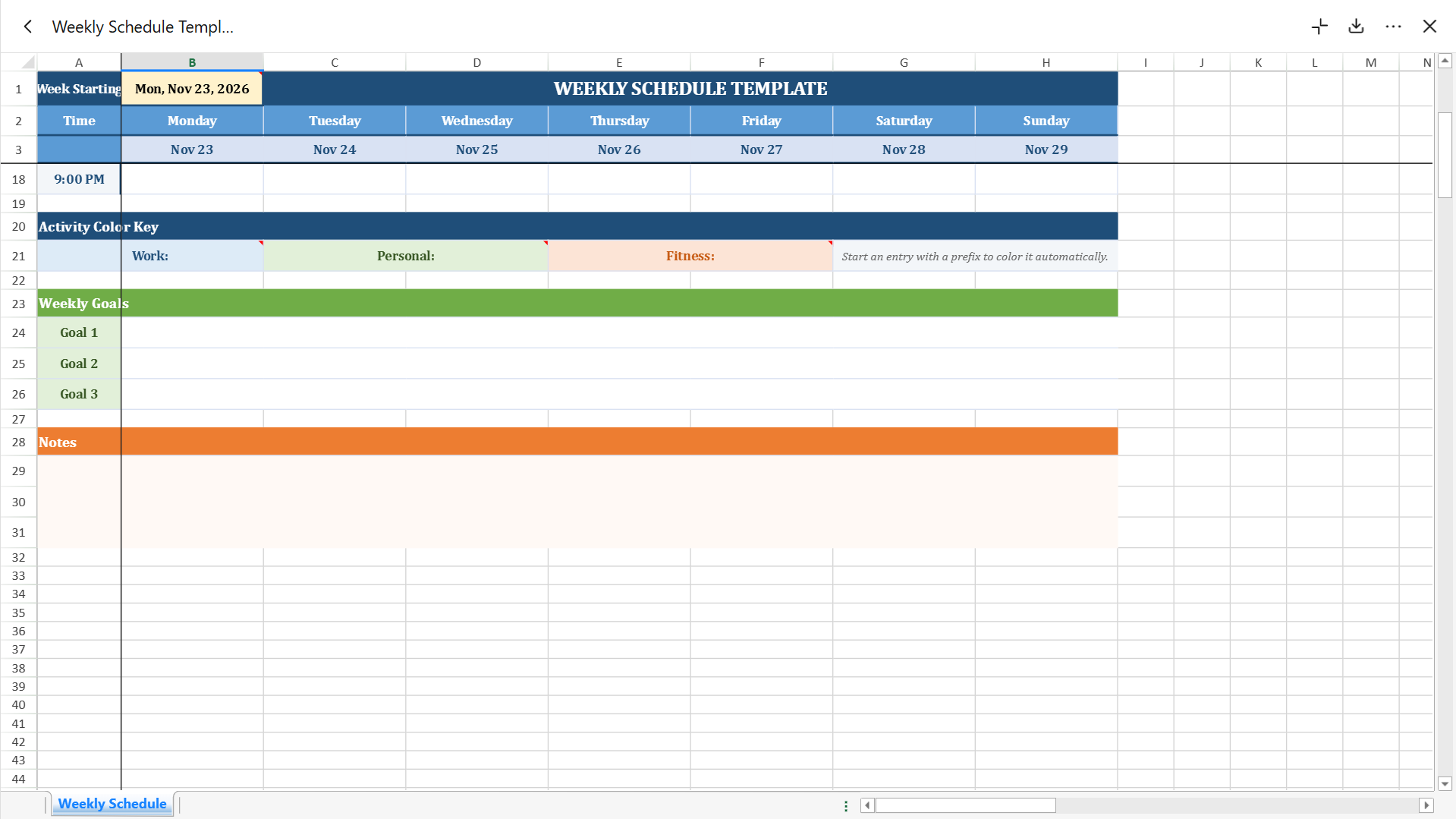
Wenn du einen umfassenderen Überblick brauchst, zeigt eine Excel-Vorlage für Wochenpläne alle sieben Tage nebeneinander. So kannst du Arbeit, Unterricht, Training und Besorgungen aufeinander abstimmen, ohne etwas aus den Augen zu verlieren. Der Überblick über die gesamte Woche hilft dir außerdem, deine Arbeitslast gleichmäßiger zu verteilen.
So verwendest du die Vorlage
Schritt 1: Gib deinen prompt ein
Öffne Kimi Sheets und beschreibe den Aufbau deines Wochenplans: alle sieben Tage als Spalten und Zeitfenster oder Aufgabenkategorien als Zeilen.
Prompt:
Schritt 2: Lass die KI deine Vorlage erstellen
Lass die KI deinen Wochenplan erstellen. Wenn du Wochenenden einbeziehen, Farbcodierungen hinzufügen oder berufliche und persönliche Aufgaben trennen möchtest, erwähne das in einem weiteren prompt.
Schritt 3: Prüfe und exportiere die Vorlage
Prüfe, ob alle Tage richtig ausgerichtet sind und der Aufbau übersichtlich ist. Exportiere den fertigen Zeitplan als Excel-Datei.
Vorlage für einen Monatsplan
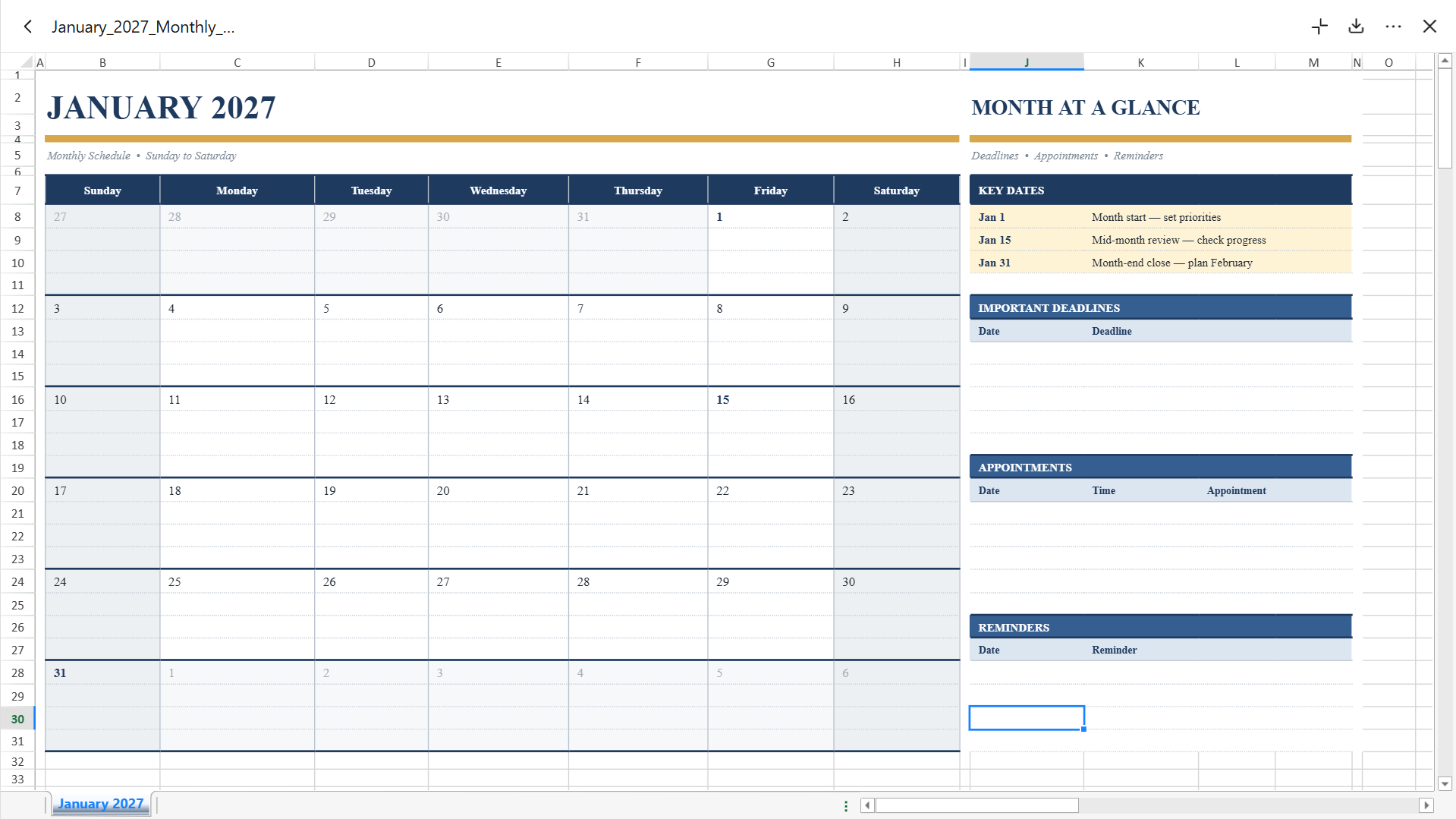
Eine Excel-Vorlage für Monatspläne verschafft dir einen Gesamtüberblick über Fristen, Ereignisse und wichtige Termine im gesamten Monat. Sie eignet sich zur langfristigen Planung, etwa um Rechnungszahlungen, Projektmeilensteine oder bevorstehende Reisen im Blick zu behalten. Da alles in einer Kalenderansicht steht, gehen wichtige Termine nicht unter.
So verwendest du die Vorlage
Schritt 1: Gib deinen prompt ein
Öffne Kimi Sheets und beschreibe den benötigten Monatskalender. Nenne dabei den Monat, das Datumsraster und die Ereignisbezeichnungen und gib an, dass du Platz für Fristen benötigst.
Prompt:
Schritt 2: Lass die KI deine Vorlage erstellen
Lass die KI aus deiner Beschreibung einen Monatskalender erstellen. Wenn wichtige Termine schwer zu erkennen sind, bitte sie, diese farbig oder fett hervorzuheben.
Schritt 3: Prüfe und exportiere die Vorlage
Prüfe, ob die Daten den richtigen Wochentagen zugeordnet und alle Ereignisse eingetragen sind. Lade den Kalender anschließend im Excel-Format herunter.
Dienstplanvorlage für Mitarbeitende
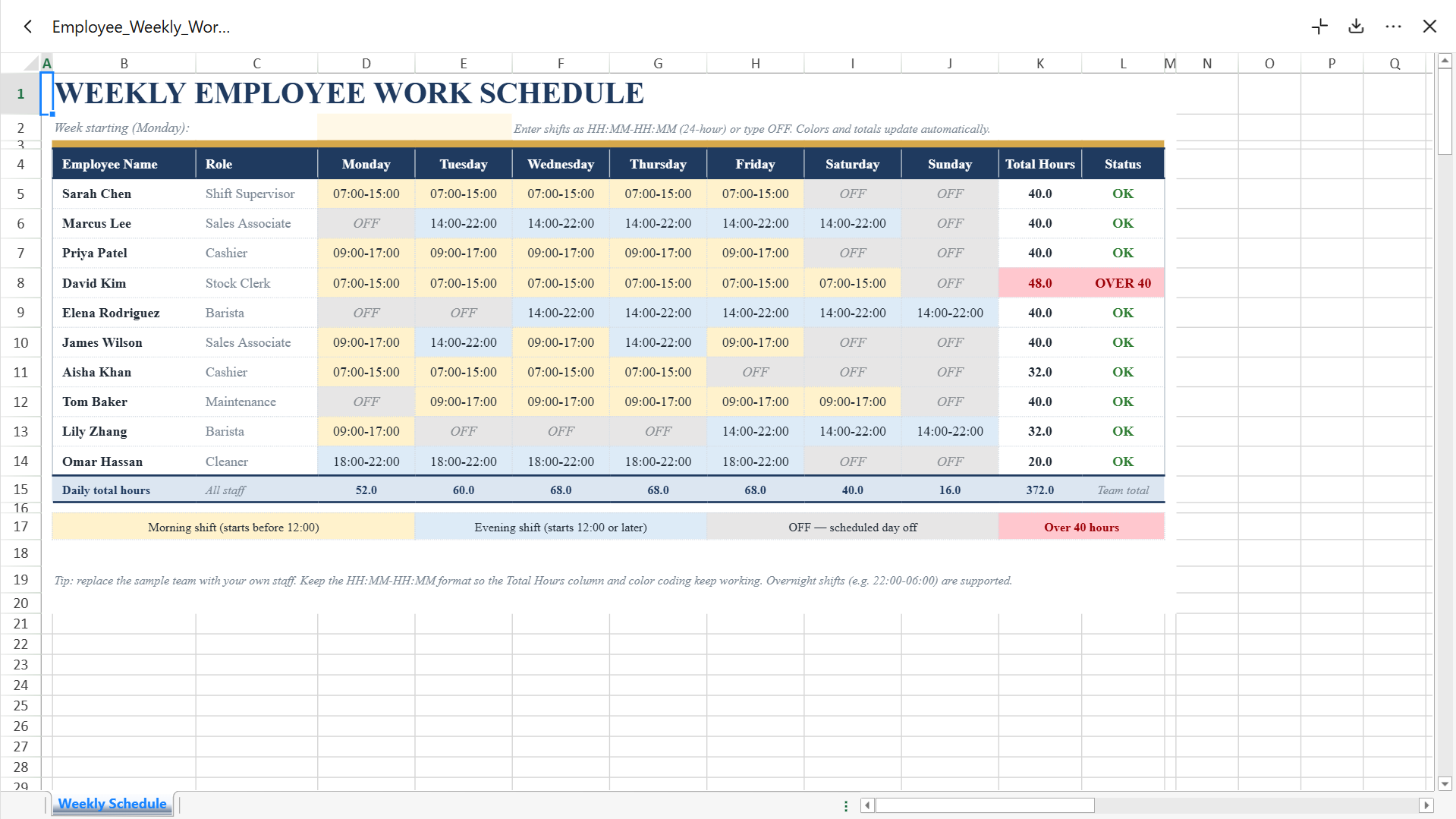
Eine monatliche Excel-Dienstplanvorlage für Mitarbeitende zeigt die Schichten, Arbeitstage und zugewiesenen Rollen aller Teammitglieder in einem übersichtlichen Raster. Führungskräfte können damit für eine ausreichende Besetzung zu Stoßzeiten sorgen, Schichtüberschneidungen vermeiden und die gesamte Arbeitszeit erfassen. Mitarbeitende können im Dienstplan ihre Schichten nachsehen und sich über Änderungen informieren.
So verwendest du die Vorlage
Schritt 1: Gib deinen prompt ein
Öffne Kimi Sheets und beschreibe den Dienstplan deines Teams mit Namen und Rollen der Mitarbeitenden, Schichtzeiten, Arbeitstagen und einer Spalte für die Gesamtstundenzahl.
Prompt:
Schritt 2: Lass die KI deine Vorlage erstellen
Lass die KI den Dienstplan erstellen. Wenn du Überstunden erfassen oder die Wochenstunden zusammenfassen möchtest, ergänze diese Angaben in deinem prompt.
Schritt 3: Prüfe und exportiere die Vorlage
Prüfe, dass sich die Schichten nicht überschneiden und die Gesamtstundenzahl korrekt ist. Exportiere den Dienstplan als Excel-Datei, um ihn mit deinem Team zu teilen.
Vorlage für einen Lernplan
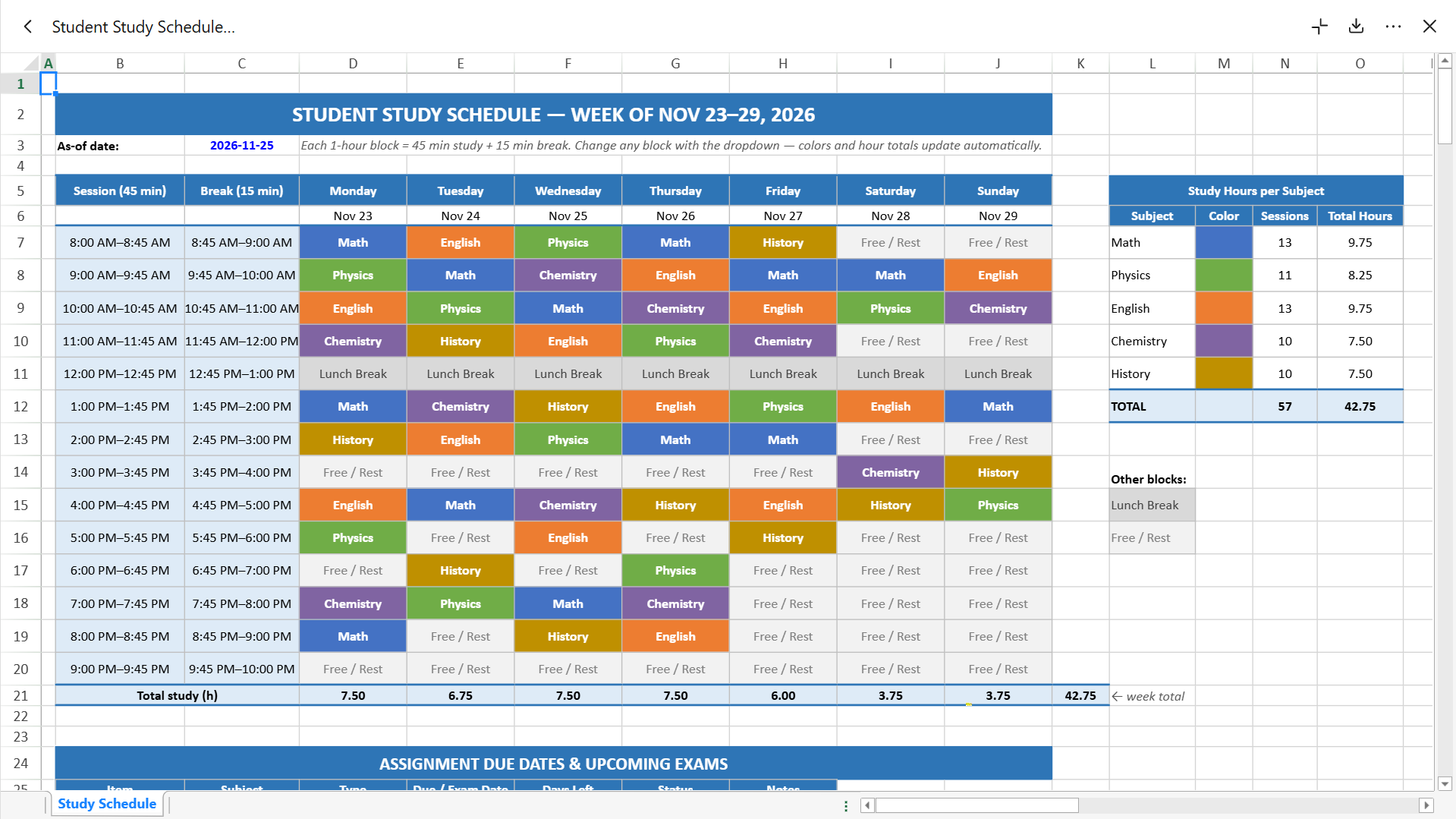
Diese Vorlage hilft Schülern und Studierenden, ihre Zeit auf Fächer, Aufgaben und die Prüfungsvorbereitung aufzuteilen. Mit festen täglichen Lernblöcken fällt es leichter, kontinuierlich voranzukommen, statt erst kurz vor dem Termin alles nachzuholen. In einer Excel-Lernplanvorlage kannst du auch Pausen und Freizeit eintragen, damit dein Tagesablauf ausgewogen bleibt.
Anwendung
Schritt 1: Gib deinen prompt ein
Öffne Kimi Sheets und beschreibe deinen Lernplan. Gib dabei Fächer, Lernzeiten, Abgabetermine für Aufgaben, Prüfungstermine und Pausenzeiten an.
Prompt:
Schritt 2: Lass die KI deine Vorlage erstellen
Lass die KI deine Lerneinheiten organisieren. Wenn du für ein Fach mehr Zeit brauchst, passe deinen prompt an, um die Stunden über die Woche neu zu verteilen.
Schritt 3: Prüfe und exportiere die Vorlage
Prüfe, ob der Plan realistisch ist und genügend Zeit zur Erholung lässt. Lade ihn im Excel-Format herunter, damit du ihn jederzeit griffbereit hast.
Vorlage für einen Projektzeitplan
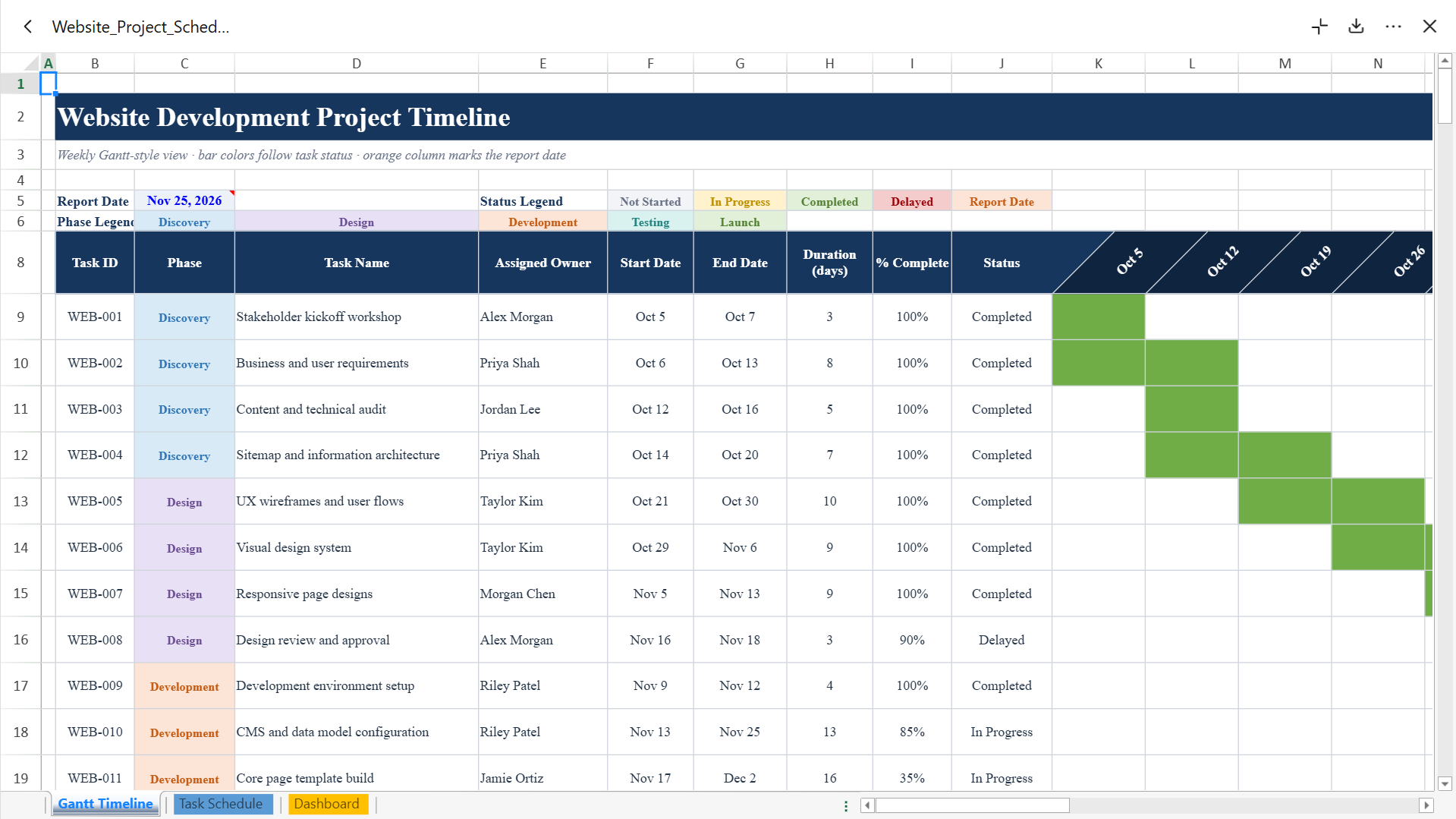
Für Teams, die mehrere Aufgaben verwalten, führt eine Excel-Projektzeitplanvorlage jede Aufgabe mit Startdatum, Frist und zuständigem Teammitglied auf. Der übersichtliche Zeitplan erleichtert es, Aufgabenabfolgen und Abhängigkeiten nachzuvollziehen. Außerdem lassen sich mögliche Verzögerungen frühzeitig erkennen, sodass Teams ihre Planung anpassen können, bevor das gesamte Projekt davon betroffen ist.
Anwendung
Schritt 1: Gib deinen prompt ein
Öffne Kimi Sheets und beschreibe deinen Projektzeitplan mit Aufgabennamen, Start- und Endterminen, Zuständigkeiten, Dauer und Status.
Prompt:
Schritt 2: Lass die KI deine Vorlage erstellen
Lass die KI deinen Projektzeitplan erstellen. Wenn du den Fortschritt visuell verfolgen möchtest, bitte sie, eine Spalte für den prozentualen Abschluss oder eine Zeitachsenansicht hinzuzufügen.
Schritt 3: Prüfe und exportiere die Vorlage
Prüfe, ob die Aufgabentermine logisch aufeinander folgen und jeder Aufgabe eine zuständige Person zugeordnet ist. Exportiere den Zeitplan für dein Team im Excel-Format.
Vorlage für einen Stundenplan
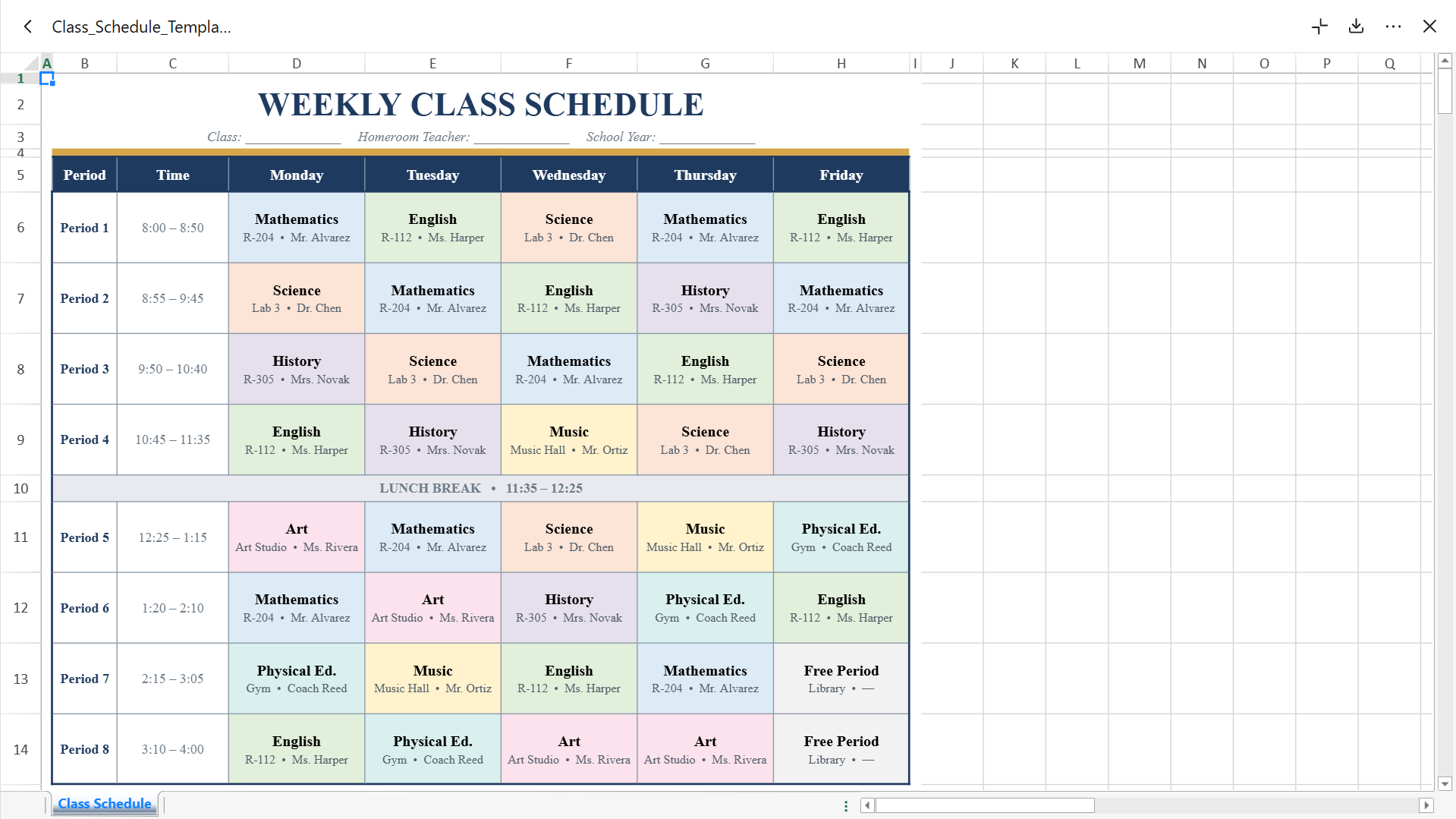
Eine einfache Excel-Stundenplanvorlage ist ein Wochenplan, bei dem die Wochentage oben und die Unterrichtszeiten seitlich angeordnet sind. Jede Zelle enthält den Namen eines Fachs sowie Angaben wie Raum und Lehrkraft. So können Schüler, Studierende und Lehrkräfte den gesamten Wochenstundenplan auf einen Blick erfassen.
Anwendung
Schritt 1: Gib deinen prompt ein
Öffne Kimi Sheets und beschreibe deinen Stundenplan: Die Wochentage stehen oben, die Unterrichtsstunden seitlich und Angaben wie Räume und Lehrkräfte in den jeweiligen Feldern.
Prompt:
Schritt 2: Lass die KI deine Vorlage erstellen
Lass die KI den Stundenplan erstellen. Wenn jedes Fach eine andere Farbe erhalten soll oder du zusätzliche Unterrichtsstunden brauchst, erwähne das in deinem prompt.
Schritt 3: Prüfe und exportiere die Vorlage
Prüfe, ob jede Unterrichtsstunde im richtigen Zeitfenster steht und das Raster gut lesbar ist. Lade den Stundenplan als Excel-Datei herunter.
Vorlage für einen Schichtrotationsplan
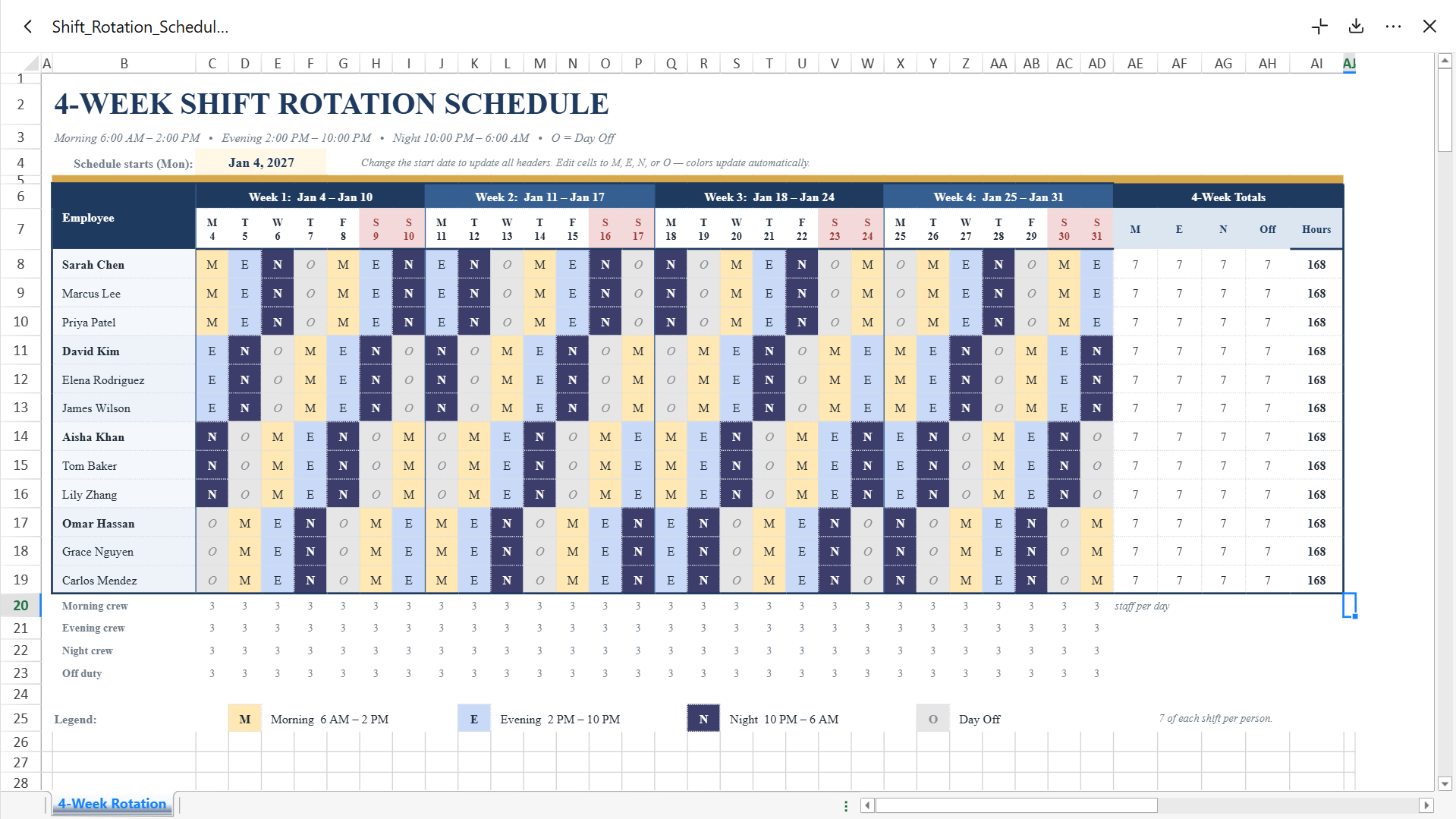
Diese Vorlage richtet einen wiederkehrenden Zyklus ein, in dem die Beschäftigten zwischen Früh-, Spät- und Nachtschicht wechseln. In dieser Excel-Dienstplanvorlage werden die Namen aller Beschäftigten den jeweiligen Daten gegenübergestellt und die zugewiesenen Schichten für jeden Tag vermerkt. Das Rotationsmuster wiederholt sich automatisch, sodass die Arbeitszeiten fair verteilt und alle Schichten besetzt sind.
So verwendest du die Vorlage
Schritt 1: Gib deinen prompt ein
Öffne Kimi Sheets und beschreibe deine Schichtrotation. Gib dabei die Namen der Beschäftigten, die Schichtarten, die Länge des Rotationszyklus und den Zeitraum an.
Prompt:
Schritt 2: Lass die KI deine Vorlage erstellen
Lass die KI die Schichtrotation einrichten. Wenn die Schichten durch das Muster nicht fair verteilt werden, passe den prompt an und ändere den Zyklus oder die Reihenfolge der Schichten.
Schritt 3: Prüfe und exportiere die Vorlage
Prüfe, ob alle Schichten besetzt sind und niemand versehentlich mehrere Nachtschichten direkt hintereinander arbeitet. Exportiere den Rotationsplan im Excel-Format.
Zeitplanvorlage für einen Redaktionskalender
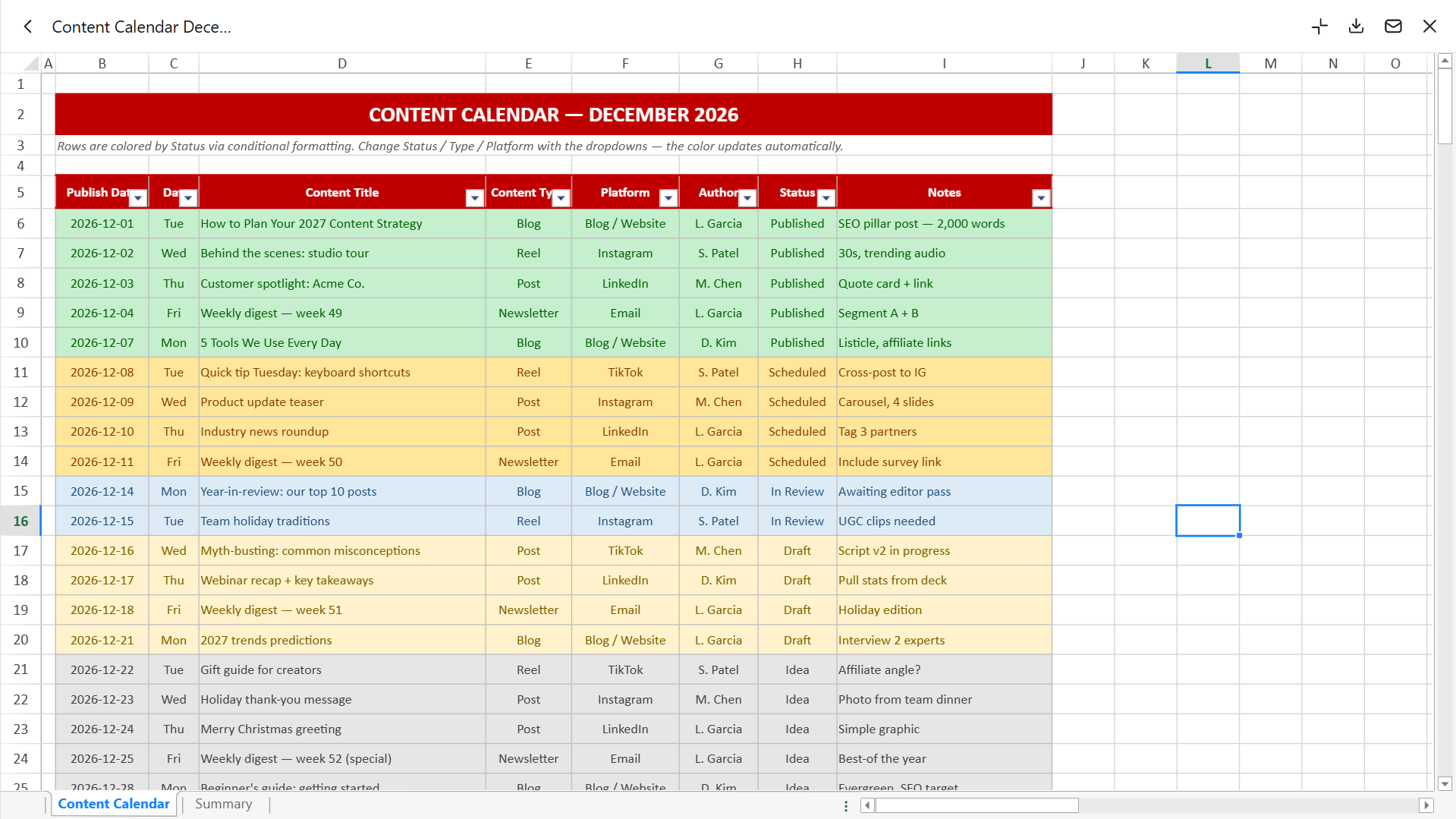
Eine Vorlage für einen Redaktionskalender ist nach Veröffentlichungsterminen aufgebaut und enthält Spalten für Thema, Plattform, Autor, Veröffentlichungsdatum und Status. Jede Zeile steht für einen Inhalt – vom Blogbeitrag bis zum Social-Media-Update. Statusangaben wie „Entwurf“, „in Prüfung“ und „veröffentlicht“ zeigen, wie weit die einzelnen Inhalte fortgeschritten sind.
So verwendest du die Vorlage
Schritt 1: Gib deinen prompt ein
Öffne Kimi Sheets und beschreibe deinen Inhaltsplan mit Spalten für Thema, Inhaltsart, Plattform, Autor, Veröffentlichungsdatum und Status.
Prompt:
Schritt 2: Lass die KI deine Vorlage erstellen
Lass die KI deinen Redaktionskalender erstellen. Wenn du Dropdown-Statusangaben oder separate Registerkarten für jede Plattform hinzufügen möchtest, nimm dies in deinen prompt auf.
Schritt 3: Prüfe und exportiere die Vorlage
Achte darauf, dass die Veröffentlichungstermine sinnvoll verteilt sind und jeder Inhalt einer verantwortlichen Person zugewiesen ist. Lade den Kalender als Excel-Datei herunter.
Zeitplanvorlage für die Veranstaltungsplanung
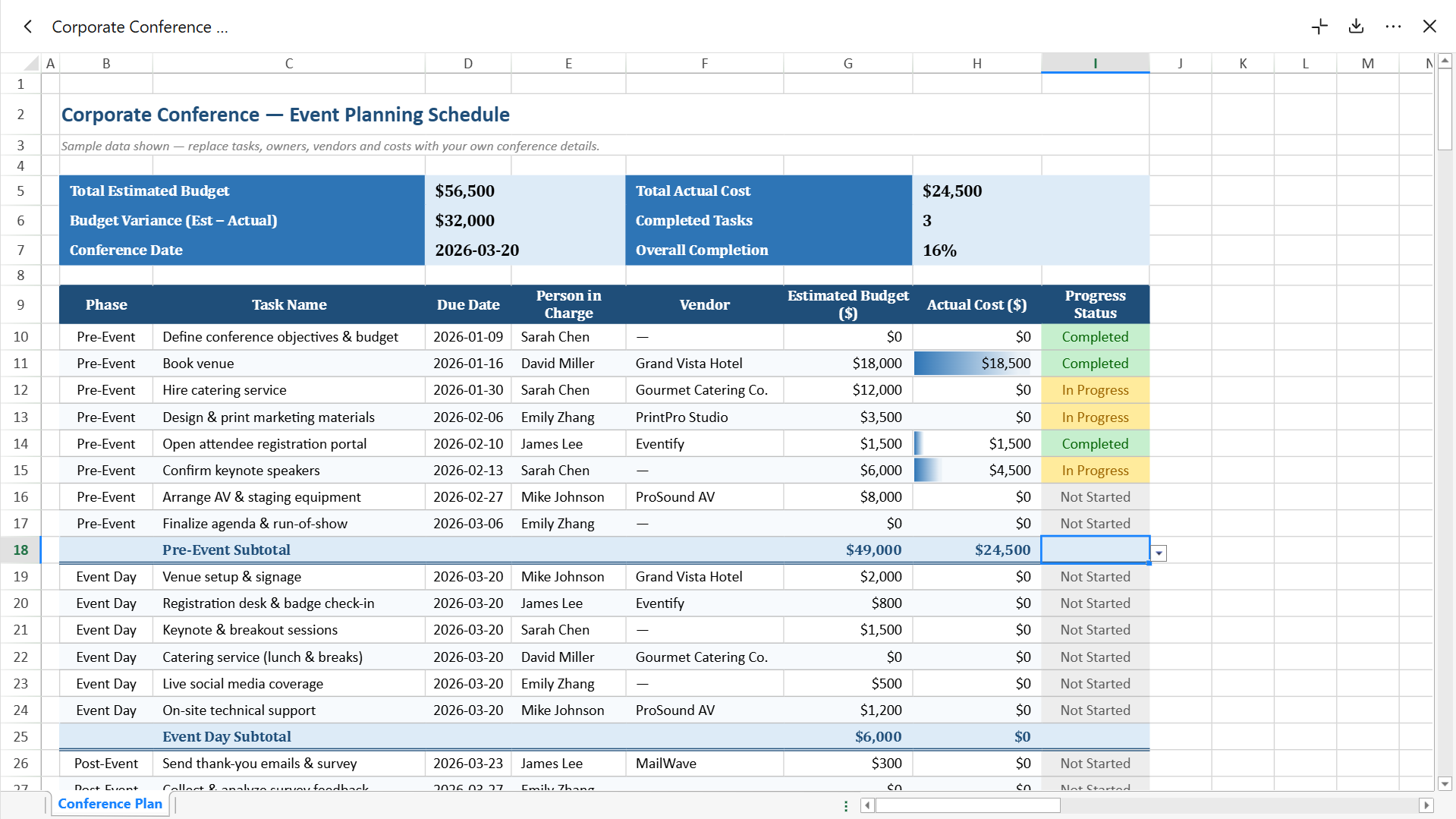
Eine Excel-Zeitplanvorlage für die Veranstaltungsplanung unterteilt eine Veranstaltung in Aufgaben und ordnet diese auf einem Zeitplan bis zum Veranstaltungstag an. Die Spalten enthalten den Aufgabennamen, den Fälligkeitstermin, die zuständige Person, das Budget und den Fortschritt. Wenn du die Liste Schritt für Schritt abarbeitest, werden alle Details – von der Buchung des Veranstaltungsorts bis zu den abschließenden Kontrollen – rechtzeitig erledigt.
So verwendest du die Vorlage
Schritt 1: Gib deinen prompt ein
Öffne Kimi Sheets und beschreibe deinen Veranstaltungsplan. Führe dabei Aufgaben, Fälligkeitstermine, zuständige Personen, Budget, Dienstleister und den Fortschrittsstatus auf.
Prompt:
Schritt 2: Lass die KI deine Vorlage erstellen
Lass die KI deinen Veranstaltungszeitplan erstellen. Wenn du Aufgaben nach Phasen wie Vorbereitung, Veranstaltungstag und Nachbereitung gruppieren möchtest, nimm dies in deinen prompt auf.
Schritt 3: Prüfe und exportiere die Vorlage
Prüfe den Zeitplan, um sicherzustellen, dass alle Aufgaben vor dem Veranstaltungstermin fällig sind und das Budget stimmt. Exportiere den Plan im Excel-Format.
Vorteile von Kimi Sheets für Excel-Zeitpläne
Kimi Sheets erstellt mehr als nur ein einfaches Layout und unterstützt dich dabei, deinen Zeitplan von Anfang bis Ende zu verwalten. Hier erfährst du mehr über die Funktionen, mit denen die Planung in Excel schneller und einfacher wird.
Zeitplananforderungen in übersichtliche Tabellenkalkulationen umwandeln: Statt Zeilen, Spalten und Aufgabenkategorien manuell einzurichten, beschreibst du den benötigten Zeitplan in natürlicher Sprache. Kimi Sheets kann deine Anweisungen auswerten und anhand deiner Anforderungen eine strukturierte Excel-Datei erstellen – ganz gleich, ob du tägliche Aktivitäten, Mitarbeiterschichten oder Projektzeitpläne planst.
Zeitplandaten mit KI-gestützter Analyse verarbeiten: Verarbeite große Mengen an Zeitplandaten, ohne jeden Eintrag manuell durchgehen zu müssen. Kimi Sheets kann Daten strukturieren, Muster erkennen, uneinheitliche Datensätze bereinigen und dir helfen, Aufgabenzuweisungen, Arbeitszeiten und Fristen auszuwerten.
Formeln erstellen und anwenden, ohne sie selbst von Grund auf zu schreiben: Erstelle mithilfe von Anweisungen in natürlicher Sprache Tabellenkalkulationsformeln, um Arbeitszeiten zu berechnen, den Aufgabenfortschritt zu verfolgen, Zuweisungen zu zählen und Fristen zusammenzufassen. Kimi Sheets unterstützt außerdem formelbasierte Berechnungen, die bei Änderungen der zugrunde liegenden Daten automatisch aktualisiert werden.
Zeitplandaten mit Diagrammen und Dashboards anschaulich darstellen: Verwandle Zeitplandaten in visuelle Übersichten, statt sie nur in statischen Zeilen und Spalten anzuzeigen. Erstelle Diagramme und Dashboards, um die Verteilung der Arbeitslast zu untersuchen, den Aufgabenfortschritt zu vergleichen und nachzuvollziehen, wie die verfügbare Zeit auf Projekte oder Teams verteilt ist.
Zusammengehörige Zeitplandaten über mehrere Arbeitsblätter hinweg verwalten: Organisiere verschiedene Projekte, Teams oder Zeiträume in separaten Arbeitsblättern und erhalte dabei die Verknüpfungen zwischen zusammengehörigen Daten. Kimi Sheets unterstützt die Arbeit mit mehreren Arbeitsblättern und komplexer Tabellenkalkulationslogik. So lassen sich Zeitpläne mit mehreren Gruppen oder Planungszeiträumen leichter bearbeiten.
Änderungen vornehmen, ohne die Tabellenkalkulation neu aufzubauen: Wenn sich Fristen verschieben, Aufgaben neu zugewiesen werden oder Prioritäten ändern, beschreibst du die gewünschten Anpassungen in natürlicher Sprache. Kimi Sheets kann vorhandene Daten ändern, Formeln anpassen, Spalten neu anordnen und Tabellenlayouts überarbeiten, sodass weniger wiederkehrende manuelle Bearbeitung nötig ist.
Zeitpläne zur weiteren Verwendung exportieren: Sobald dein Zeitplan fertig ist, prüfe die Tabellenkalkulation und lade sie im Excel-Format herunter. Du kannst die Inhalte auch in Formate wie PDF oder CSV umwandeln, wenn du Zeitpläne teilen, Berichte erstellen oder mit anderen Anwendungen arbeiten möchtest.
Einfache Tipps zum Erstellen von Excel-Zeitplänen
Eine Vorlage bietet dir eine solide Ausgangsbasis. Wie nützlich sie tatsächlich ist, hängt jedoch davon ab, wie du sie einrichtest. Mit ein paar einfachen Gewohnheiten wird dein Zeitplan übersichtlicher, leichter nachvollziehbar und deutlich einfacher aktuell zu halten. Mit diesen praktischen Tipps holst du mehr aus jeder Excel-Zeitplanvorlage heraus, die du erstellst.
Lege zuerst deine wichtigsten Ziele fest: Überlege, wobei dir dein Zeitplan helfen soll – etwa Fristen einzuhalten, Schichten ausgewogen zu verteilen oder eine Lernroutine aufzubauen. Klare Ziele helfen dir bei der Entscheidung, welche Spalten, Zeitfenster und Angaben du benötigst. Ohne klare Ziele füllt sich die Tabelle schnell mit unnötigen Inhalten.
Kennzeichne Aufgaben und Prioritäten farblich: Farben helfen dir, deinen Zeitplan auf einen Blick zu erfassen. Verwende beispielsweise Rot für dringende Aufgaben, Grün für erledigte und für jedes Projekt oder jede Kategorie einen eigenen Farbton. Beschränke dich auf wenige Farben, damit die Tabelle angenehm zu lesen bleibt.
Plane die wichtigsten Aufgaben zuerst ein: Reserviere Zeit für Aufgaben mit hoher Priorität, bevor du kleinere einträgst. Die meisten Menschen können sich zu Beginn des Tages besser konzentrieren. Wichtige Aufgaben am Morgen einzuplanen, führt daher oft zu besseren Ergebnissen. Weniger dringende Aufgaben lassen sich anschließend um diese Zeitblöcke herum anordnen.
Plane Pufferzeiten zwischen Aufgaben und Besprechungen ein: Selten läuft alles genau nach Plan. Wenn du zwischen Aktivitäten 10 bis 15 Minuten freihältst, hast du Zeit für Verzögerungen, eine kurze Pause oder die Vorbereitung auf den nächsten Termin. Dieser kleine Puffer verhindert, dass eine verspätete Aufgabe deinen gesamten Tagesplan durcheinanderbringt.
Fixiere die Kopfzeilen, damit Datumsangaben sichtbar bleiben: Lange Zeitpläne werden schnell unübersichtlich, wenn beim Herunterscrollen Datumsangaben oder Spaltennamen nicht mehr zu sehen sind. Mit der Excel-Option „Fenster fixieren“ bleibt die Kopfzeile stehen, während du durch den Rest der Tabelle scrollst. So weißt du immer, welchen Tag oder welche Kategorie du gerade betrachtest.
Nutze einfache Formeln, um Stunden und Fristen zu verfolgen: Einfache Formeln ersparen dir viel manuelle Arbeit. Mit SUM kannst du die Gesamtstundenzahl addieren. TODAY lässt sich mit einer Datumsspalte kombinieren, um die verbleibenden Tage bis zu einer Frist anzuzeigen. Da sich die Zahlen automatisch aktualisieren, bleibt dein Zeitplan ohne zusätzlichen Aufwand korrekt.
Prüfe und aktualisiere deinen Zeitplan jede Woche: Pläne ändern sich – und dein Zeitplan sollte sich entsprechend anpassen. Nimm dir jede Woche ein paar Minuten Zeit, um erledigte Aufgaben zu kennzeichnen, unerledigte zu verschieben und neue hinzuzufügen. Regelmäßige Prüfungen sorgen dafür, dass dein Zeitplan realistisch und nützlich bleibt.
Fazit
Ob du einen vollen Arbeitstag planst, wechselnde Personalschichten einteilst oder dich auf Prüfungen vorbereitest: Mit der richtigen Excel-Zeitplanvorlage behältst du deine Zeit im Griff und deine Ziele in Reichweite. Jede der zehn oben vorgestellten Vorlagen eignet sich für einen anderen Planungsbedarf. Wähle daher zunächst diejenige aus, die deinem Alltag am nächsten kommt. Mit Kimi Sheets genügt ein kurzer prompt, um einen Zeitplan zu erstellen und ihn bei Änderungen deiner Pläne laufend anzupassen.




