Auffällige Bilder zu entwickeln, bedeutet nicht länger, Stunden mit Skizzieren, Bearbeiten oder der Suche nach dem perfekten Bild zu verbringen. KI kann einen einfachen Gedanken, ein paar Worte oder sogar ein Referenzfoto in etwas visuell Eindrucksvolles verwandeln. Von realistischen Szenen bis zu künstlerischen Designs können Sie das Ergebnis durch Anpassung von Details, Stimmung, Farben und Stil gestalten. Lesen Sie diesen Artikel, um zu erfahren, wie Sie KI-Bilder erstellen und einfache Ideen mit nur wenigen Schritten in ausgearbeitete Visuals verwandeln.
KI-Bilder aus Text generieren
Um eine einfache Idee in ein KI-Bild zu verwandeln, beschreiben Sie zunächst klar und präzise, was Sie möchten. Je besser Sie den Bildgenerator anleiten, desto leichter erhalten Sie das richtige Motiv, Umfeld, den passenden Stil und die gewünschte Stimmung. Kimi Design macht diesen Prozess einfach, indem es Ihre Text-Prompts in Bilder umwandelt und Ihnen Möglichkeiten bietet, das Ergebnis zu verfeinern. So erstellen Sie mit Kimi Design KI-Bilder aus Text.
Schritt 1: Einen detaillierten Prompt eingeben
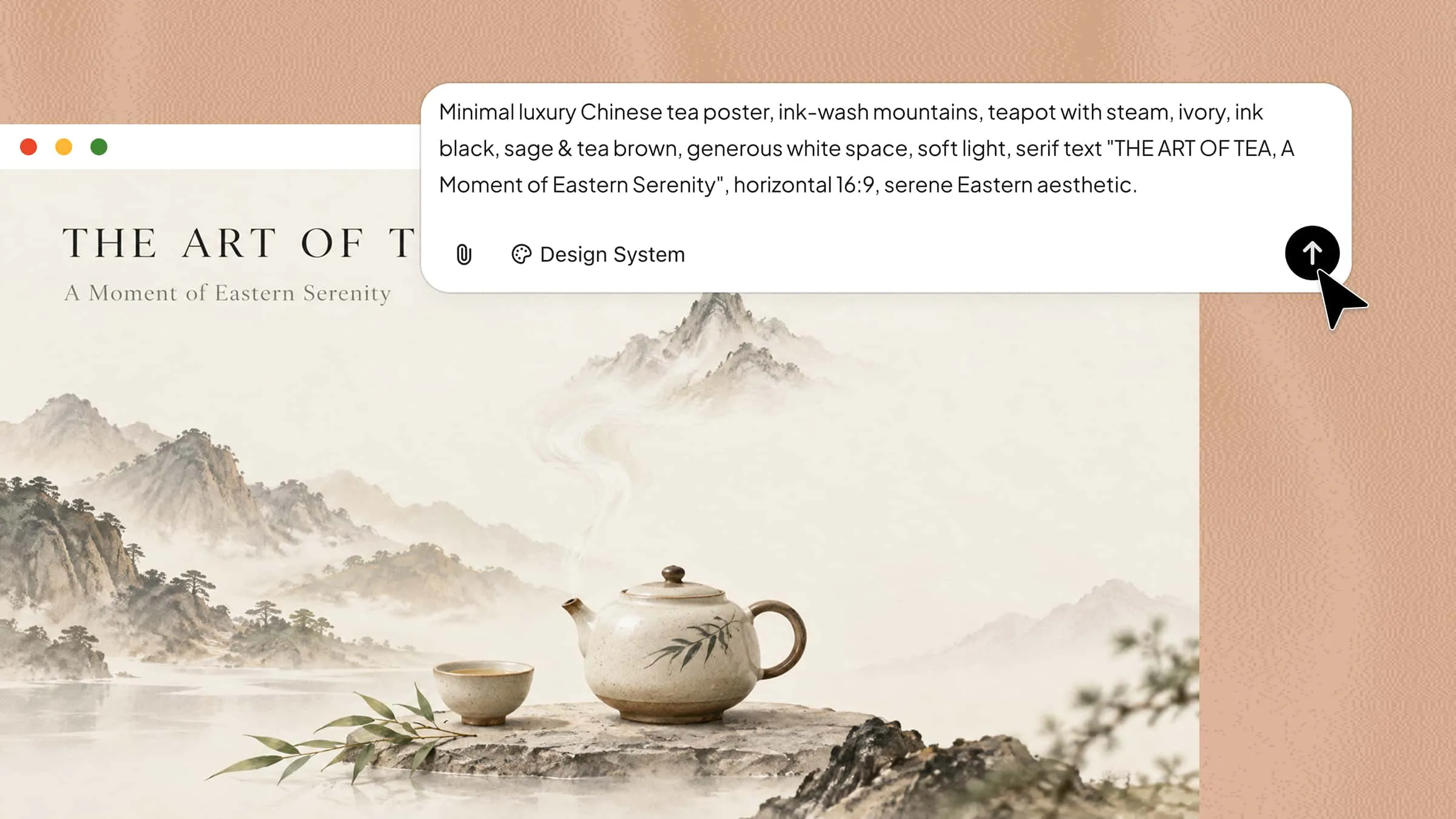
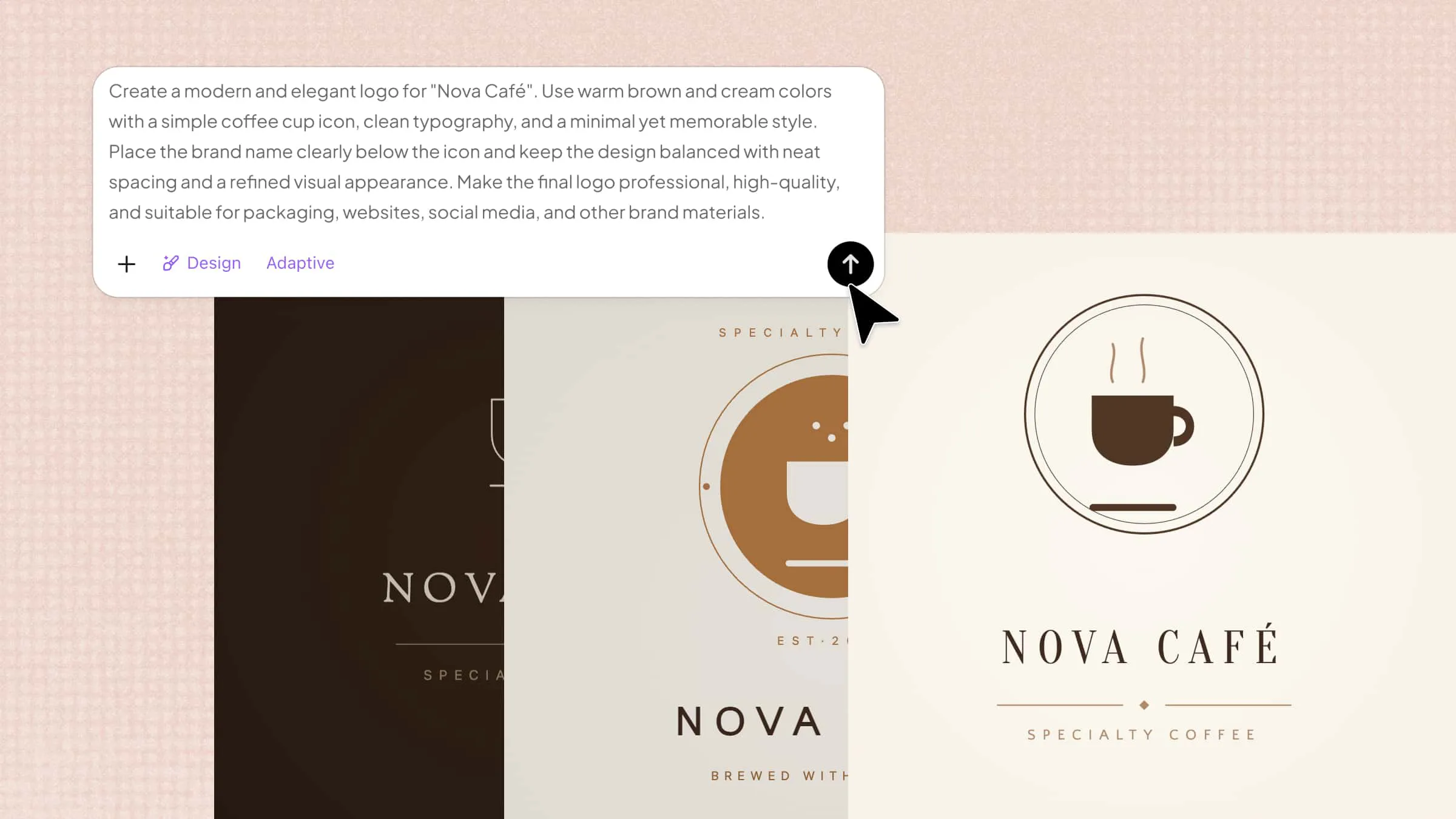
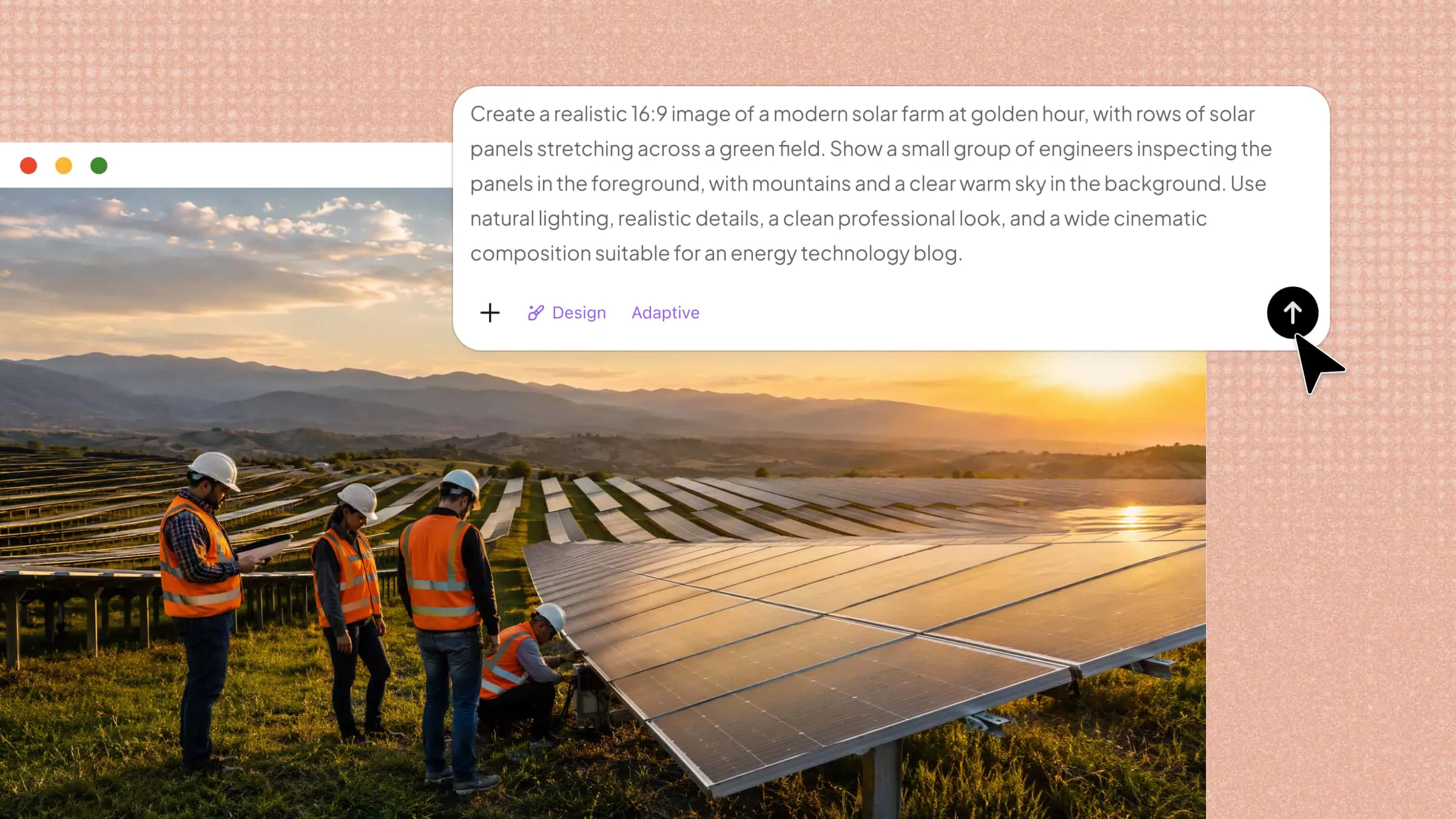
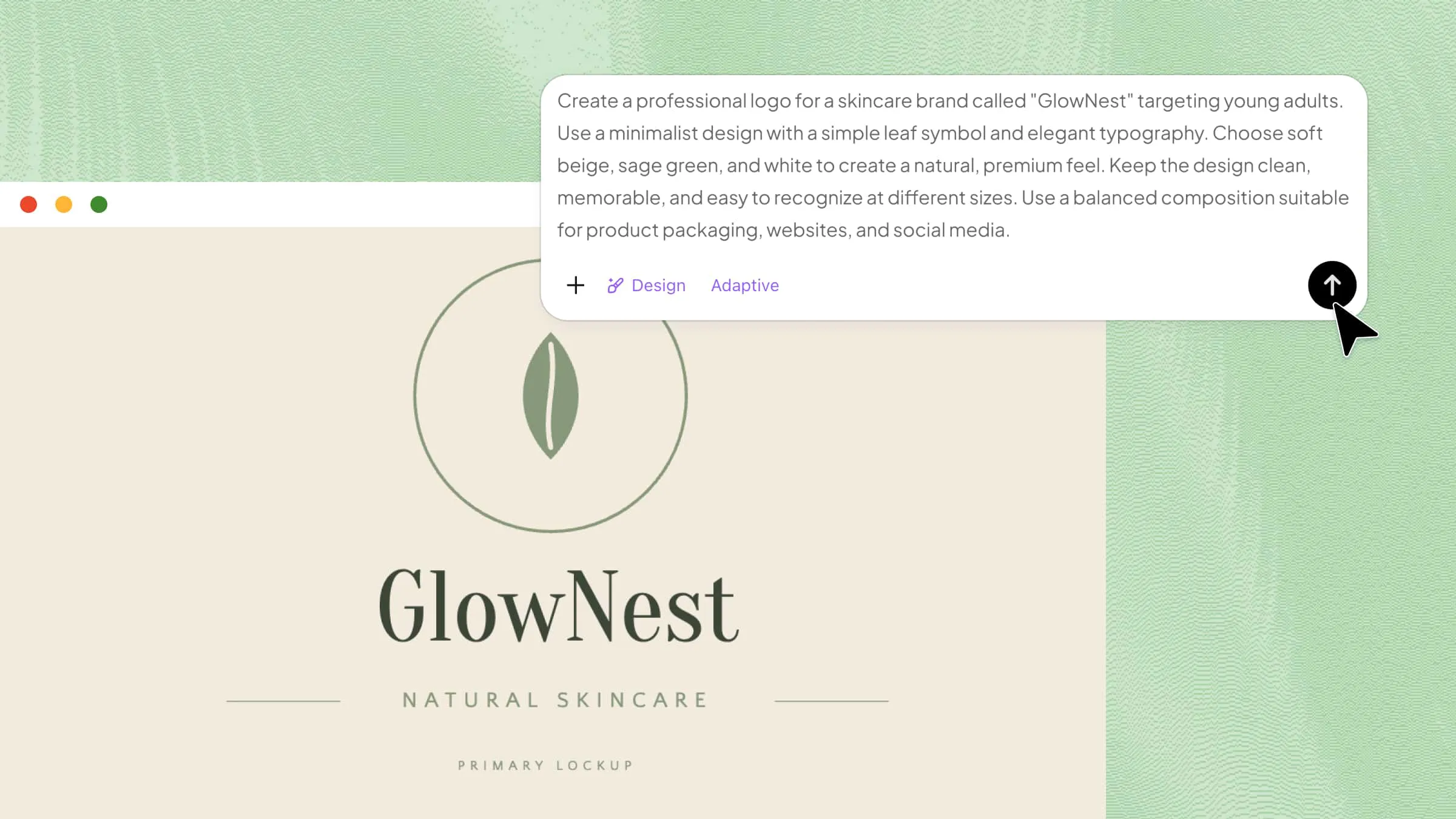
Öffnen Sie zunächst Kimi Design und geben Sie einen klaren Prompt ein, der genau beschreibt, was Sie erstellen möchten. Geben Sie Details wie Motiv, Umgebung, Beleuchtung, Farben, Komposition und visuellen Stil an, um das Ergebnis zu steuern.
Beispiel-Prompt:
Schritt 2: Kimi Design ein KI-Bild generieren lassen
Sobald Ihr Prompt fertig ist, senden Sie ihn in Kimi Design ab und lassen Sie das Tool Ihre Idee verarbeiten. Es wandelt die schriftliche Beschreibung in ein vollständiges Bild um und folgt dabei den Details und dem Stil aus Ihrem Prompt.
Schritt 3: Bilder prüfen und exportieren
Prüfen Sie das generierte Bild, um zu sehen, wie gut es Ihrer ursprünglichen Idee entspricht. Verfeinern Sie bei Bedarf den Prompt und erstellen Sie eine weitere Version, bis Sie das gewünschte Ergebnis erhalten. Exportieren Sie anschließend das finale Bild für Ihr Projekt.
KI-Bilder anhand eines Referenzbilds generieren
Ein Referenzbild gibt der KI eine klare visuelle Richtung. So lässt sich leichter auf einer bestehenden Idee aufbauen, statt alles von Grund auf zu beschreiben. Mit Kimi Design können Sie ein Referenzbild mit Ihren Anweisungen kombinieren, um ein neues Bild auf Grundlage des Originals zu erstellen. So erstellen Sie KI-Bilder mit einem Referenzbild.
Schritt 1: Bild hochladen und Prompt eingeben
Öffnen Sie Kimi Design und laden Sie das Bild hoch, das Sie als Referenz verwenden möchten. Fügen Sie dann einen Prompt hinzu, der beschreibt, wie Sie das Originalbild verändern oder darauf aufbauen möchten, einschließlich eines neuen Hintergrunds, Stils, einer Beleuchtung oder visueller Details.
Beispiel-Prompt:
Schritt 2: Kimi Design ein KI-Bild generieren lassen
Senden Sie Ihr Referenzbild und Ihren prompt ab, und lassen Sie Kimi Design beides zusammen verarbeiten. Das Tool nutzt das hochgeladene Bild als visuelle Vorlage und setzt gleichzeitig die in Ihrem prompt beschriebenen Änderungen und kreativen Details um.
Schritt 3: Bilder prüfen und exportieren
Prüfen Sie das generierte Ergebnis und stellen Sie sicher, dass die wichtigen Elemente Ihres Referenzbilds wie gewünscht dargestellt sind. Falls etwas geändert werden muss, passen Sie Ihren prompt an und generieren Sie vor dem Export des finalen Bildes eine weitere Version.
Vorhandene Bilder mit AI bearbeiten
Für die Bildbearbeitung benötigen Sie keine komplexe Software oder fortgeschrittenen Kenntnisse mehr. Mit AI können Sie gezielte Änderungen vornehmen, indem Sie einfach ein Bild hochladen und beschreiben, was Sie ändern möchten. Kimi Design kann Hintergründe anpassen, Elemente entfernen oder hinzufügen, die Gesamtwirkung verändern und anhand Ihrer Anweisungen weitere visuelle Änderungen vornehmen. Folgen Sie den unten stehenden Schritten, um ein vorhandenes Bild mit Kimi Design zu bearbeiten.
Schritt 1: Bild hochladen und prompt eingeben
Öffnen Sie Kimi Design und laden Sie das Bild hoch, das Sie bearbeiten möchten. Beschreiben Sie im prompt-Feld klar die gewünschten Änderungen und nennen Sie dabei wichtige Elemente, die unverändert bleiben sollen.
Beispiel-prompt:
Schritt 2: Kimi Design ein AI-Bild bearbeiten lassen
Senden Sie das Bild und den prompt ab, damit Kimi Design die gewünschten Änderungen umsetzt. Die AI verwendet Ihr Originalbild als Grundlage und nimmt die Bearbeitungen entsprechend Ihren Anweisungen vor.
Schritt 3: Bilder prüfen und exportieren
Prüfen Sie die bearbeitete Version darauf, ob die Änderungen natürlich wirken und Ihren Erwartungen entsprechen. Falls noch etwas verbessert werden muss, verfeinern Sie Ihren prompt und versuchen Sie es erneut, bevor Sie das finale Bild exportieren.
Warum Kimi Design für die Erstellung von AI-Bildern nutzen?
Die Erstellung von AI-Bildern wird deutlich einfacher, wenn ein Tool unterschiedliche kreative Anforderungen erfüllt, ohne den Prozess kompliziert zu machen. Kimi Design vereint Bildgenerierung, Bearbeitung, Anpassung und Stilsteuerung an einem Ort. Hier sind einige der wichtigsten Funktionen, die es für die Erstellung professionell wirkender Bilder nützlich machen.
AI-Bilder aus Texten, Bildern und Videos generieren: Mit Kimi Design können Sie unterschiedliche Eingabearten in neue Bilder verwandeln – unabhängig davon, ob Sie mit einer schriftlichen Idee, einem Referenzbild oder einem Video beginnen. So sind Sie flexibler, wenn Sie Bilder aus vorhandenen Inhalten erstellen oder ein neues Konzept entwickeln möchten.
Bildgrößen für verschiedene Plattformen anpassen: Sie können Bilder in unterschiedlichen Größen und Seitenverhältnissen erstellen, passend für die Plattform, auf der Sie sie verwenden möchten. Dadurch lassen sich Bilder für soziale Medien, Websites, Präsentationen, Werbung und andere Inhalte einfacher vorbereiten.
Generierte Bilder mit Kommentaren verfeinern: Sehen Sie sich das generierte Bild an und teilen Sie Kimi Design per Kommentar mit, was geändert werden soll. Kimi Design kann anhand Ihres Feedbacks Anpassungen in Echtzeit vornehmen, sodass Sie Elemente, Stile und visuelle Details verfeinern können, ohne von vorn beginnen zu müssen.
Einheitliche visuelle Stile über mehrere Bilder hinweg beibehalten: Ein einheitlicher visueller Stil über mehrere Bilder hinweg kann für Markenauftritte und die Content-Erstellung wichtig sein. Mithilfe von Referenzbildern und klaren Stilanweisungen können Sie Bilder erstellen, die in Präsentationen, Social-Media-Beiträgen und kreativen Projekten einheitlicher wirken.
Bilder stapelweise generieren und in hoher Qualität exportieren: Wenn Sie mehrere Bilder benötigen, kann es unnötig viel Zeit kosten, sie einzeln zu generieren. Kimi Design hilft Ihnen, mehrere Bilder effizient zu erstellen und hochwertige Ergebnisse zu exportieren, die sich für professionelle und kreative Zwecke eignen.
Tipps zur Verbesserung der Qualität von AI-Bildern
Wie gut ein AI-Bild wird, hängt oft davon ab, wie klar Sie Ihre Idee dem Tool vermitteln. Kleine Änderungen an Ihrem prompt, den visuellen Einstellungen und den Anweisungen können das Endergebnis deutlich präziser und professioneller machen. Mit diesen Tipps verbessern Sie Ihre Ergebnisse und erstellen Bilder, die Ihrer Vorstellung besser entsprechen.
Klare und detaillierte prompts schreiben
Vermeiden Sie kurze oder unklare prompts, die der AI zu viel Raum zum Raten lassen. Beschreiben Sie das Hauptmotiv, die Umgebung, wichtige Objekte, die Stimmung und weitere Details, die im Bild zu sehen sein sollen. Je mehr hilfreichen Kontext Sie bereitstellen, desto leichter kann die AI Ihre Idee verstehen.
Stil, Komposition, Beleuchtung und Farben festlegen
Nennen Sie den gewünschten visuellen Stil, etwa realistisch, filmisch, minimalistisch oder illustriert, und ergänzen Sie Details dazu, wie die Szene aussehen soll. Sie können auch Kamerawinkel, Positionierung des Motivs, Beleuchtung, Schatten und Farbpalette beschreiben. Diese Angaben helfen dabei, ein kontrollierteres und visuell ausgewogeneres Ergebnis zu erzielen.
Passende Bildabmessungen und das richtige Seitenverhältnis wählen
Überlegen Sie vor der Generierung, wo Sie das Bild verwenden werden, da verschiedene Plattformen mit unterschiedlichen Abmessungen besser funktionieren. Wählen Sie ein geeignetes Seitenverhältnis für Social-Media-Beiträge, Stories, Präsentationen, Websites oder andere Formate. Wenn Sie von Anfang an die richtige Größe verwenden, lassen sich ungünstige Zuschnitte oder Detailverluste vermeiden.
prompts verfeinern und Ergebnisse schrittweise anpassen
Das erste Ergebnis entspricht möglicherweise nicht immer Ihrer Vorstellung – das ist bei der Generierung von AI-Bildern völlig normal. Prüfen Sie das Ergebnis und bestimmen Sie, was geändert werden muss. Passen Sie dann Ihren prompt mit konkreteren Anweisungen an. Wenn Sie diesen Vorgang wiederholen, kommen Sie dem gewünschten Aussehen und der angestrebten Qualität schrittweise näher.
Fazit
Zu verstehen, wie man AI-Bilder erstellt, kann die visuelle Gestaltung schneller, einfacher und zugänglicher machen – auch mit wenig Designerfahrung. Mit den richtigen Ideen und etwas Experimentierfreude können Sie einfache Konzepte in Bilder verwandeln, die Ihren kreativen Anforderungen entsprechen. Entscheidend ist, weiter zu experimentieren, Funktionierendes zu verfeinern und Ihre Ideen den Prozess leiten zu lassen. Wenn Sie mehr Ideen zum Leben erwecken möchten, probieren Sie Kimi Design aus und entdecken Sie, was Sie erstellen können. Starten Sie noch heute und verwandeln Sie Ihre nächste Idee mit Kimi Design in ein Bild.