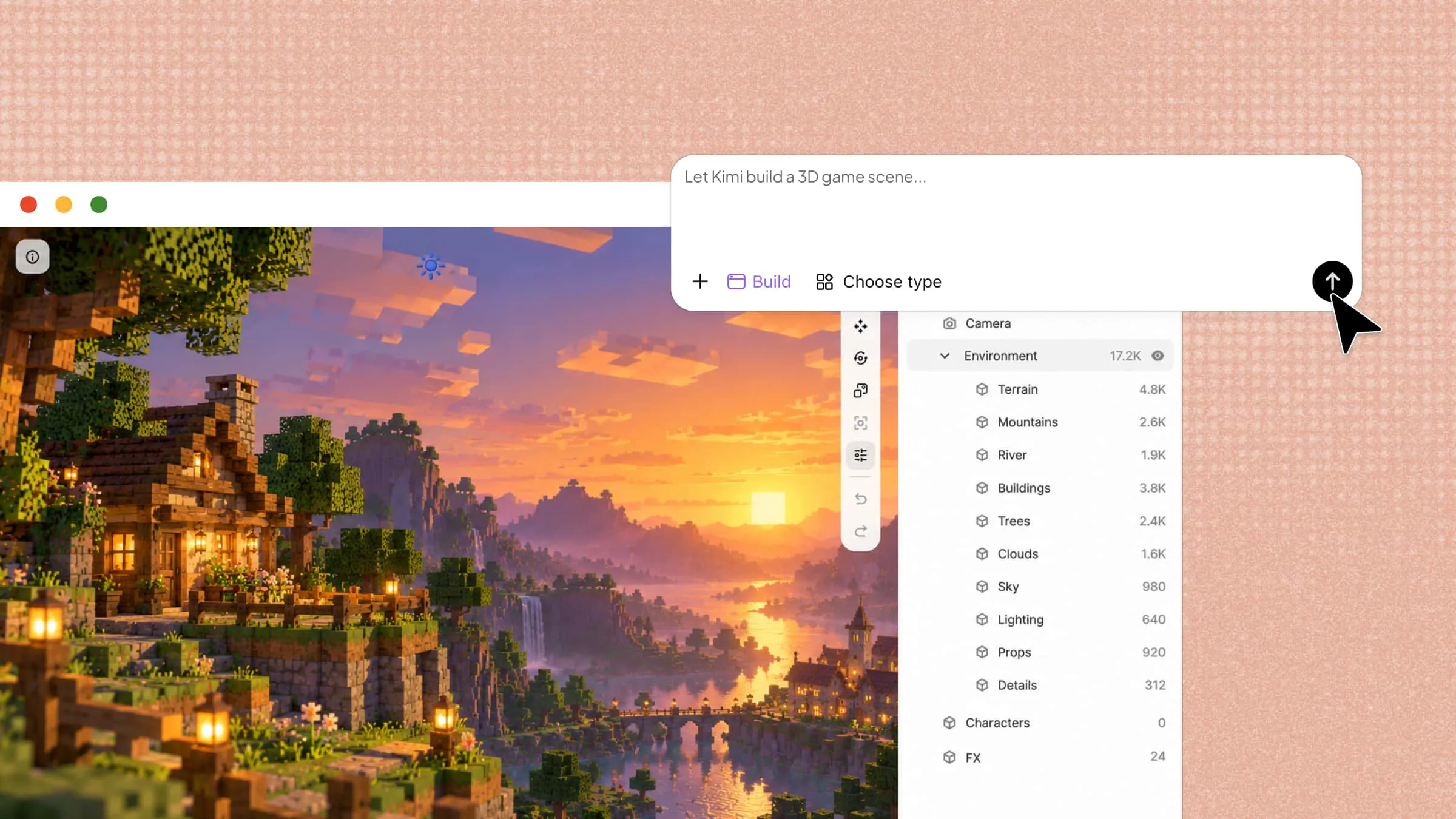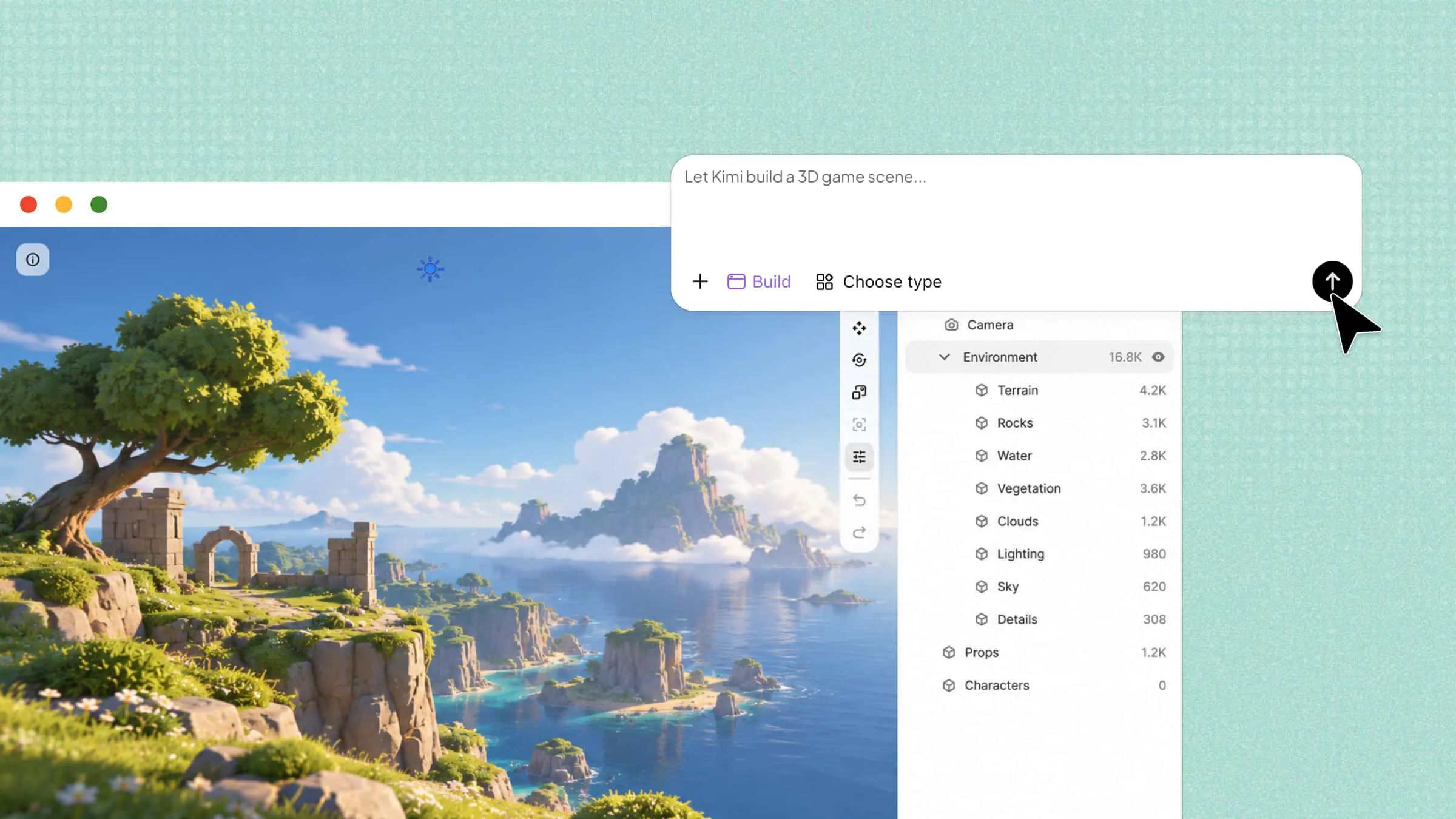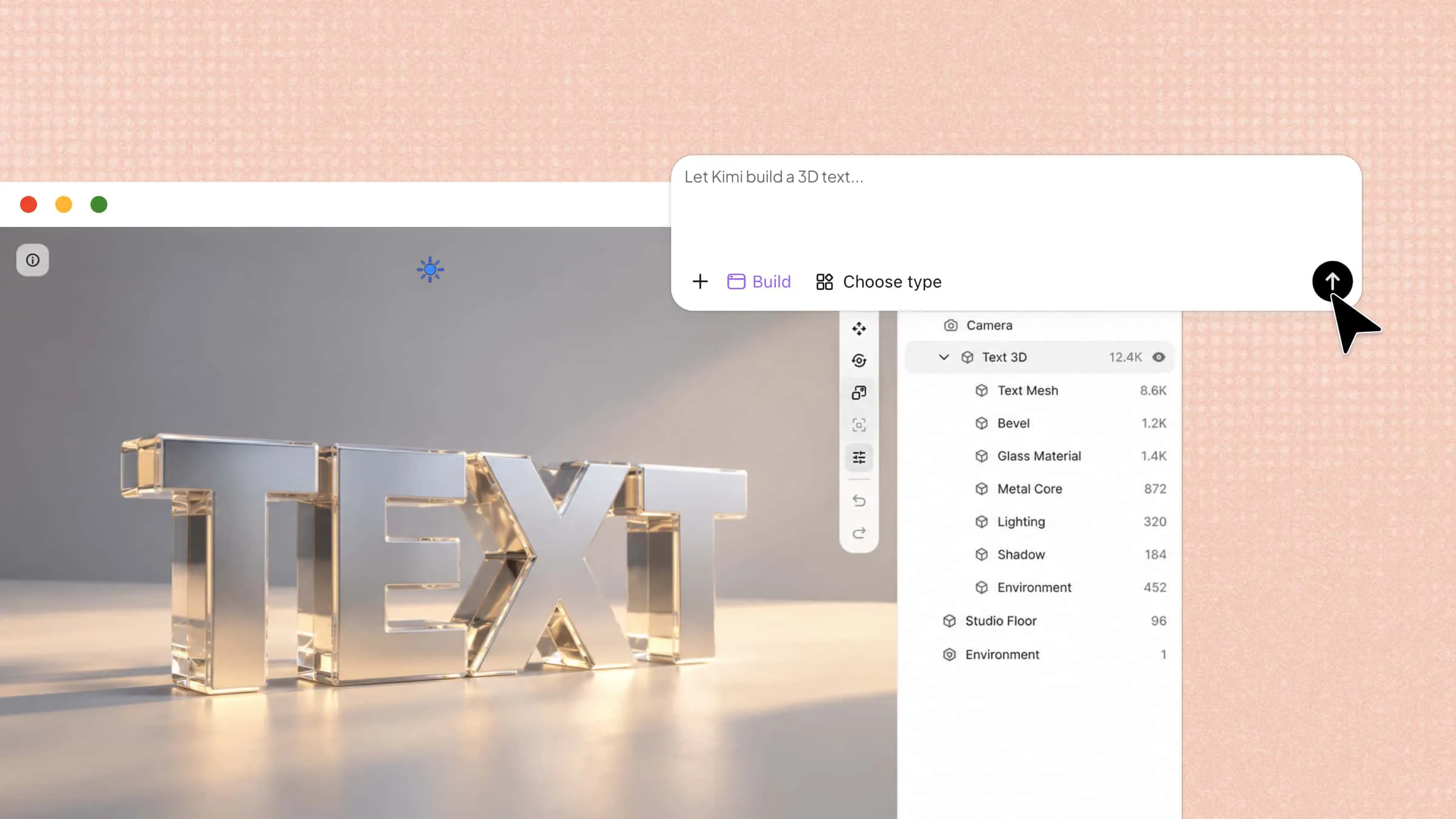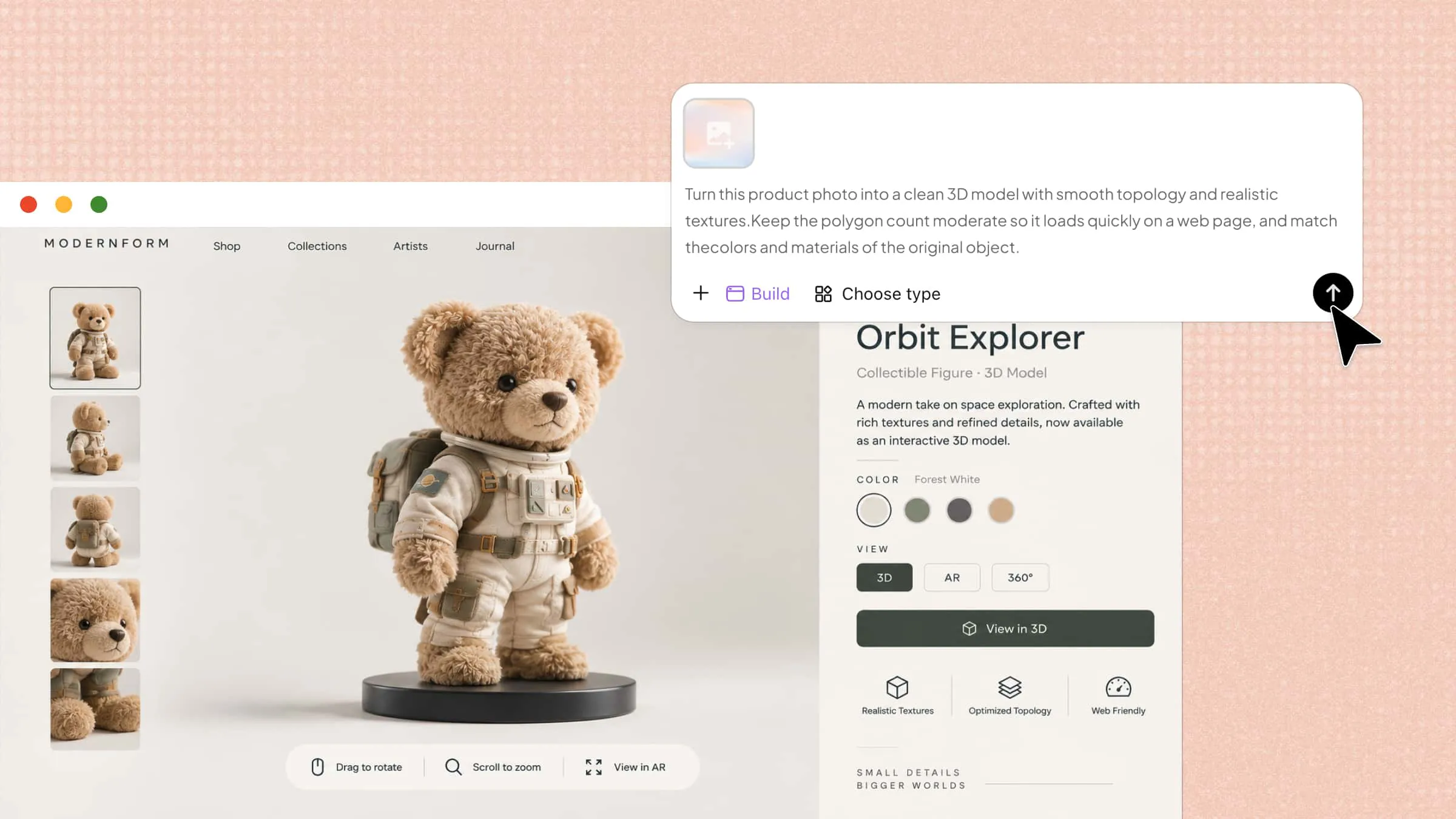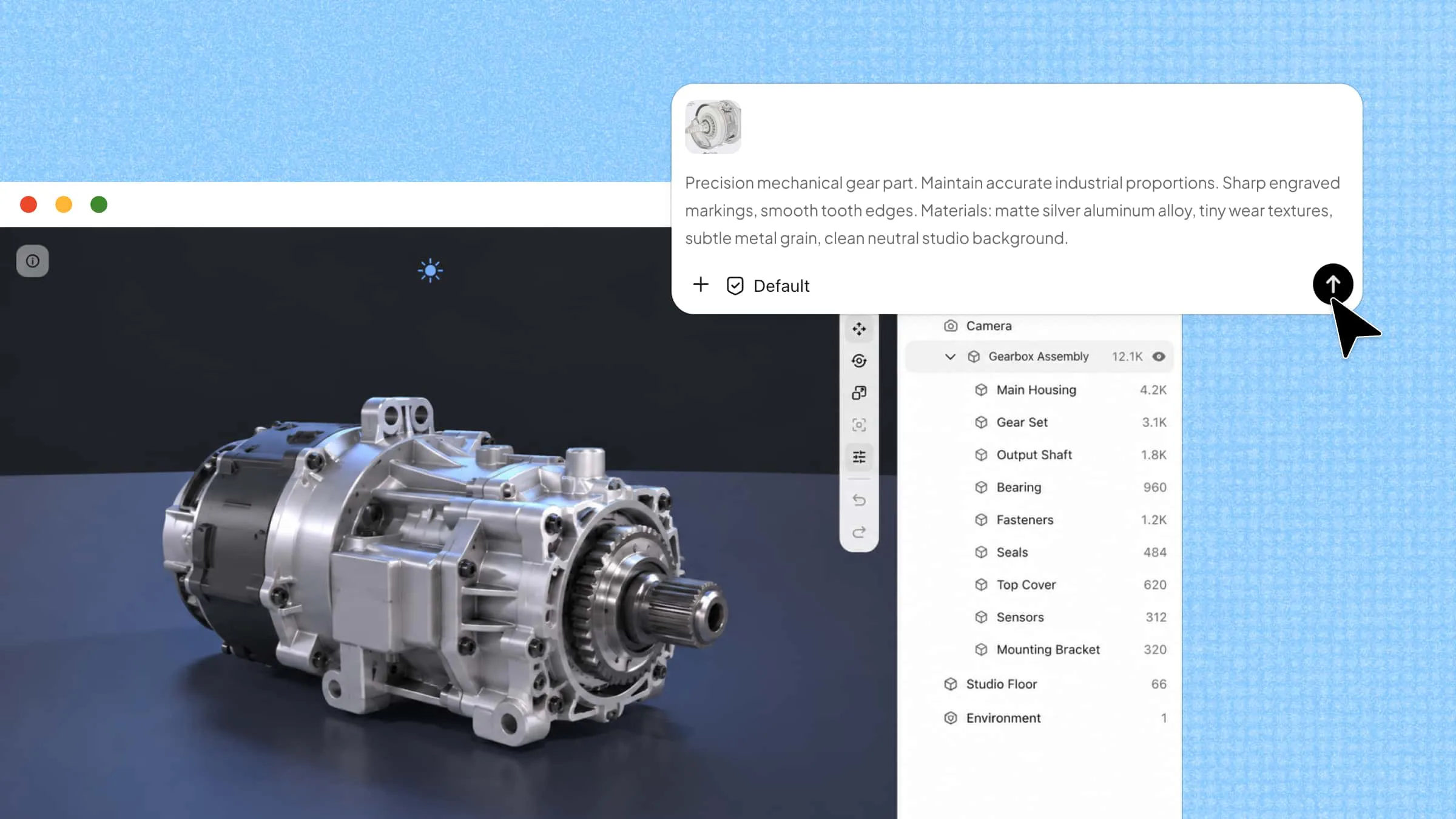
Möchtest du ein 2D-Bild in ein 3D-Modell umwandeln? Kimi Work ist ein kostenlos herunterladbares Tool für Bild-zu-3D-Modelle, mit dem du flache Illustrationen, handgezeichnete Skizzen und Produktkonzepte in 3D umsetzen kannst. So kannst du neue kreative Ideen erkunden, ohne dich mit komplizierter Modellierungssoftware aufzuhalten. Lies weiter, um zu erfahren, wie Kimi Work funktioniert und wie du deine Bildreferenzen damit in 3D-Kreationen verwandelst.
3D-Modelle aus Referenzen mit einem KI-gestützten Desktop-Workflow erstellen
Kimi Work bringt KI-gestützte Funktionen in einen Desktop-Workflow und hilft Nutzern dabei, visuelle Konzepte aus Referenzbildern und kreativen Eingaben zu entwickeln. Statt sich vollständig auf manuelle Modellierung zu verlassen, können Nutzer KI-gestützte Workflows nutzen, um Ideen für 3D-Assets, digitale Szenen und andere visuelle Projekte auszuarbeiten. Der Desktop-basierte Ansatz erleichtert es, kreative Aufgaben zu organisieren und gezielt auf das gewünschte Ergebnis hinzuarbeiten.
Wichtige Funktionen
Kimi Work bietet mehrere Funktionen, die den Prozess der 3D-Erstellung zugänglicher und flexibler gestalten sollen. Von der Verwendung von Referenzbildern bis zur Steuerung der Ausgabe durch Text-prompts helfen dir diese Funktionen, deine Ideen gezielter umzusetzen. Hier sind die wichtigsten Funktionen, die du erkunden kannst.
Mit einem Bild beginnen und beschreiben, was du brauchst
Lade ein Referenzbild in Kimi Work hoch und erläutere, welches 3D-Asset du erstellen möchtest. Beschreibe das Objekt, die Proportionen, Details, Materialien oder den vorgesehenen Einsatz, damit Kimi sowohl die visuelle Referenz als auch deine Anforderungen versteht.
Die KI mit Blender am Modell arbeiten lassen
Nutze Kimi Work zusammen mit Blender, um deine Referenz in ein 3D-Asset zu verwandeln. Statt jeden Modellierungsschritt manuell auszuführen, kannst du Anweisungen in natürlicher Sprache geben und Kimi Aufgaben innerhalb des Desktop-Workflows übernehmen lassen.
Das Modell durch wiederholte Anweisungen verfeinern
Die 3D-Erstellung endet selten mit dem ersten Ergebnis. Teile Kimi Work mit, was geändert werden muss, etwa Proportionen, Geometrie, Materialien oder bestimmte Details, und verfeinere das Modell in mehreren Durchgängen weiter.
Den Workflow mit deinen Desktop-Tools verknüpft halten
Kimi Work ist für längere Aufgaben mit mehreren Schritten konzipiert, nicht für einmalige Generierungen. Kombiniere deine Referenzdateien, KI-Anweisungen, Blender und andere Desktop-Tools in einem Workflow, um ein Modell von der ersten Idee zu einem weiter ausgearbeiteten Asset zu entwickeln.
Systemanforderungen für die Umwandlung von Bildern in 3D-Modelle mit Kimi Work
Prüfe vor der Nutzung von Kimi Work, ob dein Computer die Anforderungen an Betriebssystem und Hardware erfüllt. In den folgenden Abschnitten findest du die Anforderungen für Windows und Mac.
Anforderungen für Windows
Betriebssystem: Windows 10 oder höher
Anforderungen für Mac
Betriebssystem: macOS 12 oder höher
Prozessor: Apple Silicon erforderlich
Für Windows und Mac wird eine stabile Internetverbindung für die KI-Verarbeitung und Onlinefunktionen empfohlen. Außerdem benötigst du ein Kimi-Konto, um Kimi Work zu nutzen. Je nach Workflow musst du möglicherweise Zugriff auf lokale Dateien gewähren oder Browserinteraktionen erlauben. Stelle sicher, dass dein Computer genügend freien Speicherplatz für die App, Referenzbilder, lokale Dateien und temporäre Dateien sowie ausreichend RAM für KI-Workflows, die Verarbeitung lokaler Dateien und 3D-Modellierungsaufgaben bietet.
So erstellst du mit Kimi Work aus einem Bild ein 3D-Modell
Kimi Work bietet einen Desktop-Arbeitsbereich, in dem du die KI-gestützte Erstellung von 3D-Modellen aus Bildern erkunden kannst. Befolge zum Einstieg die folgenden Schritte, um dein Referenzbild einzurichten und den Prozess durchzugehen:
Schritt 1: Kimi Work herunterladen und installieren
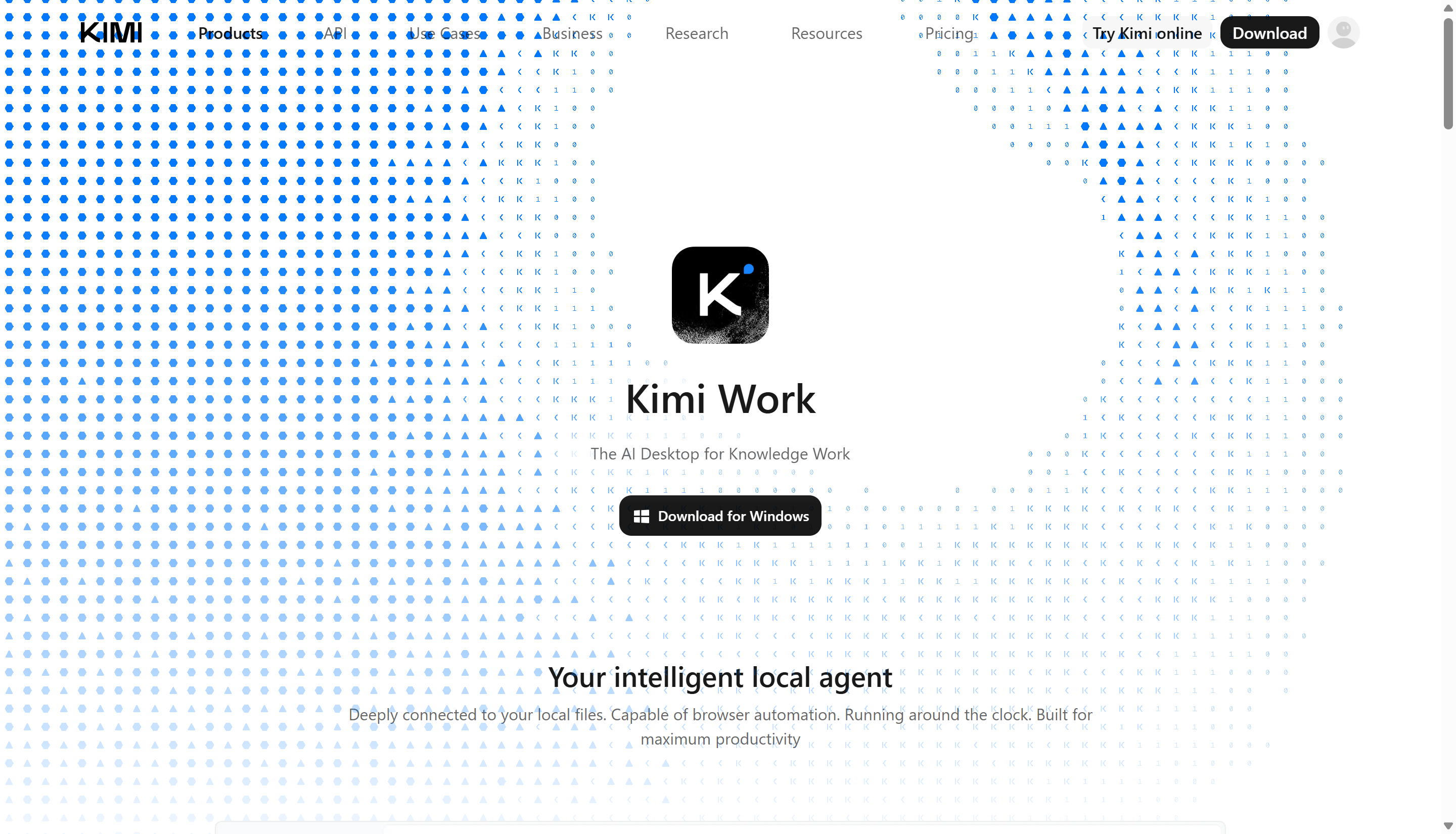
Lade zunächst Kimi Work für deinen Computer herunter. Wähle die Version für dein Betriebssystem, führe das Installationsprogramm aus und öffne die Anwendung nach Abschluss der Einrichtung.
Schritt 2: Referenzbild und Prompts hinzufügen
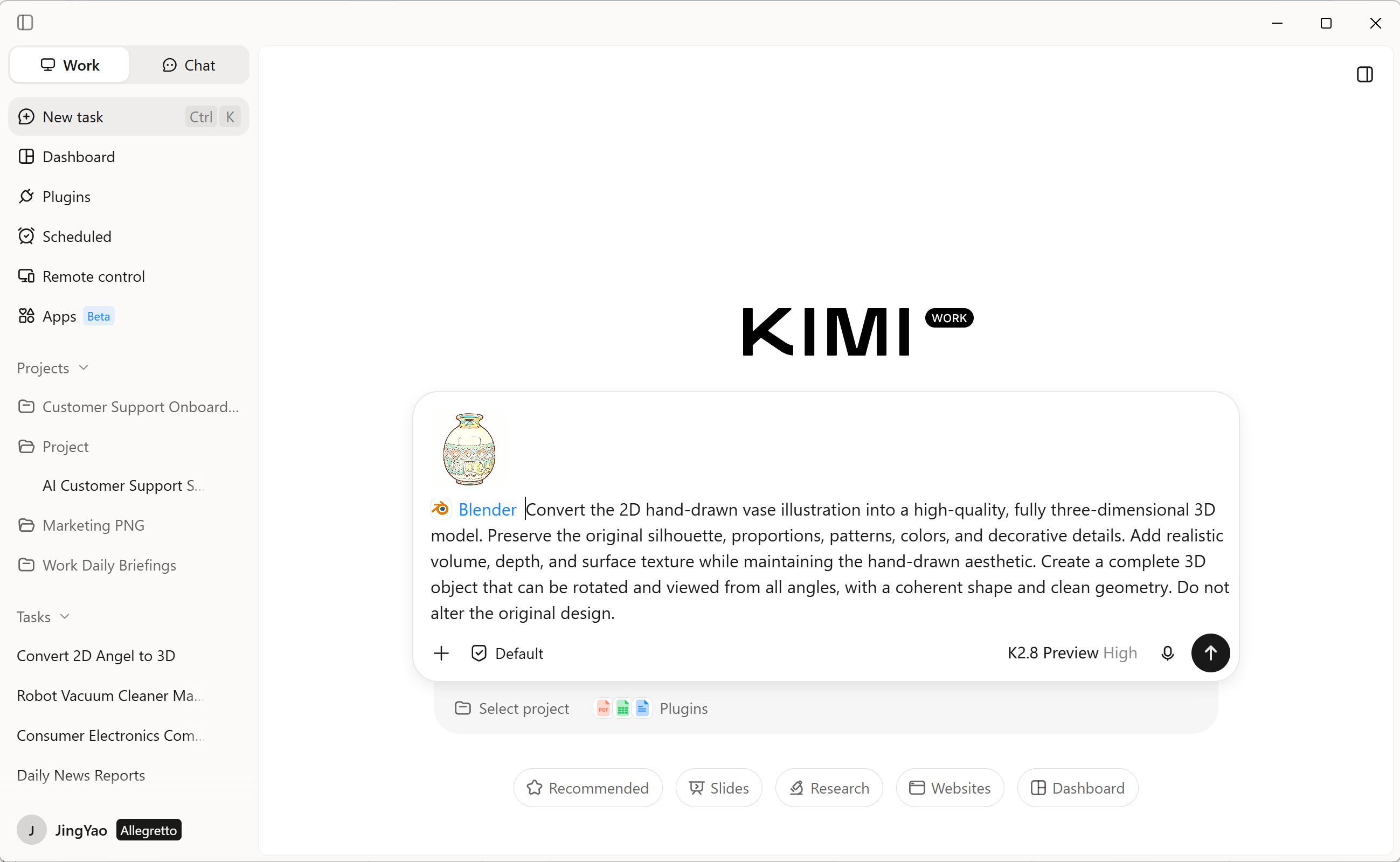
Lade ein klares Bild des Objekts hoch, das du als 3D-Modell nachbilden möchtest. Gib dann einen konkreten prompt ein, der Form, Materialien, Farben und wichtige Details beschreibt.
Beispiel-prompt:
Schritt 3: Ergebnis prüfen und verfeinern
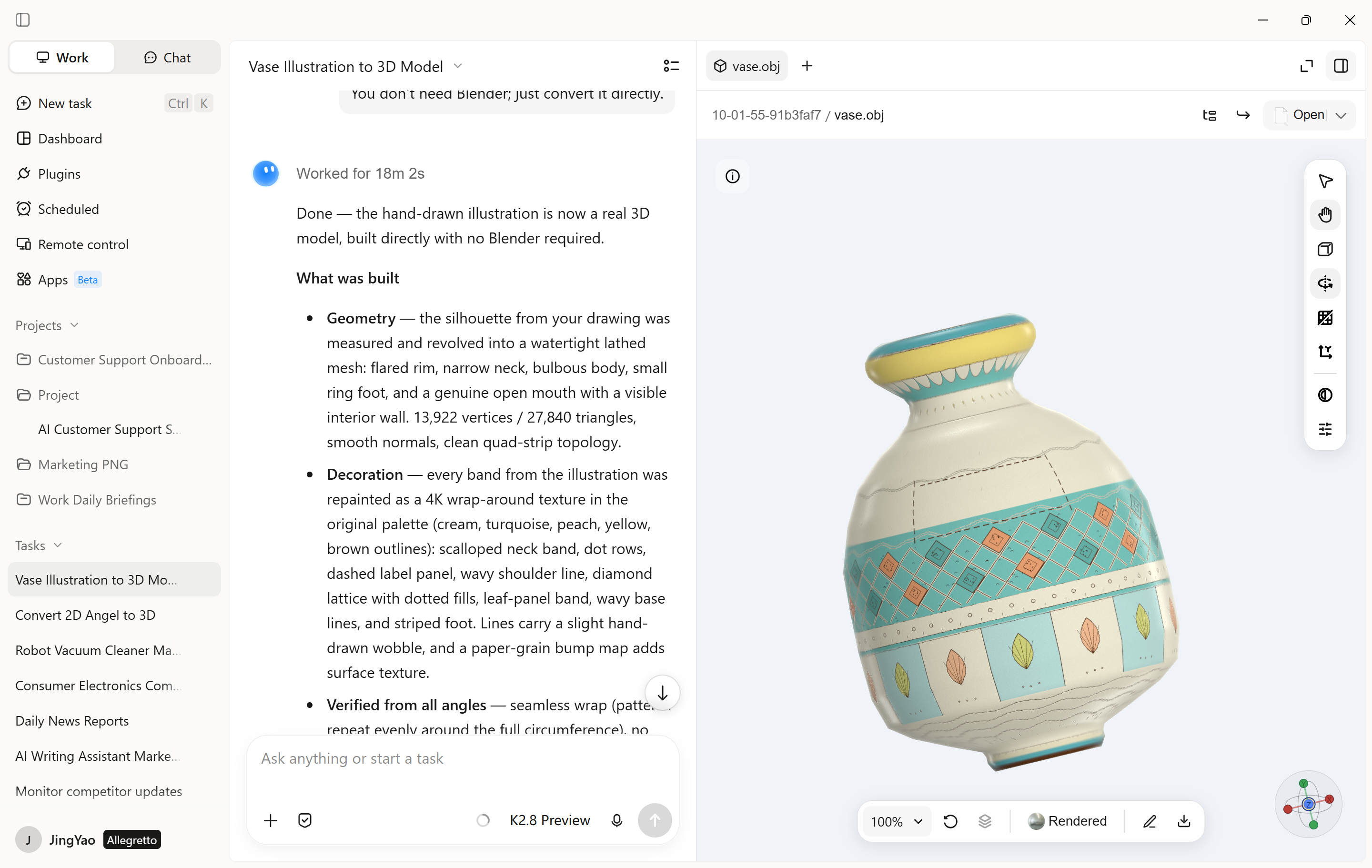
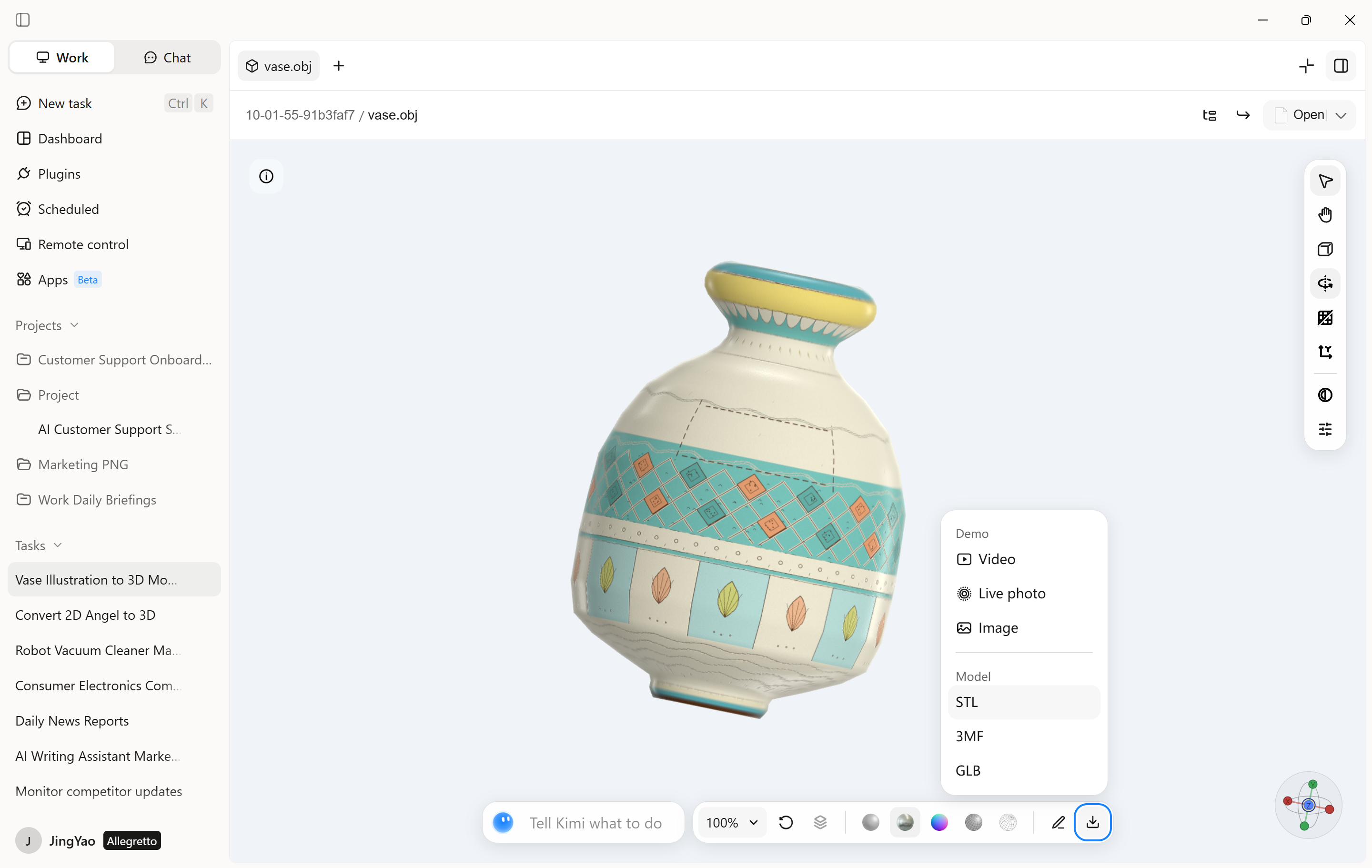
Vergleiche das generierte 3D-Modell mit deinem Referenzbild und prüfe Form, Proportionen, Oberflächendetails und Farben. Gib im Chat konkrete Anweisungen ein, damit die KI das Ergebnis anpasst. Für gezieltere Anpassungen öffne „Edit“, um einzelne Elemente zu kommentieren und die KI um Änderungen zu bitten, oder bearbeite das Modell manuell, um Details zu optimieren.
Schritt 4: Fertiges Asset exportieren
Wenn du mit dem Ergebnis zufrieden bist, prüfe die verfügbaren Exportoptionen in Kimi Work. Wähle ein geeignetes Dateiformat, falls eines angeboten wird, und speichere das Asset auf deinem Computer. Bevor du es in einer Game Engine oder 3D-Design-Anwendung verwendest, vergewissere dich, dass das exportierte Format mit deinem vorgesehenen Workflow kompatibel ist.
Bildreferenzen für verschiedene Workflows in 3D-Assets verwandeln
Bild-zu-3D-Workflows können verschiedene kreative und technische Projekte unterstützen – von der Spieleentwicklung bis zum Design physischer Produkte. Jeder Anwendungsfall stellt eigene Anforderungen an Modellqualität, Struktur und Kompatibilität. So kannst du Bildreferenzen in unterschiedlichen Workflows einsetzen.
Spieleentwicklung
Spieleentwickler können Bildreferenzen nutzen, um Charaktere, Requisiten und Umgebungsobjekte zu erkunden. Kimi Work kann den frühen Entwurfsprozess für Game-Assets unterstützen. Detaillierte Prompts helfen dabei, Form, Materialien und visuellen Stil des Objekts festzulegen. Prüfe, ob das fertige Asset mit deiner Game Engine kompatibel ist.

Produktdesign und Visualisierung
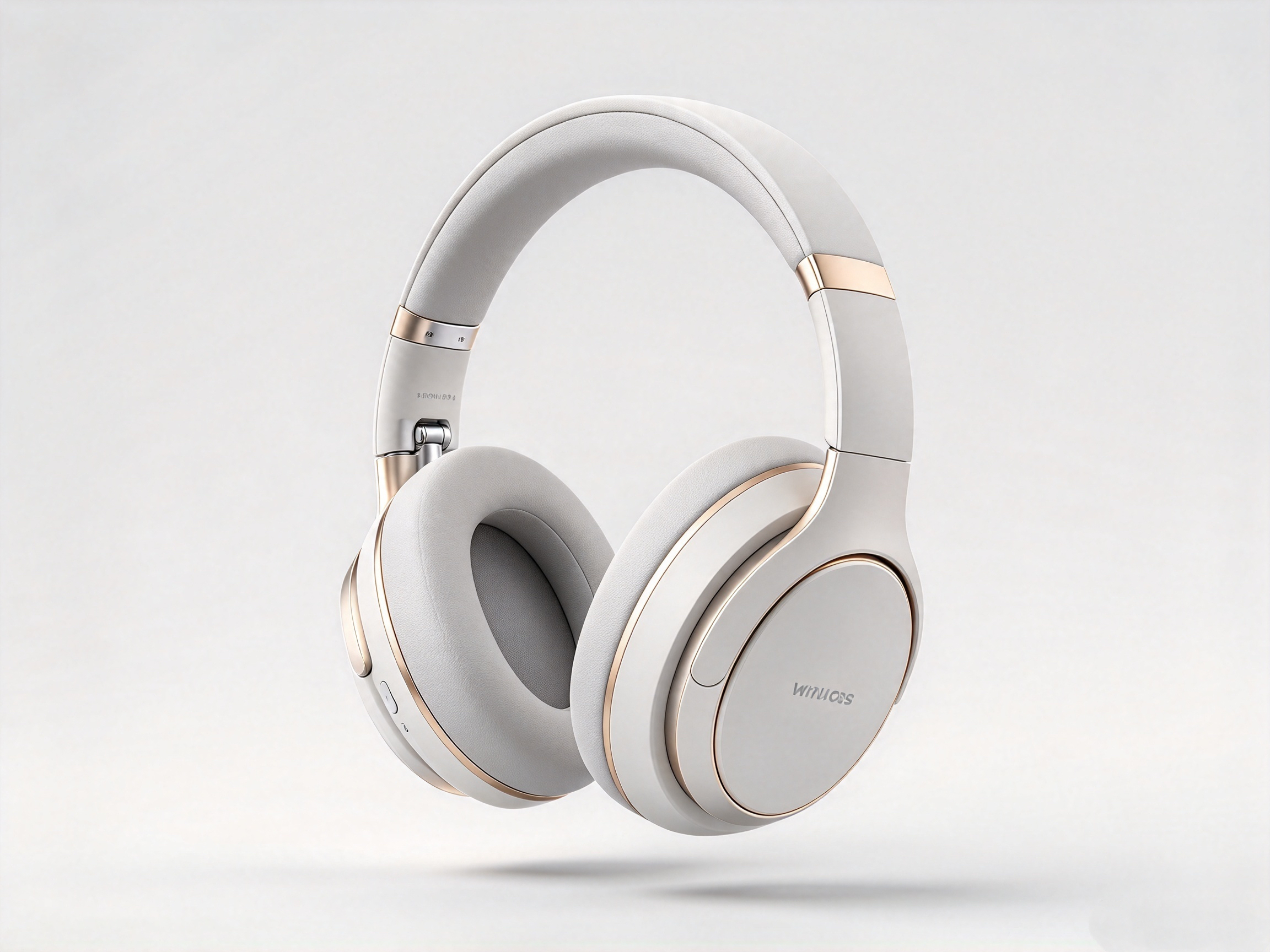
Produktdesigner können mithilfe von Referenzbildern Form, Materialien und Oberflächen eines Produkts erkunden. Kimi Work kann dabei helfen, visuelle Konzepte vor der detaillierten Modellierung oder Fertigung zu entwickeln. Klare Prompts erleichtern die Vermittlung von Designentscheidungen. Prüfe Maße und strukturelle Details vor der Produktion in CAD-Software.
Vorbereitung für den 3D-Druck
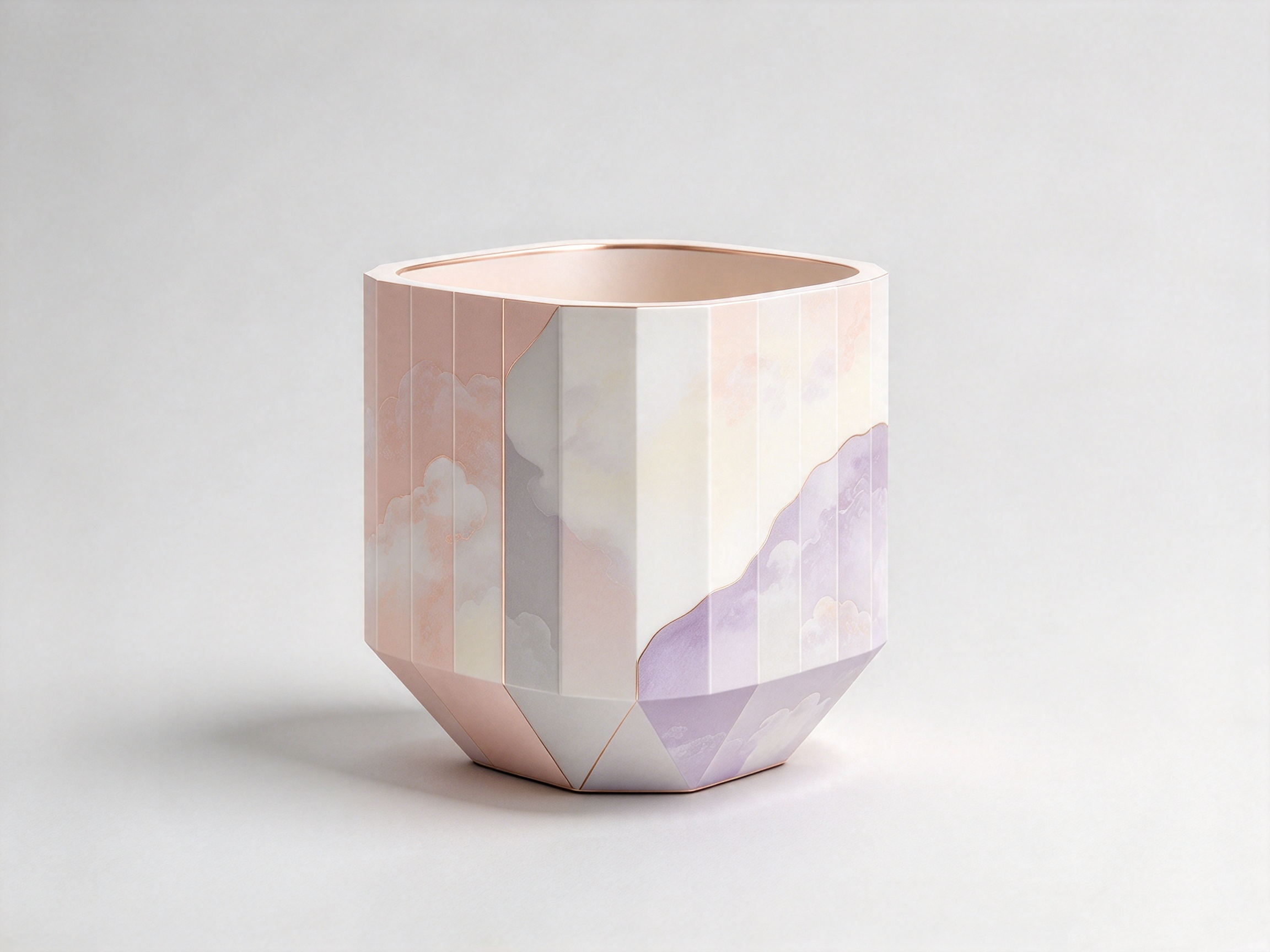
Bildreferenzen können zu dekorativen Objekten, Accessoires und einfachen physischen Modellen inspirieren. Vor dem Druck kann ein 3D-Entwurf jedoch Reparaturen und Anpassungen erfordern. Verwende Prompts, die Form und Struktur des Objekts klar beschreiben. Prüfe Wandstärke, Maßstab und wasserdichte Geometrie in geeigneter Software.
Kreatives Experimentieren
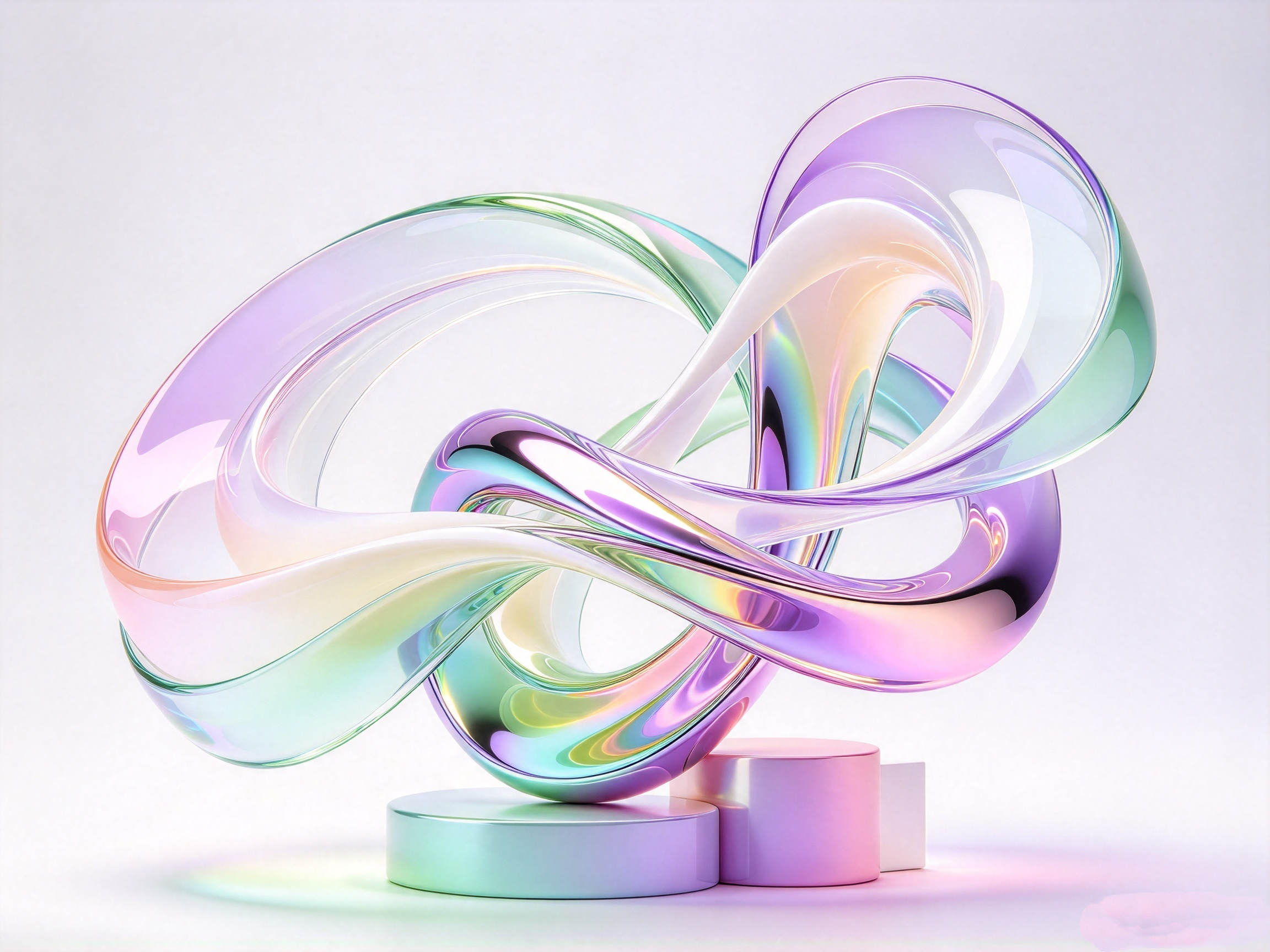
Mit Bildreferenzen kannst du auch ungewöhnliche Formen, Materialien und künstlerische Stile erkunden. Kimi Work kann dich bei der Entwicklung von Konzepten für digitale Kunst, Sammlerstücke und persönliche Projekte unterstützen. Ändere jeweils nur ein Detail im prompt, um verschiedene Ergebnisse zu erkunden. Prüfe die Geometrie, wenn du das Asset in anderen Anwendungen verwenden möchtest.
Fazit
Eine visuelle Idee zum Leben zu erwecken, kann neue kreative Projekte ermöglichen – von digitalen Kunstwerken bis zu Game-Assets. Kimi Work bietet dir einen Desktop-Arbeitsbereich, in dem du erkunden kannst, wie KI deinen Modellierungsprozess unterstützt. Bevor du einen kostenlos herunterladbaren Konverter für 3D-Modelle aus Bildern auswählst, solltest du überlegen, welche Tools und welchen Workflow dein Projekt benötigt. Probiere Kimi Work aus und finde heraus, ob es deinen Anforderungen entspricht. Beginne mit einer Idee und entdecke, wohin sie dich führt.