Was ist ein Desktop-Pet?
Ein Desktop-Pet ist eine kleine animierte Figur, die auf deinem Computerbildschirm bleibt – meist in einem schwebenden Fenster, auf der Taskleiste oder am Bildschirmrand. Sie kann deinem Cursor folgen, ihre Mimik ändern und reagieren, wenn du sie anklickst oder ziehst.
Anders als Apps, die du nur bei Bedarf öffnest, bleiben Desktop-Pets sichtbar und bieten unkomplizierte Interaktion. Ein gutes Desktop-Pet lässt dir die Wahl, wann du es beobachtest und mit ihm interagierst, und lässt sich leicht ausblenden oder schließen.
Ein KI-Desktop-Pet liegt also zwischen Live-Hintergrundbild und App: Es bleibt wie ein Hintergrundbild auf dem Bildschirm, arbeitet aber.
Desktop-Pets im Wandel der Zeit: von animierten Figuren zu Desktop-Begleitern
Desktop-Pets gab es bereits vor dem modernen Web, und jede Ära brachte einprägsame Beispiele hervor.
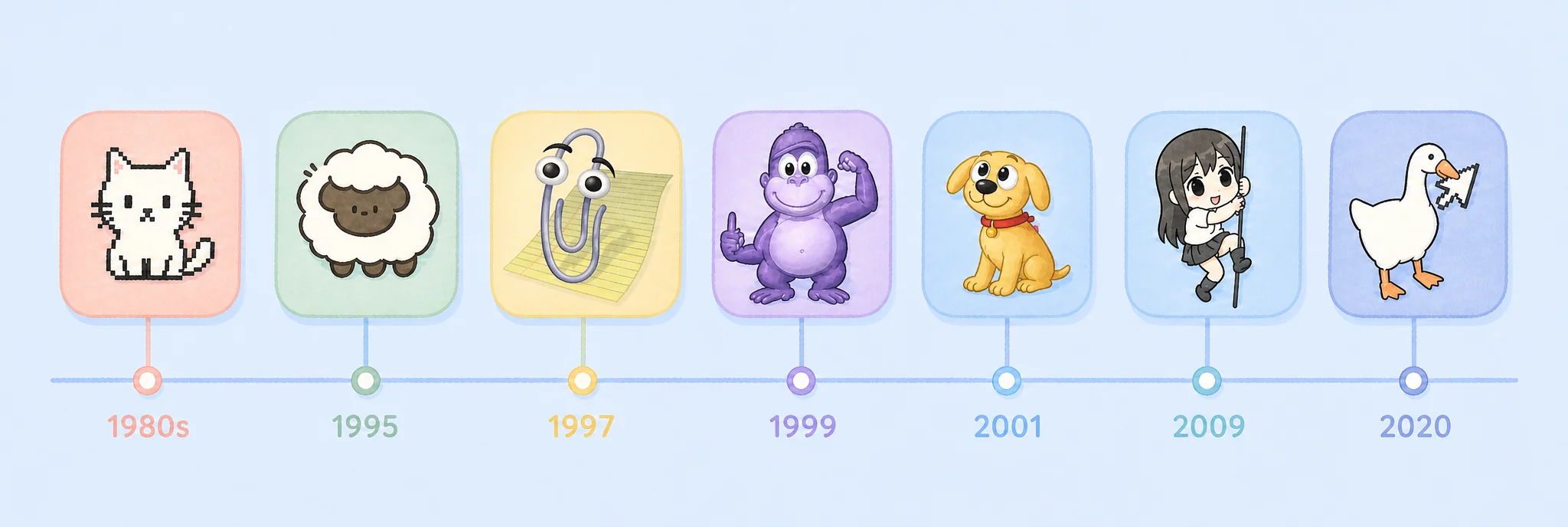
Neko (1980er). Eines der frühesten Beispiele war eine kleine Katze, die dem Mauszeiger hinterherjagte und sich ausruhte, nachdem sie ihn eingeholt hatte. Später wurde sie als oneko auf das X Window System portiert und tauchte weiterhin im Web und in VS Code auf.
eSheep (1995). Ein Schaf, das über Fenster und die Taskleiste wanderte, von Rändern fiel und hochgehoben und geworfen werden konnte. Als ältere Windows-Versionen verschwanden, schrieben Community-Mitglieder es in C# und mit anderen Technologien neu und erweiterten es.
Clippy (1997). Microsofts Office-Assistent, bekannt für seine proaktiven Tipps. Seine häufigen Unterbrechungen stießen auf Kritik, und Microsoft entfernte ihn in Office 2007. Er zeigte, dass Hilfreichkeit auch vom richtigen Zeitpunkt und von Zurückhaltung abhängt.
BonziBuddy (1999). Ein violetter Gorilla, der Witze erzählte und sang, aber wegen seines Adware-Verhaltens kritisiert wurde und 2004 eingestellt wurde. Herkunft, Berechtigungen und Datenpraktiken eines Pets sind ebenso wichtig wie sein Aussehen und seine Interaktionen.
Rocky (2001). Ein Office-XP-Assistent mit ähnlichen Funktionen wie Clippy, aber einer sanfteren Darstellung. Er erinnert daran, dass Nutzer nicht nur daran interessiert sind, was eine Hilfe kann, sondern auch daran, wie sie erscheint und sich verhält.
Shimeji (um 2009). Kleine Anime-Figuren, die vom oberen Bildschirmrand herabfielen, Fenster erklommen und sich vermehrten. Community-Forks und Remakes hielten das Konzept am Leben, nachdem der ursprüngliche Autor die Pflege eingestellt hatte.
Desktop Goose (2020). Sam Chiet entwickelte Desktop Goose in zwei Tagen. Die Gans stahl den Cursor, schnatterte und zog Memes und schlammige Fußabdrücke über den Bildschirm. Ihre schelmischen Interaktionen verbreiteten sich schnell.
Diese Produkte zeigen zwei Richtungen: Langfristige Begleitung erfordert Zurückhaltung und Kontrolle, während kurzweilige Unterhaltung von übertriebenen Interaktionen profitieren kann.
Das Desktop-Pet-Comeback auf Steam
Nach Jahren der Ruhe fanden Desktop-Pets auf Steam ein neues Publikum.
Desktop Mate (Januar 2025) brachte vollständige 3D-Figuren auf den Desktop: Sie können auf Fenstern sitzen, der Maus folgen und die Uhrzeit ansagen. Die Basis-App ist kostenlos, und die erste kostenpflichtige Figur, Hatsune Miku, kostete etwa 15 US-Dollar. Auf der Store-Seite wird ausdrücklich betont, dass die Figuren deinen Tag nicht unterbrechen.
Bongo Cat (2025) sitzt in einer Bildschirmecke und bildet deine Eingaben und Klicks in Echtzeit nach. Im Juni 2025 erreichte es die Spitze der Steam-Charts für gleichzeitige Spieler. Die Spielmechanik ist einfach, und die Interaktion liegt ganz beim Nutzer.
Tiny Pasture (Februar 2025) verwandelt den unteren Bildschirmrand in eine kleine Idle-Farm, auf der Pixel-Tiere grasen, während du arbeitest. In der ersten Woche überschritt es 10.000 gleichzeitige Spieler und folgte damit dem Weg von Idle-Spielen wie Rusty's Retirement.
Diese Produkte reduzieren den Druck, Aufgaben erledigen zu müssen, halten die Figuren am Bildschirmrand und lassen Nutzer entscheiden, wann sie zuschauen und interagieren. Im Vergleich zu Clippy geben sie dem Nutzer mehr Kontrolle zurück.
Zwei Wege für KI-Desktop-Pets
Große Sprachmodelle haben Desktop-Pets von festen Animationen zu Unterhaltungen, Kontextverständnis und Aufgaben-Updates erweitert. Aktuelle Produkte folgen im Wesentlichen zwei Wegen.
Begleitende Pets konzentrieren sich auf die Figur und kontinuierliche Interaktion. Im Juli 2025 stellte xAI mit Ani und Bad Rudy zwei 3D-Begleiter für Grok mit Echtzeit-Sprache und Affinitätssystemen vor. Im Juli 2026 brachte Tencent QQ Pets mit 3D-Grafik, Hunyuan-Modellen, wählbaren Persönlichkeiten und einer Tagebuchfunktion auf Mobile QQ zurück. Mit Doubao lassen sich Charakterbilder in schwebende Desktop-Pets verwandeln, während Project AIRI selbst gehostete KI-Begleiter erforscht.
Arbeits-Pets konzentrieren sich auf den Aufgabenstatus. Codex führte im Mai 2026 Pets ein und nutzte Figuren, um Zustände wie „läuft“, „wartet auf Eingabe“ und „zur Überprüfung ausstehend“ anzuzeigen. Tencent WorkBuddy enthält einen Buddy, der in seinem Office-Arbeitsbereich blinzelt und döst. Auch die Claude-Code-Community hat mehrere Pets entwickelt, die Agent-Status widerspiegeln. Editor-Erweiterungen wie vscode-pets hatten bereits gezeigt, dass Entwickler leichte Begleitung schätzen.
Unterhaltungen und Kontext reduzieren die Wiederholung fester Animationen, aber Gedächtnis, Bildschirmlesen und Benachrichtigungen erfordern weiterhin klare Nutzerkontrolle und transparente Datenpraktiken.
Das Kimi Work Desktop-Pet: Mimik und Aufgabenbenachrichtigungen
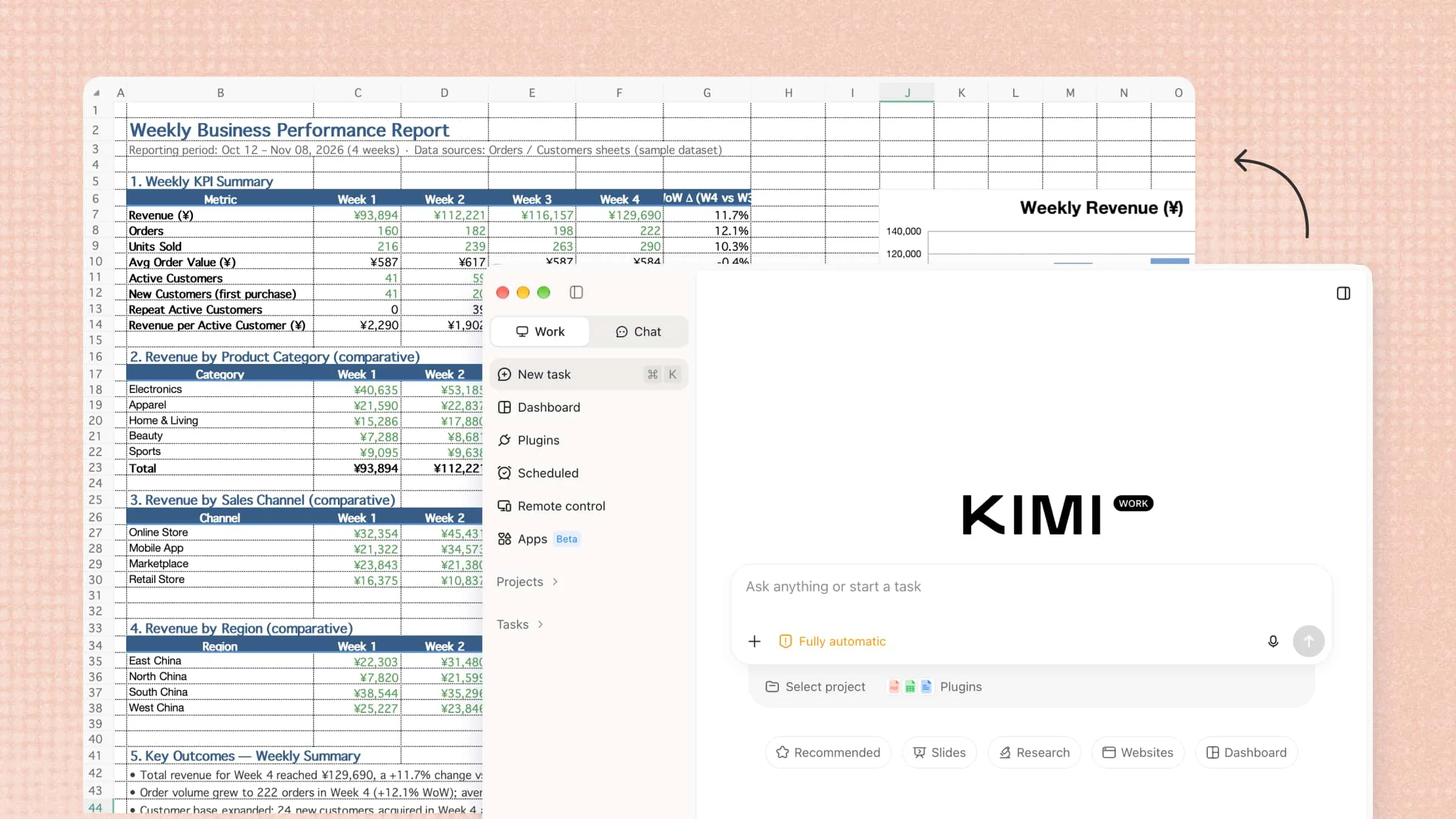
Kimi Work ist der Desktop-Agent von Moonshot AI. Er verbindet sich mit lokalen Ordnern, führt Webaufgaben über eine Browser-Erweiterung aus, startet geplante Jobs und koordiniert Agent Swarm für komplexe Arbeiten. Das Desktop-Pet ergänzt eine unkomplizierte Möglichkeit, mit diesen Funktionen zu interagieren, und bietet Begleitung und Status-Updates.
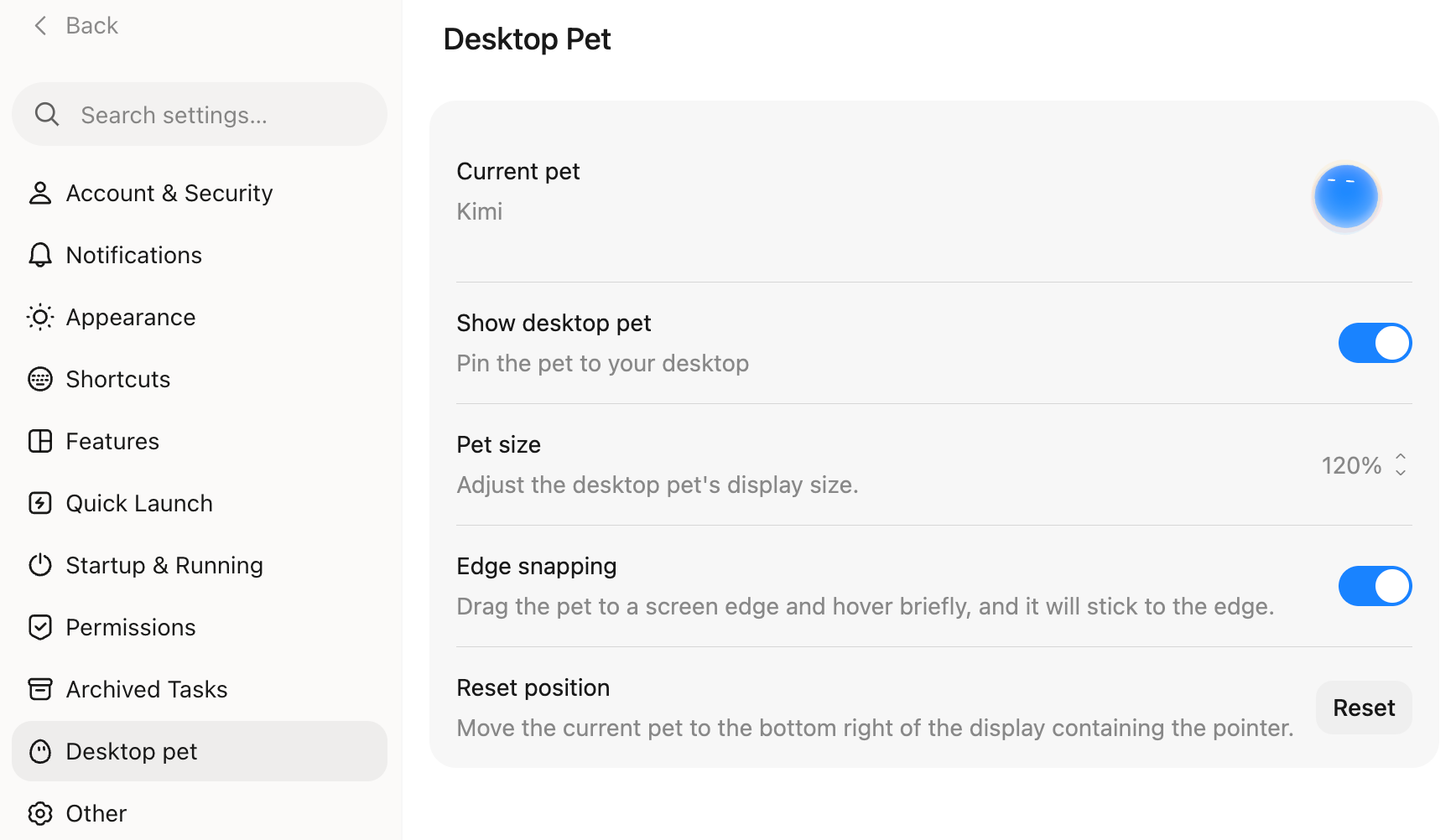
Unter „Einstellungen → Desktop-Pet“ kannst du das Pet ein- oder ausblenden, seine Größe anpassen, das Andocken am Bildschirmrand aktivieren oder seine Position unten rechts auf dem aktuellen Display zurücksetzen.
Das Pet blinzelt, folgt deinem Cursor und döst nach drei Minuten Inaktivität ein. Anhaltendes Streicheln löst Sternenaugen und Erröten aus, Schütteln führt zu einem tränenreichen Gesicht und wiederholtes Stupsen macht es wütend. Ziehe es an einen Bildschirmrand, und es nimmt eine schleimartige Form an und dockt dort an. Du kannst auch in seiner Bubble chatten, ohne das Hauptfenster zu öffnen.
Ein Pet kann viele Mimikformen und Erscheinungen zeigen, und du entscheidest, wie du mit ihm interagierst.
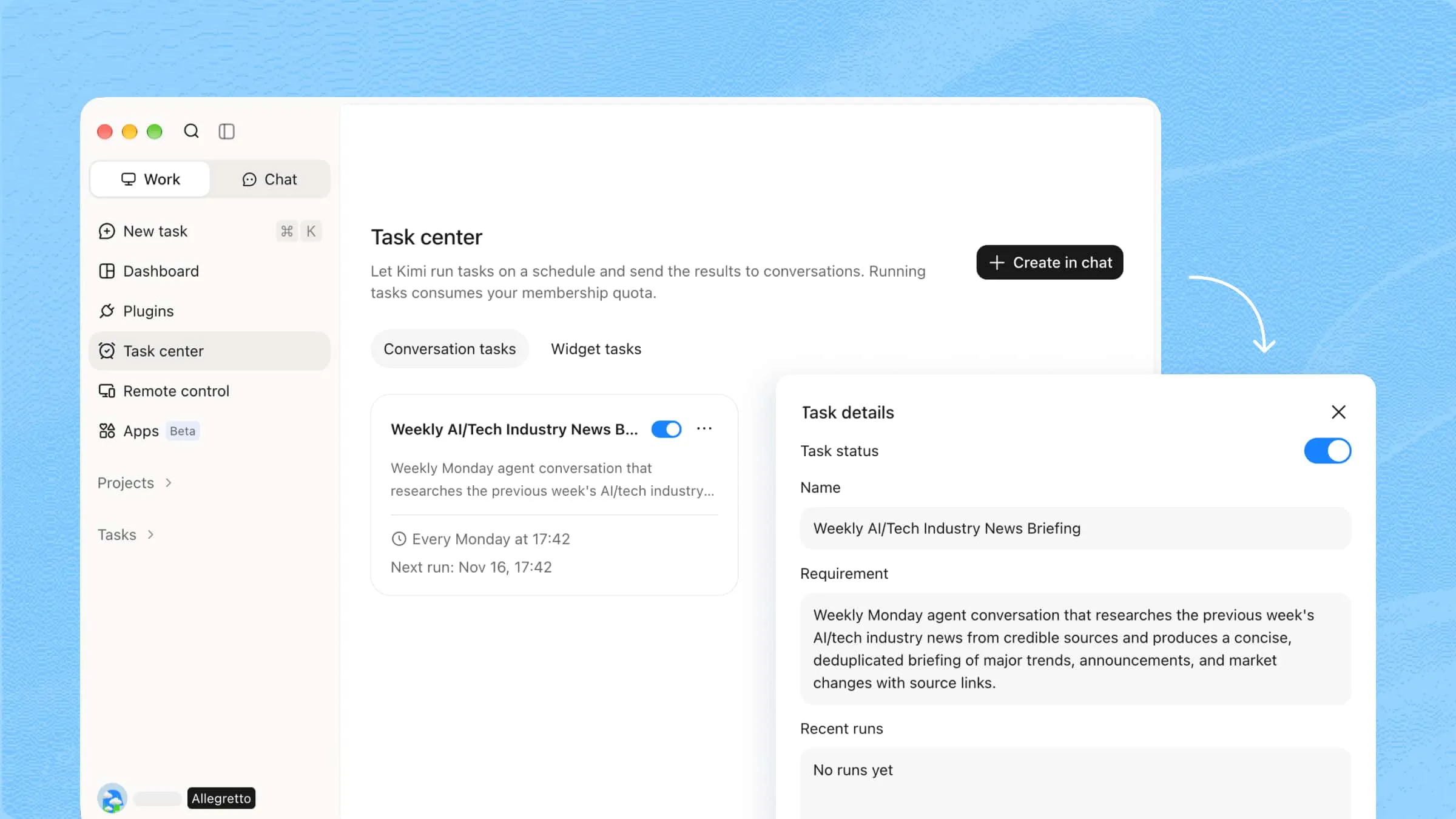
Aufgaben-Updates erscheinen ebenfalls in Bubbles: check, wenn eine Aufgabe abgeschlossen ist, info, wenn eine Entscheidung erforderlich ist, und error, wenn etwas fehlschlägt. Klicke auf eine Bubble, um zur entsprechenden Sitzung zu springen. Mehrere Aufgaben werden als gestapelte Karten angezeigt: Das Dreieck reduziert sie auf eine Anzahl, und ein Klick auf die Karte öffnet die vollständige Liste.
Der Aufgabenstatus wird in Bubbles gesammelt, und gestapelte Karten lassen sich ein- und ausklappen.
Diese Kombination gibt dem Pet eine leichte Begleitrolle, während der Aufgabenfortschritt sichtbar bleibt. So verbringst du weniger Zeit mit dem Wechsel zwischen Fenstern.
Warum Desktop-Pets immer wieder zurückkommen
Drei Erkenntnisse wiederholen sich über drei Jahrzehnte:
Gib Nutzern die Kontrolle. Lass sie das Pet ausblenden, schließen, in der Größe verändern und proaktive Hinweise reduzieren, damit es nicht zu einer weiteren Unterbrechungsquelle wird.
Halte Unterbrechungen auf ein Minimum. Ein Pet darf sichtbar bleiben, aber Unterbrechungen sollten einen klaren Wert haben und zur richtigen Zeit und Häufigkeit erfolgen.
Biete dauerhaften Wert. Animationen, Unterhaltungen und Aufgaben-Updates müssen über die anfängliche Neuheit hinaus nützlich bleiben.
Desktop-Pets kehren zurück, weil Menschen weiterhin eine persönlichere digitale Umgebung wünschen. KI ermöglicht Begleitung mit Unterhaltungen und Aufgabenstatus, aber Nutzer müssen weiterhin klar entscheiden können, was das Pet liest, speichert und meldet.
Was sollte ein Desktop-Pet deiner Meinung nach tun können? Sag es uns.