En el video de lanzamiento de Kimi K3.1 Pro, mostramos lo que habíamos estado creando con Kimi: sitios web 3D, piezas mecánicas, edificios, pequeños demos de juegos y videos de avance de juegos con gráficos estilo AAA.
Entonces, ¿cómo aprovechar al máximo Kimi para el trabajo 3D? ¿Cómo pasar de una idea a algo detallado e interactivo, con escenas atractivas y movimiento de cámara?
Quizás hayas oído hablar de Blender, Three.js o Rhino, visto personajes generados por Tripo o Meshy, o encontrado motores de juego como Unity, Unreal Engine y Godot, pero aún no tengas claro por dónde empezar.
Esta guía no trata de memorizar términos técnicos, y no necesitas hacerlo. Puedes crear tus propios proyectos 3D originales con Kimi sin tener que aprender primero Blender, Three.js ni Unreal Engine.
En esta guía, compartiremos los flujos de trabajo 3D que usamos internamente en el equipo de Kimi y te ayudaremos a conocer el modelo Kimi K3.1 Pro y los harnesses oficiales de Kimi.
Dos enfoques de modelado 3D: modelado paramétrico y de malla
El primer paso de un proyecto 3D es pedirle a Kimi que construya los modelos 3D.
Los agentes como Kimi construyen modelos 3D de dos maneras principales. Pueden escribir código para construir modelos 3D directamente o llamar a servicios de generación 3D como Tripo, Meshy y Hyper3D. Cada enfoque se adapta a tareas diferentes:
Modelado paramétrico: Para objetos que pueden describirse mediante dimensiones, estructuras y reglas, como formas de productos, muebles, piezas mecánicas y edificios.
Modelado de mallas: para personas detalladas, personajes animales, estatuas, monstruos y accesorios complejos.
Al crear modelos 3D directamente mediante código, Kimi también puede elegir las herramientas adecuadas. Muchas operaciones disponibles mediante botones en Blender, Unity, Unreal Engine y Godot también se pueden expresar en Python. Entrenamos específicamente a Kimi K3.1 Pro para usar herramientas 3D mediante scripts de Python, de modo que incluso software especializado sin compatibilidad con MCP pueda formar parte de su flujo de trabajo.
Para el modelado de mallas, los modelos de lenguaje como K3.1 Pro aún tienen dificultades, mientras que los modelos de difusión como Tripo son más adecuados para esta tarea. Estos modelos de difusión han aprendido las formas de muchos objetos 3D y pueden inferir la estructura tridimensional a partir de los contornos y las oclusiones de una imagen de referencia. Cuando solicitas una persona, un animal u otro sujeto más adecuado para la generación de mallas, Kimi prepara automáticamente el prompt y las imágenes de referencia, y llama a una herramienta como Tripo para completar la tarea.
Para distintas tareas, Kimi combina estos 2 enfoques y las herramientas correspondientes:
Claro que Kimi no puede garantizar un resultado perfecto en todos los casos. Algunas tareas requieren varias rondas de ajustes, pero algunas técnicas prácticas pueden ayudarte a evitar problemas comunes. En la sección de consejos prácticos veremos cómo resolverlos.
Creación de juegos: ensambla modelos 3D y diseña la jugabilidad en motores de videojuegos
Una vez que tengas modelos 3D, puedes empezar a crear un juego o una pieza cinemática.
Un motor de videojuegos reúne recursos 3D y jugabilidad para crear una experiencia jugable. Permite que los personajes caminen, los objetos choquen y los jugadores completen tareas o ganen puntos. También puedes diseñar el movimiento de cámara y los cambios de plano.
Kimi puede escribir código y llamar herramientas para importar modelos 3D a motores de videojuegos, ensamblar escenas y desarrollar la jugabilidad paso a paso. Hemos adaptado Kimi para trabajar con motores comunes como Unreal Engine, Unity y Godot. Unreal Engine y Unity son adecuados para proyectos de juegos más grandes, mientras que Godot es una buena opción para desarrollar juegos más pequeños con rapidez.
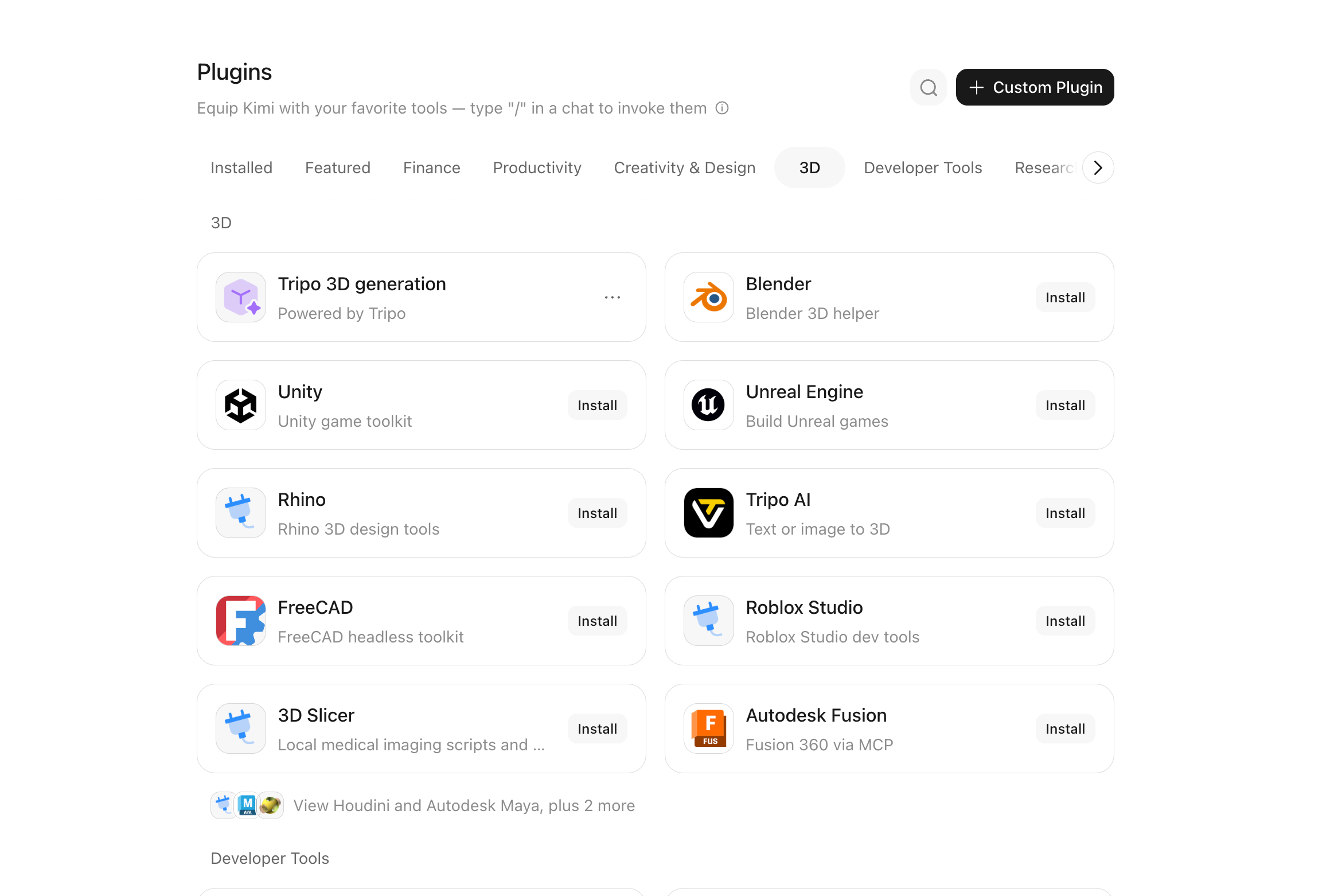
A continuación se muestran los plugins de modelado 3D y motores de videojuegos que Kimi admite actualmente: (Los plugins que requieren software instalado localmente solo están disponibles en Kimi Work)
Elige modelos y entornos de Kimi
Entornos y opciones de modelos de Kimi
Kimi ofrece varias formas de trabajar, desde el acceso directo a modelos hasta productos de agentes. El mejor punto de partida depende de lo que quieras crear.
Para crear rápidamente un sitio web 3D o un modelo independiente sencillo, empieza en Kimi.ai. No necesitas descargar ni instalar nada.
Para trabajar con software de modelado y motores de videojuegos, ensamblar escenas 3D o crear una jugabilidad compleja, usa Kimi Work o Kimi Code. Pueden operar software local como Unity y Unreal Engine, e iterar en proyectos almacenados en tu computadora.
Para integrar los modelos de Kimi en tu flujo de trabajo actual, usa la Kimi API.
Estos entornos también pueden trabajar en conjunto. Por ejemplo, prueba rápidamente varias ideas en paralelo en Kimi.ai y luego pasa el proyecto a Kimi Code para continuar su desarrollo.
3D Make: capacidades, plugins y flujos de trabajo de Kimi para el trabajo 3D
También presentamos 3D Make en Kimi.ai y Kimi Work. Te da acceso a las capacidades de generación 3D y los flujos de trabajo especializados que preparamos para ayudarte a crear proyectos 3D más detallados.
En la mayoría de los casos, no necesitas recordar el nombre de cada capacidad o plugin. Describe tu objetivo y Kimi elegirá qué usar. Si quieres especificar un flujo de trabajo, consulta la siguiente tabla:
Pruébalo tú mismo: guías paso a paso para cuatro proyectos
Ahora veamos cuatro ejemplos para entender cómo elegir un entorno y crear mejores proyectos 3D.
Ejemplo 1: crea un palacio celestial en Unreal Engine
Plugins: Blender, Unreal Engine y MetaHuman.
Para el video oficial de lanzamiento de Kimi K3.1 Pro, usamos K3.1 Pro y Unreal Engine 5.8 para crear un palacio celestial inspirado en la mitología china, con el personaje principal creado en MetaHuman. Este es el proceso completo.
Para probar un proyecto similar, empieza usando un generador de imágenes con IA para visualizar la escena que tienes en mente; por ejemplo, un espadachín que camina por un palacio celestial mientras un dragón gigante se eleva hacia el cielo al atardecer:
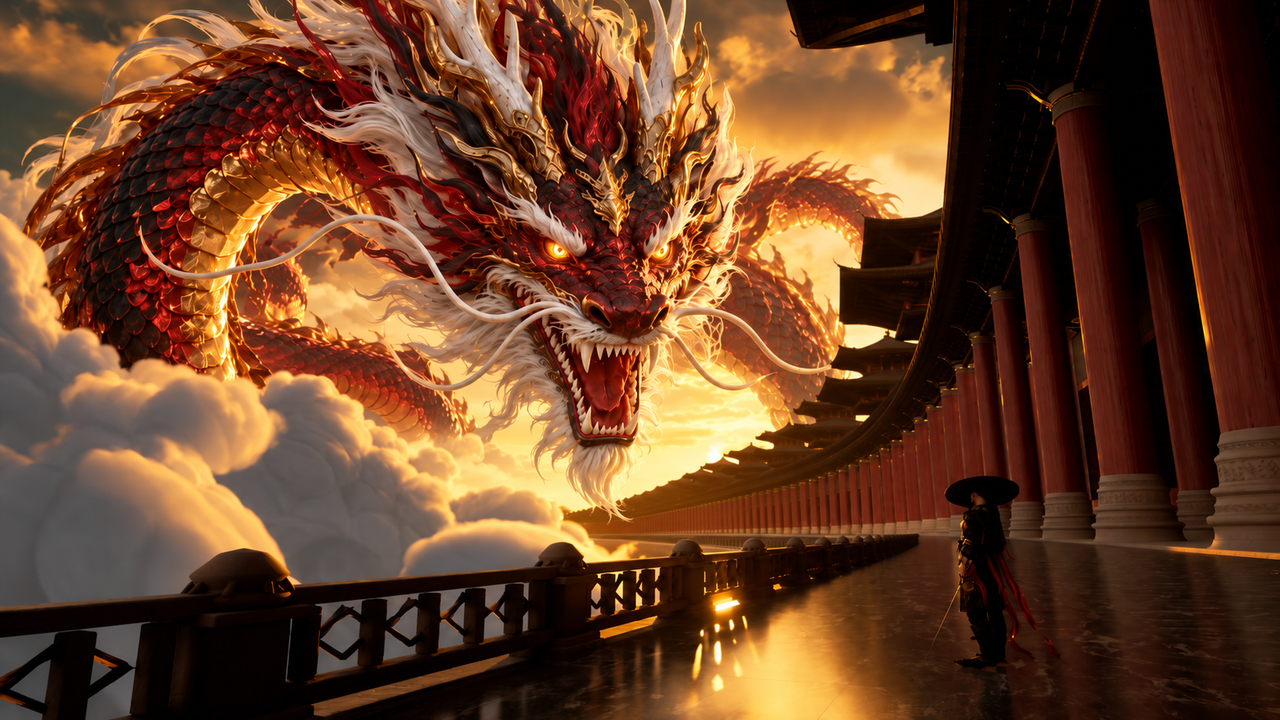
Luego, dale esta imagen a Kimi y usa un prompt como el siguiente para que escriba código, reúna recursos y ensamble la escena:
Primero consigue una toma representativa, luego amplía la escena, crea el personaje y agrega detalles. Esto facilita mantener la coherencia del estilo y la calidad visual.
Una vez creada la escena básica, puedes convertirte en el personaje principal del juego. Usa la app oficial Live Link Face de Epic Games para grabar un video de 20 segundos de ti mismo y luego dile a Kimi:
Después de importar el personaje, puedes ajustar sus parámetros en MetaHuman Editor o pedirle a Kimi que lo haga por ti:
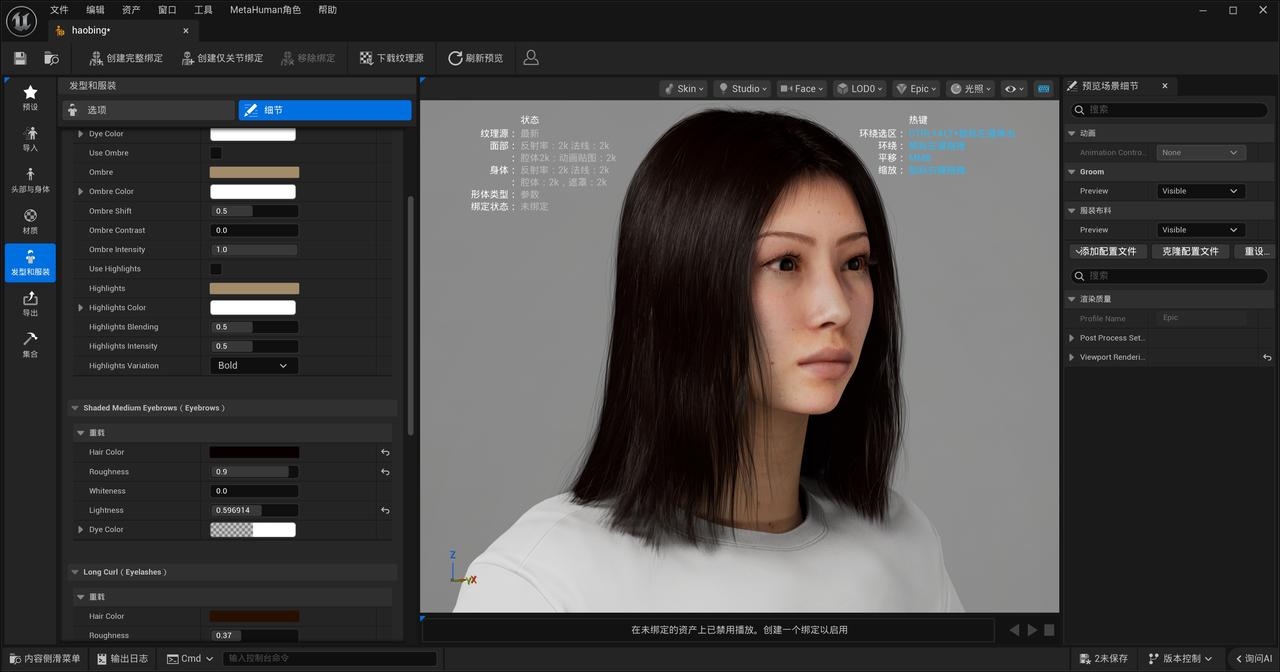
A continuación, perfecciona el modelo del personaje con ropa, armas y otros detalles. Por ejemplo, dale a Kimi imágenes de referencia del atuendo desde varios ángulos y pídele que cree la ropa en Blender. Repite el proceso hasta que quedes conforme.
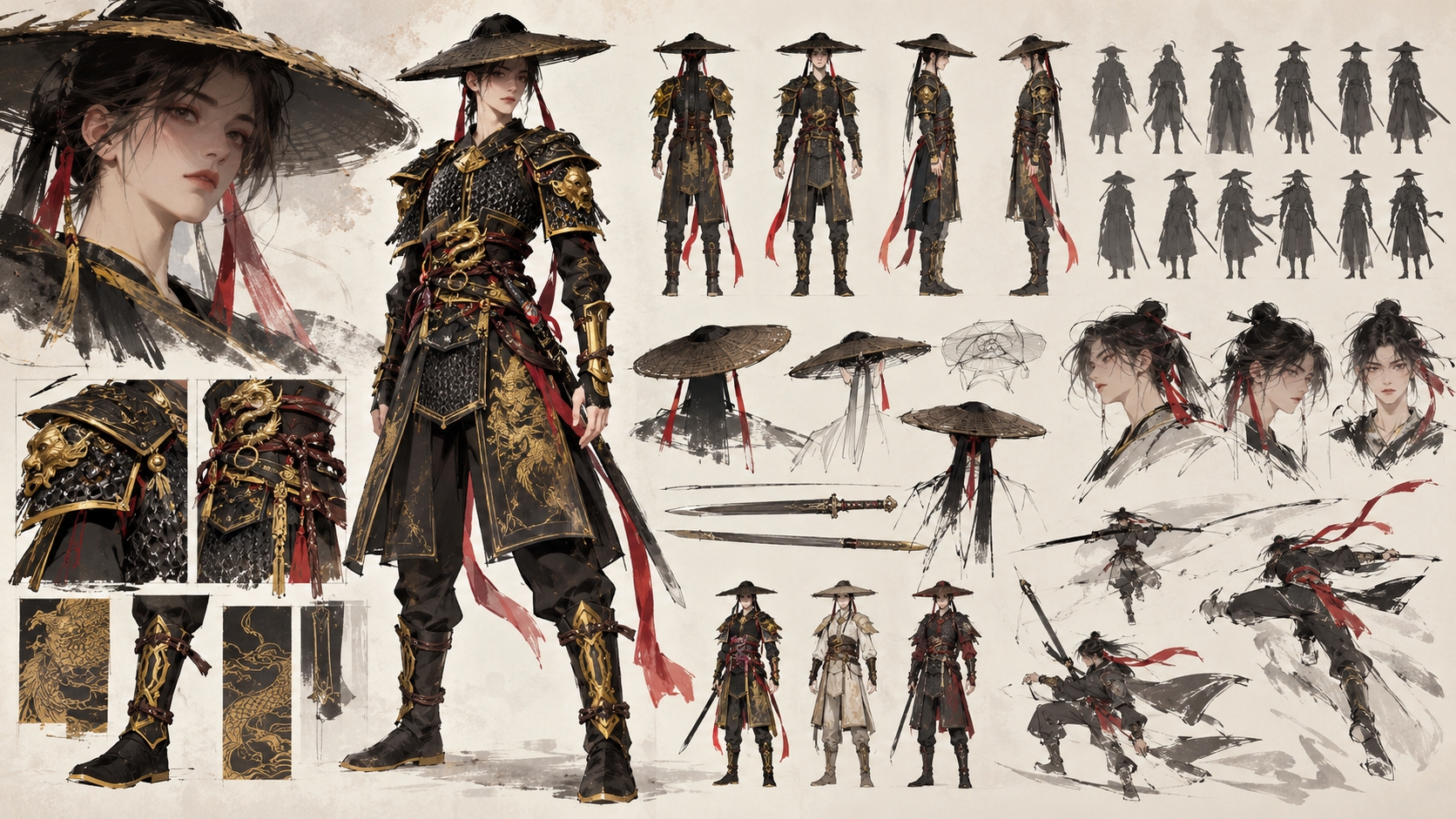
También puedes crear imágenes de referencia para las armas con un generador de imágenes con IA y luego pedirle a Kimi que las cree en Blender:
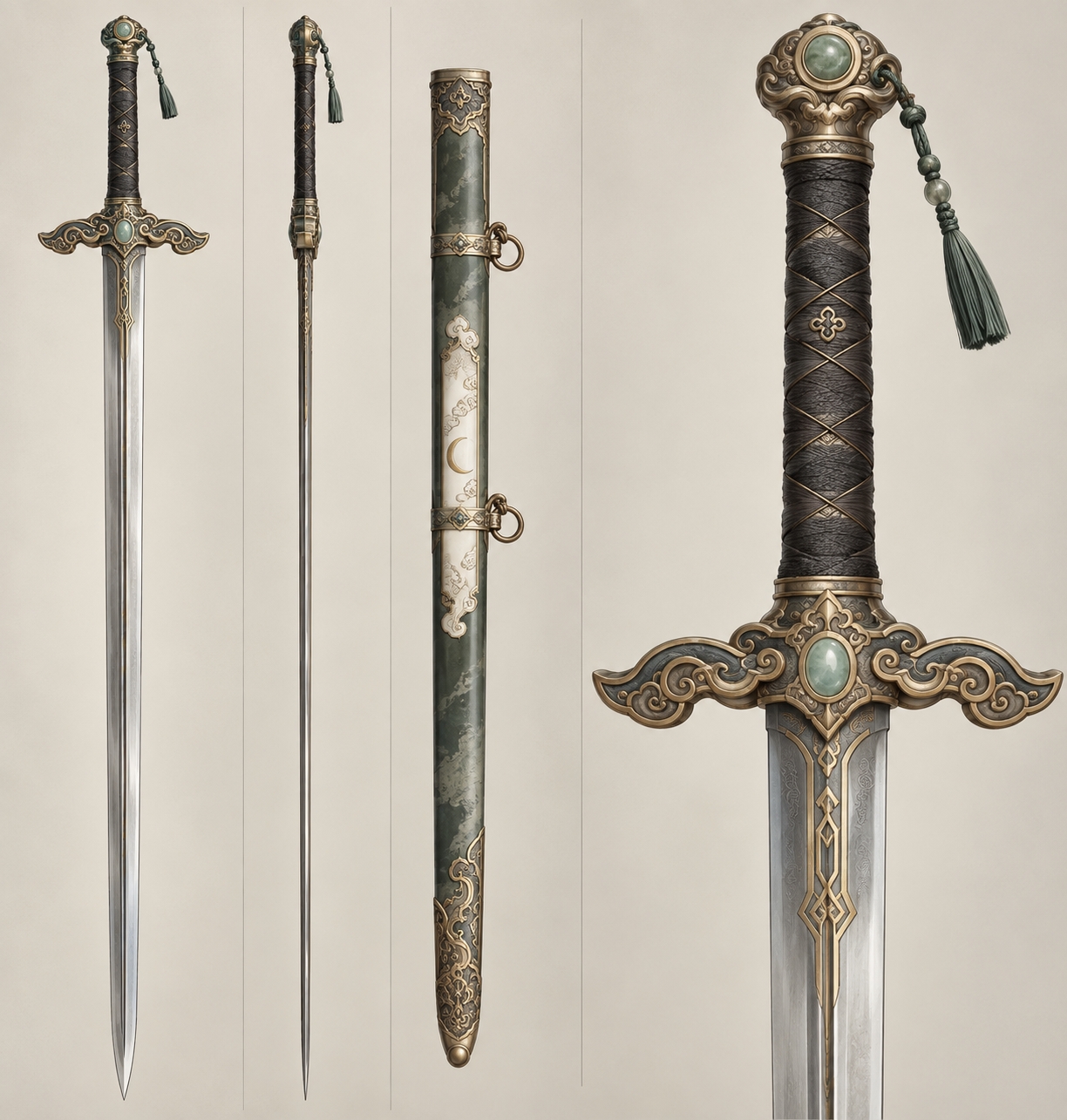
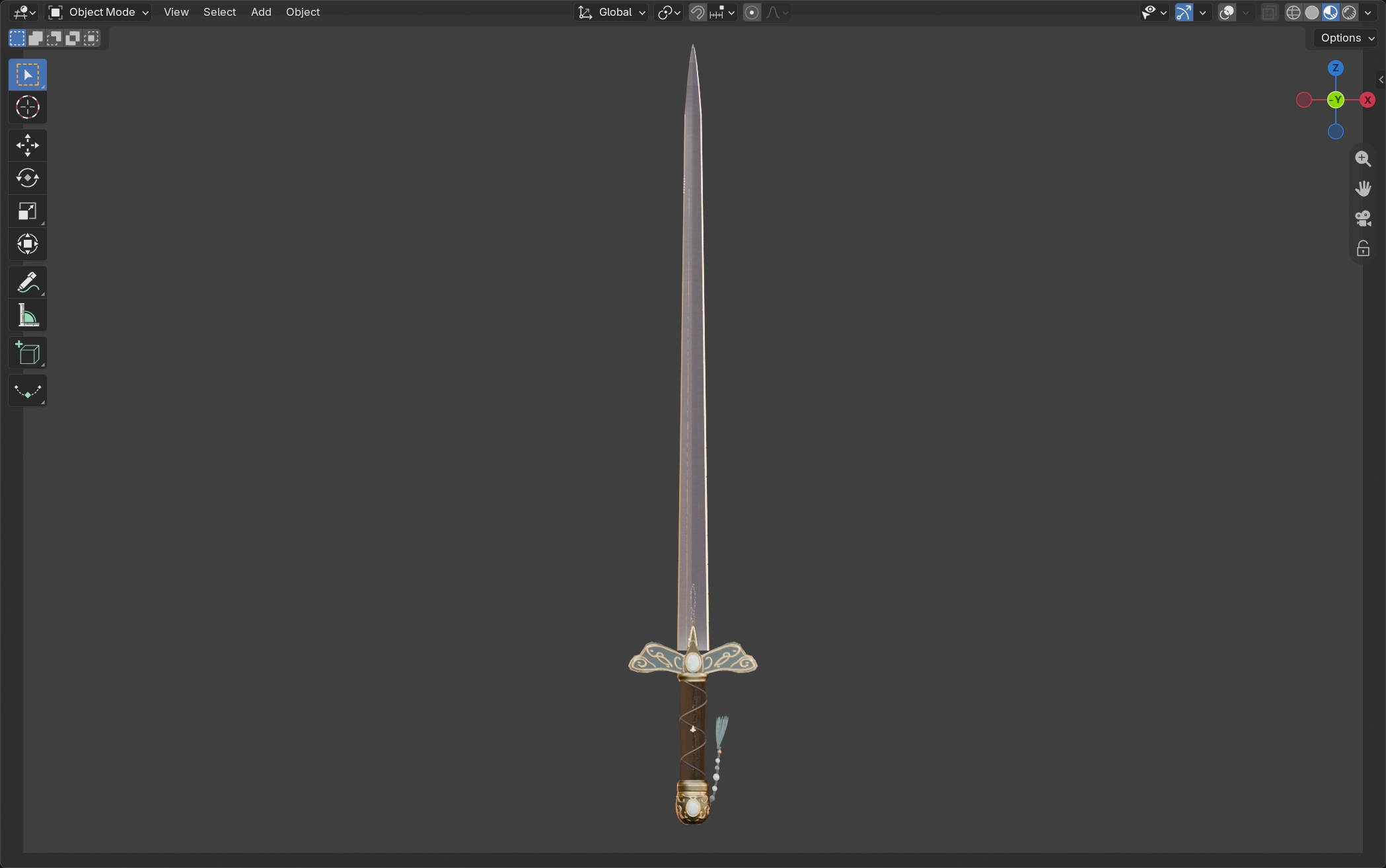
Por último, pídele a Kimi que ensamble todos los recursos y agregue efectos de impacto y movimiento de cámara. Sigue ajustando la composición y las posiciones hasta obtener un resultado como este:
El proyecto reunió modelado procedural, personajes digitales y renderizado con motor:
Crea los elementos en Blender. Empieza con una imagen de referencia para cada elemento; las imágenes generadas con IA también pueden servir. Pídele a Kimi que use modelado procedural en Blender para crear la columnata y el dragón a partir de esas referencias, y luego repite el proceso hasta que las formas y los detalles queden bien.
Monta la escena en Unreal Engine. Integra la arquitectura, el dragón y el personaje MetaHuman en un mismo espacio. Ajusta su escala y ubicación, y luego encuadra la cámara para destacar el contraste entre el personaje y los enormes edificios.
Finaliza los aspectos visuales. Los modelos originales de esta escena contenían un total de 36 millones de triángulos. Kimi eligió Nanite para renderizar la geometría detallada y Lumen para la iluminación global dinámica y los reflejos.
Ejemplo 2: Diseña una lámpara de escritorio que puedas imprimir en 3D
Comienza con: 3D Make en Kimi.ai.
Habilidad: impresión 3D.
Comienza con una imagen de referencia de una lámpara que te guste. Aquí nos inspiramos en las lámparas arquitectónicas del creador de Xiaohongshu Jinzhou Chengge (锦州琛哥) para crear una lámpara basada en un tulou de Fujian, una construcción tradicional de tierra.
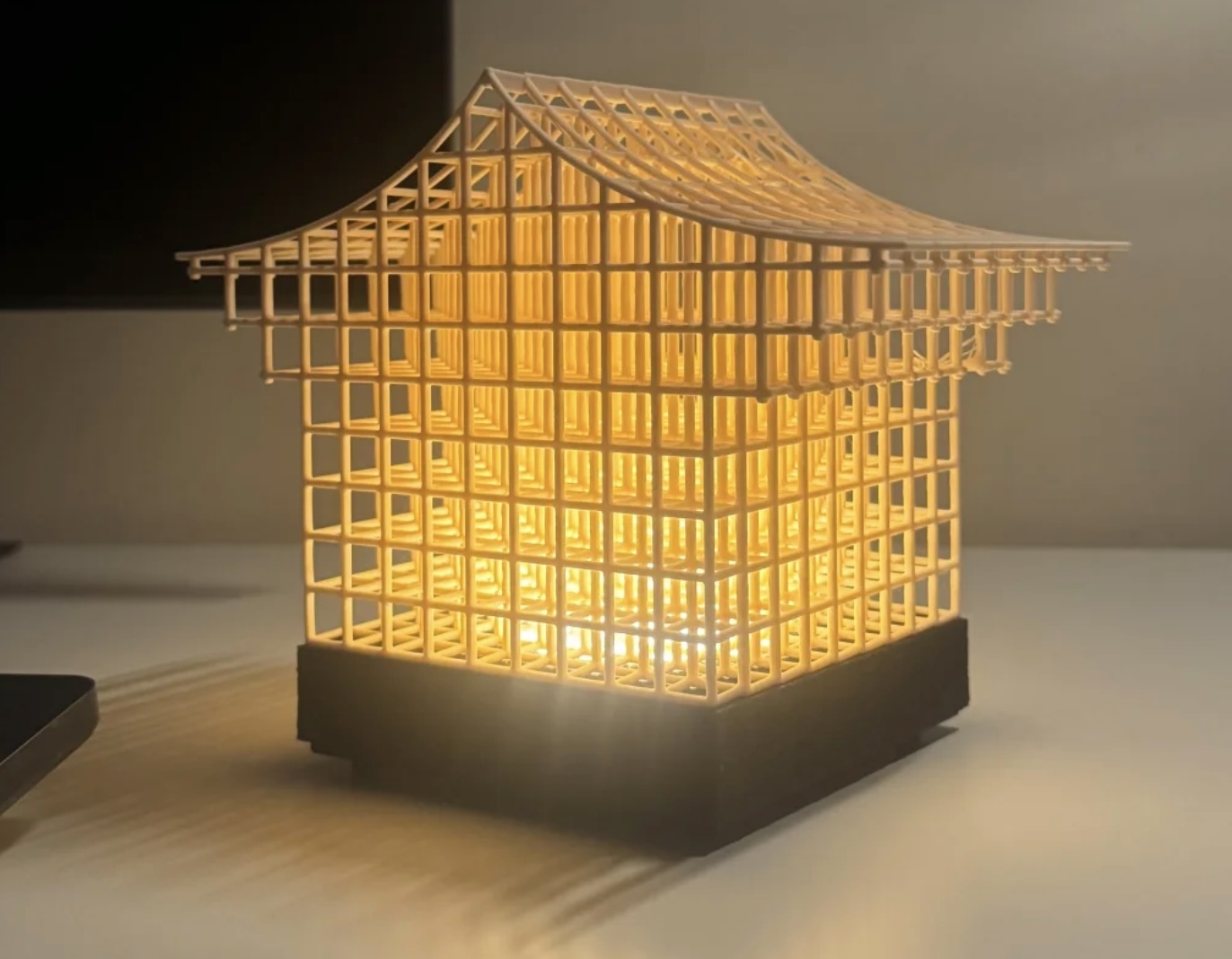
Indícale a Kimi las dimensiones que quieres y comparte las especificaciones de los componentes de iluminación y batería que planeas usar. Puede tener en cuenta su ubicación durante el modelado y dejar espacio para la instalación y ventilación:
Kimi creará el modelo con Blender, herramientas CAD u otro software adecuado. Después, puedes seguir iterando para hacer la pantalla más ancha, la base más estable o los detalles más elaborados.
Por último, antes de imprimir en 3D, pídele a Kimi que importe los archivos a un programa de laminado y te ayude a revisar las dimensiones y los soportes para evaluar si el modelo está listo para imprimirse.
Ejemplo 3: Genera un edificio en Blender completamente mediante código
Herramienta: Blender.
Kimi K3.1 Pro puede crear un modelo arquitectónico sólido a partir de una sola indicación al controlar Blender completamente mediante código. Recuerda configurar el esfuerzo de razonamiento en "Max" o "High" para obtener un modelado más detallado.
Para probar un proyecto similar, describe las características arquitectónicas y los espacios interiores que quieres:
Antes de modelar, Kimi investiga información de diseño disponible públicamente para definir el diseño exterior e interior del edificio. Luego usa Blender para generar los modelos uno por uno y ensamblarlos.
Para los materiales y el paisajismo, Kimi también busca texturas de piedra y madera, así como modelos realistas de árboles, y luego aplica las texturas a los materiales correspondientes.
Ejemplo 4: Crea una ciudad en miniatura con Tripo y Blender
Comienza con: Kimi Work.
Plugins: Tripo 3D y Blender.
Pedirle a Kimi que use Tripo para generar activos individuales detallados es otra forma de enriquecer un proyecto 3D.
Por ejemplo, proporciona a Kimi una imagen de referencia de una ciudad y especifica qué elementos debe generar con Tripo:
Kimi realizará estos tres pasos por su cuenta:
Construye la escena con código. Kimi crea el terreno, traza calles y escaleras siguiendo sus contornos, y genera y organiza árboles mediante reglas. La altura de las colinas, el ancho de las calles, el número de escalones y la densidad de árboles pueden ser parámetros que ajustes más adelante.
Agrega activos distintivos con Tripo. Genera por separado fuentes, estatuas y otros objetos, revisa sus formas y luego impórtalos a Blender.
Integra todo en Blender. Ajusta la posición y la escala de cada activo. Verifica que las calles se conecten, que las escaleras encajen correctamente y que los objetos estén sobre el suelo. Luego configura los materiales, la iluminación y las cámaras.
Después de recibir el primer resultado de Kimi, revisa la distribución antes de agregar detalles.
Pídele a Kimi una vista cenital y una vista a nivel de calle para revisar las relaciones espaciales. Cuando estés conforme con ellas, agrega los activos de paisaje y el movimiento de cámara. Conserva el proyecto .blend y los scripts de modelado para poder ampliar la ciudad más adelante.
5 consejos del equipo de Kimi
Hemos dedicado mucho tiempo a usar Kimi K3.1 Pro y sus distintos entornos mientras desarrollábamos el producto y creábamos nuestros videos de lanzamiento. Estas son cinco prácticas que han ayudado constantemente a nuestro equipo a obtener mejores resultados.
1. Usa imágenes y videos de referencia
Las imágenes y los videos de referencia suelen comunicar con mayor claridad que una descripción escrita.
Para un solo modelo, elige una imagen con el sujeto completo visible, un fondo sencillo y una silueta clara. Si proporcionas varios ángulos, asegúrate de que la forma, las proporciones y los accesorios sean coherentes entre ellos. Si no tienes una imagen adecuada, pídele a Kimi que te ayude a definir la composición y usa una herramienta de generación de imágenes para crear una imagen conceptual. Define la forma antes de comenzar a modelar. Para piezas mecánicas, incluye dimensiones como el diámetro de los orificios, la separación entre ellos y el grosor de las placas.
Las referencias en video también son útiles. Además del estilo visual, pueden mostrar cómo quieres que se mueva la cámara y cómo debe pasar una escena a la siguiente.
2. Deja que Kimi escriba indicaciones complejas
No necesitas conocer toda la terminología de modelado. Pídele a Kimi que analice tus referencias y convierta la idea en un brief de producción:
Revisa su interpretación, agrega los detalles que más te importan y luego di: “Empieza a crear a partir de esta indicación”.
Kimi a menudo puede convertir una idea en una indicación más específica que la que escribiríamos nosotros mismos. “Una carcasa blanca mate, articulaciones gris oscuro y una pantalla azul” le da más elementos con los que trabajar que “pulido y futurista”. Los requisitos como dimensiones exactas, cantidad de polígonos y rigging aún deben trasladarse a la configuración de las herramientas o a etapas posteriores de producción.
3. Crea la escena y luego perfecciona los modelos, materiales y la iluminación
Para una escena compleja, pídele a Kimi que comience con formas simples, como cajas y cilindros. Esto se conoce como un bloqueo, y te ayuda a revisar la escala, la ubicación y las relaciones espaciales antes de invertir en detalles.
Revisa el resultado después de cada paso. Gira el modelo por completo, juega realmente el juego o mira todo el movimiento de cámara. Si algo está mal, adjunta una captura de pantalla y señala el problema:
También sé explícito sobre lo que quieres conservar. Eso ayuda a Kimi a enfocarse en la siguiente ronda de cambios.
Cuando la forma sea correcta, perfecciona los materiales y la iluminación.
Si un modelo parece demasiado plástico, quizá debas ajustar la rugosidad de su superficie. Si el metal se ve opaco, quizá necesite mejores reflejos del entorno. Mantén fijos el modelo y la cámara, y pídele a Kimi que compare algunas configuraciones de iluminación:
Vale la pena probar los HDRIs disponibles en Poly Haven. Capturan el brillo y el color del entorno circundante, y pueden proporcionar tanto iluminación como reflejos para tu escena.
4. Aprovecha recursos existentes y bibliotecas de animación
Para mesas, sillas, árboles, rocas, sonidos y animaciones, puedes empezar con recursos que ya existen.
Elige un paquete de recursos con un estilo consistente y luego pide a Kimi que cree los personajes y objetos específicos de tu proyecto. Para sitios web interactivos, las bibliotecas de animación consolidadas también pueden ayudarte a crear presentaciones más completas.
Aquí tienes tres recursos que puedes probar:
Poly Haven es una biblioteca pública de recursos 3D mantenida por su equipo y artistas colaboradores. Ofrece modelos, texturas de materiales e iluminación de entorno, y funciona bien para escenas realistas. Sus recursos usan la licencia CC0, por lo que puedes utilizarlos comercialmente, modificarlos y redistribuirlos de forma gratuita, sin necesidad de atribución. Detalles de la licencia.
Kenney ofrece paquetes coordinados de recursos para juegos, incluidos modelos 3D, interfaces y efectos de sonido. Son útiles para crear rápidamente juegos pequeños con un estilo consistente. Los recursos para juegos usan la licencia CC0, lo que permite su uso comercial sin necesidad de atribución. Detalles de la licencia.
GSAP es una biblioteca de animación de JavaScript creada por GreenSock y ahora parte de Webflow. Puede secuenciar movimientos, escalados, rotaciones y cambios de color, y funcionar con Three.js para animar modelos y cámaras. Sus plugins y herramientas son de uso gratuito en proyectos comerciales, conforme a su licencia personalizada. Anuncio oficial.
Al crear una escena, puedes pedirle a Kimi que primero encuentre recursos y coloque los archivos descargados en el directorio de tu proyecto:
Para un sitio web de muestras, menciona la biblioteca de animación y describe el efecto que quieres. Kimi puede determinar cómo combinarlos:
Termina una escena pequeña o una animación completa antes de ampliarla. Verifica que la interacción se sienta natural y que la carga sea fluida; luego agrega más contenido. Conserva los paquetes de recursos y el código de animación que funcionen bien para reutilizarlos.
5. Guarda lo que funciona como una habilidad
Cuando hayas creado algo con lo que estés satisfecho, pídele a Kimi que convierta el flujo de trabajo en una habilidad que puedas volver a usar.
Por ejemplo, después de crear un sitio web de muestras de productos, podrías pedirle a Kimi que guarde las plantillas de materiales e iluminación, los ajustes de cámara, las comprobaciones de vista previa y los formatos de exportación. Incluye también los scripts y las referencias pertinentes.
Una biblioteca de recursos guarda lo que usas. Una habilidad guarda cómo trabajas. A medida que tus proyectos se acumulen, el siguiente podrá empezar con modelos, plantillas y flujos de trabajo que ya hayas desarrollado.
Qué sigue para K3.1 Pro
K3.1 Pro nos ha mostrado más de lo que es posible con la IA en la creación 3D. También ha dejado más claras las limitaciones que aún quedan, junto con los problemas que queremos resolver a continuación:
Rigging. Lograr que el movimiento de los personajes y la deformación del cuerpo sean más naturales.
Materiales más complejos y simulación física. Hacer que las superficies y el movimiento sean más convincentes, desde el metal, los diamantes y el pelaje hasta el agua y las llamas en movimiento.
Mundos 3D más completos y creíbles. Mantener una escala y un estilo consistentes en escenas complejas, con interacciones y comportamiento físico naturales.
Seguiremos mejorando los modelos de Kimi y los entornos en los que trabajan, para que Kimi aproveche mejor las herramientas profesionales, maneje escenas más complejas y te ayude a convertir ideas en piezas creativas que puedas ver y con las que puedas jugar.
¡Feliz creación!