Introducción a la Extensión de navegador Kimi
La Extensión de navegador Kimi (antes Kimi WebBridge) es un plugin de navegador para agentes de IA. Puede abrir páginas, hacer clic en botones, completar formularios y extraer información, para que el agente realice las tareas web tediosas de forma automática, como una persona. También puedes descomponer las páginas web que usas con frecuencia en CLI y convertir las operaciones web grabadas en Skills que el agente puede reutilizar en cualquier momento.
Dos formas de uso
La Extensión de navegador Kimi ofrece dos formas de uso:
- Barra lateral del navegador: haz clic en el ícono de Kimi en la barra de herramientas para abrir la barra lateral, inicia sesión con tu cuenta de Kimi y chatea directamente para que Kimi opere la página actual por ti.
- Control remoto por un Agent local: permite que agentes de IA como Kimi Work o Claude Code controlen la extensión de forma remota para automatizar tareas web.
Descarga e instalación
Paso 1: descarga la Extensión de navegador Kimi
Puedes descargarla mediante los siguientes métodos:
Método 1: instalar desde la tienda web
- Para usuarios de Chrome: ve a Chrome Web Store
- Para usuarios de Edge: ve a Edge Add-ons
Método 2: instalación manual
Si no puedes acceder a la tienda web, puedes usar el método de instalación manual:
- Descarga el paquete de la extensión desde el sitio oficial de la Extensión de navegador Kimi y extráelo
- Abre la página de extensiones en la barra de direcciones (Chrome:
chrome://extensions/; Edge:edge://extensions/) - Activa el "Modo de desarrollador" (en la esquina superior derecha en Chrome; en la esquina inferior izquierda en Edge)
- Haz clic en "Cargar descomprimida"
- En el selector de archivos, elige la carpeta WebBridge extraída
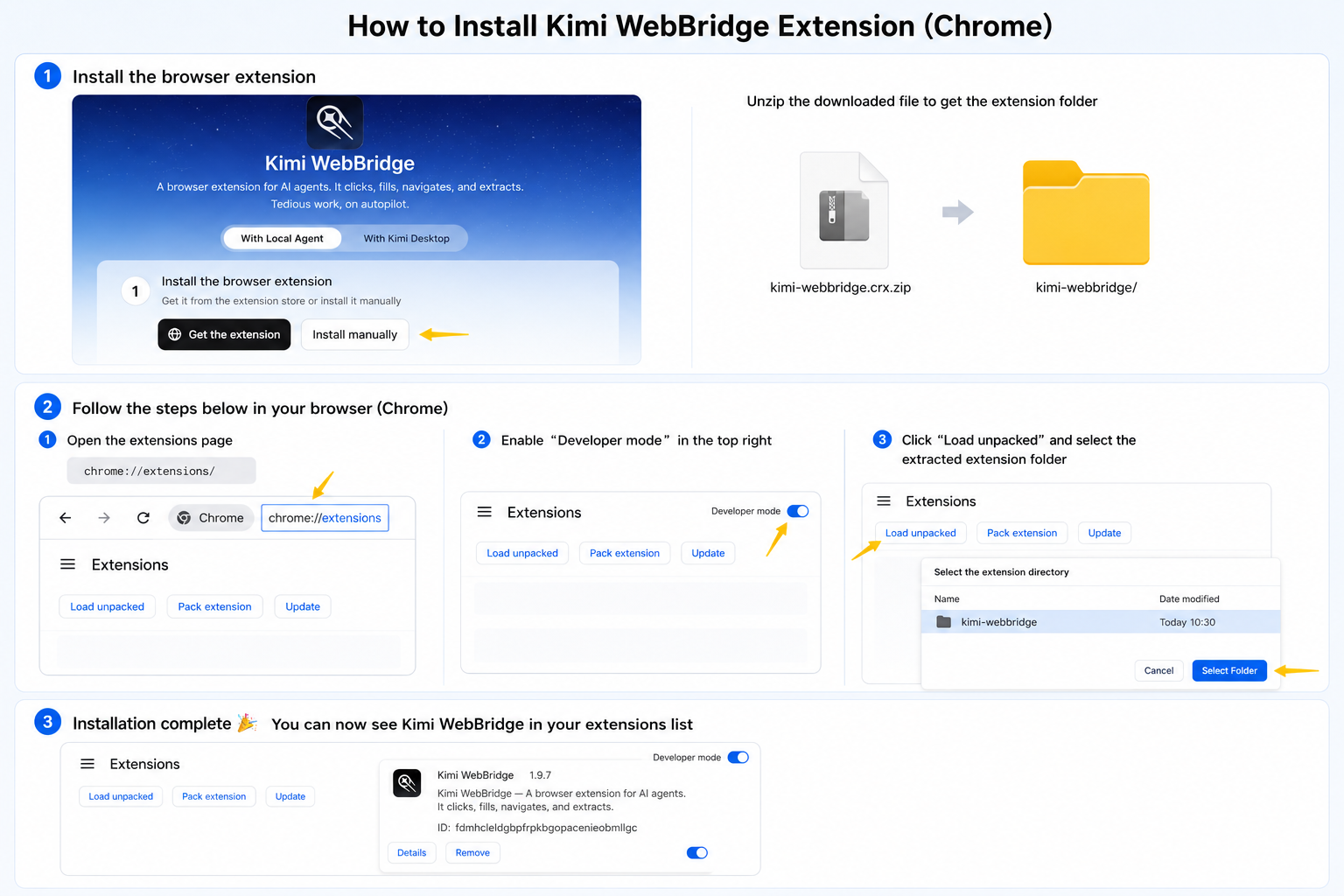
Después de la instalación, deberías ver la Extensión de navegador Kimi en la lista de extensiones de tu navegador. Para acceder más fácilmente, te recomendamos anclarla a la barra de herramientas del navegador.
Paso 2: elige tu método de configuración y complétala
Método 1: usar con Kimi Work Desktop
-
Descarga Kimi Work desde el sitio oficial
-
Abre la aplicación Kimi Work Desktop descargada y cambia al modo Work. Busca e instala la Extensión de navegador Kimi en el mercado de plugins. Puedes probar a enviar la siguiente instrucción en la barra lateral del navegador o en Kimi Work:
Método 2: combinar con agentes locales
Compatible con Claude Code, Codex, Cursor, Kimi Code, Hermes Claw y más.
- Envía el siguiente comando directamente en el agente para instalar la Extensión de navegador Kimi automáticamente. El agente ejecutará la configuración adecuada según tu sistema operativo.
Si eres usuario de macOS, usa el siguiente comando:
Si eres usuario de Windows, usa el siguiente comando:
- Comienza a usarlo
Una vez que la extensión esté conectada, puedes enviar instrucciones.
¿Te resultó útil este artículo?