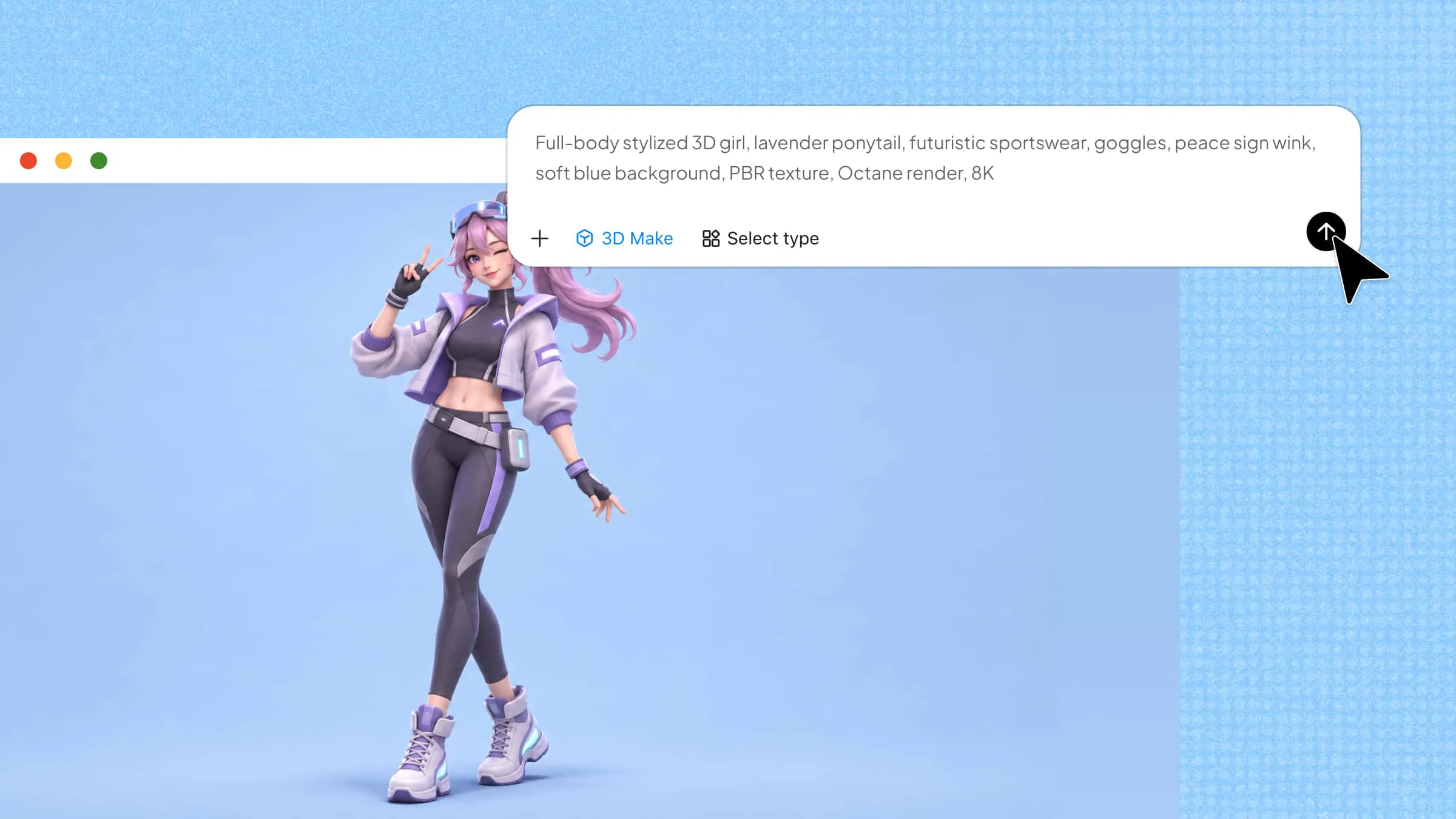
Imagina crear una cafetería acogedora, un paisaje de ensueño o una habitación inspirada en tu mundo ficticio favorito. Las escenas 3D dan vida a ideas creativas al combinar objetos, texturas, iluminación y distribución espacial en entornos coherentes. Ya sea que diseñes un entorno de juego, explores conceptos arquitectónicos o trabajes en un proyecto personal, la inspiración adecuada puede ayudarte a comenzar. Explora estas ideas de escenas 3D para impulsar tu creatividad y planificar tu próximo diseño.
Qué es una escena 3D
Una escena 3D es un entorno digital que reúne distintos objetos, personajes y elementos del entorno en un espacio tridimensional. Puede incluir elementos como muebles, edificios, paisajes, iluminación y texturas para crear un escenario completo. Estas escenas pueden tener un aspecto realista o estilos creativos, según el propósito del proyecto.
Componentes clave de una escena 3D
Un modelo de escena 3D combina varios elementos para crear un entorno visual completo. Veamos los componentes clave que dan vida a estas escenas:
Objetos y modelos 3D
Los objetos y modelos 3D son los elementos principales que llenan una escena. Pueden incluir muebles, edificios, vehículos, personajes, plantas y otros elementos que ayudan a contar una historia o crear un entorno específico. Cada objeto tiene su propia forma, tamaño y posición, lo que hace que la escena se vea más completa y realista.
Entorno y fondo
El entorno y el fondo crean el espacio donde existen todos los objetos. Pueden representar distintos lugares, como una calle de ciudad, un bosque, una habitación o un mundo fantástico. Un entorno bien diseñado aporta más profundidad a la escena y ayuda a los espectadores a comprender el escenario.
Materiales y texturas
Los materiales y las texturas definen el aspecto y la sensación de las superficies de los objetos 3D. Ayudan a mostrar detalles como vetas de madera, vidrio liso, piedra rugosa, tela suave o metal brillante. Usar las texturas adecuadas hace que los objetos se vean más naturales y añade detalle visual a las escenas 3D.
Iluminación y sombras
La iluminación ayuda a controlar qué tan claras u oscuras se ven las distintas partes de una escena. También crea sombras, reflejos y profundidad, lo que facilita ver los objetos y da al entorno una atmósfera específica. Por ejemplo, una iluminación cálida puede hacer que una habitación se sienta acogedora, mientras que una iluminación fría puede crear una atmósfera futurista.
Cámara y puntos de vista
La cámara determina cómo los espectadores ven y exploran una escena 3D. Puedes ajustar su posición, ángulo y distancia para enfocarte en objetos específicos o mostrar todo el entorno. Los distintos puntos de vista ayudan a destacar detalles importantes y hacen que la composición general sea más interesante.
Animación e interacción
La animación agrega movimiento a objetos, personajes y otros elementos dentro de una escena. Puede incluir acciones simples, como una puerta que se mueve, agua que fluye o un personaje que camina. La interacción va un paso más allá al permitir que los usuarios controlen o exploren ciertos elementos, lo que hace que la experiencia sea más atractiva.
Un vistazo rápido a 10 modelos realistas de escenas 3D
Todo proyecto creativo comienza con una idea, pero ver cómo puede lucir esa idea en 3D facilita explorar distintas posibilidades. Desde espacios interiores sencillos hasta entornos exteriores detallados, cada diseño ofrece algo diferente. Conoce las siguientes 10 escenas 3D con IA y sus características únicas.
| Nombre del modelo de escena 3D | Tipo de escena | Descripción |
|---|---|---|
| Escena de sala de estar moderna | Escena 3D interior | Una sala de estar contemporánea con sofás, muebles, ventanas, iluminación y elementos decorativos. |
| Interior acogedor de cafetería | Escena 3D interior | Un entorno de cafetería detallado con mostradores, mesas, sillas, equipo de café e iluminación cálida. |
| Escena de calle urbana futurista | Escena 3D exterior | Un entorno urbano futurista con rascacielos, calles, vehículos, farolas y vallas publicitarias digitales. |
| Paisaje de valle montañoso | Escena 3D exterior | Un entorno natural con montañas, ríos, árboles, rocas y paisajes atmosféricos. |
| Escena minimalista de exhibición de productos | Escena 3D estática | Una exhibición de productos cuidadosamente organizada con plataformas geométricas, iluminación de estudio y objetos decorativos. |
| Escena de visualización arquitectónica | Escena 3D estática | Un entorno arquitectónico renderizado que muestra el exterior de un edificio, el paisaje circundante y el diseño de iluminación. |
| Escena de aventura en bosque fantástico | Escena 3D dinámica | Un entorno boscoso animado con follaje en movimiento, agua fluyendo, efectos atmosféricos y fauna silvestre. |
| Escena de batalla espacial | Escena 3D dinámica | Un entorno de ciencia ficción con naves espaciales, explosiones, objetos en movimiento y efectos visuales animados. |
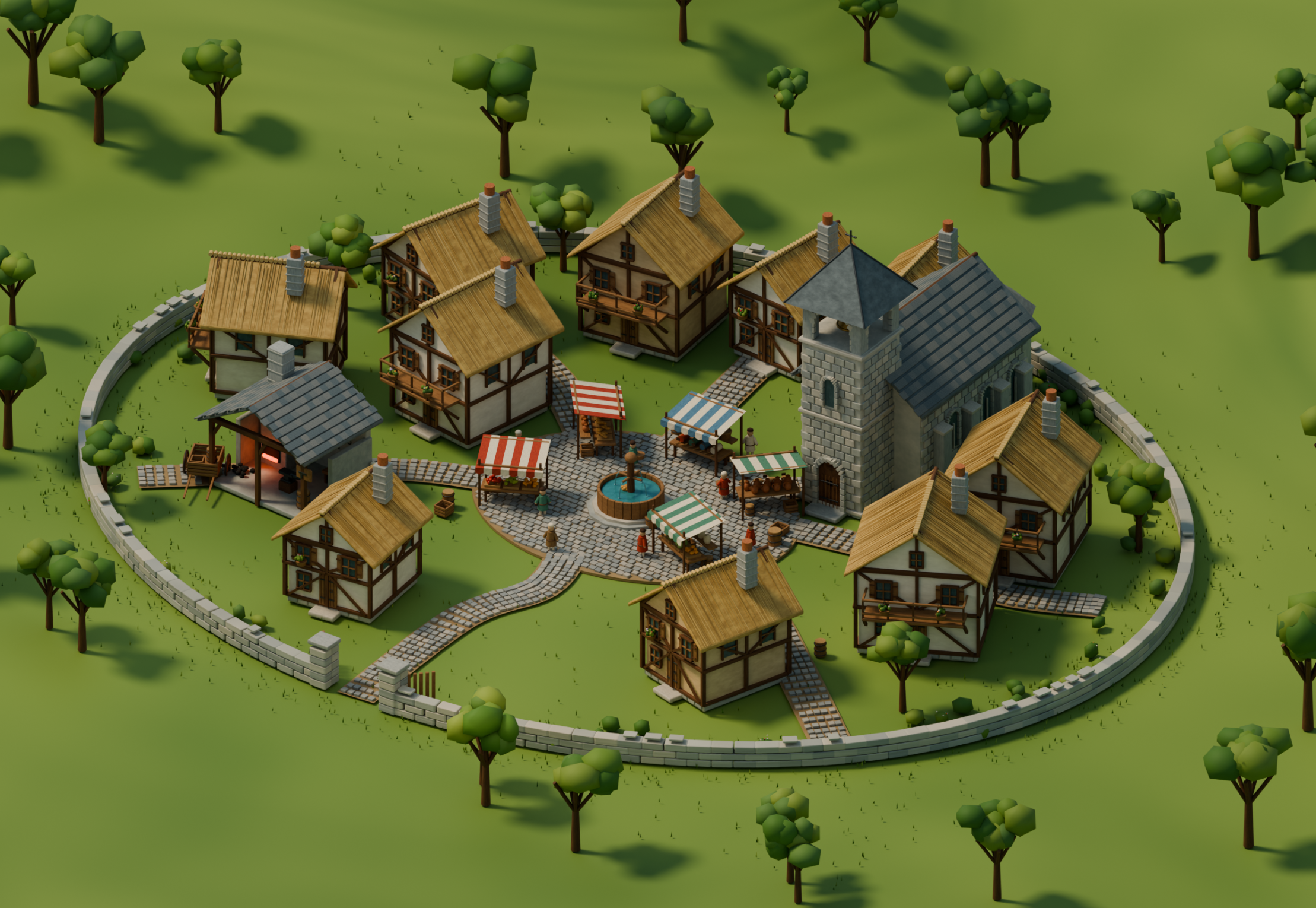
| Escena interactiva de aldea medieval | Escena 3D interactiva | Una aldea explorable con edificios, senderos, personajes y objetos interactivos. |
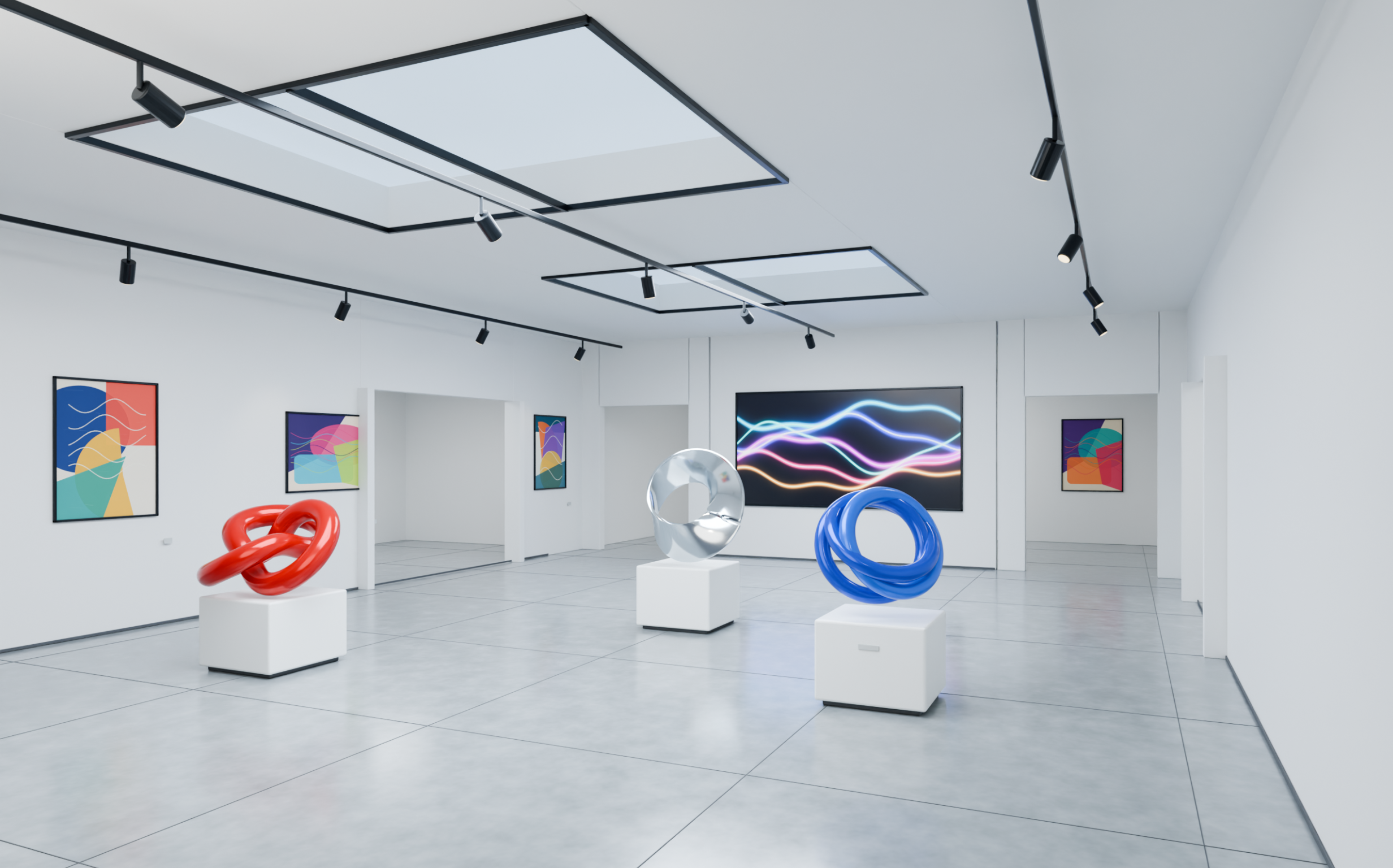
| Escena de galería de arte virtual | Escena 3D interactiva | Un espacio de exposición virtual donde los visitantes pueden recorrer salas, explorar obras de arte e interactuar con las exhibiciones. |
10 escenas 3D creativas para explorar
Un poco de inspiración puede ayudarte a convertir un concepto común en algo visualmente interesante. Los siguientes ejemplos abarcan distintos entornos, desde espacios cotidianos familiares hasta mundos creativos que van más allá de la realidad. Exploremos lo que puedes crear con estas 10 ideas.
Escena de sala moderna
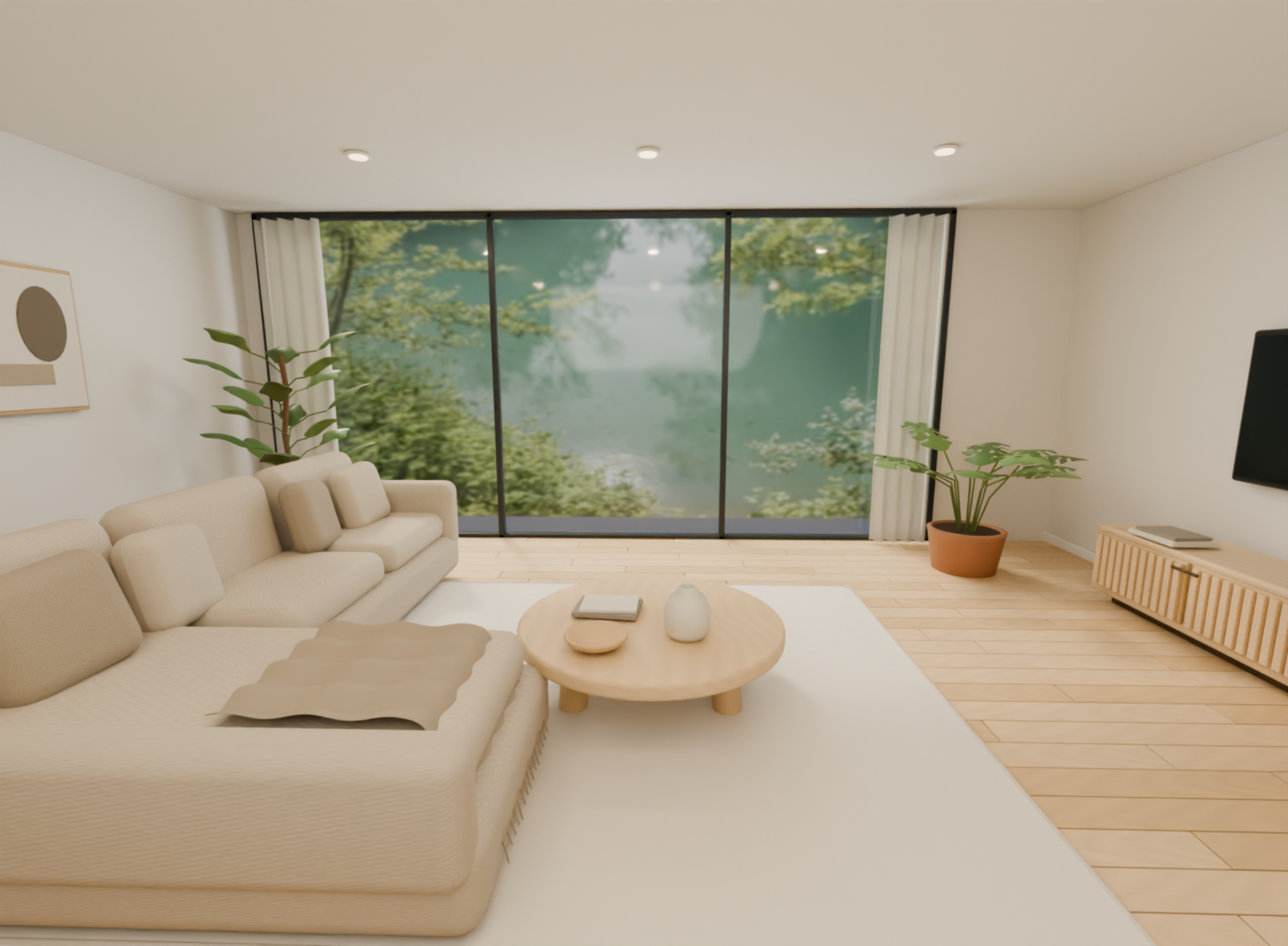
Una escena de sala moderna incluye muebles contemporáneos, asientos cómodos y elementos decorativos elegantes dispuestos en un espacio acogedor. Se utiliza habitualmente para presentaciones de diseño de interiores, ideas de renovación del hogar y planificación de muebles. Puedes experimentar con distintas distribuciones, colores, materiales e iluminación para crear tu espacio ideal.
Cómo usarlo
Paso 1: Ingresa tu prompt
Describe la distribución de la sala, los muebles, los colores, las ventanas, el piso y la iluminación que deseas. Incluye detalles específicos para ayudar a la IA a comprender el estilo y la disposición de tu espacio.
Prompt de ejemplo:
Paso 2: Deja que la IA genere tu diseño
Envía el prompt y deja que la IA cree la sala con los muebles, la distribución y los detalles decorativos solicitados.
Paso 3: Revisa y exporta el diseño
Verifica la ubicación de los muebles, las proporciones de la habitación y el aspecto general. Haz los ajustes necesarios y exporta el modelo 3D final.
Interior acogedor de cafetería
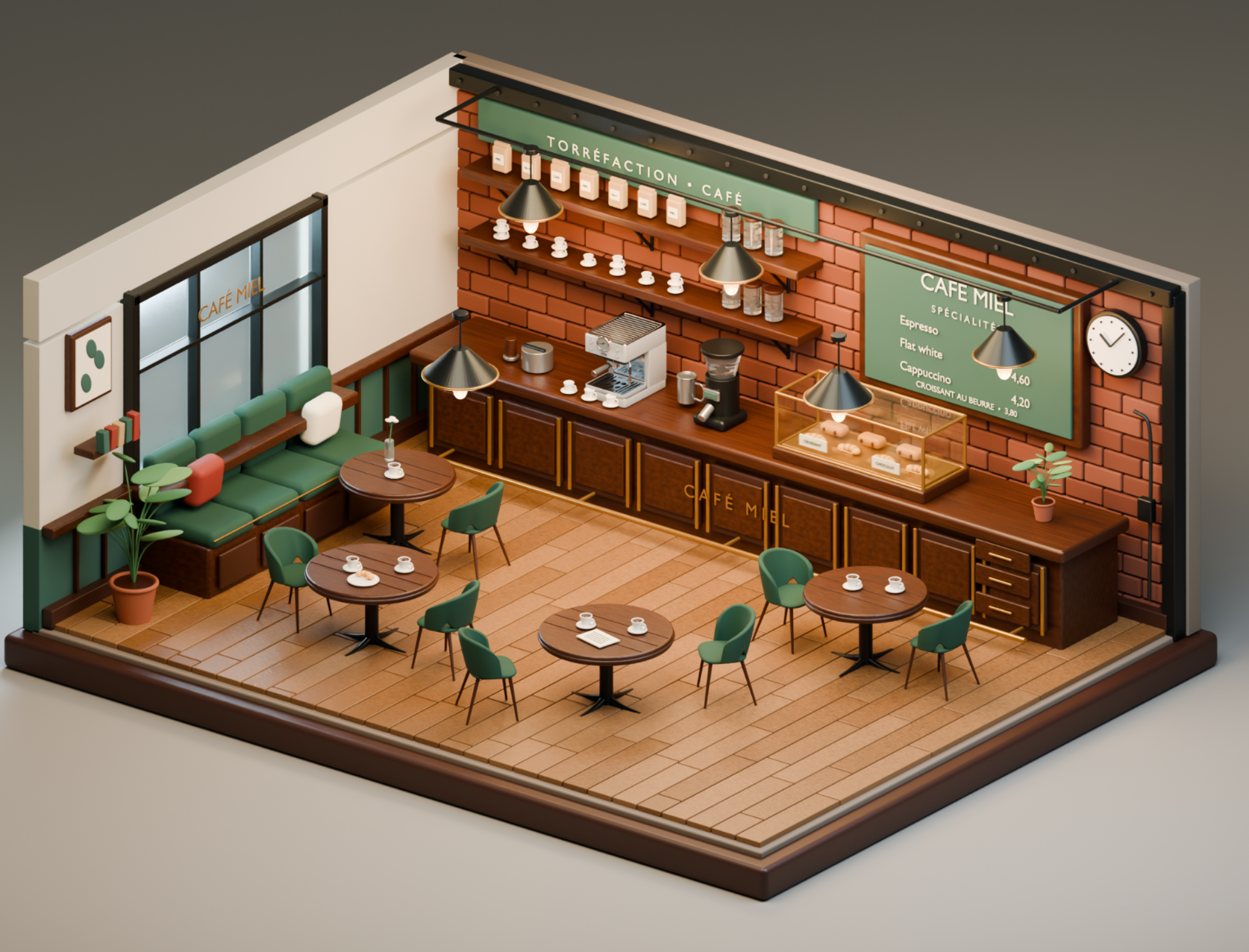
Un interior acogedor de cafetería ofrece un ambiente agradable con asientos cómodos, mostradores, equipos para café y detalles decorativos cálidos. Es útil para planificar interiores de cafeterías, diseño de hospitalidad y presentaciones de negocios. Puedes explorar distintas distribuciones de asientos, diseños de mostradores y estilos de iluminación para crear una atmósfera atractiva.
Cómo usarlo
Paso 1: Ingresa tu prompt
Describe el estilo interior de la cafetería, la distribución del mostrador, los asientos, los muebles, la iluminación y los elementos decorativos. Especifica si quieres una cafetería moderna, rústica o vintage.
Prompt de ejemplo:
Paso 2: Deja que la IA genere tu diseño
Deja que la IA organice los muebles de la cafetería, los mostradores de café, el equipo y los elementos decorativos en un modelo interior completo.
Paso 3: Revisa y exporta el diseño
Revisa la distribución del mostrador, el espacio para sentarse y los detalles de iluminación. Corrige cualquier objeto mal ubicado antes de exportar el modelo de la cafetería.
Escena de calle urbana futurista
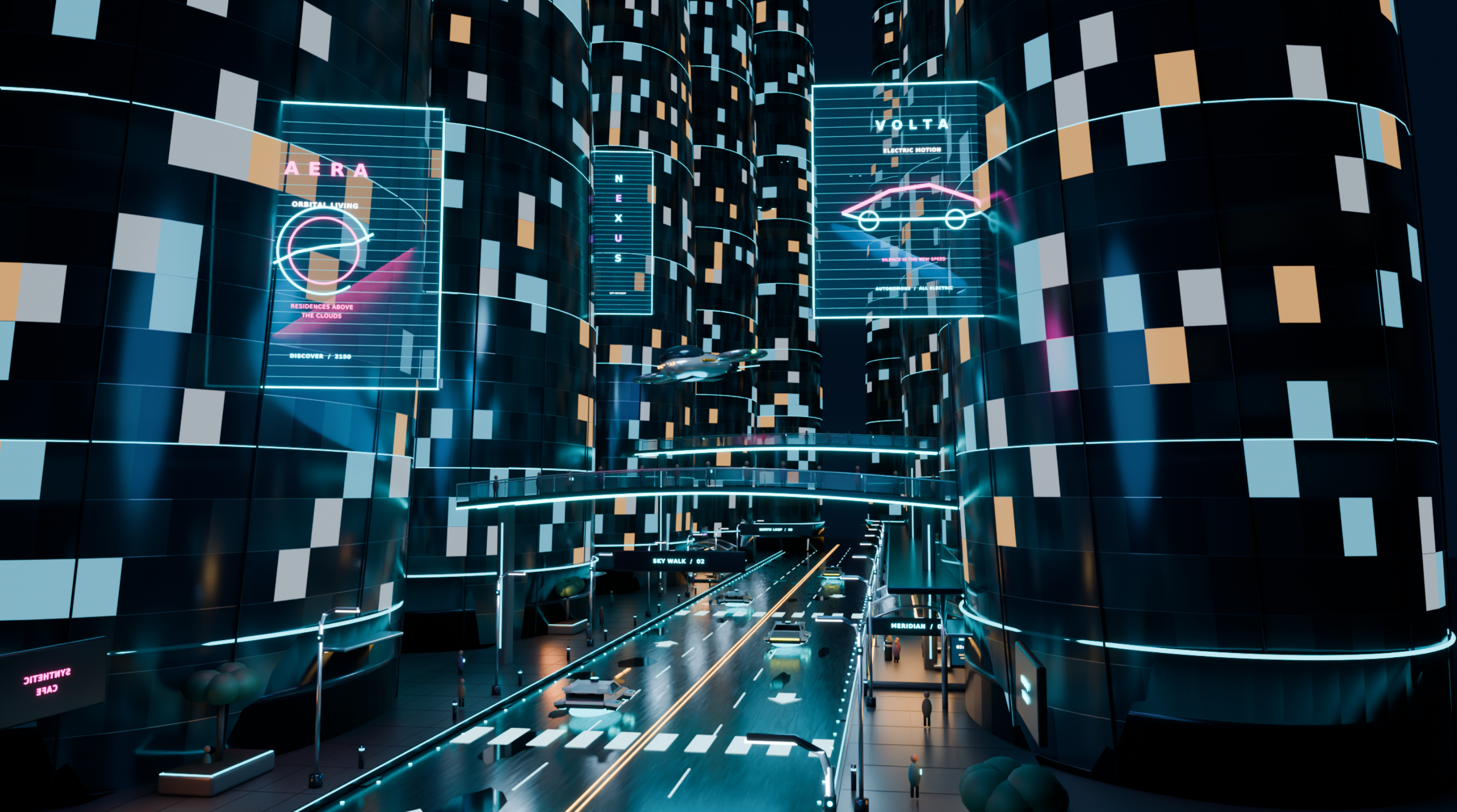
Una escena de calle urbana futurista representa un entorno urbano avanzado con rascacielos modernos, pantallas digitales, vehículos y calles iluminadas. Se utiliza con frecuencia en proyectos de ciencia ficción, entornos de videojuegos, animación y arte conceptual. Puedes experimentar con arquitectura futurista, iluminación de neón y diseños imaginativos de transporte.
Cómo usarlo
Paso 1: Ingresa tu prompt
Explica el estilo arquitectónico de la ciudad, la altura de los edificios, el trazado de las calles, los vehículos, las vallas publicitarias digitales y la iluminación. Incluye detalles sobre la atmósfera y la hora del día.
Prompt de ejemplo:
Paso 2: Deja que la IA genere tu diseño
Envía tu descripción y deja que la IA cree edificios, calles, vehículos y elementos visuales futuristas.
Paso 3: Revisa y exporta el diseño
Examina las formas de los edificios, el trazado de las calles y los efectos de iluminación. Ajusta la composición si es necesario y exporta la escena urbana terminada.
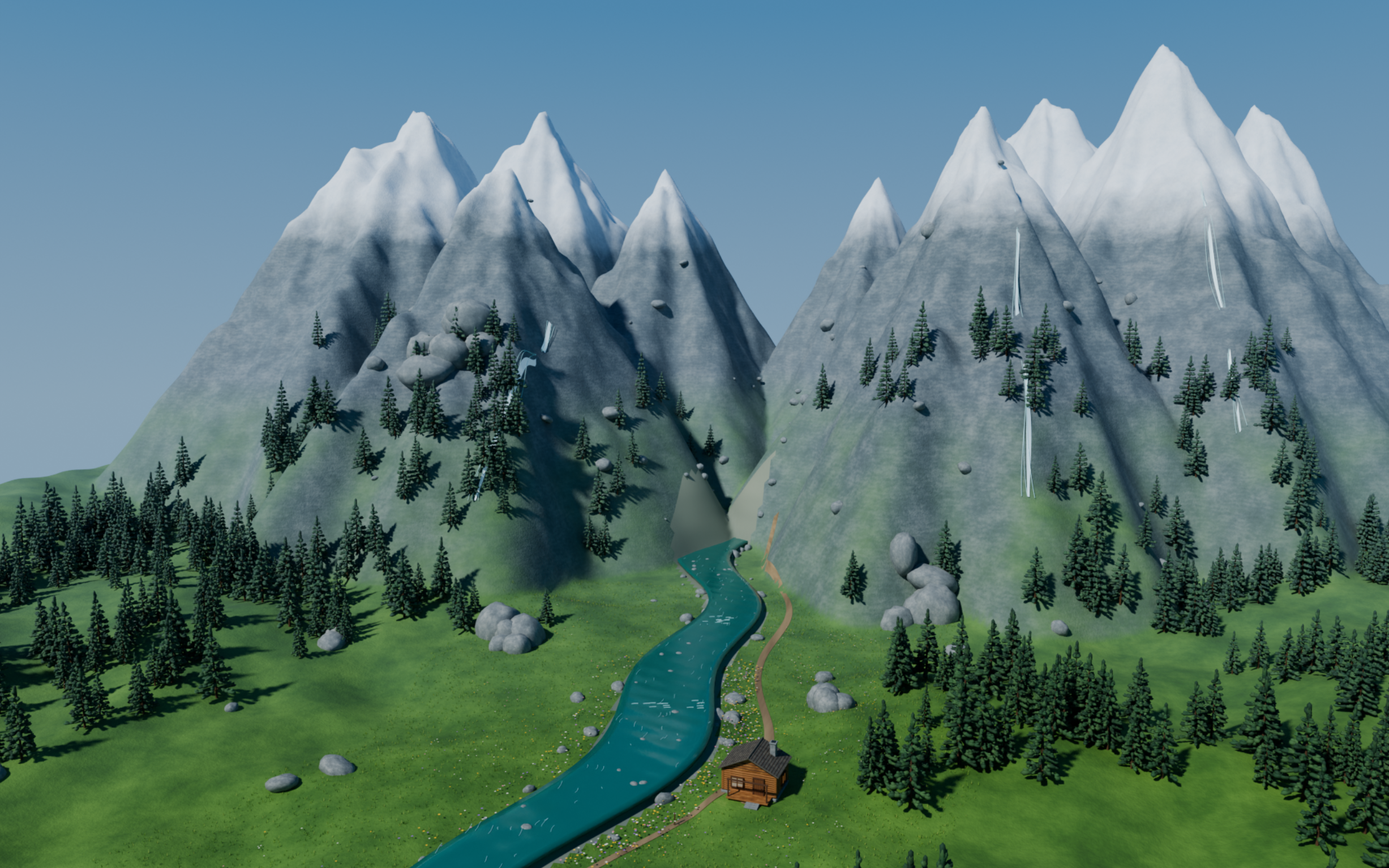
Paisaje de valle montañoso
Un paisaje de valle montañoso presenta elementos naturales como montañas altas, ríos, bosques, rocas y cielos abiertos. Es útil para la visualización de paisajes, proyectos ambientales, desarrollo de videojuegos y obras de arte inspiradas en la naturaleza. Las diferentes formas del terreno, la vegetación y los efectos atmosféricos ayudan a crear un entorno exterior realista.
Cómo usarlo
Paso 1: Ingresa tu prompt
Describe las formas de las montañas, la vegetación circundante, los cuerpos de agua, el terreno, el clima y las condiciones de iluminación. Menciona la estación y el punto de vista para darle al paisaje una dirección visual clara.
Ejemplo de prompt:
Paso 2: Deja que la IA genere tu diseño
Deja que la IA cree el terreno montañoso, el río, la vegetación y el entorno natural circundante según tu descripción.
Paso 3: Revisa y exporta el diseño
Revisa las formas del terreno, la ubicación del río y los detalles naturales. Haz ajustes al paisaje y exporta tu modelo terminado.
Escena minimalista de exhibición de producto
Una escena minimalista de exhibición de producto presenta un producto mediante fondos sencillos, plataformas geométricas e iluminación cuidadosamente dispuesta. Se utiliza comúnmente en publicidad de productos, imágenes para comercio electrónico, conceptos de empaque y presentaciones promocionales. Puedes usar diferentes materiales, colores y disposiciones de las plataformas para destacar un producto.

Cómo usarlo
Paso 1: Ingresa tu prompt
Especifica el producto, la plataforma de exhibición, el color de fondo, los materiales y el estilo de iluminación. Explica cómo quieres posicionar el producto y qué detalles deben recibir mayor atención.
Ejemplo de prompt:
Paso 2: Deja que la IA genere tu diseño
Envía tu prompt y deja que la IA organice el producto, las plataformas de exhibición, el fondo y la iluminación de estudio en una escena 3D.
Paso 3: Revisa y exporta el diseño
Revisa la posición del producto, los detalles de la superficie y la iluminación. Perfecciona la composición de exhibición y exporta el modelo final.
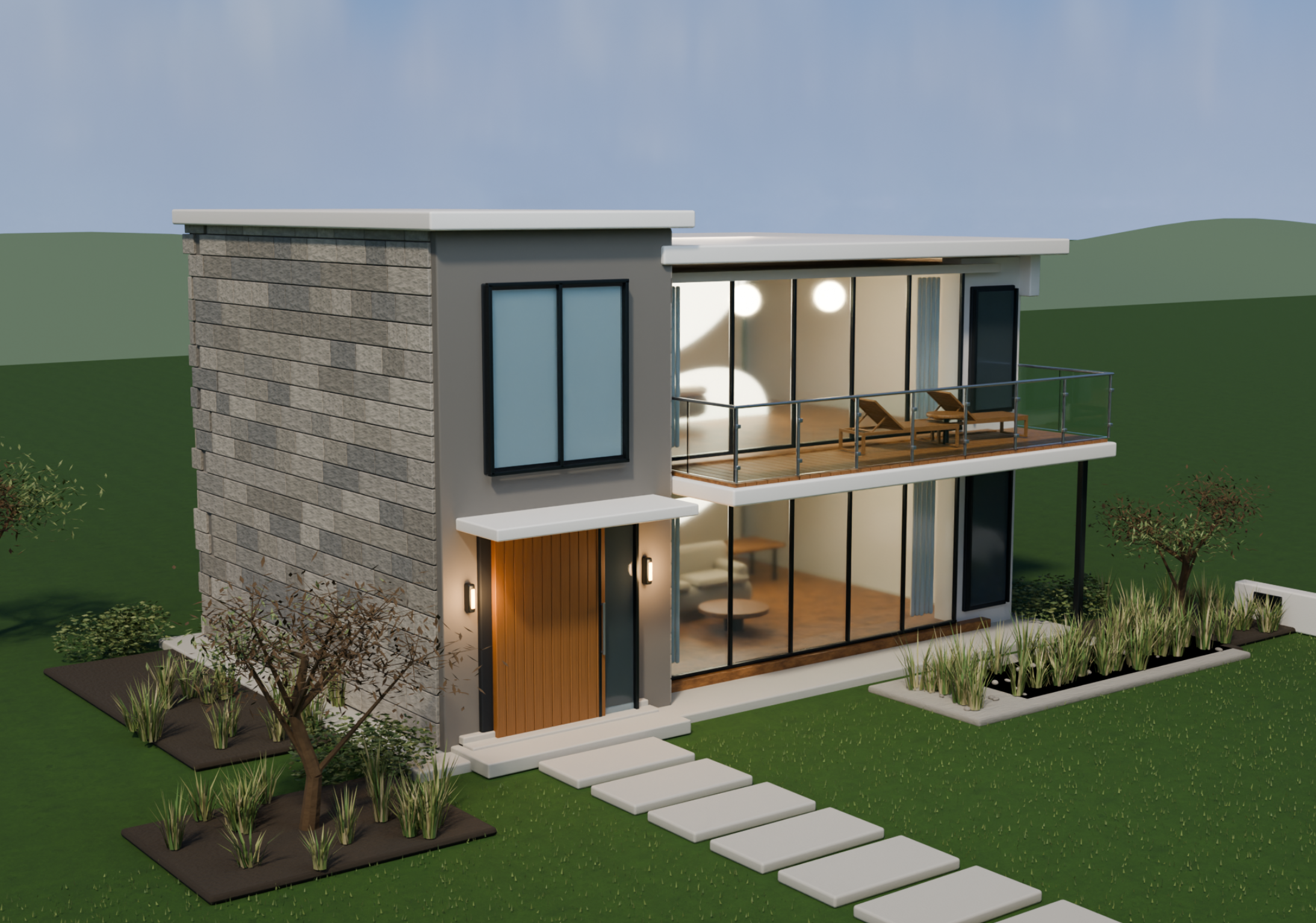
Escena de visualización arquitectónica
Una escena de visualización arquitectónica presenta un edificio y su entorno mediante un entorno 3D detallado. Arquitectos y diseñadores la utilizan para comunicar conceptos de construcción, explorar diseños exteriores y presentar ideas de construcción. Puede incluir detalles estructurales, paisajismo, iluminación exterior y espacios circundantes.
Cómo usarlo
Paso 1: Ingresa tu prompt
Describe el tipo de edificio, el estilo arquitectónico, los materiales, el paisaje circundante y las características exteriores. Incluye detalles sobre el ángulo de cámara y la hora del día para obtener un resultado más claro.
Ejemplo de prompt:
Paso 2: Deja que la IA genere tu diseño
Deja que la IA construya la estructura arquitectónica, los materiales exteriores, las ventanas, el jardín y los elementos circundantes según tus requisitos.
Paso 3: Revisa y exporta el diseño
Inspecciona las proporciones del edificio, los acabados exteriores y la disposición del paisaje. Haz las correcciones necesarias y exporta el modelo arquitectónico.
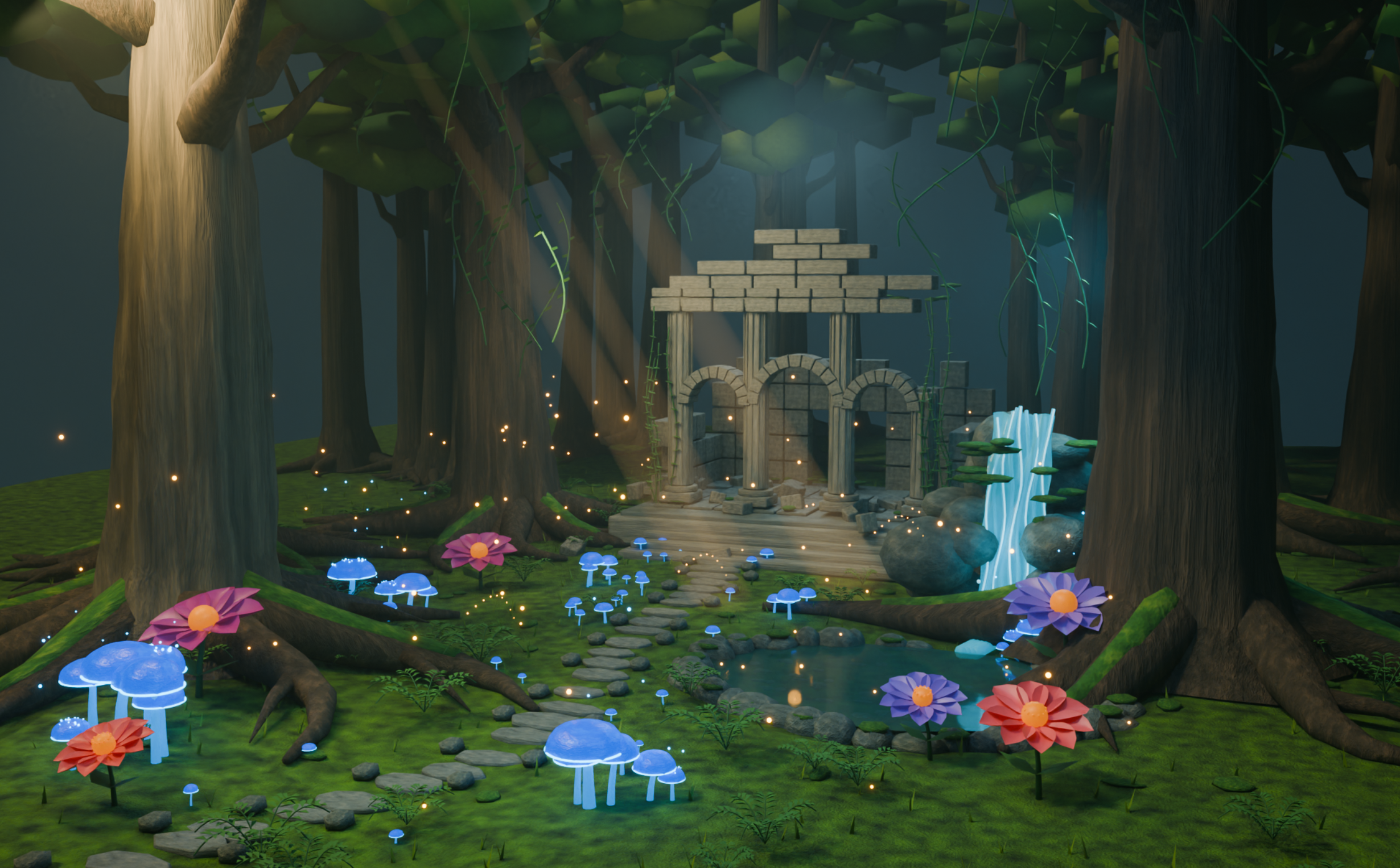
Escena de aventura en un bosque de fantasía
Una escena de aventura en un bosque de fantasía combina paisajes naturales con elementos imaginativos para crear un entorno mágico. Es útil para juegos de fantasía, historias animadas, arte conceptual y proyectos de creación de mundos ficticios. Puedes incluir plantas inusuales, estructuras misteriosas, objetos brillantes e iluminación atmosférica para hacer el entorno más interesante.
Cómo usarlo
Paso 1: Ingresa tu prompt
Describe el entorno del bosque, los objetos mágicos, las plantas, las criaturas y los efectos de iluminación. Explica el ambiente que deseas, como misterioso, tranquilo o aventurero.
Ejemplo de prompt:
Paso 2: Deja que la IA genere tu diseño
Deja que la IA genere el terreno del bosque, las plantas mágicas, las estructuras antiguas y los efectos visuales brillantes.
Paso 3: Revisa y exporta el diseño
Verifica la ubicación de los árboles, senderos y elementos de fantasía. Ajusta la iluminación y los detalles del entorno antes de exportar tu modelo.
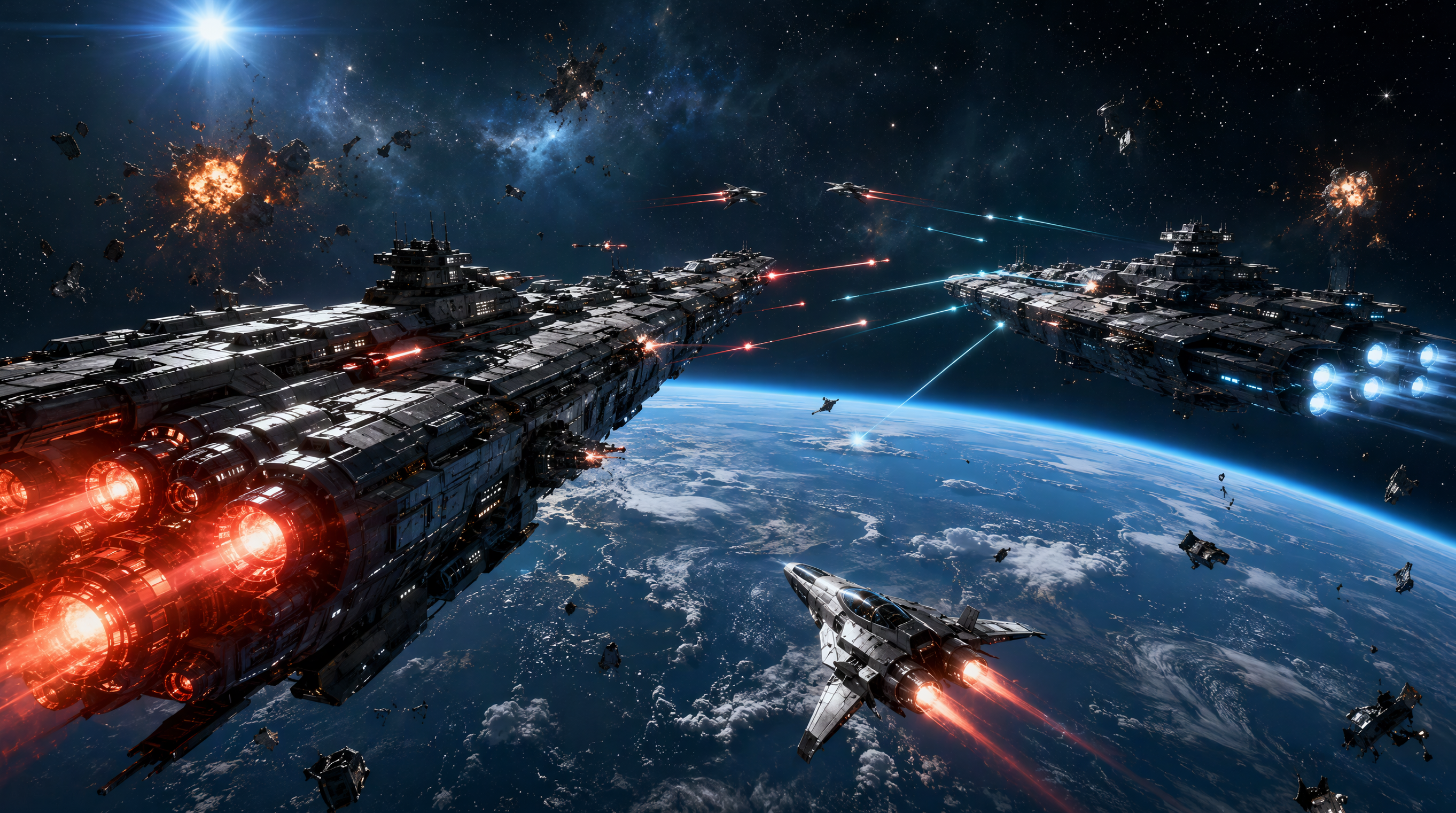
Escena de batalla espacial
Una escena de batalla espacial representa un entorno de ciencia ficción en el que naves espaciales, planetas y otros objetos se combinan en un escenario dramático. Se utiliza habitualmente en entornos de videojuegos, películas animadas, ilustraciones de ciencia ficción y narrativa visual. Puedes experimentar con diseños de naves espaciales, fondos planetarios, explosiones y tecnología futurista.
Cómo usarlo
Paso 1: Ingresa tu prompt
Describe las naves espaciales, el entorno planetario, las armas, las explosiones y los efectos visuales que quieres incluir. Especifica el ángulo de cámara y la iluminación para crear una composición dramática.
Prompt de ejemplo:
Paso 2: Deja que la IA genere tu diseño
Envía tu prompt y deja que la IA cree las naves espaciales, el fondo planetario y los elementos de batalla circundantes.
Paso 3: Revisa y exporta el diseño
Examina las formas y la posición de las naves espaciales, así como los efectos visuales. Perfecciona la composición y exporta la escena espacial terminada.
Escena interactiva de aldea medieval
Una escena interactiva de aldea medieval recrea un asentamiento antiguo con edificios tradicionales, senderos de piedra, mercados y paisajes de aldea. Es útil para el desarrollo de videojuegos, simulaciones históricas, entornos virtuales y narrativa interactiva. Puedes incluir casas, tiendas, personajes y otros elementos para crear un entorno que los usuarios puedan explorar.
Cómo usarlo
Paso 1: Ingresa tu prompt
Describe la distribución de la aldea, los estilos de los edificios, los senderos, los mercados y los objetos interactivos. Incluye detalles sobre el período histórico y el paisaje circundante.
Prompt de ejemplo:
Paso 2: Deja que la IA genere tu diseño
Deja que la IA cree los edificios de la aldea, el mercado, los senderos y el paisaje circundante según tus instrucciones.
Paso 3: Revisa y exporta el diseño
Revisa la distribución de la aldea, los detalles de los edificios y la ubicación de los objetos interactivos. Realiza los cambios necesarios y exporta el modelo para tu proyecto.
Escena de galería de arte virtual
Una escena de galería de arte virtual representa un espacio de exhibición digital donde las obras de arte se muestran en un entorno interior organizado. Es útil para exposiciones virtuales, portafolios digitales, presentaciones artísticas y experiencias interactivas de museo. Puedes experimentar con la distribución de la galería, las paredes de exhibición, la iluminación y la disposición de las exposiciones para crear un espacio atractivo.
Cómo usarlo
Paso 1: Ingresa tu prompt
Describe la arquitectura de la galería, la exhibición de las obras de arte, la disposición de las paredes, la iluminación y el estilo de la exposición. Menciona cómo deberían recorrer los visitantes el espacio y explorar las distintas exhibiciones.
Prompt de ejemplo:
Paso 2: Deja que la IA genere tu diseño
Envía tu descripción y deja que la IA cree las salas de la galería, las exhibiciones de obras de arte, las esculturas y la iluminación interior.
Paso 3: Revisa y exporta el diseño
Revisa la distribución de la galería, la ubicación de las obras de arte y los espacios de circulación. Perfecciona la disposición de la exhibición y exporta tu modelo 3D final.
Qué hace que Kimi 3D Make sea útil para escenas 3D
Crear escenas 3D detalladas requiere las herramientas adecuadas para convertir ideas individuales en entornos visuales completos. Kimi 3D Make simplifica este proceso al ayudarte a generar modelos 3D a partir de descripciones de texto e imágenes de referencia. Estas son algunas de sus funciones principales que pueden facilitar tus proyectos creativos.
Genera objetos 3D a partir de prompts de texto e imágenes
Toda escena 3D necesita objetos que den vida a su concepto. Describe un personaje, un mueble, un elemento arquitectónico o un accesorio decorativo, o sube una imagen de referencia. Kimi 3D Make transforma estas entradas en modelos 3D que funcionan como bloques de construcción para tus entornos virtuales.
Usa la edición con IA para perfeccionar modelos 3D
Ajusta las formas, proporciones y detalles visuales de los modelos mediante instrucciones conversacionales. Kimi 3D Make te permite explorar distintas variaciones de diseño con ayuda de IA, lo que facilita desarrollar recursos que se adapten al tema y la dirección visual de tu escena.
Previsualiza modelos 3D desde varios ángulos
Revisa cómo se ve un objeto antes de incorporarlo a una escena más grande. Gira y acerca los modelos generados para inspeccionar sus estructuras, proporciones y detalles desde distintos puntos de vista, lo que te ayudará a identificar áreas de mejora.
Exporta recursos 3D para crear escenas
Descarga tus modelos en formatos compatibles, como GLB o BLEND, e impórtalos en aplicaciones 3D compatibles. Usa estos recursos para organizar objetos, crear entornos, añadir iluminación y materiales, y crear escenas 3D más elaboradas.
Consejos para crear mejores escenas 3D
Un entorno 3D bien diseñado requiere el equilibrio adecuado entre detalle, composición y calidad visual. Unas cuantas prácticas sencillas pueden ayudarte a evitar errores de diseño comunes y a crear escenas 3D más pulidas. Ten en cuenta estos consejos al trabajar con un generador de escenarios 3D.
Planifica la composición de la escena antes de modelar
Decide qué debe mostrar tu escena y qué objetos merecen más atención. Planifica la ubicación de los elementos principales, el fondo y los detalles pequeños antes de modelar. Una composición clara ayuda a crear escenarios 3D equilibrados, sin desorden innecesario ni elementos visuales que distraigan.
Mantén una escala y proporciones coherentes
Mantén tamaños realistas entre los objetos. Por ejemplo, las sillas deben caber alrededor de las mesas y las puertas deben tener alturas adecuadas. Las proporciones coherentes hacen que las escenas 3D se vean más naturales y creíbles, a la vez que mantienen el equilibrio visual de todo el entorno.
Usa una iluminación adecuada para crear profundidad y atmósfera
Elige una iluminación que se adapte al entorno que estás creando. Usa luces cálidas para interiores acogedores, luz solar natural para paisajes exteriores y luces de colores para entornos futuristas. Las sombras y los reflejos realistas aportan profundidad a tu escena 3D con IA y hacen que los objetos individuales destaquen.
Elige materiales que se adapten al contexto de la escena
Selecciona texturas adecuadas para la función y apariencia de cada objeto. Usa madera para muebles, vidrio para ventanas, metal para estructuras y piedra para senderos. Los materiales adecuados hacen que el entorno se vea más realista y coherente, y añaden detalle a cada superficie visible.
Optimiza los modelos y la complejidad de la escena
Evita llenar tu escena con objetos innecesarios o detalles excesivos. Mantén simples los elementos del fondo y concéntrate más en las partes importantes del entorno. Así, los escenarios 3D serán más fáciles de gestionar, renderizar y exportar sin afectar la calidad visual general.
Prueba la escena desde distintos puntos de vista
Explora tu diseño desde diferentes ángulos y distancias de cámara, en lugar de revisar una sola vista. Busca objetos ocultos, ubicaciones poco adecuadas o áreas que necesiten mejoras. Esto ayuda a que tus escenas 3D sean más completas, atractivas visualmente y fáciles de entender desde cualquier ángulo.
Conclusión
Crear entornos 3D atractivos comienza con una idea clara y atención cuidadosa a los detalles. Las herramientas adecuadas pueden facilitar el proceso creativo, aunque lograr los resultados deseados todavía puede requerir algunos ajustes. Ya sea que diseñes interiores, paisajes o mundos imaginarios, las escenas 3D ofrecen mucho espacio para experimentar. Prueba Kimi 3D Make para convertir tus ideas en modelos 3D mediante prompts sencillos e imágenes de referencia.