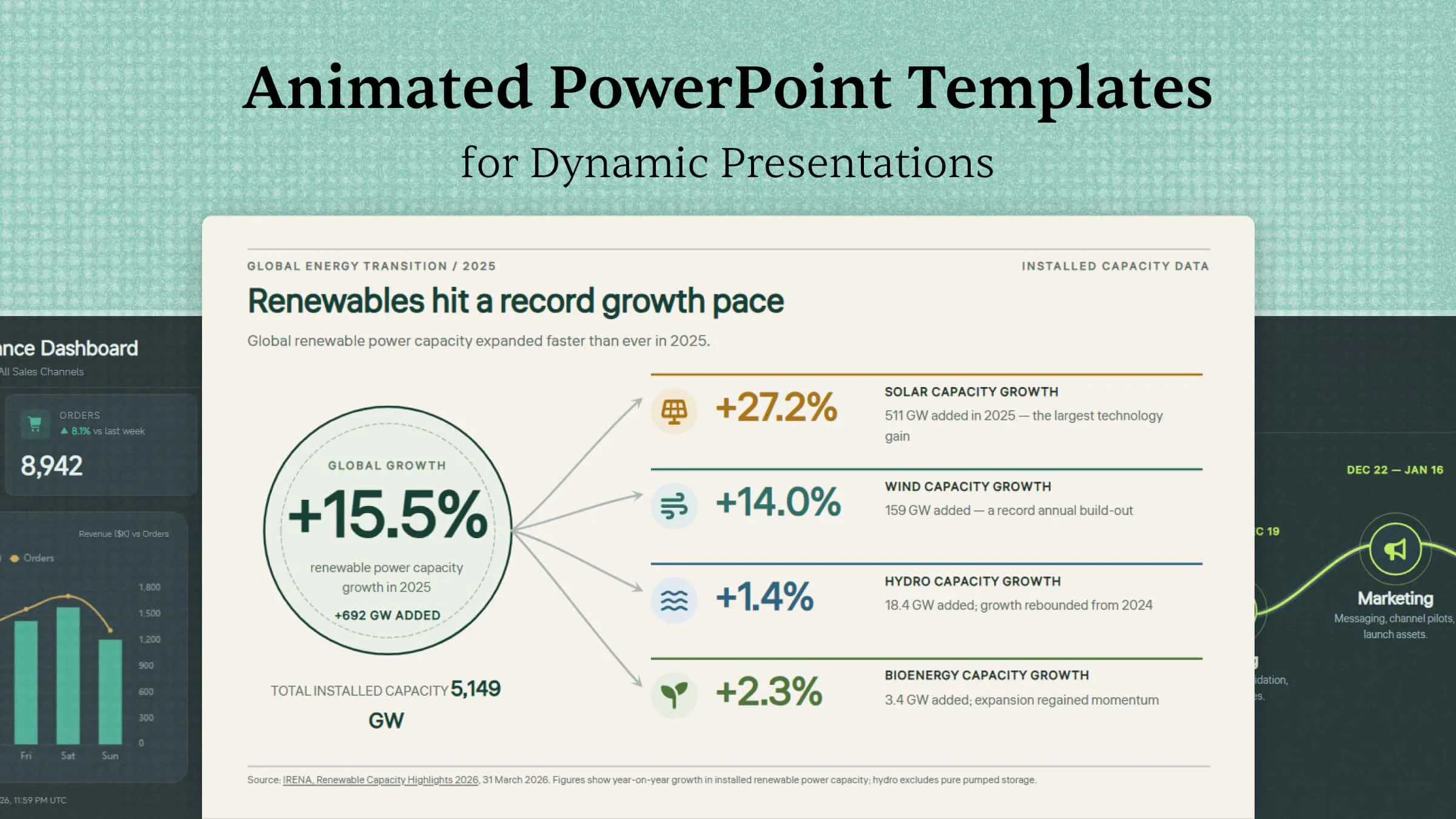
Las grandes presentaciones no dependen solo de la información que compartes. El movimiento, el ritmo y el flujo visual adecuados pueden hacer que tus diapositivas se sientan más dinámicas y mantener la atención del público. Con las plantillas animadas de PowerPoint, puedes darle energía a tu presentación sin crear cada efecto desde cero. Si quieres hacer que tu próxima presentación sea más atractiva con menos esfuerzo, explora las plantillas de este artículo.
Resumen de 10 plantillas animadas para presentaciones de PowerPoint
Las plantillas de presentaciones animadas vienen en distintos estilos, diseños y estructuras visuales para respaldar diversos objetivos de presentación. Ya sea que necesites explicar datos, mostrar un producto, presentar una estrategia de negocio o contar una historia convincente, elegir la plantilla adecuada puede ayudarte a organizar tus ideas y mantener la atención del público. La siguiente tabla destaca 10 plantillas de presentaciones animadas, sus elementos visuales clave y los escenarios en los que mejor funcionan.
| Plantilla | Elementos visuales principales | Estilo de animación principal | Ideal para |
|---|---|---|---|
| Plantilla animada de infografía | Íconos, números, gráficos, texto breve, secciones visuales | Revelar la información sección por sección | Estadísticas, comparaciones, procesos, datos clave |
| Plantilla animada de visualización de datos | Gráficos, diagramas, tarjetas de KPI, números, comparaciones | Animar gradualmente gráficos y puntos de datos | Hallazgos de investigación, métricas de negocio, resultados de encuestas, datos financieros |
| Plantilla de panel interactivo | KPI, gráficos, tarjetas, indicadores visuales | Contadores animados y transiciones de gráficos | Rendimiento empresarial, seguimiento de proyectos, métricas de sitios web, resultados operativos |
| Plantilla de cronología y hoja de ruta | Hitos, fechas, etapas, íconos, recorridos de cronología | Presentar los hitos en orden cronológico | Planes de proyecto, lanzamientos de productos, crecimiento de la empresa, objetivos futuros |
| Plantilla animada en 3D | Objetos 3D, elementos visuales en capas, etiquetas flotantes | Entrada de objetos y revelación componente por componente | Tecnología, arquitectura, ingeniería, conceptos de producto |
| Plantilla para presentación empresarial | Diseños profesionales, cifras clave, gráficos, texto conciso | Destacar los puntos clave con transiciones simples | Presentaciones de ventas, reuniones estratégicas, actualizaciones de la empresa, propuestas |
| Plantilla animada educativa | Diagramas, íconos, ilustraciones, texto explicativo | Revelar conceptos paso a paso | Lecciones, sesiones de capacitación, tutoriales, presentaciones académicas |
| Plantilla de presentación de producto | Imágenes del producto, destacados de funciones, especificaciones | Presenta primero el producto y luego revela sus funciones | Lanzamientos de productos, presentaciones de marketing, demostraciones de ventas |
| Plantilla animada de narrativa | Escenas conectadas, subtítulos, recorridos visuales | Guía al público a través de una secuencia narrativa | Casos de estudio, historias personales, narrativas de marca |
| Plantilla de portafolio creativo | Elementos visuales de proyectos, descripciones, etiquetas de categorías | Presentar proyectos con animaciones escalonadas | Diseñadores, fotógrafos, especialistas en marketing, desarrolladores |
10 plantillas de presentaciones animadas para despertar la creatividad
Crea diapositivas más atractivas con plantillas de presentaciones animadas diseñadas para distintos estilos y temas. Con Kimi Slides, un creador de presentaciones con IA, puedes generar rápidamente diapositivas profesionales con diseños dinámicos y animaciones. Exploremos algunas plantillas de presentaciones animadas que pueden dar vida a tus diapositivas.
Plantilla animada de infografía
Una plantilla animada de infografía combina íconos, números, gráficos y textos breves para presentar información de forma visual. Funciona bien para estadísticas, comparaciones, procesos y datos clave. Las animaciones pueden revelar cada sección gradualmente, lo que facilita seguir la información.
Cómo usarla
Paso 1: Ingresa tu prompt
Describe en el prompt el tema, la información, los elementos visuales y el estilo de animación que deseas.
Prompt:
Paso 2: Deja que la IA genere tu PPT
Deja que la IA convierta tu prompt en una infografía pulida con elementos visuales organizados y animaciones.
Paso 3: Revisa y exporta el PPT
Revisa las cifras, el espaciado, el orden de las animaciones y la legibilidad; luego exporta la diapositiva terminada.
Plantilla animada de visualización de datos
Una plantilla animada de visualización de datos utiliza gráficos, diagramas, números y comparaciones para facilitar la comprensión de los datos. Es útil para hallazgos de investigación, métricas de negocio, resultados de encuestas y datos financieros. Los gráficos animados pueden revelar la información gradualmente para mantener la atención del público.
Cómo usarla
Paso 1: Ingresa tu prompt
Menciona los datos que quieres mostrar, los tipos de gráficos que necesitas y cómo debe aparecer la información.
Prompt:
Paso 2: Deja que la IA genere tu PPT
Deja que la IA transforme los datos en gráficos, tarjetas de KPI, etiquetas y animaciones coordinadas.
Paso 3: Revisa y exporta el PPT
Verifica los datos, las etiquetas de los gráficos, la secuencia de animaciones y la legibilidad general antes de exportar.
Plantilla de panel interactivo
Una plantilla de panel interactivo reúne varios datos en una sola diapositiva organizada mediante gráficos, KPI, tarjetas e indicadores visuales. Es útil para mostrar el desempeño del negocio, el avance de proyectos, métricas de sitios web o resultados operativos. Los elementos animados pueden llamar la atención sobre cifras y cambios importantes.
Cómo usarla
Paso 1: Ingresa tu prompt
Especifica el tema del panel, las métricas, los gráficos y el estilo visual que quieres que incluya la IA.
Prompt:
Paso 2: Deja que la IA genere tu PPT
Deja que la IA organice los KPI, los gráficos y las secciones de desempeño en un panel animado.
Paso 3: Revisa y exporta el PPT
Verifica que cada métrica sea clara, que el diseño esté equilibrado y que las animaciones sean fáciles de seguir.
Plantilla de cronograma y hoja de ruta
Una plantilla de cronograma y hoja de ruta presenta hitos, etapas o actividades planificadas a lo largo de un recorrido visual claro. Es útil para planes de proyecto, lanzamientos de productos, crecimiento de la empresa y objetivos futuros. Las animaciones pueden presentar cada hito en orden cronológico.
Cómo usarla
Paso 1: Ingresa tu prompt
Indícale a la IA qué quieres seguir, incluidas las etapas, fechas, hitos y el diseño que prefieres.
Prompt:
Paso 2: Deja que la IA genere tu PPT
Deja que la IA cree el cronograma, los marcadores de hitos, las fechas, las descripciones y las animaciones secuenciales.
Paso 3: Revisa y exporta el PPT
Confirma el orden del cronograma, las fechas, las etiquetas y el flujo de las animaciones; luego exporta la presentación.
Plantilla animada en 3D
Una plantilla animada en 3D utiliza profundidad, objetos superpuestos y elementos visuales tridimensionales para crear un estilo de presentación dinámico. Funciona bien para conceptos de tecnología, arquitectura, ingeniería y productos. El movimiento en 3D puede hacer que los objetos y características importantes sean más notorios.
Cómo usarla
Paso 1: Ingresa tu prompt
Describe el objeto principal en 3D, sus características, el texto de apoyo y cómo quieres que avance la animación.
Prompt:
Paso 2: Deja que la IA genere tu PPT
Deja que la IA cree el vehículo con estilo 3D, las etiquetas de los componentes, las especificaciones y las animaciones coordinadas.
Paso 3: Revisa y exporta el PPT
Revisa los elementos visuales en 3D, las etiquetas, el espaciado y la duración de las animaciones antes de exportar.
Plantilla para presentación empresarial
Una plantilla para presentación empresarial combina diseños profesionales, cifras clave, gráficos y texto conciso para comunicar ideas de negocio con claridad. Puede usarse para presentaciones de ventas, reuniones estratégicas, actualizaciones de la empresa y propuestas. Las animaciones simples pueden revelar los puntos clave y mantener la presentación enfocada.
Cómo usarla
Paso 1: Ingresa tu prompt
Proporciona el tema empresarial, los puntos clave, las métricas y la estructura visual que quieres incluir en la presentación.
Prompt:
Paso 2: Deja que la IA genere tu PPT
Deja que la IA organice la estrategia, los KPI, los íconos y las animaciones en una diapositiva empresarial profesional.
Paso 3: Revisa y exporta el PPT
Revisa las cifras empresariales, la jerarquía del texto, la alineación y la secuencia de las animaciones antes de exportar.
Plantilla educativa animada
Una plantilla educativa animada utiliza explicaciones visuales, diagramas y textos breves para facilitar la comprensión de temas de aprendizaje. Es útil para clases, sesiones de capacitación, tutoriales y presentaciones académicas. Las animaciones pueden presentar los conceptos uno a la vez para mantener la atención.
Cómo usarla
Paso 1: Ingresa tu prompt
Indícale a la IA el tema de la lección, los conceptos clave, los elementos visuales y la secuencia que quieres que sigan los estudiantes.
Prompt:
Paso 2: Deja que la IA genere tu PPT
Deja que la IA cree el diagrama del ciclo del agua, las etiquetas, las explicaciones y las animaciones educativas.
Paso 3: Revisa y exporta el PPT
Asegúrate de que el ciclo sea preciso, las etiquetas sean legibles y cada etapa aparezca en el orden correcto.
Plantilla de presentación de producto
Una plantilla de presentación de producto coloca el producto en el centro de la diapositiva y resalta sus características, beneficios y especificaciones clave. Es útil para lanzamientos de productos, presentaciones de marketing, propuestas de ventas y demostraciones. La animación puede mostrar gradualmente las características del producto y llamar la atención sobre detalles importantes.
Cómo usarla
Paso 1: Ingresa tu prompt
Describe el producto, sus características principales, especificaciones y el estilo visual que quieres mostrar.
Prompt:
Paso 2: Deja que la IA genere tu PPT
Deja que la IA organice la imagen del producto, las llamadas de atención sobre sus características, las especificaciones y las animaciones en una presentación pulida.
Paso 3: Revisa y exporta el PPT
Antes de exportar, revisa los detalles del producto, la posición de las llamadas de atención, el equilibrio visual y el tiempo de las animaciones.
Plantilla animada de storytelling
Una plantilla animada de storytelling utiliza una secuencia visual para guiar a la audiencia a través de un inicio, desarrollo y conclusión. Funciona bien para casos de estudio, historias personales, narrativas de marca y presentaciones basadas en un mensaje central.
Cómo usarla
Paso 1: Ingresa tu prompt
Indica a la IA el tema de la historia, los momentos clave, la secuencia y el estilo visual que quieres usar.
Prompt:
Paso 2: Deja que la IA genere tu PPT
Deja que la IA organice las cuatro escenas de la historia, los textos, el recorrido visual y las animaciones de cada escena.
Paso 3: Revisa y exporta el PPT
Verifica que la historia fluya de forma natural, los textos sean concisos y cada escena aparezca en el orden previsto.
Plantilla de portafolio creativo
Una plantilla de portafolio creativo combina proyectos, elementos visuales, descripciones breves y aspectos destacados personales en un diseño atractivo. Es útil para diseñadores, fotógrafos, especialistas en marketing, desarrolladores y otros profesionales creativos. Las transiciones animadas pueden presentar cada proyecto y crear una muestra más memorable.
Cómo usarla
Paso 1: Ingresa tu prompt
Describe tu profesión, proyectos, detalles de los proyectos, estilo visual y el orden en que quieres mostrarlos.
Prompt:
Paso 2: Deja que la IA genere tu PPT
Deja que la IA organice los tres proyectos, las descripciones, los elementos visuales y las animaciones escalonadas en una diapositiva de portafolio.
Paso 3: Revisa y exporta el PPT
Antes de exportar, revisa los detalles de los proyectos, la calidad de las imágenes, el espaciado y la fluidez de las animaciones.
Por qué elegir Kimi Slides para crear presentaciones animadas de PowerPoint
Con el apoyo adecuado de la IA, crear una presentación animada puede ser mucho más rápido y sencillo. Kimi Slides ayuda a convertir tu contenido en diapositivas pulidas y te permite controlar los diseños, elementos visuales, animaciones y ediciones. Estas son algunas ventajas clave que lo hacen útil para crear presentaciones animadas de PowerPoint.
Agrega animaciones fluidas para presentaciones más atractivas: Crea diapositivas pulidas con efectos de animación fluidos que conectan las ideas sin interrupciones, para que tus presentaciones sean más dinámicas, impactantes y expresivas visualmente.
Crea diapositivas animadas a partir de tu contenido: Comienza con texto, documentos o imágenes y transforma tus ideas en diapositivas de presentación con diseños estructurados. Esto te ayuda a crear plantillas animadas de PowerPoint sin diseñar cada diapositiva desde cero.
Aplica diseños que se adapten a distintas necesidades de presentación: Elige entre diversas estructuras de diapositivas para informes empresariales, contenido educativo, presentaciones de productos, storytelling y más. Cada diseño puede ajustarse a tu mensaje y estilo de presentación.
Transforma información compleja en historias visuales claras: Organiza el contenido en secciones estructuradas, destaca los puntos clave y usa texto conciso, elementos visuales y transiciones entre diapositivas para facilitar la comprensión y el seguimiento de ideas, procesos o narrativas complejas.
Perfecciona las animaciones y el diseño mediante la edición con IA: Usa instrucciones en lenguaje natural para ajustar la estructura de las diapositivas, reescribir texto, cambiar diseños o mejorar elementos visuales. También puedes editar elementos individuales directamente y guardar distintas versiones para comparar los cambios.
Exporta archivos de PowerPoint editables: Exporta tu presentación animada como archivo PPTX y continúa editando las diapositivas, el texto, los elementos visuales y las animaciones en PowerPoint antes de compartirla o presentarla.
¿Cómo elegir la plantilla adecuada para una presentación animada?
Elegir una plantilla animada es más fácil si te enfocas en qué tan bien respalda tu mensaje, en lugar de la cantidad de efectos que incluye. Una buena plantilla debe ajustarse a tu tema, público y estilo de presentación, y al mismo tiempo mantener el contenido fácil de seguir. Aquí tienes algunos consejos para elegir una plantilla animada de PowerPoint adecuada.
Considera tu público y los objetivos de la presentación
Piensa en quién verá tu presentación y qué quieres que comprenda o haga. Un público empresarial formal puede necesitar un diseño limpio y profesional, mientras que los estudiantes o equipos creativos pueden responder mejor a elementos visuales más expresivos. Elige una plantilla que respalde tu objetivo sin distraer de tu mensaje.
Elige una plantilla que se adapte a tu tipo de contenido
Cada presentación necesita una estructura distinta, así que considera cómo se mostrará tu información. Una línea de tiempo funciona bien para las etapas de un proyecto, mientras que los gráficos y los diseños centrados en datos son mejores para los informes. Elegir una plantilla que coincida con tu contenido facilita organizar y comprender la información.
Verifica la compatibilidad con tu software de presentación
Antes de descargar plantillas de presentación animadas, asegúrate de que funcionen con el software que planeas usar. Verifica si las animaciones, transiciones, fuentes, gráficos y otros elementos funcionarán correctamente después de abrir el archivo. Esto puede ayudar a evitar problemas de formato al editar o presentar tus diapositivas.
Busca elementos de diseño flexibles y personalizables
Elige una plantilla que te dé suficiente flexibilidad para ajustar colores, fuentes, diseños, imágenes y texto. Los elementos personalizables te permiten adaptar el diseño a tu marca, tema o estilo personal. Esto es especialmente útil al trabajar con plantillas animadas de PowerPoint que deben adaptarse a distintos tipos de contenido.
Equilibra las animaciones con contenido claro y legible
Las animaciones deben respaldar tu mensaje en lugar de dificultar el seguimiento de la presentación. Evita las plantillas con movimiento excesivo, efectos que distraigan o diseños demasiado complicados. Un diseño equilibrado utiliza la animación para destacar los puntos importantes y, a la vez, mantener el texto, los elementos visuales y la información clave fáciles de leer.
Elige transiciones fluidas que se adapten al estilo de tu presentación
Las transiciones deben sentirse naturales y ajustarse al tono de tu presentación. Los efectos simples pueden funcionar bien en informes empresariales, mientras que movimientos más creativos pueden ser adecuados para portafolios, presentaciones de productos o presentaciones narrativas. Además, previsualiza las transiciones para asegurarte de que aporten valor sin abrumar al público.
Conclusión
Las plantillas animadas de PowerPoint pueden hacer que las presentaciones sean más dinámicas sin añadir desorden visual innecesario. La clave es elegir un diseño que respalde tu contenido, público y objetivos de presentación. Kimi Slides ayuda a simplificar el proceso de creación al convertir tus ideas en diapositivas animadas y pulidas con menos trabajo manual. Crea presentaciones atractivas más rápido con diapositivas listas para editar y adaptadas a tu contenido.

