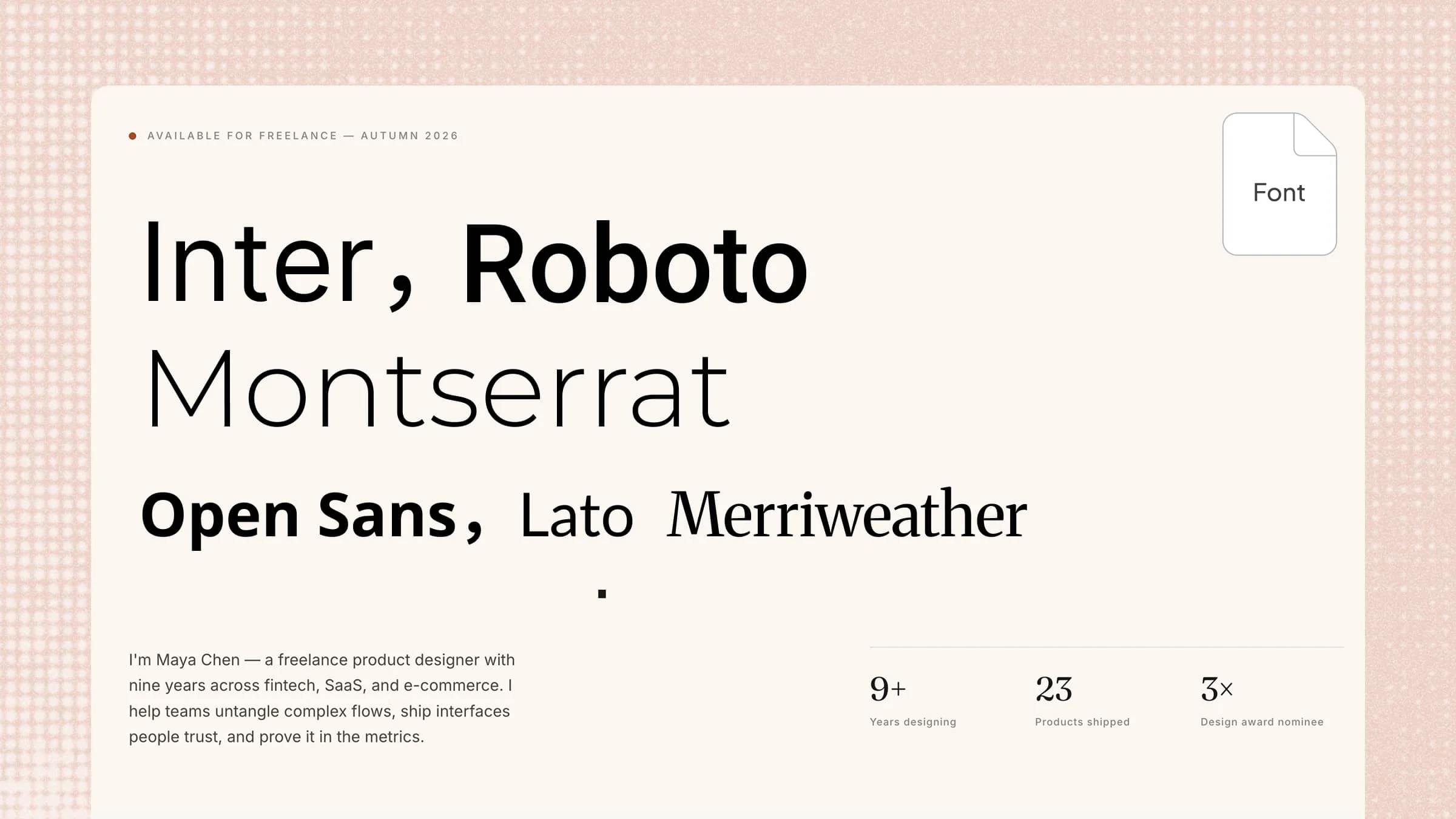
Encontrar las fuentes adecuadas para PowerPoint puede ser difícil cuando tus diapositivas se ven simples, anticuadas o carecen de un estilo visual definido. El tipo de letra adecuado puede mejorar la legibilidad al instante y darle a tu presentación un aspecto más pulido y memorable. En este artículo, exploramos 10 fuentes muy utilizadas en presentaciones de PowerPoint, con estilos llamativos, elegantes, modernos y creativos para ayudar a que tus diapositivas destaquen.
Resumen de 10 fuentes para PowerPoint
Las fuentes adecuadas de PowerPoint pueden transformar al instante el aspecto y la sensación de tus diapositivas. Ya sea que estés creando una presentación empresarial, un pitch deck, un portafolio o un proyecto de clase, puedes elegir un tipo de letra que se adapte a tu contenido y mantenga cada diapositiva clara y fácil de leer.
Nota: Si planeas usar una fuente para trabajo comercial, revisa su licencia antes de redistribuirla o incrustarla. Las fuentes marcadas como De código abierto / gratuitas para uso comercial a continuación se distribuyen bajo licencias de código abierto que permiten el uso comercial, conforme a los términos de cada licencia.
| Fuente | Ideal para |
|---|
| Inter | Negocios, tecnología, SaaS y presentaciones de propuesta | Limpio y moderno | Código abierto / uso comercial gratuito — SIL OFL 1.1 |
| Roboto | Presentaciones de negocios, datos y profesionales | Neutro y versátil | Código abierto / uso comercial gratuito — SIL OFL 1.1 |
| Montserrat | Títulos, marketing y presentaciones creativas | Audaz y geométrico | Código abierto / uso comercial gratuito — SIL OFL 1.1 |
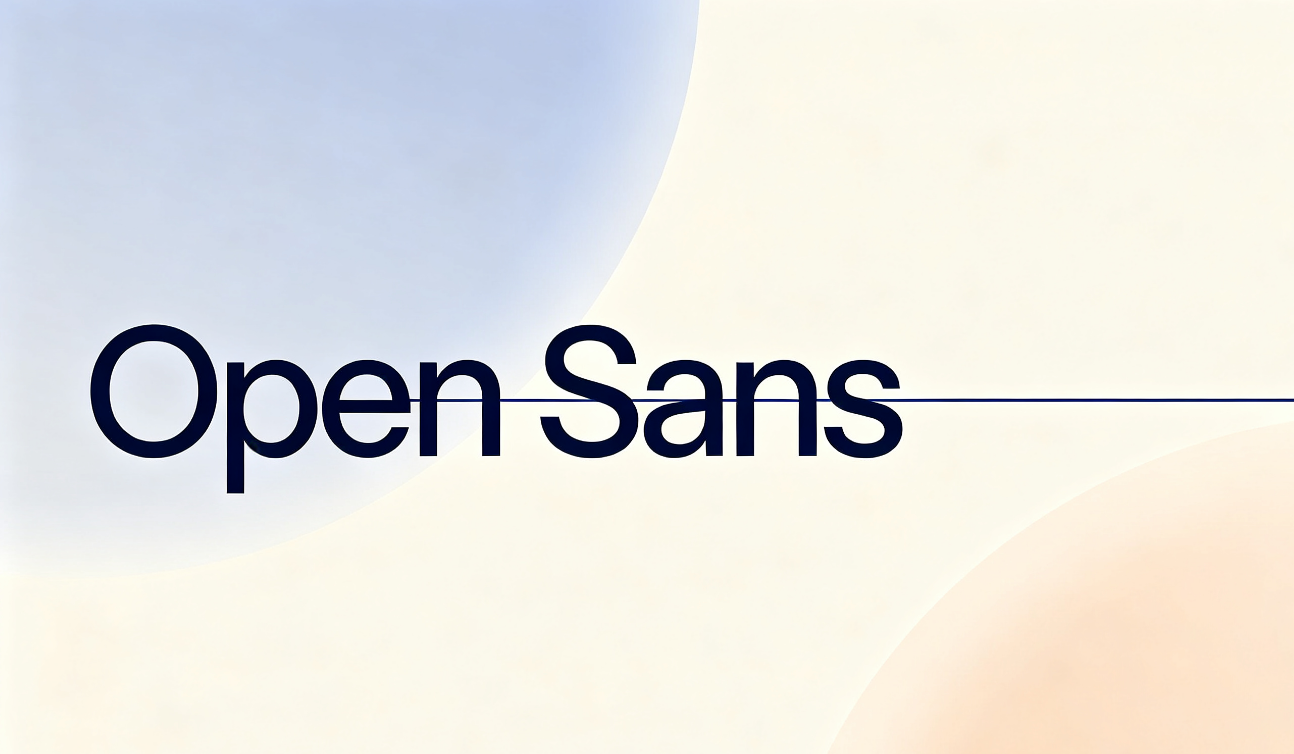
| Open Sans | Texto principal y diapositivas con mucha información | Amigable y legible | Código abierto / uso comercial gratuito — SIL OFL 1.1 |
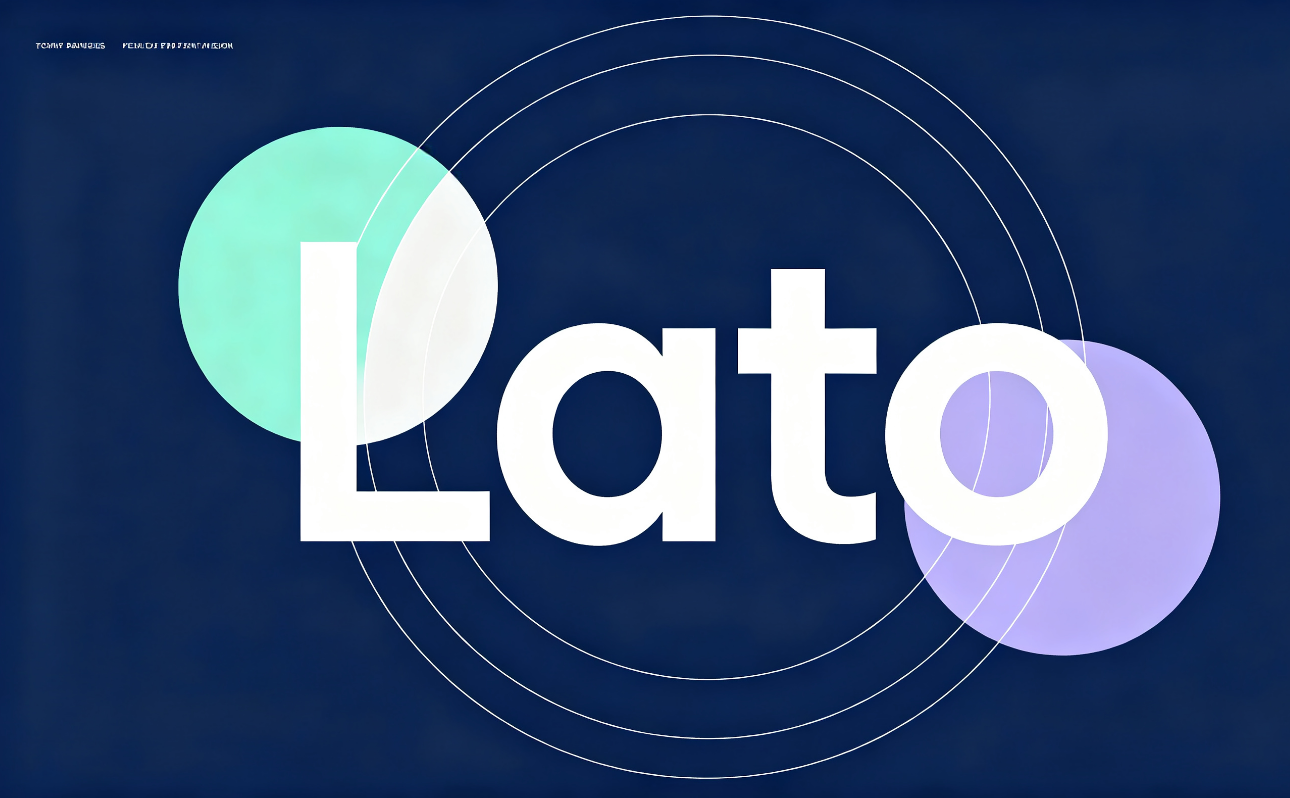
| Lato | Negocios, educación y presentaciones | Profesional y accesible | Código abierto / uso comercial gratuito — SIL OFL 1.1 |
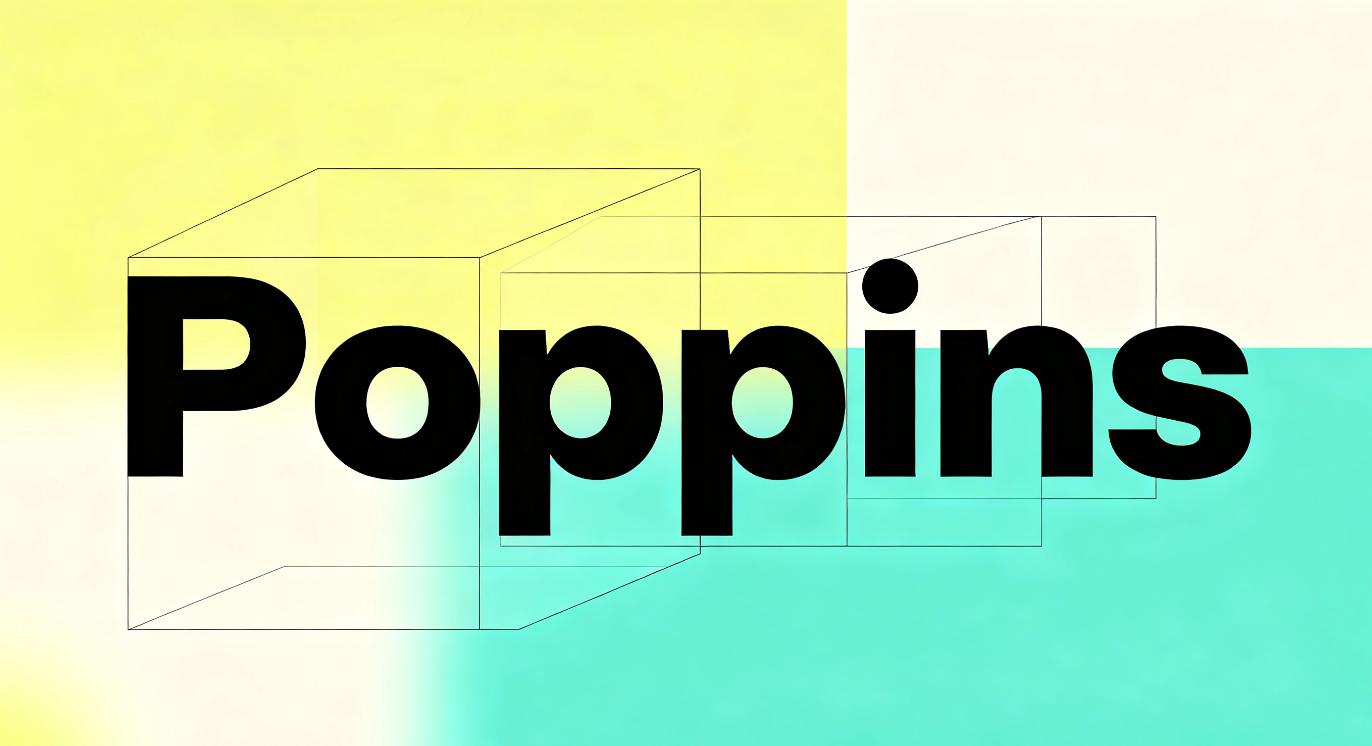
| Poppins | Presentaciones creativas, de marca y modernas | Geométrico y expresivo | Código abierto / uso comercial gratuito — SIL OFL 1.1 |
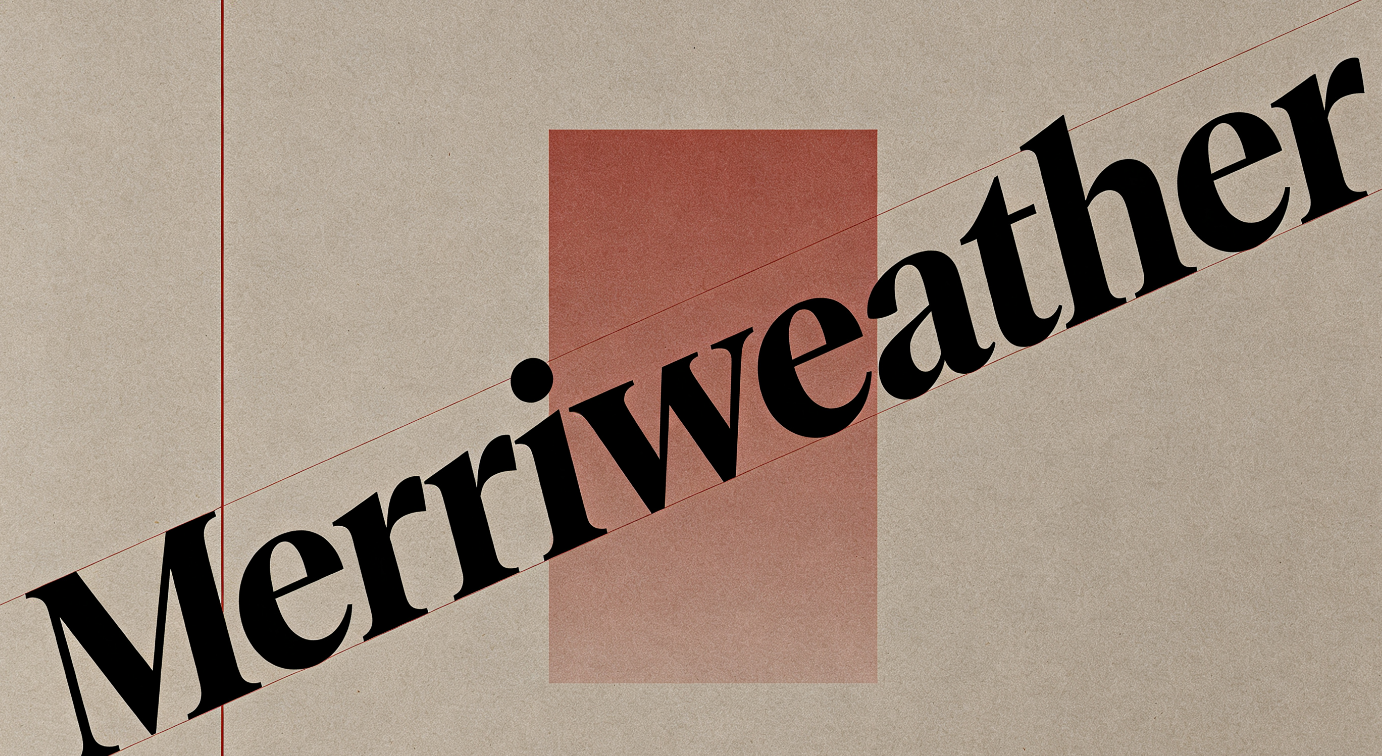
| Merriweather | Presentaciones narrativas, editoriales y académicas | Serif clásica | Código abierto / uso comercial gratuito — SIL OFL 1.1 |
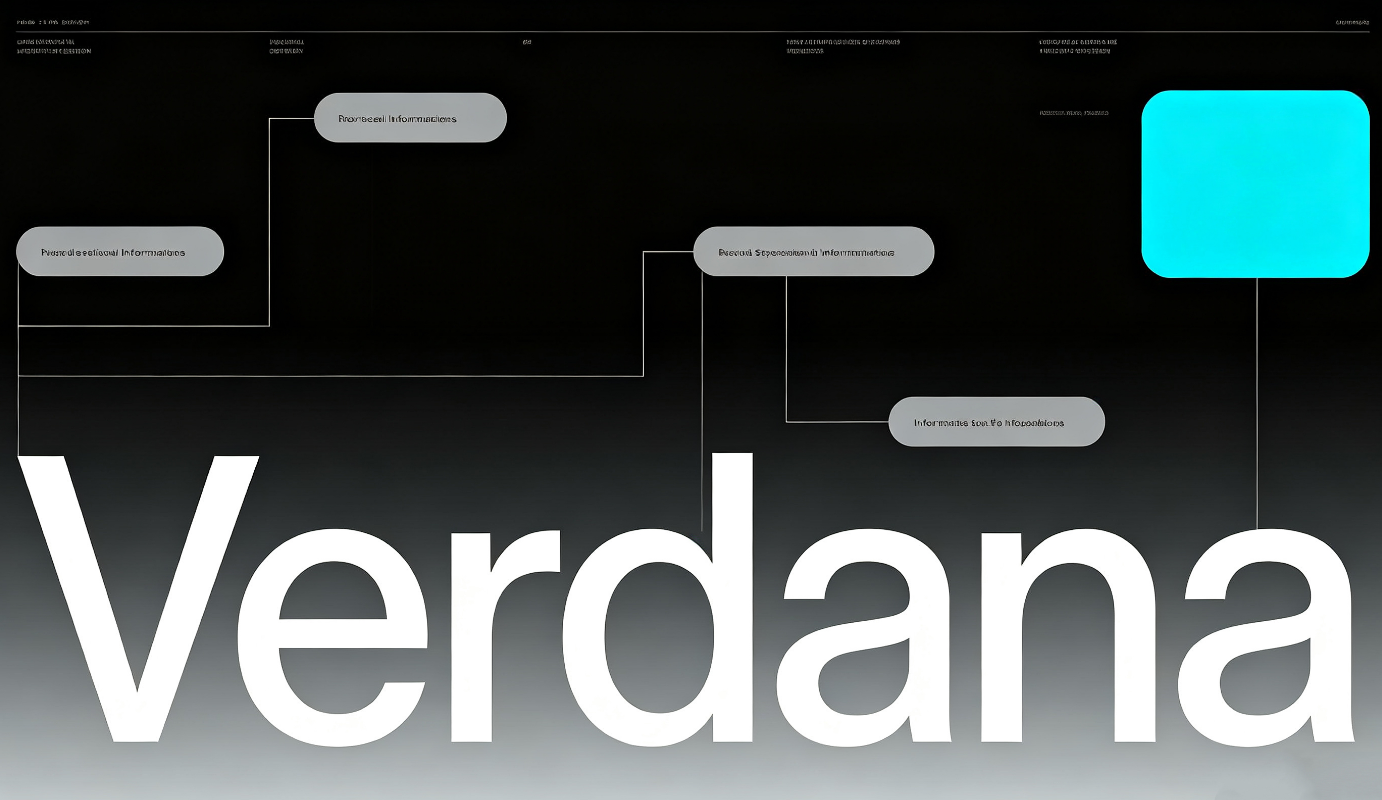
| Verdana | Diapositivas empresariales con gran cantidad de datos | Claro y espacioso | Fuente propietaria de Microsoft; consulta los términos de licencia de Microsoft aplicables |
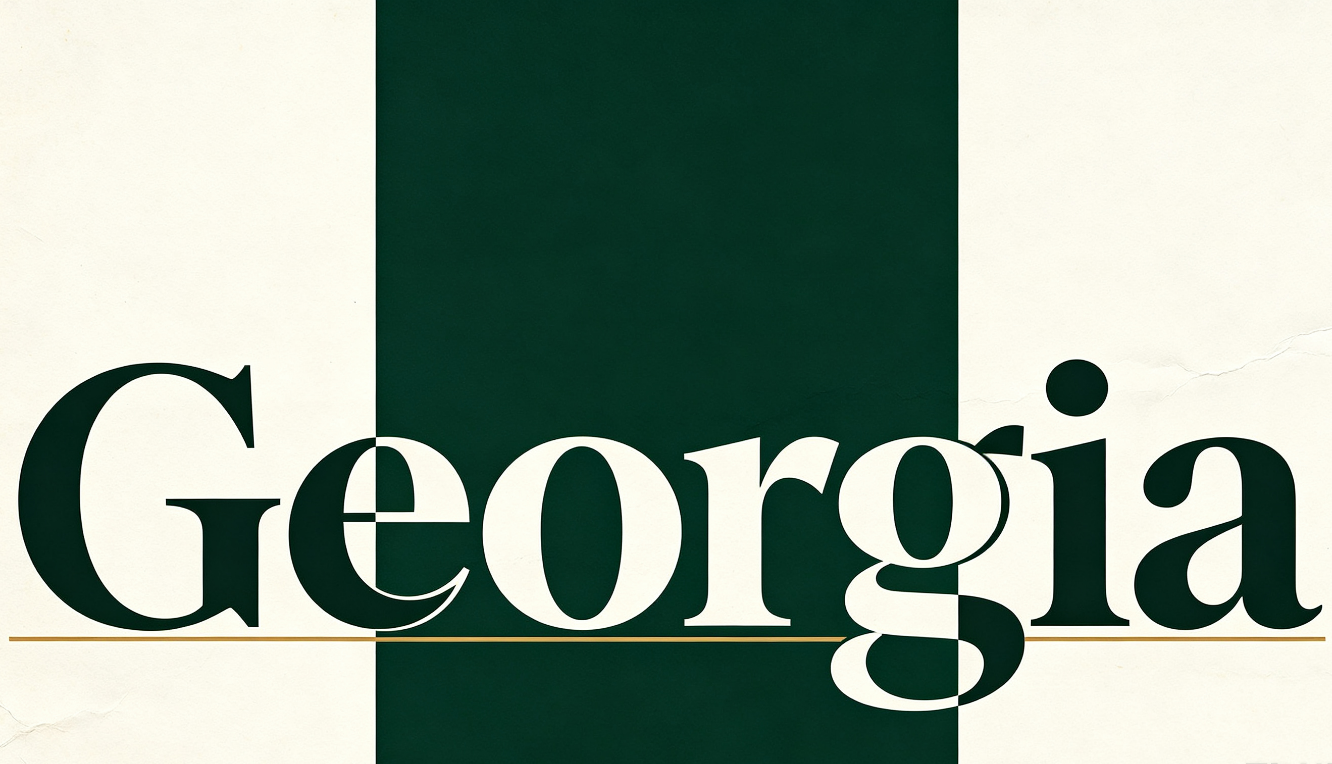
| Georgia | Presentaciones editoriales, narrativas y formales | Serif tradicional | Fuente propietaria; consulta la licencia de la versión específica |
| Segoe UI | Presentaciones de tecnología, SaaS y corporativas | Moderno y neutro | Fuente propietaria de Microsoft — consulta los términos de licencia de Microsoft aplicables |
Ahora que conoces la importancia del estilo del texto, veamos algunas de las fuentes más populares para diapositivas de PowerPoint que pueden darles un aspecto único y renovado. Ya prefieras estilos fuertes y llamativos o diseños sobrios y modernos, estas fuentes de PowerPoint pueden ayudarte a crear presentaciones más atractivas a la vista.
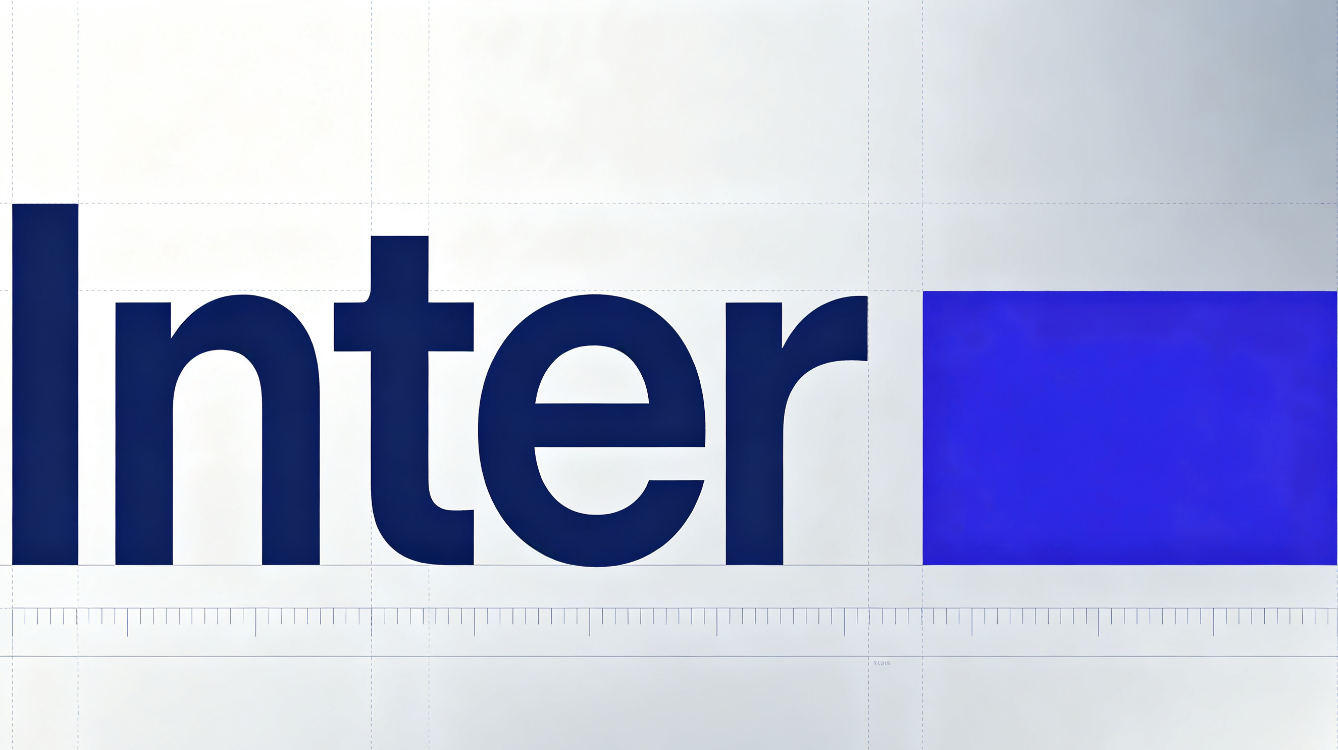
Inter
Inter es una fuente limpia y moderna para PowerPoint que funciona bien para casi cualquier tipo de presentación. Sus formas de letra sencillas facilitan la lectura del texto, incluso cuando las diapositivas incluyen detalles más pequeños. La fuente tiene una apariencia profesional y a la vez amigable, por lo que es una excelente opción para presentaciones empresariales, pitch decks, portafolios y proyectos educativos.
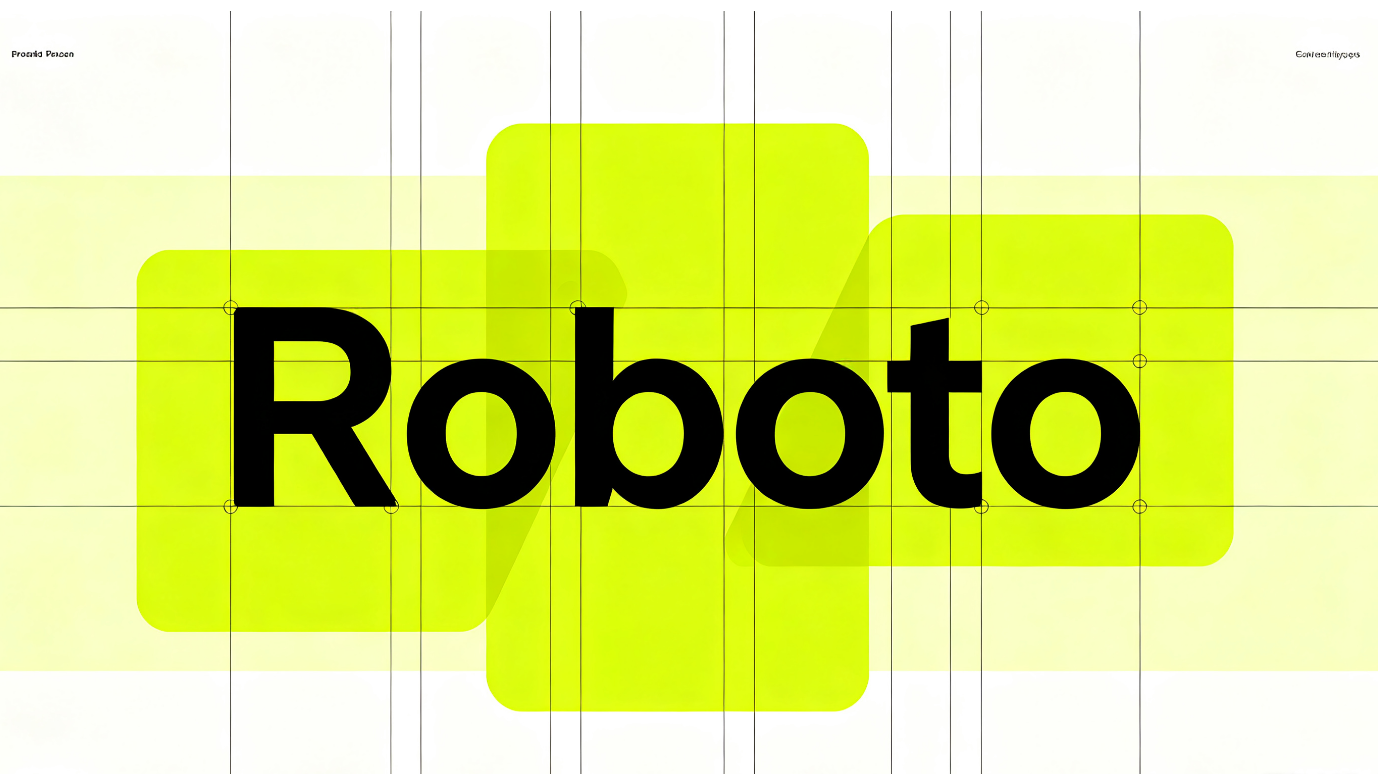
Roboto
Roboto es una fuente ordenada y flexible para presentaciones de PowerPoint, con un aspecto moderno y bien proporcionado. Sus formas de letra directas ayudan a que el contenido escrito sea claro y mantienen las diapositivas ordenadas y profesionales. Es adecuada para presentaciones corporativas, trabajos escolares, informes y pitch decks que requieren un estilo sencillo y actual.
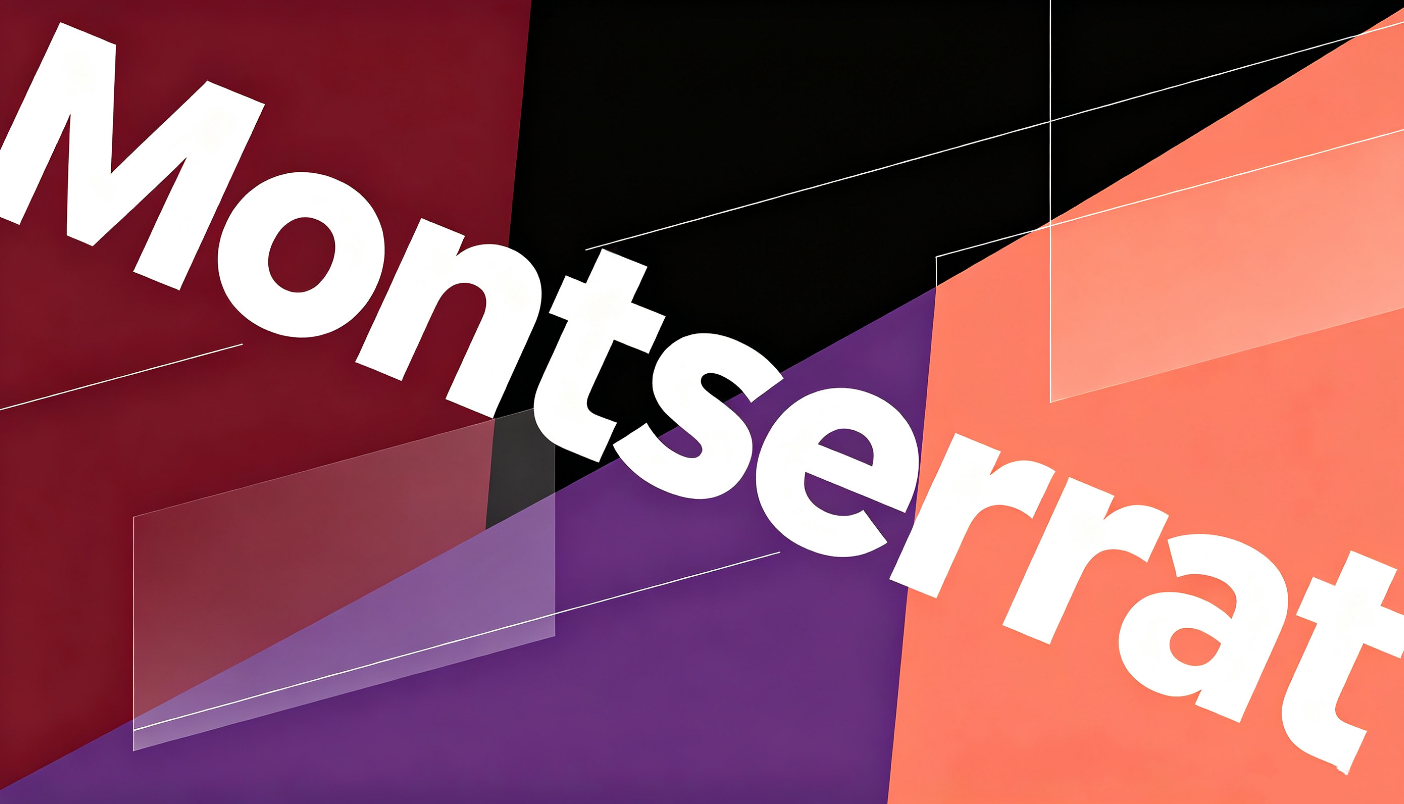
Montserrat
Montserrat tiene letras marcadas y con personalidad que pueden dar a las diapositivas de PowerPoint una apariencia segura y moderna. Sus formas distintivas son especialmente efectivas para encabezados, títulos y cualquier texto que quieras que el público vea de inmediato. Esta fuente para PowerPoint es una excelente opción para portafolios creativos, diapositivas de marketing, presentaciones de marca y proyectos centrados en lo visual.
Open Sans
Open Sans es una fuente amigable y fácil de leer para presentaciones de PowerPoint, diseñada para una lectura clara en pantalla. Sus letras espaciadas son especialmente útiles cuando las diapositivas incluyen textos más largos, explicaciones o detalles extensos. Con su aspecto sencillo y cercano, es adecuada tanto para documentos empresariales como para presentaciones escolares y corporativas.
Lato
Lato aporta un aire amigable y acogedor a las diapositivas de PowerPoint sin dejar de verse profesional. Sus letras ligeramente curvas le dan un carácter distintivo y mantienen una apariencia ordenada. Esta fuente es especialmente adecuada para presentaciones que deben parecer serias, atractivas y fáciles de entender para el público.
Poppins
Poppins es una fuente geométrica para PowerPoint con formas de letra limpias y redondeadas que dan a las diapositivas una apariencia fresca y elegante. Sus variantes en negrita son excelentes para resaltar títulos y puntos clave sin recargar el diseño. Es una buena opción para presentaciones modernas, proyectos creativos, presentaciones de marketing y diapositivas centradas en la marca.
Merriweather
Merriweather es una fuente serif clásica que aporta un toque elegante y refinado a las diapositivas de PowerPoint. Sus formas de letra bien definidas hacen que los textos largos sean cómodos de leer y aportan más personalidad que una fuente sans serif estándar. Funciona bien para presentaciones que necesitan un estilo visual sofisticado, editorial o tradicional.
Verdana
Verdana es una fuente práctica, reconocida por sus letras amplias y fáciles de leer que funcionan bien en pantalla. Sigue siendo clara en tamaños pequeños, lo que la hace ideal para diapositivas con mucha información. Su apariencia sencilla encaja con presentaciones enfocadas en la claridad y la facilidad de comprensión.
Georgia
Georgia es una fuente serif clásica para PowerPoint que aporta un toque pulcro y tradicional a las presentaciones. Sus diseños de letra distintivos mejoran tanto los títulos como el texto regular, haciéndolos más elegantes sin que el conjunto resulte demasiado rígido. Funciona bien para presentaciones sobre literatura, educación, negocios o temas que requieren un estilo atemporal.
Segoe UI
Segoe UI es una fuente limpia y moderna para PPT, diseñada pensando en la legibilidad en pantalla. Sus formas de letra equilibradas dan a las diapositivas de PowerPoint una apariencia pulida y mantienen el texto cómodo de revisar. Es muy adecuada para presentaciones empresariales, informes, paneles y otras diapositivas donde funciona mejor un aspecto sencillo y profesional.
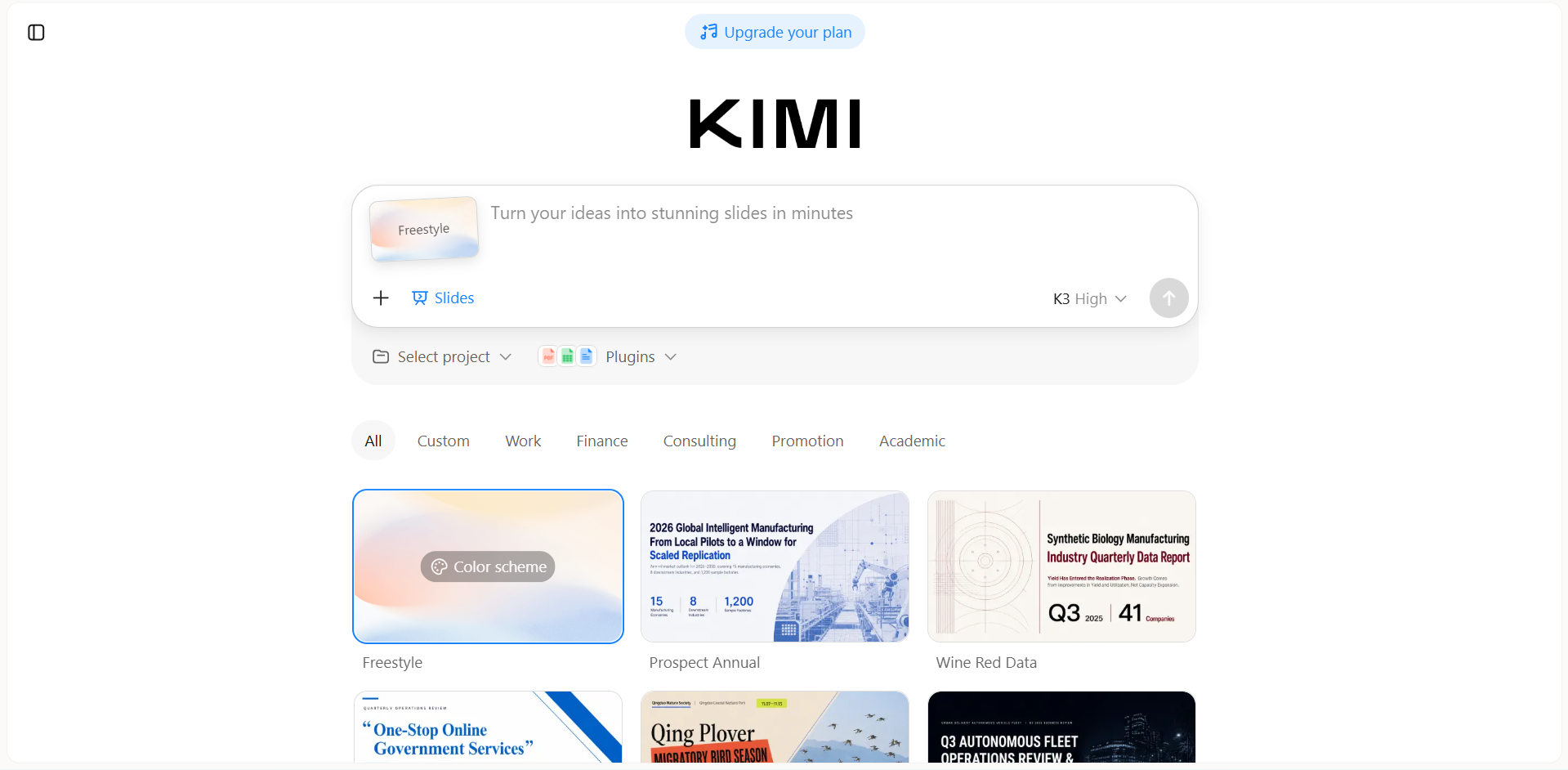
Añade tipografía personalizada a tus diapositivas sin trabajo manual: Kimi Slides
Elegir fuentes y configurar estilos de texto en cada diapositiva puede llevar más tiempo del que imaginas. Kimi Slides, un creador de presentaciones con IA, facilita este proceso al permitirte crear presentaciones profesionales con las fuentes y estilos de texto adecuados sin tener que cambiar cada detalle a mano. Puedes concentrarte en lo que quieres comunicar mientras la herramienta se encarga de gran parte de la apariencia visual, como la elección de fuentes, el espaciado y la distribución.
Funciones principales
Genera fuentes que se adapten a tu presentación: Describe el tema de tu presentación, el público objetivo o la dirección visual que prefieras, y Kimi Slides puede crear diapositivas con una tipografía que se ajuste al tema y ambiente generales.
Crea tipografía inspirada en referencias: Sube una imagen o captura de pantalla de un diseño que te guste, y Kimi Slides puede usar su estilo visual como inspiración al crear la tipografía y el aspecto general de tu presentación.
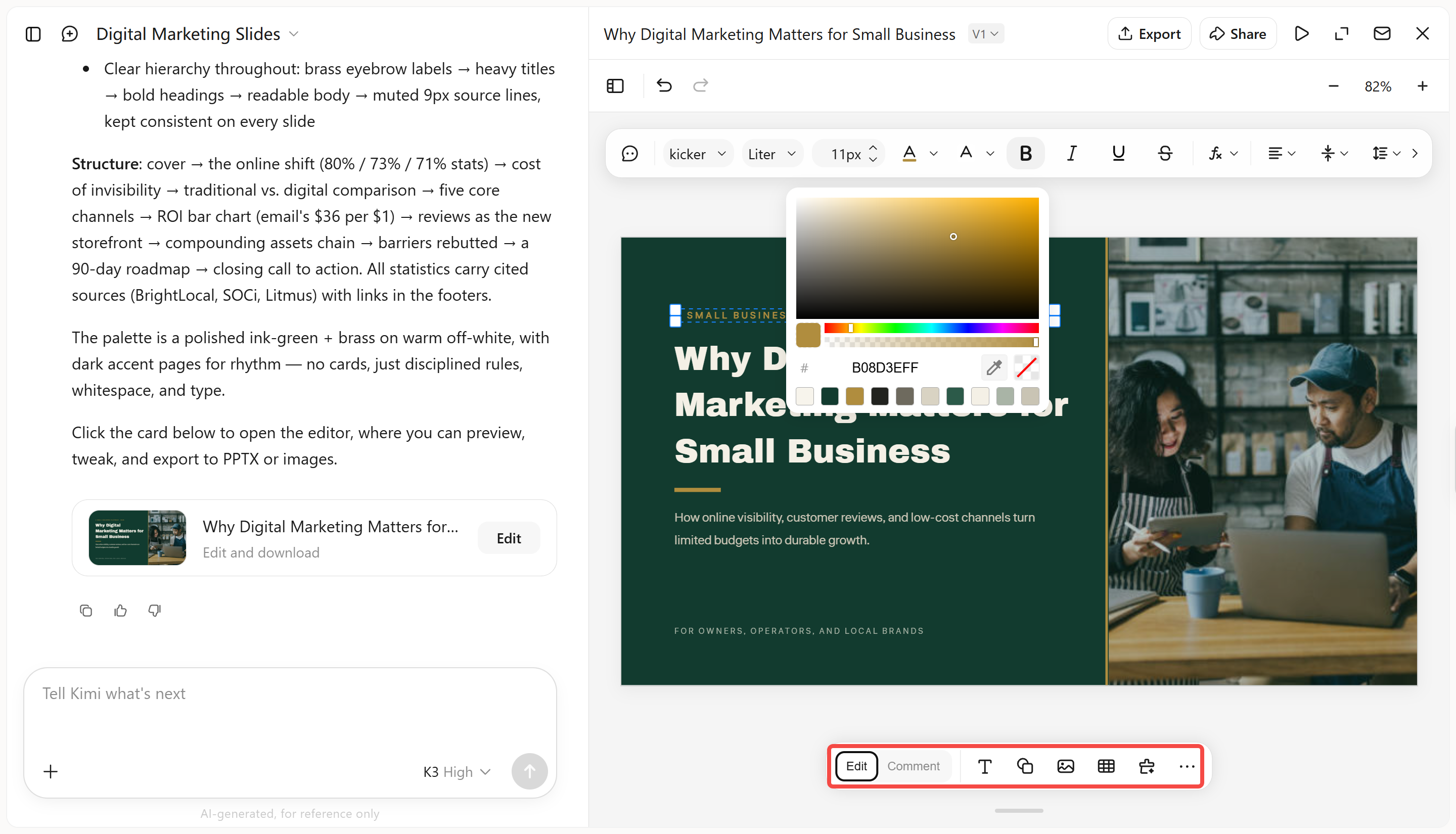
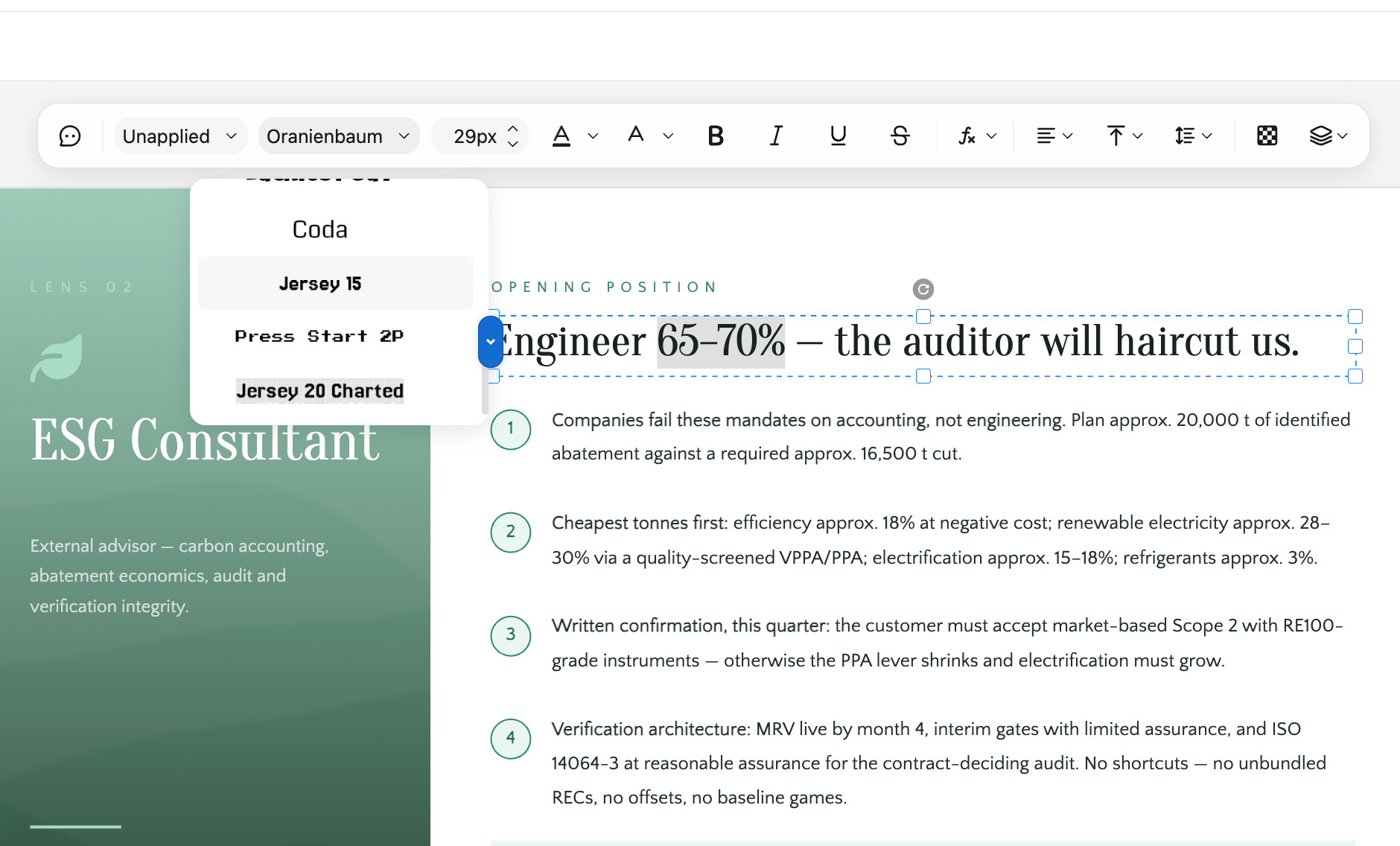
Edita texto y fuentes fácilmente: Revisa con facilidad el texto de tus diapositivas y ajusta los detalles de las fuentes, incluidos el tamaño, el estilo, el grosor, la alineación y el espaciado. Esto te brinda mayor control tanto sobre el contenido como sobre la presentación visual de tus diapositivas.
Perfecciona la tipografía con instrucciones en lenguaje natural: Explica en lenguaje sencillo los ajustes que deseas, como hacer que los encabezados destaquen más o cambiar el estilo general del texto de la presentación. También puedes resaltar partes específicas y solicitar modificaciones concretas sin tener que ajustar manualmente cada opción de fuente.
¿Cómo crear diapositivas con fuentes adecuadas en Kimi Slides?
Sigue estos sencillos pasos para usar fuentes personalizadas y crear diapositivas visualmente coherentes con Kimi Slides.
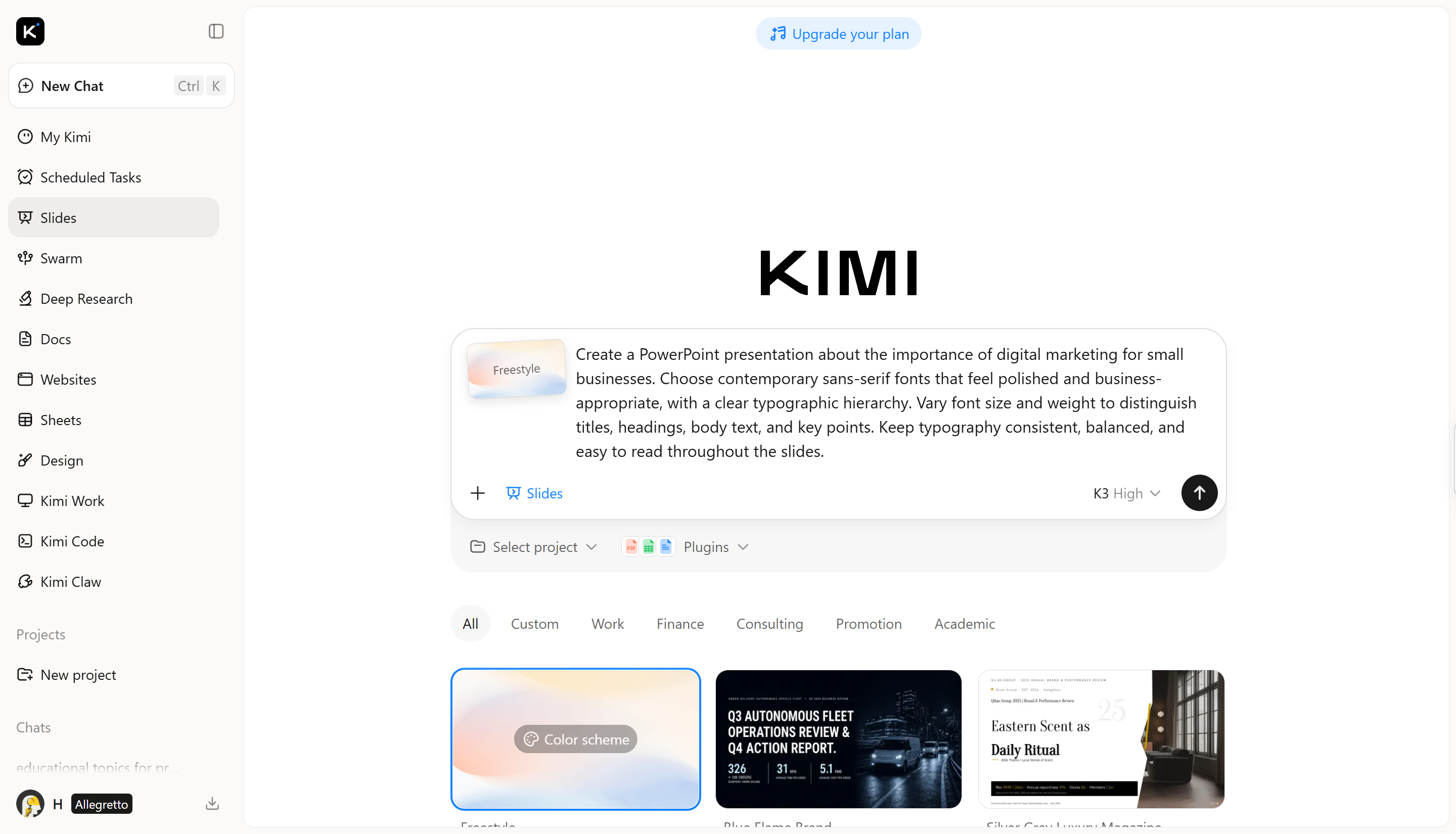
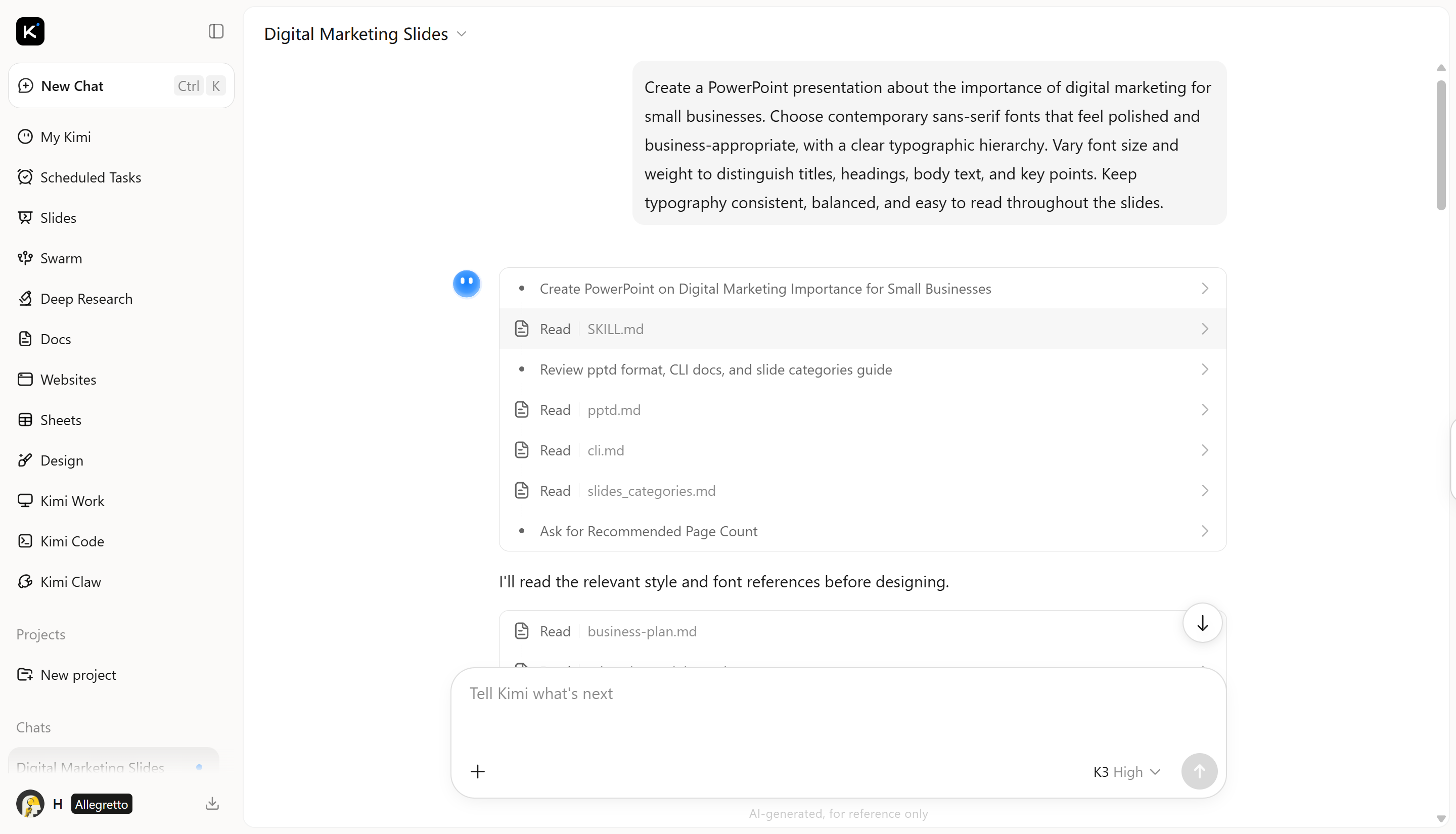
Paso 1: Escribe un prompt claro
Comienza por describir el tema de tu presentación, el público, los puntos clave y el estilo visual que quieres que siga Kimi Slides.
Crea una presentación de PowerPoint sobre la importancia del marketing digital para las pequeñas empresas. Elige fuentes sans serif contemporáneas que se vean pulidas y adecuadas para negocios, con una jerarquía tipográfica clara. Varía el tamaño y el grosor de la fuente para distinguir títulos, encabezados, texto principal y puntos clave. Mantén una tipografía consistente, equilibrada y fácil de leer en todas las diapositivas. Paso 2: Deja que la IA procese y genere los resultados
Después de ingresar tu prompt, Kimi Slides procesa tus instrucciones y genera una presentación según el tema, el contenido, el estilo de diseño y las preferencias tipográficas que proporcionaste.
Cambia al modo "Editar" para ajustar manualmente tus diapositivas. Puedes modificar el tamaño de fuente, el espaciado, el color, la alineación y otros detalles tipográficos, o editar el texto directamente en el cuadro de texto. Si quieres que la IA haga cambios específicos, usa el modo "Comentario" para dejar comentarios en elementos individuales y deja que Kimi los actualice según corresponda.
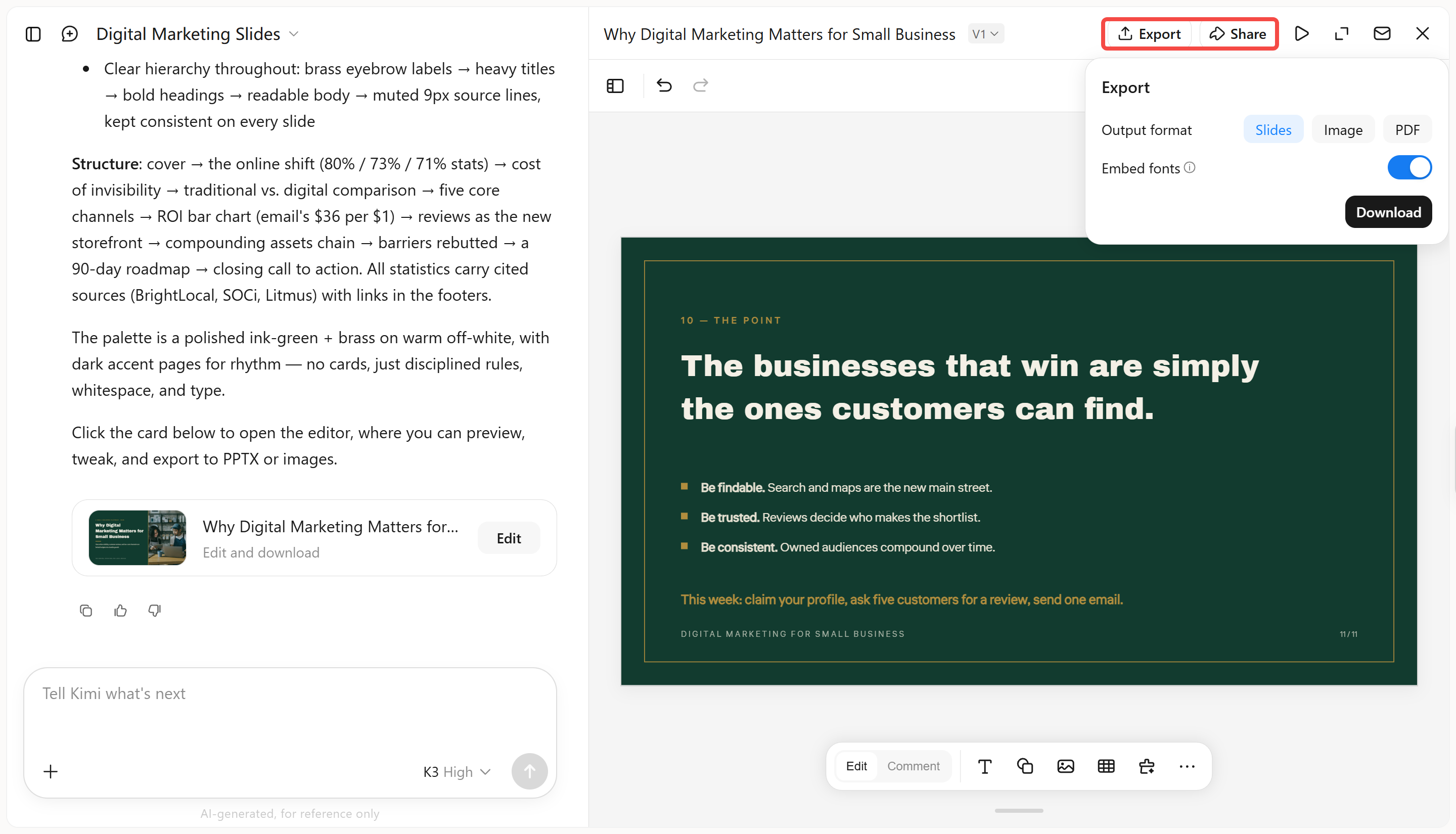
Paso 4: Revisa y descarga el archivo
Revisa tu presentación para asegurarte de que el texto, los estilos y tamaños de fuente, el espaciado y la tipografía general sean coherentes en todas las diapositivas. Cuando todo se vea bien, descarga el archivo PPT y úsalo para tu presentación.
Por qué es importante elegir la fuente adecuada
Una fuente hace más que mostrar el texto de las diapositivas. Influye en la facilidad con que el público puede leer lo que has escrito, en lo que siente respecto a tu presentación y en qué detalles captan primero su atención.
Una fuente sencilla permite que todos lean tus diapositivas con mayor facilidad, incluso quienes están sentados lejos. Cuando el texto es fácil de leer, el público puede concentrarse más en tus ideas en lugar de esforzarse por descifrar las palabras.
Las distintas fuentes transmiten sensaciones diferentes. Una tipografía moderna y con carácter puede hacer que una presentación se sienta dinámica, mientras que una fuente más refinada puede ser mejor para un tema serio o creativo.
Usar distintos tipos, tamaños y grosores de fuente ayuda a guiar la atención del público. Resalta los títulos importantes y facilita la comprensión de otros detalles.
Elegir la fuente adecuada para las diapositivas puede reforzar la idea de tu presentación y hacer que permanezca en la mente de las personas. Cuando el estilo tipográfico se ajusta al tema y a la apariencia general, tu mensaje se transmite con mayor claridad y fuerza.
Consejos para elegir fuentes adecuadas para PowerPoint
Elegir una fuente para PowerPoint no consiste solo en escoger un estilo que te guste. Una buena elección debe adaptarse a tu presentación, funcionar bien con tu contenido y facilitar que el público siga cada diapositiva.
Considera la emoción que quieres transmitir y el público que verá tu presentación. Una tipografía colorida puede ser apropiada para proyectos creativos, mientras que una fuente sobria y formal es adecuada para un público empresarial.
Asegúrate de que tu texto sea fácil de leer desde lejos y en distintos tamaños. Usa letras más grandes o en negrita para los títulos y mantén simple el contenido adicional para que el público pueda captar rápidamente los temas principales.
Demasiados tipos de fuente pueden hacer que tus diapositivas se vean recargadas y poco claras. Limítate a dos tipografías similares o usa distintos grosores de la misma fuente para añadir variedad.
Prueba tus fuentes en varios dispositivos para asegurarte de que se vean bien. Además, elige colores de texto y fondo que contrasten adecuadamente para que cada palabra sea clara y fácil de entender.
Conclusión
Elegir la fuente adecuada para PowerPoint puede marcar una diferencia notable en la apariencia de tu presentación y en la facilidad con que el público la comprende. Las fuentes de esta lista te ofrecen muchas opciones, ya sea que quieras que tus diapositivas se vean modernas, creativas, profesionales o más tradicionales. Ten en cuenta la legibilidad y a tu público al tomar la decisión final. Si quieres agilizar el proceso de diseño, las herramientas de IA como Kimi Slides también pueden ayudarte a crear tipografías visualmente coherentes para PowerPoint con menos esfuerzo manual.