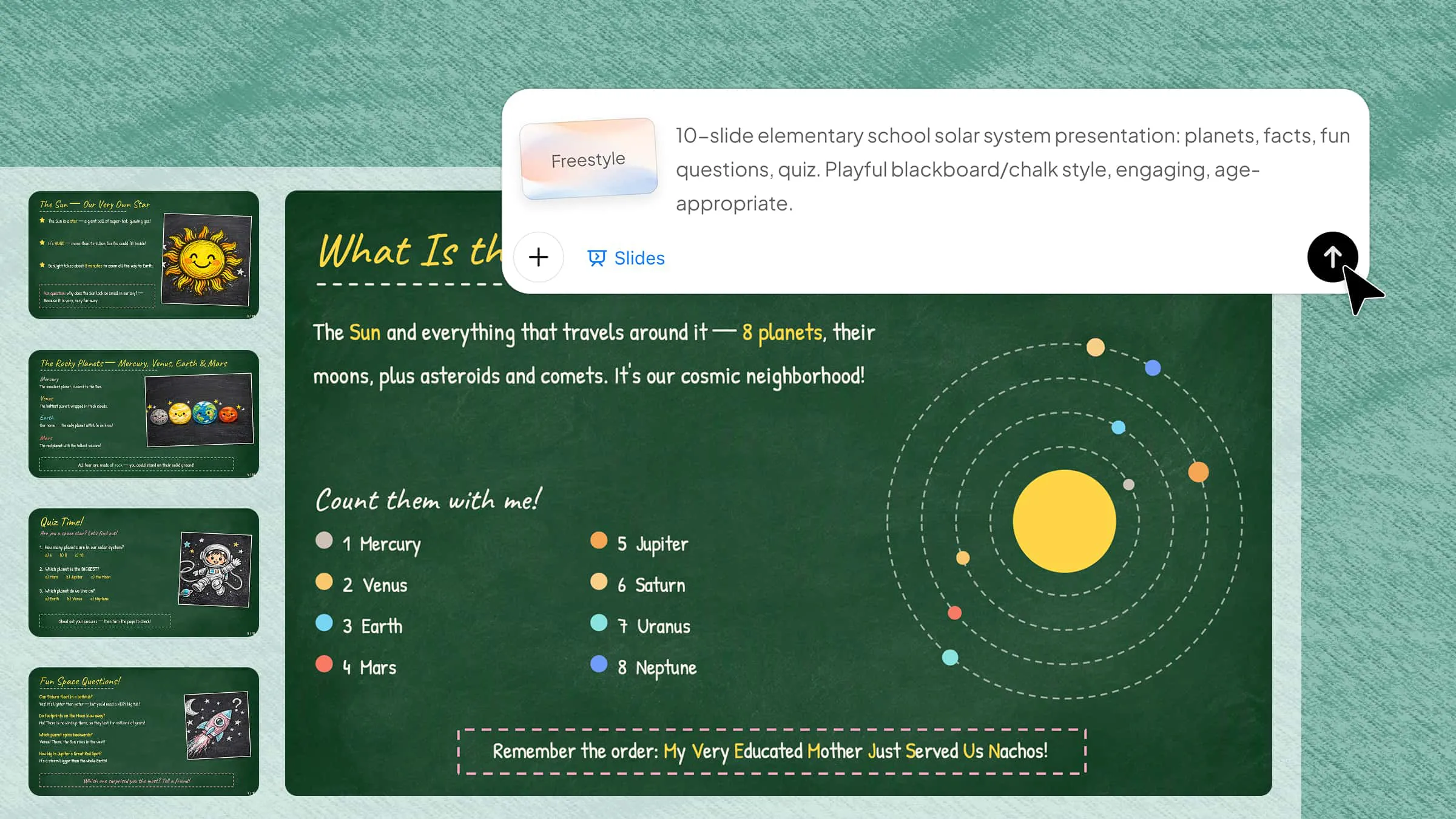
Crear una presentación que se sienta creativa y memorable puede ser difícil cuando los diseños estándar de PowerPoint parecen demasiado simples o repetitivos. Una plantilla de PowerPoint de pizarra aporta un estilo inspirado en el aula que puede hacer más atractivas las diapositivas educativas, de capacitación y creativas. En esta guía, descubrirás ideas prácticas de plantillas y consejos para usar eficazmente el estilo de pizarra en tus presentaciones.
Resumen de 10 plantillas de PowerPoint de pizarra
Un diseño inspirado en la pizarra puede dar a las presentaciones una sensación familiar de aula y hacer que el contenido educativo y de capacitación sea más atractivo visualmente. Las plantillas a continuación abarcan distintos públicos y temas, lo que facilita elegir un estilo adecuado para tu presentación.
| Plantilla | Contenido ideal | Estilo de diseño | Ideal para |
|---|---|---|---|
| Plantilla de PowerPoint de pizarra para primaria | Conceptos básicos, cuestionarios, datos curiosos | Divertido y colorido | Clases de primaria y proyectos estudiantiles |
| Plantilla de PowerPoint de pizarra para secundaria | Conceptos, diagramas, resúmenes | Moderno y educativo | Clases por materia y proyectos de clase |
| Plantilla de PowerPoint de pizarra para educación universitaria | Investigación, conceptos complejos, hallazgos | Limpio y académico | Conferencias y presentaciones académicas |
| Plantilla de PowerPoint de pizarra para aprendizaje de idiomas | Vocabulario, gramática, ejemplos | Atractivo y visual | Clases de idiomas |
| Plantilla de PowerPoint de pizarra para matemáticas | Fórmulas, ecuaciones, resolución de problemas | Estructurado y con estilo de tiza | Clases de matemáticas |
| Plantilla de PowerPoint de pizarra para ciencias | Procesos, diagramas, descubrimientos | Visual y educativo | Clases de ciencias y experimentos |
| Plantilla de PowerPoint de pizarra para historia | Eventos, líneas de tiempo, mapas, personajes | Vintage y cronológico | Clases de historia |
| Plantilla de PowerPoint de pizarra para capacitación corporativa | Principios, ejemplos, actividades | Profesional y accesible | Capacitación de empleados |
| Plantilla de PowerPoint de pizarra para enseñanza en línea | Explicaciones, ejemplos, práctica | Claro y fácil de ver en pantalla | Clases remotas y digitales |
| Plantilla de PowerPoint de pizarra para talleres | Actividades, debates, ejercicios | Interactivo y flexible | Talleres y sesiones grupales |
10 plantillas modernas de PowerPoint con diseño de pizarrón
Un diseño moderno de pizarrón puede darles a tus diapositivas un aire creativo de salón de clases sin dejar de mantener el contenido claro y profesional. Desde temas de pizarra para PowerPoint hasta diseños específicos por materia, estas plantillas pueden servir para educación, capacitación, talleres y otras presentaciones.
Kimi Slides, un creador de presentaciones con IA, también puede ayudarte a desarrollar y organizar el contenido de tu presentación antes de pasarlo a PowerPoint. Puedes usar IA para estructurar ideas, pulir el texto y preparar contenido de diapositivas bien elaborado que se adapte a la plantilla de PowerPoint con diseño de pizarrón que elijas.
Plantilla de PowerPoint con diseño de pizarrón para primaria
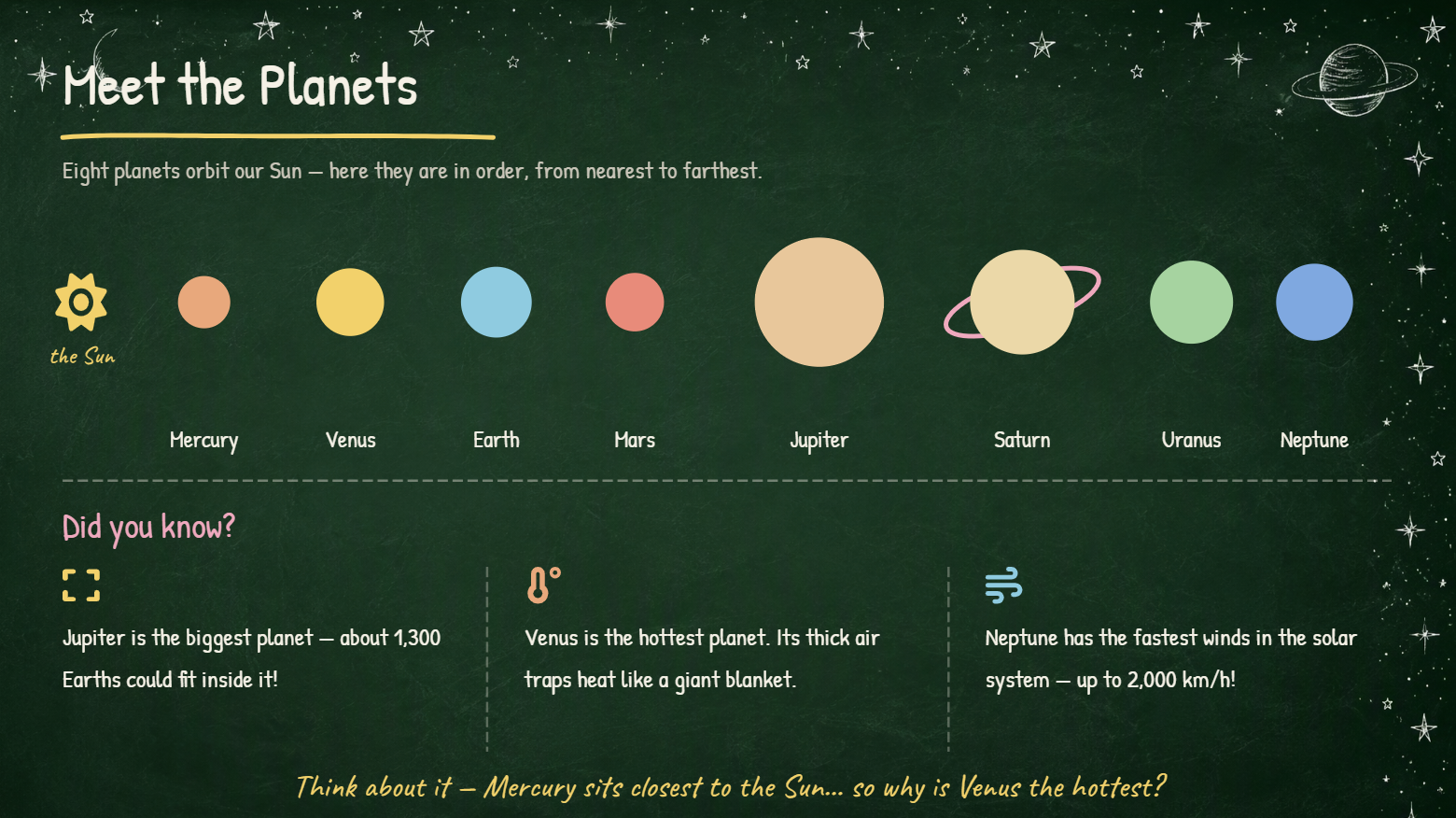
Una plantilla para primaria puede combinar un tema de pizarra para PowerPoint con ilustraciones divertidas, tipografía sencilla y elementos coloridos de salón de clases. Funciona bien para lecciones básicas, actividades, cuestionarios y proyectos estudiantiles. Mantén las diapositivas visualmente simples para que los estudiantes más pequeños puedan concentrarse en la información clave.
Cómo usarlo
Paso 1: Ingresa tu prompt
Abre Kimi Slides y describe el nivel escolar, el tema de la lección, el estilo visual y el contenido que deseas incluir.
Prompt:
Paso 2: Deja que la IA genere tu PPT
Envía el prompt y deja que Kimi Slides cree la presentación con el diseño de pizarrón y el contenido solicitados.
Paso 3: Revisa y exporta el PPT
Revisa el contenido, los elementos visuales y el diseño; realiza las ediciones finales necesarias y exporta la presentación para usarla en clase.
Plantilla de PowerPoint con diseño de pizarrón para secundaria
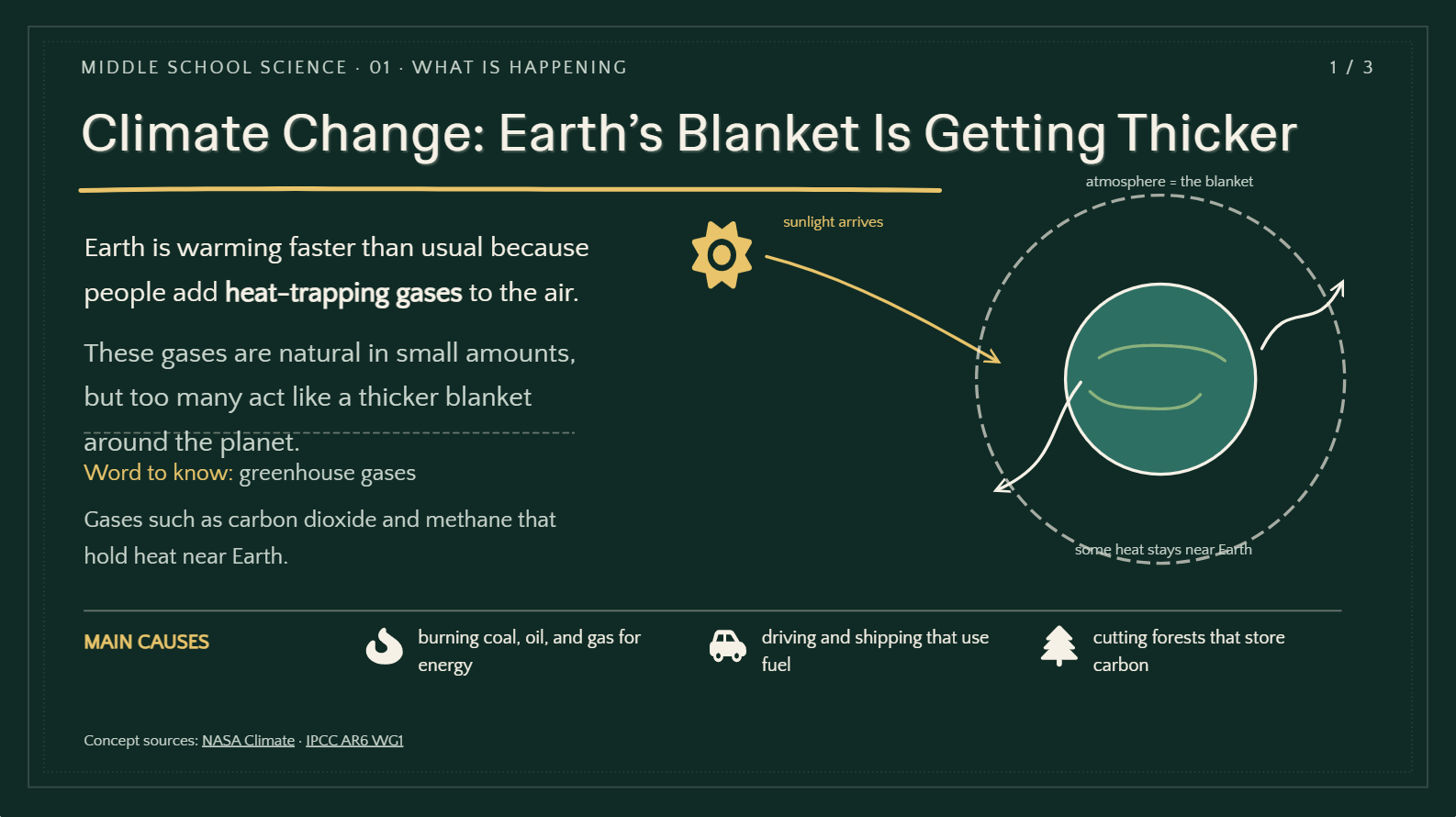
Una presentación para secundaria puede usar una plantilla de PPT con diseño de pizarra para crear un ambiente familiar de salón de clases sin perder un diseño moderno. Usa diagramas, íconos y texto conciso para explicar claramente los conceptos de la materia. Este estilo funciona bien para ciencias, historia, matemáticas y proyectos de clase.
Cómo usarlo
Paso 1: Ingresa tu prompt
Indica a Kimi Slides la materia, el nivel escolar, el tema, el número de diapositivas y el diseño de pizarra que prefieres.
Prompt:
Paso 2: Deja que la IA genere tu PPT
Deja que Kimi Slides genere las diapositivas con la estructura, los elementos visuales y el tema de pizarra para PowerPoint solicitados.
Paso 3: Revisa y exporta el PPT
Revisa las diapositivas generadas, ajusta el contenido o los elementos visuales necesarios y exporta el PPT terminado para tu presentación en clase.
Plantilla de PowerPoint con diseño de pizarrón para educación universitaria
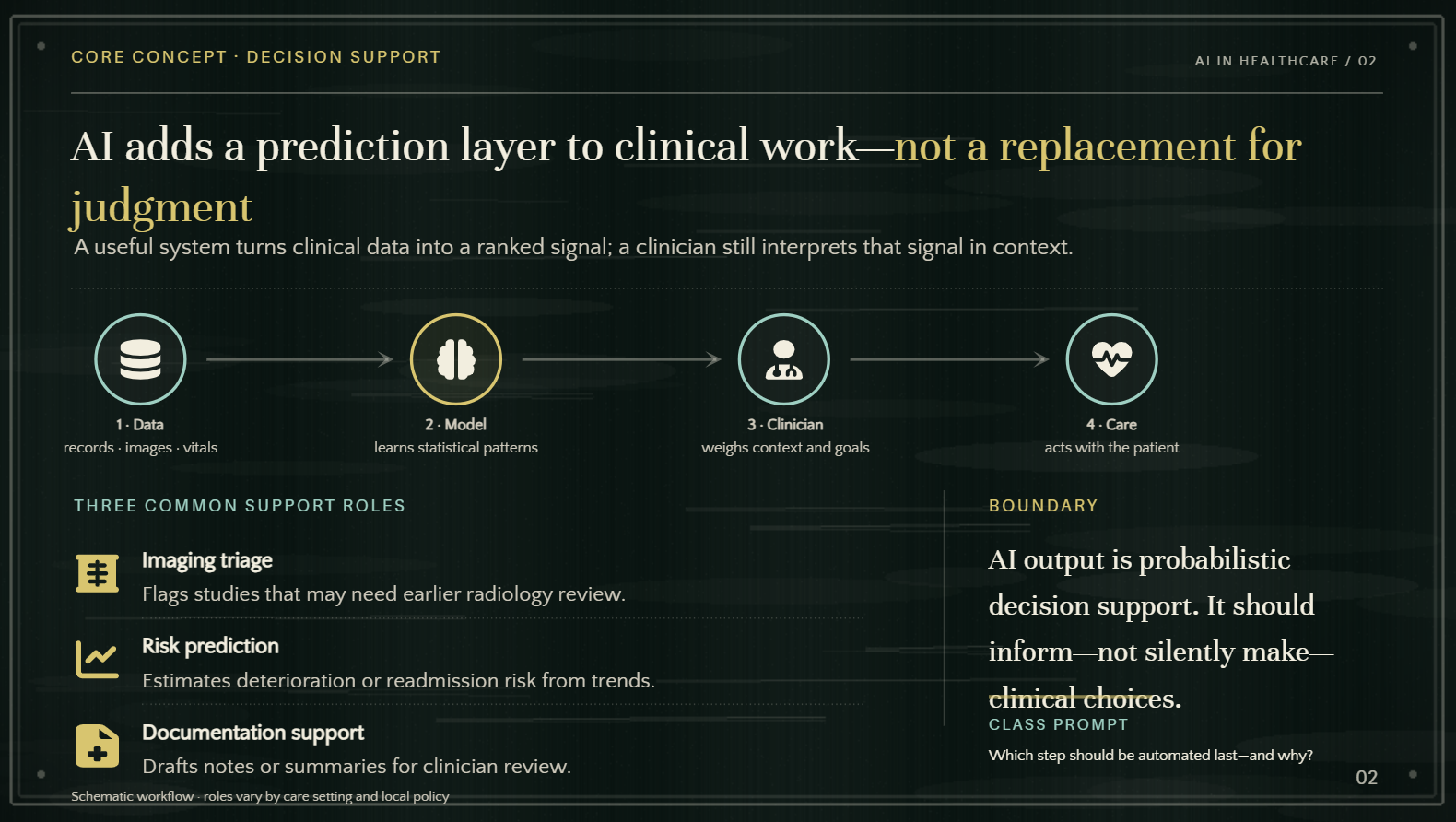
Una plantilla enfocada en la universidad puede combinar una plantilla de PowerPoint con diseño de pizarrón y un diseño académico más limpio. Usa estructuras organizadas para clases, hallazgos de investigación y conceptos complejos, manteniendo sutil el estilo de pizarrón. Este enfoque les da a las presentaciones académicas una apariencia distintiva y profesional.
Cómo usarlo
Paso 1: Ingresa tu prompt
Especifica tu tema de investigación, audiencia, número de diapositivas, secciones clave y diseño académico preferido.
Prompt:
Paso 2: Deja que la IA genere tu PPT
Deja que Kimi Slides genere la presentación con tu contenido académico y el diseño solicitado.
Paso 3: Revisa y exporta el PPT
Revisa el contenido de la investigación, el formato y la jerarquía visual; luego realiza las ediciones finales y exporta la presentación.
Plantilla de PowerPoint con diseño de pizarrón para aprendizaje de idiomas
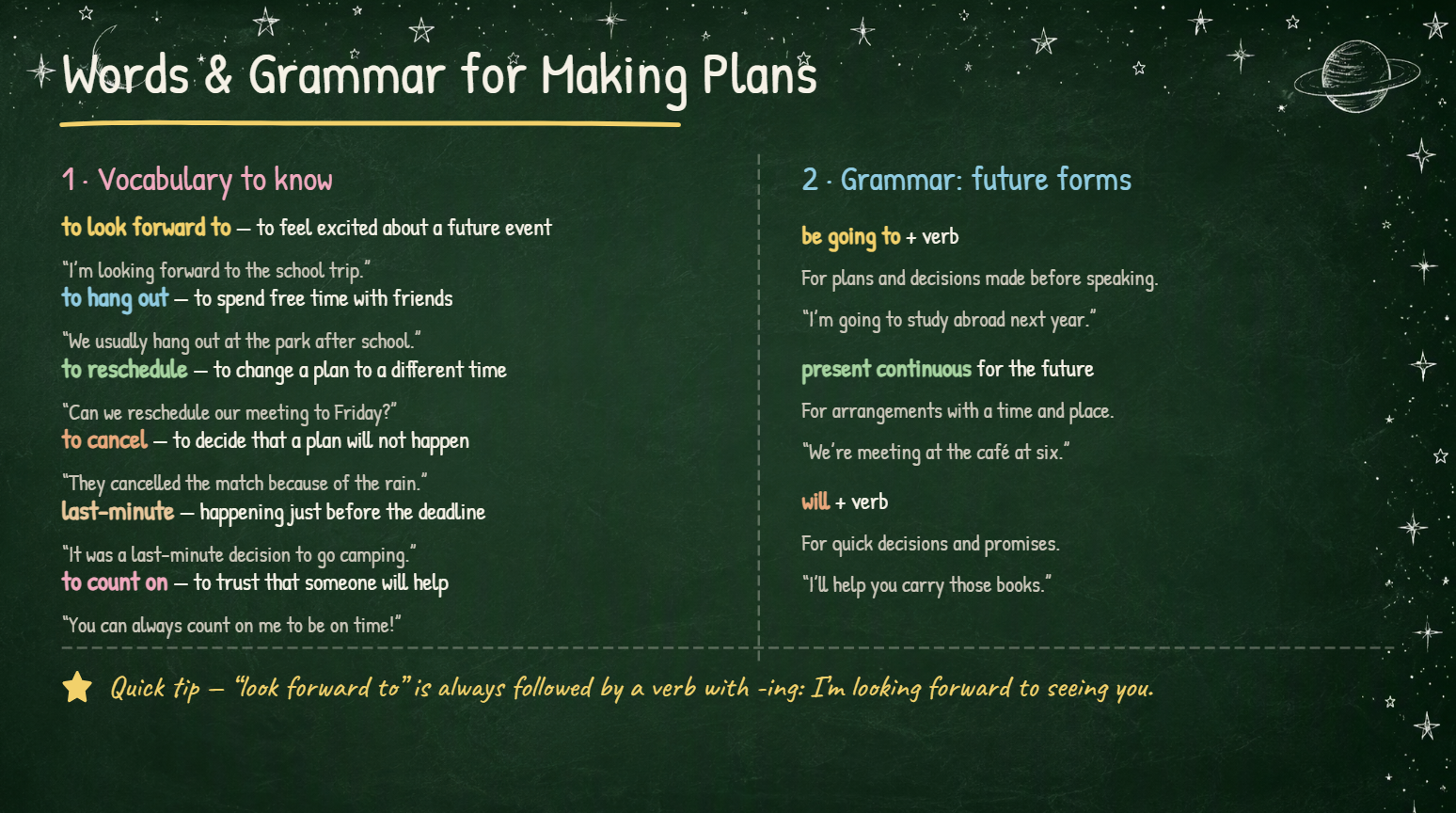
Una plantilla de PowerPoint con diseño de pizarrón para el aprendizaje de idiomas puede usar texto estilo tiza, tarjetas de vocabulario, íconos y señales visuales para apoyar las lecciones de idiomas. Funciona bien para reglas gramaticales, vocabulario nuevo, oraciones de ejemplo y ejercicios de conversación. Las secciones separadas pueden facilitar el seguimiento de las palabras y los ejemplos nuevos.
Cómo usarlo
Paso 1: Ingresa tu prompt
Indica a Kimi Slides el idioma, nivel de los estudiantes, tema de la lección y actividades que quieres incluir.
Prompt:
Paso 2: Deja que la IA genere tu PPT
Deja que Kimi Slides cree la lección con el vocabulario, los ejemplos y las actividades solicitados.
Paso 3: Revisa y exporta el PPT
Revisa el idioma, los ejemplos y el diseño de las diapositivas, realiza los cambios necesarios y exporta la presentación final.
Plantilla de PowerPoint de pizarrón de matemáticas
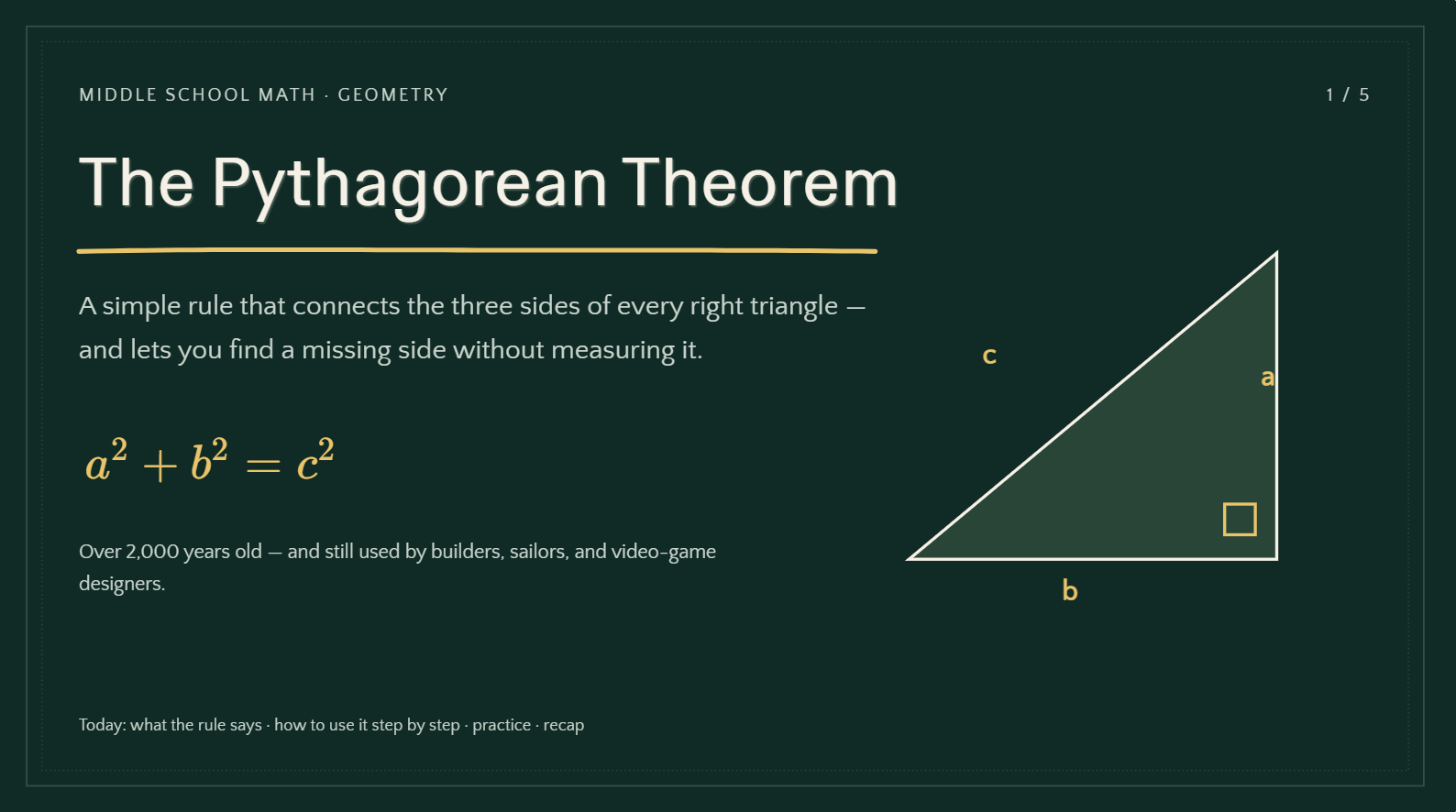
Una plantilla de PowerPoint de pizarrón de matemáticas funciona de forma natural para esta materia, ya que permite presentar fórmulas, ecuaciones y diagramas con un estilo inspirado en el pizarrón. Usa secciones claras para explicar cálculos, conceptos y pasos para resolver problemas. Evita saturar las diapositivas con demasiadas fórmulas.
Cómo usarla
Paso 1: Ingresa tu prompt
Proporciona el tema de matemáticas, nivel de los estudiantes, número de diapositivas, fórmulas y estilo de explicación.
Prompt:
Paso 2: Deja que la IA genere tu PPT
Kimi Slides organizará las fórmulas, los ejemplos, los diagramas y las explicaciones en la presentación.
Paso 3: Revisa y exporta el PPT
Verifica los cálculos, diagramas y formato; luego edita y exporta la presentación terminada.
Plantilla de PowerPoint de pizarrón de ciencias
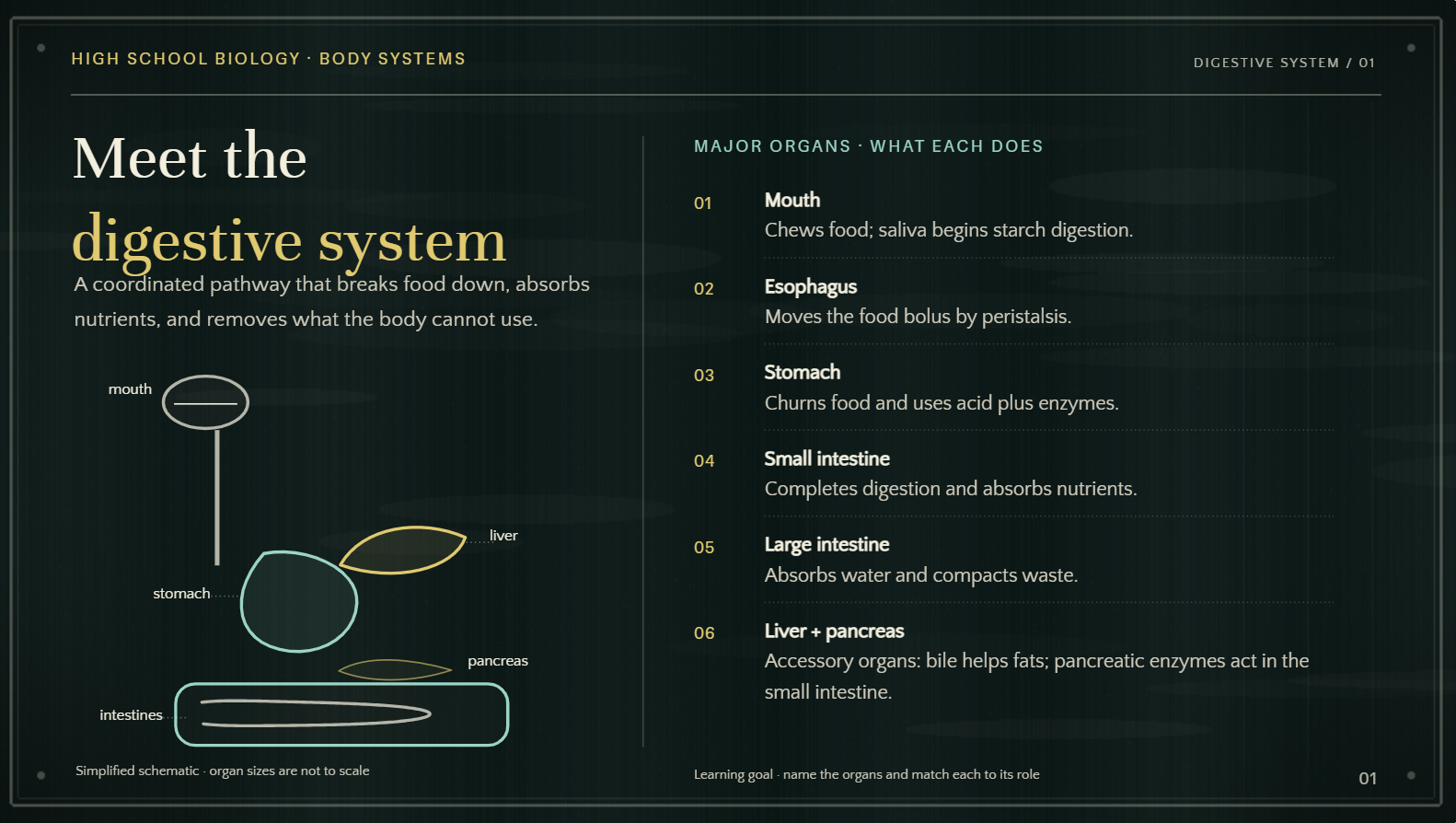
Una plantilla de PowerPoint de pizarrón de ciencias puede combinar diagramas estilo tiza con íconos, etiquetas e ilustraciones científicas. Es adecuada para explicar experimentos, procesos biológicos, descubrimientos científicos y conceptos de clase. Usa elementos visuales para simplificar la información compleja.
Cómo usarla
Paso 1: Ingresa tu prompt
Especifica el tema de ciencias, público, conceptos clave, elementos visuales y duración de la presentación.
Prompt:
Paso 2: Deja que la IA genere tu PPT
Kimi Slides creará la presentación con el contenido científico y los elementos visuales solicitados.
Paso 3: Revisa y exporta el PPT
Revisa la información científica, las etiquetas y los elementos visuales, realiza los ajustes finales y exporta la presentación.
Plantilla de PowerPoint de pizarrón de historia
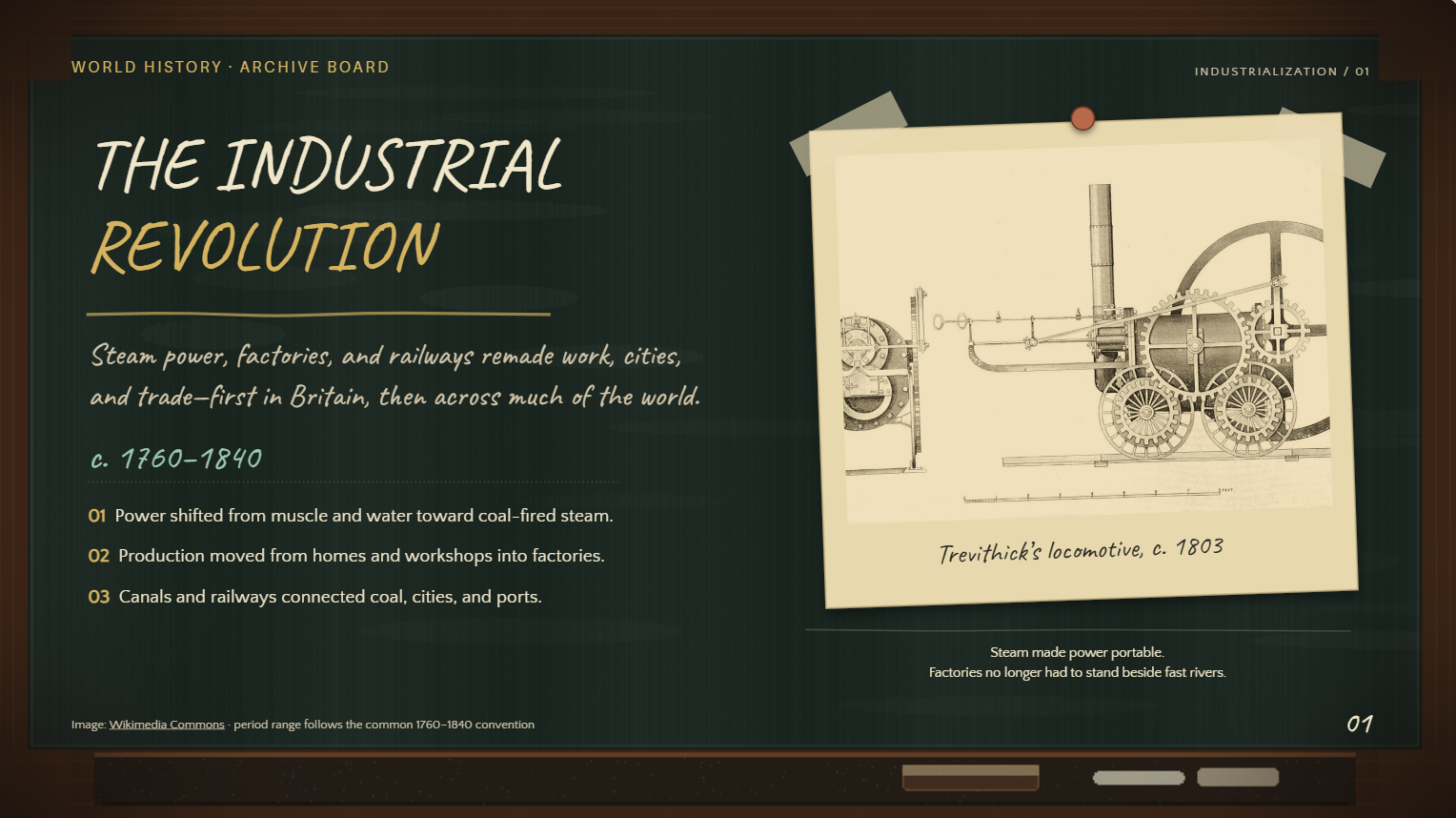
Una plantilla de PowerPoint de pizarrón de historia puede combinar líneas de tiempo, mapas, retratos e ilustraciones estilo tiza con un diseño inspirado en el aula. Es útil para presentar eventos importantes, períodos históricos y figuras clave. Los diseños cronológicos también pueden ayudar al público a comprender cómo se desarrollan los eventos con el tiempo.
Cómo usarla
Paso 1: Ingresa tu prompt
Indica a Kimi Slides el tema histórico, período, eventos importantes y estilo visual preferido.
Prompt:
Paso 2: Deja que la IA genere tu PPT
Deja que Kimi Slides genere la presentación con los elementos visuales y el contenido histórico solicitados.
Paso 3: Revisa y exporta el PPT
Verifica las fechas, los datos, las imágenes y la secuencia de las diapositivas; luego realiza las ediciones finales antes de exportar la presentación.
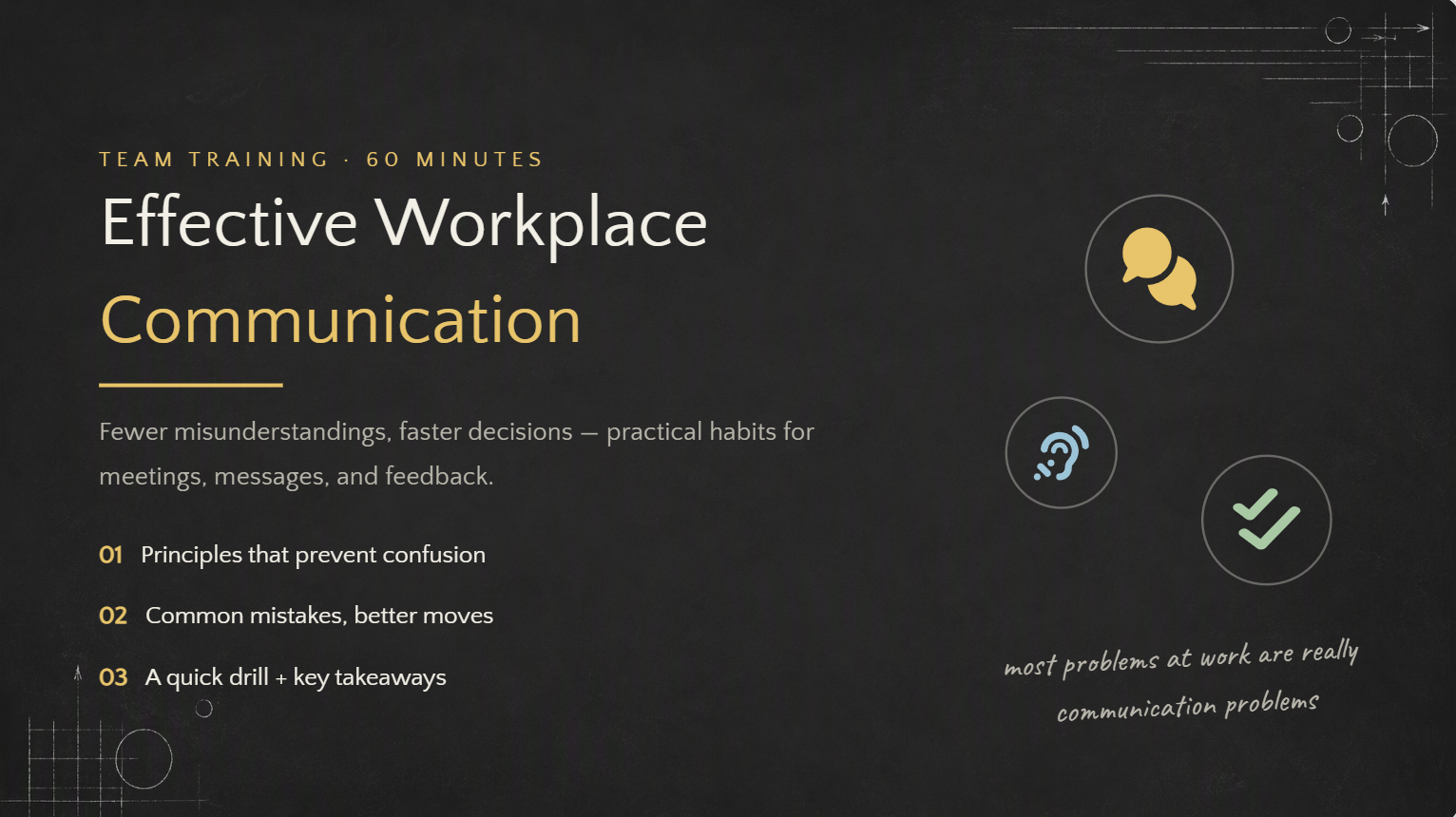
Plantilla de PowerPoint con pizarra para capacitación corporativa
Una plantilla de PowerPoint con pizarra para capacitación corporativa puede dar a las presentaciones de capacitación para empleados un tono más cercano e informal. Combina elementos de pizarra con diseños profesionales, íconos, gráficos y texto conciso. Este estilo funciona bien para la inducción, los talleres y el desarrollo profesional.
Cómo usarla
Paso 1: Ingresa tu prompt
Describe el tema de la capacitación, los empleados a quienes va dirigida, los objetivos de aprendizaje y la duración deseada de la presentación.
Prompt:
Paso 2: Deja que la IA genere tu PPT
Kimi Slides creará la presentación de capacitación con el estilo profesional solicitado.
Paso 3: Revisa y exporta el PPT
Revisa el contenido de la capacitación, los ejemplos y la coherencia visual; luego realiza las ediciones finales y exporta la presentación.
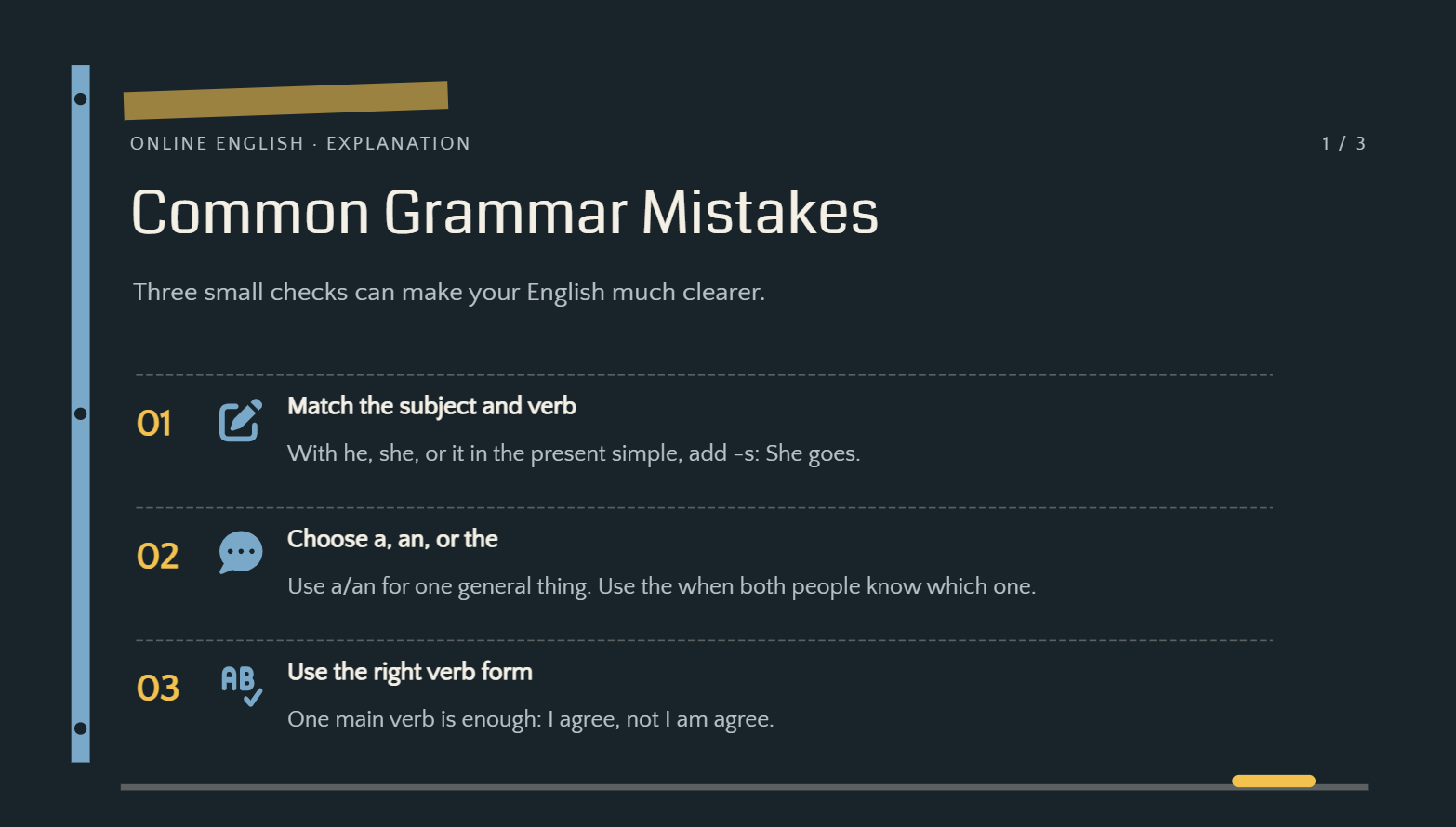
Plantilla de PowerPoint con pizarra para enseñanza en línea
Una plantilla de PowerPoint con pizarra para enseñanza en línea lleva la familiar pizarra del aula a un entorno de aprendizaje digital. Incluye encabezados claros, diagramas, ejemplos y actividades interactivas que se vean bien en pantalla. Mantén el texto grande y los diseños despejados para facilitar la visualización durante las clases en línea.
Cómo usarla
Paso 1: Ingresa tu prompt
Indica el tema de la lección, el nivel de los estudiantes, los objetivos de aprendizaje y las actividades que deseas incluir en la presentación.
Prompt:
Paso 2: Deja que la IA genere tu PPT
Kimi Slides generará la lección con el diseño y la estructura educativa solicitados.
Paso 3: Revisa y exporta el PPT
Verifica la legibilidad, los ejemplos y los elementos interactivos, realiza los cambios finales y exporta la presentación terminada.
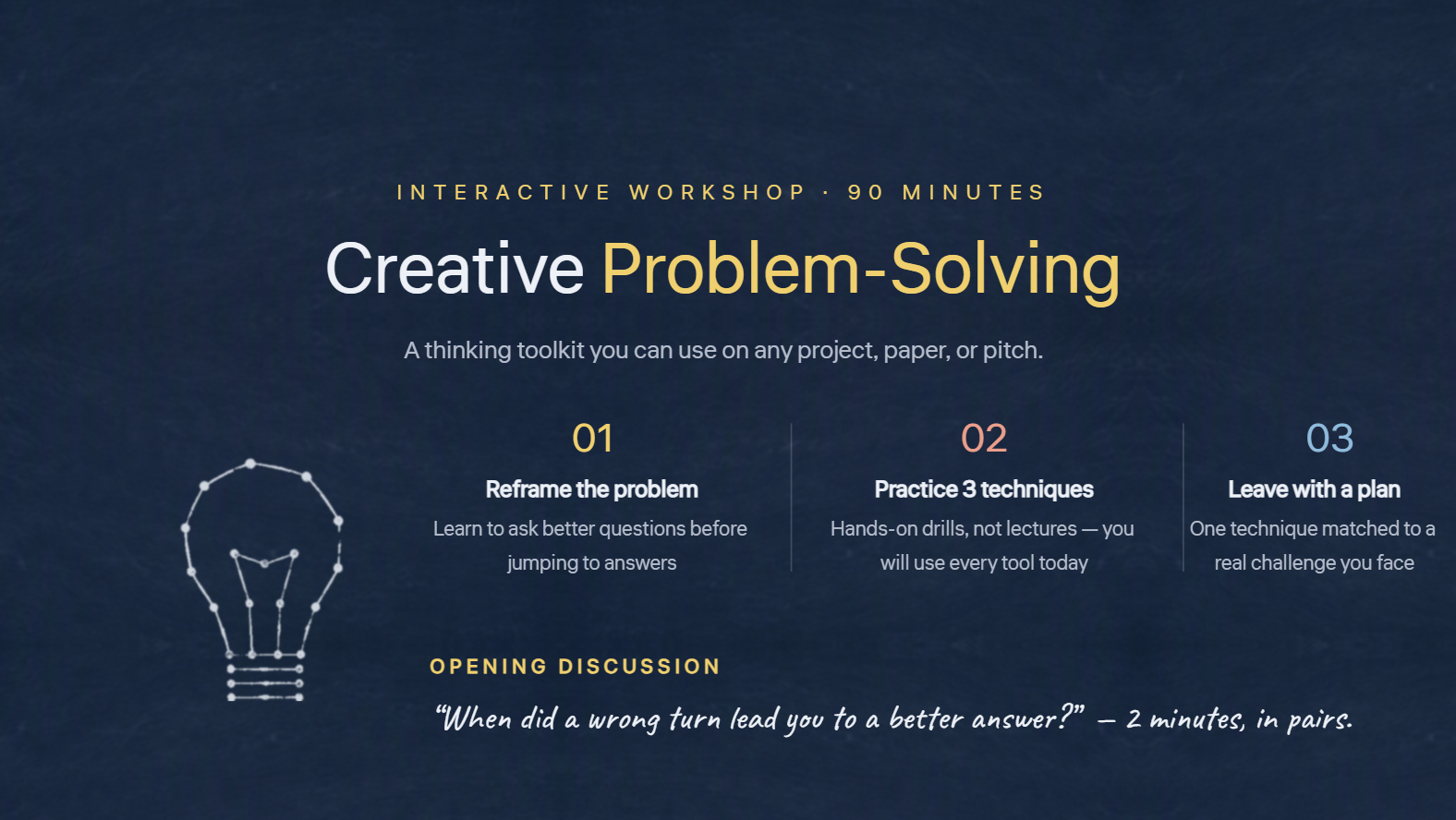
Plantilla de PowerPoint con pizarra para talleres
Una plantilla de PowerPoint con pizarra para talleres puede crear un entorno de aprendizaje interactivo e informal para sesiones grupales. Usa secciones para objetivos, actividades, puntos de discusión y ejercicios. Un diseño flexible facilita guiar a los participantes durante el taller.
Cómo usarla
Paso 1: Ingresa tu prompt
Describe el tema del taller, el público, la duración, las actividades y los resultados que deseas que alcancen los participantes.
Prompt:
Paso 2: Deja que la IA genere tu PPT
Envía el prompt y deja que Kimi Slides genere la presentación del taller según tus requisitos.
Paso 3: Revisa y exporta el PPT
Revisa las actividades, las instrucciones, los elementos visuales y el flujo general; luego realiza las ediciones finales y exporta la presentación.
¿Por qué usar Kimi Slides para crear un PPT con pizarra?
Crear manualmente una presentación con estilo de pizarra puede tomar tiempo cuando necesitas diseños, elementos visuales y elementos de aula coherentes en varias diapositivas. El creador de PPT con IA de Kimi simplifica este proceso al generar una presentación completa a partir de un prompt detallado, lo que facilita crear de forma eficiente una plantilla de PowerPoint con pizarra bien elaborada.
Crea diapositivas con estilo de pizarra a partir de tu contenido: Agrega planes de lección, notas, esquemas, imágenes o materiales de referencia y conviértelos en diapositivas con un diseño inspirado en la pizarra. Kimi Slides te ayuda a combinar tu contenido con elementos visuales adecuados en lugar de empezar desde una diapositiva en blanco.
Crea presentaciones para aprender y explicar: Estructura el contenido educativo en secciones como introducciones, conceptos clave, ejemplos, ejercicios y resúmenes, para que a los estudiantes les resulte más fácil seguir y repasar las lecciones.
Aplica diseños inspirados en el aula para distintas necesidades de enseñanza: Crea diseños de diapositivas para conferencias, tutoriales, talleres, sesiones de capacitación y presentaciones educativas, con formatos que admiten explicaciones de texto, diagramas, fórmulas y ejemplos visuales.
Crea elementos visuales y animaciones: Convierte explicaciones detalladas en contenido conciso para diapositivas y combínalo con diagramas, íconos, ilustraciones y otros elementos visuales para ayudar a explicar conceptos paso a paso.
Crea un estilo de pizarra coherente: Mantén una apariencia uniforme en todas las diapositivas con tipografías, diseños y elementos visuales coordinados, para que tu presentación logre una auténtica sensación de aula.
Personaliza diapositivas de pizarra con edición flexible: Modifica directamente textos, imágenes y elementos de diseño individuales, o usa instrucciones en lenguaje natural para ajustar los diseños, la estructura del contenido y el estilo visual. Crea distintas versiones para diferentes clases, audiencias u objetivos de enseñanza.
Exporta archivos de PowerPoint de pizarra editables: Obtén una vista previa de tu presentación terminada en línea y expórtala como archivo PPTX. Sigue editando las diapositivas en PowerPoint para actualizar el contenido de la lección, agregar materiales didácticos o personalizar la presentación final.
Consejos para crear PPT de pizarra
Una presentación de pizarra bien diseñada debe verse atractiva y, al mismo tiempo, mantener el contenido fácil de entender. Estos consejos prácticos pueden ayudarte a equilibrar el estilo de pizarrón con diseños claros, elementos visuales útiles y contenido adecuado para la audiencia.
Mantén el texto fácil de leer
Usa fuentes claras, tamaños de letra suficientes y un contraste marcado con el fondo. Evita llenar las diapositivas con demasiado texto para que la audiencia pueda comprender rápidamente el mensaje principal.
Agrega diagramas e ilustraciones para explicar
Usa diagramas, íconos e ilustraciones simples para explicar conceptos que pueden ser difíciles de entender solo con texto. Estos elementos visuales pueden hacer que las lecciones sean más atractivas y fáciles de recordar.
Destaca la información clave con marcadores visuales
Usa subrayados, círculos, flechas o recuadros estilo tiza para llamar la atención sobre datos e ideas importantes. Mantén estos marcadores uniformes para guiar la atención sin que las diapositivas se vean recargadas.
Organiza las lecciones con una estructura clara
Divide la presentación en secciones lógicas, como objetivos, explicación, ejemplos, actividades y repaso. Una estructura clara ayuda a la audiencia a seguir la lección de principio a fin.
Personaliza las plantillas para tu audiencia
Adapta el fondo de PowerPoint de pizarra y el estilo visual a la edad, la materia y el propósito de tu presentación. Usa elementos divertidos para estudiantes más pequeños y diseños más limpios y profesionales para audiencias universitarias o corporativas.
Conclusión
Una plantilla de PowerPoint de pizarra puede darle a tu presentación un ambiente de aula creativo y atractivo, al tiempo que mantiene la información organizada y fácil de seguir. Este artículo presentó 10 ideas de plantillas para diferentes materias y audiencias, junto con consejos prácticos de diseño y una forma sencilla de crearlas con Kimi Slides. Elige un estilo adecuado, personaliza el contenido y usa elementos visuales claros para crear una presentación pulida que se adapte a tu audiencia y propósito.

