Kimi Open Platform admite de forma nativa Responses API, que usa Codex, por lo que Codex puede utilizar los modelos Kimi directamente, sin necesidad de conversión de protocolo ni proxy local. Esta guía te acompaña durante toda la configuración en macOS y Windows.
¿Qué es Codex?
Codex es el agente de programación de OpenAI para trabajar con repositorios y terminales. Puede:
Escribir código: Crear funciones, pruebas, scripts y funcionalidades específicas.
Entender bases de código desconocidas: Buscar archivos, rastrear llamadas y explicar componentes.
Revisar código: Identificar defectos probables, supuestos riesgosos, pruebas faltantes y problemas de seguridad.
Depurar y resolver problemas: Reproducir errores, proponer cambios y ejecutar verificaciones.
Automatizar tareas rutinarias: Actualizar archivos y ejecutar flujos de trabajo documentados con tu aprobación.
Instala e inicia sesión en Codex
Parte 1: Instala Codex CLI
Abre Terminal en macOS o PowerShell en Windows.
Ejecuta el comando correspondiente a tu sistema operativo:
macOS:
Windows:
Espera a que termine la instalación y luego cierra y vuelve a abrir Terminal o PowerShell.
Ejecuta:
Selecciona Iniciar sesión con ChatGPT, completa el inicio de sesión en el navegador y vuelve a Terminal o PowerShell. Una cuenta gratuita de ChatGPT es suficiente para este inicio de sesión; no se requiere una suscripción de pago. La ruta externa de Kimi que configurarás más adelante no usa la facturación de OpenAI.
Parte 2: Instala la app de escritorio de Codex
Visita la página oficial de descargas en https://chatgpt.com/download y descarga la app de escritorio para macOS o Windows. Codex se incluye como un modo de trabajo dentro de la app de escritorio de ChatGPT; la app que descargarás se llama ChatGPT.
Instala y abre la app; luego inicia sesión con tu cuenta de ChatGPT.
Crea una tarea o abre un proyecto y selecciona Codex como modo de trabajo.
Escribe
Di hola en una oración.y envía el mensaje.
Modelos de IA integrados frente a API externas de LLM
Después de instalar Codex, puedes usar sus modelos de IA integrados o conectar una API externa de LLM compatible. La mejor opción depende de cuánta configuración, flexibilidad y gestión de cuentas quieras.
Usa los modelos integrados de Codex
Los modelos integrados ofrecen la experiencia más sencilla. Puedes seleccionar un modelo disponible y empezar a programar sin ejecutar otro servicio ni configurar una clave de API independiente.
Ventajas:
Configuración rápida sin pasos adicionales.
Integración directa con las herramientas y funciones de Codex
Menos servicios y credenciales que administrar
Limitaciones:
Solo puedes elegir entre los modelos disponibles para tu cuenta
Menor flexibilidad si quieres usar un modelo de otro proveedor
Requiere iniciar sesión con una cuenta de ChatGPT. Los planes gratuitos incluyen acceso limitado a Codex, pero el uso habitual generalmente requiere un plan de ChatGPT de pago (como Plus o Pro) o una clave de API de OpenAI con facturación por uso.
Usar una API de LLM externa
Una API externa te ofrece más opciones de modelos y te permite usar una cuenta existente con otro proveedor. Kimi Open Platform admite de forma nativa la Responses API que usa Codex, por lo que la conexión es directa; no se requiere un router local.
Ventajas:
Acceso a modelos de otros proveedores
Mayor flexibilidad para distintas tareas de programación
Control independiente de la cuenta y el uso de la API externa
No se requiere una suscripción a GPT. Ideal para escenarios sensibles a los costos.
Limitaciones:
Requiere una clave de API y un pequeño cambio de configuración
La facturación, compatibilidad, privacidad y resolución de problemas dependen del proveedor externo
Si quieres la configuración más rápida, comienza con un modelo integrado. Si ya tienes una cuenta de API externa o quieres más opciones de modelos, continúa con la siguiente guía.
Cómo conectar una API de LLM externa a Codex: ejemplo con Kimi
Paso 1: Crear una clave de Kimi API
Abre la plataforma de Kimi API. Crea una clave de API desde la consola y guárdala en un administrador de contraseñas o de secretos. La clave completa se muestra una sola vez; cópiala antes de salir de la página.
Nota: Kimi API es un servicio de pago por uso. Antes de realizar pruebas, asegúrate de que tu cuenta tenga saldo disponible; consulta o recarga el saldo en Billing dentro de la consola. Una nueva clave de API por sí sola no habilita llamadas si el saldo de la cuenta es cero.
Paso 2: Configurar la variable de entorno KIMI_API_KEY
Codex lee la clave de API desde una variable de entorno. No escribas la clave en config.toml.
macOS y Linux:
Para evitar que la clave quede en el historial de tu shell, ingrésala de la siguiente manera:
Esto solo se aplica a la sesión actual de la terminal. Para conservarla, agrega el comando export a ~/.zshrc (o a ~/.bashrc si usas bash en Linux). El archivo almacena la clave en texto sin formato; configura los permisos según corresponda.
Windows (PowerShell):
Reemplaza YOUR_KIMI_API_KEY por la clave que copiaste en el paso 1. Para conservarla entre sesiones, agrega KIMI_API_KEY en Configuración > Sistema > Acerca de > Configuración avanzada del sistema > Variables de entorno.
Paso 3: Agregar Kimi como proveedor de modelos
Abre el archivo de configuración de Codex a nivel de usuario: ~/.codex/config.toml en macOS y Linux (en Windows: %USERPROFILE%\.codex\config.toml). Si el archivo todavía no existe, créalo.
Agrega la siguiente configuración. Si model o model_provider ya existen, reemplaza sus valores y elimina cualquier línea que comience con model_catalog_json = o service_tier = (las líneas restantes de otras configuraciones pueden anular los metadatos o el enrutamiento de tu modelo):
Si tu clave de API se creó en la plataforma de China (platform.moonshot.cn), usa https://api.moonshot.cn/v1 como valor de base_url; las claves no son intercambiables entre ambas plataformas.
Mantén sin cambios las configuraciones existentes no relacionadas (como notify, las preferencias de aprobación, sandbox, proyecto e interfaz), y no elimines otras secciones de proveedores, como [model_providers.openai].
Qué hace cada configuración:
| Configuración | Tipo | Propósito |
|---|---|---|
wire_api = "responses" | string | Se conecta a Kimi mediante la API nativa Responses; esta es la configuración clave para la conexión directa |
env_key = "KIMI_API_KEY" | string | Nombre de la variable de entorno de la que Codex lee la clave de API |
model_context_window = 1048576 | integer | Coincide con la ventana de contexto de 1M de kimi-k3; sin esta configuración, Codex recurre a los metadatos predeterminados del modelo, lo que puede reducir el rendimiento |
Paso 4: Reinicia Codex y verifica la conexión
Codex solo lee config.toml al iniciarse, así que primero cierra por completo cualquier sesión de Codex en ejecución. Luego entra al directorio de tu proyecto e inicia Codex:
Después de iniciarlo, confirma que Codex CLI muestre kimi-k3 como el modelo actual:
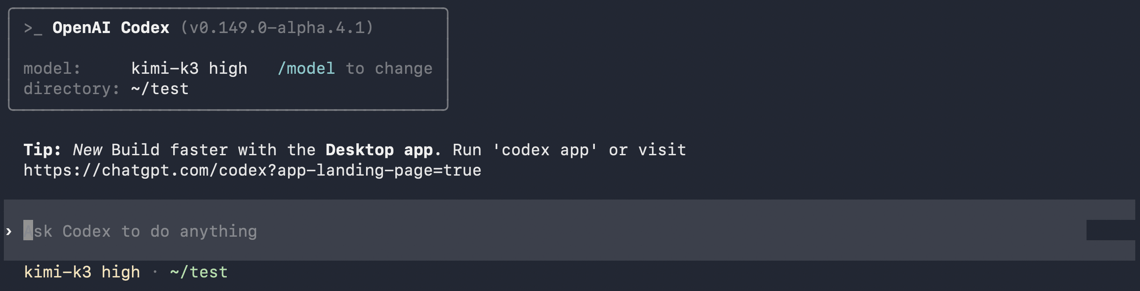
Envía una solicitud simple (por ejemplo, hello). Una respuesta normal confirma que Codex está conectado mediante la API Responses de Kimi.
Para confirmar que la respuesta realmente provino de Kimi, verifica que la sesión muestre kimi como proveedor; por ejemplo, escribe /status dentro de la sesión de Codex. Internamente, Codex envía solicitudes a POST https://api.moonshot.ai/v1/responses.
Usa Kimi en la app de escritorio de Codex
La app de escritorio comparte la misma configuración de nivel de usuario que la CLI. Primero completa los pasos 1 a 3 anteriores y luego:
Paso 1: Reinicia por completo la app de escritorio
En macOS, presiona Command+Q para cerrar por completo la app de escritorio. No basta con cerrar solo la ventana.
En Windows, cierra todas las ventanas de la app de escritorio y confirma que la app ya no se esté ejecutando en la bandeja del sistema.
Vuelve a abrir la app de escritorio para que recargue ~/.codex/config.toml y abre una carpeta de proyecto.
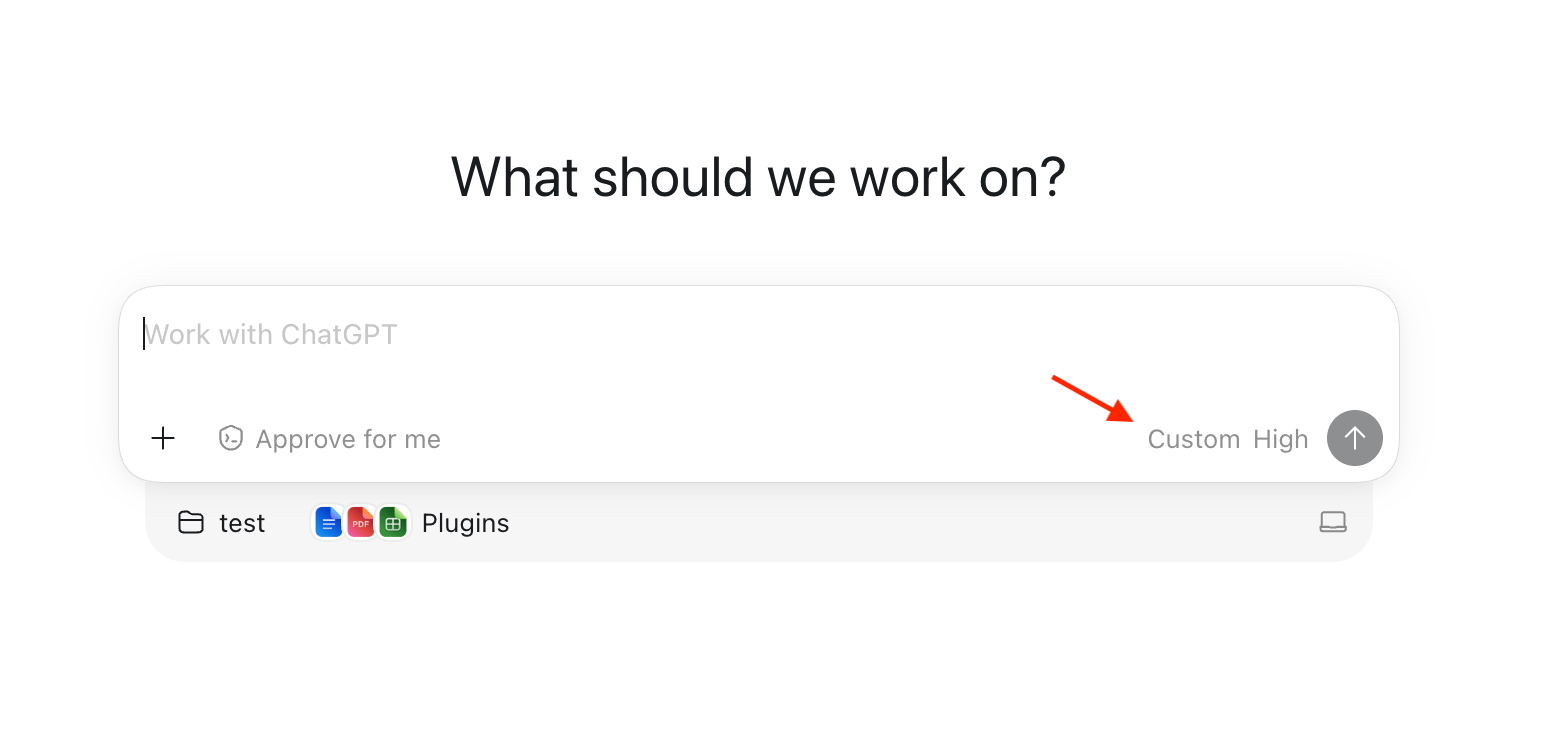
Paso 2: Mantén seleccionado el modelo personalizado
Abre el selector de modelos y elige kimi-k3. La interfaz puede mostrar Personalizado en lugar del nombre del modelo; esto es normal. Los proveedores personalizados definidos en config.toml no siempre se muestran por nombre en la lista de modelos de escritorio, pero las solicitudes seguirán usando el kimi-k3 que configuraste.
Paso 3: Verifica la ruta de solicitud de escritorio
Envía una solicitud simple, como hi; una respuesta normal significa que la conexión básica funciona:
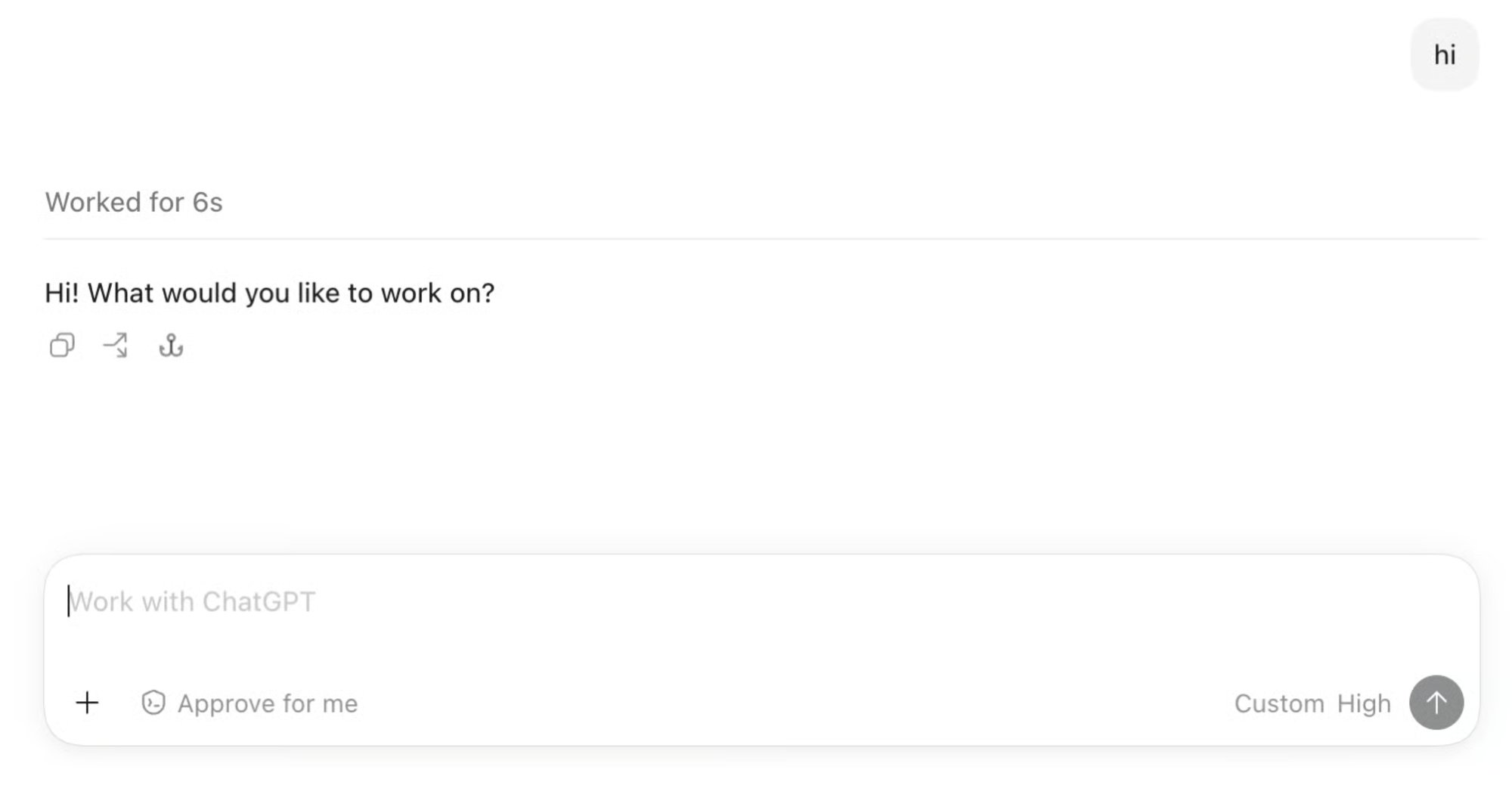
A continuación, envía una tarea que ponga a prueba las capacidades de agente de Codex:
Si Desktop sigue generando una respuesta final después de recibir los resultados de las herramientas, las llamadas al modelo y a las herramientas funcionan correctamente.
Solución de errores comunes de integración
Aún aparece "Falta una variable de entorno" después de configurarla
Las sesiones de Codex se conectan a un demonio app-server en segundo plano cuyo entorno se captura cuando se inicia el demonio, no cuando inicias una sesión. Si el demonio ya se estaba ejecutando cuando configuraste KIMI_API_KEY, no verá la variable aunque tu terminal actual muestre que está configurada. En macOS, escribe la variable en el entorno de sesión de la GUI y reinicia el demonio:
Luego inicia Codex de nuevo. En Windows, cierra sesión y vuelve a iniciarla (o reinicia por completo la app de escritorio) después de configurar la variable para todo el sistema.
401 No autorizado
La clave de API no es válida, o la clave y base_url pertenecen a plataformas diferentes: las claves de API creadas en platform.kimi.ai solo funcionan con https://api.moonshot.ai/v1, y las creadas en platform.moonshot.cn solo funcionan con https://api.moonshot.cn/v1. Confirma también que KIMI_API_KEY esté disponible en el entorno usado para iniciar Codex o Desktop. Para la CLI, compruébala en la terminal donde inicias Codex:
400 web_search.search_context_size no es compatible
La solicitud incluye el parámetro search_context_size, que aún no es compatible; elimínalo. Codex no envía este parámetro de forma predeterminada, y la herramienta web_search integrada funciona directamente.
404 en /v1/responses
base_url es incorrecta; asegúrate de que sea exactamente https://api.moonshot.ai/v1 (con el sufijo /v1). Si antes te conectaste mediante CC Switch u otro enrutador local, confirma también que base_url ya no apunte a una dirección local como http://127.0.0.1:....
429 Límite de velocidad
Alcanzaste un límite de velocidad o de concurrencia. Revisa las cuotas de tu nivel en Límites dentro de la consola de la plataforma Kimi API.
Advertencia: no se encontraron metadatos del modelo para kimi-k3
kimi-k3 no está en el catálogo de modelos integrado de Codex. Esta advertencia es esperada y no afecta el uso; model_context_window = 1048576 del paso 3 ya garantiza que la ventana de contexto se trate como de 1M.
Los cambios de configuración no surten efecto
Codex solo lee config.toml al iniciarse; ciérralo y reinícialo. Confirma también que editaste el archivo ~/.codex/config.toml a nivel de usuario y que ninguna opción -c ni perfil lo esté anulando. Si te conectaste previamente mediante CC Switch, desactiva también Codex en Settings > Routing; de lo contrario, seguirá reescribiendo config.toml y sobrescribirá la nueva configuración.
Ventajas de usar Kimi API
Usar Kimi en flujos de trabajo de Codex API puede mejorar las tareas de programación, depuración y desarrollo. Sus capacidades avanzadas ayudan a generar respuestas precisas, manejar instrucciones complejas y resolver problemas con mayor rapidez. Estas son las principales ventajas de usar Kimi en los flujos de trabajo de Codex para aumentar la productividad y la eficiencia.
Comprensión de código con contexto extenso
Kimi puede procesar grandes cantidades de código e información a la vez. Reconoce con mayor eficacia las relaciones entre distintos archivos y secciones del proyecto. Como resultado, trabajar con bases de código grandes o complejas se vuelve mucho más fácil.
Mejor análisis de documentación y repositorios
Los documentos del proyecto, las notas técnicas y los repositorios se pueden revisar rápidamente con Kimi. Es más fácil encontrar detalles importantes sin tener que revisar cada archivo manualmente. Los desarrolladores pueden comprender mejor el proyecto completo en menos tiempo.
Desarrollo con IA rentable
Kimi ofrece una opción práctica y económica para gestionar muchas tareas de desarrollo. Brinda un potente soporte de IA sin depender por completo de modelos más costosos. Los equipos pueden mejorar la productividad general y mantener los gastos mejor controlados.
Recuperación de información más rápida
La información útil se puede localizar rápidamente en bases de código, conjuntos de datos y archivos de proyecto extensos. Se dedica menos tiempo a buscar respuestas o referencias entre los recursos. Se puede prestar más atención a la programación, las pruebas y la mejora del proyecto.
Automatización mejorada del flujo de trabajo
Con Kimi, las tareas de desarrollo repetitivas son más fáciles de gestionar y completar. Puede ayudar con la generación de código, la revisión de contenido y las actividades rutinarias del proyecto. Los flujos de trabajo diarios se mantienen organizados, eficientes y más productivos con el tiempo.
Cómo Codex mejora el flujo de trabajo de desarrollo
Un flujo de trabajo de Codex CLI API configurado reúne la inspección de repositorios, la edición, los comandos y la revisión en un mismo contexto. Codex puede crear estructuras de archivos, explicar módulos desconocidos, reproducir fallas, proponer pruebas y ejecutar verificaciones aprobadas. La compatibilidad con proveedores externos amplía la elección de modelos, pero no elimina la responsabilidad de revisar.
Comienza cada tarea con un objetivo concreto. Pide a Codex que inspeccione antes de editar, revisa los cambios que proponga, aprueba solo los comandos que entiendas, ejecuta las pruebas del repositorio e inspecciona el diff final. Trata el código generado como una contribución no confiable hasta que supere la revisión y la verificación.
Conclusión
El uso confiable de Codex API depende de probar cada capa en orden: crea y financia tu cuenta de Kimi, configura la clave de API en tu entorno, guarda la configuración del proveedor a nivel de usuario, reinicia Codex y verifica con un prompt sencillo antes de pasar a tareas de agentes. Guarda la clave en la variable de entorno en lugar de config.toml y nunca publiques una clave real.