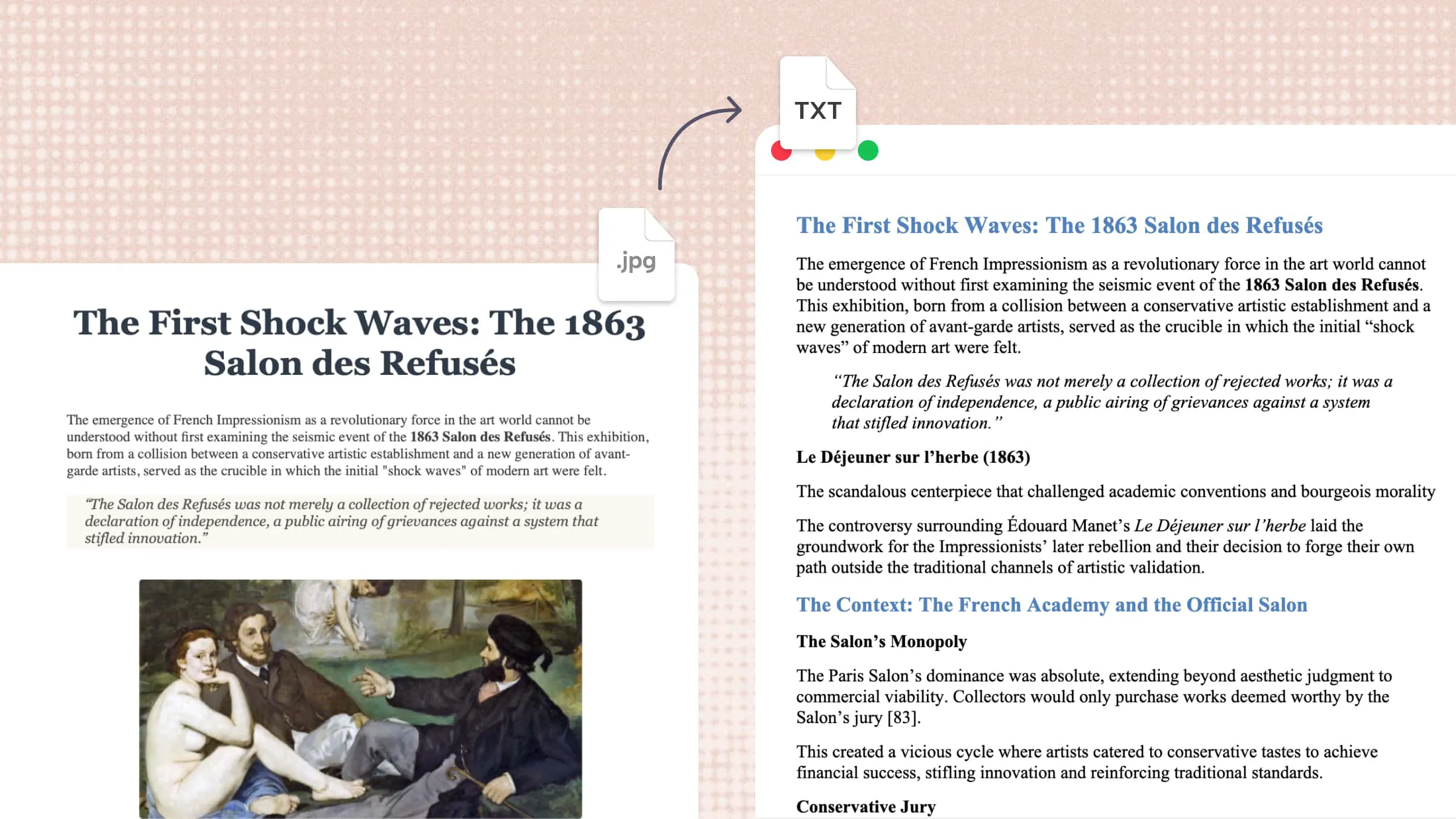
Si tienes texto atrapado dentro de una imagen, escribirlo a mano puede llevar mucho tiempo y provocar errores. Ya sea un documento, una nota, un recibo o una captura de pantalla, obtener texto editable a partir de una imagen no debería ser difícil. Las herramientas adecuadas te permiten convertir imágenes en texto rápidamente y hacer que el contenido sea más fácil de editar, copiar y compartir. Sigue leyendo para descubrir formas sencillas de convertir imágenes en texto en cualquier dispositivo.
Resumen de 5 métodos para convertir una imagen en texto
Puedes convertir imágenes a texto de varias maneras, según tu dispositivo y cuánto necesites trabajar con el contenido extraído. La siguiente tabla compara los principales métodos, desde el procesamiento de documentos con IA de Kimi Docs hasta las funciones integradas de reconocimiento de texto en Windows, Mac, Android y iPhone.
| Herramienta | Plataforma | Cómo funciona | Ideal para |
|---|---|---|---|
| Kimi Docs | Web, escritorio y móvil | Sube una imagen, escribe un prompt, deja que la IA extraiga y procese el texto, y luego descarga el resultado | Extraer, editar, organizar y convertir contenido de imágenes en documentos |
| Fotos de Windows – Escanear texto | Windows | Abre una imagen en Fotos, usa Escanear texto y luego copia el texto reconocido | Copiar texto de imágenes rápidamente en Windows |
| Apple Live Text | Mac | Abre una imagen en Vista Previa, selecciona el texto reconocido y cópialo | Extraer texto de fotos en Mac |
| Google Fotos + Google Lens | Android | Abre una imagen en Google Fotos, toca Lens, selecciona el texto detectado y cópialo | Extraer texto de fotos en Android |
| Apple Live Text | iPhone | Activa Live Text, abre una imagen en Fotos, selecciona el texto y cópialo | Extraer texto de fotos y capturas de pantalla en iPhone |
Cómo convertir una imagen en texto en línea con IA
Kimi Docs, un agente de documentos con IA, puede detectar y extraer texto de archivos de imagen. Analiza el contenido visual, identifica caracteres y palabras, y los convierte en texto digital editable. Esto lo hace útil para extraer texto de documentos escaneados, capturas de pantalla, notas y otro contenido basado en imágenes sin necesidad de escribirlo manualmente. Así se convierte una imagen en texto con IA usando Kimi Docs.
Paso 1: Sube tu imagen e ingresa un prompt
Sube la imagen que quieres convertir en texto. Luego, ingresa un prompt claro indicándole a la IA que extraiga todo el texto visible manteniendo la redacción y la estructura originales con la mayor precisión posible.
Ejemplo de prompt:
Paso 2: Deja que la IA procese y genere los resultados
Una vez que envías el prompt, Kimi Docs analiza la imagen y extrae el texto de ella. La IA procesa el contenido visual y genera una versión editable que puedes revisar para verificar su precisión.
Paso 3: Descarga tu archivo
Revisa el texto extraído y haz las correcciones necesarias. Una vez que el contenido esté correcto, descarga el archivo generado y usa el texto editable para tus documentos, notas u otros trabajos.
Principales funciones de Kimi Docs
Kimi Docs va más allá de la conversión básica de imagen a texto al ofrecer funciones útiles que facilitan el trabajo con el contenido extraído. Desde reconocer texto y preservar la estructura del documento hasta manejar varios idiomas y crear archivos pulidos, estas funciones pueden simplificar todo el proceso. Estas son las principales funciones que debes conocer.
Extracción precisa de texto de imágenes: Sube imágenes que contengan documentos, capturas de pantalla o notas, y Kimi Docs puede reconocer el contenido y convertir la información visual en texto editable para reutilizarla más fácilmente.
Comprender y resumir el contenido extraído: Después de convertir imágenes en texto, Kimi Docs puede analizar la información, resumir los puntos clave y ayudar a los usuarios a entender rápidamente documentos extensos o materiales de investigación.
Preservar la estructura original del documento: Además de extraer palabras, Kimi Docs ayuda a mantener elementos de formato importantes como párrafos, tablas y diseños organizados, lo que facilita editar y revisar el contenido convertido.
Manejar contenido de imágenes en varios idiomas: Convierte texto de imágenes en distintos idiomas y continúa con tareas como traducción, reescritura o creación de documentos bilingües dentro del mismo flujo de trabajo.
Transformar el texto extraído en documentos profesionales: Convierte el texto extraído de imágenes en archivos Word o PDF pulidos, con formato estructurado, tablas, encabezados y otros elementos de documento.
Cómo convertir una foto en texto en Windows
Windows Photos ofrece una forma rápida de extraer texto de una imagen sin instalar otra herramienta. Su función integrada de escaneo de texto puede reconocer el texto visible y permitirte copiar el resultado directamente. Sigue estos pasos para encontrar la opción y extraer tu texto.
Paso 1: Abre la imagen en Fotos
Abre la imagen que contiene el texto con la app "Fotos" en tu dispositivo Windows. Asegúrate de que la imagen sea lo bastante clara para que el texto se reconozca correctamente.
Paso 2: Selecciona Escanear texto
En la parte inferior de la app Fotos, haz clic en el ícono "Escanear texto". Windows detectará automáticamente el texto de la imagen y te lo mostrará.
Paso 3: Copia el texto extraído
Selecciona el texto que necesitas y haz clic en "Copiar" o en "Seleccionar todo el texto" para copiarlo todo de una vez. Luego puedes pegar el texto extraído en cualquier documento o app.
Cómo convertir una foto en texto en Mac
Si usas una Mac, puedes extraer texto de fotos sin instalar una herramienta de OCR aparte. La función integrada Live Text de Apple puede reconocer texto en imágenes y permitirte copiarlo directamente. Puedes usarla a través de apps como Preview, Quick Look y Fotos. Así se extrae texto de una imagen en Mac.
Paso 1: Abre la foto en Preview
Abre la imagen en "Preview" y mueve el puntero sobre el texto hasta que cambie a un cursor de selección de texto. Haz clic y arrastra para seleccionar el texto que quieres extraer.
Paso 2: Selecciona y copia el texto
Una vez que el texto esté seleccionado, ve a "Edit" > "Copy" o presiona "Command + C". Puedes seleccionar palabras específicas o todo el texto, según lo que necesites.
Paso 3: Pega el texto extraído
Abre "TextEdit" u otro editor de texto y elige "Edit" > "Paste", o presiona "Command + V". El texto extraído aparecerá como contenido editable que puedes reutilizar o modificar.
Cómo convertir una imagen en texto en Android
Los dispositivos Android facilitan la extracción de texto directamente de imágenes usando la app Google Photos y Google Lens. No necesitas escribir el contenido manualmente ni instalar una herramienta de extracción de texto aparte. Solo abre la imagen, deja que Lens reconozca el texto y copia las partes que necesites. A continuación te mostramos cómo hacerlo paso a paso.
Paso 1: Abre la imagen en Google Photos
Abre "Google Photos" y selecciona la imagen que contiene el texto que quieres extraer. Elige una imagen nítida para que Lens pueda reconocer el texto con mayor precisión.
Paso 2: Toca Lens
Toca "Lens" en la parte inferior de la pantalla y deja que Google Lens escanee la imagen. Detectará el texto y resaltará las palabras que pueda reconocer.
Paso 3: Selecciona y copia el texto
Toca "Text", selecciona el contenido que quieras y elige "Copy". Luego puedes pegar el texto extraído en cualquier app o documento.
Cómo extraer texto de una imagen en iPhone
Los usuarios de iPhone pueden extraer texto de imágenes usando la función integrada Live Text de Apple. Una vez activada, puede reconocer texto en fotos y capturas de pantalla, lo que te permite seleccionarlo, copiarlo y reutilizarlo en otras apps. Sigue estos pasos para convertir una imagen en texto en el iPhone:
Paso 1: Activa Live Text
Abre "Settings" > "General" > "Language & Region" y desplázate hacia abajo hasta encontrar "Live Text". Asegúrate de que la opción esté activada antes de intentar extraer texto.
Paso 2: Abre la imagen en Photos
Abre "Photos" y selecciona la imagen o captura de pantalla que contiene el texto. Mantén presionado el texto que quieras extraer hasta que aparezcan los controles de selección.
Paso 3: Copia y pega el texto
Ajusta la selección para incluir el texto que necesitas y luego toca "Copy". Abre "Notes" u otra app de texto, toca donde quieras colocar el contenido y elige "Paste" para usar el texto extraído.
Consejos para mejorar la precisión al convertir imágenes en texto
La calidad de la imagen original puede afectar directamente los resultados de la extracción de texto. Unos ajustes sencillos pueden hacer que el texto sea más fácil de reconocer para las herramientas de OCR y reducir los errores comunes. Ten en cuenta estos consejos antes de convertir tus imágenes.
Asegura un buen contraste con el fondo
Asegúrate de que el texto resalte claramente sobre el fondo. Un texto oscuro sobre un fondo claro, o viceversa, suele ser más fácil de procesar para las herramientas de reconocimiento de texto. Evita imágenes donde el texto se mezcle con el fondo o tenga colores que dificulten identificar los caracteres con precisión.
Usa imágenes claras y bien iluminadas
Usa imágenes nítidas y con suficiente iluminación para que cada carácter sea fácil de ver. Las fotos borrosas, oscuras o sobreexpuestas pueden dificultar el reconocimiento de letras y números. Tomar la foto con buena iluminación puede mejorar el texto final y reducir los errores causados por caracteres poco claros u ocultos.
Escanea documentos planos, no en ángulo
Mantén los documentos planos al tomar una foto en lugar de capturarlos en ángulo. Las imágenes en ángulo pueden estirar o distorsionar el texto, lo que puede afectar la precisión del reconocimiento. Coloca el documento sobre una superficie plana y captúralo directamente desde arriba para mantener el texto bien alineado y facilitar su lectura por parte de las herramientas de OCR.
Recorta el desorden innecesario del fondo
Elimina objetos adicionales, bordes y áreas vacías alrededor del texto antes de procesar la imagen. Una imagen más limpia ayuda a que la herramienta de reconocimiento de texto se enfoque en el contenido importante. Esto también puede hacer que el resultado extraído sea más organizado y preciso, al eliminar elementos visuales que podrían confundir el proceso de reconocimiento.
Conclusión
Convertir una imagen en texto utilizable ya no tiene que ser una tarea lenta y manual. El método adecuado puede ayudarte a ahorrar tiempo y facilitar mucho el trabajo. Ya sea que necesites una conversión rápida o más control sobre el contenido, elige la opción que se ajuste a tus necesidades. Si conviertes imágenes en texto con frecuencia, vale la pena probar Kimi Docs para tener un flujo de trabajo más fluido. Prueba Kimi Docs y descubre lo fácil que es convertir contenido de imágenes en texto que puedes usar.




