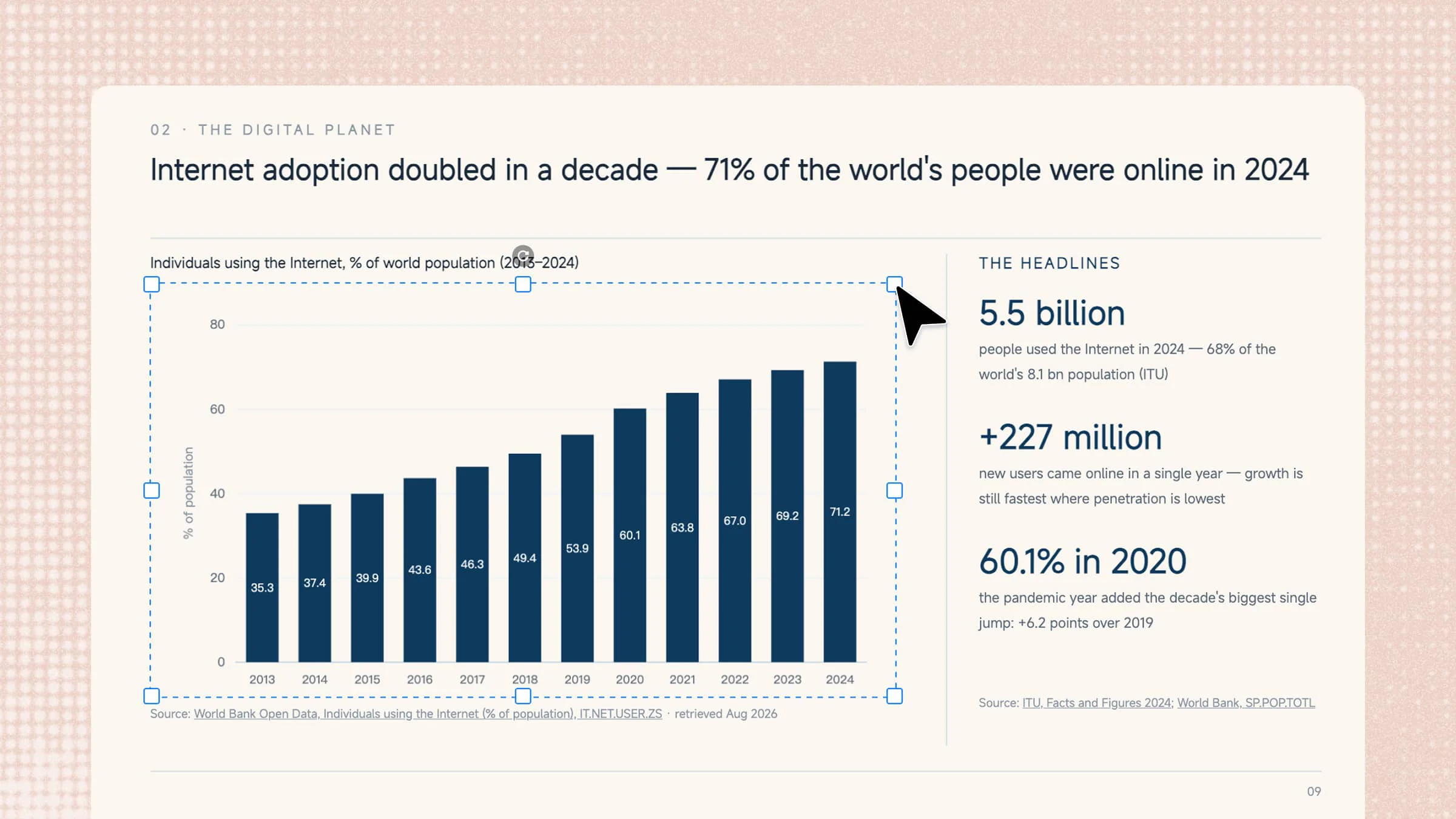
Ya sea que estés creando un informe, un proyecto escolar o una presentación, convertir datos en visuales claros puede ser un desafío. Crear gráficos y diagramas manualmente en PowerPoint también puede llevar tiempo, especialmente si quieres que tengan un aspecto limpio y profesional. Por suerte, PowerPoint ofrece formas sencillas de convertir números en visuales útiles, mientras que las herramientas de IA pueden agilizar aún más el proceso. Sigue leyendo este artículo para aprender a crear un gráfico en PowerPoint de forma rápida y sencilla.
Descripción general de dos métodos para crear gráficos en PowerPoint
Hay dos formas principales de crear gráficos y diagramas en PowerPoint. Puedes usar una herramienta de IA como Kimi Slides para convertir tus datos en un visual listo para una presentación con menos trabajo manual, o usar las herramientas de gráficos integradas de PowerPoint para crear y personalizar el gráfico por tu cuenta. La siguiente tabla destaca las diferencias clave entre ambos enfoques.
| Herramienta | Kimi Slides | Microsoft PowerPoint |
|---|---|---|
| Cómo funciona | Carga tus datos o materiales y describe con un prompt el gráfico que quieres | Inserta un gráfico, ingresa los datos y personalízalo con las herramientas integradas de PowerPoint |
| Entrada de datos | Puede trabajar con archivos de Excel cargados y otros materiales | Los datos se ingresan o editan en la hoja de Excel incrustada |
| Creación de gráficos | La IA analiza los datos y genera un gráfico adecuado según tus instrucciones | Seleccionas el tipo de gráfico y lo creas manualmente |
| Proceso de diseño | La IA crea automáticamente una composición visual pulida, que puedes perfeccionar con prompts o ediciones directas | Ajusta manualmente estilos, diseños, colores, etiquetas y otros elementos del gráfico |
| Edición | Los gráficos generados y los elementos de las diapositivas se pueden editar y personalizar | Los elementos del gráfico se pueden editar directamente en PowerPoint |
| Eficiencia | Más rápido para convertir datos existentes en elementos visuales listos para presentaciones | Requiere más tiempo, especialmente con conjuntos de datos complejos o diseños detallados |
| Ideal para | Crear rápidamente diapositivas pulidas y basadas en datos con menos trabajo manual | Usuarios que quieren tener control total sobre cada paso de la creación de gráficos |
Cómo crear un gráfico en PowerPoint con una herramienta de IA
Una vez que tengas tus datos listos, el siguiente paso es convertirlos en un gráfico claro y adecuado para tu presentación. En lugar de crear todo manualmente, Kimi Slides, un creador de presentaciones con IA, puede ayudarte a crear visuales pulidos con menos esfuerzo. Así puedes usarlo para crear un gráfico rápidamente, desde la preparación de los datos hasta la incorporación del resultado final en tus diapositivas.
Paso 1: Sube tus materiales e ingresa el prompt
Comienza subiendo el archivo de Excel que contiene los datos que quieres convertir en un gráfico. Una vez cargado el archivo, ingresa un prompt claro que le indique a Kimi Slides qué tipo de gráfico debe crear y cómo quieres que se vea.
Ejemplo de prompt:

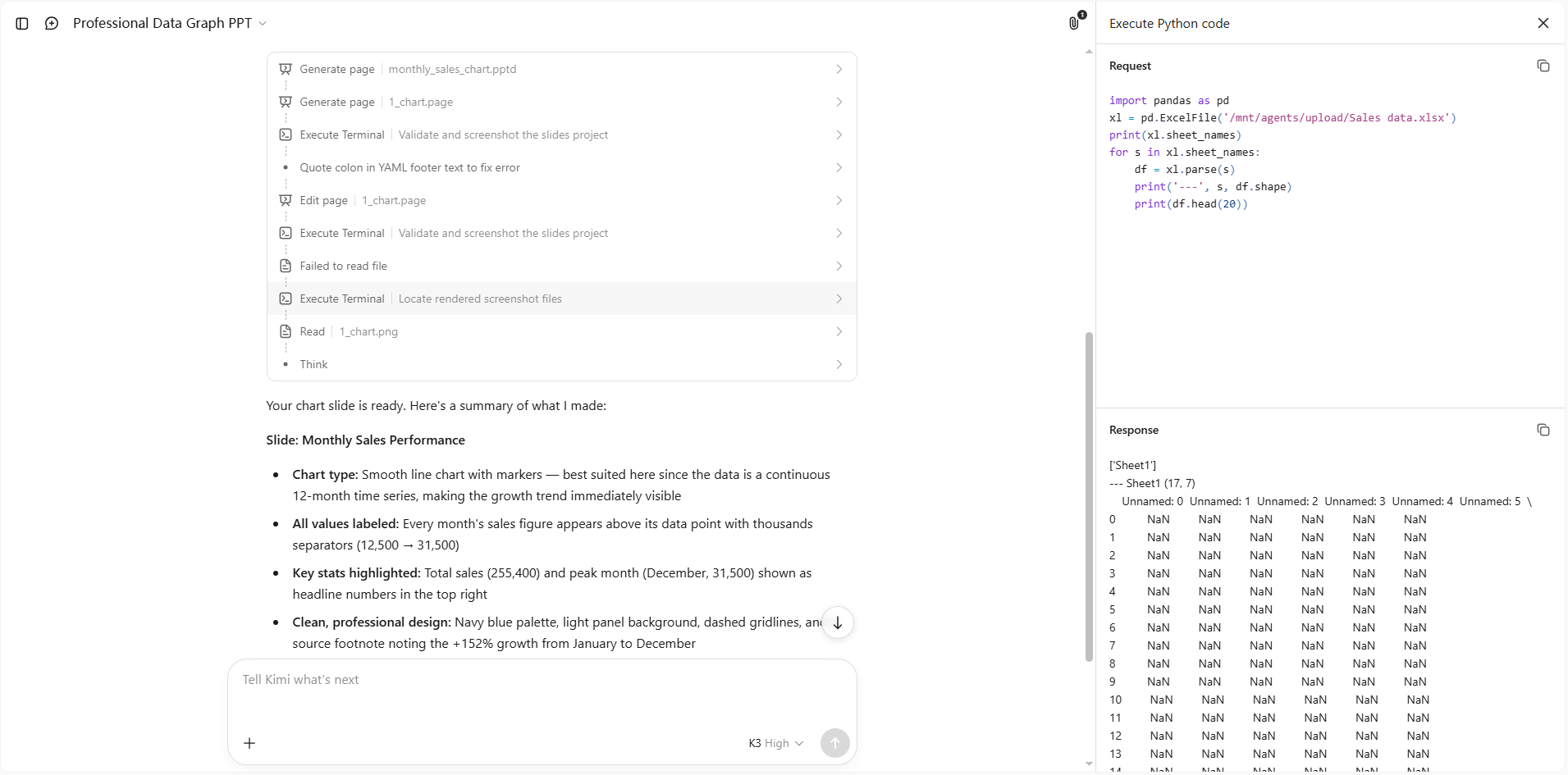
Paso 2: Deja que la IA procese y genere los resultados
Después de enviar el prompt, Kimi Slides analizará los datos de Excel y creará un gráfico según tus instrucciones. Organiza automáticamente la información y la presenta en un formato visual claro, lo que te evita tener que crear el gráfico manualmente.
Paso 3: Edita el archivo PPT
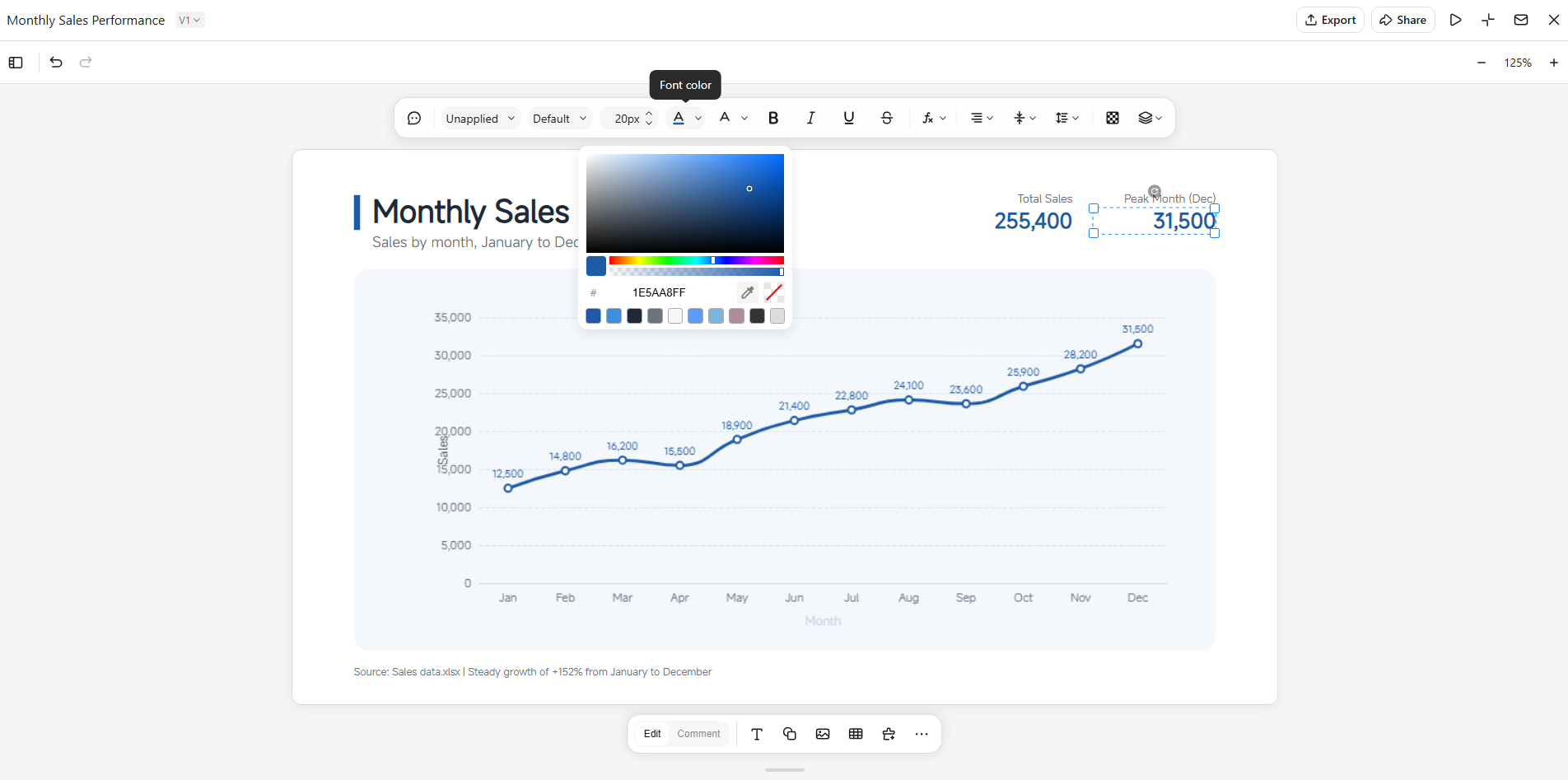
Revisa la diapositiva generada y realiza los cambios necesarios en el gráfico o la presentación. En el modo "Edit", puedes ajustar directamente el título, las etiquetas, el diseño, el texto y otros elementos de diseño. También puedes cambiar al modo "Comment" para comentar elementos específicos del PPT o describir los cambios que deseas. Kimi Slides usará tus comentarios para realizar las ediciones solicitadas, de modo que puedas perfeccionar el gráfico sin tener que rehacer la diapositiva desde cero.
Paso 4: Obtén una vista previa y descarga
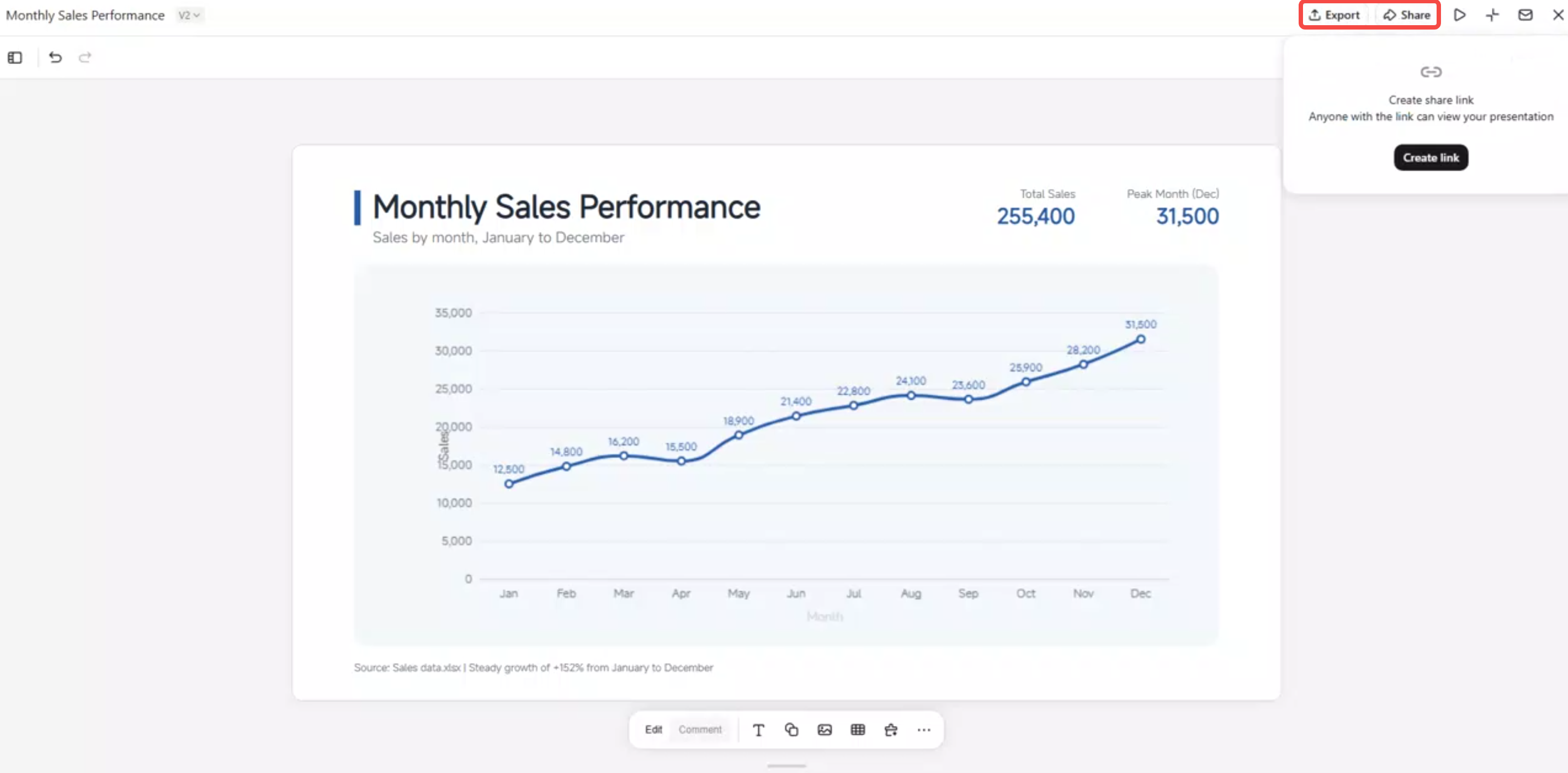
Obtén una vista previa de la presentación terminada para asegurarte de que el gráfico sea preciso, legible y esté correctamente ubicado en la diapositiva. Cuando estés conforme con el resultado, descarga el archivo de PowerPoint y usa el gráfico terminado en tu presentación.
Funciones principales de Kimi Slides
Kimi Slides ofrece varias funciones útiles que facilitan mucho la creación y presentación de diapositivas basadas en datos. Desde convertir los datos cargados en gráficos hasta personalizar y animar cada elemento, este creador de PPT con IA te ayuda a crear visuales sin tener que hacerlo todo manualmente. Estas son las principales funciones que debes conocer antes de comenzar.
Convierte datos en gráficos con IA: Sube archivos de Excel, imágenes u otros materiales, y Kimi Slides puede extraer datos clave y convertirlos en gráficos y diagramas claros, listos para presentaciones. También puedes describir con un simple prompt los datos o la información que quieres visualizar.
Crea el gráfico adecuado para tus datos: Elige entre gráficos de barras, de líneas, circulares, de áreas y otros tipos de gráficos para presentar tendencias, comparaciones, proporciones, cambios y otras relaciones entre datos en un formato visual claro.
Agrega animaciones pulidas a los elementos del gráfico: Da vida a los datos estáticos con animaciones refinadas aplicadas a los elementos del gráfico. Usa movimiento para revelar información de forma progresiva, resaltar cifras clave o hacer que las diapositivas basadas en datos sean más atractivas durante una presentación.
Personaliza cada elemento del gráfico a tu manera: Edita directamente los componentes del gráfico con controles precisos, ya que los gráficos se crean como elementos nativos y editables. También puedes usar comentarios o edición conversacional para realizar cambios específicos sin tener que rehacer toda la diapositiva.
Obtén una vista previa y exporta PPT editables: Consulta tus gráficos y diapositivas en línea antes de presentar y luego exporta la presentación terminada como un archivo de PowerPoint editable para seguir personalizándola.
Cómo crear gráficos y diagramas manualmente en PowerPoint
Si quieres crear un gráfico sin usar una herramienta de IA, PowerPoint cuenta con opciones integradas que te permiten agregar y personalizar gráficos manualmente. Puedes elegir un tipo de gráfico, ingresar tus propios datos y ajustar el diseño para que el visual final sea más fácil de entender. El proceso es sencillo, aunque puede tomar tiempo al trabajar con conjuntos de datos grandes o detallados. Sigue estos pasos para crear gráficos y diagramas manualmente en PowerPoint.
Paso 1: Inserta un gráfico
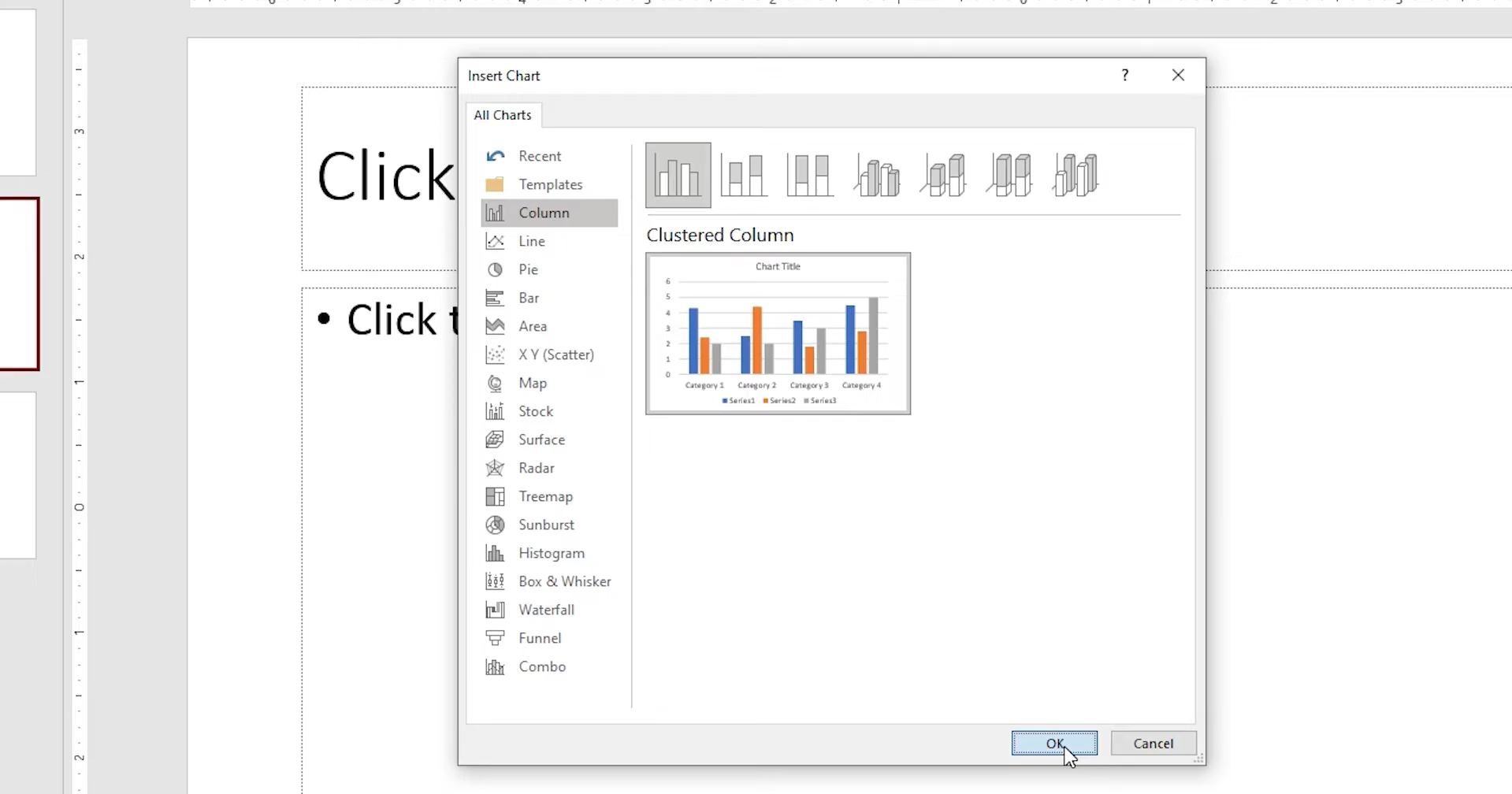
Abre tu presentación de PowerPoint y ve a "Insert" en el menú superior. Selecciona "Chart", elige el tipo de gráfico que mejor se adapte a tus datos y haz clic en "OK".
Paso 2: Agrega y edita tus datos
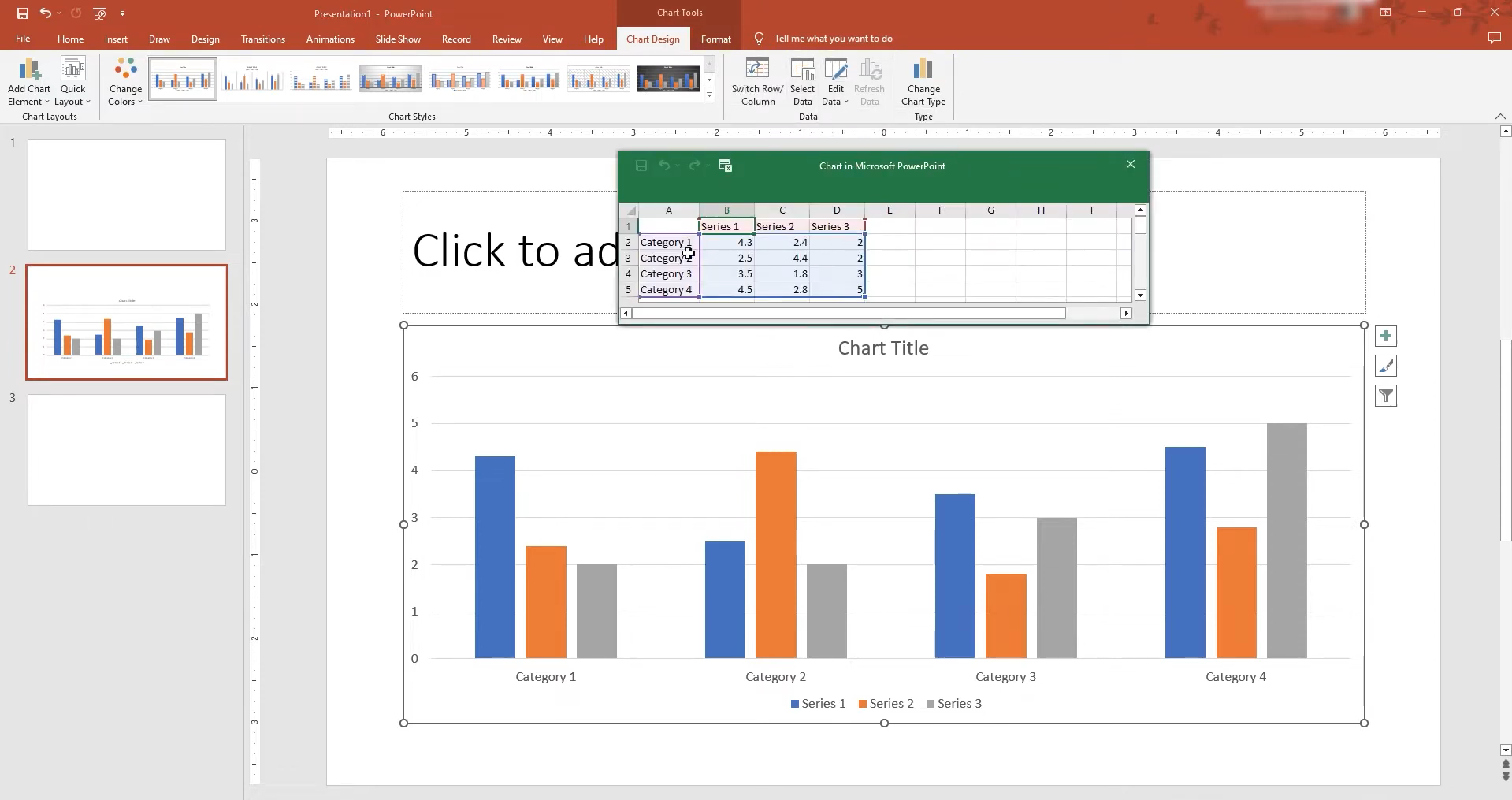
Haz clic en el gráfico y ve a "Chart Design" en la cinta de opciones. Selecciona "Edit Data" para abrir la hoja de datos de Excel y luego ingresa nuevos valores o edita las filas y columnas existentes.
Paso 3: Personaliza el diseño del gráfico
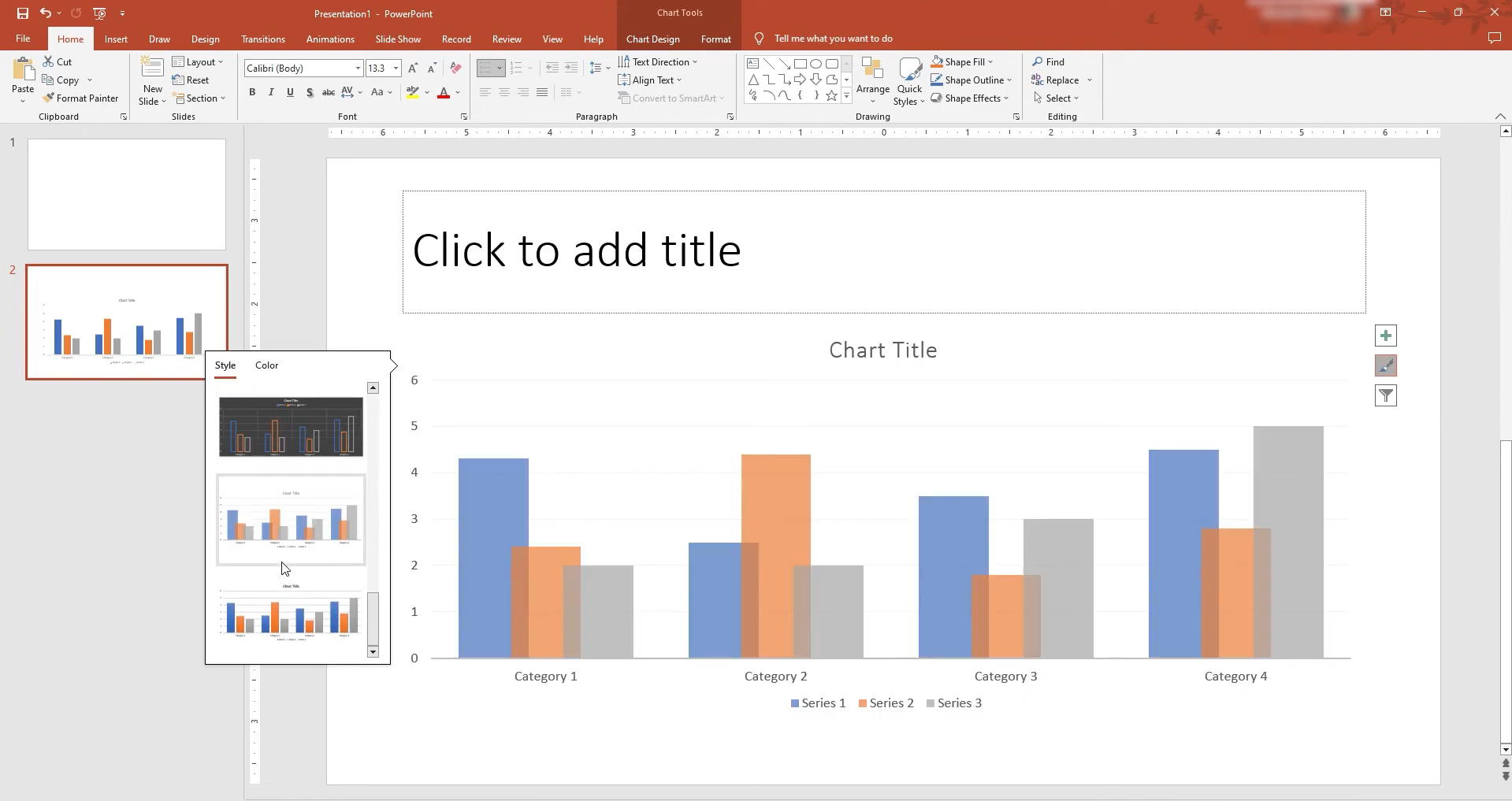
Usa las opciones de "Chart Design" para cambiar el estilo, el diseño, los colores y otros elementos del gráfico. Elimina los detalles innecesarios y haz que la información importante destaque para que el gráfico siga siendo fácil de leer.
Elige el gráfico adecuado para tu presentación
Elegir el gráfico adecuado puede hacer que tus datos sean mucho más fáciles de entender. La mejor opción depende de lo que quieras que tu audiencia observe: una tendencia, una comparación, una relación o un desglose. Usa estos tipos de gráficos para relacionar tus datos con el formato visual más claro.
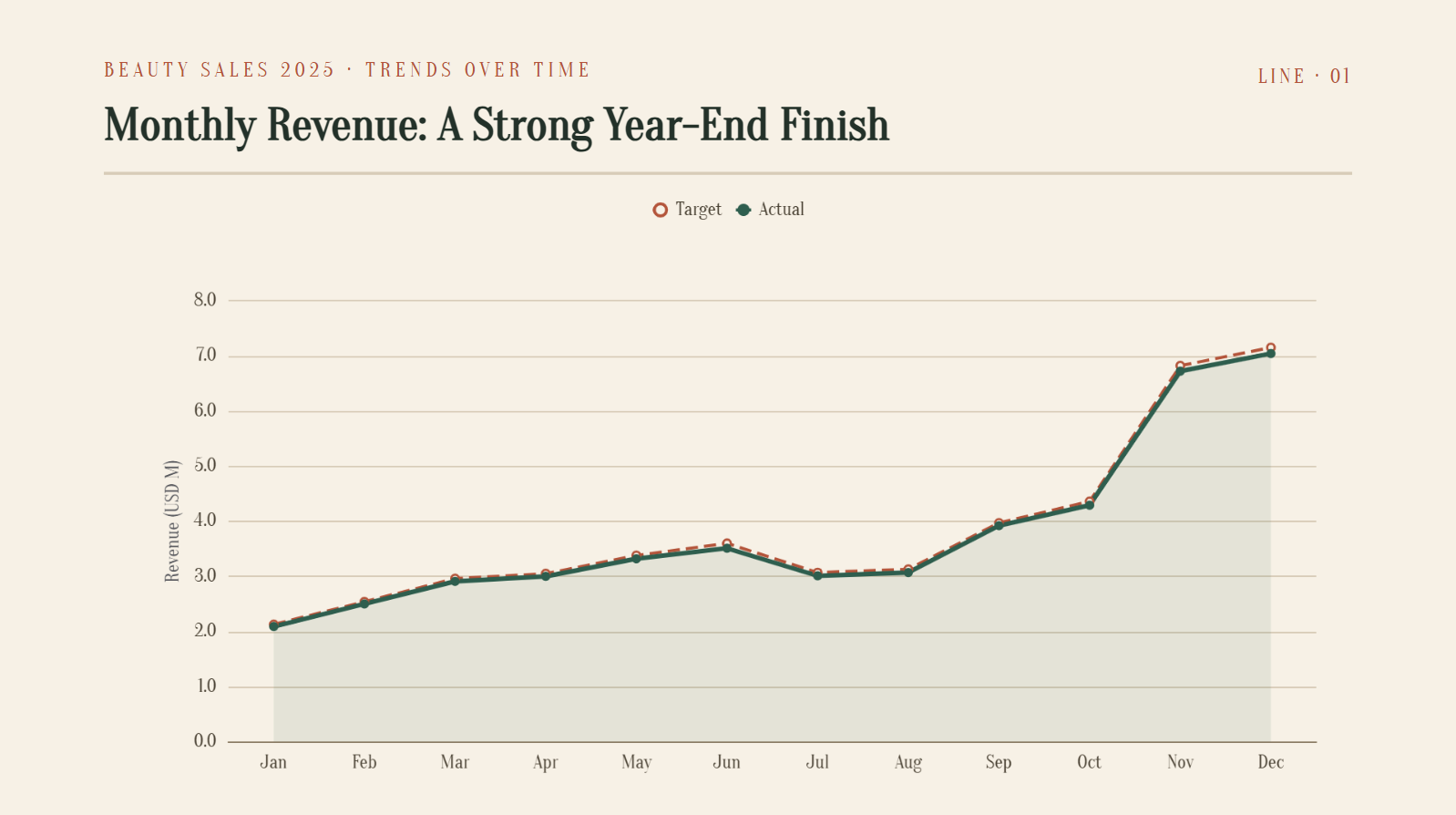
Tendencias a lo largo del tiempo: gráfico de líneas
Un gráfico de líneas es ideal para mostrar cómo cambian los valores a lo largo del tiempo. Ayuda a tu audiencia a identificar rápidamente aumentos, disminuciones y tendencias generales en los datos.
Comparar categorías: gráfico de barras/columnas
Los gráficos de barras y columnas funcionan bien cuando necesitas comparar distintas categorías. Permiten ver de un vistazo qué valores son más altos, más bajos o similares.

Partes de un total (≤5 categorías): gráfico circular/de dona
Los gráficos circulares y de dona muestran cómo las distintas categorías contribuyen a un total. Funcionan mejor con un número reducido de categorías, para que cada sección siga siendo fácil de identificar.

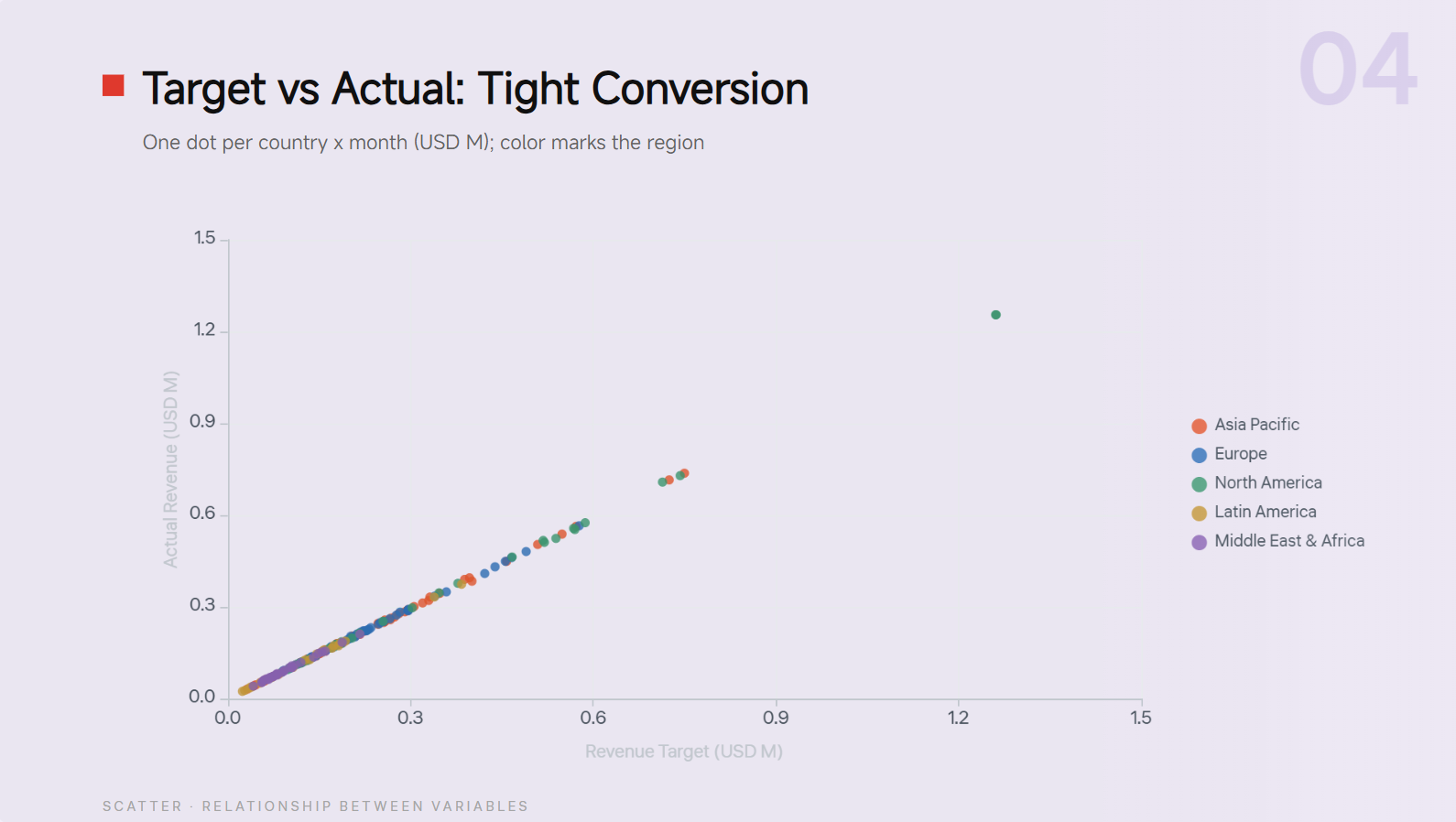
Relación entre variables: gráfico de dispersión
Un gráfico de dispersión ayuda a mostrar si dos variables están relacionadas entre sí. Puede revelar patrones, agrupaciones o valores inusuales que quizá no sean evidentes en una tabla.
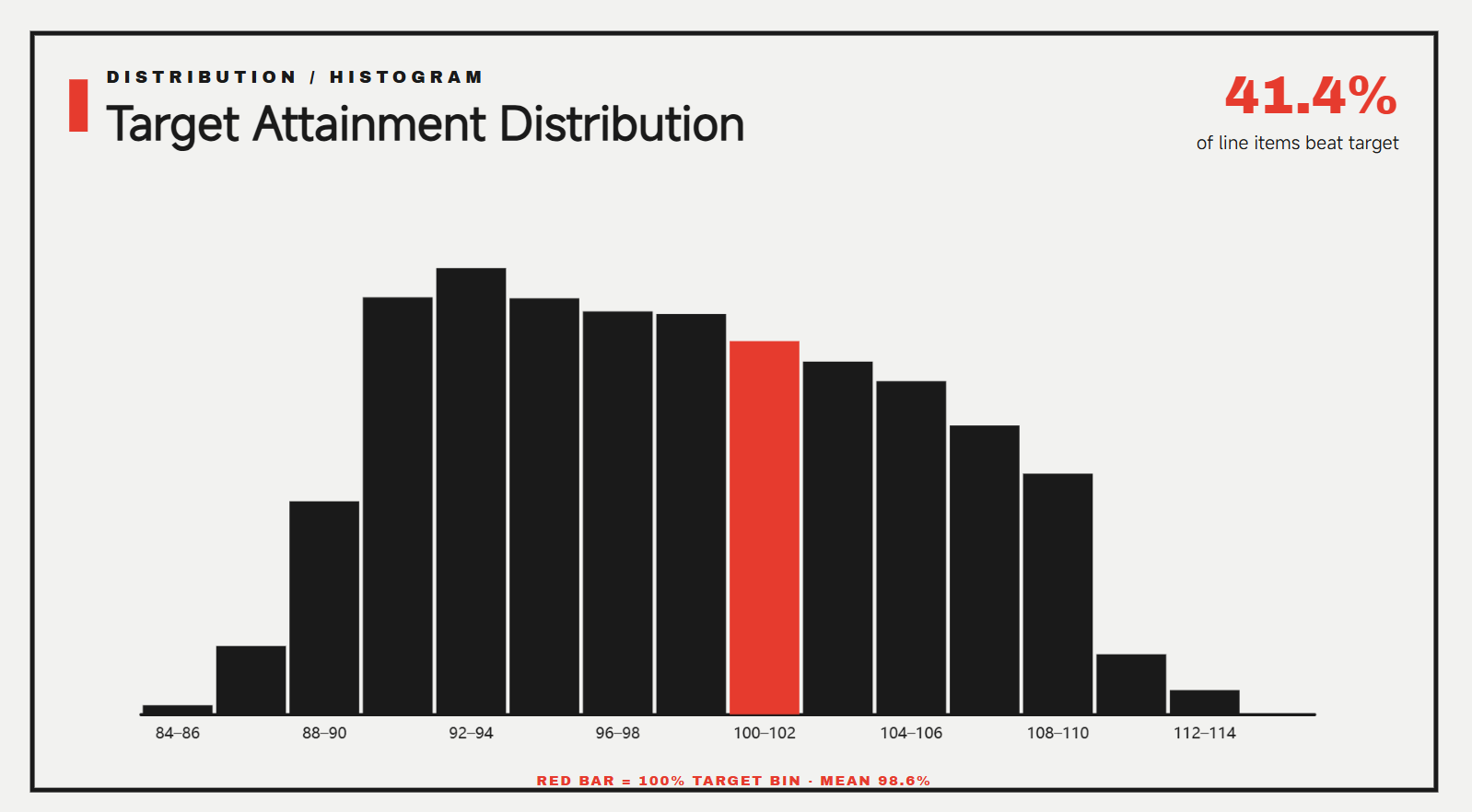
Distribución: histograma
Un histograma muestra con qué frecuencia los valores se encuentran dentro de distintos rangos. Es útil para comprender la dispersión, concentración y distribución general de tus datos.
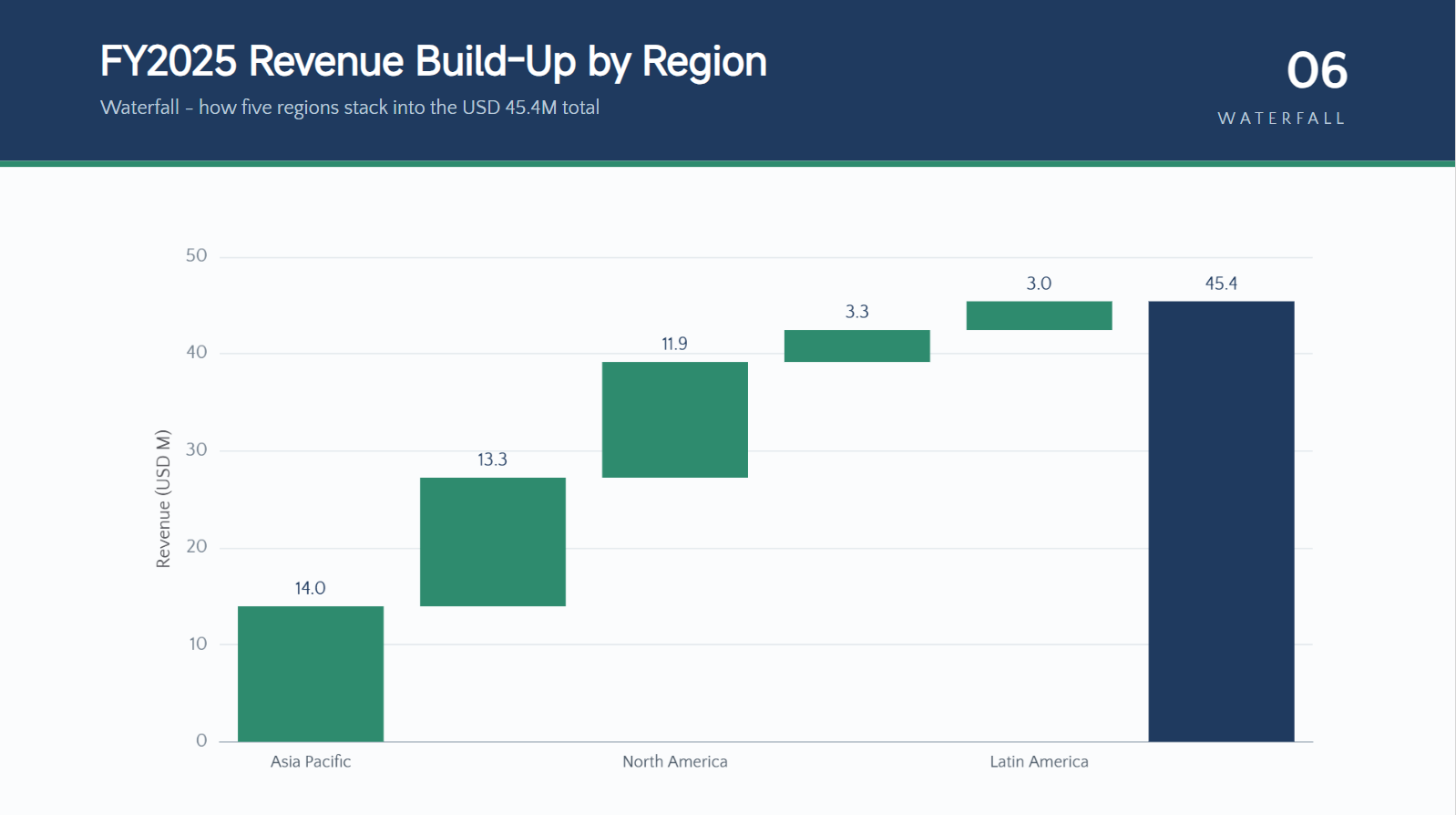
Cambios acumulados: gráfico de cascada
Un gráfico de cascada muestra cómo los aumentos y disminuciones individuales afectan un valor inicial. Es especialmente útil para explicar cambios financieros, costos, ganancias u otros totales paso a paso.
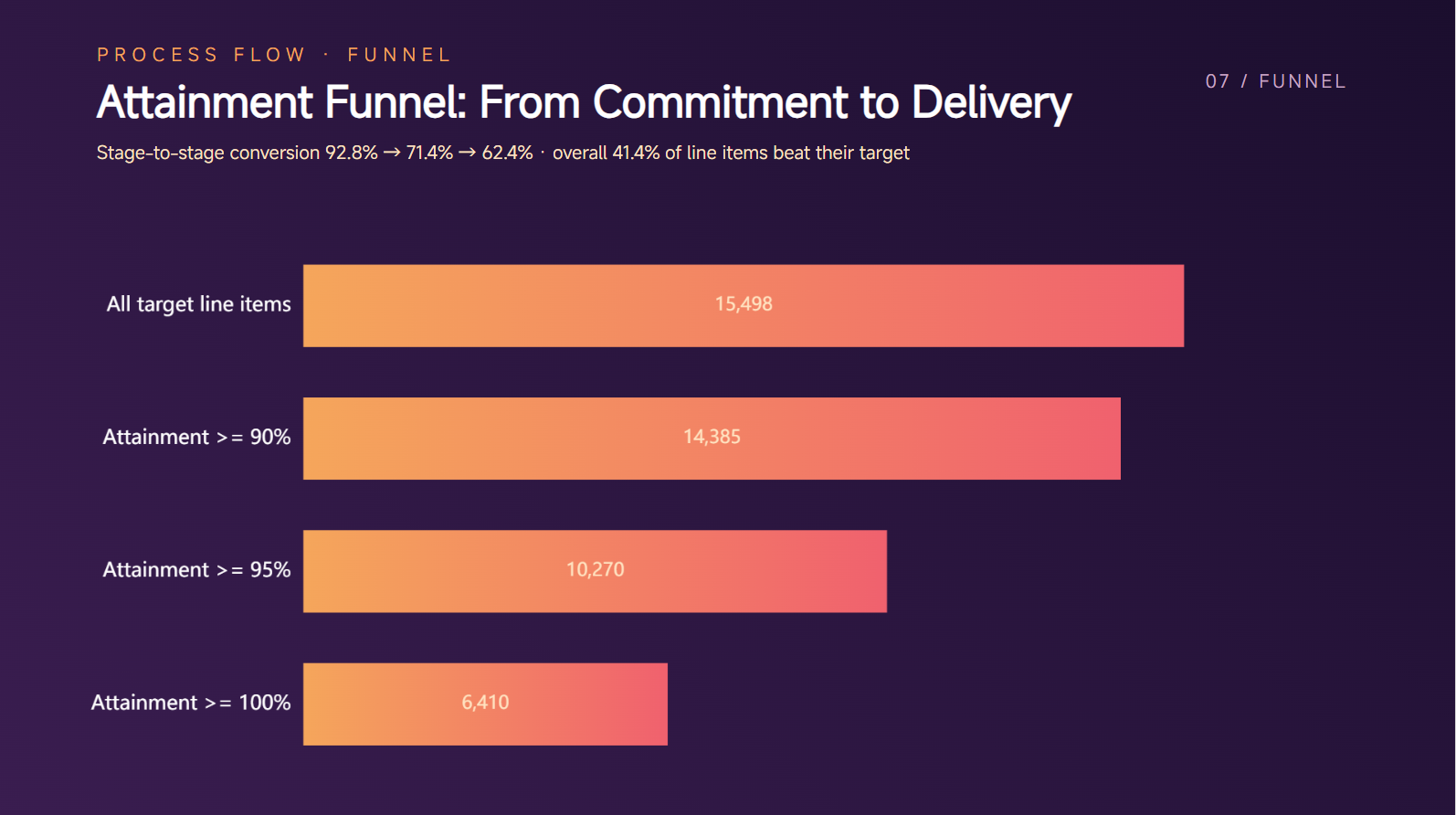
Proceso/flujo: gráfico de embudo
Un gráfico de embudo es útil para mostrar las etapas de un proceso en el que la cantidad de elementos cambia en cada paso. Puede destacar claramente dónde los valores aumentan, disminuyen o se pierden.
Comparación de múltiples variables (un elemento): gráfico de radar
Un gráfico de radar compara varias medidas diferentes de un solo elemento o tema. Funciona bien cuando quieres mostrar fortalezas y debilidades en varios factores a la vez.

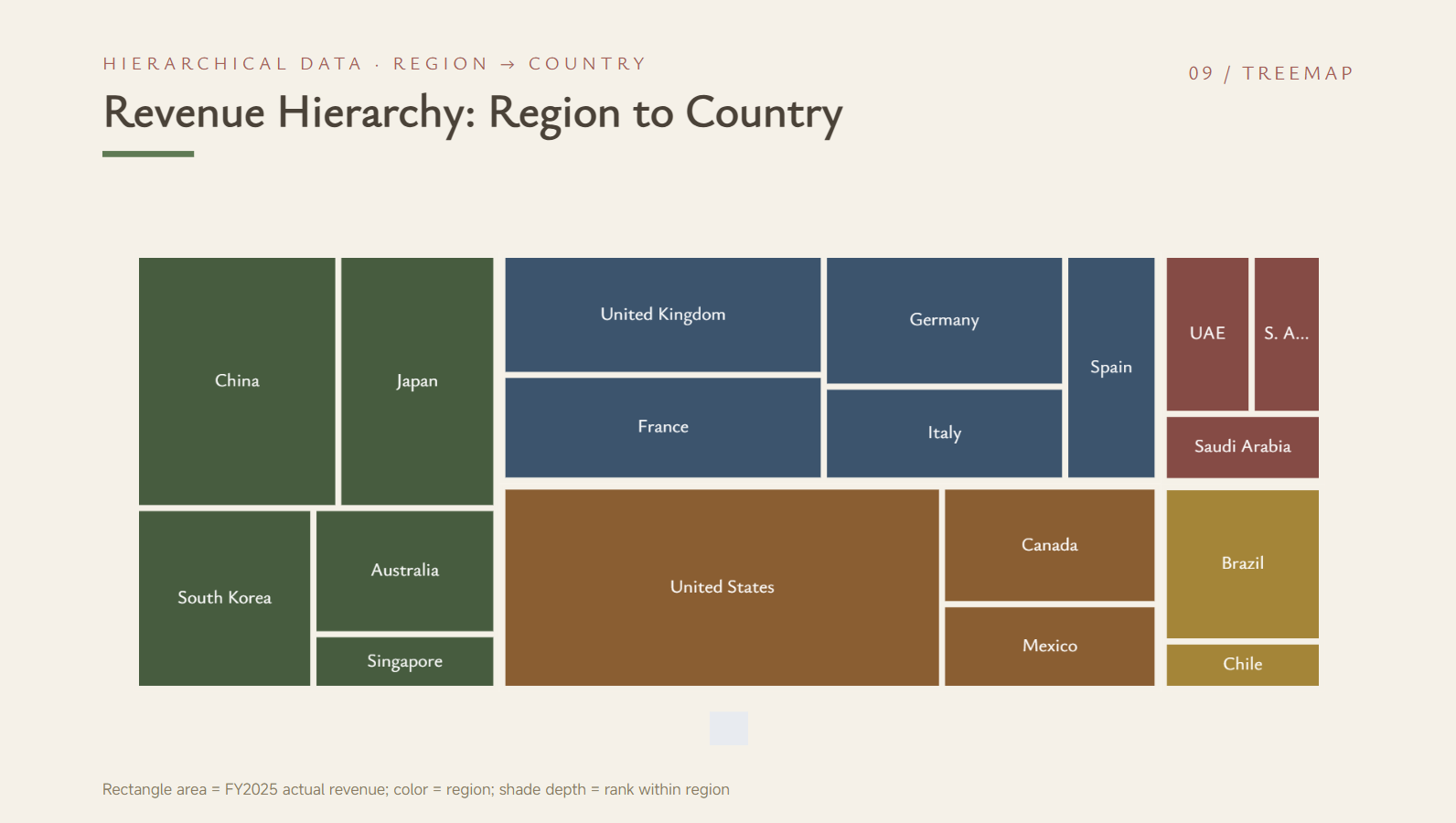
Datos jerárquicos: mapa de árbol
Un mapa de árbol muestra datos jerárquicos mediante rectángulos anidados de distintos tamaños. Te ayuda a comparar categorías y, al mismo tiempo, a mostrar cómo los grupos más pequeños se integran en los más grandes.
Consejos profesionales para crear gráficos en tu PPT
Elegir el gráfico adecuado es solo una parte de crear una diapositiva de datos efectiva. Algunas decisiones de diseño sencillas pueden hacer que tus elementos visuales sean más claros, fáciles de leer y útiles para tu audiencia. Ten en cuenta estos consejos al trabajar con gráficos de PowerPoint y crear tus diapositivas.
Haz coincidir el tipo de gráfico con tu mensaje
Elige un gráfico según lo que quieras que tu audiencia comprenda de los datos. Por ejemplo, un gráfico de barras en PowerPoint funciona bien para hacer comparaciones, mientras que un gráfico de líneas es mejor para mostrar tendencias a lo largo del tiempo. El formato adecuado facilita mucho la visualización de tu idea principal.
Dale a cada gráfico una conclusión clara
Evita intentar comunicar demasiadas ideas en un solo gráfico. Enfoca cada elemento visual en un mensaje principal para que tu audiencia pueda entenderlo rápidamente. Si tienes varios hallazgos, considera usar gráficos separados en lugar de saturar una diapositiva.
Escribe títulos que destaquen el hallazgo
Un título útil para un gráfico debe indicar a los lectores qué significan los datos, en lugar de limitarse a nombrar el tipo de gráfico. En vez de usar un título básico como "Ventas mensuales", destaca el hallazgo principal, por ejemplo: "Las ventas aumentaron durante todo el año". Este pequeño cambio hace que el diseño gráfico de tu PowerPoint sea más informativo.
Destaca los puntos de datos clave
Usa énfasis visual para llamar la atención sobre los números o categorías más importantes. Puedes resaltar un valor importante y mantener los demás elementos más discretos. Esto ayuda a tu audiencia a enfocarse en la información clave sin que todo el gráfico se vea recargado.
Usa fuentes y estilos visuales coherentes
Mantén fuentes, tamaños, espaciado y elementos de diseño coherentes en toda tu presentación. Un estilo unificado hace que los gráficos de PowerPoint se vean más profesionales y ayuda a que las diapositivas se perciban conectadas. Evita usar demasiadas fuentes o efectos visuales diferentes.
Revisa los datos antes de presentar
Revisa siempre tus datos cuidadosamente antes de mostrar el gráfico a una audiencia. Verifica los números, las etiquetas, las unidades y las categorías para asegurarte de que todo sea preciso y fácil de entender. Un gráfico bien diseñado solo es útil cuando la información en la que se basa es correcta.
Conclusión
Saber cómo crear gráficos en PowerPoint puede hacer que tus presentaciones sean más útiles y fáciles de seguir. El mejor enfoque depende del nivel de control que necesites y de qué tan rápido quieras convertir tus datos en un recurso visual terminado. Con el método adecuado, puedes dedicar menos tiempo a crear gráficos y más a mejorar tu mensaje. Kimi Slides puede ayudar a agilizar este proceso con la creación de gráficos con IA y archivos de PowerPoint editables.

