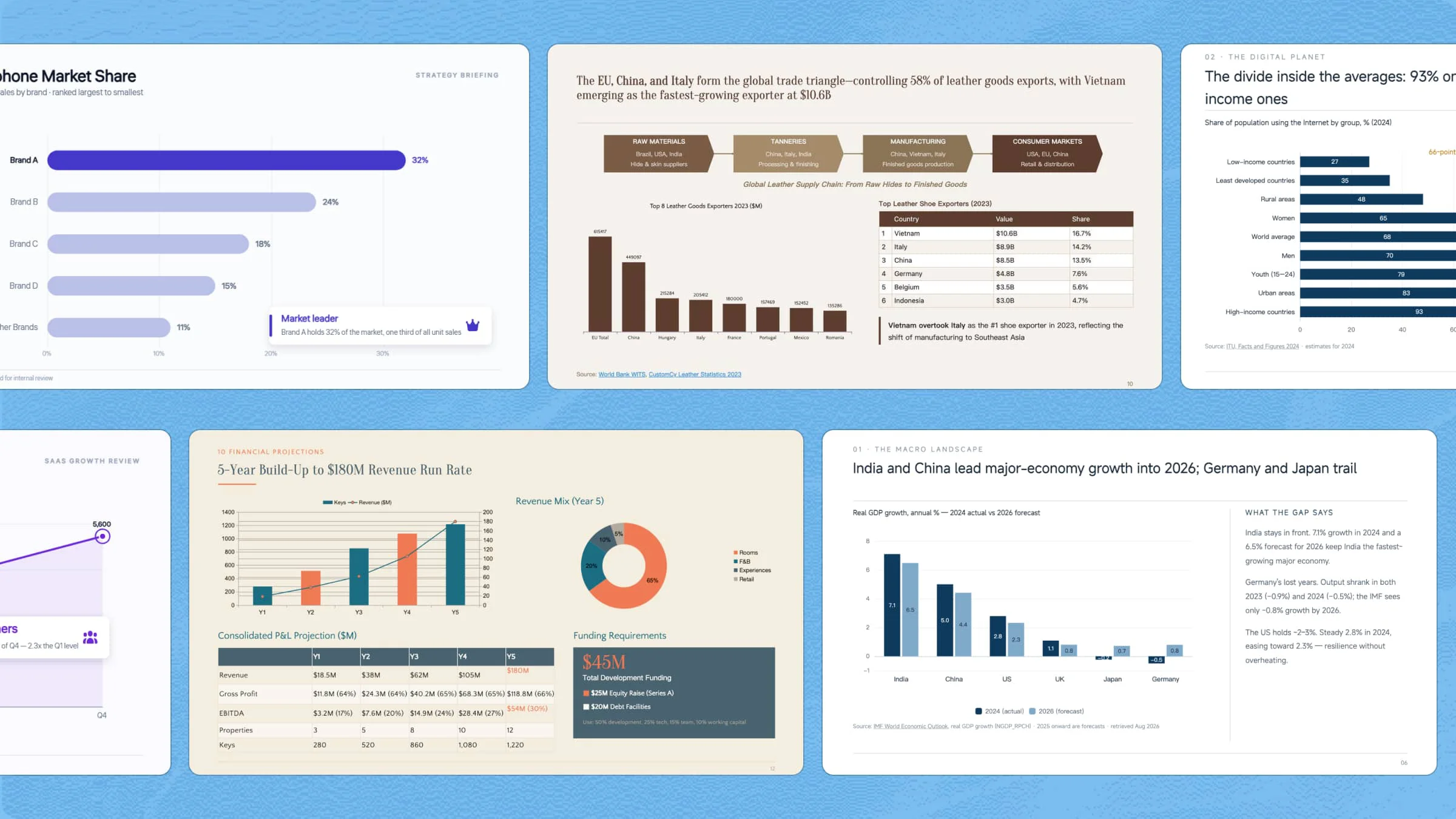
Los datos desempeñan un papel importante en las presentaciones, pero mostrarlos con claridad puede ser un desafío. Los gráficos convierten datos complejos en elementos visuales más fáciles de entender, lo que ayuda a destacar tendencias y comparaciones clave. Las plantillas de gráficos de PowerPoint simplifican el proceso de diseño con disposiciones y estilos prediseñados. Aquí tienes 10 plantillas para crear presentaciones de datos más claras y atractivas.
Resumen de 10 plantillas de gráficos PPT
Estas 10 plantillas de gráficos cubren diversas necesidades de presentación, desde el seguimiento del crecimiento empresarial y el desempeño financiero hasta la comparación de productos y la visualización del avance de proyectos. La siguiente tabla resume para qué es más adecuada cada plantilla y cuándo usarla.
| Plantilla | Tipo de gráfico | Enfoque principal de los datos | Ideal para |
|---|---|---|---|
| Gráfico de crecimiento de ventas | Gráfico de líneas | Ventas mensuales y crecimiento general | Informes de ventas, revisiones de negocio, actualizaciones de desempeño |
| Gráfico comparativo de ingresos | Gráfico de barras agrupadas | Ingresos por región o segmento | Informes de negocio, comparaciones regionales, presentaciones para la gerencia |
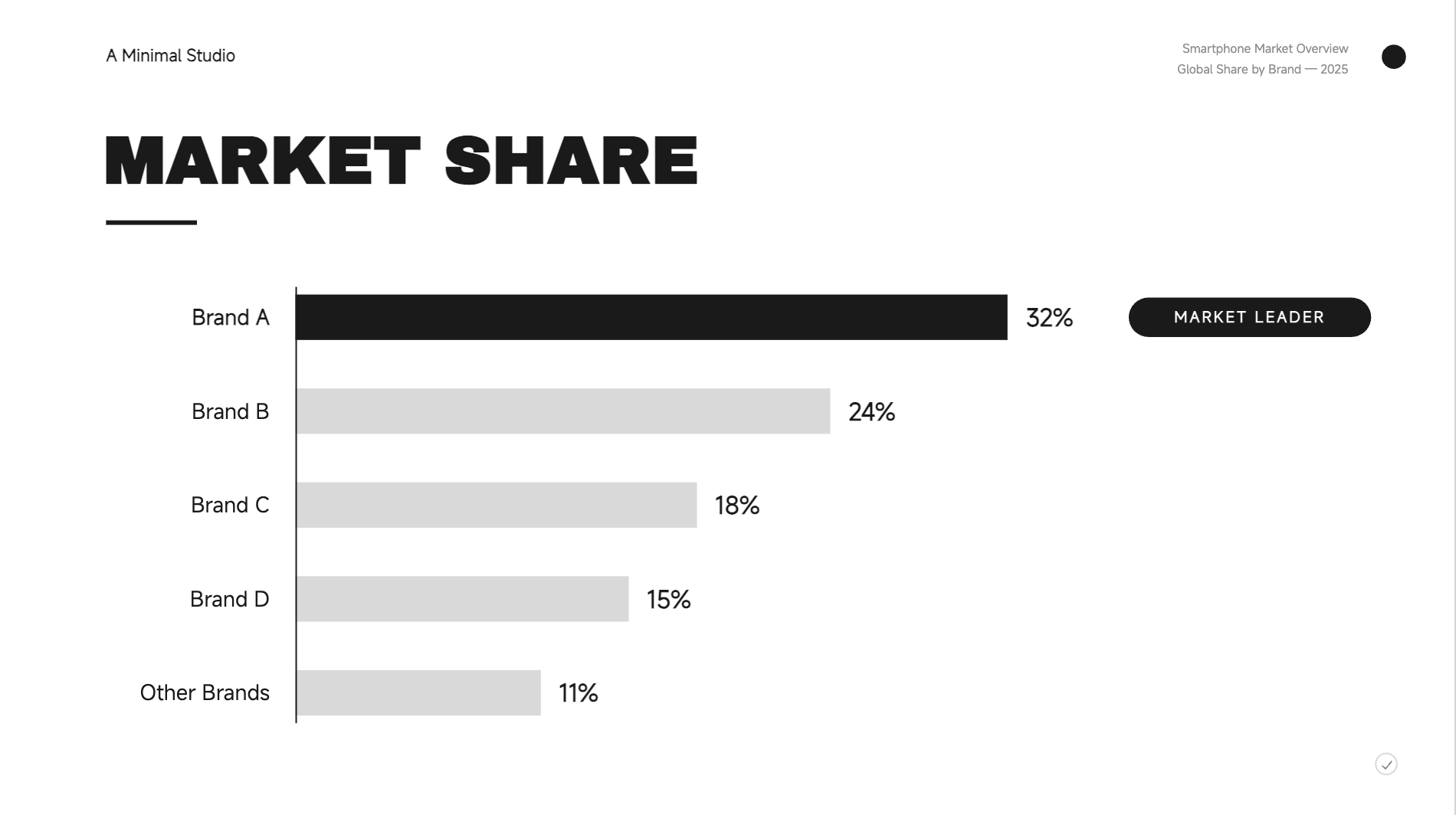
| Gráfico de participación de mercado | Gráfico de barras horizontales | Participación de mercado por marca | Informes de marketing, análisis de competidores, presentaciones de estrategia |
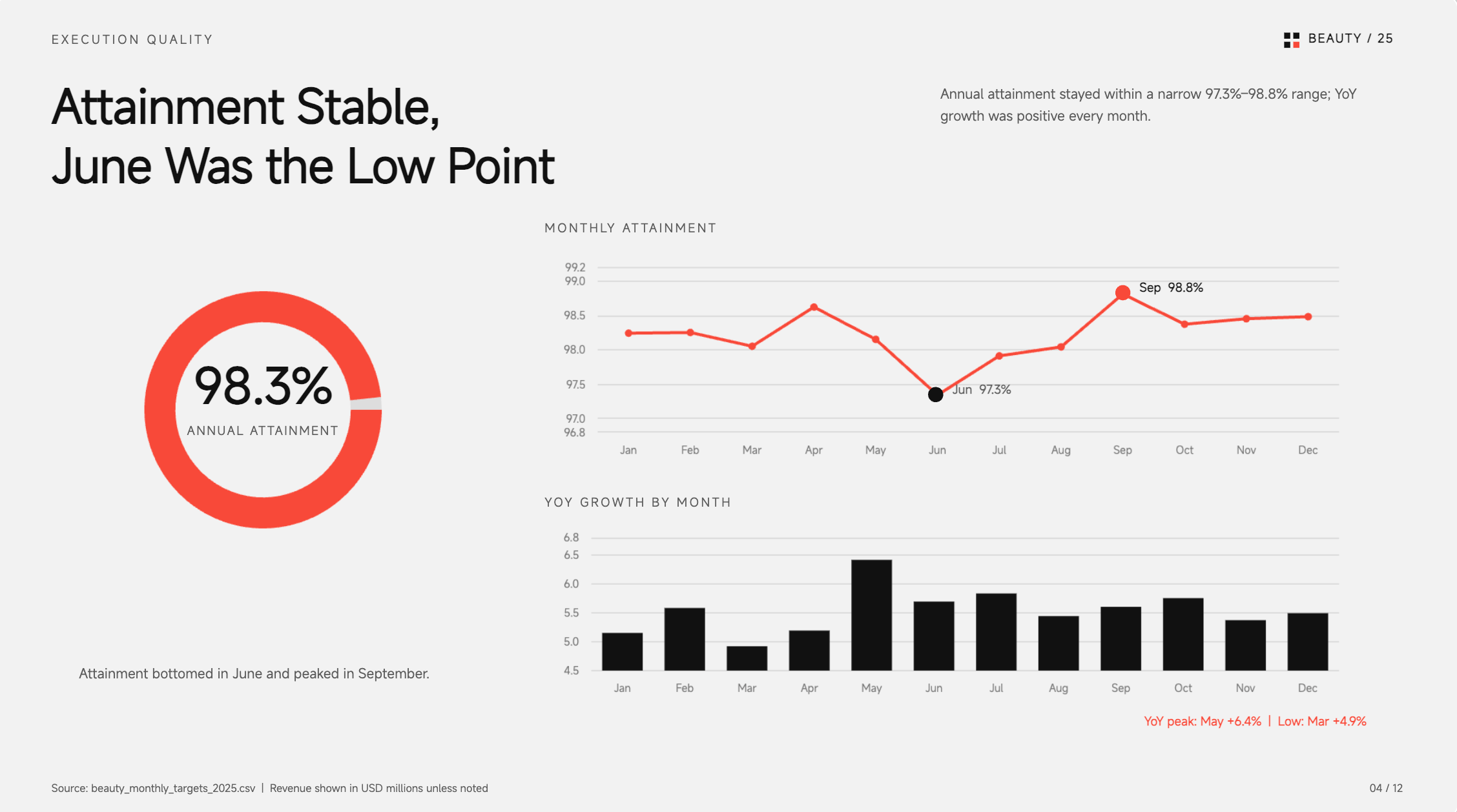
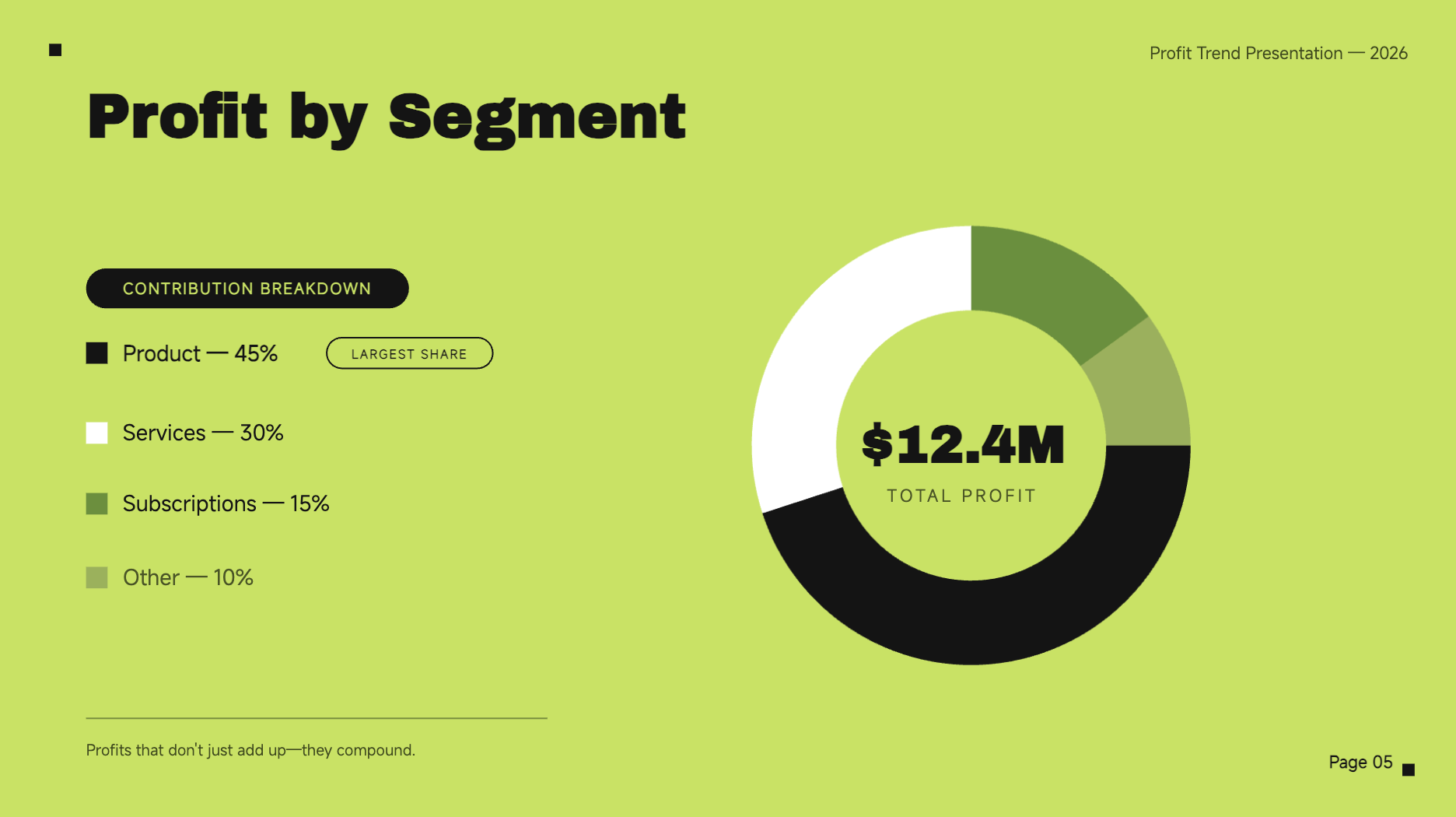
| Gráfico de tendencia de ganancias | Gráfico de dona | Ganancias mensuales, máximos y caídas | Informes financieros, reuniones gerenciales, planificación de negocio |
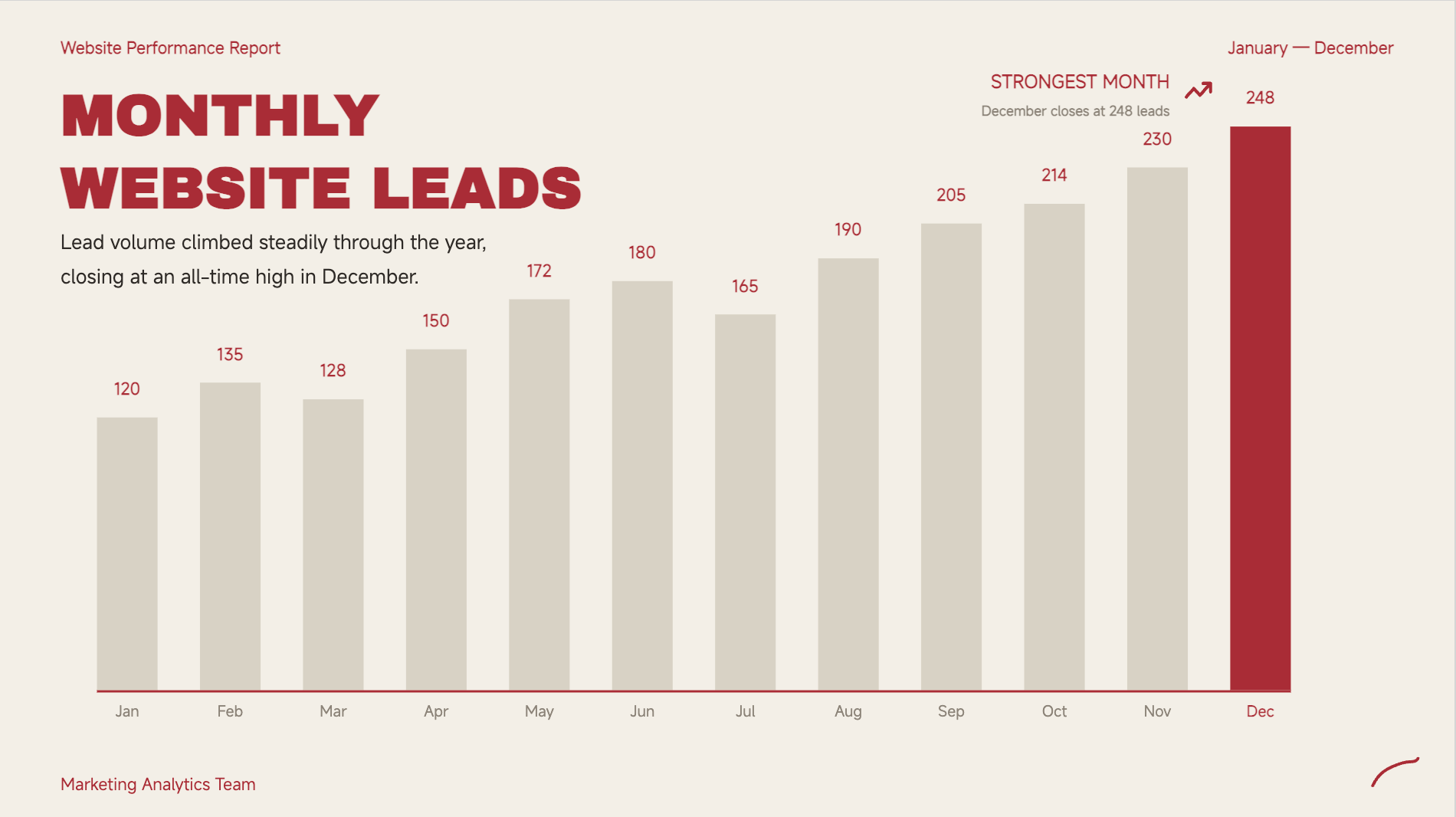
| Gráfico de desempeño mensual | Gráfico de columnas | Métricas de desempeño mensuales | Informes de KPI, seguimiento de leads, revisiones anuales |
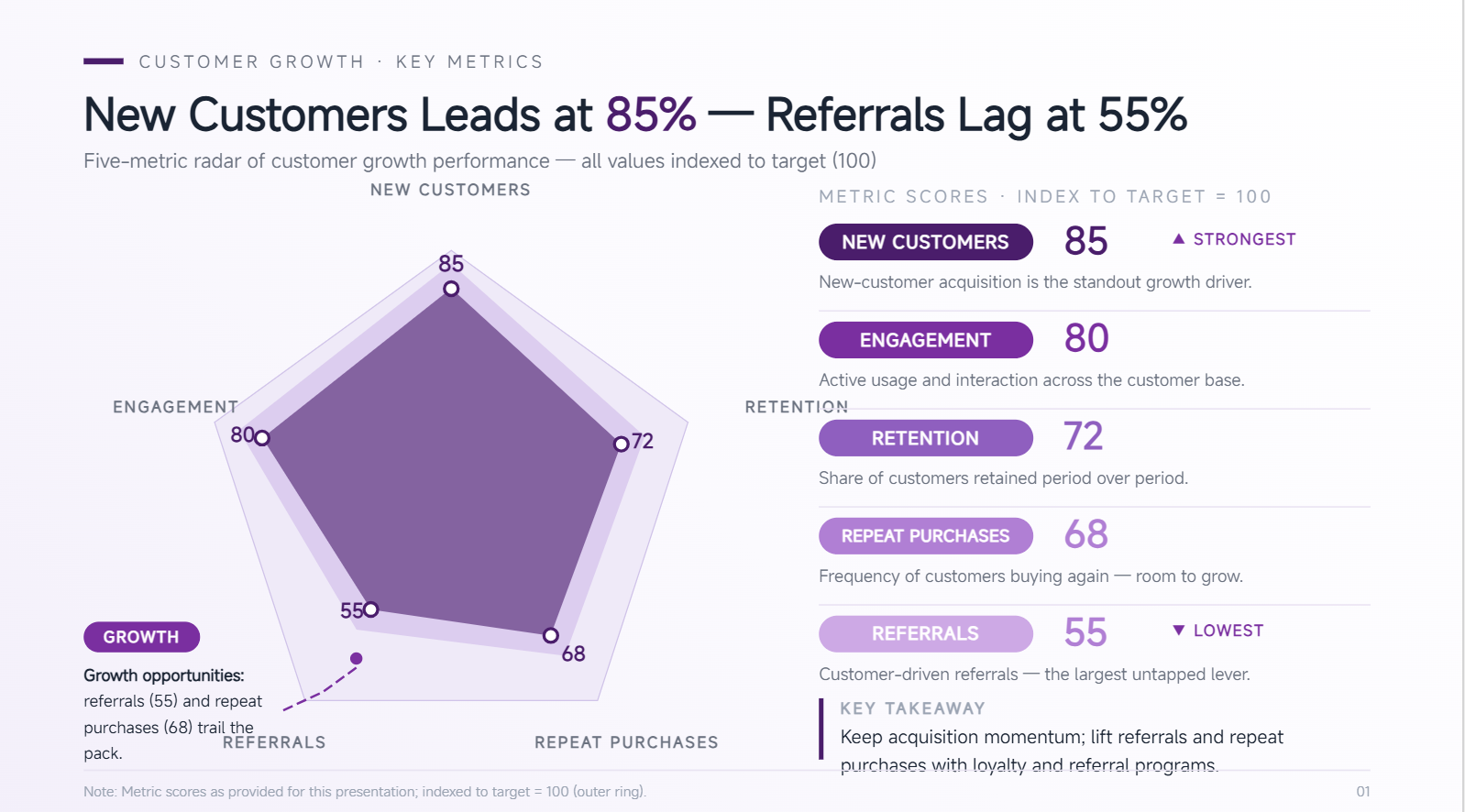
| Gráfico de crecimiento de clientes | Gráfico de radar | Total de clientes e hitos de crecimiento | Informes de adquisición, actualizaciones de suscriptores, presentaciones de crecimiento |
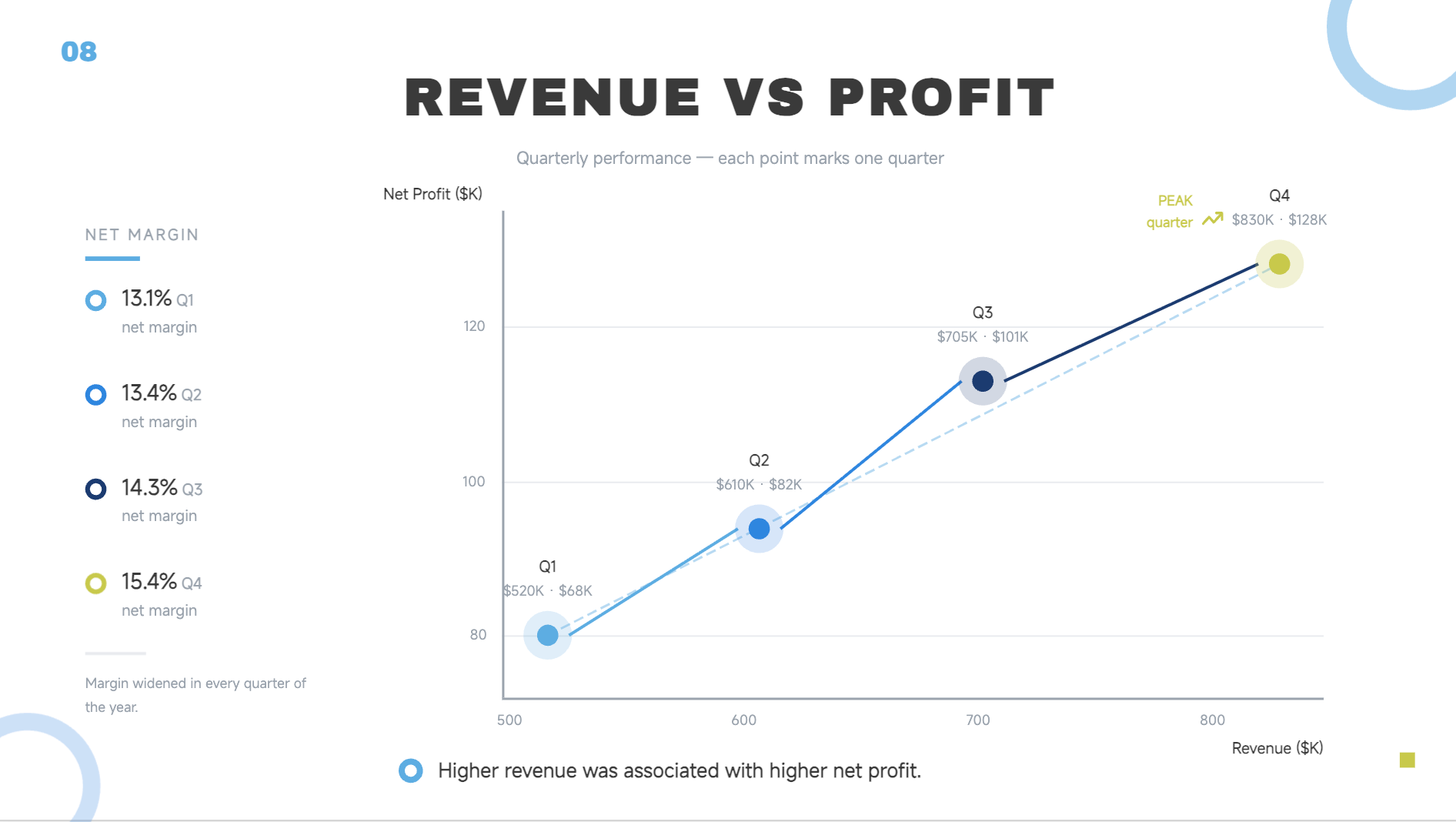
| Gráfico de desempeño financiero | Gráfico de dispersión | Ingresos y ganancia operativa | Informes ejecutivos, revisiones financieras, planificación de negocio |
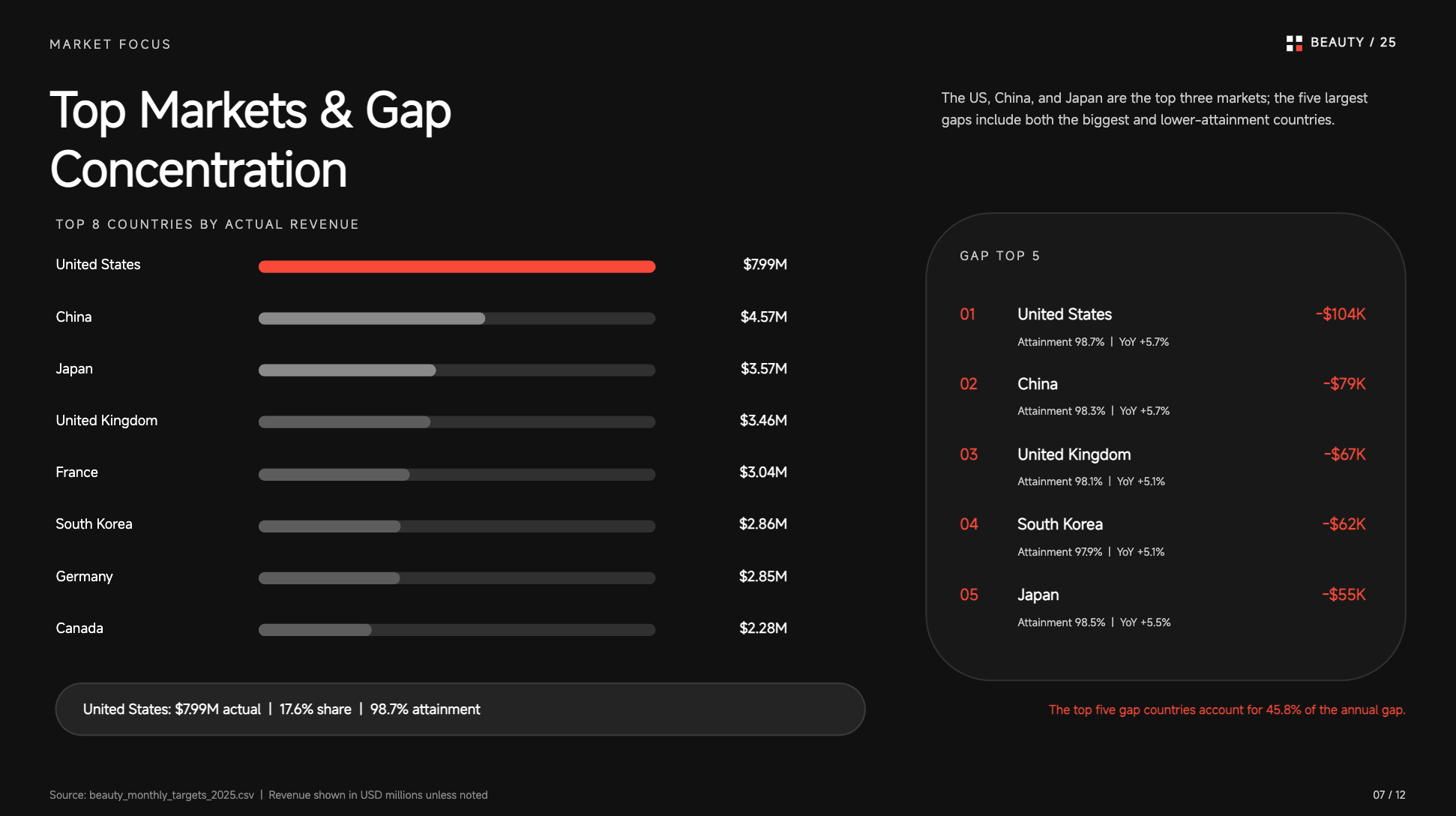
| Gráfico comparativo de productos | Mapa de árbol | Características, puntuaciones y calificaciones | Presentaciones de productos, guías de compra y presentaciones de ventas |
| Gráfico de avance del proyecto | Gráfico de cascada | Porcentaje de finalización por fase | Actualizaciones de proyectos, reuniones de equipo e informes de estado |
| Gráfico de datos estadísticos | Gráfico de embudo | Porcentajes, puntos de referencia y hallazgos clave | Encuestas, informes de investigación, presentaciones de comentarios de clientes |
10 plantillas de gráficos de PowerPoint para mejorar tus presentaciones
Elegir el gráfico adecuado no se trata solo de mostrar datos. Se trata de hacer que tu mensaje sea más fácil de ver y recordar. Kimi Slides, un creador de presentaciones con IA, puede convertir tus datos e instrucciones en gráficos listos para presentar, con diseños, etiquetas, elementos destacados y animaciones organizados por ti. Las 10 plantillas a continuación fueron creadas con Kimi Slides y abarcan distintas formas de visualizar datos empresariales, financieros, de clientes, productos y proyectos.
Plantilla de gráfico de crecimiento de ventas
Un gráfico de crecimiento de ventas facilita ver cómo cambia el desempeño de ventas a lo largo del tiempo. Puede ayudar a las empresas a presentar resultados mensuales o anuales, identificar períodos favorables y mostrar el crecimiento general. Es una opción útil para informes de ventas, revisiones empresariales y presentaciones de desempeño.
Cómo usarlo
Paso 1: Ingresa tu prompt
Describe los datos de ventas que quieres visualizar, incluido el período, las cifras, los cambios importantes y cualquier resultado clave que quieras destacar. Sé específico sobre el estilo visual y la animación para que el resultado generado se ajuste a las necesidades de tu presentación.
Prompt:
Paso 2: Deja que la IA genere tu PPT
Kimi Slides convertirá las cifras de ventas en el gráfico solicitado y organizará automáticamente las etiquetas, los indicadores de crecimiento y las animaciones.
Paso 3: Revisa y exporta el PPT
Verifica que cada cifra mensual sea correcta y que la tendencia de crecimiento sea fácil de entender. Obtén una vista previa de la animación, realiza los cambios necesarios y exporta el PPT terminado.
Plantilla de gráfico de comparación de ingresos
Un gráfico de comparación de ingresos ayuda a los espectadores a comprender rápidamente qué categorías generan más ingresos. Puede comparar regiones, productos, departamentos u otros segmentos empresariales lado a lado. Esto lo hace especialmente útil para informes en los que importan las diferencias claras de desempeño.
Cómo usarlo
Paso 1: Ingresa tu prompt
Proporciona las cifras de ingresos de cada región, producto o unidad de negocio que quieras comparar. Menciona que los datos deben aparecer como un gráfico de barras, con la categoría de mayor desempeño claramente destacada para facilitar la comparación.
Prompt:
Paso 2: Deja que la IA genere tu PPT
La IA organizará las cifras de ingresos regionales en un gráfico comparativo y agregará las etiquetas, los elementos destacados y las animaciones de barras solicitados.
Paso 3: Revisa y exporta el PPT
Confirma que las cuatro regiones tengan las cifras correctas y que el Este destaque como la región con mayor desempeño. Reproduce la animación para asegurarte de que la comparación sea clara y luego exporta el PPT.
Plantilla de gráfico de participación de mercado
Un gráfico de participación de mercado muestra cómo se divide un mercado entre distintas empresas o marcas. Facilita comparar las posiciones de los competidores y ayuda al público a entender quién tiene la mayor participación. Funciona bien para informes de marketing, análisis competitivo y presentaciones de estrategia empresarial.
Cómo usarlo
Paso 1: Ingresa tu prompt
Ingresa las empresas o marcas, sus porcentajes de participación de mercado y la clasificación o idea clave que quieras comunicar. Incluye instrucciones sobre etiquetas, orden, énfasis y animación para obtener un resultado enfocado.
Prompt:
Paso 2: Deja que la IA genere tu PPT
Kimi Slides convertirá los porcentajes en un gráfico de participación de mercado clasificado y aplicará el orden, las etiquetas y la animación solicitados.
Paso 3: Revisa y exporta el PPT
Verifica que todos los porcentajes de participación de mercado sean precisos y estén correctamente clasificados. Asegúrate de que el líder del mercado esté claramente identificado antes de exportar.
Plantilla de gráfico de tendencia de ganancias
Un gráfico de tendencia de ganancias muestra cómo cambia la rentabilidad en distintos períodos. Puede revelar un crecimiento constante, caídas temporales o picos importantes que podrían requerir atención. Este tipo de visualización es útil para informes financieros, reuniones de gestión y planificación empresarial.
Cómo usarlo
Paso 1: Ingresa tu prompt
Agrega las cifras de ganancias de cada mes o trimestre e indica cualquier aumento, disminución o pico significativo. Incluye la principal conclusión financiera que quieras destacar para que el gráfico cuente una historia clara.
Prompt:
Paso 2: Deja que la IA genere tu PPT
La IA trazará las cifras de ganancias mensuales y creará la tendencia con la caída de marzo, el pico de junio y las anotaciones de apoyo.
Paso 3: Revisa y exporta el PPT
Asegúrate de que los valores de ganancias sean precisos y que los cambios importantes se vean con claridad. Obtén una vista previa de la animación para confirmar que la historia fluye de forma natural antes de exportar.
Plantilla de gráfico de rendimiento mensual
Un gráfico de rendimiento mensual reúne los resultados de varios meses para compararlos rápidamente. Puede usarse para hacer seguimiento de prospectos, ventas, ingresos, productividad u otras métricas recurrentes. Al mostrar todos los meses en conjunto, es más fácil identificar los períodos fuertes y débiles.
Cómo usarla
Paso 1: Ingresa tu prompt
Especifica la métrica de rendimiento y proporciona el valor de cada mes. Menciona también el mes que quieres destacar y la conclusión que quieres que comunique el gráfico.
Prompt:
Paso 2: Deja que la IA genere tu PPT
Kimi Slides organizará las cifras mensuales en un gráfico de rendimiento y agregará las etiquetas de datos, los destacados y las animaciones agrupadas solicitadas.
Paso 3: Revisa y exporta el PPT
Verifica que los 12 meses y los conteos de prospectos sean correctos y legibles. Obtén una vista previa de la animación para asegurarte de que la progresión anual sea fácil de seguir y luego exporta.
Plantilla de gráfico de crecimiento de clientes
Un gráfico de crecimiento de clientes muestra cómo se expande una base de clientes durante un período seleccionado. Puede ayudar a las empresas a comunicar el progreso en la adquisición, el crecimiento de suscriptores o los cambios en su base de usuarios. Es especialmente útil para mostrar un crecimiento sólido y el hito final de clientes.
Cómo usarla
Paso 1: Ingresa tu prompt
Proporciona los totales de clientes de cada período y explica el hito de crecimiento que quieres destacar. Incluye la cifra final, el mensaje principal sobre el crecimiento y el comportamiento de animación que quieres que cree la IA.
Prompt:
Paso 2: Deja que la IA genere tu PPT
La IA convertirá los totales trimestrales de clientes en un gráfico de crecimiento ascendente y agregará el hito final y el mensaje de apoyo.
Paso 3: Revisa y exporta el PPT
Verifica la cifra de clientes de cada trimestre y asegúrate de que la cifra final de 5,600 sea fácil de notar. Reproduce la animación y ajusta los elementos amontonados antes de exportar.
Plantilla de gráfico de rendimiento financiero
Un gráfico de rendimiento financiero reúne cifras empresariales importantes para mostrar cómo se desempeña la empresa. Puede ayudar a comparar ingresos, ganancias, gastos u otras medidas financieras durante varios períodos. Combinar métricas relacionadas facilita que los ejecutivos comprendan la dirección financiera general.
Cómo usarla
Paso 1: Ingresa tu prompt
Enumera las métricas financieras, proporciona sus cifras para cada período y explica la relación que quieres destacar. Incluye cualquier resumen o conclusión que deba aparecer junto a los datos.
Prompt:
Paso 2: Deja que la IA genere tu PPT
Kimi Slides creará las dos líneas de tendencia financiera, organizará sus etiquetas y aplicará la secuencia de animación especificada en el prompt.
Paso 3: Revisa y exporta el PPT
Revisa cuidadosamente las cifras de ingresos y ganancias, y asegúrate de que las dos tendencias se distingan con facilidad. Obtén una vista previa de la animación y realiza los últimos ajustes de diseño antes de exportar.
Plantilla de gráfico de comparación de productos
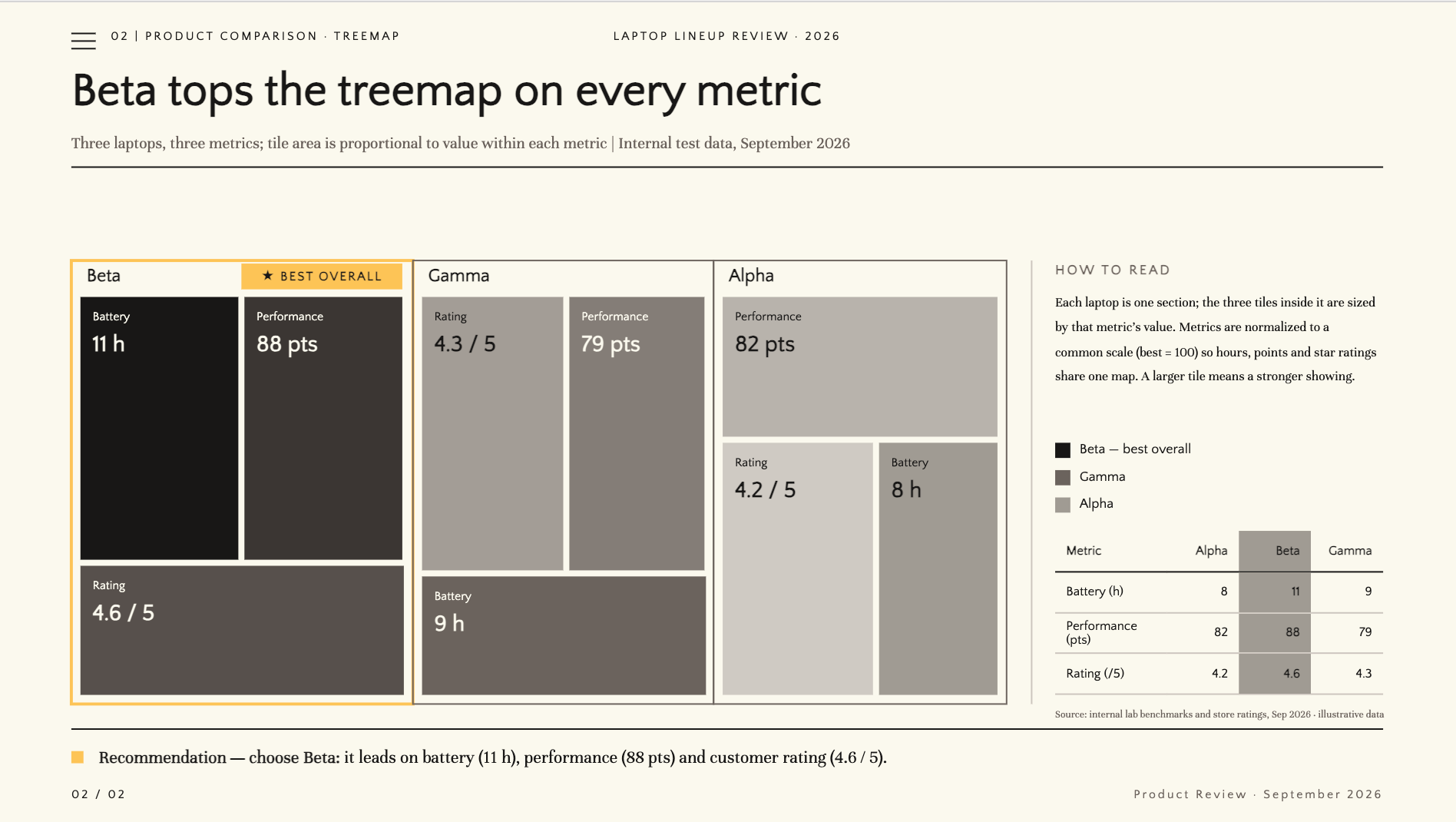
Un gráfico comparativo de productos ayuda al público a evaluar varios productos con el mismo conjunto de criterios. Es útil para presentaciones de productos, guías de compra, presentaciones de ventas y reseñas. Mostrar los resultados en conjunto facilita mucho identificar diferencias en las funciones o el rendimiento.
Cómo usarlo
Paso 1: Ingresa tu prompt
Ingresa los productos que quieres comparar e indica sus puntuaciones o mediciones para cada categoría. Menciona qué producto tiene el mejor rendimiento y cualquier recomendación que quieras comunicar en el gráfico final.
Prompt:
Paso 2: Deja que la IA genere tu PPT
La IA organizará los tres productos y sus mediciones en un gráfico comparativo claro con secciones animadas independientes.
Paso 3: Revisa y exporta el PPT
Verifica que cada producto tenga los valores y las unidades correctos. Confirma que Beta esté correctamente identificado como la opción más sólida en general antes de exportar.
Plantilla de gráfico de progreso del proyecto
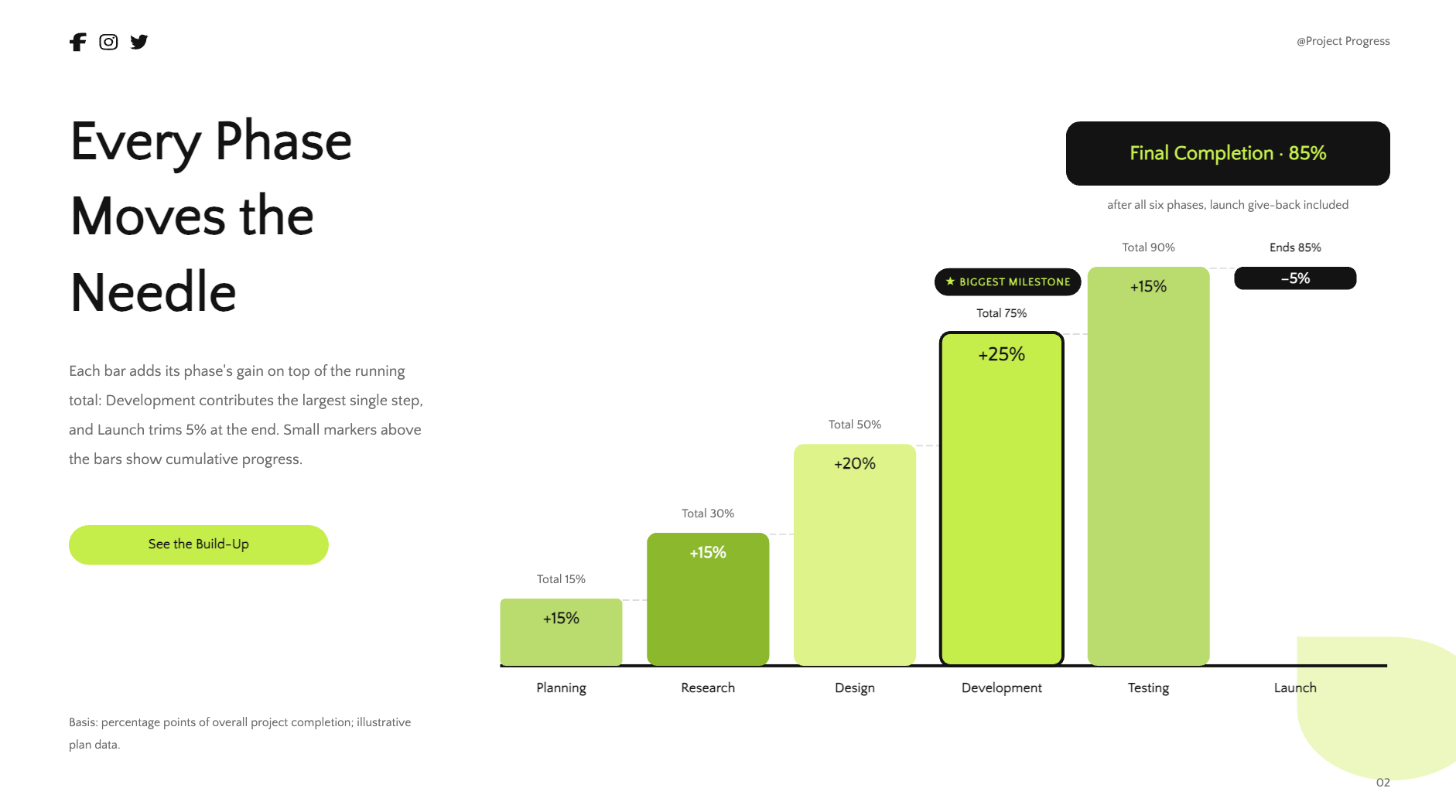
Un gráfico de progreso del proyecto muestra cuánto trabajo se ha completado en las distintas etapas del proyecto. Ayuda a los equipos a comunicar qué está terminado, qué está en curso y qué aún requiere atención. Así, las actualizaciones del proyecto son mucho más fáciles de entender de un vistazo.
Cómo usarlo
Paso 1: Ingresa tu prompt
Ingresa cada fase del proyecto junto con su porcentaje de avance e identifica la fase que está actualmente en curso. También puedes especificar hitos, etiquetas y el orden en que debe aparecer el progreso.
Prompt:
Paso 2: Deja que la IA genere tu PPT
Kimi Slides transformará las fases y los porcentajes del proyecto en barras de progreso y añadirá el indicador de la etapa actual con la animación solicitada.
Paso 3: Revisa y exporta el PPT
Verifica cada porcentaje de avance y asegúrate de que Development esté claramente marcada como la etapa actual. Previsualiza la animación de progreso y exporta cuando todo se vea correcto.
Plantilla de gráfico de datos estadísticos
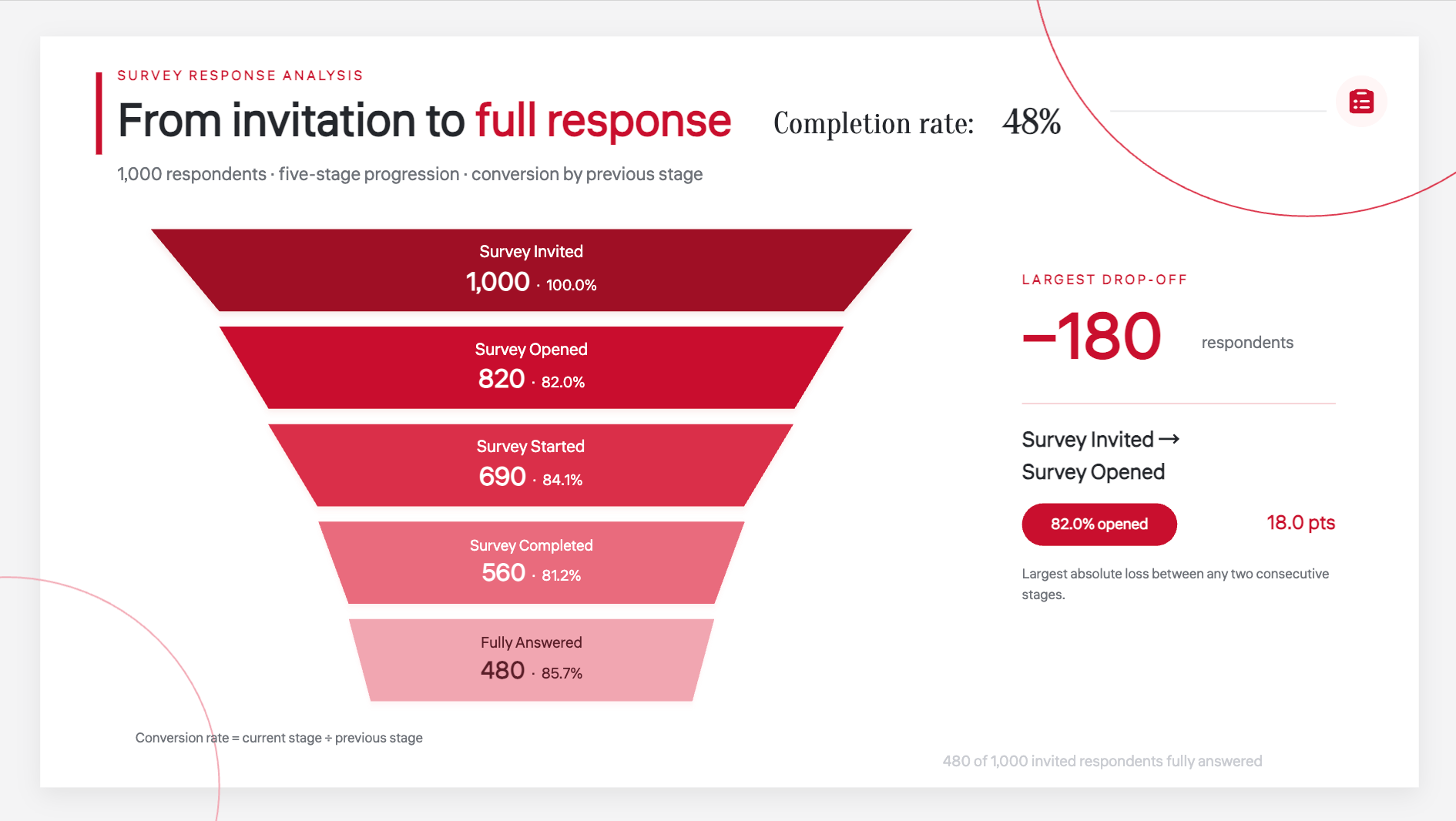
Un gráfico de datos estadísticos transforma hallazgos numéricos en un formato visual más fácil de leer y comparar. Puede utilizarse para encuestas, investigaciones, comentarios de clientes e informes con varios puntos de datos. Un gráfico bien organizado ayuda al público a comprender los principales hallazgos sin tener que analizar una tabla extensa.
Cómo usarlo
Paso 1: Ingresa tu prompt
Proporciona las categorías estadísticas, sus valores medidos y cualquier referencia o resultado importante que quieras destacar. Explica el hallazgo principal para que el gráfico generado preste mayor atención a los datos más relevantes.
Prompt:
Paso 2: Deja que la IA genere tu PPT
La IA organizará los resultados de la encuesta en un gráfico ordenado por ranking y añadirá la referencia, el recuadro de conclusiones y la animación secuencial.
Paso 3: Revisa y exporta el PPT
Comprueba que todos los porcentajes sean precisos y que el ranking sea correcto. Asegúrate de que la referencia y la conclusión principal permanezcan visibles; luego previsualiza y exporta el PPT.
¿Cómo te ayuda Kimi Slides a crear mejores gráficos en tus PPT?
Transformar datos sin procesar en un gráfico claro puede llevar más tiempo del esperado, especialmente cuando tienes que corregir los diseños y las etiquetas por tu cuenta. Kimi Slides facilita el proceso, ya que te ayuda a crear, personalizar y perfeccionar gráficos rápidamente. Así es como este creador de PPT con IA puede mejorar tus PPT.
Genera gráficos a partir de tu contenido: Convierte tus datos, notas, informes u otros materiales de origen en gráficos listos para presentaciones. Kimi Slides ayuda a estructurar la información y visualizar los puntos de datos clave, para que no tengas que pasar por el tedioso proceso de crear cada gráfico desde cero.
Crea distintos tipos de gráficos para distintos datos: Elige entre gráficos de barras, gráficos de líneas, gráficos circulares, gráficos de áreas y otros formatos para visualizar tendencias, comparaciones, proporciones y más. Kimi Slides transforma tus datos en elementos visuales que se ajustan a tu mensaje y presentación.
Crea diseños de gráficos refinados: Ve más allá de generar el gráfico en sí. Kimi Slides organiza automáticamente gráficos, títulos, etiquetas, cifras clave y contenido complementario en diseños de diapositivas equilibrados, lo que facilita revisar y comprender datos densos.
Edición flexible de gráficos: Perfecciona tus gráficos como prefieras. Realiza cambios manualmente, describe las ediciones mediante prompts en lenguaje natural o comenta elementos específicos para hacer ajustes puntuales. También puedes añadir animaciones visuales para que los gráficos sean más dinámicos y atractivos durante las presentaciones.
Exporta PPT listos para usar con gráficos totalmente editables: Lleva tus gráficos de diapositivas generadas por IA a presentaciones completamente editables. Exporta tu presentación como un PPTX editable para seguir ajustando los elementos del gráfico, los datos, el texto y los detalles de diseño en PowerPoint.
Consejos para usar plantillas de gráficos en PPT
Las buenas plantillas de gráficos pueden ahorrar tiempo, pero la forma en que las uses sigue siendo importante. Un diseño bien elegido puede hacer que tus datos sean más fáciles de seguir, mientras que un gráfico saturado o con un formato deficiente puede lograr lo contrario. Ten en cuenta estos sencillos consejos al trabajar con plantillas de gráficos para PowerPoint.
Elige una plantilla que se adapte a tus datos
Adapta la plantilla al tipo de información que presentas. Por ejemplo, las plantillas de gráficos de barras para PowerPoint funcionan bien cuando necesitas comparar valores entre distintas categorías. Elegir un formato adecuado facilita que tu audiencia comprenda los datos.
Mantén visible la conclusión principal
Haz que el hallazgo más importante sea fácil de identificar en la diapositiva. Puedes usar un encabezado corto, una llamada o una cifra destacada para dirigir la atención al punto principal. Esto ayuda a tu audiencia a comprender el mensaje sin tener que examinar cada parte del gráfico.
Evita saturar el gráfico
Un gráfico debe contener suficiente información para respaldar tu mensaje sin volverse difícil de leer. Elimina etiquetas, detalles o elementos decorativos innecesarios que añadan ruido visual. Incluso las plantillas de gráficos gratuitas para PowerPoint pueden verse mucho mejor si mantienes un diseño simple.
Mantén un formato uniforme en todos los gráficos
Usa las mismas fuentes, espaciado, etiquetas y estilo visual general en toda la presentación. Un formato uniforme da a tus diapositivas una apariencia más cuidada y profesional. También facilita que los espectadores pasen de un gráfico a otro.
Comprueba la legibilidad en el tamaño de presentación
Comprueba siempre cómo se ve el gráfico al mostrarse en el tamaño en que realmente lo presentarás. Asegúrate de que las etiquetas, los números y los encabezados sean lo suficientemente grandes como para leerse a distancia. Las plantillas de gráficos para PowerPoint pueden ofrecer un buen punto de partida, pero la legibilidad siempre debe ser lo primero.
Actualiza el gráfico cuando cambien los datos
Revisa tus gráficos cada vez que se actualicen los datos de origen. Comprueba que todas las cifras, etiquetas, porcentajes y conclusiones sigan coincidiendo con la información más reciente. Este sencillo paso evita que aparezcan números desactualizados en una presentación por lo demás cuidada.
Conclusión
Los gráficos claros pueden hacer que incluso los datos complejos parezcan más fáciles de comprender y aprovechar. La clave es elegir elementos visuales que respalden tu mensaje sin añadir detalles innecesarios. Con las plantillas de gráficos adecuadas para PowerPoint, puedes presentar tus datos de una forma más limpia y profesional. Si quieres crear gráficos cuidados con menos trabajo manual, prueba Kimi Slides. Convierte tus datos en elementos visuales listos para presentar y descubre lo mucho más simple que puede ser crear gráficos.

