Un hipervínculo en PowerPoint crea una conexión entre el contenido de la presentación y otro destino, lo que permite ir más allá de la información mostrada en una sola diapositiva. Puede cumplir distintas funciones según el contexto, desde proporcionar material complementario hasta facilitar el acceso a contenido relacionado. Comprender las opciones de hipervínculos disponibles puede ayudarte a usar esta función de PowerPoint con mayor eficacia.
Por qué usar hipervínculos en PowerPoint
Los hipervínculos aportan funcionalidades a las presentaciones que el contenido habitual de las diapositivas no puede ofrecer, especialmente cuando la información debe extenderse más allá de la página actual. Estos son algunos aspectos que conviene considerar antes de agregar hipervínculos al contenido.
Control de navegación
Un hipervínculo puede llevarte directamente a una diapositiva, sección o ubicación específica dentro de la presentación. Esto permite a quienes presentan controlar con precisión a dónde irán después, sin tener que buscar manualmente entre numerosas diapositivas.
Interactividad
Los elementos en los que se puede hacer clic pueden transformar una visualización pasiva en una experiencia activa al invitar al público a seleccionar información relevante. El texto con hipervínculos en PowerPoint resulta particularmente útil cuando deseas interacción sin incorporar elementos visuales adicionales.
Recursos externos
Las presentaciones pueden servir como puertas de acceso a sitios web, trabajos de investigación, videos, archivos en la nube u otros materiales complementarios. Una imagen con hipervínculo en PowerPoint puede proporcionar un punto de acceso visualmente intuitivo a esos recursos.
Flujo no lineal
Los hipervínculos permiten crear presentaciones cuya secuencia puede cambiar según las preguntas, el interés del público o las prioridades de la discusión. En lugar de seguir una ruta predeterminada, quienes presentan pueden desplazarse entre secciones relevantes según lo requiera la situación.
Referencias cruzadas
Es posible conectar material relacionado sin repetir la misma explicación en varias diapositivas. Un hipervínculo en una presentación de PowerPoint puede vincular un resumen con su evidencia detallada, apéndice, definición o sección de respaldo.
Eficiencia durante la presentación
Durante una presentación en vivo, el acceso inmediato a destinos de uso frecuente puede reducir las interrupciones provocadas por cambiar de aplicación o buscar archivos manualmente. Esto es especialmente valioso cuando es necesario abrir demostraciones, referencias o materiales complementarios en un momento específico.
Descripción general de dos formas de agregar hipervínculos a PowerPoint
Hay dos formas principales de agregar hipervínculos a una presentación de PowerPoint: usar Kimi Slides para agregar enlaces mediante instrucciones en lenguaje natural o usar las herramientas integradas de PowerPoint para agregarlos manualmente. La siguiente tabla resume los pasos necesarios y cuándo resulta más útil cada método.
| Método | Cómo funciona | Ventaja principal | Adecuado para |
|---|---|---|---|
| Kimi Slides | Describe los enlaces, destinos y ubicaciones deseados en lenguaje natural y luego permite que la IA los aplique a la presentación. | Configuración más rápida y menos trabajo manual, especialmente para varios enlaces. | Agregar varios hipervínculos rápidamente |
| PowerPoint | Selecciona un texto, imagen, forma u otro elemento y usa las opciones integradas de Vínculo o Acción de PowerPoint para establecer el destino. | Te brinda control directo sobre cada hipervínculo y su destino. | Agregar y controlar vínculos individuales |
Cómo agregar hipervínculos a PowerPoint con una herramienta de IA
Kimi Slides es un creador de presentaciones con IA que te permite crear y editar presentaciones de PowerPoint con instrucciones en lenguaje natural. Puedes cargar un PPT existente y especificar qué textos, imágenes u otros elementos deben enlazar a una página web, diapositiva u otro destino. Sigue estos pasos para agregar hipervínculos a tu PowerPoint con IA.
Paso 1: Ingresa el prompt
Describe el tipo de hipervínculo que necesitas, su destino y dónde debe aparecer en la presentación. Procura que las instrucciones sean lo suficientemente precisas para que la IA entienda la ubicación y el propósito previstos.

Paso 2: Edita tu PPT
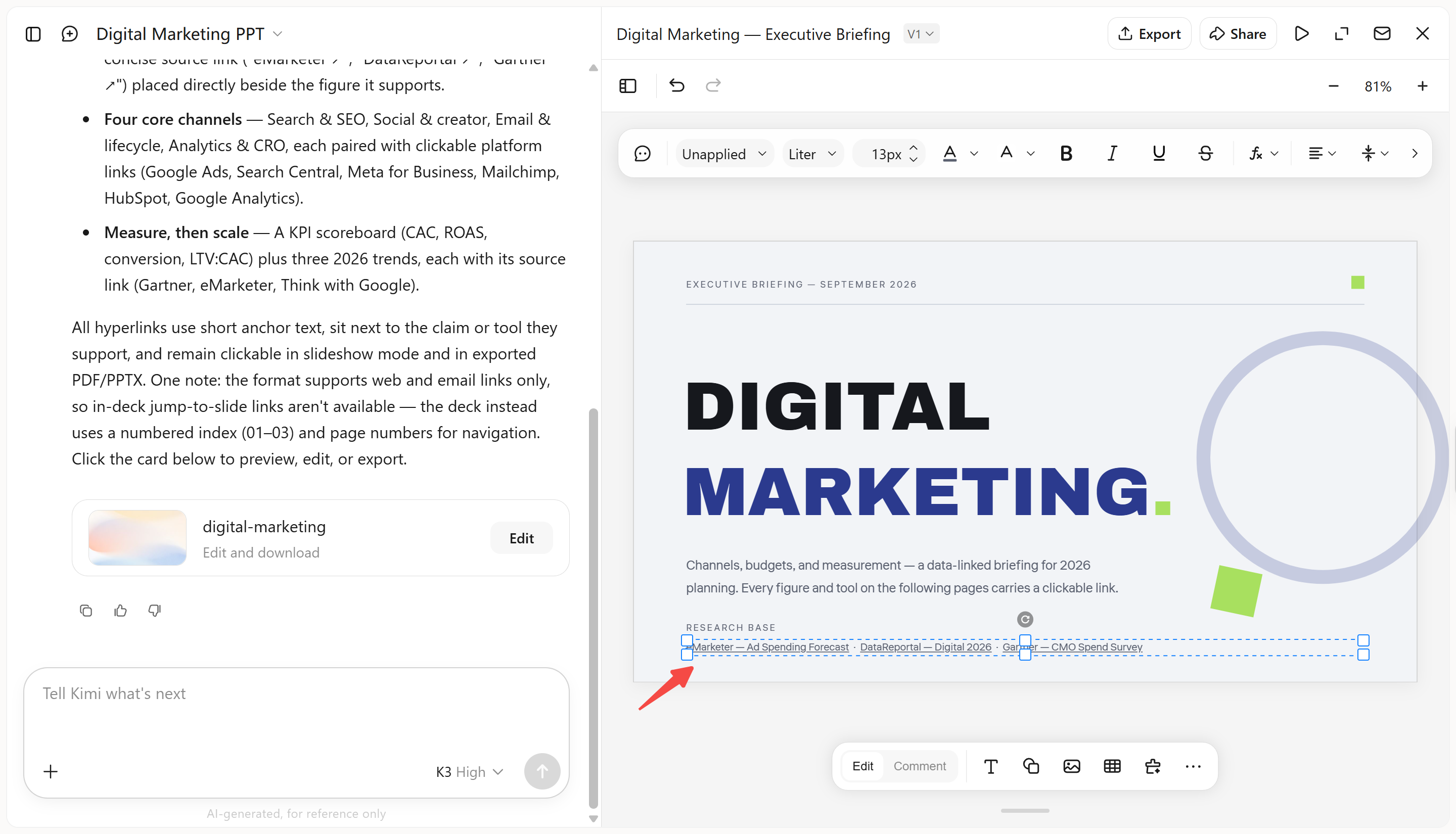
Una vez que Kimi Slides genere el resultado inicial, revisa la presentación y realiza los cambios necesarios. Puedes usar instrucciones en lenguaje natural para modificar los hipervínculos, actualizar sus destinos, cambiar el texto o los elementos enlazados, o ajustar su ubicación. También puedes perfeccionar otras partes de la presentación sin perder la coherencia del diseño general.
Paso 3: Descarga el archivo PPT
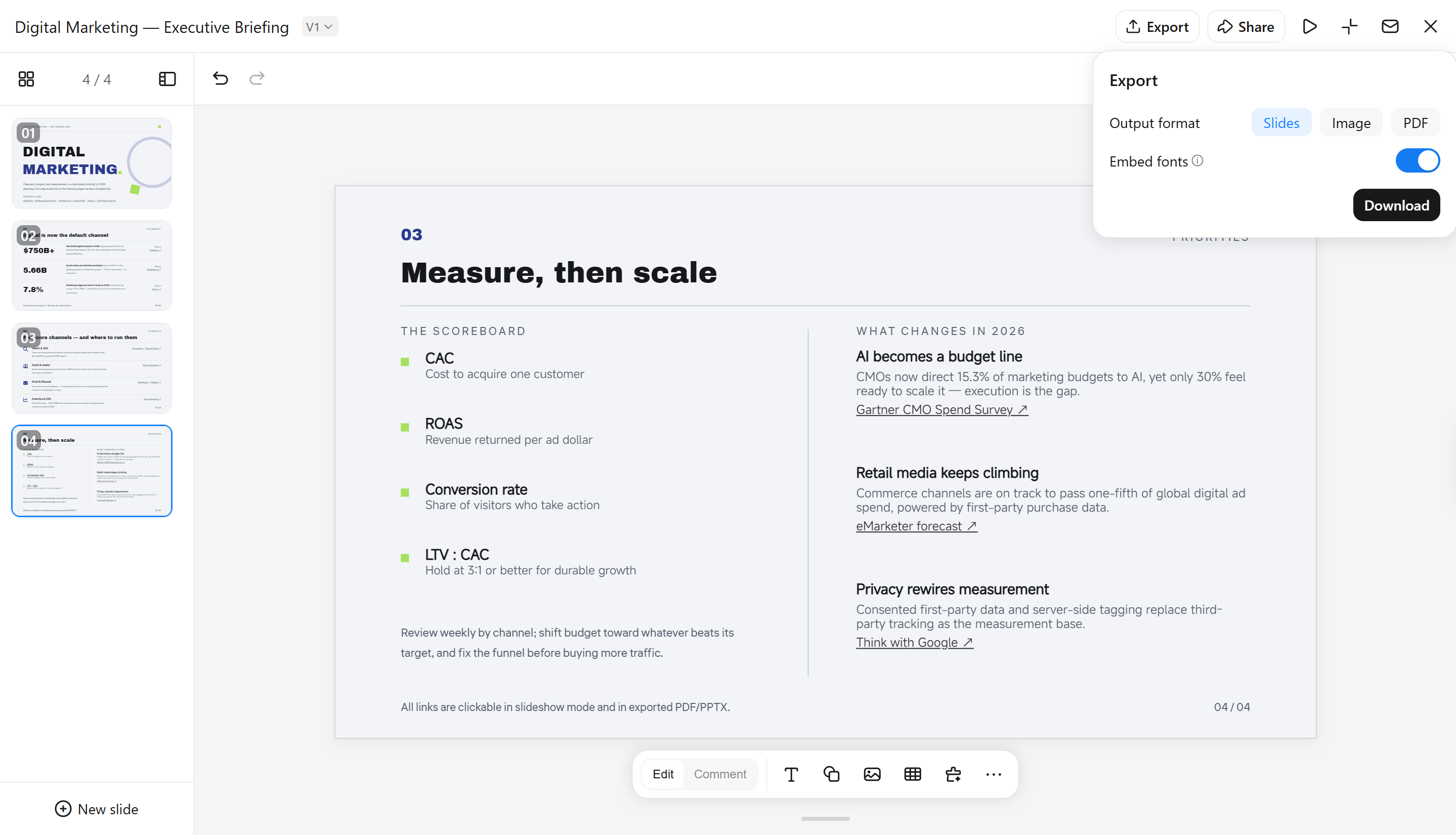
Cuando los hipervínculos y el diseño de la presentación estén listos, previsualiza el PPT actualizado y verifica que los vínculos funcionen como se espera. Realiza los ajustes finales si es necesario y luego descarga el archivo de PowerPoint para seguir editándolo, compartirlo o presentarlo.
Funciones principales de Kimi Slides
Agrega hipervínculos con instrucciones en lenguaje natural
Especifica el destino y la ubicación en lenguaje sencillo, y Kimi Slides puede incorporar vínculos clicables en textos o elementos visuales relevantes, sin perder el control de edición manual.
Edita los vínculos y el texto a tu manera
Modifica los destinos, el texto ancla y el texto complementario mediante comandos conversacionales o edición directa, con control adicional sobre la tipografía y el formato visual.
Genera diseños listos para presentar
Crea diapositivas visualmente coherentes en las que los botones, elementos enlazados y contenido de apoyo se organizan en una jerarquía intencional, preservando tanto la usabilidad como el equilibrio estético.
Exporta a PowerPoint editable
Descarga la presentación terminada como un archivo PPTX editable, lo que permite seguir perfeccionando los hipervínculos, la tipografía, los colores, la ubicación y otros componentes de la presentación en PowerPoint.
Cómo agregar hipervínculos a PowerPoint manualmente
Si prefieres tener control directo sobre tu presentación, las herramientas de vínculos integradas de PowerPoint ofrecen una forma sencilla de crear conexiones entre distintos tipos de contenido. Los siguientes métodos cubren las opciones de enlace más útiles que puedes aplicar al editar tus diapositivas manualmente.
Enlazar a un sitio web externo
Los vínculos externos son útiles cuando una presentación debe dirigir al público hacia información que existe fuera de la presentación. Aprender a agregar un hipervínculo a un sitio web en PowerPoint permite conectar una presentación con fuentes de investigación, demostraciones en línea, páginas de referencia u otro contenido web relevante sin incluir material extenso en la diapositiva.
Estas son las indicaciones para agregar vínculos externos en PPT:
Paso 1: Abre el cuadro de diálogo de vínculos
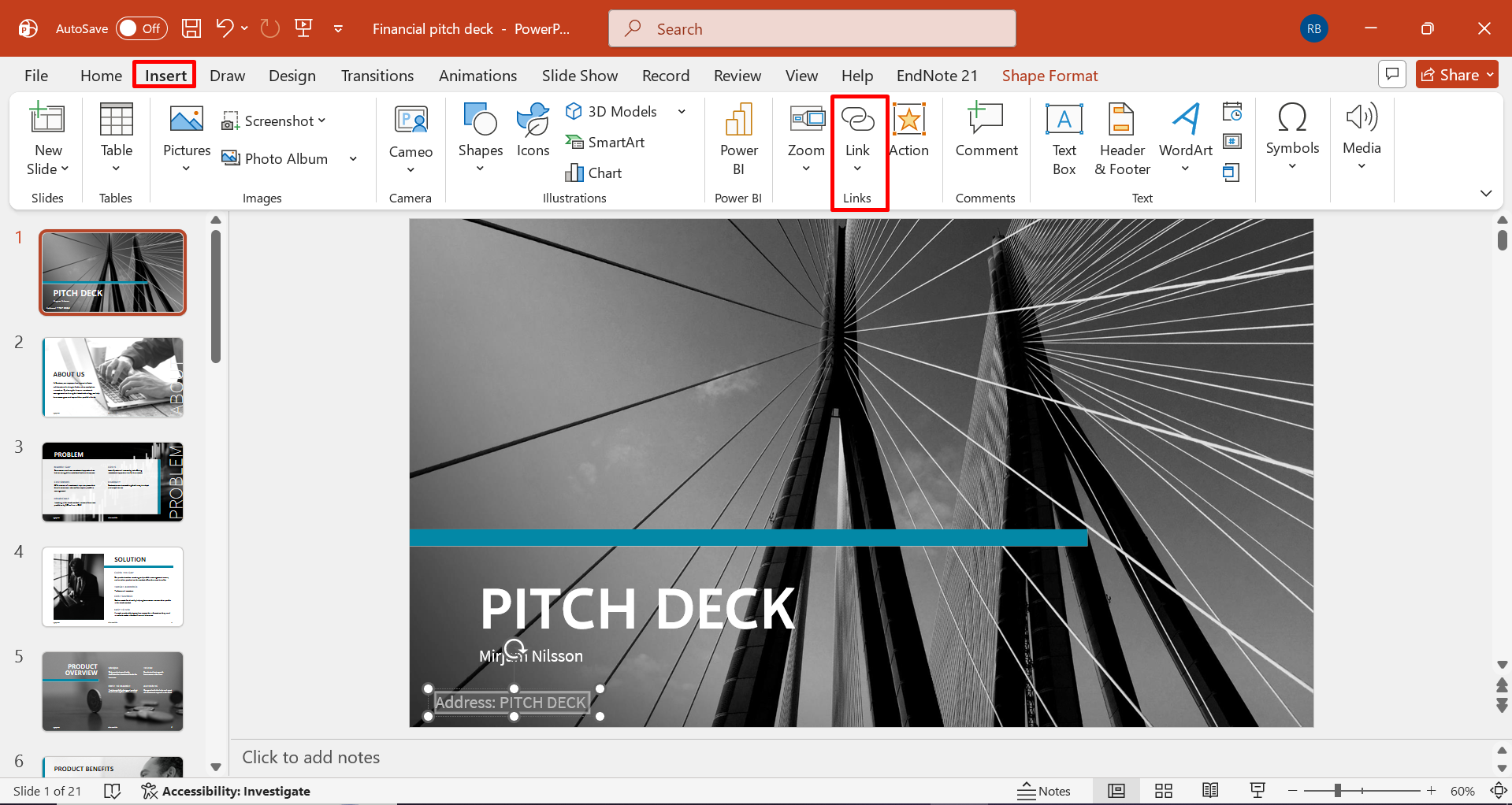
Selecciona el texto, la forma, el ícono o la imagen que debe funcionar como elemento clicable. Ve a "Insertar" > "Vínculo" o haz clic derecho en el elemento seleccionado y elige "Vínculo" para acceder a las opciones de hipervínculo.
Paso 2: Ingresa la dirección web
Selecciona la opción para un archivo existente o una página web y luego ingresa o pega la dirección completa del sitio web en el campo correspondiente.
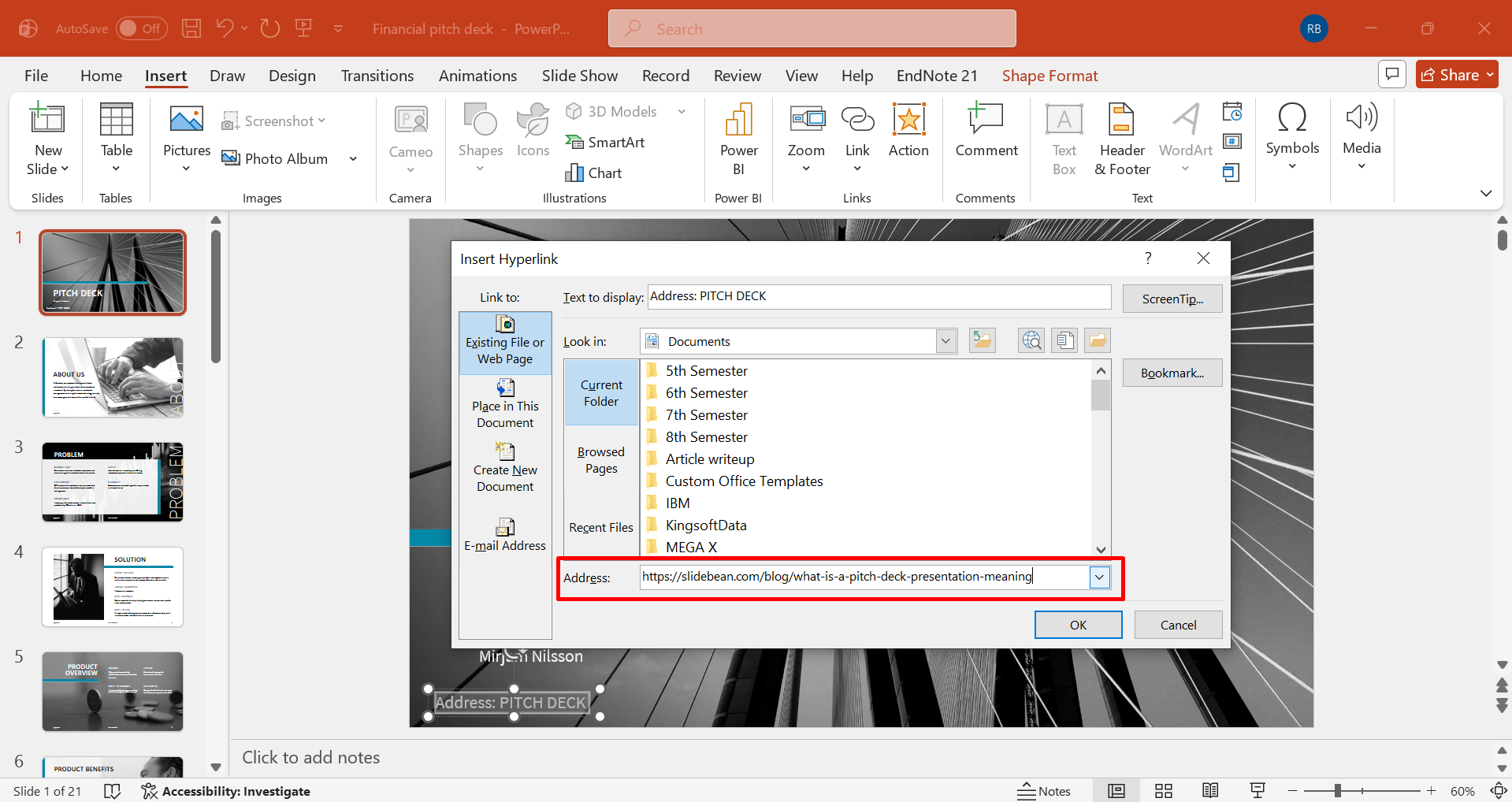
Paso 3: Confirma el destino
Selecciona "Aceptar" para aplicar el hipervínculo, luego cambia al modo "Presentación con diapositivas" y prueba el vínculo para asegurarte de que abra la página web prevista.
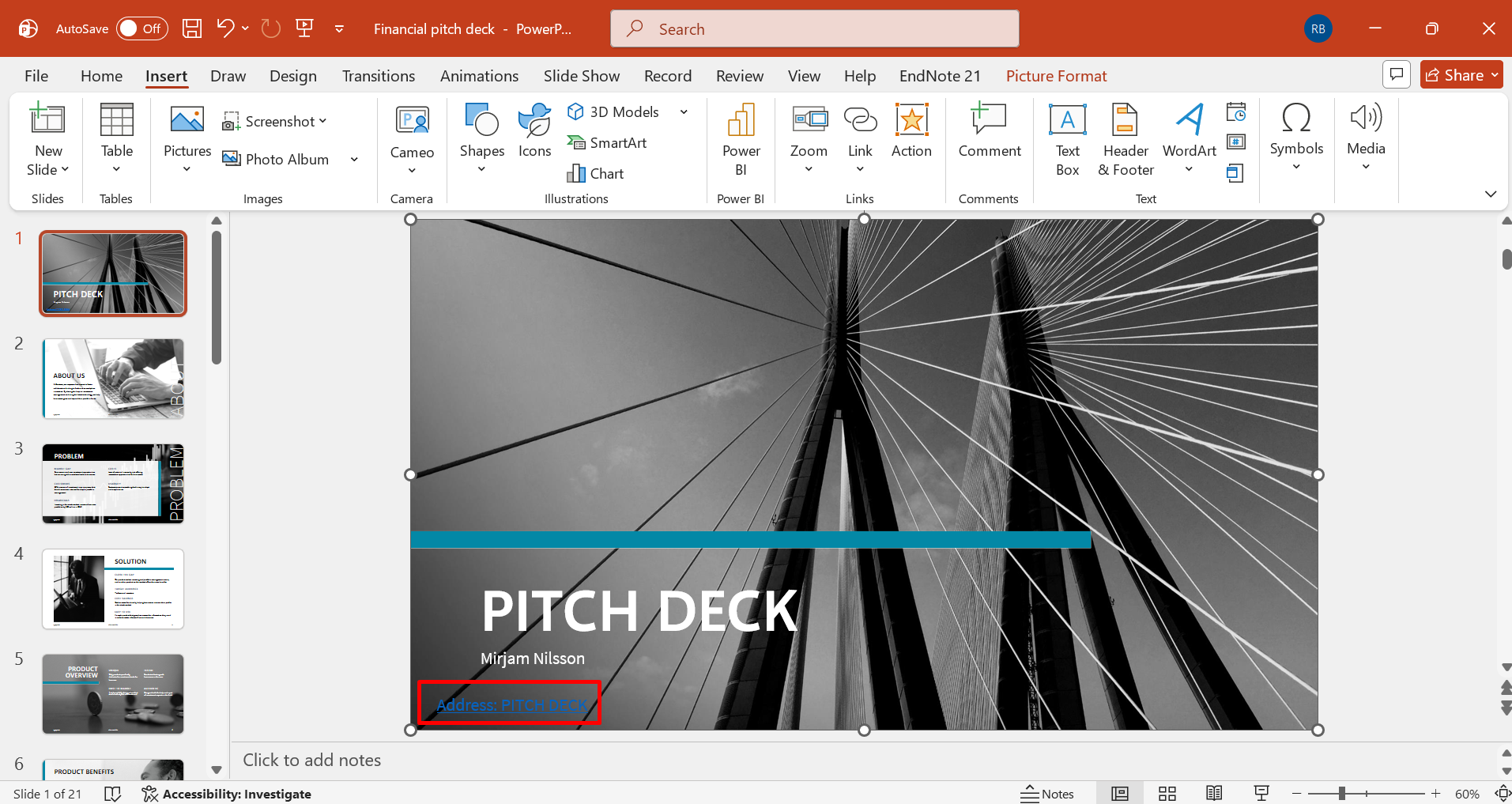
Enlazar a un archivo o documento
Una presentación también puede proporcionar acceso directo a archivos complementarios almacenados por separado de la presentación. Saber cómo crear un hipervínculo en PowerPoint es especialmente útil cuando informes complementarios, hojas de cálculo, PDF u otros documentos deben permanecer accesibles sin reproducirse en las diapositivas. Sigue estos pasos para enlazar diapositivas a un documento específico:
Paso 1: Selecciona el contenido vinculado
Elige el texto, la forma, la imagen u otro objeto que quieras que los espectadores usen como enlace al documento. Haz clic con el botón derecho en el objeto seleccionado y elige "Vínculo", o usa el comando correspondiente en la pestaña "Insertar".
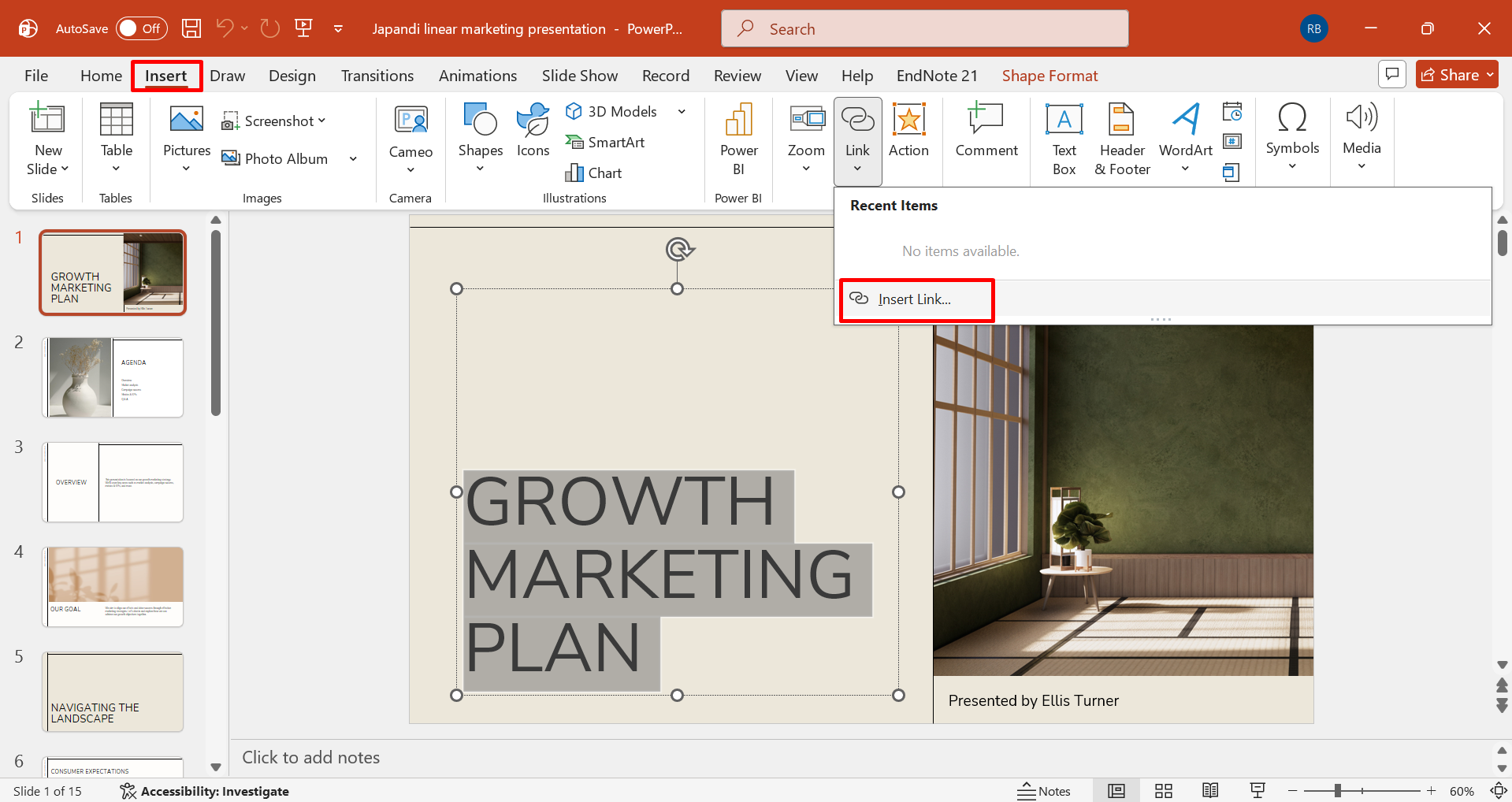
Paso 2: Ubica el documento
Selecciona "Archivo o página web existente", busca el documento necesario y elige el archivo específico que quieres asociar con el objeto. Confirma la selección con "Aceptar" y guarda la presentación para conservar el destino recién asignado.
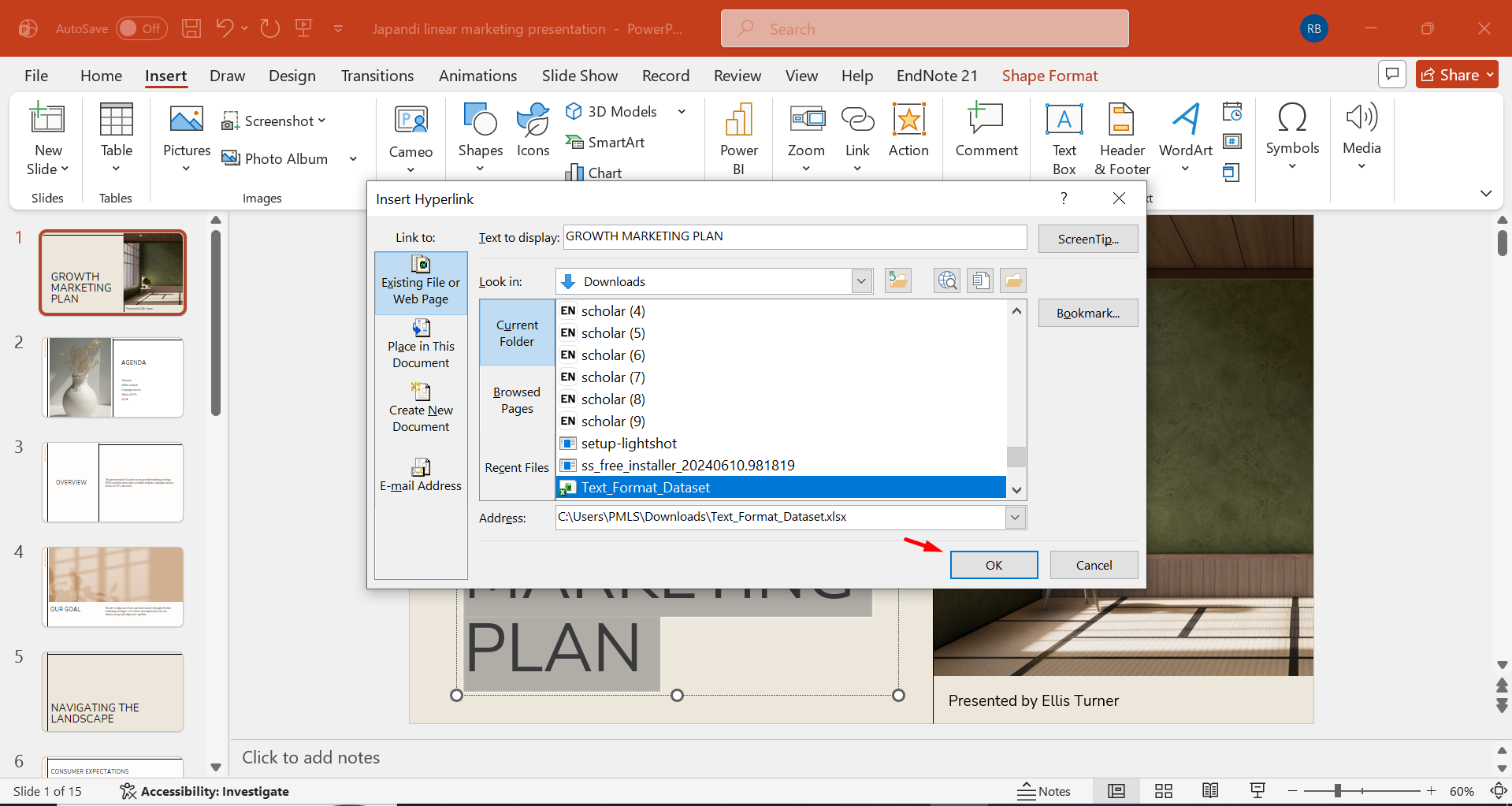
Paso 3: Verifica la accesibilidad del archivo
Prueba el vínculo antes de presentar, especialmente si el documento está almacenado fuera de la carpeta de la presentación o si se transferirá a otra computadora.
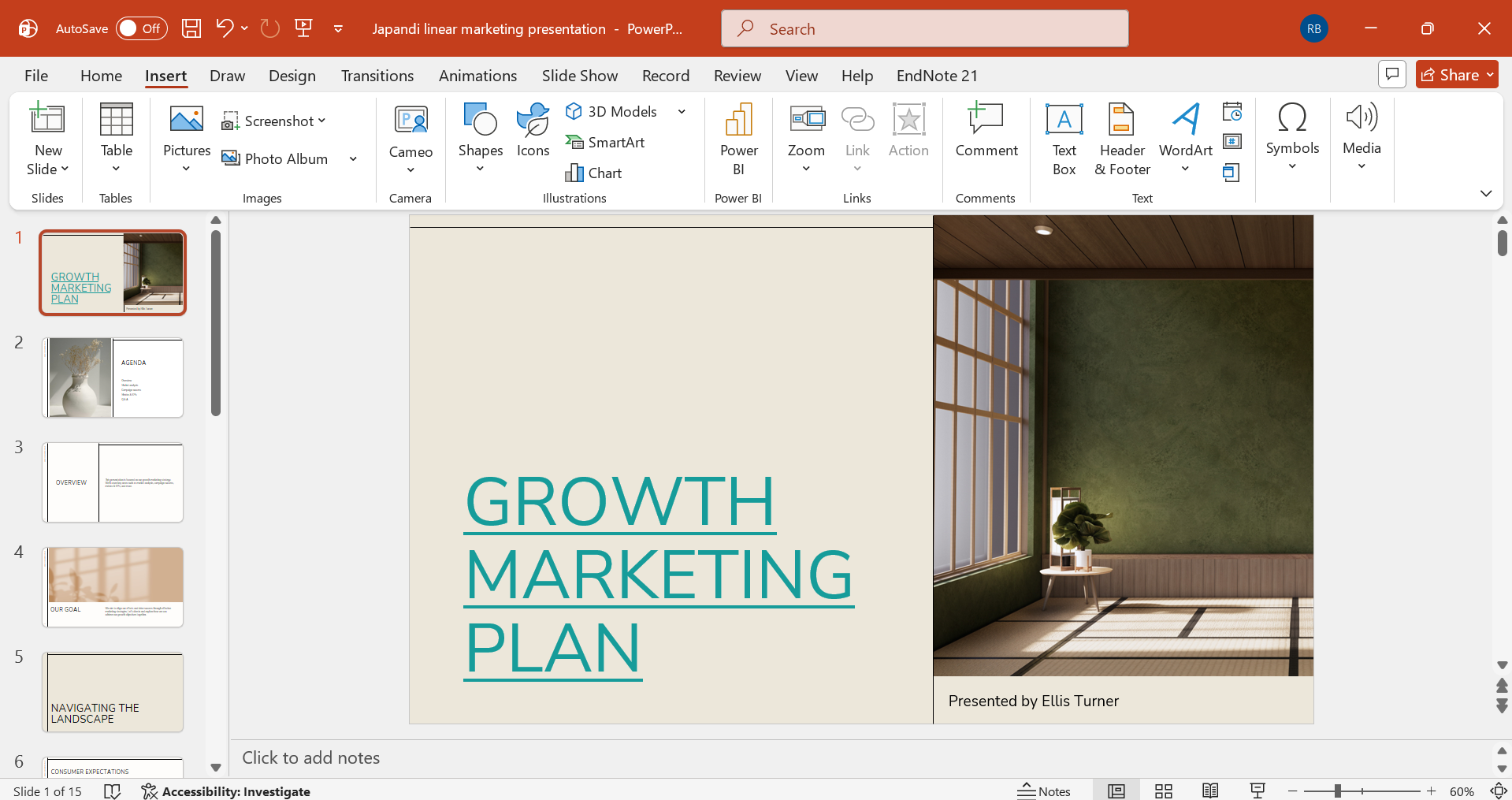
Vincular a una presentación personalizada o a un botón de navegación
Los vínculos internos pueden dar a una presentación una estructura más adaptable, especialmente cuando los espectadores necesitan desplazarse entre secciones según sus intereses. Entender cómo usar hipervínculos en PowerPoint permite crear botones de navegación que dirijan al público a diapositivas seleccionadas o recorridos de presentación personalizados. Sigue los pasos a continuación para vincular a una presentación personalizada:
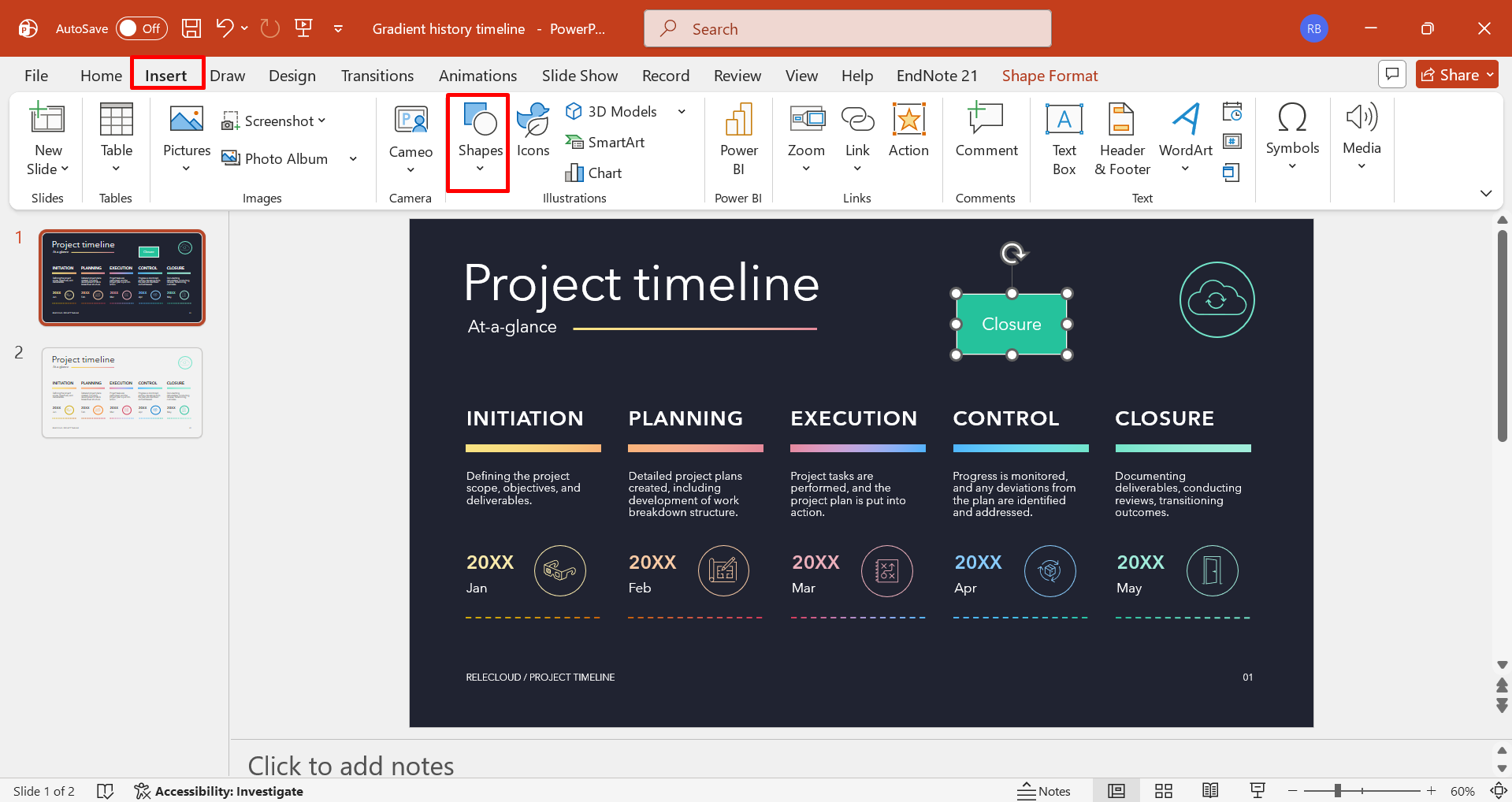
Paso 1: Diseña el elemento de navegación
Inserta una forma, un botón, un ícono o una etiqueta de texto que indique claramente el destino o la acción que representa. Selecciona el elemento, abre "Insertar" > "Acción" o la configuración del hipervínculo, y accede a los controles para definir su comportamiento en la presentación.
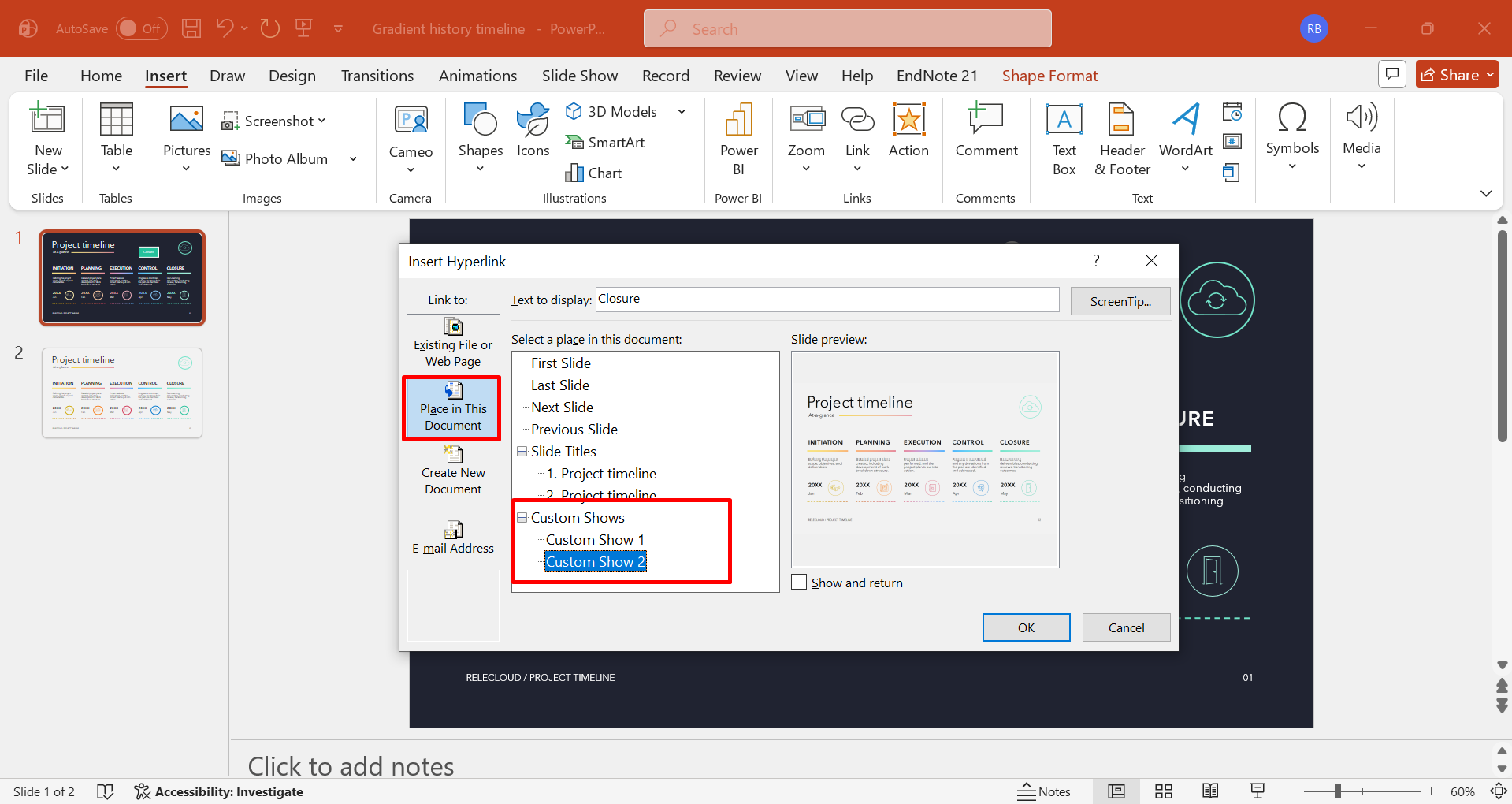
Paso 2: Elige el destino interno
Selecciona la opción para vincular a una diapositiva específica o a una presentación personalizada y luego identifica la sección correspondiente entre los destinos disponibles de la presentación. Confirma si la acción debe realizarse con un clic del mouse u otra interacción disponible y aplica la configuración elegida.
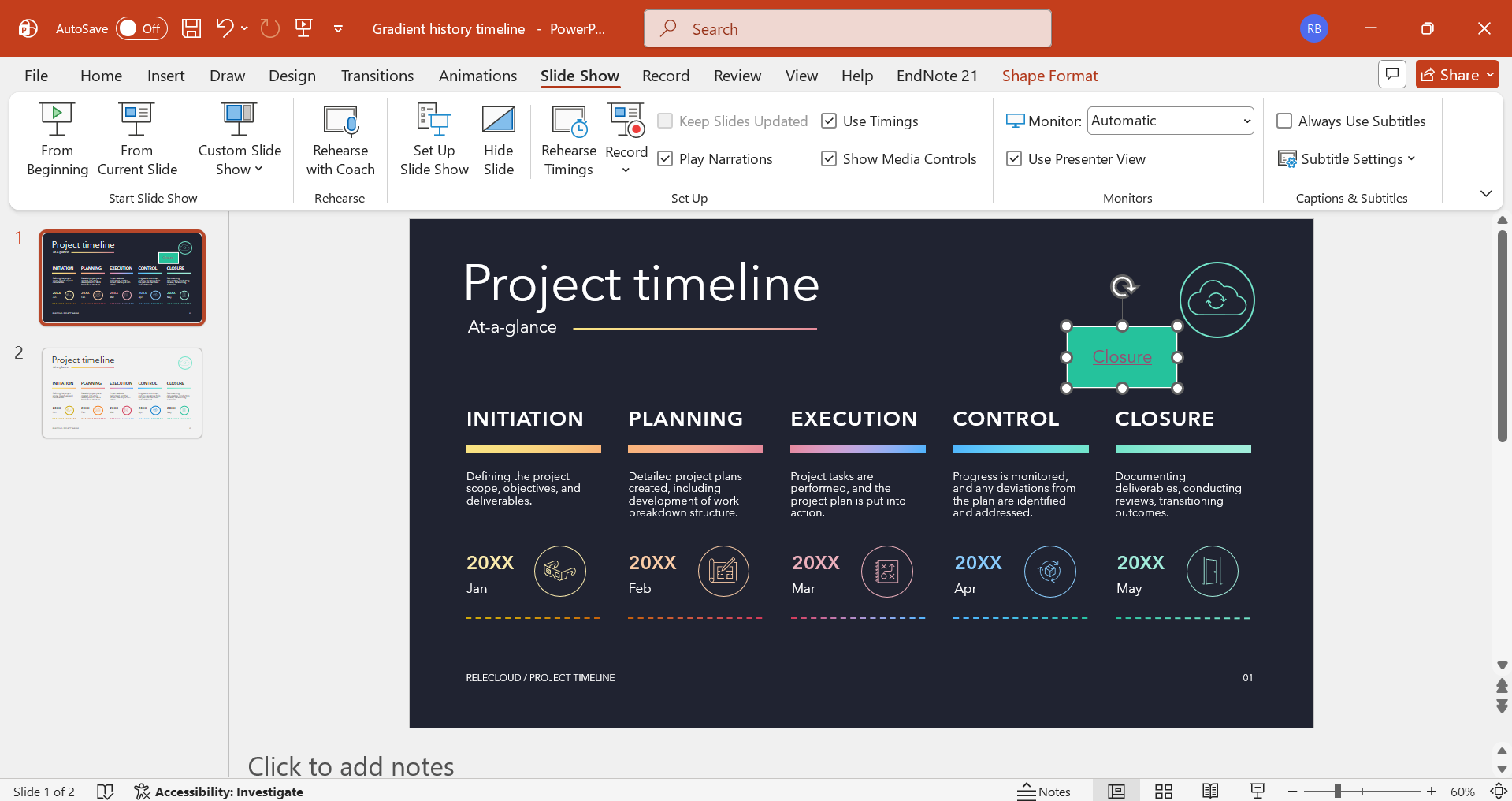
Paso 3: Prueba el recorrido de la presentación
Ingresa al modo "Presentación con diapositivas" y activa el elemento de navegación para confirmar que llegue a la sección prevista y regrese adecuadamente cuando sea necesario.
Vincular a una dirección de correo electrónico
Los hipervínculos de correo electrónico proporcionan un canal de comunicación directo dentro de una presentación, lo cual resulta útil cuando los espectadores necesitan contactar a un presentador, equipo u organización. Usar la función para agregar un hipervínculo en PowerPoint a elementos relacionados con el correo electrónico permite que la información de contacto se pueda usar de inmediato sin añadir instrucciones de comunicación adicionales a la diapositiva. Los siguientes pasos explican cómo vincular una dirección de correo electrónico en PowerPoint:
Paso 1: Elige una dirección de correo electrónico
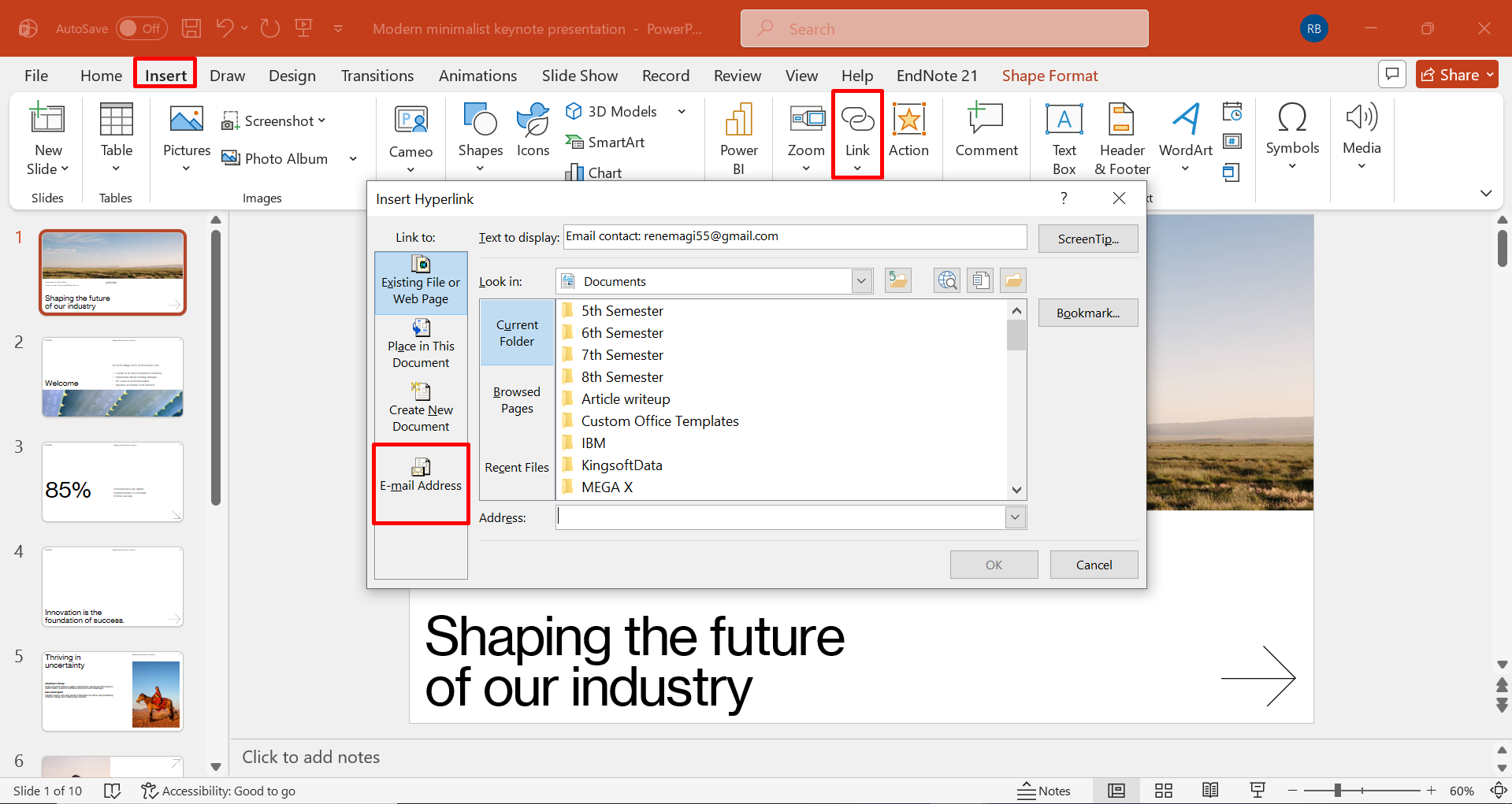
Resalta la dirección de correo electrónico o elige el texto, la forma o la imagen que quieres hacer interactivos. Haz clic con el botón derecho en el elemento seleccionado y elige "Vínculo", o ve a "Insertar" > "Vínculo" para abrir el cuadro de diálogo de hipervínculo. Selecciona "Dirección de correo electrónico" entre las opciones disponibles y luego escribe la dirección de correo electrónico del destinatario en el campo designado.
Paso 2: Agrega el correo electrónico
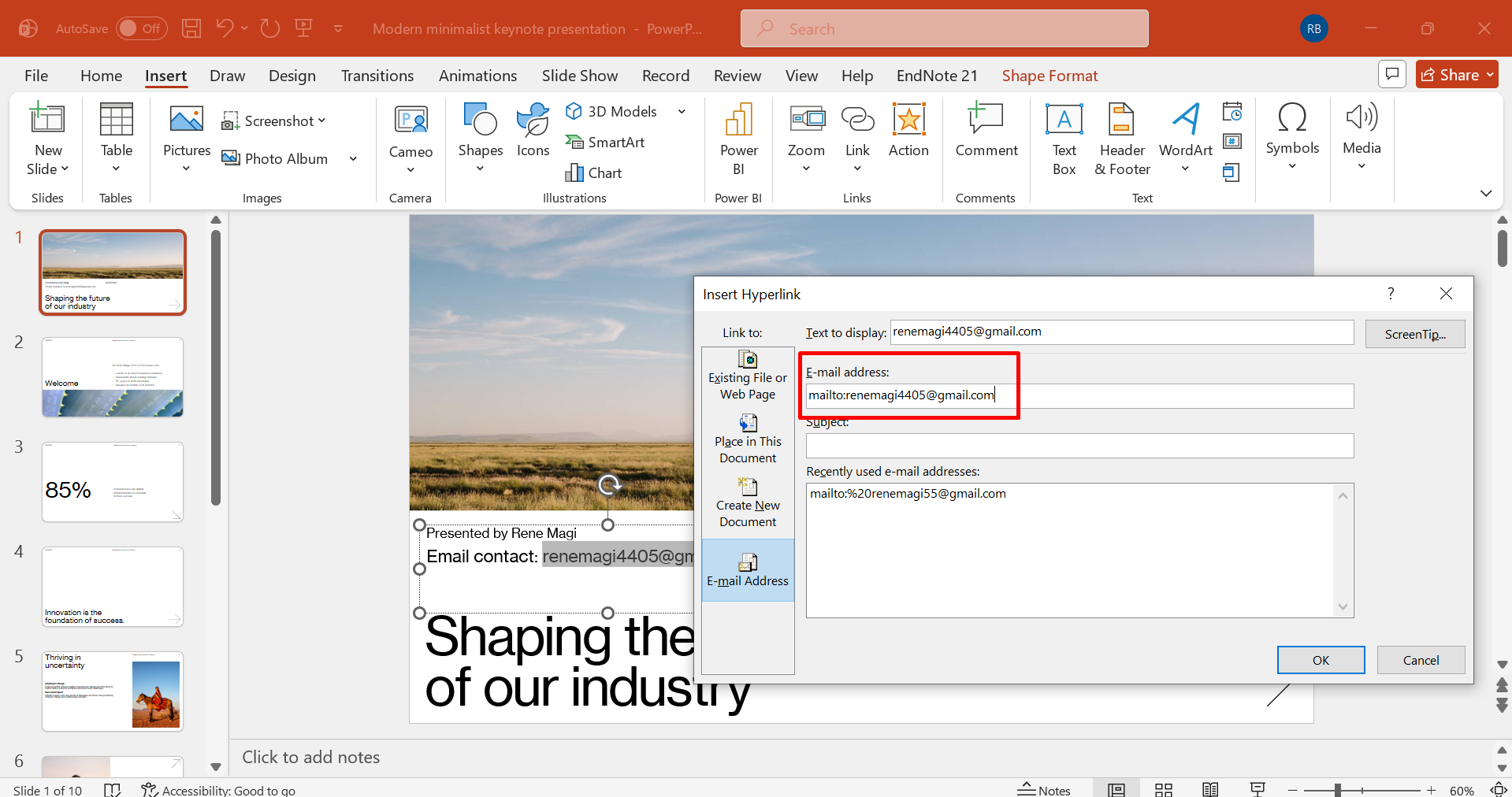
Si resulta útil, escribe un asunto predefinido para que la aplicación de correo electrónico del destinatario lo complete automáticamente al activar el vínculo.
Paso 3: Aplica y prueba
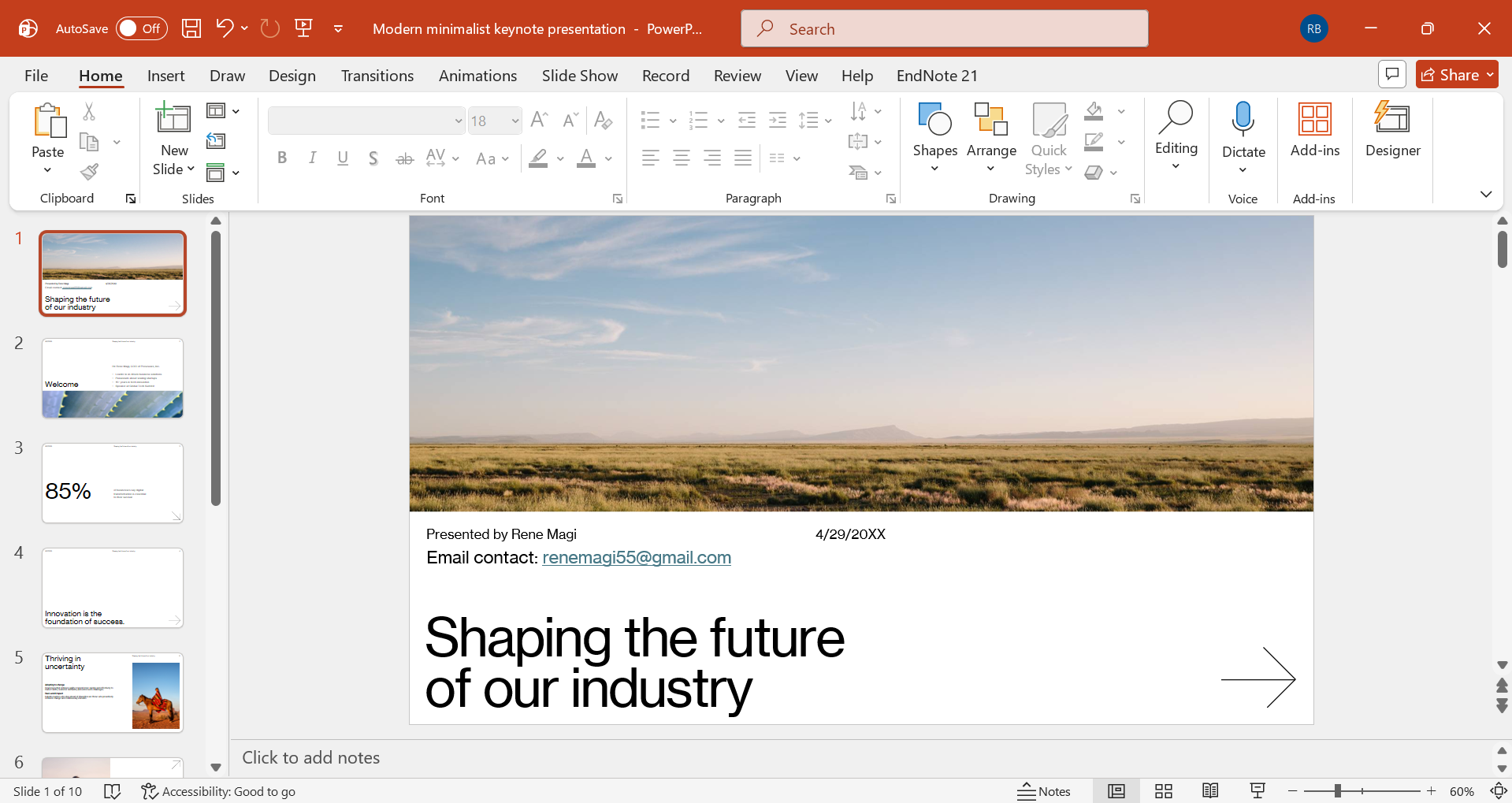
Guarda la presentación y prueba el vínculo para confirmar que abra correctamente la aplicación de correo electrónico configurada.
Vincular a otra diapositiva
Los vínculos internos entre diapositivas son útiles cuando una presentación contiene secciones relacionadas a las que los espectadores podrían necesitar acceder en una secuencia diferente. Saber cómo crear un hipervínculo en PowerPoint a otra diapositiva permite establecer conexiones directas entre diapositivas, lo que facilita las presentaciones que requieren desplazarse rápidamente entre explicaciones, referencias o material complementario. Estos son los pasos para vincular a otra diapositiva en PowerPoint:
Paso 1: Elige el objeto de navegación
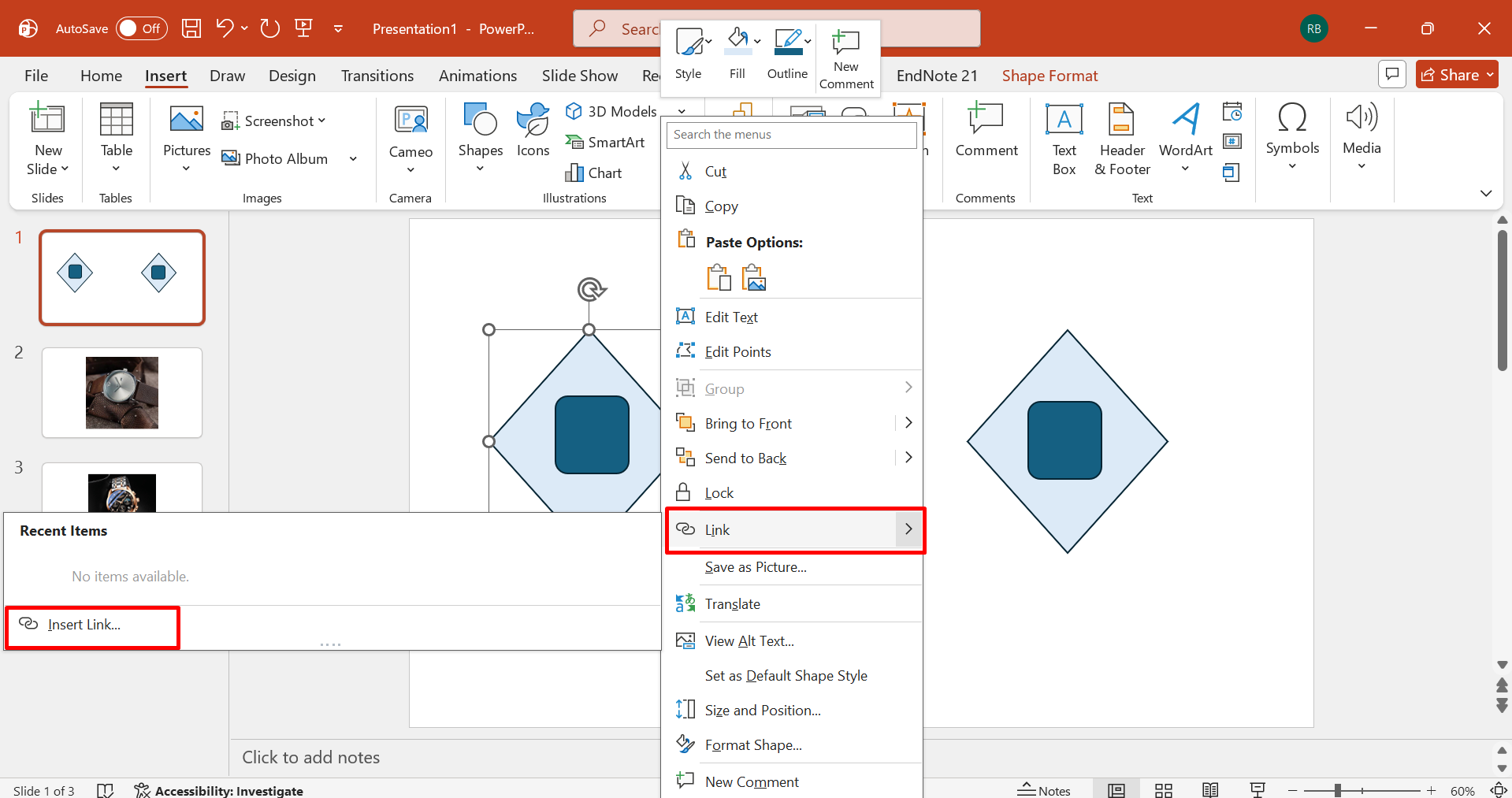
Selecciona el texto, la forma, el ícono u otro elemento que funcionará como vínculo a la diapositiva de destino. Con el objeto seleccionado, presiona Ctrl + K, que es una tecla de acceso directo para hipervínculos en PowerPoint. Luego, elige "Vínculo" o usa "Insertar" > "Vínculo" en la cinta de opciones de PowerPoint.
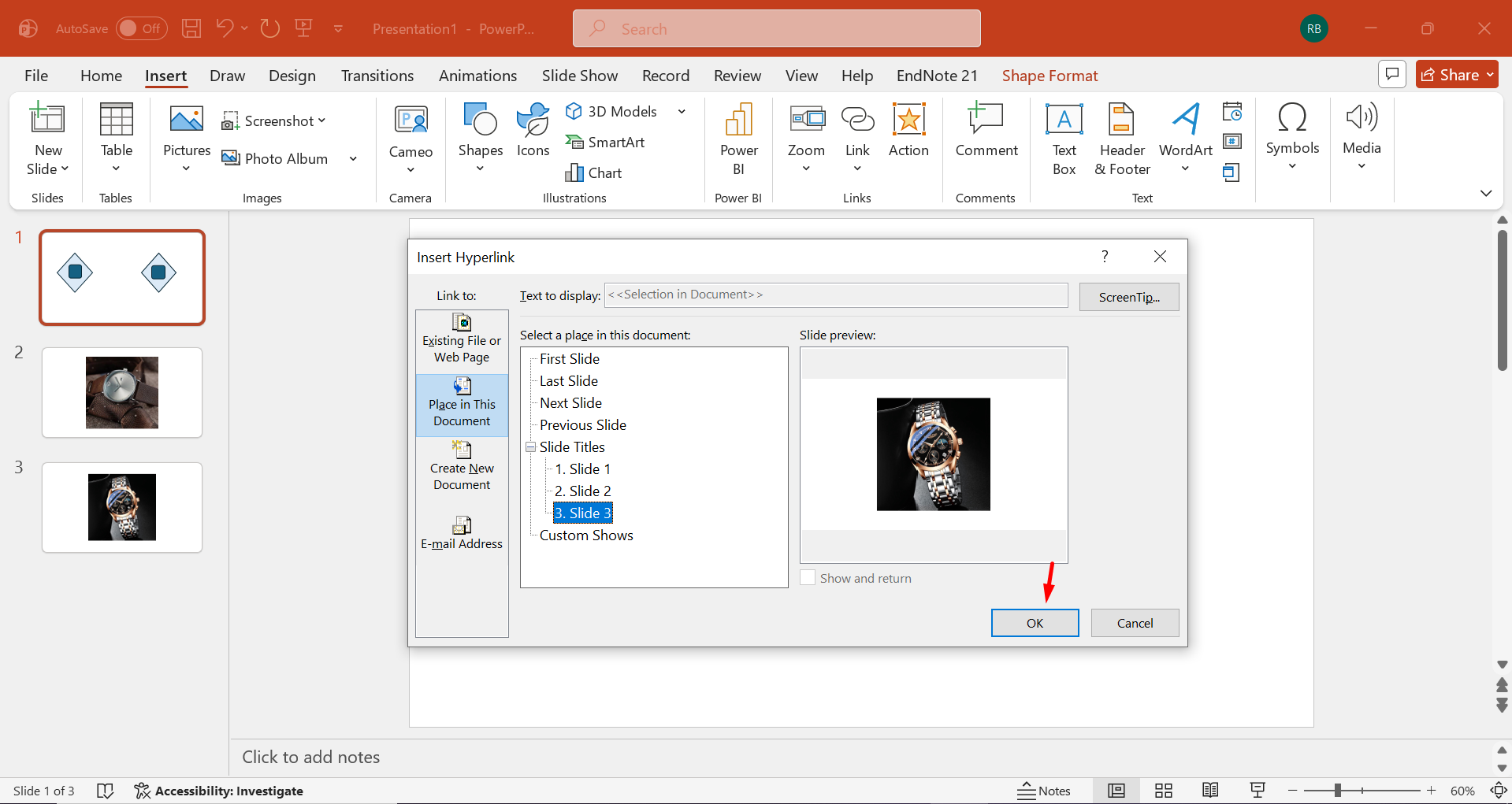
Paso 2: Selecciona una ubicación en la presentación
Elige "Lugar de este documento" para mostrar las diapositivas disponibles en la presentación actual.
Paso 3: Especifica el destino
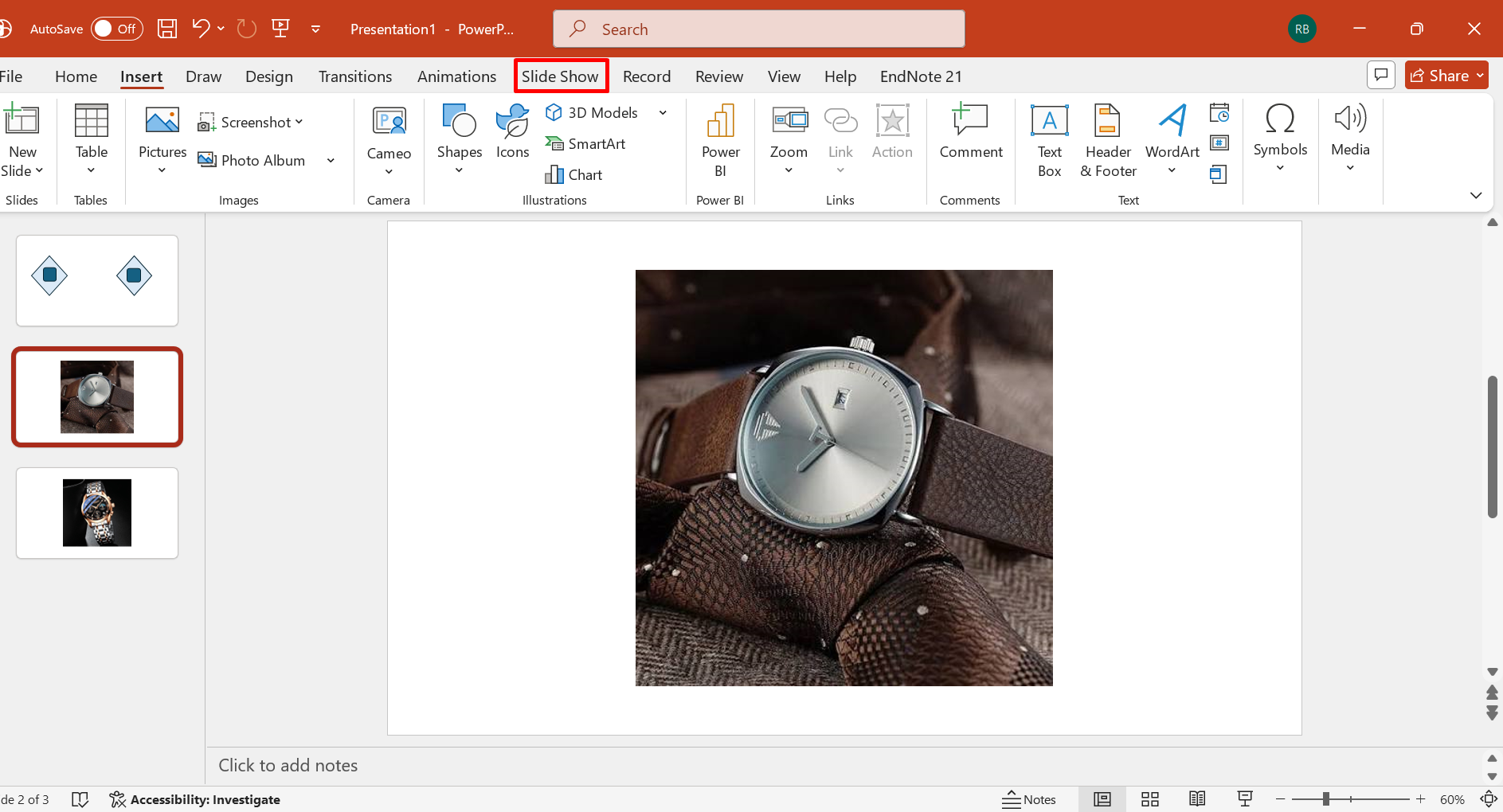
Selecciona la diapositiva exacta a la que quieres que llegue la audiencia cuando se active el elemento vinculado. Haz clic en el botón "OK", abre el modo "Presentación con diapositivas" y activa el vínculo para comprobar que dirija a la diapositiva deseada.
Solución de errores comunes de hipervínculos en PowerPoint
Incluso un hipervínculo insertado correctamente puede fallar debido a ubicaciones de archivos, configuraciones de la presentación, formato de objetos o referencias de destino. Las soluciones a continuación abordan estos problemas por separado para que puedas identificar el origen sin modificar elementos no relacionados.
Ruta rota: vuelve a vincular o inserta
Cuando el archivo de destino se ha movido o renombrado, PowerPoint puede conservar una dirección obsoleta. Restablece la conexión con la ubicación actual o inserta el recurso directamente cuando la portabilidad sea importante.
No se puede hacer clic en Presentación con diapositivas: un solo clic
Si un vínculo parece inactivo durante el modo de presentación, verifica que estés usando la interacción esperada de un solo clic en lugar de seleccionar primero el objeto. Si un hipervínculo en PowerPoint no funciona, prueba el mismo elemento en Presentación con diapositivas después de guardar la presentación.
No se puede abrir el archivo: actualiza la ruta
Un destino que existe pero no se puede abrir suele indicar que la ubicación del archivo está desactualizada o no es accesible. Edita el hipervínculo y busca el archivo actual en lugar de conservar manualmente una dirección obsoleta.
Color de vínculo incorrecto: edita los colores del tema
Los colores de los hipervínculos están determinados por el tema de la presentación, no solo por el texto vinculado. Si necesitas saber cómo cambiar el nombre de un hipervínculo en PowerPoint, edita el texto mostrado por separado y conserva el destino subyacente.
No se puede hacer clic en la forma o imagen: vincula el objeto
Los elementos visuales no se vuelven interactivos solo porque se parezcan a botones o contengan texto relacionado. Selecciona la forma o imagen real y asigna el destino mediante el comando de hipervínculo de PowerPoint.
Falla en otra PC: usa una ruta relativa
Los vínculos asociados a una ubicación específica de una computadora pueden fallar cuando la presentación se transfiere a otro lugar. Mantener los archivos vinculados dentro de una estructura de carpetas compartida y usar direcciones relativas mejora la portabilidad entre dispositivos.
Mailto no se abre: revisa el formato "mailto:"
Los vínculos de correo electrónico requieren una dirección mailto: con el formato correcto para que PowerPoint pueda enviar la solicitud a la aplicación de correo configurada. Si te preocupa cómo habilitar los hipervínculos en PowerPoint, primero verifica que el destino de correo electrónico use el protocolo correcto.
Falla el vínculo de diapositiva: confirma el número de diapositiva
La navegación interna depende de que la diapositiva de destino siga referenciada correctamente dentro de la presentación. Vuelve a abrir la configuración del hipervínculo y selecciona directamente la diapositiva deseada si una reestructuración hizo que el destino original cambiara de posición.
Conclusión
En conclusión, saber cómo agregar hipervínculos a PowerPoint hace que las presentaciones sean más interactivas al brindar acceso rápido a páginas web, archivos, correos electrónicos y otras diapositivas. Elegir el método de vinculación adecuado y usar etiquetas claras ayuda a mantener una navegación simple y eficaz. Para un enfoque más rápido, Kimi Slides puede simplificar la creación de hipervínculos mediante edición en lenguaje natural y salida PPTX editable, lo que facilita perfeccionar presentaciones interactivas.