Los cambios bruscos entre diapositivas pueden hacer que una presentación de PowerPoint que, por lo demás, está bien diseñada se vea menos pulida y rompan el flujo de tus ideas. Aprender a agregar transiciones en PowerPoint puede ayudarte a crear cambios de diapositiva más fluidos y mantener el interés visual de tu presentación. Esta guía cubre todo lo que necesitas saber para agregar, personalizar y aplicar transiciones de forma eficaz.
Resumen de 2 métodos para agregar transiciones a PowerPoint
Puedes agregar transiciones a las diapositivas de PowerPoint de dos formas sencillas, según el nivel de control que quieras tener sobre el proceso. La siguiente tabla compara el uso de una herramienta de IA como Kimi Slides con la adición manual de transiciones en PowerPoint.
| Método | Cómo funciona | Ideal para |
|---|---|---|
| Usar una herramienta de IA | Generar y perfeccionar diapositivas con transiciones adecuadas mediante IA | Creación de presentaciones más rápida |
| Agregar transiciones a PowerPoint manualmente | Seleccionar diapositivas y aplicar efectos de transición mediante las herramientas integradas de PowerPoint | Mayor control y personalización |
Cómo agregar transiciones a PowerPoint con una herramienta de IA
Usar una herramienta de IA puede facilitar la aplicación de transiciones y el perfeccionamiento de tu presentación sin tener que ajustar cada diapositiva manualmente. Con Kimi Slides, un creador de presentaciones con IA, puedes cargar tu PPT existente, describir los cambios que quieres y revisar los resultados antes de exportar el archivo actualizado.
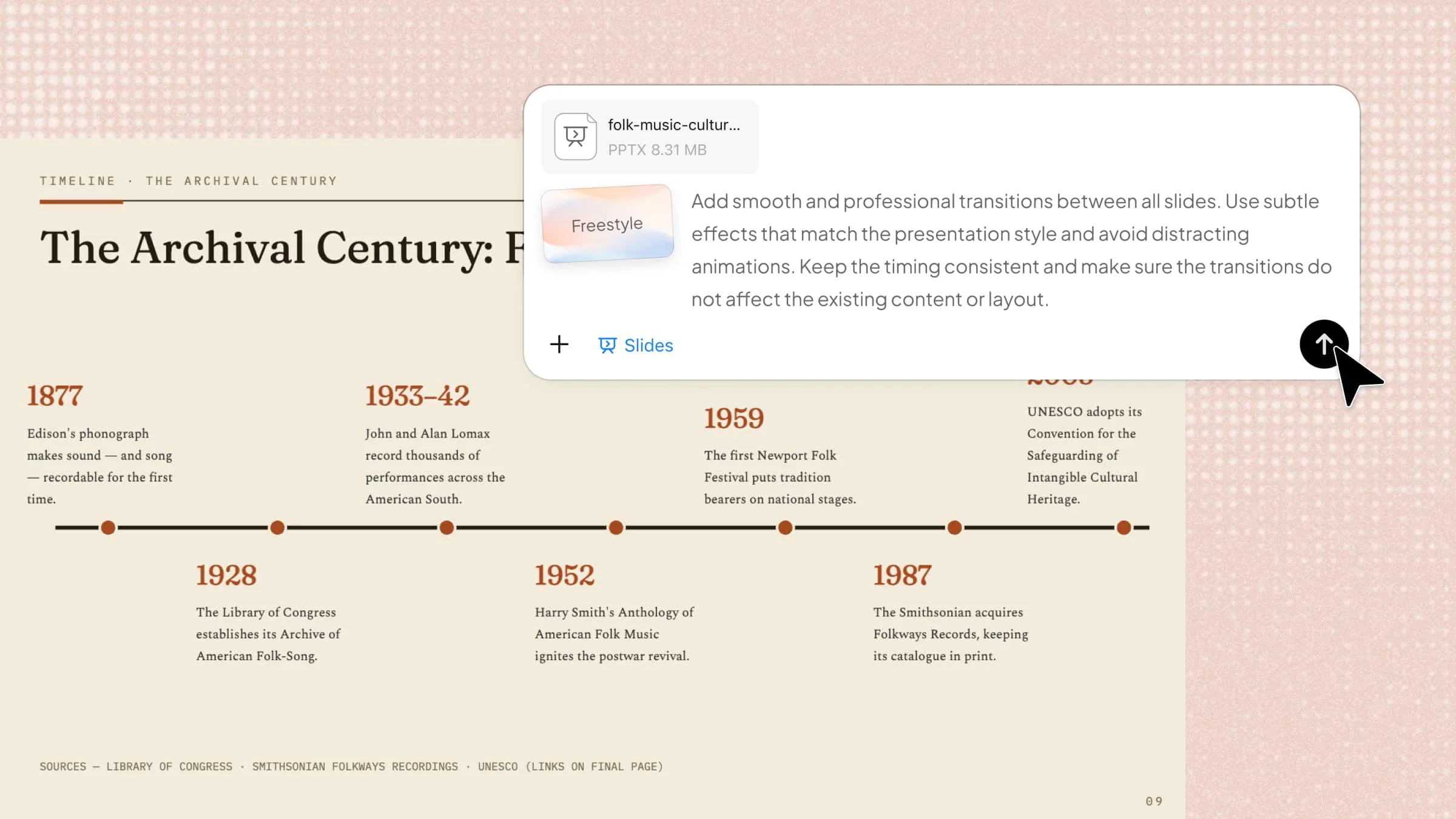
Paso 1: Carga tu archivo PPT e ingresa el prompt
Carga tu archivo de PowerPoint en Kimi Slides e ingresa un prompt claro que explique cómo quieres que se apliquen las transiciones. El prompt debe ser lo suficientemente detallado para describir el efecto deseado, pero no debe superar cinco líneas.

Paso 2: Edita tu PPT
Revisa la presentación generada y realiza los cambios necesarios. Puedes editar elementos manualmente, ingresar un prompt para describir los cambios que quieres o comentar un elemento específico y pedirle a Kimi Slides que lo modifique. Esto facilita el perfeccionamiento de las transiciones, los tiempos, los elementos de gráficos y los diseños de las diapositivas.
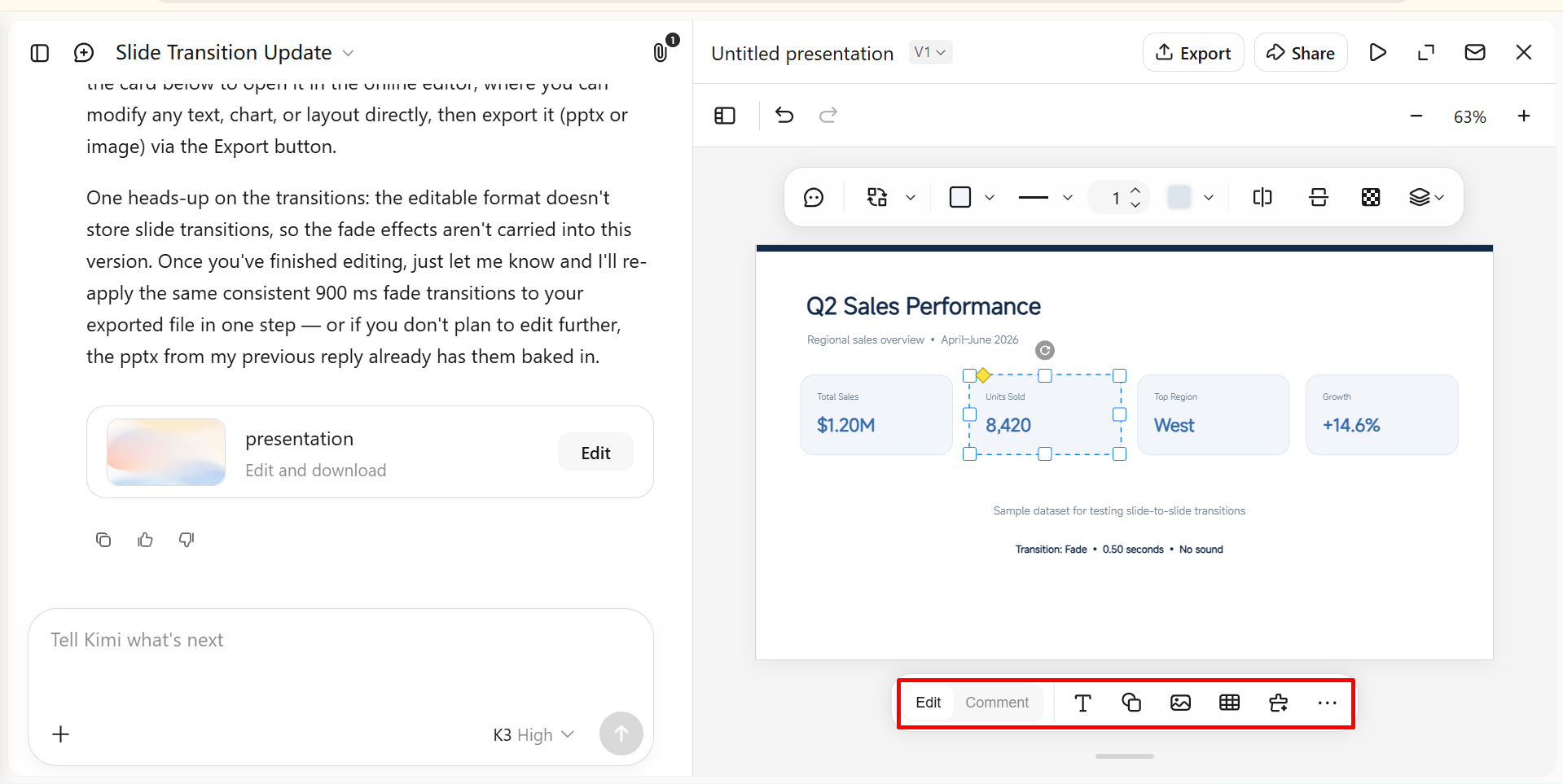
Paso 3: Obtén una vista previa y descarga el archivo PPT
Obtén una vista previa de la presentación completa para asegurarte de que las transiciones se vean fluidas y el contenido permanezca sin cambios.
Cuando estés conforme con el resultado, descarga el archivo de PowerPoint actualizado y úsalo en tu presentación.
Funciones principales de Kimi Slides
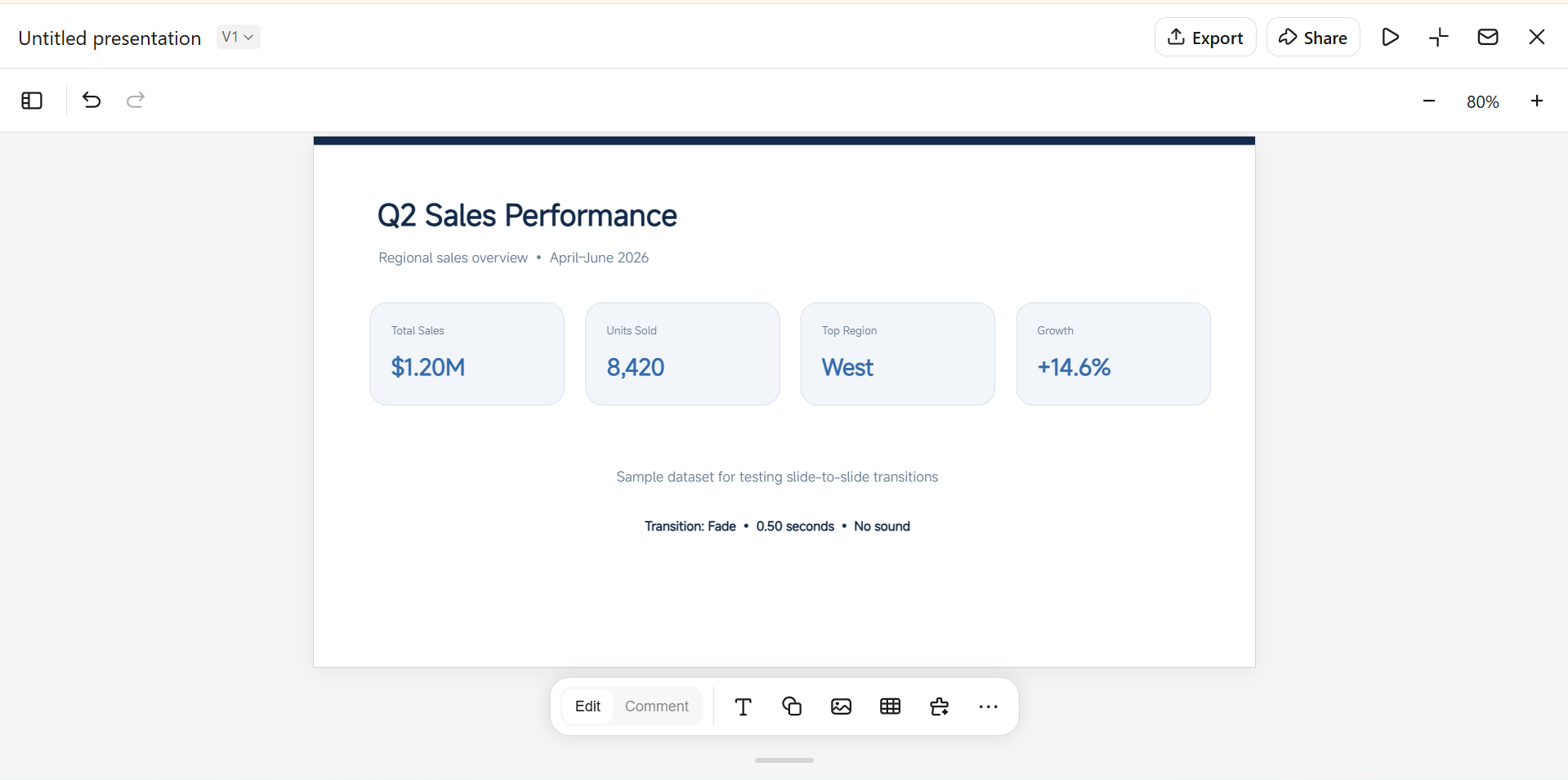
Kimi Slides ofrece varias funciones útiles que pueden ayudarte a crear, editar y mejorar presentaciones de PowerPoint con mayor eficiencia.
Genera transiciones y animaciones fluidas: Agrega automáticamente transiciones fluidas y efectos de animación entre diapositivas para crear una presentación más atractiva. En la interfaz de vista previa, elige entre distintos efectos de transición y ajusta cómo pasan tus diapositivas de una a otra.
Crea diapositivas visualmente coherentes: Mantén la coherencia en los diseños, la tipografía, los colores y los elementos visuales de toda la presentación, para que el paso de una diapositiva a otra se sienta fluido y cohesivo.
Establece conexiones claras entre las diapositivas: Organiza la información relacionada en una progresión lógica para decidir más fácilmente dónde usar transiciones sutiles y dónde conviene un cambio visual más marcado.
Personaliza diapositivas con prompts en lenguaje natural: Perfecciona los diseños, el contenido, los elementos visuales y el estilo general simplemente describiendo lo que quieres cambiar, lo que te ayuda a preparar las diapositivas antes de agregar transiciones en PowerPoint.
Exporta PPTX editables para personalizarlos más: Exporta la presentación terminada como un archivo de PowerPoint editable y luego agrega, cambia o ajusta las transiciones directamente en PowerPoint para que se adapten al estilo de tu presentación.
Cómo agregar transiciones a PowerPoint manualmente
PowerPoint incluye efectos de transición integrados que puedes aplicar directamente a diapositivas individuales. Puedes elegir entre distintos efectos, ajustar sus opciones y obtener una vista previa del resultado antes de presentar. También puedes usar la misma transición en toda la presentación o aplicar efectos distintos a diferentes diapositivas. Sigue los pasos a continuación para aprender a agregar transiciones de PowerPoint manualmente entre diapositivas.
Paso 1: Selecciona la diapositiva
Abre tu presentación en PowerPoint y selecciona la diapositiva a la que quieres agregar una transición. El efecto se aplicará al pasar de la diapositiva anterior a la diapositiva seleccionada.
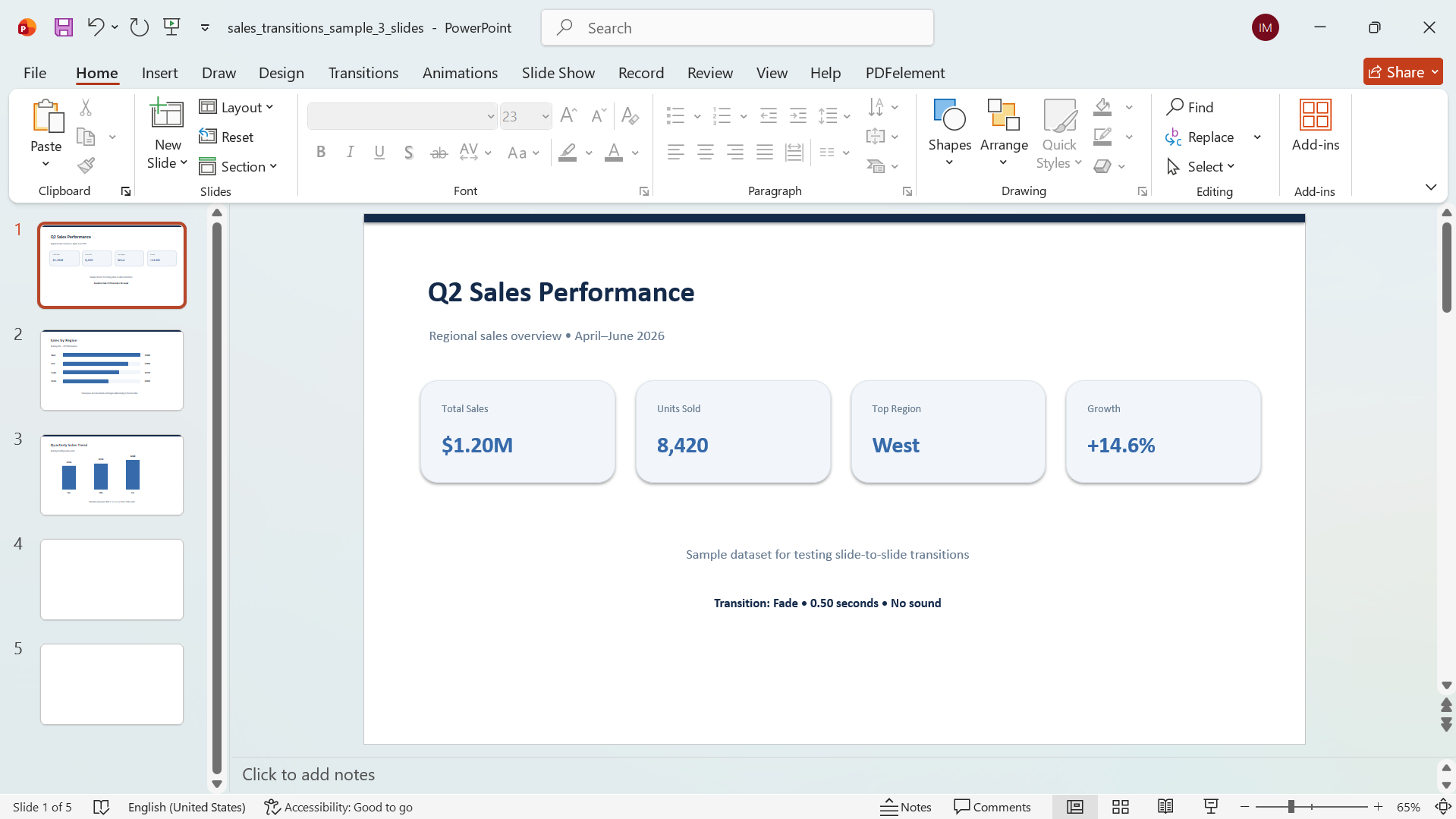
Paso 2: Elige un efecto de transición
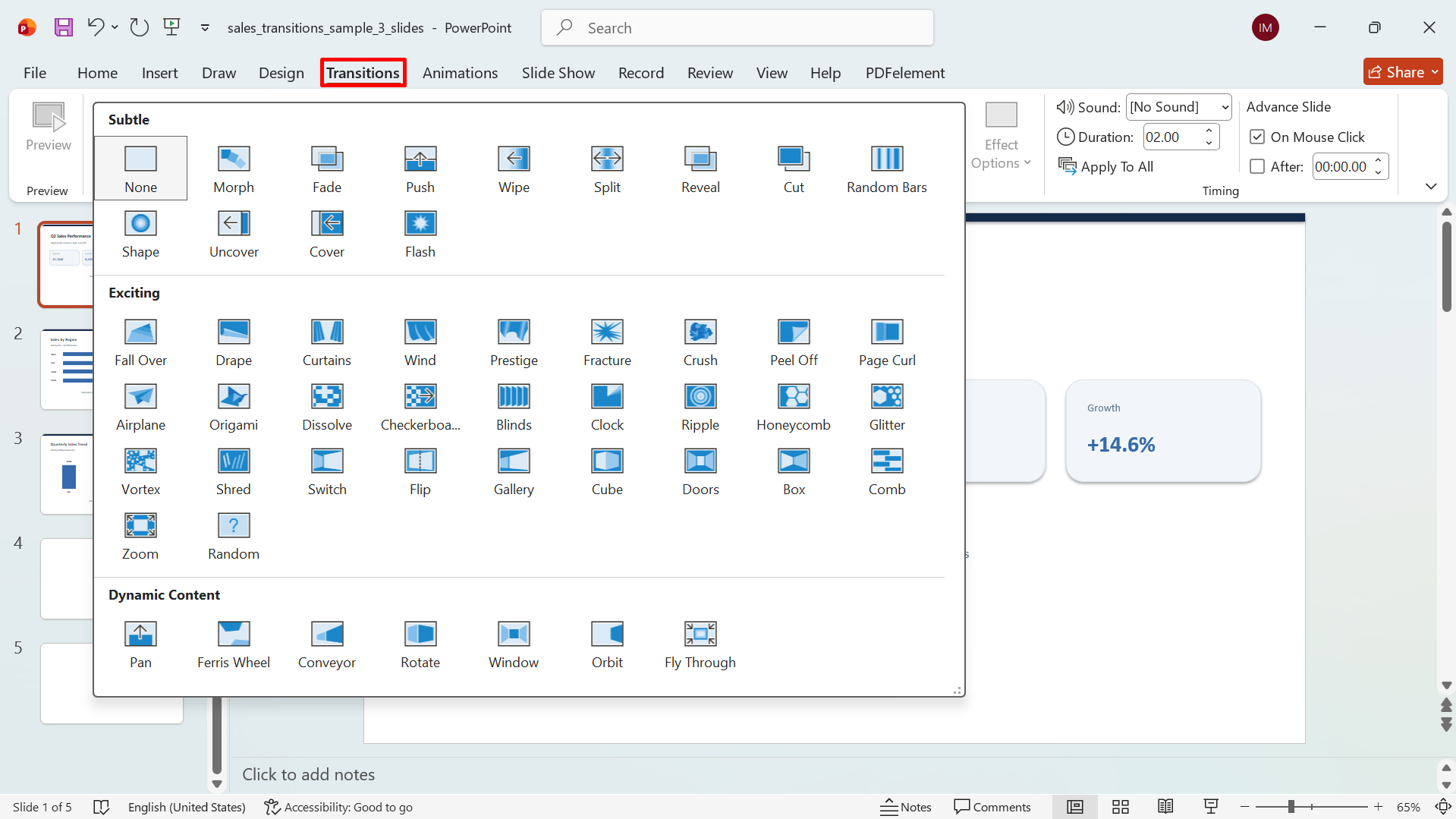
Haz clic en la pestaña "Transiciones" de la cinta de opciones de PowerPoint para ver los efectos disponibles. Selecciona una transición que te guste y haz clic en la flecha para explorar más opciones.
Paso 3: Personaliza y previsualiza la transición
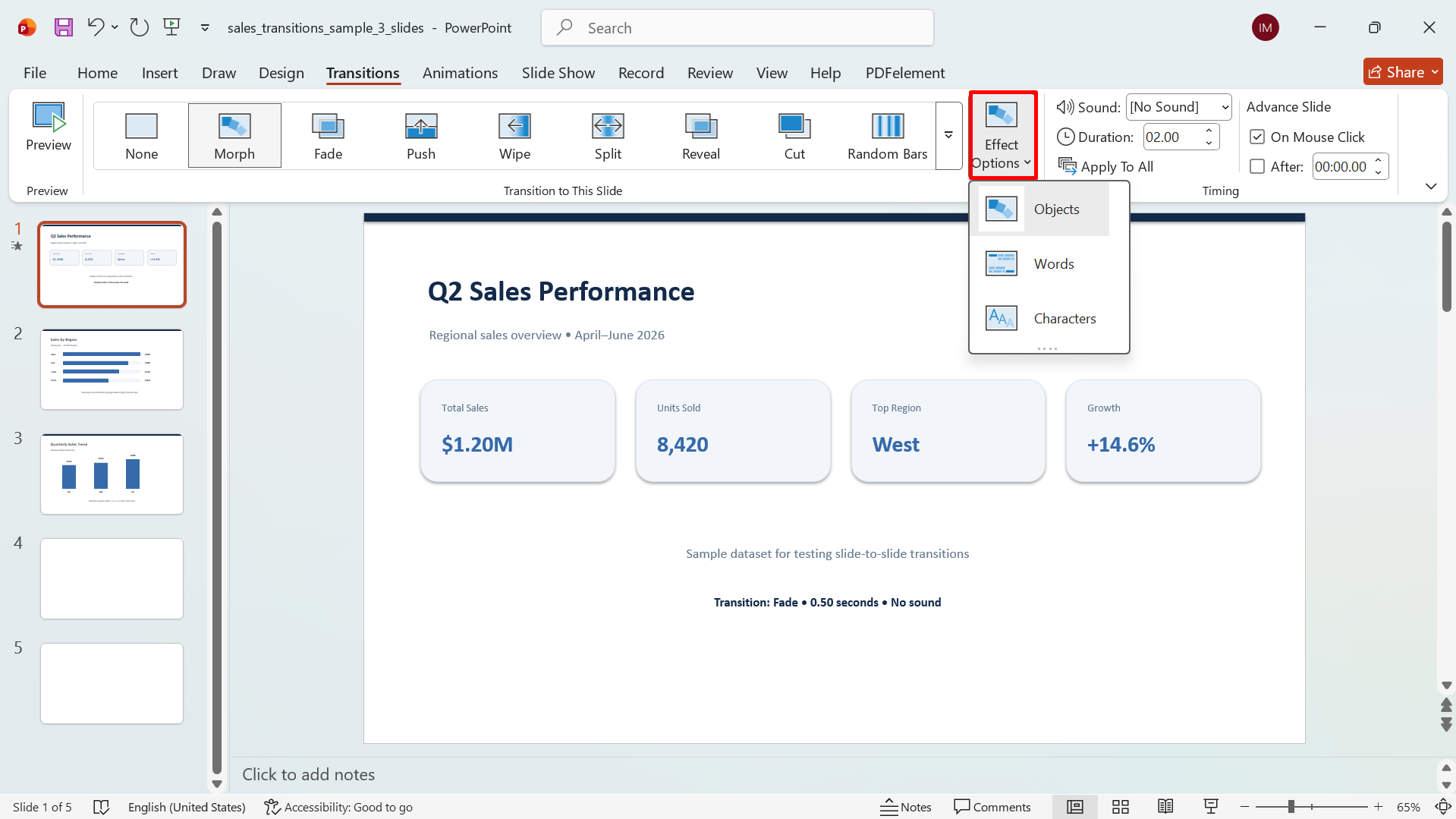
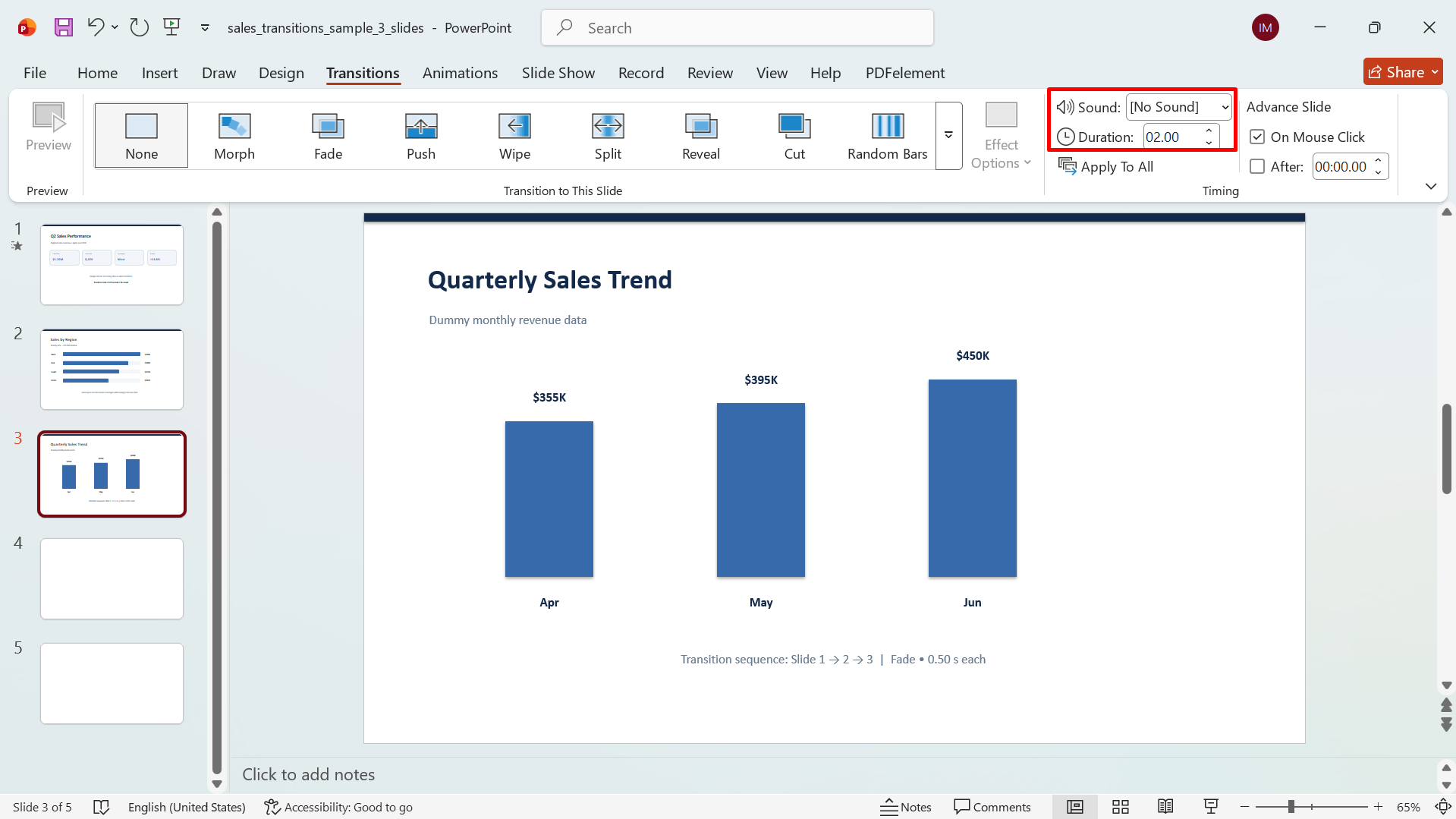
Usa "Opciones de efectos" para ajustar la transición cuando esté disponible. Haz clic en "Vista previa" para ver cómo se ve el efecto y luego ajusta el sonido, la duración u otras configuraciones hasta que estés conforme.
Paso 4: Aplica la transición a todas las diapositivas
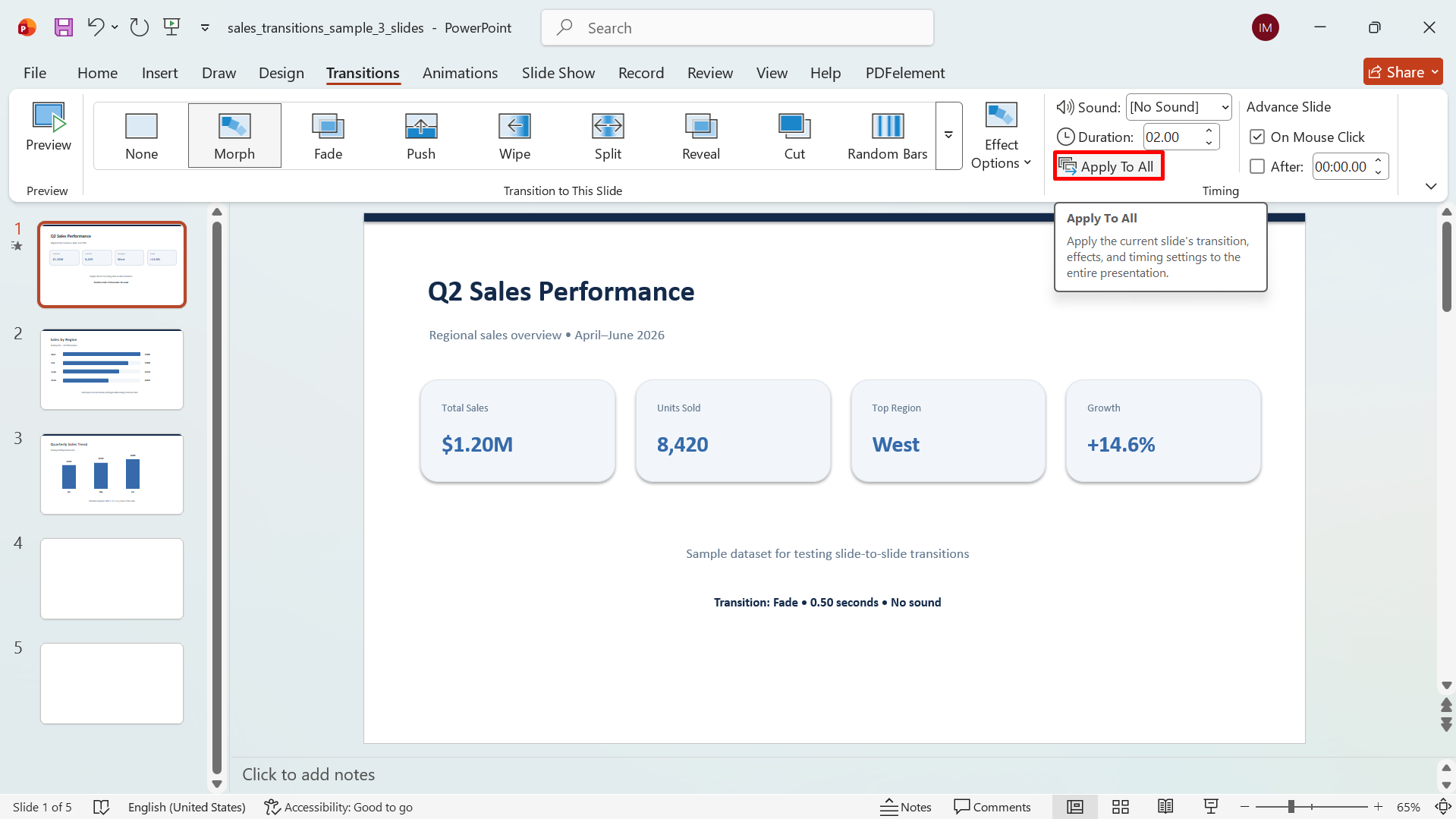
Si quieres usar la misma transición en toda la presentación, haz clic en "Aplicar a todas". De lo contrario, puedes seleccionar diapositivas individuales y usar transiciones diferentes para cada una.
Paso 5: Revisa tu presentación
Reproduce la presentación para asegurarte de que las transiciones sean fluidas y no distraigan de tu contenido. Haz los ajustes finales que sean necesarios en los efectos o los tiempos antes de presentar.
Consejos para elegir las transiciones adecuadas de PowerPoint
La transición adecuada debe mejorar el ritmo de tu presentación sin desviar la atención de tu mensaje. Si estás aprendiendo a aplicar transiciones a todas las diapositivas en PowerPoint, estos consejos pueden ayudarte a elegir efectos que se vean profesionales y funcionen bien con tu contenido.
Adapta las transiciones al estilo de tu presentación
Elige efectos que se ajusten al tono general de tu presentación. Los fundidos simples pueden funcionar bien en presentaciones profesionales, mientras que los efectos más dinámicos pueden ser adecuados para temas creativos o informales.
Usa transiciones para señalar un cambio
Las transiciones pueden ayudar a mostrar cuándo pasas de una sección o idea a otra. Usa un efecto perceptible para los cambios importantes y transiciones más simples al pasar entre diapositivas relacionadas.
Ten en cuenta el ritmo de tu presentación
Configura la velocidad de transición según la rapidez con la que presentes tu contenido. Evita efectos que tarden demasiado o hagan que la presentación se sienta lenta.
Elige transiciones que respalden tu contenido
Selecciona efectos que complementen tu mensaje y tus elementos visuales en lugar de competir con ellos. Para la mayoría de las presentaciones, las transiciones sutiles son suficientes para crear un flujo fluido.
Mantén la coherencia de las transiciones en diapositivas relacionadas
Usar la misma transición en un grupo de diapositivas relacionadas crea una presentación más unificada. Cambia el efecto solo cuando haya una razón clara para señalar una nueva sección o tema.
Prueba las transiciones en el modo "Presentación con diapositivas"
Obtén una vista previa de tus transiciones en el modo "Presentación con diapositivas" para ver cómo se sienten durante una presentación real. Revisa los tiempos, el movimiento y el flujo general, y luego haz los ajustes necesarios.
Conclusión
Agregar transiciones puede hacer que tu presentación de PowerPoint sea más fluida, atractiva y fácil de seguir si las usas con criterio. Si estás aprendiendo a agregar transiciones en PowerPoint, puedes aplicarlas manualmente para tener más control o usar Kimi Slides para acelerar el proceso. Elige efectos que se adapten a tu contenido, mantenlos coherentes y revisa la presentación final antes de exponerla.

