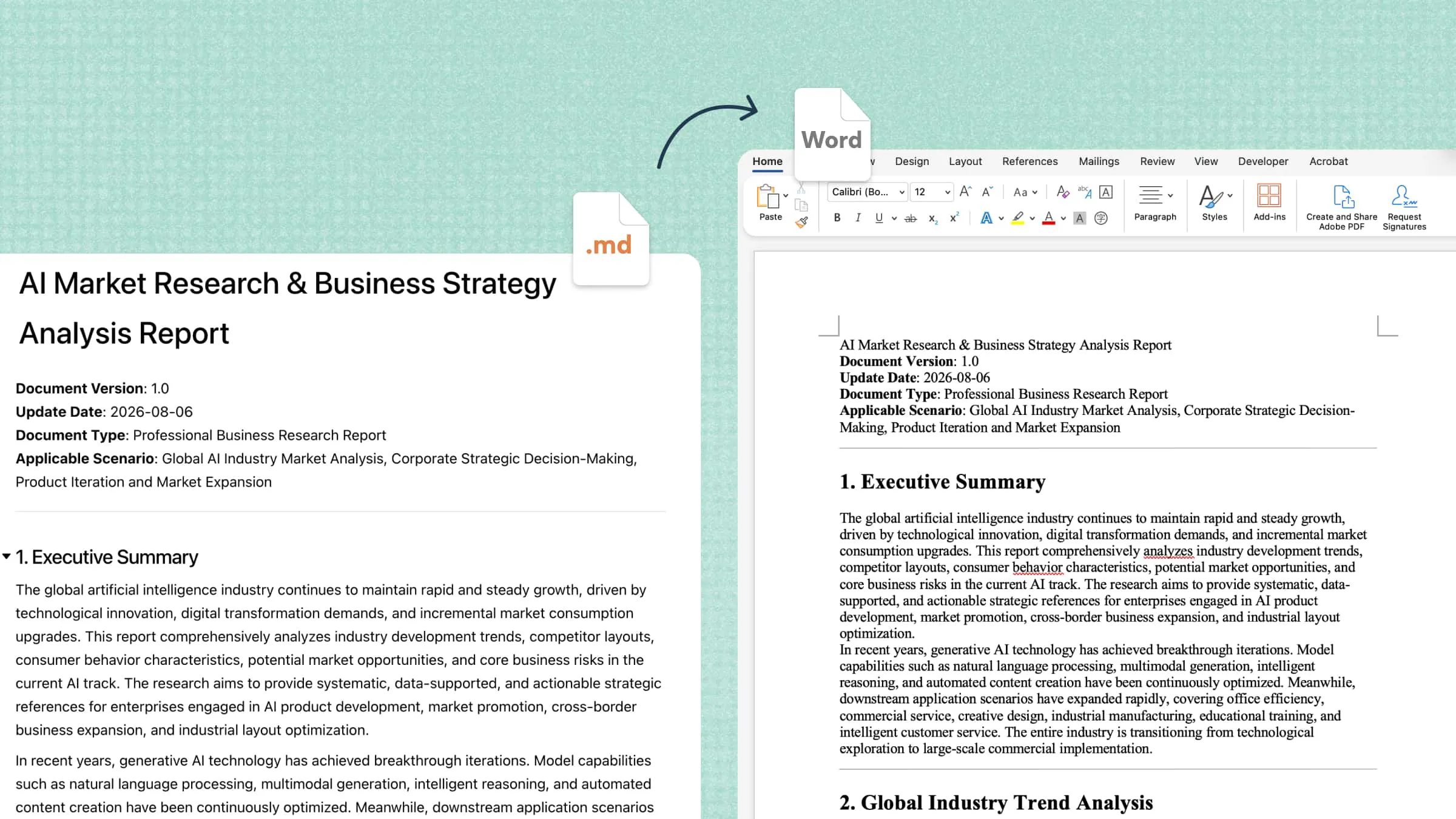
Cuándo necesitas convertir Markdown en un documento de Word
Perfeccionar borradores de IA para convertirlos en entregables
Los asistentes de IA pueden generar contenido en Markdown de forma predeterminada. Convertir estos borradores a Word transforma el resultado sin procesar de la IA en informes y propuestas pulidos que realmente puedes entregar.
Compartir documentación técnica más allá del equipo de desarrollo
Los archivos README, las referencias de API y las especificaciones de sistemas se encuentran en Markdown, pero las partes interesadas fuera del área de ingeniería trabajan en Word. La conversión hace que tu documentación sea legible, comentable y editable para todo el equipo.
Presentar trabajos académicos y de investigación
Los investigadores suelen redactar en Markdown por su simplicidad, pero luego se enfrentan a sistemas de entrega que solo admiten DOCX. Una conversión limpia mantiene las citas, las tablas y la estructura listas para revisión y seguimiento de cambios.
Preparar documentos empresariales formales
Las propuestas, licitaciones y documentos técnicos redactados en Markdown necesitan formato profesional antes de llegar a los clientes. La conversión a Word te proporciona el archivo editable y conforme a los estándares que exigen los procesos formales.
Agilizar los ciclos de revisión del equipo
Las notas de reuniones, las listas de requisitos y los registros de decisiones escritos en Markdown quedan listos para colaborar en Word. Los compañeros pueden comentar, sugerir y hacer seguimiento de cambios sin aprender herramientas nuevas.
Resumen de los 4 métodos para convertir Markdown en un documento de Word
Hay más de una forma de convertir un archivo Markdown en un documento de Word. Los métodos disponibles difieren mucho en facilidad de uso, precisión del formato y eficiencia: algunos casi no requieren esfuerzo, mientras que otros te dejan ajustando el resultado elemento por elemento. El que mejor te conviene depende principalmente de la complejidad de tu archivo y del tiempo que estés dispuesto a dedicar a corregir el formato. Antes de comenzar, aquí tienes un vistazo rápido a para qué sirve cada método.
Cómo convertir Markdown a Word en línea con una herramienta de IA
Kimi Docs es un agente de documentos con IA que crea, convierte, revisa y visualiza documentos en minutos, en lugar de horas. Convierte archivos entre formatos sin problemas ni pérdida de datos, y comprende tu contenido en vez de limitarse a mover texto de un formato a otro. Para la conversión de Markdown a Word, esto significa que tus encabezados, tablas y estructura se transfieren con precisión, listos para compartir o enviar.
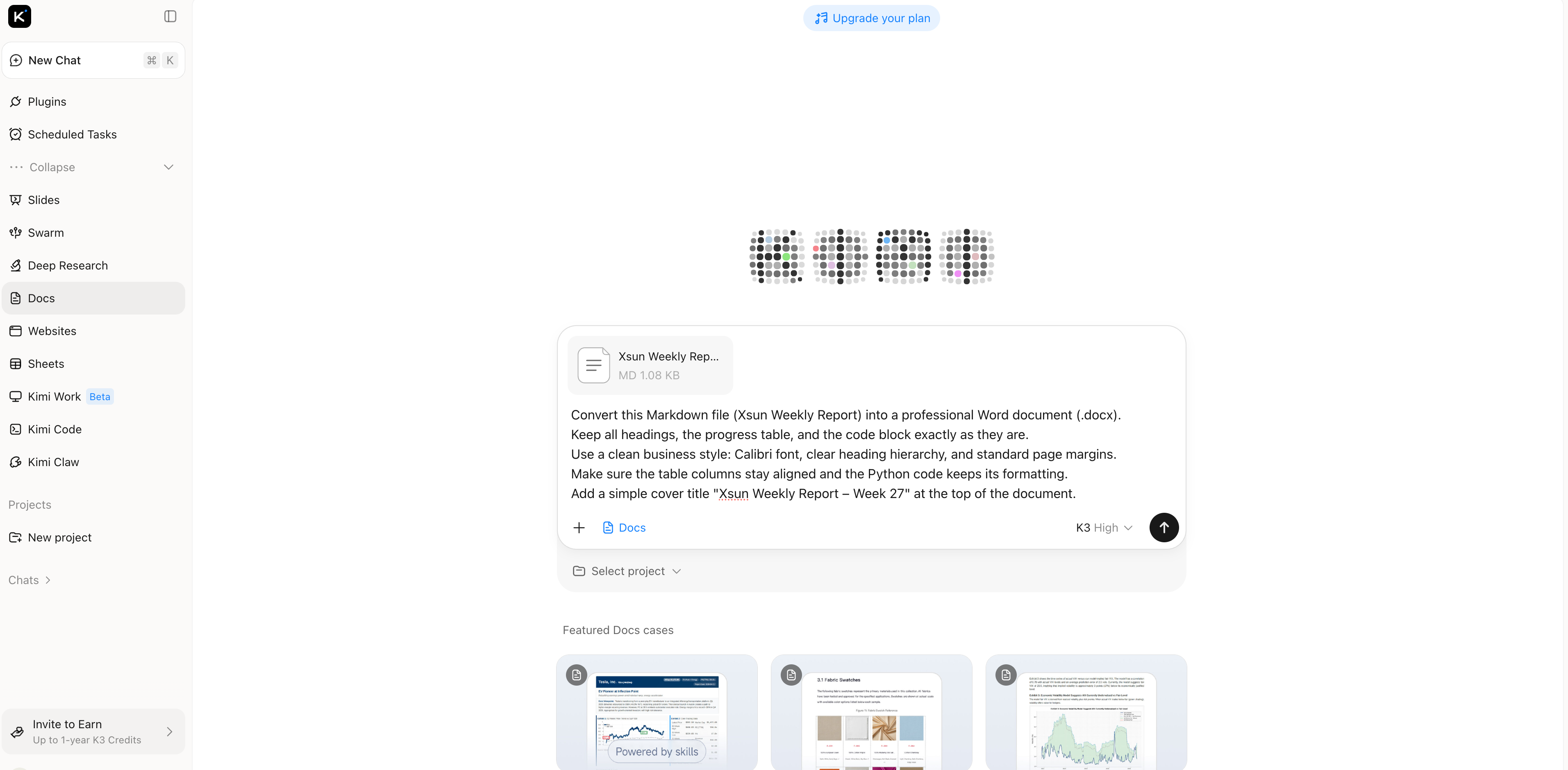
Paso 1: Carga tu archivo Markdown e ingresa un prompt claro
Carga tu archivo MD en Kimi Docs y describe lo que necesitas, como el formato de salida, la estructura de los encabezados, los estilos de tabla o cualquier requisito específico de diseño. Las instrucciones claras ayudan a Kimi a entender tus expectativas y convertir tu Markdown en un documento de Word bien organizado que se ajuste a tus necesidades.
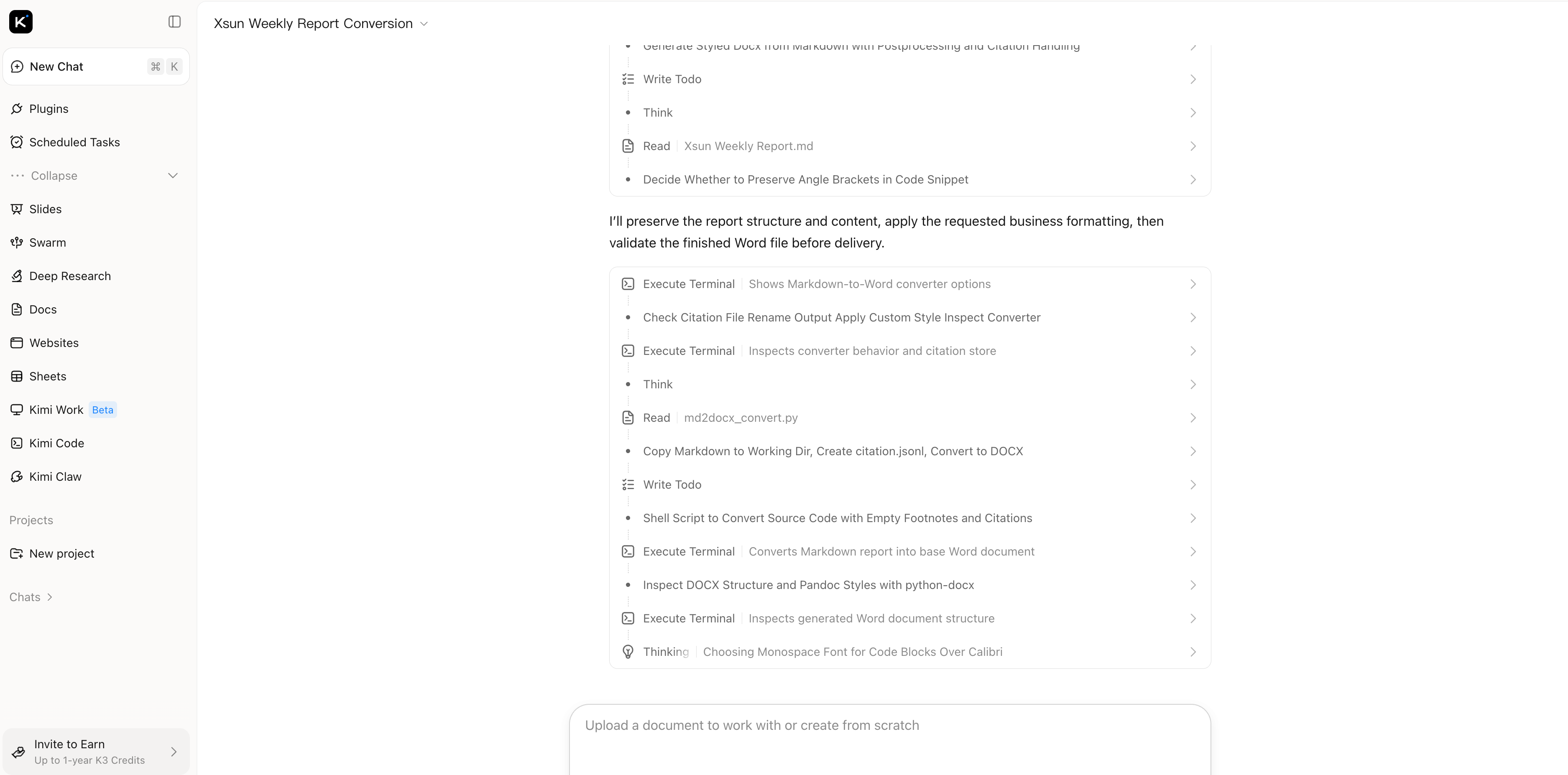
Paso 2: Deja que Kimi Docs convierta tu Markdown con precisión
Kimi analiza tu archivo Markdown, reconoce encabezados, tablas, listas, bloques de código y otros elementos, y luego reconstruye tu contenido conservando su jerarquía y formato originales. El documento convertido luce limpio y profesional sin correcciones manuales.
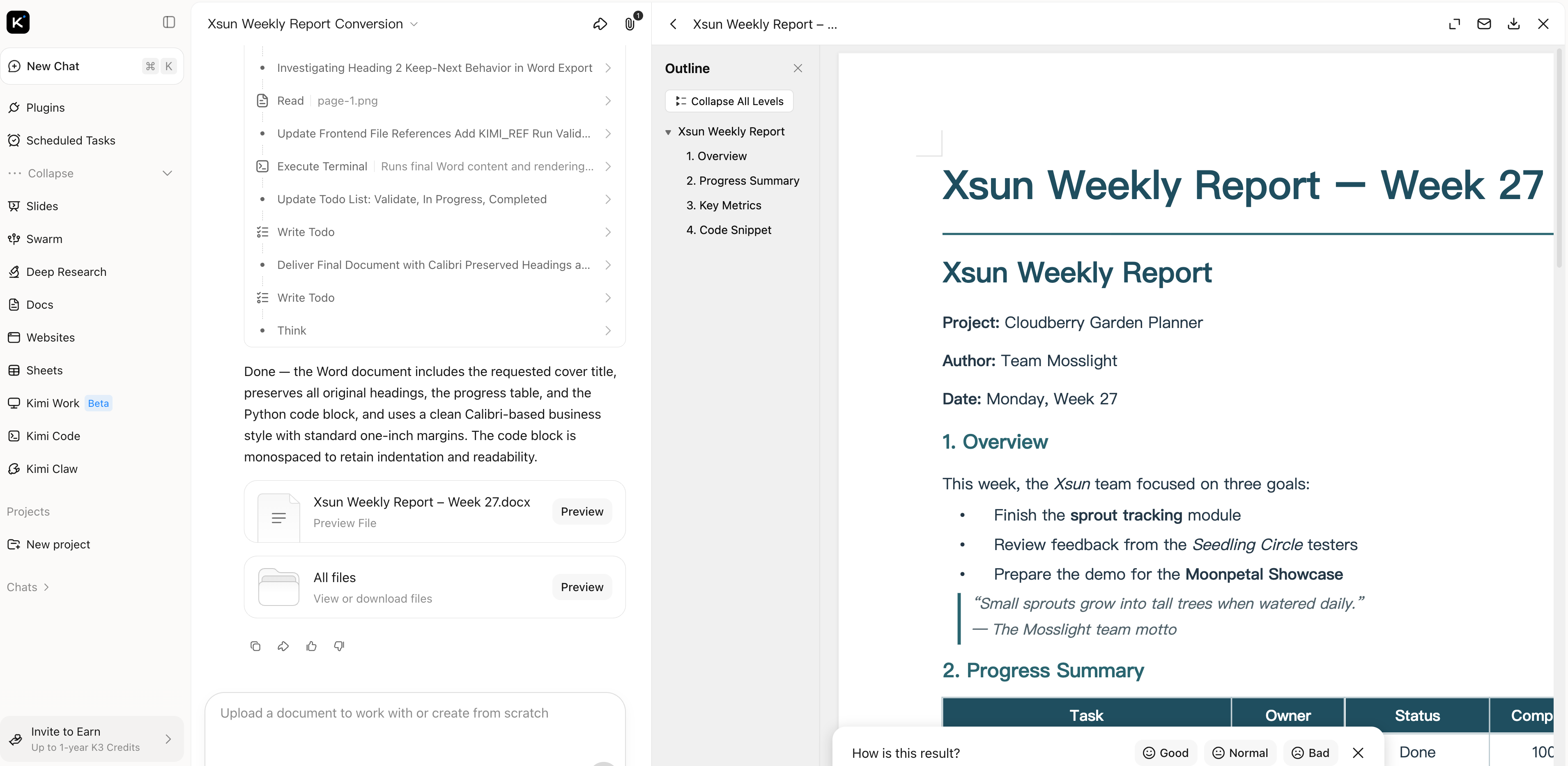
Paso 3: Revisa y descarga tu documento de Word
Obtén una vista previa del documento convertido para comprobar que cada encabezado, tabla y detalle esté en el lugar correcto; luego, descárgalo como archivo de Word. El resultado es un documento pulido y listo para compartir que funciona sin problemas para entregas, colaboración y edición posterior.
Por qué elegir Kimi Docs para convertir tu archivo Markdown
Conversión fluida sin pérdida de datos
Convierte archivos entre formatos sin inconvenientes y está diseñado para que tu documento se mantenga limpio y listo para usar, sin perder datos en el proceso.
Transformación que entiende el contenido
Kimi Docs no solo reconoce formatos: entiende el contenido. En lugar de un simple volcado de texto, tu borrador en Markdown puede convertirse en un documento de Word profesional y bien estructurado.
Compatibilidad amplia con elementos profesionales
Si tu Markdown contiene bloques de código, tablas, fórmulas LaTeX o listas de verificación, Kimi Docs admite estos elementos y ayuda a que tu documento cumpla con estándares profesionales y académicos.
Mejoras visuales y diseño limpio
Kimi Docs puede gestionar automáticamente la integración de texto e imágenes, diseños profesionales de portada y visualización de gráficos de datos, para que tu documento convertido se vea claro y atractivo a la vista.
Una sola herramienta para tu flujo de trabajo documental
Además de esta conversión, Kimi Docs funciona con Word, PDF, PowerPoint y Excel, e incluso ofrece traducción de documentos y comparación de versiones, para cubrir también tus necesidades de edición y uso compartido posteriores.
Cómo convertir Markdown a Word con un convertidor en línea
Markdown to Word es un convertidor en línea diseñado específicamente para convertir archivos MD en documentos de Word. Se ejecuta por completo en tu navegador, sin necesidad de registro, procesa los archivos localmente en tu dispositivo y admite archivos .md y .markdown de hasta 10 MB.
Paso 1: Sube o pega tu contenido Markdown
Abre markdowntoword.io en tu navegador. Arrastra tu archivo Markdown al área de carga o pega el contenido directamente en el editor. Se admiten archivos .md y .markdown.
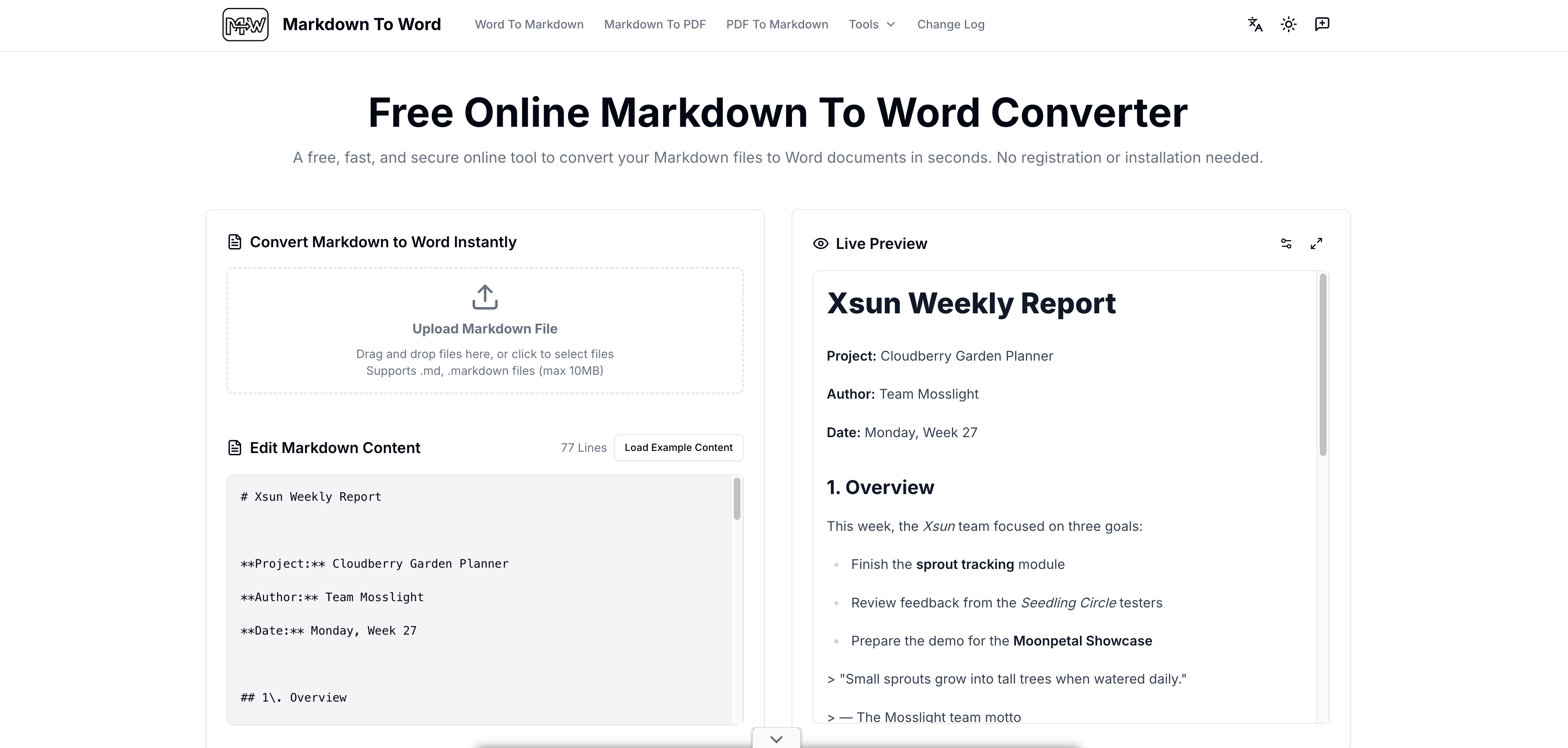
Paso 2: Revisa y ajusta en la vista previa en tiempo real
Revisa la vista previa en tiempo real para ver cómo aparecerán tus encabezados, tablas y listas en Word. Si algo requiere ajustes, puedes editar el texto y la estructura directamente en el editor hasta que todo quede como quieres.
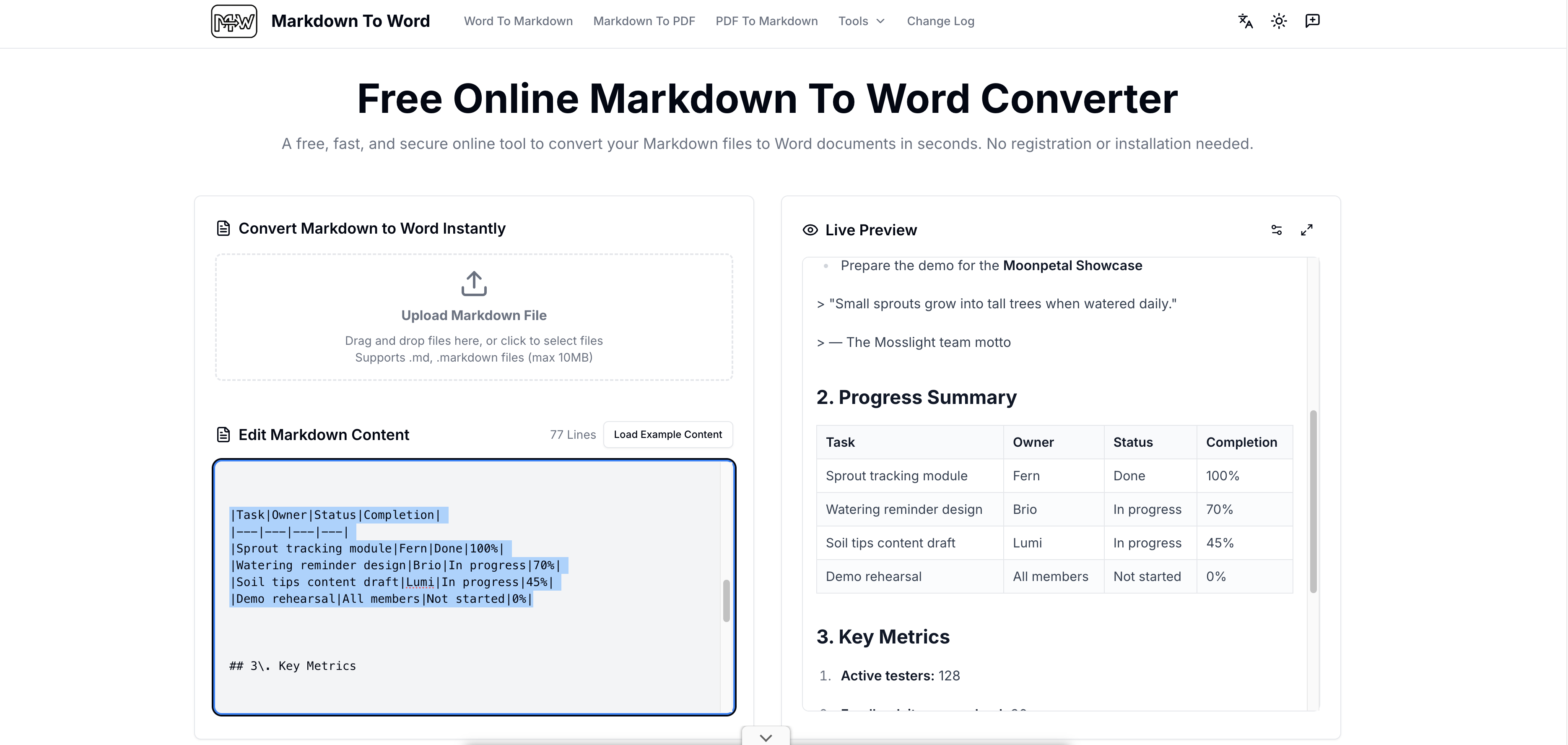
Paso 3: Descarga tu documento de Word
Haz clic para exportar tu archivo DOCX y ábrelo en Microsoft Word, Google Docs o WPS para comprobar el resultado. La herramienta convierte los encabezados en estilos de Word y conserva las tablas, los bloques de código y la tipografía.
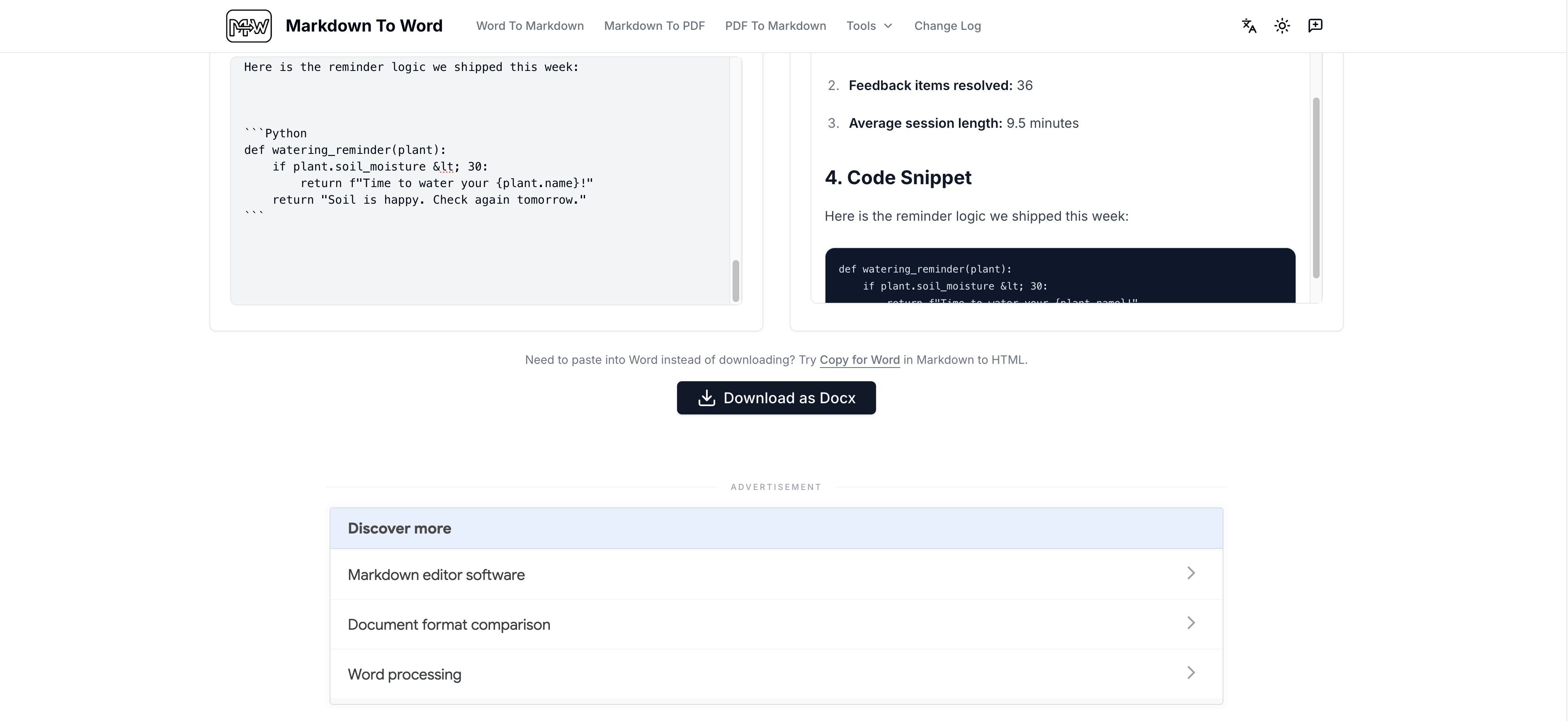
Cómo convertir Markdown a Word con un script de línea de comandos (Pandoc)
Pandoc es un convertidor de documentos de código abierto que se ejecuta en tu propia computadora. Funciona sin conexión, gestiona bien las conversiones por lotes y es una opción popular entre desarrolladores y redactores técnicos.
Paso 1: Instala Pandoc en tu computadora
Descarga Pandoc desde su sitio web oficial e instálalo en Windows, macOS o Linux. La instalación solo toma unos minutos y, después, la herramienta funciona completamente sin conexión.
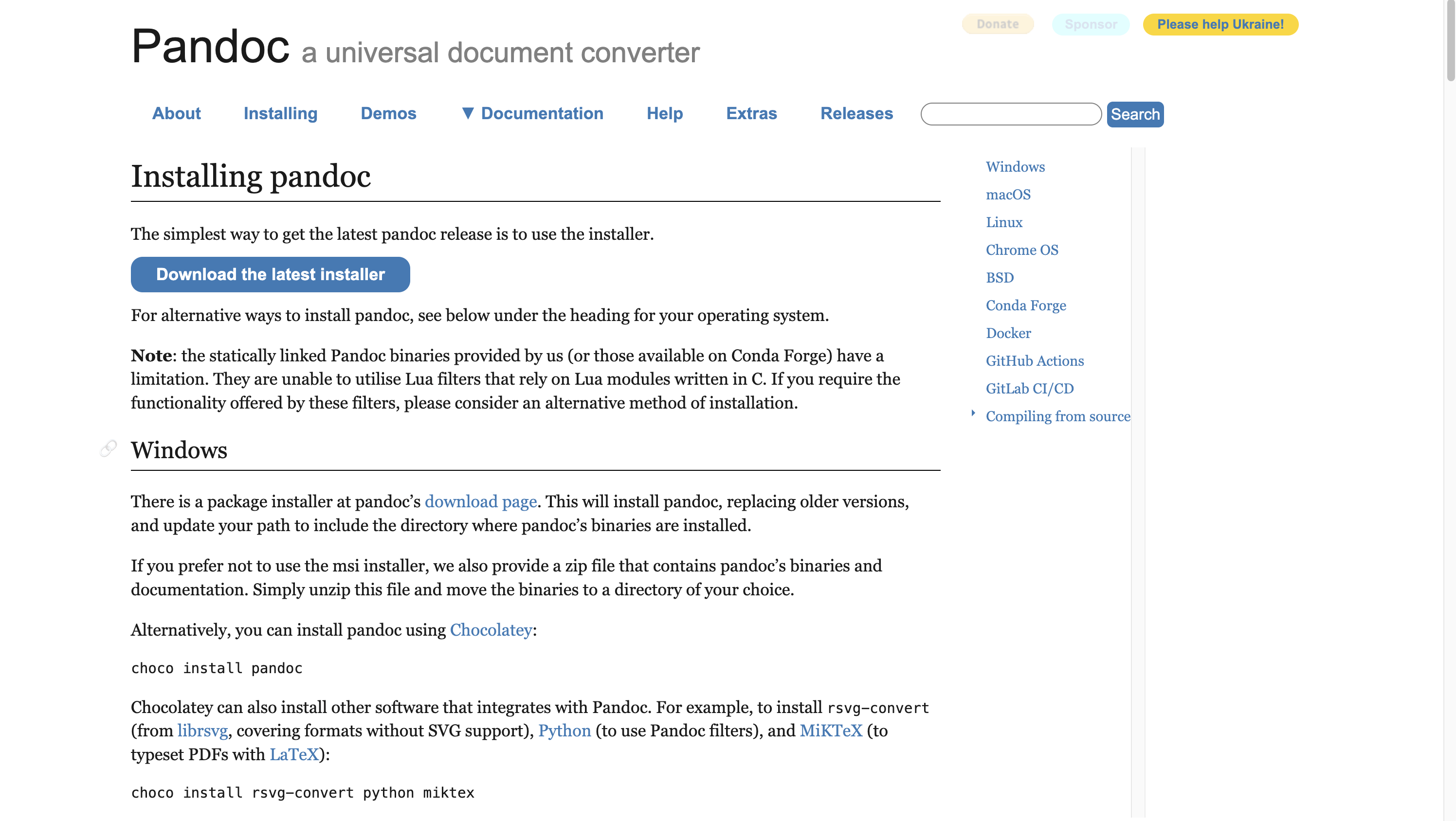
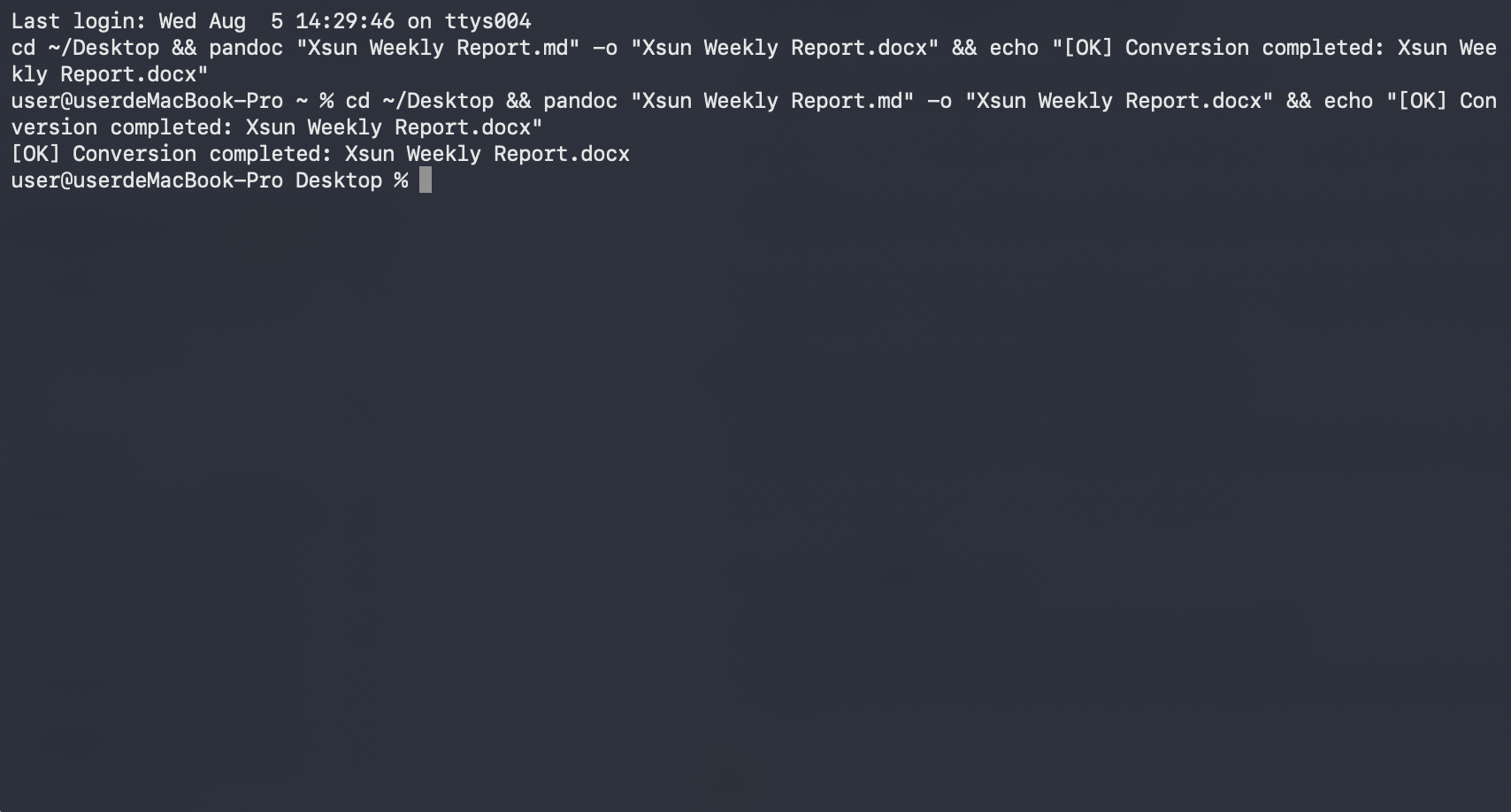
Paso 2: Ejecuta un comando de conversión sencillo
Abre la terminal o el símbolo del sistema, ve a la carpeta donde está tu archivo Markdown y ejecuta: pandoc your-file.md -o output.docx. Pandoc lee la estructura de tu Markdown, incluidos los encabezados, las tablas y las listas, y la convierte en un archivo DOCX en segundos.
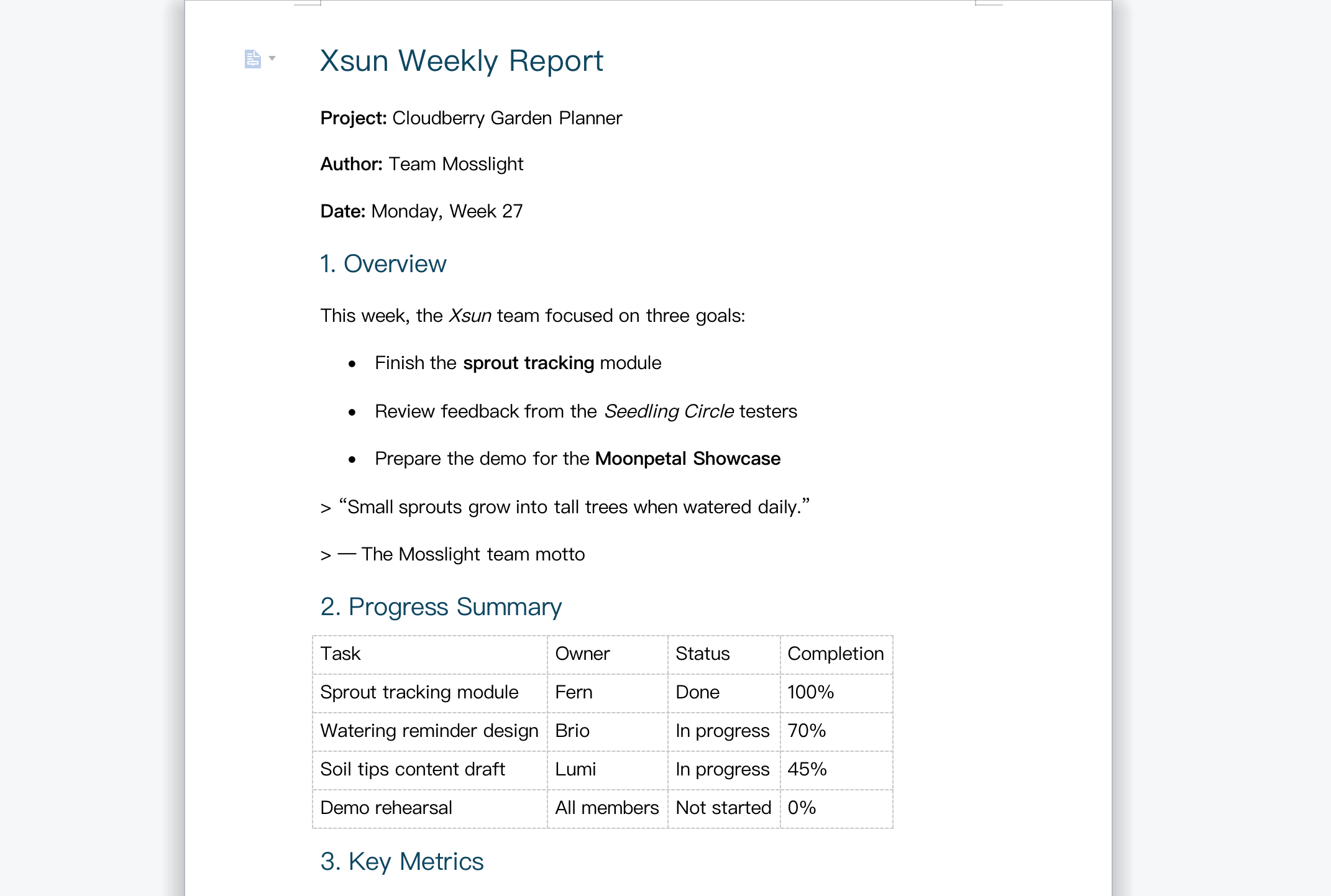
Paso 3: Abre y revisa tu documento de Word
Abre el archivo de salida en Microsoft Word y comprueba que los encabezados, las tablas y las listas aparezcan correctamente. Para aplicar estilos personalizados, puedes convertirlo de nuevo con un documento de referencia que defina las fuentes y los estilos de encabezado que prefieras.
Cómo convertir Markdown a Word manualmente en Microsoft Word
Si ya tienes Microsoft Word instalado, no necesitas herramientas adicionales para una conversión rápida y básica. Como los archivos Markdown son texto sin formato, Word puede abrirlos directamente y guardarlos como DOCX.
Paso 1: Abre tu archivo MD en Microsoft Word
Haz clic derecho en tu archivo Markdown, elige "Abrir con" y selecciona Microsoft Word. También puedes abrirlo desde el menú Archivo de Word. El archivo se abre como texto sin formato, con todo el contenido visible.
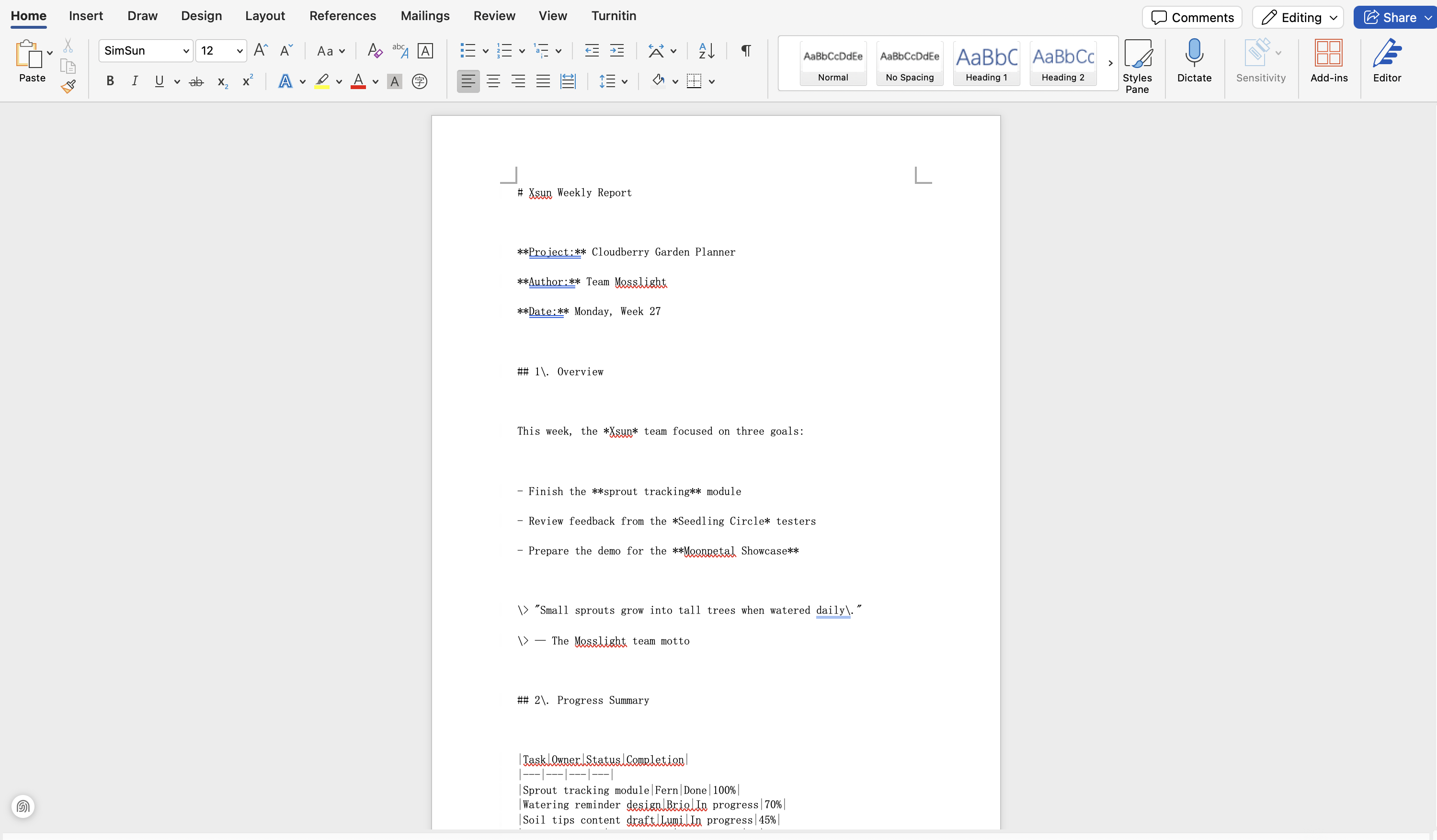
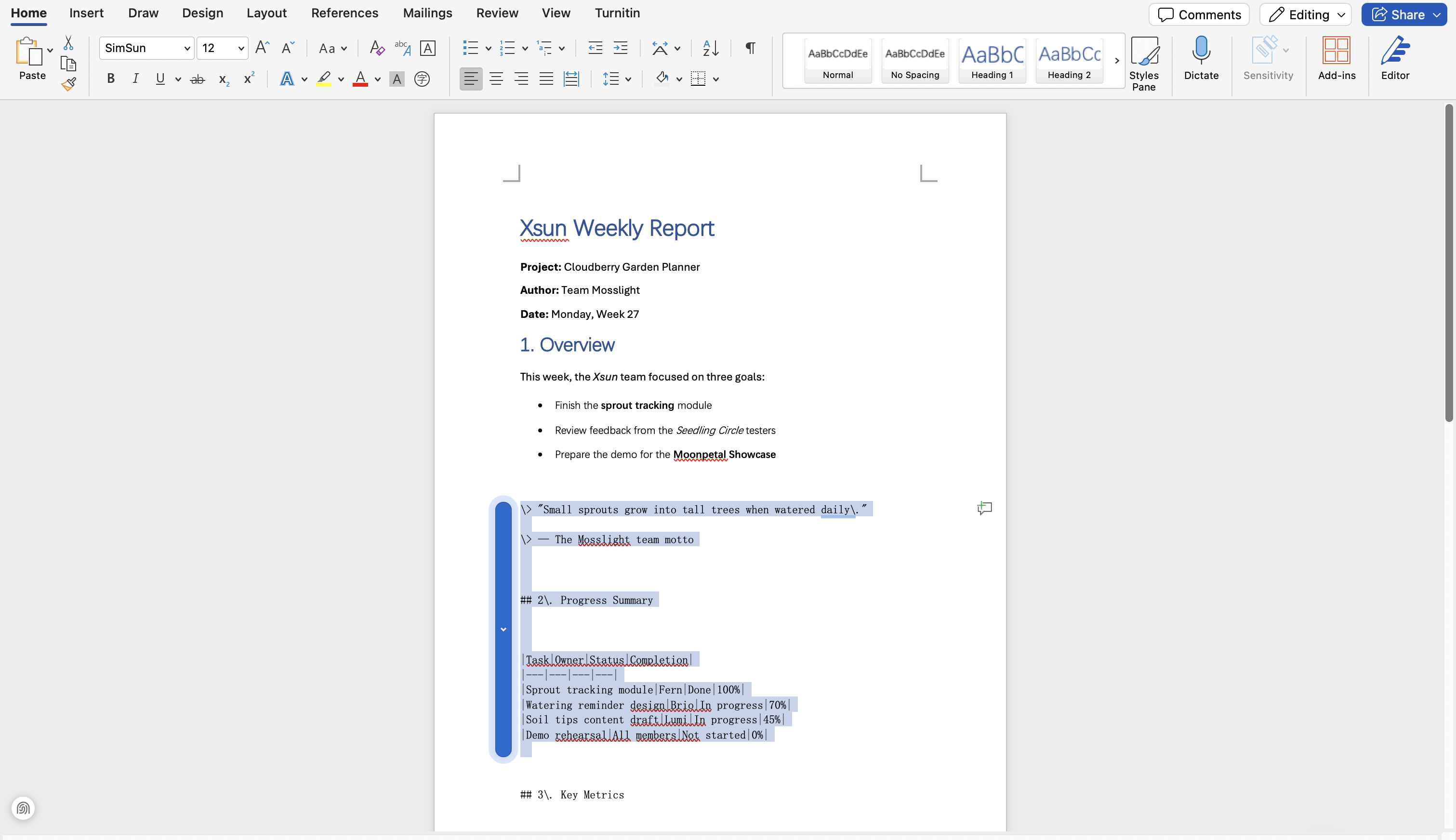
Paso 2: Limpia y da formato al contenido
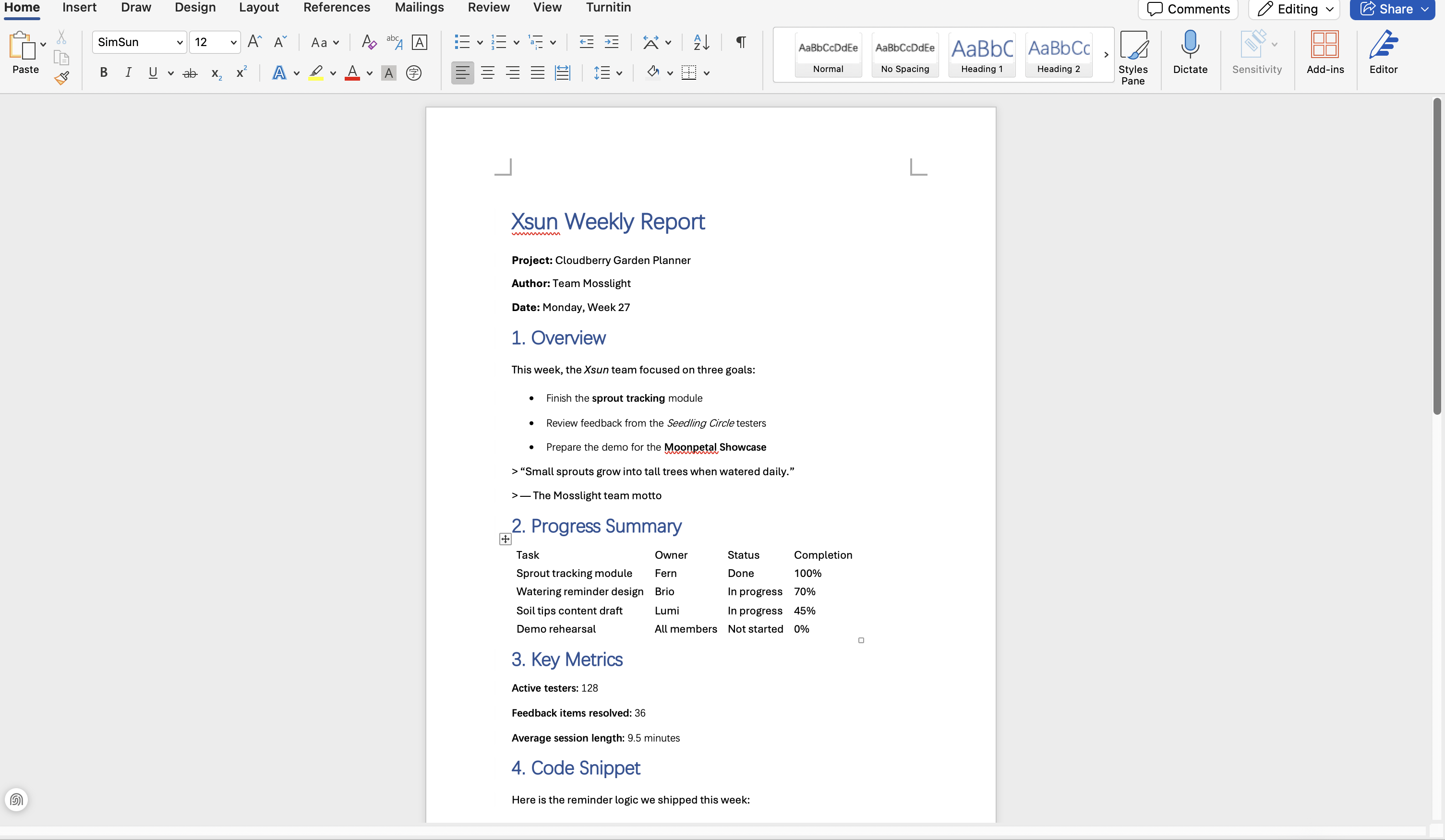
Word no interpreta los símbolos de Markdown, por lo que caracteres como #, ** y los separadores de tablas permanecen visibles como texto sin formato. Elimina estos símbolos y aplica los estilos integrados de Word para títulos, listas y tablas cuando sea necesario. En archivos cortos y de estructura simple, esto toma solo unos minutos.
Paso 3: Guarda el archivo como DOCX
Ve a Archivo, luego a Guardar como, y elige Documento de Word (.docx) como formato. Tu contenido de Markdown ahora es un archivo de Word, listo para compartir y editar.
Consejos para convertir Markdown a Word sin problemas
Sin importar el método que elijas, algunos hábitos simples pueden evitarte los problemas de conversión más comunes, como formatos perdidos, formatos de salida incorrectos o sorpresas de último minuto antes de compartir. Ten en cuenta estos seis consejos para obtener siempre un documento de Word limpio y preciso.
Conserva el archivo original de Markdown
Guarda siempre una copia de tu archivo fuente de Markdown antes de convertirlo. Si algo se ve mal en la versión de Word, puedes ajustar el Markdown y convertirlo de nuevo en lugar de corregirlo todo a mano.
Usa DOCX como formato de salida
DOCX es el estándar moderno de Word y funciona mejor con los editores, sistemas de envío y herramientas de colaboración actuales que el formato DOC anterior.
Revisa los elementos complejos después de la conversión
Las tablas, los bloques de código, las listas anidadas y las fórmulas de LaTeX son los elementos con más probabilidades de desajustarse durante la conversión. Revísalos primero en el documento convertido, en lugar de leer todo el archivo línea por línea.
Escribe un prompt claro para los convertidores de IA
Al usar un agente de documentos con IA como Kimi Docs, indícale exactamente lo que necesitas, como la estructura de títulos, los estilos de tabla o las preferencias de diseño. Las instrucciones específicas dan resultados más precisos y requieren menos ajustes manuales.
Obtén una vista previa antes de compartir
Abre el documento de Word convertido y revísalo por completo antes de enviarlo a clientes, profesores o compañeros de equipo. Una revisión de un minuto puede detectar problemas de formato que, de otro modo, darían una imagen poco profesional.
Elige la herramienta según la tarea
Para archivos rápidos y puntuales, los convertidores en línea o las funciones integradas de Word pueden ser suficientes. Para trabajos por lotes, Pandoc funciona sin conexión y a gran escala. Para documentos con mucho formato o archivos que necesitan más edición, un agente de documentos con IA como Kimi Docs ofrece resultados precisos con el menor trabajo manual.
Conclusión
Los cuatro métodos permiten llevar tu Markdown a Word, cada uno con su propia ventaja: los convertidores en línea resuelven archivos rápidos y puntuales, Pandoc cubre trabajos por lotes sin conexión, las funciones integradas de Microsoft Word sirven para borradores cortos y simples, y Kimi Docs se encarga del trabajo pesado, convirtiendo tu archivo MD en línea y preservando con precisión los títulos, las tablas y la estructura en minutos. Elige el método que se adapte a tu archivo y dedica tu tiempo al contenido, no a los ajustes manuales.