
Diseñar un banner de YouTube puede ser frustrante si no sabes dónde colocar el texto, las imágenes y otros detalles importantes. Lo que se ve bien en una computadora puede aparecer recortado o desequilibrado en un teléfono, lo que hace que tu canal luzca menos profesional. Un diseño sencillo y las herramientas adecuadas pueden ayudarte a evitar estos problemas y crear un banner que funcione en cualquier lugar. En este artículo, aprenderás a crear un banner de YouTube que se vea profesional en todos los dispositivos.
Cómo crear un banner de YouTube con IA
Un buen banner de YouTube debe mostrar de qué trata tu canal y, al mismo tiempo, mantener un diseño simple y fácil de notar. Si te resulta difícil lograr ese equilibrio, una herramienta de diseño con IA puede encargarse de gran parte del trabajo.
Kimi Design te permite crear un banner de YouTube en línea con solo describir lo que quieres. Puede generar diseños, gráficos y textos personalizados según el estilo y las ideas de tu canal. Luego puedes ajustar el diseño hasta que se sienta adecuado para tu canal. Con unos cuantos prompts sencillos, puedes crear un banner de aspecto profesional sin tener que empezar todo desde cero.
Paso 1: Define los detalles del diseño de tu banner
Antes de generar tu banner, conviene decidir cómo quieres que se vea. Piensa en el estilo de tu canal, el mensaje que quieres que vean los espectadores y los elementos visuales que pueden representar tu contenido. Una idea clara le da a la IA suficiente orientación para crear un banner que se sienta relevante para tu canal.
Establece las dimensiones correctas
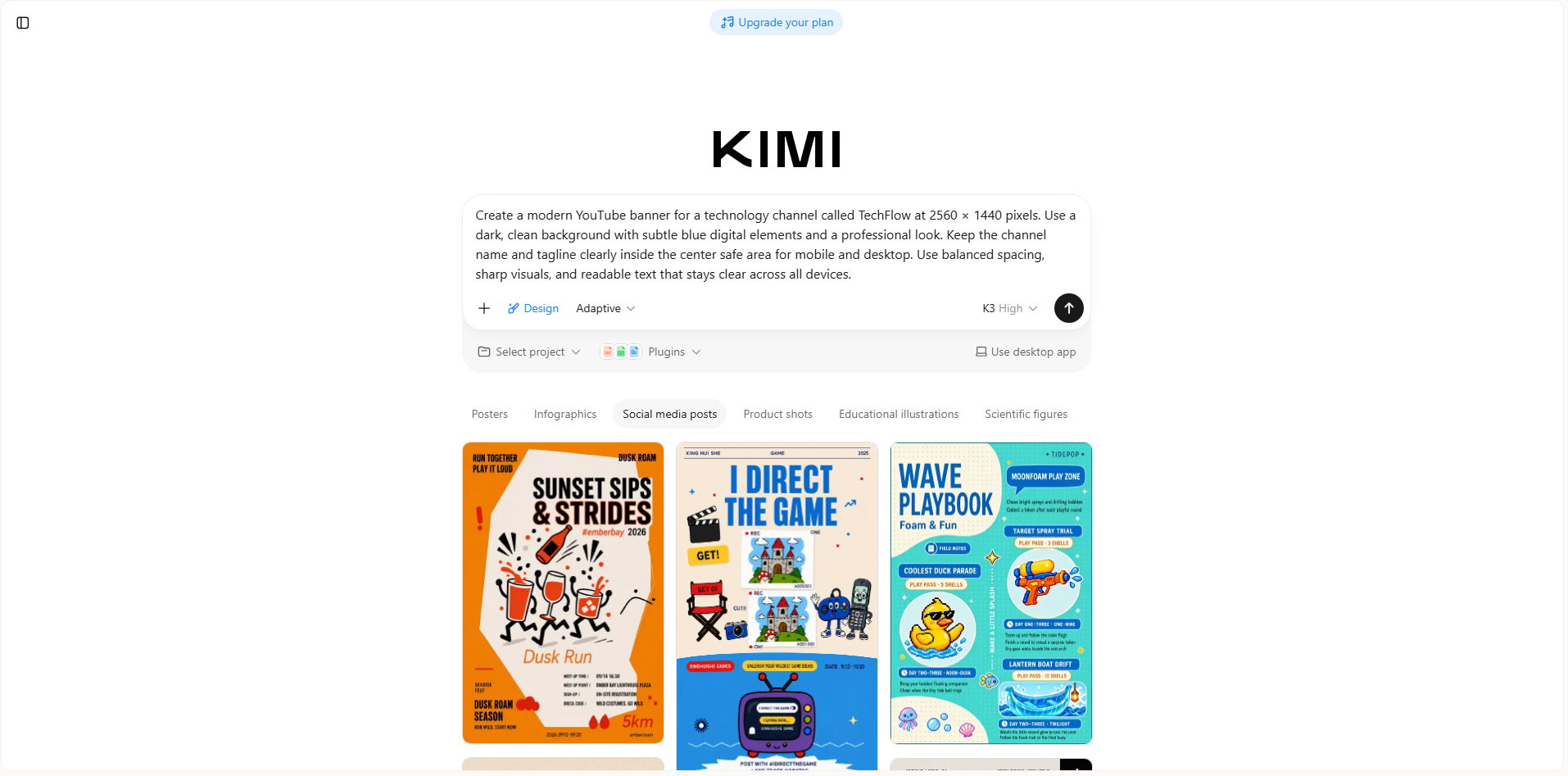
YouTube recomienda un tamaño de banner de 2560 × 1440 píxeles para obtener los mejores resultados en distintos dispositivos. Mantener las dimensiones correctas desde el inicio ayuda a evitar que tu banner se vea estirado, borroso o mal recortado.
Concéntrate en el área segura
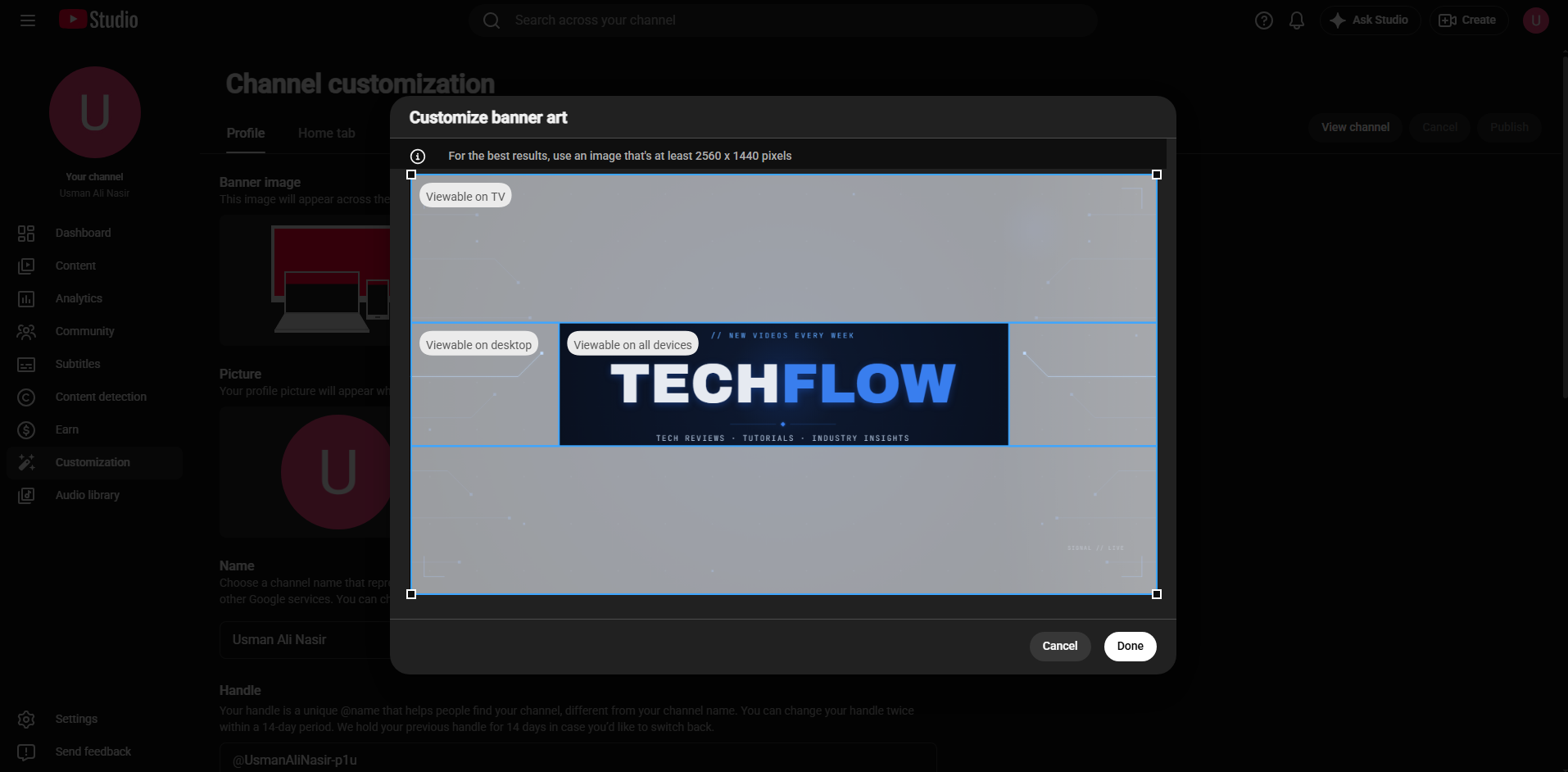
Los elementos importantes, como el nombre de tu canal, el logotipo y el mensaje principal, deben permanecer en el área segura central. Esto ayuda a que sigan visibles cuando YouTube recorta el banner de forma diferente en computadoras de escritorio, dispositivos móviles y otras pantallas.
Ejemplo de prompt:
Paso 2: Deja que la IA genere el banner de YouTube
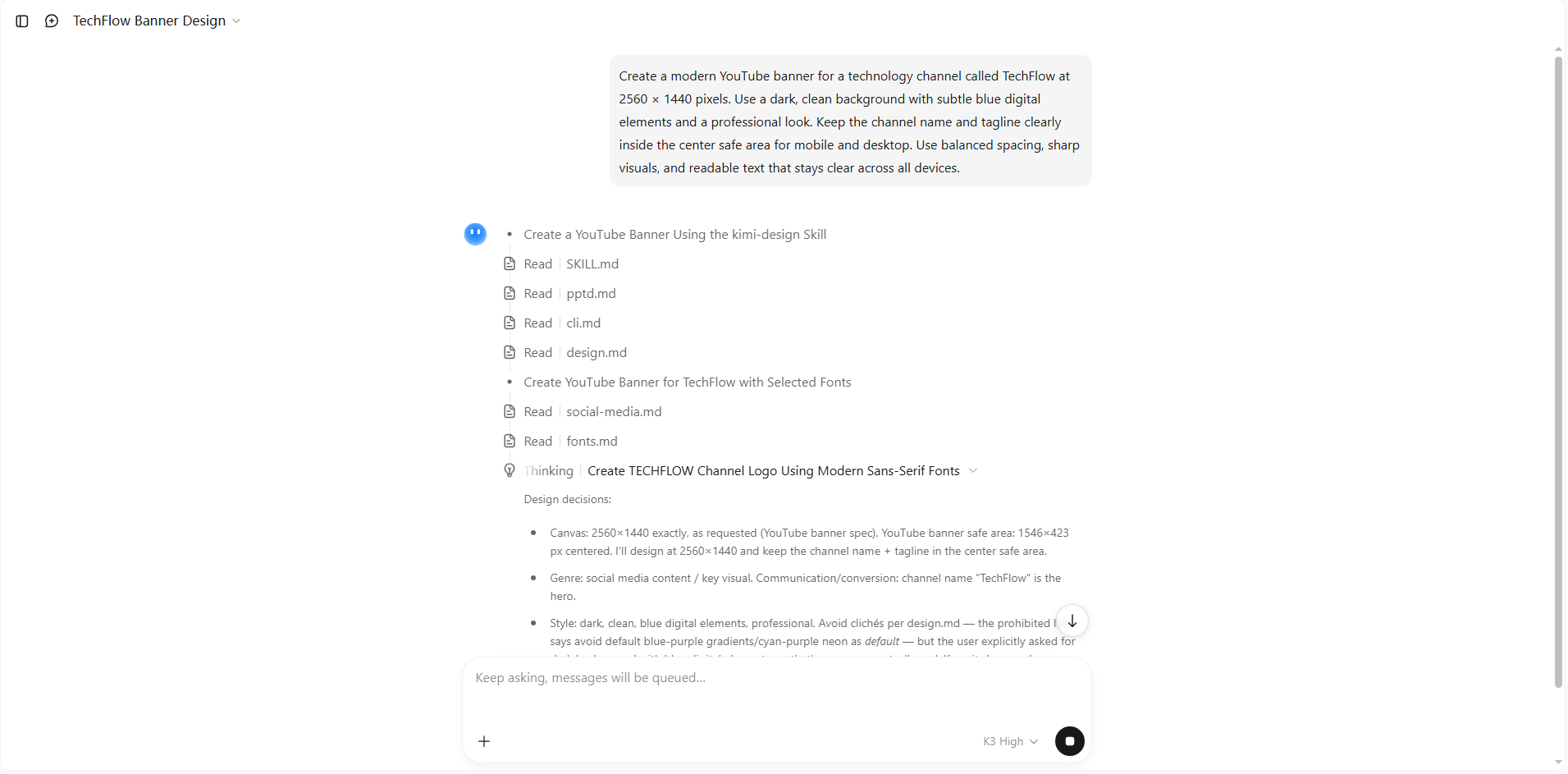
Cuando tengas lista tu idea y el prompt, deja que la IA se encargue de la primera versión de tu banner. Kimi Design puede convertir tu descripción en una composición completa con elementos visuales, texto y elementos de diseño que se ajusten al estilo elegido. Así tendrás un punto de partida bien acabado sin tener que crear cada parte manualmente.
Paso 3: Edita tu banner de YouTube
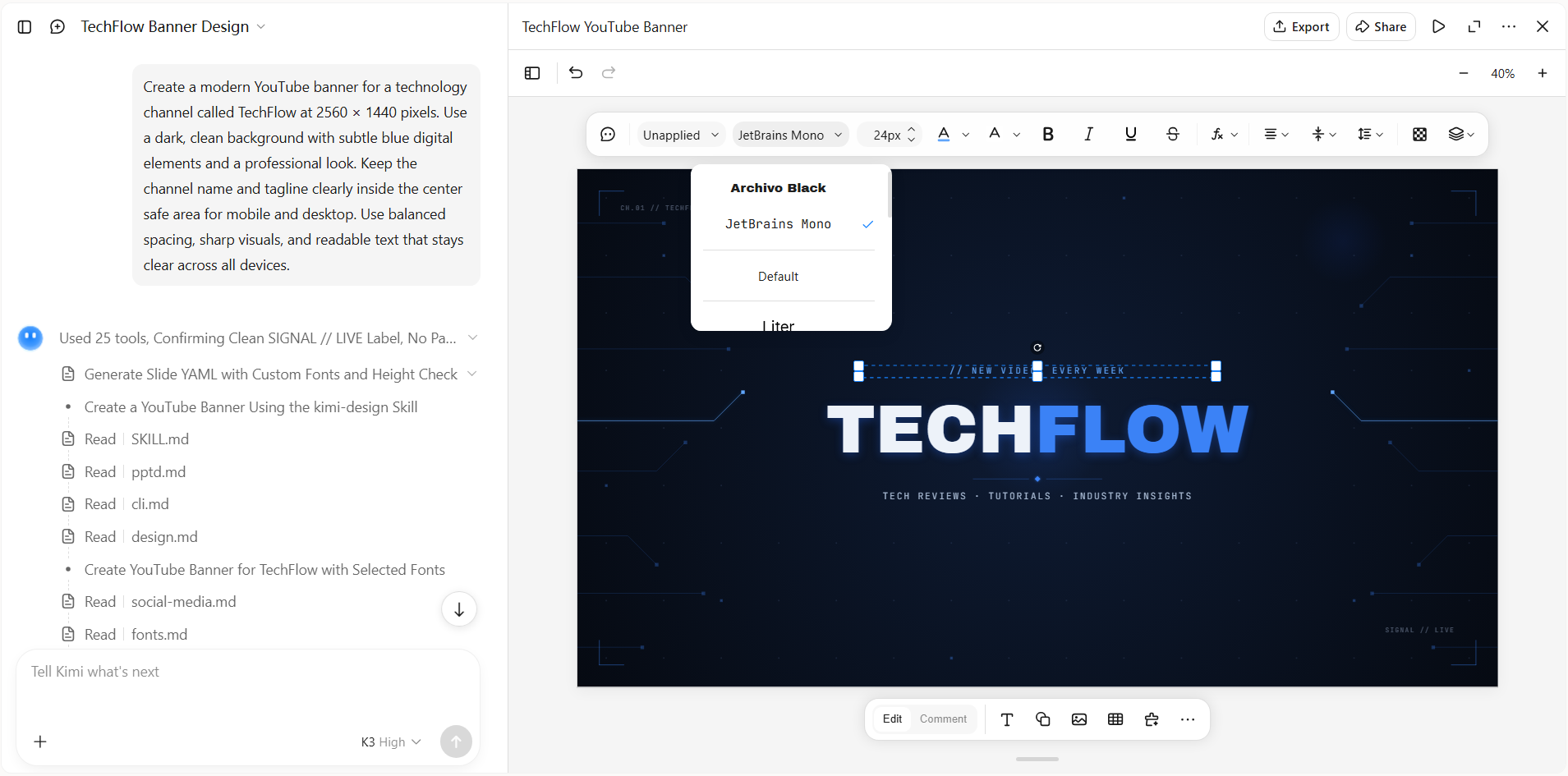
Tu primer diseño no tiene que ser el definitivo. Revisa el texto, las imágenes, los espacios y el equilibrio general; luego, ajusta lo que no se sienta bien. Puedes perfeccionar los colores, cambiar el texto, mover elementos o pedirle a Kimi Design que cree una versión diferente hasta que el banner combine con tu canal.
Paso 4: Revisa y exporta el banner
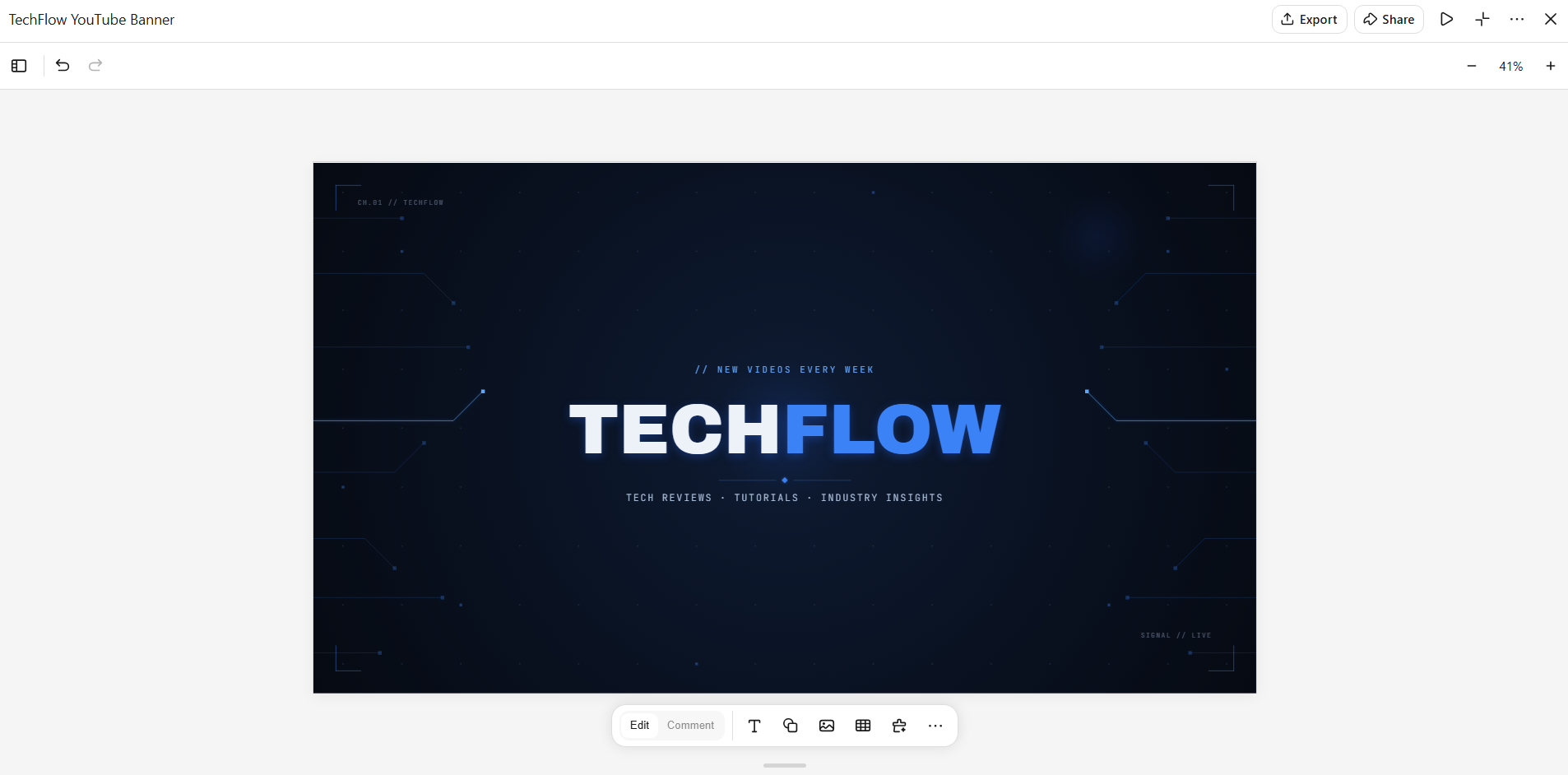
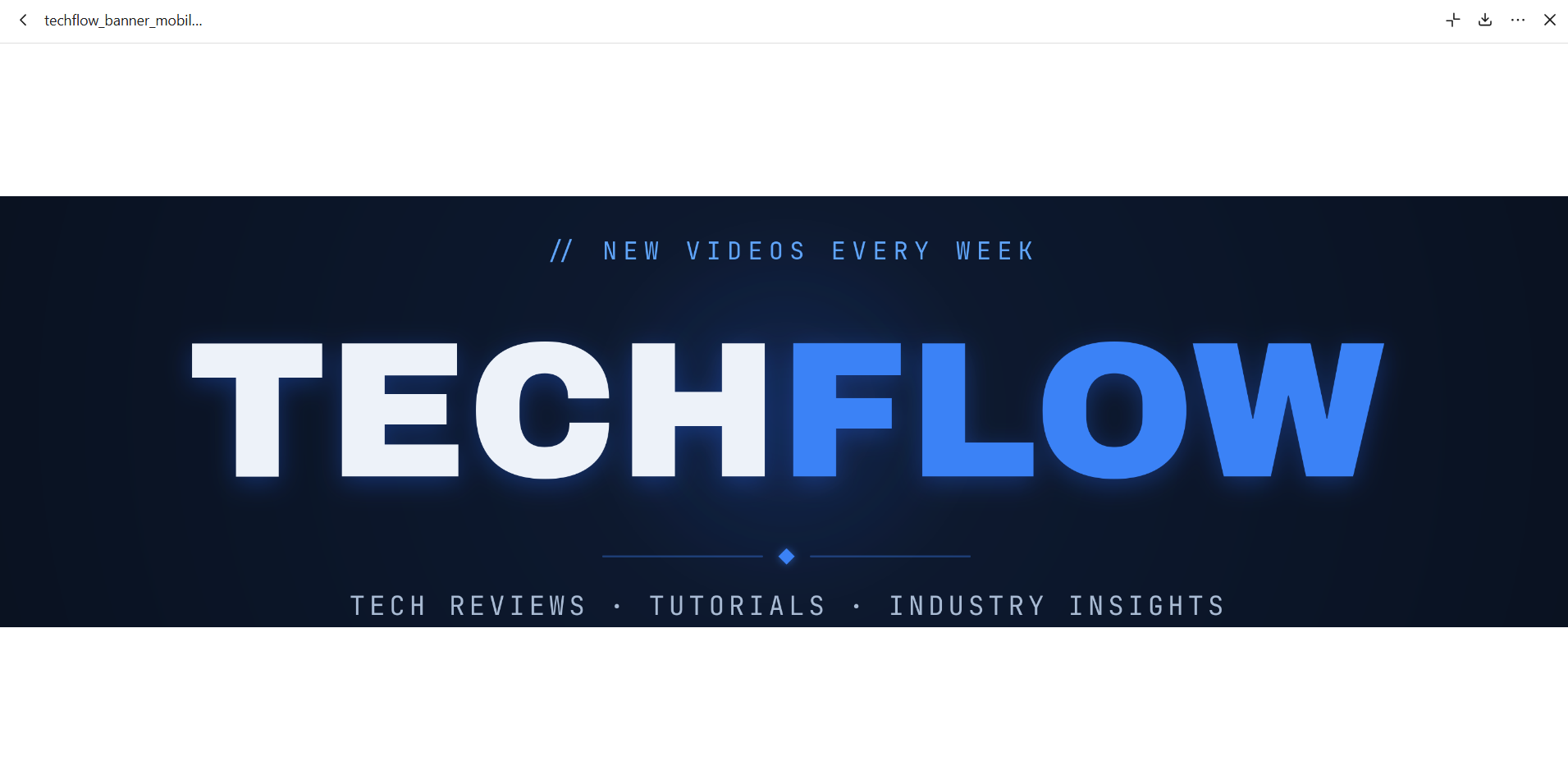
Antes de exportar, previsualiza tu banner tanto en computadoras de escritorio como en dispositivos móviles para asegurarte de que el texto y los elementos visuales importantes sigan visibles. Presta especial atención al área segura central, ya que las pantallas móviles muestran una parte menor del banner completo. Cuando todo se vea claro y equilibrado en ambas vistas previas, exporta el banner terminado y súbelo a tu canal de YouTube.
Paso 5: Súbelo a YouTube
Ve a YouTube Studio, selecciona Personalización y abre la pestaña Marca. Sube la imagen de tu banner, ajusta el recorte según sea necesario y revisa la vista previa en distintos tamaños de pantalla. Cuando todo se vea bien, haz clic en Publicar en la esquina superior derecha para aplicar los cambios.
¿Por qué usar Kimi Design para crear banners personalizados para YouTube?
La apariencia de tu canal puede decir mucho antes de que los espectadores vean un solo video. Desde los colores y las imágenes hasta el nombre y el eslogan de tu canal, cada detalle puede ayudar a crear una primera impresión más sólida. Kimi Design te ofrece una forma sencilla de reunir estos elementos en un banner personalizado.
Convierte la idea de tu canal en un banner pulido
Describe tu canal, el tema de tu contenido, la dirección visual o el mensaje que quieres destacar. También puedes cargar imágenes, videos y otras referencias visuales, y Kimi Design los convierte en un banner cohesivo para YouTube con una composición, tipografía, paleta de colores e imágenes cuidadosamente seleccionadas.
Haz que la identidad de tu canal destaque
Incorpora al diseño el nombre de tu canal, eslogan, logotipo, enfoque de contenido u otros elementos distintivos. Kimi Design ayuda a organizar estos elementos en un estilo visual que permite a los espectadores entender rápidamente de qué trata tu canal.
Crea un banner con una jerarquía visual clara
Combina titulares, imágenes, gráficos y elementos decorativos sin que compitan por la atención. Crea una composición equilibrada que mantenga visible la información más importante del canal.
Edita tu banner mediante conversación o manualmente
Pídele a Kimi Design que explore un estilo visual diferente, ajuste la composición, reescriba el texto del banner o reemplace las imágenes mediante conversación. También puedes comentar áreas específicas o editar directamente textos, imágenes, formas, colores y posiciones.
Exporta tu banner final y conserva las versiones anteriores
Prueba distintas direcciones creativas y conserva las versiones anteriores disponibles para compararlas. Cuando el diseño esté listo, expórtalo en formatos como PNG, JPG o PDF para tu canal de YouTube o para seguir editándolo.
Consejos para que tu banner de YouTube se vea atractivo
Un buen banner de YouTube debe captar la atención sin hacer que el canal se vea saturado o confuso. Las pequeñas decisiones de diseño pueden marcar una gran diferencia en lo profesional y memorable que se ve tu canal. Ten en cuenta estos consejos al crear un banner de YouTube.
Haz que la identidad de tu canal sea reconocible al instante
Usa el nombre, logotipo, colores u otros elementos visuales de tu canal que los espectadores puedan asociar rápidamente con tu contenido. Mantén estos detalles claros y colócalos donde sean fáciles de notar. Una identidad reconocible puede ayudar a los espectadores a recordar tu canal cuando lo vean de nuevo.
Elige elementos visuales de alta calidad que se ajusten a tu contenido
Usa imágenes y gráficos nítidos que coincidan con el tema y el estilo de tu canal. Evita elementos visuales borrosos, estirados o poco relacionados que puedan hacer que el banner se vea menos profesional. Las imágenes adecuadas deben respaldar tu contenido y darles a los espectadores una idea de lo que ofrece tu canal.
Mantén tu mensaje breve y legible
Tu banner no tiene que decirlo todo sobre tu canal. Usa un eslogan o mensaje breve que indique rápidamente a los espectadores qué pueden esperar de tu contenido. Elige una fuente clara y asegúrate de que el texto siga siendo fácil de leer tanto en pantallas grandes como pequeñas.
Crea una composición limpia y equilibrada
Da suficiente espacio a cada elemento para que el banner no se vea saturado. Organiza los textos, imágenes y gráficos de una manera que guíe naturalmente la atención del espectador hacia la información más importante. Una composición sencilla y equilibrada puede hacer que un proyecto de banner de YouTube se vea pulido y profesional.
Mantén la coherencia entre tu banner y tus miniaturas
Tu banner y tus miniaturas deben parecer parte del mismo canal. Usa colores, fuentes, estilos visuales u otros elementos de diseño similares para crear una apariencia coherente. Esto hace que tu canal se vea más organizado y ayuda a los espectadores a reconocer tu contenido en YouTube.
Conclusión
Saber cómo crear un banner de YouTube que se ajuste bien te da una base sólida para construir un canal con una apariencia más profesional. Desde el estilo general hasta la forma en que se presenta tu contenido, cada decisión de diseño puede ayudar a que tu canal se vea más coherente y memorable. Puedes usar IA para agilizar el proceso creativo sin perder el control del resultado final. Empieza a crear tu próximo banner con Kimi Design y haz realidad la idea de tu canal.




