Crear imágenes atractivas ya no implica pasar horas dibujando, editando o buscando la imagen perfecta. La IA puede tomar una idea simple, unas palabras o incluso una foto de referencia y convertirla en algo visualmente impactante. Desde escenas realistas hasta diseños artísticos, puedes dar forma al resultado ajustando los detalles, el ambiente, los colores y el estilo. Lee este artículo para aprender a crear imágenes con IA y transformar ideas simples en imágenes pulidas en solo unos pasos.
Cómo generar imágenes con IA a partir de texto
Transformar una idea simple en una imagen con IA comienza por describir lo que quieres con palabras claras y útiles. Cuanto mejor guíes al generador de imágenes, más fácil será obtener el sujeto, el entorno, el estilo y el ambiente adecuados. Kimi Design simplifica este proceso al convertir tus prompts de texto en imágenes y darte margen para perfeccionar el resultado. Así puedes crear imágenes con IA a partir de texto con Kimi Design.
Paso 1: Escribe un prompt detallado
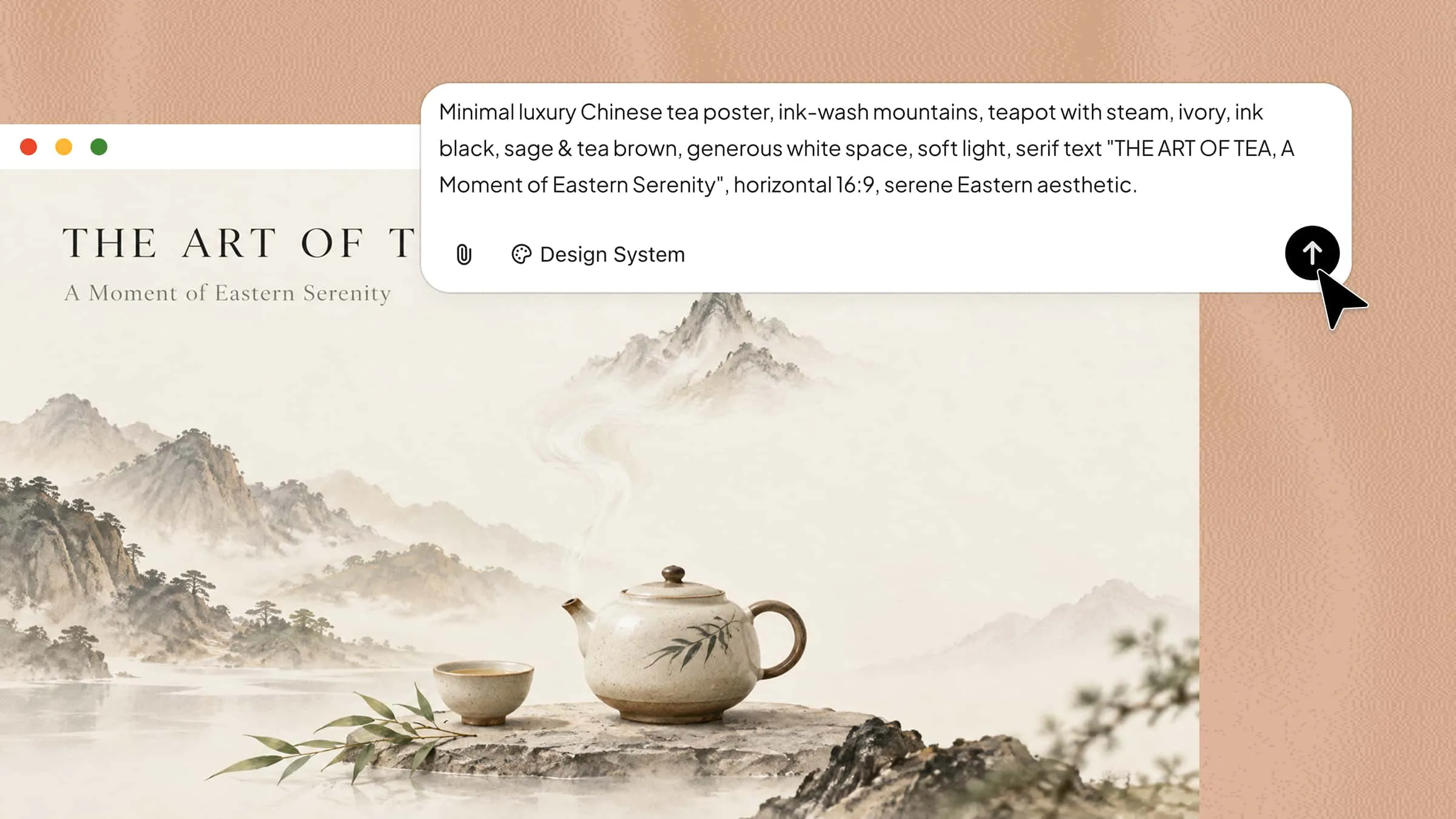
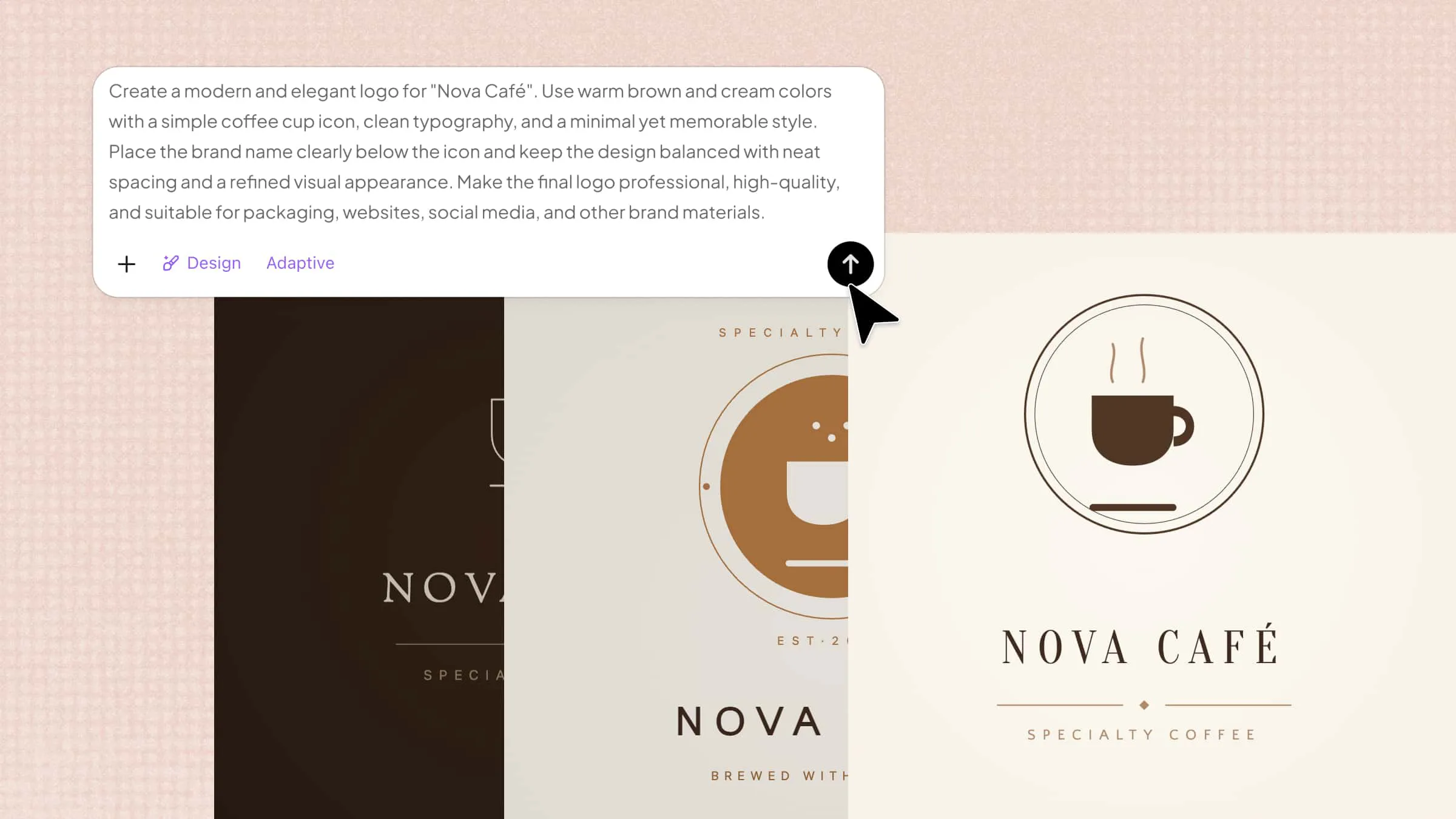
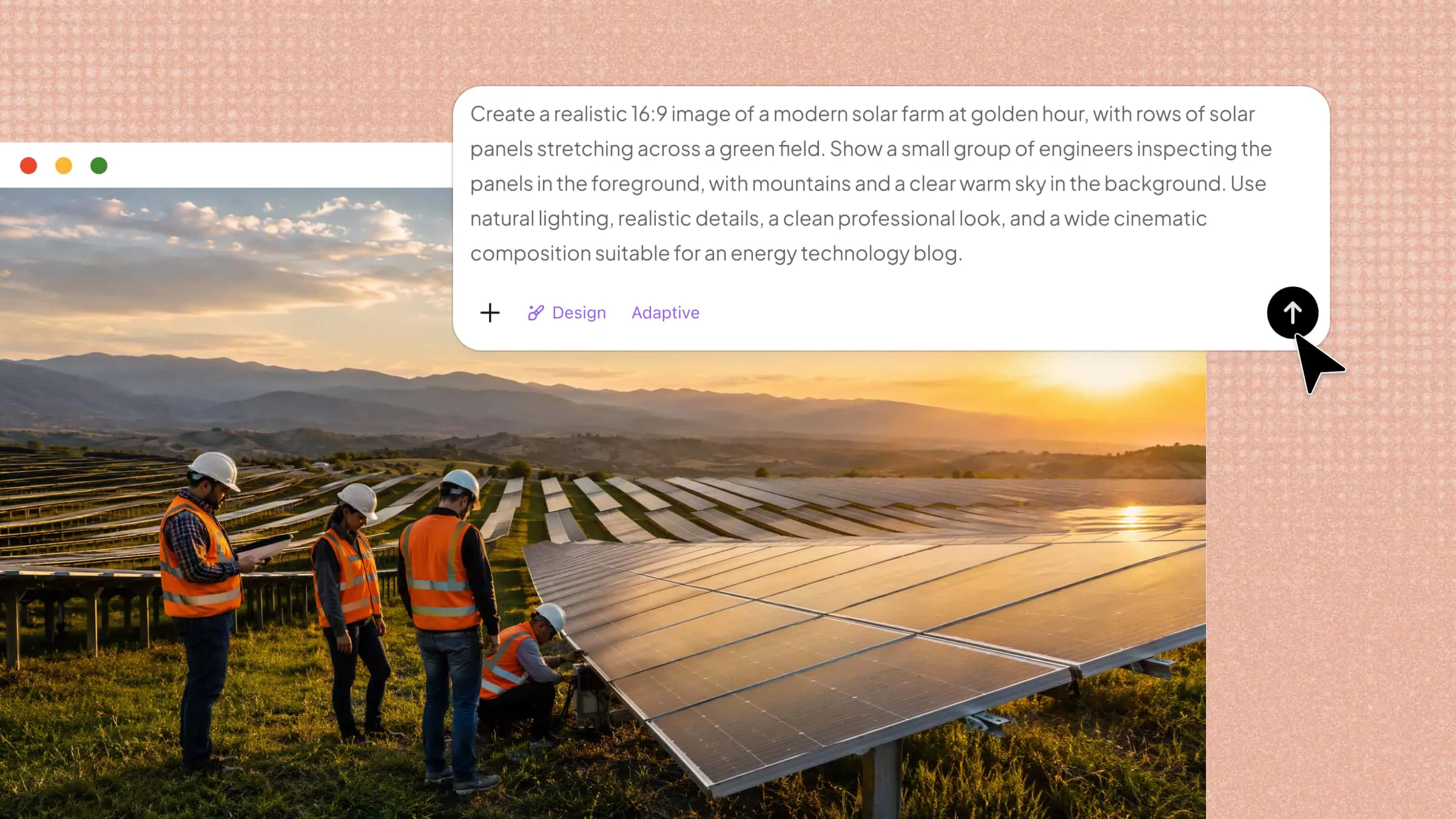
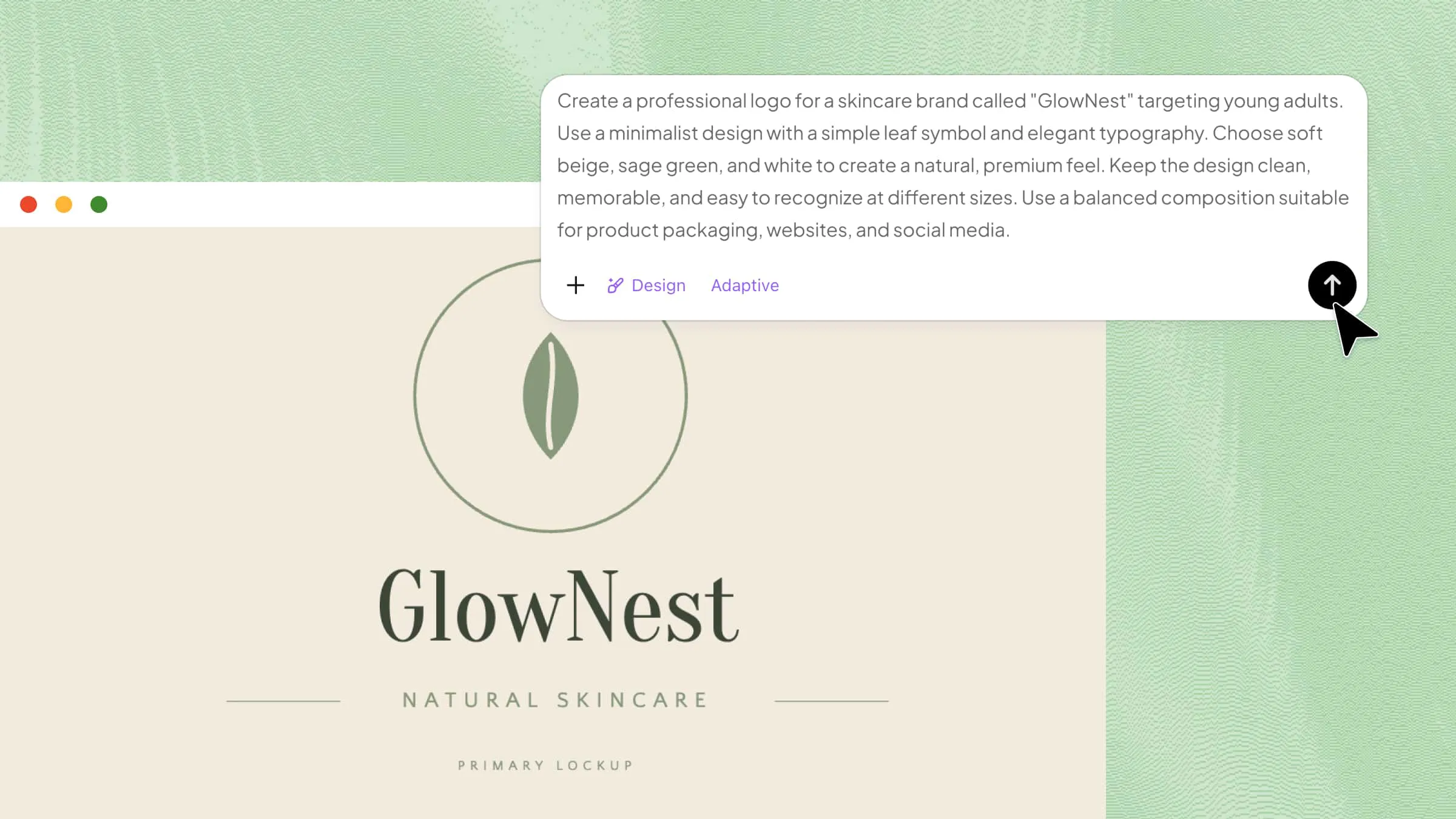
Comienza abriendo Kimi Design e ingresa un prompt claro que describa exactamente lo que quieres crear. Incluye detalles como el sujeto, el entorno, la iluminación, los colores, la composición y el estilo visual para orientar el resultado.
Prompt de ejemplo:
Paso 2: Deja que Kimi Design genere una imagen con IA
Cuando tu prompt esté listo, envíalo en Kimi Design y deja que la herramienta procese tu idea. Convertirá la descripción escrita en una imagen completa, respetando los detalles y el estilo incluidos en tu prompt.
Paso 3: Obtén una vista previa y exporta tus imágenes
Revisa la imagen generada para ver qué tanto se ajusta a tu idea original. Si es necesario, perfecciona el prompt y genera otra versión hasta obtener el resultado que buscas; luego exporta la imagen final para tu proyecto.
Cómo generar imágenes con IA a partir de una imagen de referencia
Una imagen de referencia le da a la IA una dirección visual clara, lo que facilita desarrollar una idea existente en lugar de describirlo todo desde cero. Kimi Design te permite combinar una imagen de referencia con tus instrucciones para crear una imagen nueva basada en la original. Así puedes crear imágenes con IA usando una imagen de referencia.
Paso 1: Carga tu imagen e ingresa un prompt
Abre Kimi Design y carga la imagen que quieres usar como referencia. Luego, agrega un prompt que describa cómo quieres transformar o desarrollar la imagen original, incluido cualquier fondo, estilo, iluminación o detalle visual nuevo.
Prompt de ejemplo:
Paso 2: Deja que Kimi Design genere una imagen con IA
Envía tu imagen de referencia y tu prompt, y deja que Kimi Design los procese en conjunto. La herramienta usará la imagen cargada como guía visual mientras aplica los cambios y detalles creativos descritos en tu prompt.
Paso 3: Previsualiza y exporta tus imágenes
Revisa el resultado generado y asegúrate de que los elementos importantes de tu imagen de referencia estén representados como esperas. Si algo necesita cambiar, ajusta tu prompt y genera otra versión antes de exportar la imagen final.
Cómo editar imágenes existentes con IA
Editar una imagen ya no requiere software complejo ni habilidades avanzadas de edición. Con IA, puedes realizar cambios específicos simplemente cargando una imagen y describiendo lo que quieres modificar. Kimi Design puede ayudarte a modificar fondos, eliminar o agregar elementos, ajustar el aspecto general y realizar otros cambios visuales según tus instrucciones. Sigue los pasos a continuación para editar una imagen existente con Kimi Design.
Paso 1: Carga tu imagen e ingresa un prompt
Abre Kimi Design y carga la imagen que quieres editar. En el cuadro de prompt, describe claramente los cambios que quieres realizar y menciona los elementos importantes que deben permanecer sin cambios.
Ejemplo de prompt:
Paso 2: Deja que Kimi Design edite una imagen con IA
Envía la imagen y el prompt para que Kimi Design procese los cambios solicitados. La IA usará tu imagen original como base y aplicará las ediciones según tus instrucciones.
Paso 3: Previsualiza y exporta tus imágenes
Revisa la versión editada para comprobar si los cambios se ven naturales y cumplen tus expectativas. Si algo necesita mejorarse, perfecciona tu prompt e inténtalo de nuevo antes de exportar la imagen final.
Por qué usar Kimi Design para crear imágenes con IA
Crear imágenes con IA es mucho más fácil cuando una sola herramienta puede atender distintas necesidades creativas sin complicar el proceso. Kimi Design reúne en un solo lugar la generación, edición, personalización y control de estilo de imágenes. Estas son algunas de las principales funciones que lo hacen útil para crear imágenes pulidas.
Genera imágenes con IA a partir de texto, imágenes y videos: Kimi Design te permite convertir distintos tipos de entrada en nuevas imágenes, ya sea que partas de una idea escrita, una imagen de referencia o un video. Esto te brinda más flexibilidad para crear imágenes a partir de contenido existente o desarrollar un concepto nuevo.
Personaliza los tamaños de imagen para diferentes plataformas: Puedes crear imágenes en distintos tamaños y proporciones para que se adapten a la plataforma donde planeas usarlas. Esto facilita la preparación de imágenes para redes sociales, sitios web, presentaciones, anuncios y otros contenidos.
Perfecciona las imágenes generadas con comentarios: Previsualiza la imagen generada y usa comentarios para indicarle a Kimi Design qué debe cambiar. Kimi Design puede realizar ajustes en tiempo real según tus comentarios, para ayudarte a perfeccionar elementos, estilos y detalles visuales sin tener que empezar de nuevo.
Mantén estilos visuales coherentes entre imágenes: Mantener el mismo estilo visual en varias imágenes puede ser importante para la identidad de marca y la creación de contenido. Al usar imágenes de referencia e instrucciones de estilo claras, puedes crear imágenes que se sientan más coherentes en presentaciones, publicaciones en redes sociales y proyectos creativos.
Genera imágenes por lotes y expórtalas en alta calidad: Cuando necesitas varias imágenes, generarlas una por una puede tomar tiempo innecesariamente. Kimi Design puede ayudarte a crear varias imágenes de forma eficiente y exportar resultados de alta calidad aptos para uso profesional y creativo.
Consejos para mejorar la calidad de las imágenes con IA
Obtener una buena imagen con IA suele depender de qué tan claramente comuniques tu idea a la herramienta. Pequeños cambios en tu prompt, la configuración visual y las instrucciones pueden hacer que el resultado final sea mucho más preciso y pulido. Usa estos consejos para mejorar tus resultados y crear imágenes que se ajusten mejor a tu visión.
Escribe prompts claros y detallados
Evita usar prompts cortos o poco claros que dejen demasiado margen para que la IA adivine. Describe el sujeto principal, el entorno, los objetos importantes, la atmósfera y otros detalles que quieras ver en la imagen. Cuanto más contexto útil proporciones, más fácil será para la IA entender tu idea.
Define el estilo, la composición, la iluminación y los colores
Menciona el estilo visual que quieres, como realista, cinematográfico, minimalista o ilustrado, junto con detalles sobre cómo debe verse la escena. También puedes describir el ángulo de cámara, la ubicación del sujeto, la iluminación, las sombras y la paleta de colores. Estos detalles ayudan a crear un resultado más controlado y visualmente equilibrado.
Elige las dimensiones y la proporción adecuadas para la imagen
Piensa dónde usarás la imagen antes de generarla, ya que las distintas plataformas funcionan mejor con diferentes dimensiones. Elige una proporción adecuada para publicaciones en redes sociales, historias, presentaciones, sitios web u otros formatos. Usar el tamaño correcto desde el principio puede ayudar a evitar recortes incómodos o la pérdida de detalles.
Perfecciona los prompts y ajusta los resultados de forma iterativa
Es posible que el primer resultado no siempre coincida con lo que tenías en mente, y eso es completamente normal al generar imágenes con IA. Revisa el resultado e identifica qué debe cambiar; luego ajusta tu prompt con instrucciones más específicas. Repetir este proceso te ayuda a acercarte gradualmente al aspecto y la calidad exactos que buscas.
Conclusión
Entender cómo crear imágenes con IA puede hacer que la creación visual sea más rápida, fácil y accesible, incluso si tienes poca experiencia en diseño. Con las ideas adecuadas y un poco de experimentación, puedes convertir conceptos simples en imágenes que se adapten a tus necesidades creativas. La clave es seguir explorando, perfeccionar lo que funciona y dejar que tus ideas guíen el proceso. Si estás listo para dar vida a más ideas, prueba Kimi Design y descubre lo que puedes crear. Empieza a crear hoy y convierte tu próxima idea en una imagen con Kimi Design.