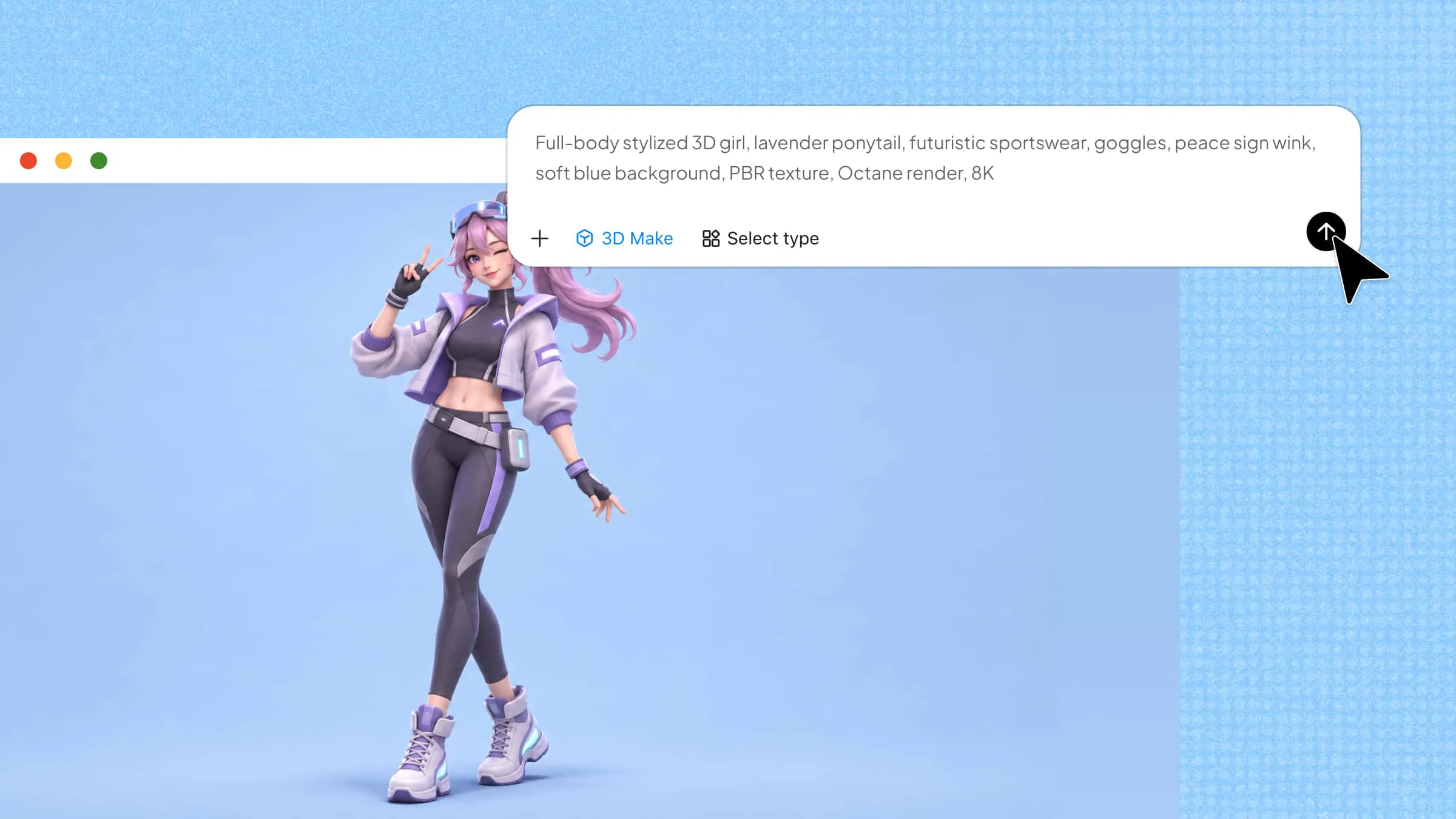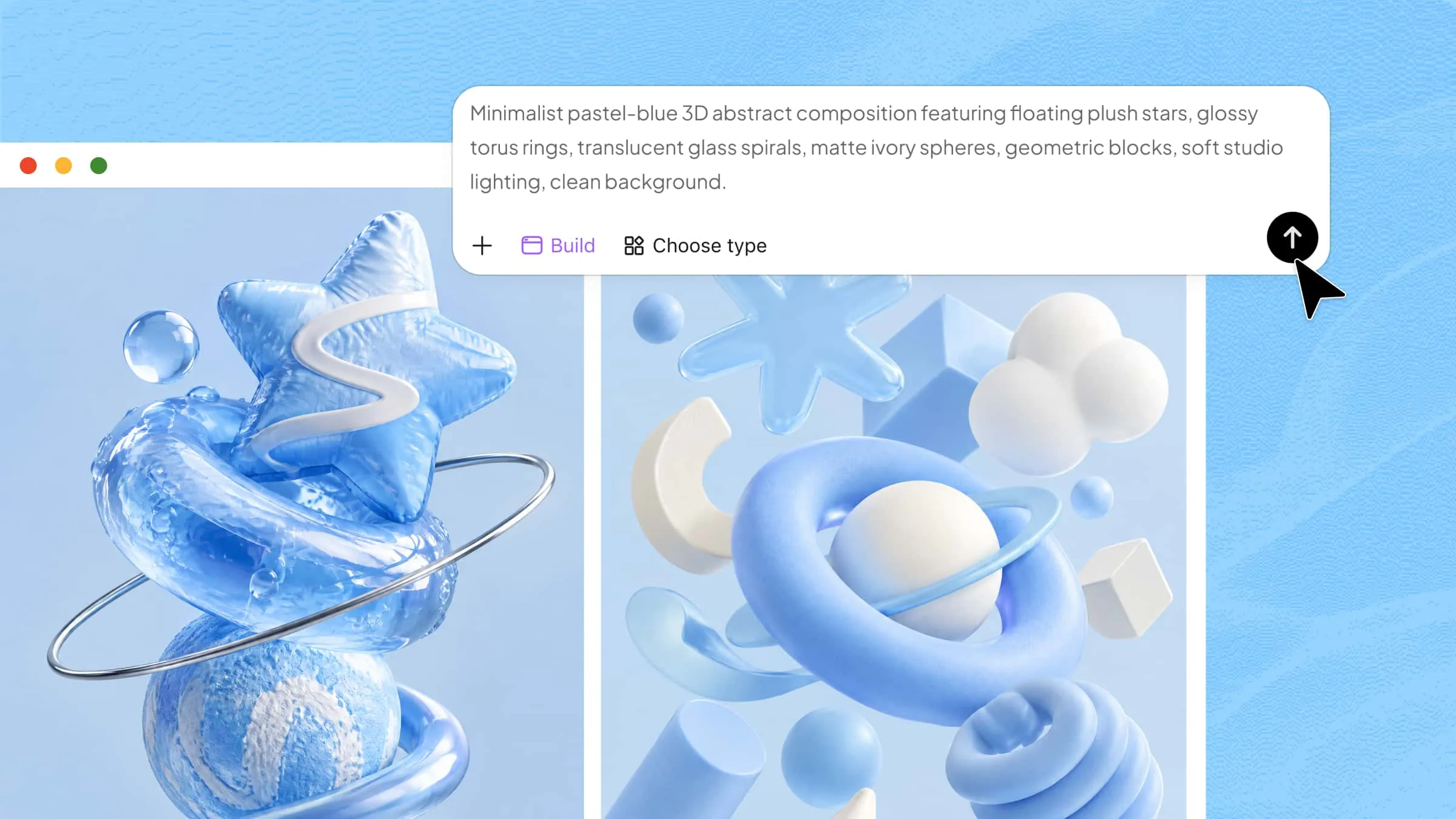
Una imagen 3D bien elaborada puede convertir una idea sencilla en algo que se vea real, detallado y con mucha profundidad. Sin embargo, lograr las formas, texturas e iluminación adecuadas puede ser complicado cuando estás empezando. Con herramientas de IA como Kimi 3D Make, puedes dar vida a tus ideas mediante prompts de texto y referencias visuales sin comenzar desde cero. En este artículo aprenderás a crear imágenes 3D paso a paso y a añadir efectos realistas a tus diseños.
Cómo crear imágenes 3D con IA en pasos sencillos
Crear imágenes 3D con IA es más fácil cuando tienes una idea clara de lo que quieres hacer. Puedes usar Kimi 3D Make para convertir prompts de texto y referencias visuales en diseños 3D sin tener que crear cada detalle desde cero. Sigue estos sencillos pasos para desarrollar tu idea, generar la imagen y perfeccionarla con efectos realistas.
Paso 1: Ingresa un prompt detallado para una imagen 3D
Comienza describiendo la imagen que quieres crear, incluida su forma, materiales, colores, iluminación y fondo. Los detalles específicos ayudan a Kimi 3D Make a entender tu idea y crear un resultado más realista.
Prompt de ejemplo:
A highly detailed 3D render of fluffy cloud-like flowers and balloon-shaped buds, soft inflatable fabric and clay textures, pastel cream, baby blue, butter yellow and blush tones, round puffy petals, curvy looping stems, small floating orbs, soft dreamy lighting, seamless cream background, kawaii yet elegant, octane render, 8k --ar 4:3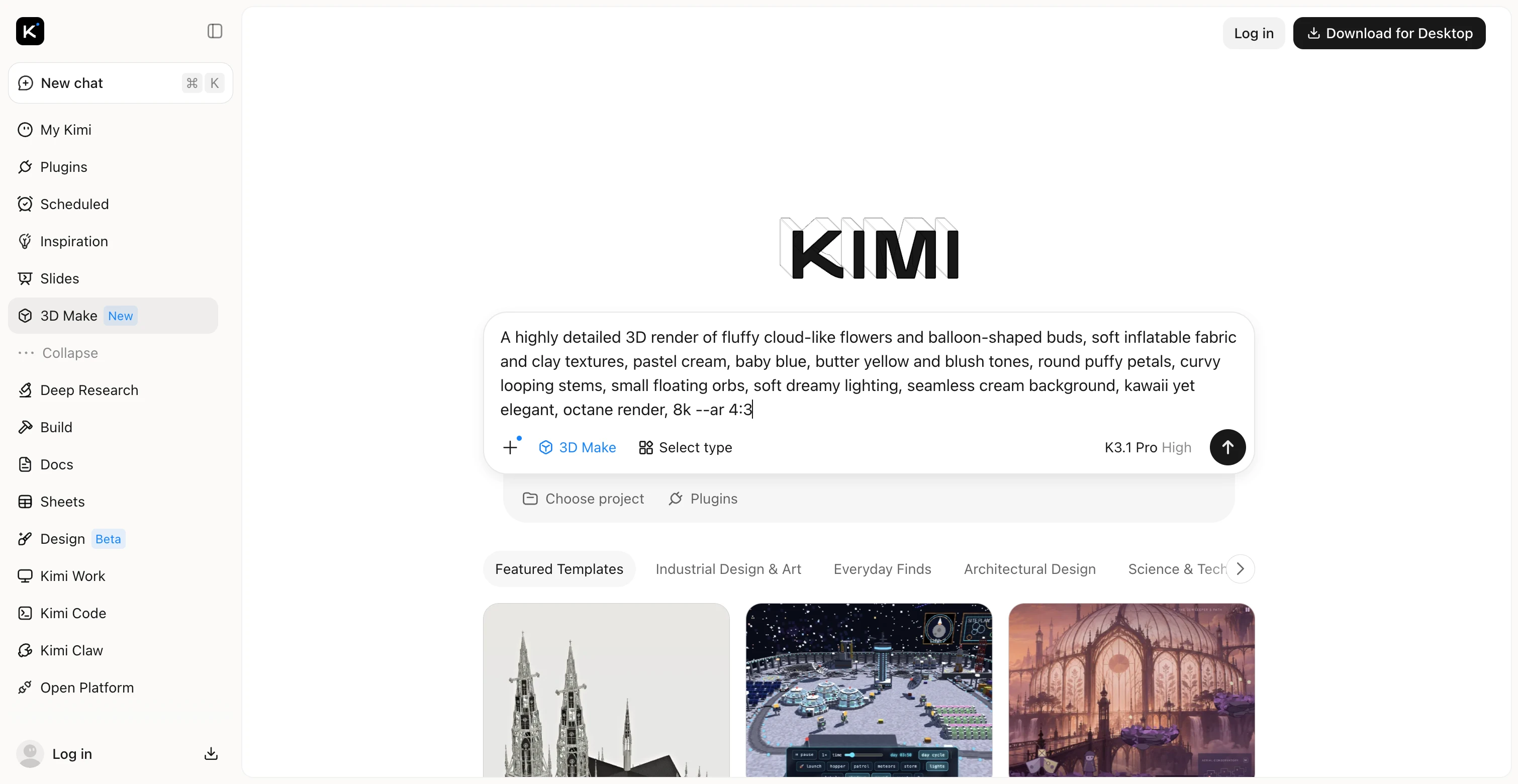
Paso 2: Deja que Kimi 3D Make genere la imagen 3D
Ingresa tu prompt en Kimi 3D Make y su IA procesará tus instrucciones para generar una imagen que coincida con tu descripción, incluidas las formas, texturas, iluminación y profundidad. Revisa el resultado y ajusta tu prompt si es necesario.
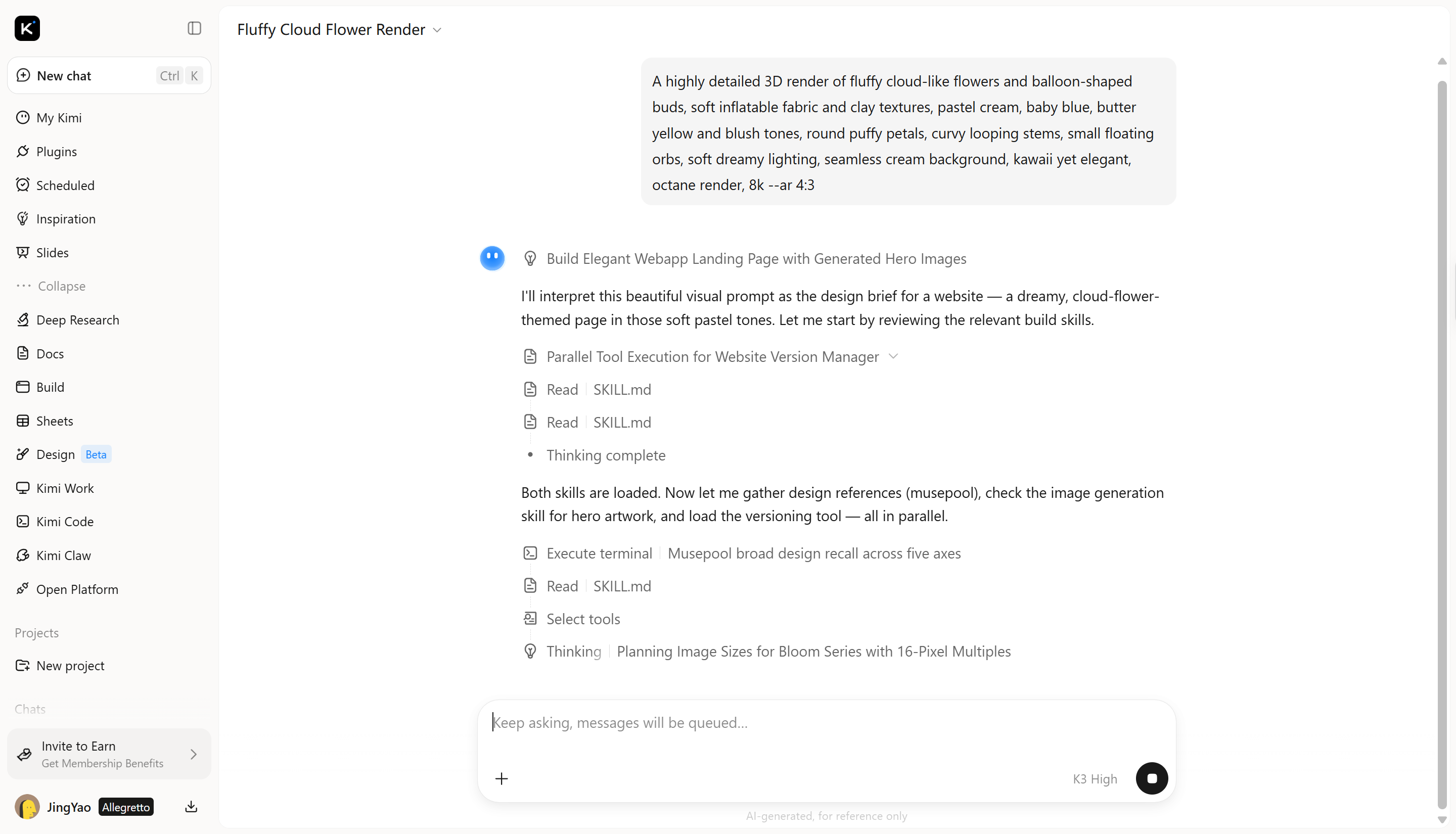
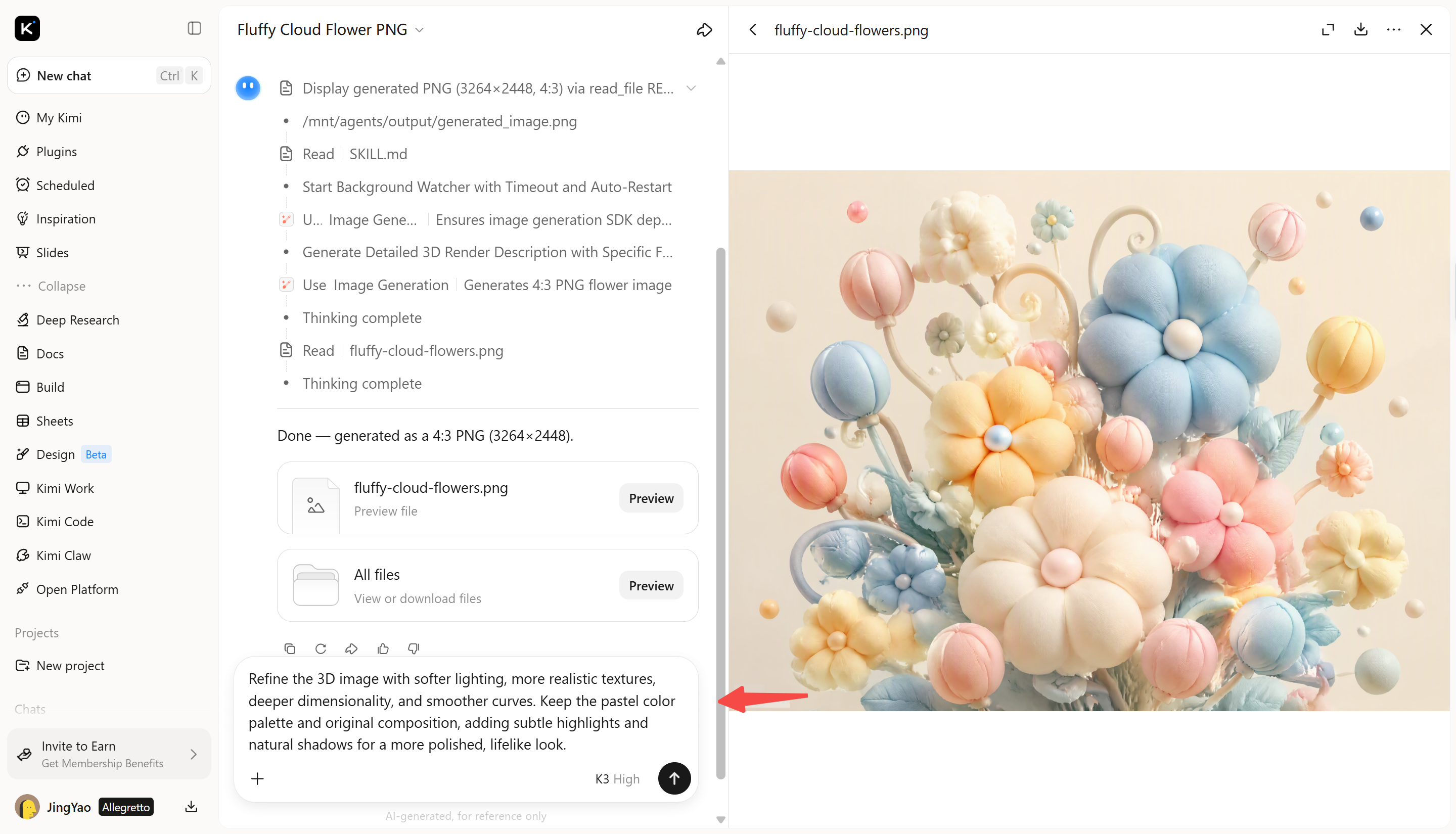
Paso 3: Edita y perfecciona la imagen 3D
Si el resultado inicial necesita mejoras, perfecciona el prompt para ajustar las formas, texturas, iluminación o profundidad. Los cambios pequeños pueden ayudar a que la imagen se vea más natural y pulida.
Paso 4: Revisa y guarda tu imagen 3D
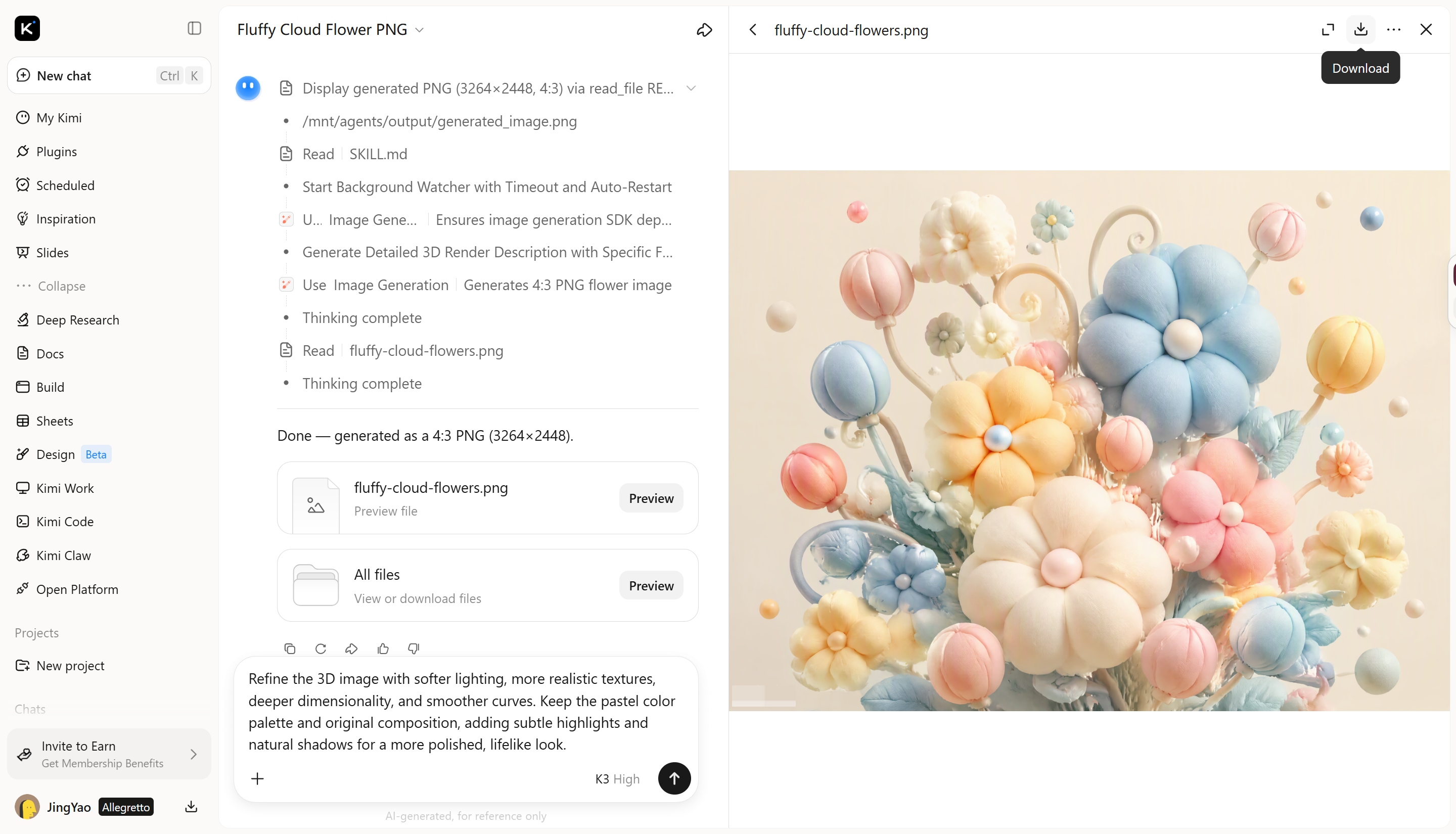
Revisa la imagen final para detectar detalles no deseados, formas desiguales o iluminación poco natural. Haz los últimos ajustes y luego guarda o exporta la imagen terminada con las opciones disponibles.
Por qué usar Kimi 3D Make para crear imágenes 3D
No necesitas crear cada detalle desde cero para obtener una imagen 3D que se ajuste a tu idea. Kimi 3D Make te ayuda a dar forma a tu concepto mediante prompts y referencias visuales, y te permite ajustar el resultado. Veamos qué puedes hacer con esta herramienta:
Desarrolla elementos visuales 3D a partir de referencias de texto e imagen
Comienza con un concepto escrito, un boceto o imágenes de referencia para orientar el diseño. Combina referencias visuales con instrucciones claras para definir la forma, las proporciones, los colores y el aspecto general del sujeto.
Aporta profundidad y detalles de materiales a cada diseño
Explora formas tridimensionales con superficies diferenciadas, componentes en capas y acabados de aspecto realista. Desde curvas suaves y estructuras geométricas hasta materiales texturizados y elementos decorativos complejos, especifica los detalles que hacen que cada imagen 3D se ajuste a tu concepto.
Haz revisiones específicas a medida que evoluciona tu idea
Mejora el resultado generado describiendo los cambios que quieres realizar. Ajusta las proporciones, los tratamientos de superficie, los colores o la composición mediante instrucciones asistidas por IA, y luego usa la edición manual cuando necesites un control más preciso.
Descubre más posibilidades con Kimi Work
Lleva tus proyectos 3D más lejos con Kimi Work, un espacio de trabajo descargable compatible con Blender, Tripo 3D y otros complementos. Exporta tus recursos en formatos GLB, glTF, OBJ, FBX, STL, USDZ y BLEND para usarlos en juegos, preparar impresiones 3D, desarrollar proyectos de RA de Apple o continuar trabajando en Blender.
Cómo escribir mejores prompts para imágenes 3D
Un buen prompt ayuda a la IA a entender qué quieres crear y cómo debe verse la imagen final. En lugar de usar descripciones generales, incluye detalles sobre el sujeto, la forma, los materiales y la iluminación. Estos sencillos consejos pueden ayudarte a obtener imágenes 3D más precisas con menos revisiones.
Define el sujeto principal y el propósito
Empieza por indicar qué quieres que cree la IA y cómo planeas usar la imagen. Ya sea un producto, un personaje o un concepto arquitectónico, nombrar el sujeto le da a la IA una dirección clara. También puedes especificar si quieres una imagen realista o un diseño creativo.
Especifica las formas, proporciones y composición
Describe la forma y las proporciones del sujeto para ayudar a la IA a crear un diseño equilibrado. Menciona detalles como superficies curvas, bordes redondeados, ángulos pronunciados o estructuras por capas. También puedes especificar el ángulo de la cámara y la ubicación de los objetos para guiar la composición.
Describe los materiales, colores y detalles de la superficie
Indica materiales como vidrio, metal, madera o plástico, y especifica sus colores y acabados. Incluye detalles como reflejos brillantes, texturas rugosas o superficies lisas. Estas indicaciones ayudan a la IA a crear materiales más realistas y diseños distintivos.
Define la iluminación y el fondo
La iluminación afecta la apariencia de un objeto, incluidas sus sombras, reflejos y profundidad. Especifica si quieres una iluminación suave de estudio, luz diurna intensa o sombras dramáticas. Describe también el fondo y asegúrate de que complemente al sujeto sin distraer la atención.
Mantén las instrucciones específicas y enfocadas
Un buen prompt no tiene que ser demasiado largo. Concéntrate en los detalles visuales más importantes y evita instrucciones contradictorias que puedan confundir a la IA o afectar el diseño final. Una redacción clara y directa te ayuda a comunicar tus ideas con mayor eficacia.
Perfecciona el resultado con ediciones específicas
Es posible que el primer resultado no coincida con lo que imaginabas, así que revísalo antes de hacer cambios. Identifica qué necesita mejorar, como la forma, la textura, la iluminación o la composición, y dale instrucciones específicas a la IA. Ajustar unos pocos elementos a la vez ayuda a mejorar el resultado.
Conclusión
Entender cómo crear imágenes 3D te da más libertad para convertir ideas creativas en visuales que destaquen. La clave es experimentar con distintos estilos y seguir mejorando los resultados hasta que coincidan con tu visión. No necesitas acertar cada detalle en el primer intento. Prueba Kimi 3D Make y descubre cómo puede ayudarte a dar vida a tus ideas.