
Crear un diagrama de flujo en PowerPoint puede ser frustrante si no sabes qué formas usar o cómo conectarlas de manera ordenada, ya que un proceso simple puede convertirse rápidamente en una diapositiva saturada. Por suerte, hay varias formas sencillas de facilitar el proceso. En este artículo, aprenderás tres métodos para crear un diagrama de flujo en PowerPoint.
Resumen de 3 métodos para crear diagramas de flujo en PowerPoint
Puedes elegir el enfoque según el nivel de control que quieras tener sobre el diagrama de flujo y la rapidez con la que quieras crearlo. Si quieres que la IA se encargue de la estructura y el diseño, comienza con el método de Kimi Slides. Si prefieres las propias herramientas de PowerPoint, continúa con SmartArt para usar un diseño prediseñado o con formas manuales para tener mayor control sobre cada elemento.
| Kimi Slides | SmartArt | Formas manuales | |
|---|---|---|---|
| Cómo funciona | Describe el proceso en lenguaje natural y deja que la IA genere el diagrama de flujo | Elige un diseño integrado y agrega los pasos de tu proceso | Agrega formas, texto y conectores de forma individual |
| Facilidad de uso | Muy fácil | Fácil | Más difícil |
| Personalización | Alta | Moderada | Muy alta |
| Tiempo requerido | Corto | Moderado | Largo |
| Resultado final | Diseño pulido y coherente con el estilo de la presentación | Diagrama de flujo limpio basado en diseños predefinidos | Diseño totalmente personalizado con más trabajo manual |
| Ideal para | Crear rápidamente diagramas de flujo listos para presentaciones | Diagramas de procesos simples y estándar | Diagramas de flujo complejos que requieren un control preciso |
Cómo crear un diagrama de flujo en PowerPoint con una herramienta de IA
Si buscas una forma más rápida de crear un diagrama de flujo, la IA puede encargarse de gran parte del trabajo manual. Kimi Slides, un creador de presentaciones con IA, te permite describir el proceso que tienes en mente y lo convierte en un diagrama de flujo claro que se integra naturalmente en una presentación. Es una opción sencilla si quieres dedicar menos tiempo a organizar formas y más a perfeccionar tu contenido. Sigue los pasos a continuación para crear tu diagrama de flujo con Kimi Slides.
Paso 1: Carga tu archivo PPT e ingresa el prompt
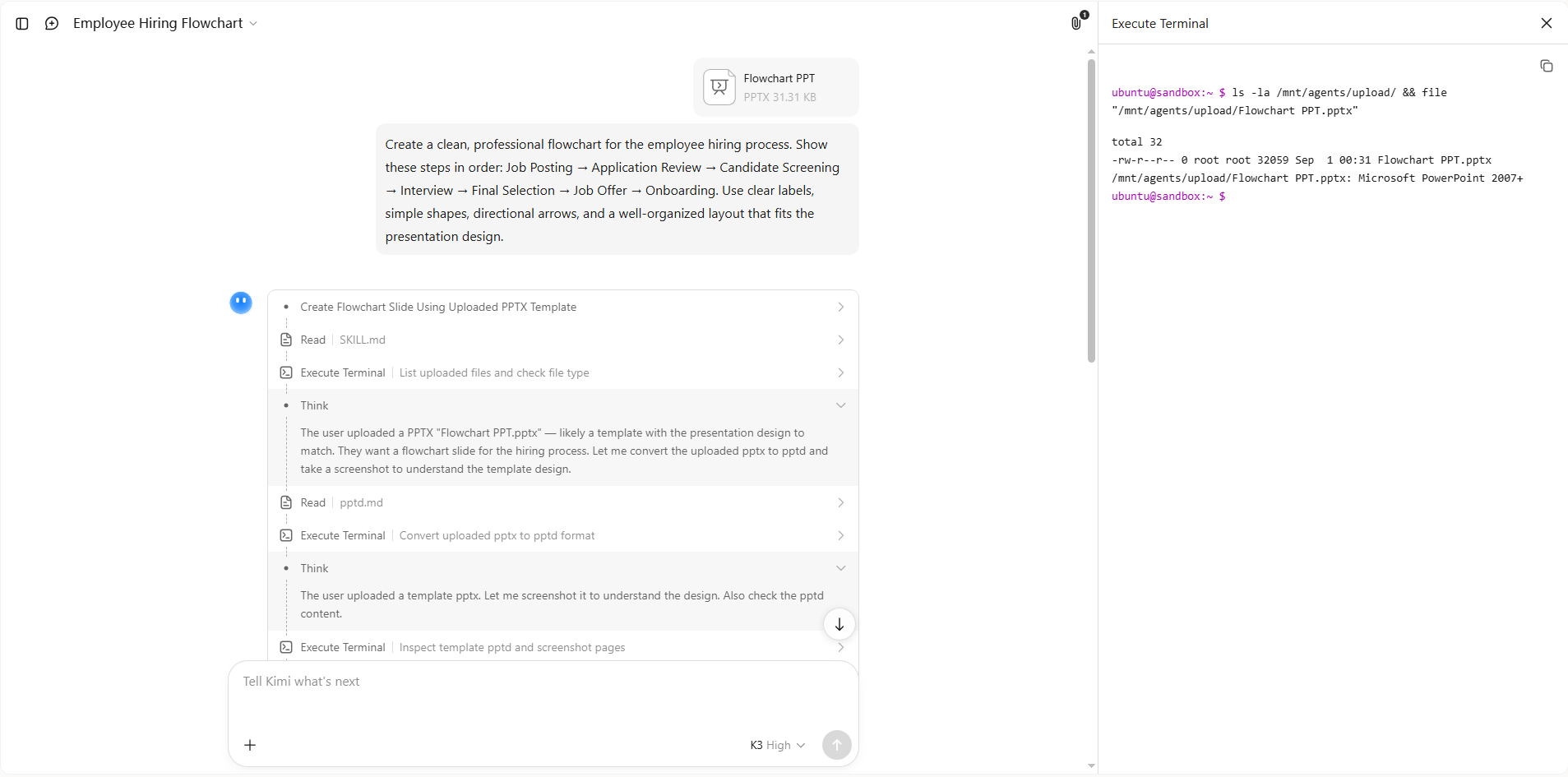
Comienza por cargar tu archivo de PowerPoint existente en Kimi Slides. Luego, ingresa un prompt que describa claramente el proceso que quieres convertir en un diagrama de flujo. Por ejemplo, si quieres visualizar un proceso de contratación, puedes usar el siguiente prompt:

Paso 2: Deja que la IA procese y genere los resultados
Una vez que envíes el prompt, deja que Kimi Slides procese tus instrucciones y genere el diagrama de flujo. La IA organizará los pasos, las formas y las conexiones según tu descripción.
Paso 3: Edita el archivo PPT
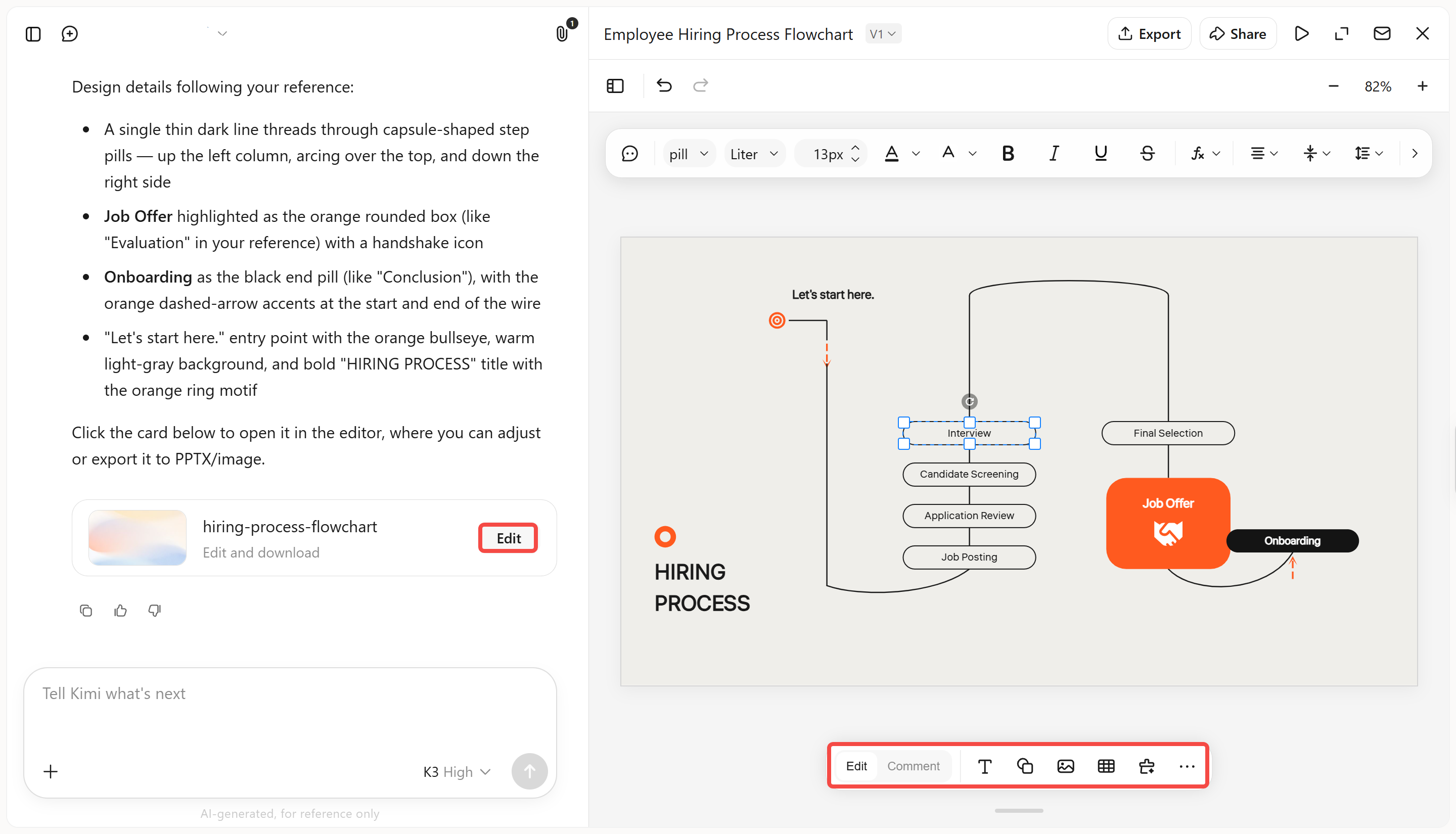
Después de generar el diagrama de flujo, usa el modo "Editar" para ajustar manualmente el texto, el diseño, las formas, las fuentes, los colores y otros elementos de diseño. También puedes editar el contenido directamente en los cuadros de texto. Para cambios más específicos, cambia al modo "Comentarios" para dejar observaciones sobre elementos individuales y permitir que Kimi realice las ediciones correspondientes.
Paso 4: Descarga el archivo PPT
Cuando estés satisfecho con el diagrama de flujo final, descarga la presentación como un archivo de PowerPoint y úsala directamente en tu presentación.

Funciones principales de Kimi Slides
Kimi Slides facilita la creación de diagramas de flujo al encargarse de gran parte de la estructura y el diseño. Ya sea que partas de una idea simple o trabajes con contenido existente, este creador de PPT con IA ayuda a convertir la información en elementos visuales listos para presentar. Estas son algunas de sus funciones principales.
Convierte instrucciones y contenido existente en diagramas de flujo: Describe tu proceso, pasos o puntos de decisión en lenguaje natural, o carga documentos, imágenes y otras referencias. Kimi Slides comprende la información y la transforma en un diagrama de flujo estructurado directamente en tu presentación.
Crea automáticamente diseños visuales pulidos: Adapta los estilos de los diagramas de flujo a distintas necesidades de PPT, desde procesos empresariales y flujos de trabajo de proyectos hasta cronologías, árboles de decisión y estructuras organizacionales. Kimi Slides también puede generar diagramas de flujo con animaciones fluidas y pulidas que facilitan seguir los procesos paso a paso.
Edita diagramas de flujo estilo SmartArt con total flexibilidad: Kimi Slides permite editar de forma libre y flexible los elementos individuales de los diagramas de flujo. Ajusta directamente las formas, el texto, los conectores, los diseños y otros componentes, o usa comentarios y la edición conversacional cuando quieras que la IA haga cambios específicos.
Mantén la coherencia de los diagramas de flujo en toda tu presentación: Usa tu diagrama de flujo junto con otras diapositivas y conserva una tipografía, espaciado, estilos visuales y diseño general de presentación coherentes.
¿Cómo crear un diagrama de flujo en PowerPoint con las funciones integradas?
PowerPoint ofrece algunas formas integradas de crear un diagrama de flujo sin depender de una herramienta externa. Puedes usar diseños prediseñados de SmartArt para configurarlo más rápido o crear tú mismo el diagrama de flujo con formas individuales. A continuación, encontrarás dos métodos sencillos que puedes elegir según el nivel de control que necesites:
Con SmartArt
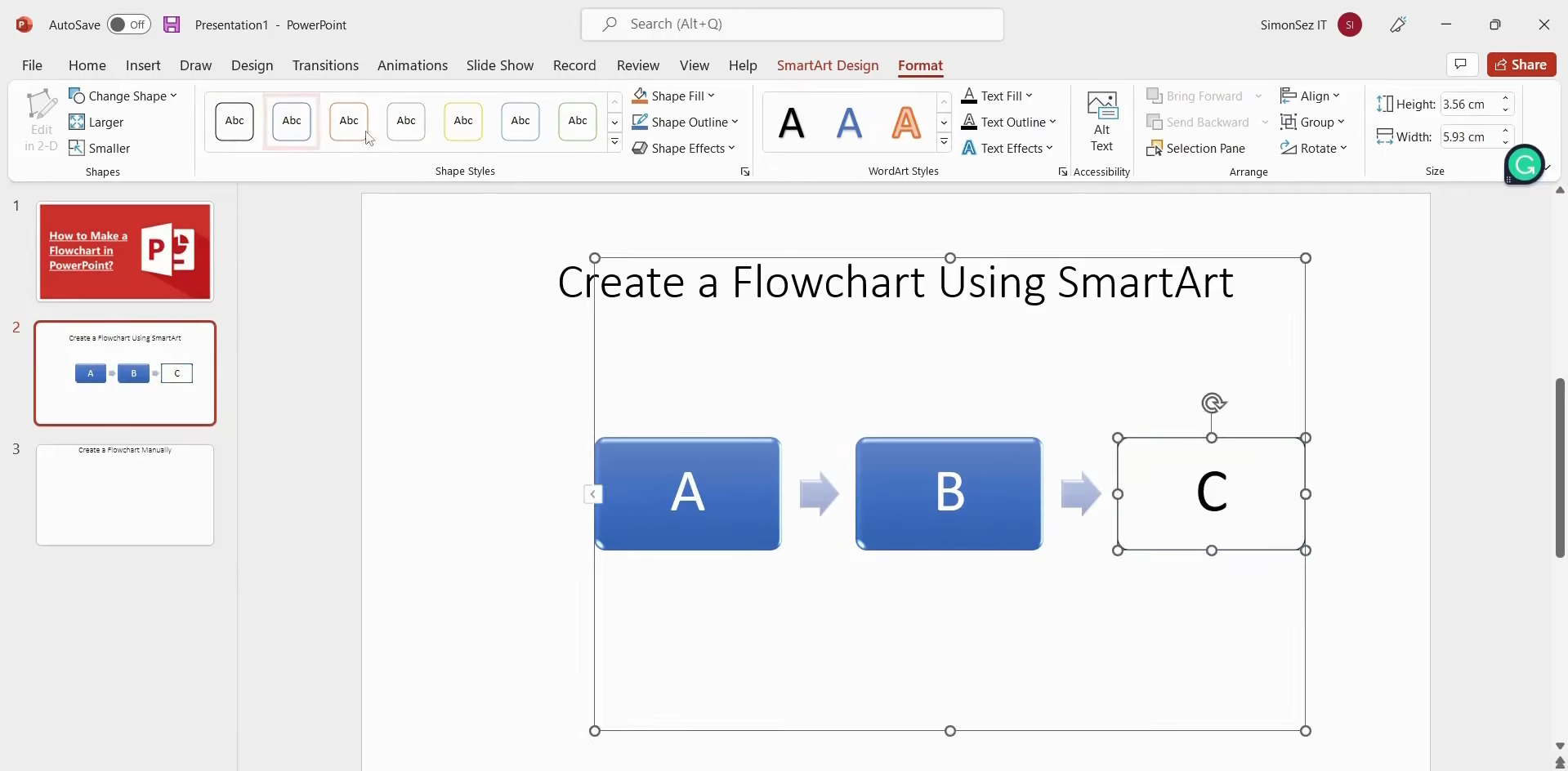
La función SmartArt de PowerPoint es una forma sencilla de crear un diagrama de flujo sin tener que diseñar cada forma desde cero. Ofrece diseños prediseñados que puedes ajustar rápidamente para adaptarlos a tu proceso. También puedes cambiar el texto, el diseño, las formas y los estilos después de agregar el gráfico. A continuación, te explicamos cómo crear un diagrama de flujo en PowerPoint con SmartArt.
Paso 1: Abre SmartArt y elige un diseño
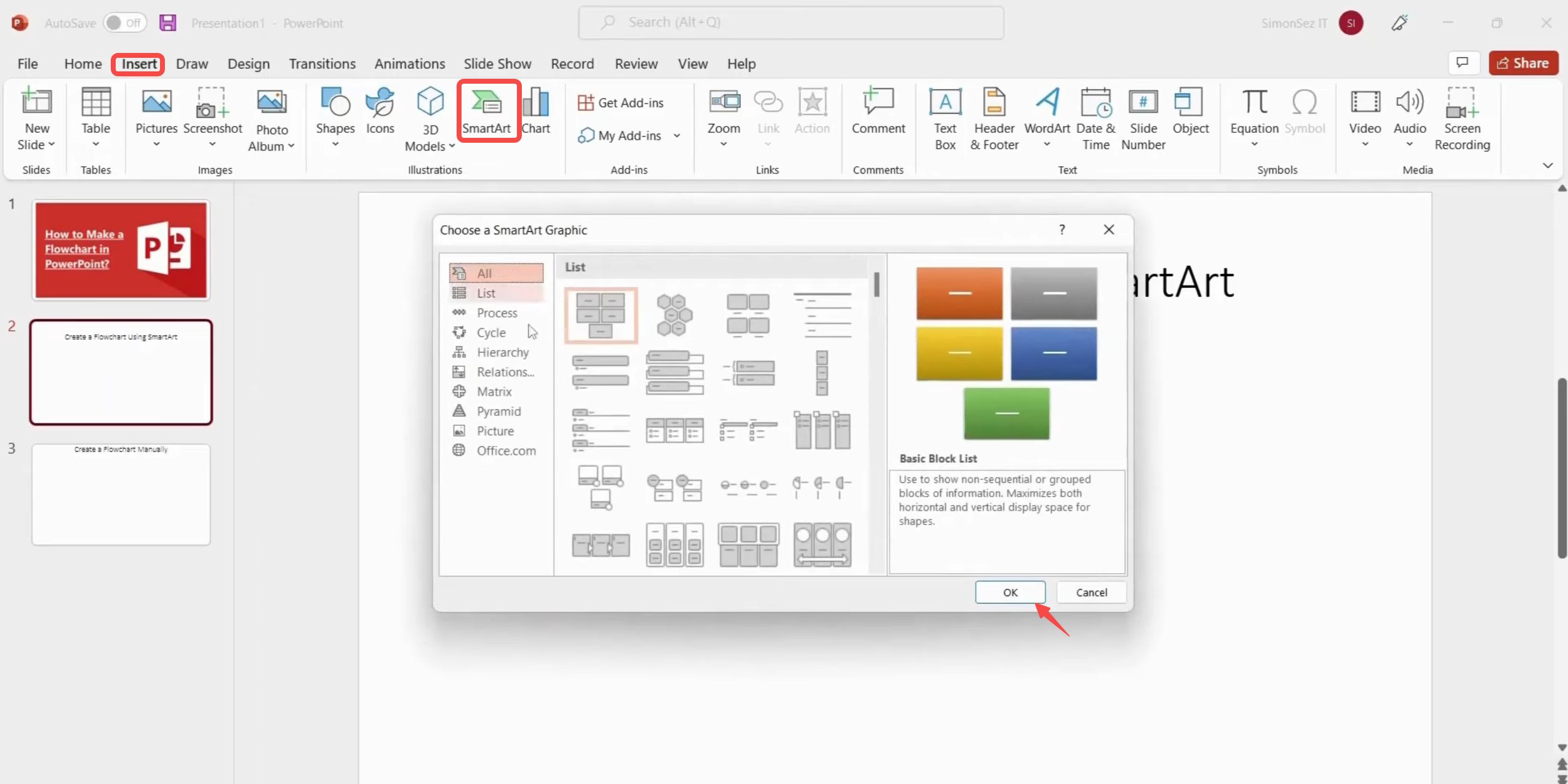
Abre PowerPoint y selecciona la diapositiva donde quieres crear el diagrama de flujo. Ve a "Insertar" > "SmartArt", elige un diseño de diagrama de flujo adecuado en el cuadro de diálogo y haz clic en "Aceptar" para agregarlo a la diapositiva.
Paso 2: Agrega y edita tu contenido
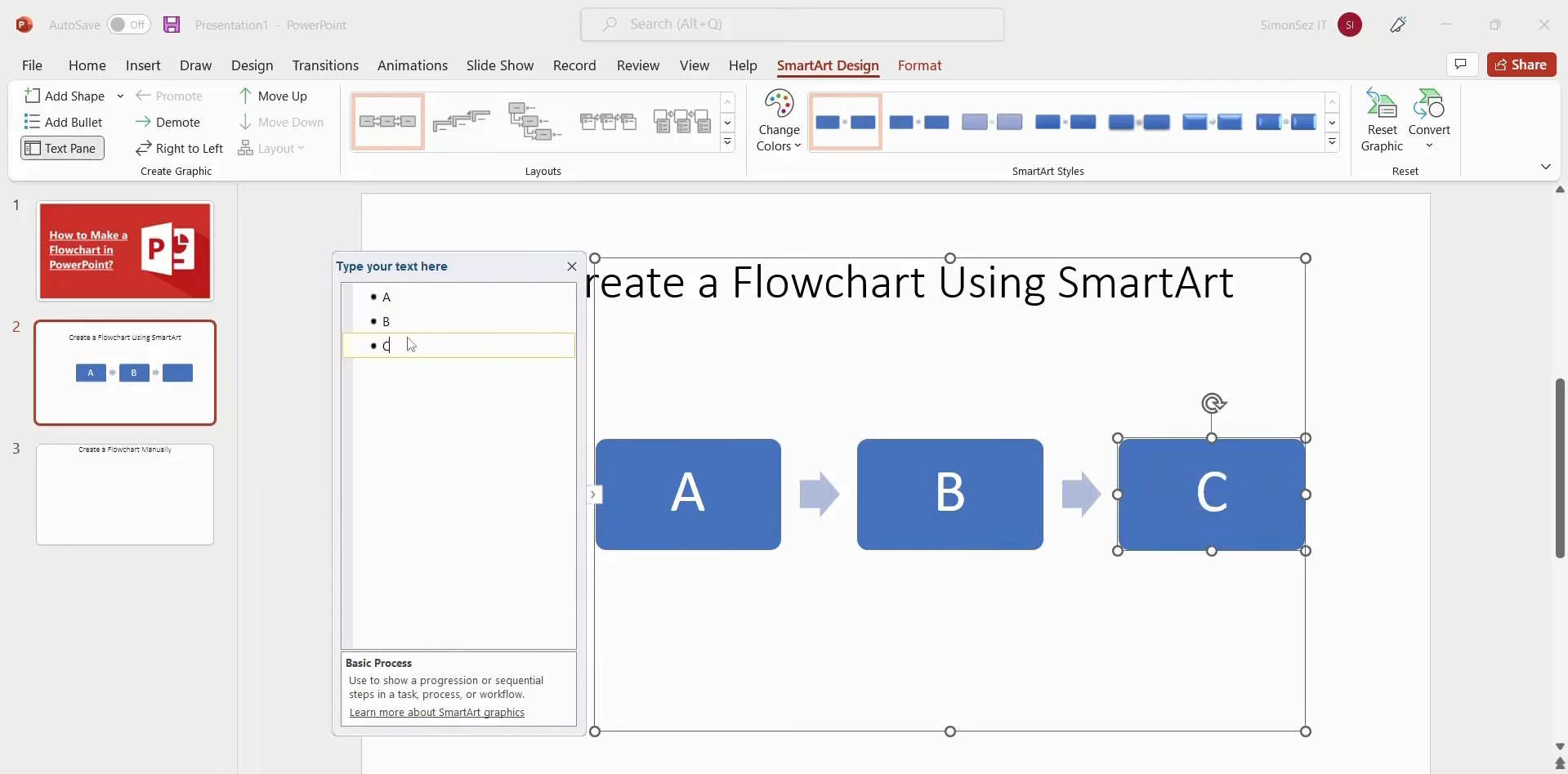
Selecciona las áreas de texto del gráfico SmartArt e ingresa la información correspondiente a cada paso del proceso. También puedes usar "Agregar texto" para añadir más contenido y arrastrar elementos individuales para ajustar su posición.
Paso 3: Personaliza el diagrama de flujo
Usa "Diseño de SmartArt" para cambiar el diseño, los gráficos y los estilos de tu diagrama de flujo. También puedes abrir "Formato" para personalizar las formas individuales, los estilos de texto y su distribución para obtener un resultado más limpio.
Con formas manuales
Cuando no haya un diseño de SmartArt adecuado, puedes crear el diagrama de flujo tú mismo con las formas integradas de PowerPoint. Este método te brinda mayor control sobre la estructura, la ubicación y la apariencia de cada elemento. También puedes usar las líneas de cuadrícula para mantener bien alineadas las formas y las líneas de conexión. Sigue estos pasos para crear un diagrama de flujo manualmente.
Paso 1: Configura la diapositiva y la cuadrícula
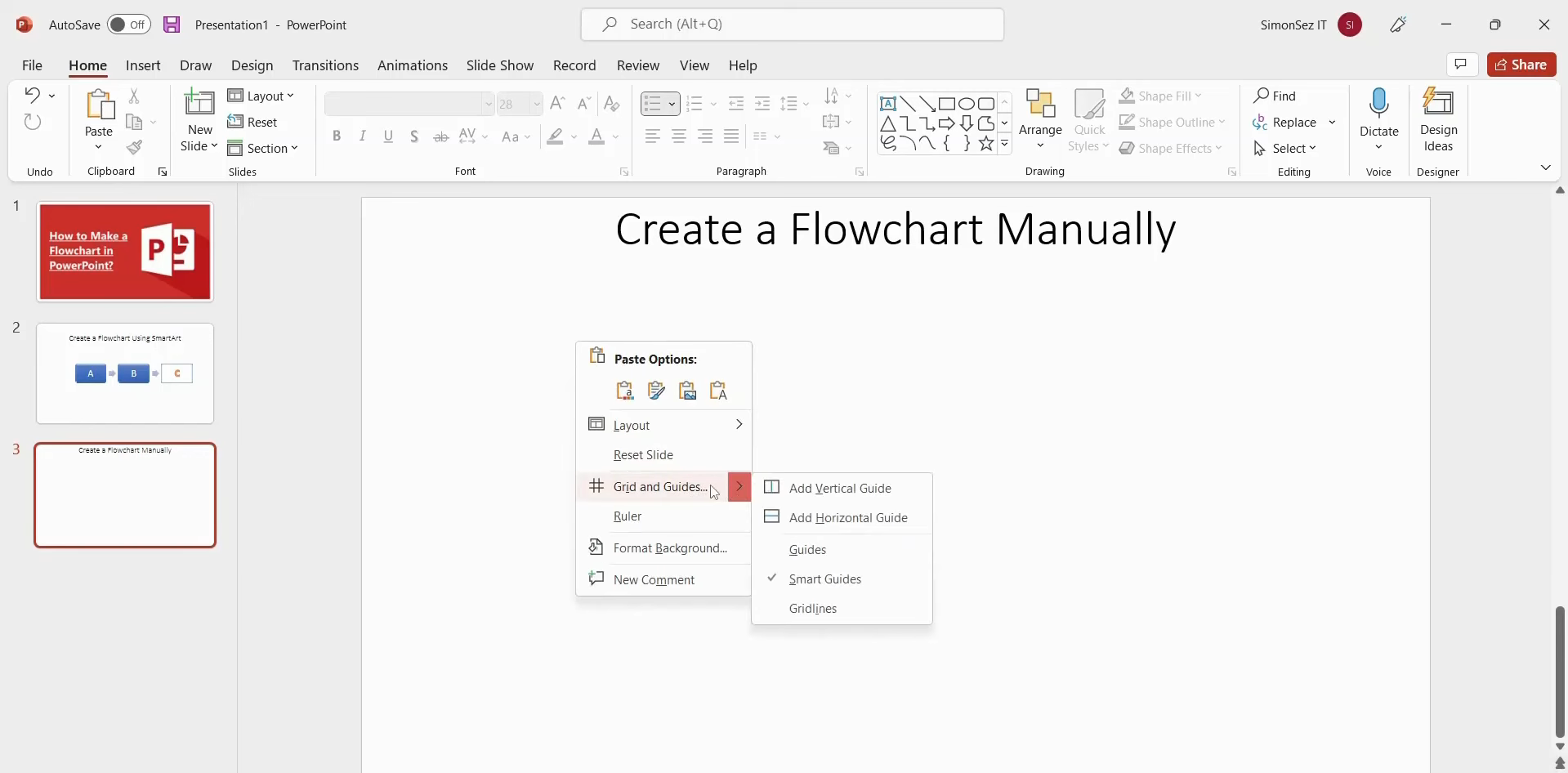
Quita de la diapositiva los marcadores de posición predeterminados de título y contenido para crear un espacio de trabajo en blanco. Haz clic derecho en la diapositiva, selecciona "Cuadrícula y guías", establece el espaciado de cuadrícula que prefieras y activa "Mostrar cuadrícula en pantalla".
Paso 2: Agrega formas y texto
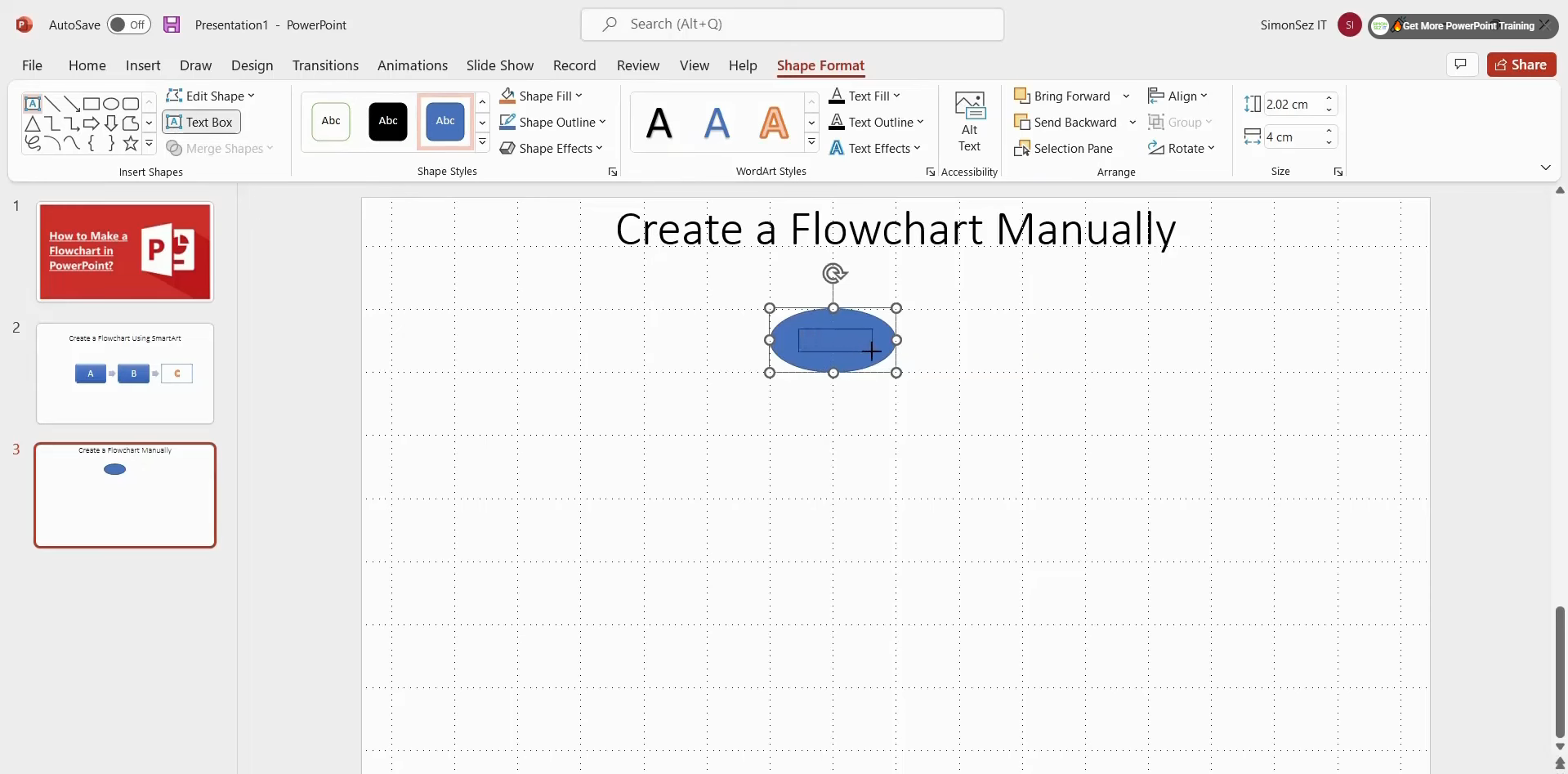
Ve a "Inicio" > "Formas" y elige las formas que necesites para el diagrama de flujo. Arrástralas a la diapositiva usando la cuadrícula como guía y luego usa "Formato de forma" > "Cuadro de texto" para agregar texto dentro o alrededor de las formas.
Paso 3: Conecta y personaliza el diagrama de flujo
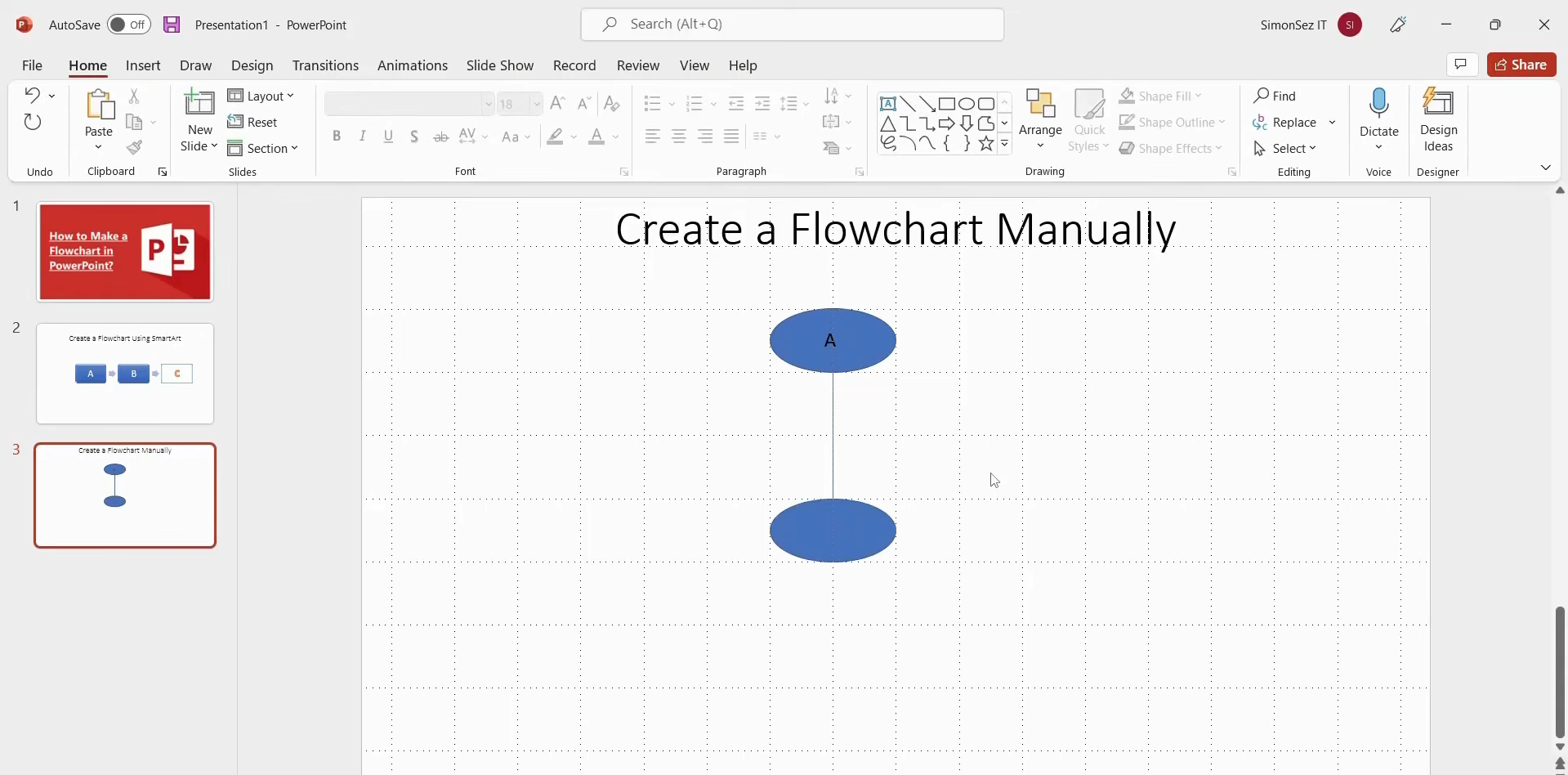
Usa líneas de conexión para vincular las formas y mostrar la dirección del proceso. Cuando todo esté conectado, personaliza las formas, el texto, las líneas y la disposición para crear un diagrama de flujo claro y organizado.
Por qué necesitas usar un diagrama de flujo
Los diagramas de flujo son útiles cuando necesitas convertir un proceso complicado en algo que las personas puedan entender de un vistazo. Muestran cómo se conecta cada paso, lo que facilita detectar problemas y explicar ideas con claridad. Estas son algunas razones clave para usarlos.
Facilitan la comprensión de procesos complejos
Un diagrama de flujo divide un proceso complicado en pasos simples y conectados. En lugar de leer explicaciones extensas, las personas pueden seguir el proceso visualmente de principio a fin. Esto facilita comprender, recordar y explicar la información a otras personas.
Identifican brechas y cuellos de botella
Trazar cada paso puede revelar dónde se ralentiza un proceso o dónde falta algo importante. Puedes detectar rápidamente tareas repetidas, pasos innecesarios o áreas que necesitan mejoras. Esto hace que los diagramas de flujo sean útiles para revisar y mejorar los flujos de trabajo de manera más eficiente.
Mejoran la comunicación del equipo
Un diagrama de flujo ofrece a todos una visión compartida de cómo funciona un proceso. Los miembros del equipo pueden usarlo para hablar sobre responsabilidades, explicar tareas y evitar malentendidos durante los proyectos. También puede hacer que las reuniones y las conversaciones sobre proyectos sean más enfocadas, claras y productivas.
Facilitan una mejor toma de decisiones
Los diagramas de flujo pueden mostrar distintas opciones y lo que sucede después de cada decisión. Esto ayuda a comparar posibles resultados antes de dar el siguiente paso o elegir una solución. Un proceso visual claro puede facilitar la conversación y comprensión de decisiones importantes.
Errores comunes al crear un diagrama de flujo en PowerPoint
Un diagrama de flujo debe facilitar la comprensión de un proceso, no hacer que la diapositiva sea más difícil de leer. Las pequeñas decisiones de diseño pueden afectar la rapidez con que las personas comprenden los pasos y siguen el proceso. Ten en cuenta estos errores comunes al crear diagramas de flujo en PowerPoint.
Formas saturadas y etiquetas extensas
Agregar demasiado texto dentro de cada forma puede hacer que el diagrama de flujo se vea saturado y sea difícil de revisar rápidamente. Mantén las etiquetas breves y céntrate en la acción o idea clave de cada paso. Si se necesita más explicación, colócala fuera del diagrama de flujo.
Símbolos y colores inconsistentes
Usar símbolos diferentes para pasos similares puede hacer que el diagrama de flujo resulte confuso. Mantén un conjunto coherente de formas y usa los colores con un propósito claro, como resaltar decisiones o etapas importantes. Esto da al diagrama de flujo una apariencia más organizada.
Flujo poco claro y líneas cruzadas
Las líneas que se cruzan o apuntan en distintas direcciones pueden dificultar el seguimiento del proceso. Mantén el flujo en una dirección clara, como de izquierda a derecha o de arriba hacia abajo. Al crear un diagrama de flujo interactivo en PowerPoint, usa conectores simples y evita cruces de líneas innecesarios.
Mala alineación y espaciado
Las formas desiguales y los espacios inconsistentes pueden hacer que incluso un diagrama de flujo bien planificado se vea desordenado. Usa las herramientas de alineación y espaciado de PowerPoint para mantener los elementos distribuidos de forma uniforme. Deja suficiente espacio entre las formas y los conectores para que cada paso siga siendo fácil de identificar.
Conclusión
Aprender a crear un diagrama de flujo de procesos en PowerPoint puede facilitar la presentación clara de pasos, ideas y flujos de trabajo. El método adecuado depende de tus necesidades, ya sea que busques simplicidad, control o rapidez. Cuando conozcas los aspectos básicos, podrás crear diagramas de flujo claros de forma eficiente o usar Kimi Slides para convertir tus ideas en diagramas de flujo con menos trabajo manual mediante IA.

